
重點整理
ColorDrop 是免費的線上調色盤網站,收錄數千組配色,點進任一組就能複製 HEX 色碼或下載 PNG 色票,不用註冊。2024 年換了經營者後改版,2026 年 10 月實測新增了 AI 配色產生器與「Color Scanner」照片取色(在瀏覽器內處理、不上傳);舊版的色碼轉換器已不在 ColorDrop 站內,改由同作者的 ConvertAColor 提供。
需要配色靈感時,最快的方法是直接看別人配好的色票。ColorDrop 介面乾淨、配色多,又能一鍵拿到色碼,從 2015 年至今都是設計師常用的調色盤網站。這篇用 2026 年改版後的 ColorDrop 實際操作,說明怎麼找配色、複製色碼、從照片取色,以及需要轉換色碼格式時可以用哪個工具。
ColorDrop 是什麼?
ColorDrop 由 Tristan White 在 2015 年做成個人專案,2024 年轉手給新經營者 Tim B 重新打造。依官網「About」頁說明,目前仍然完全免費,程式碼也在 GitHub 公開;每天午夜會自動用 AI 產生一組新配色。介面為英文,但操作很簡單,看得懂色碼就能用。
上方選單有四個主要區塊:
- Palettes:所有調色盤,可依 Trending(趨勢)、Recent(最新)、Popular(熱門)排序。
- Colors:依顏色分類瀏覽,例如藍色、粉色、大地色系的調色盤。
- Scanner:從照片擷取配色。
- Generate:輸入文字描述,用 AI 產生配色。
步驟一:瀏覽調色盤,找喜歡的配色
首頁就是調色盤列表,每張卡片下方有名稱、發布時間與按讚數。想要特定色系,可以點上方的「Colors」,或捲到頁尾點 Blue Palettes、Pink Palettes 等分類。
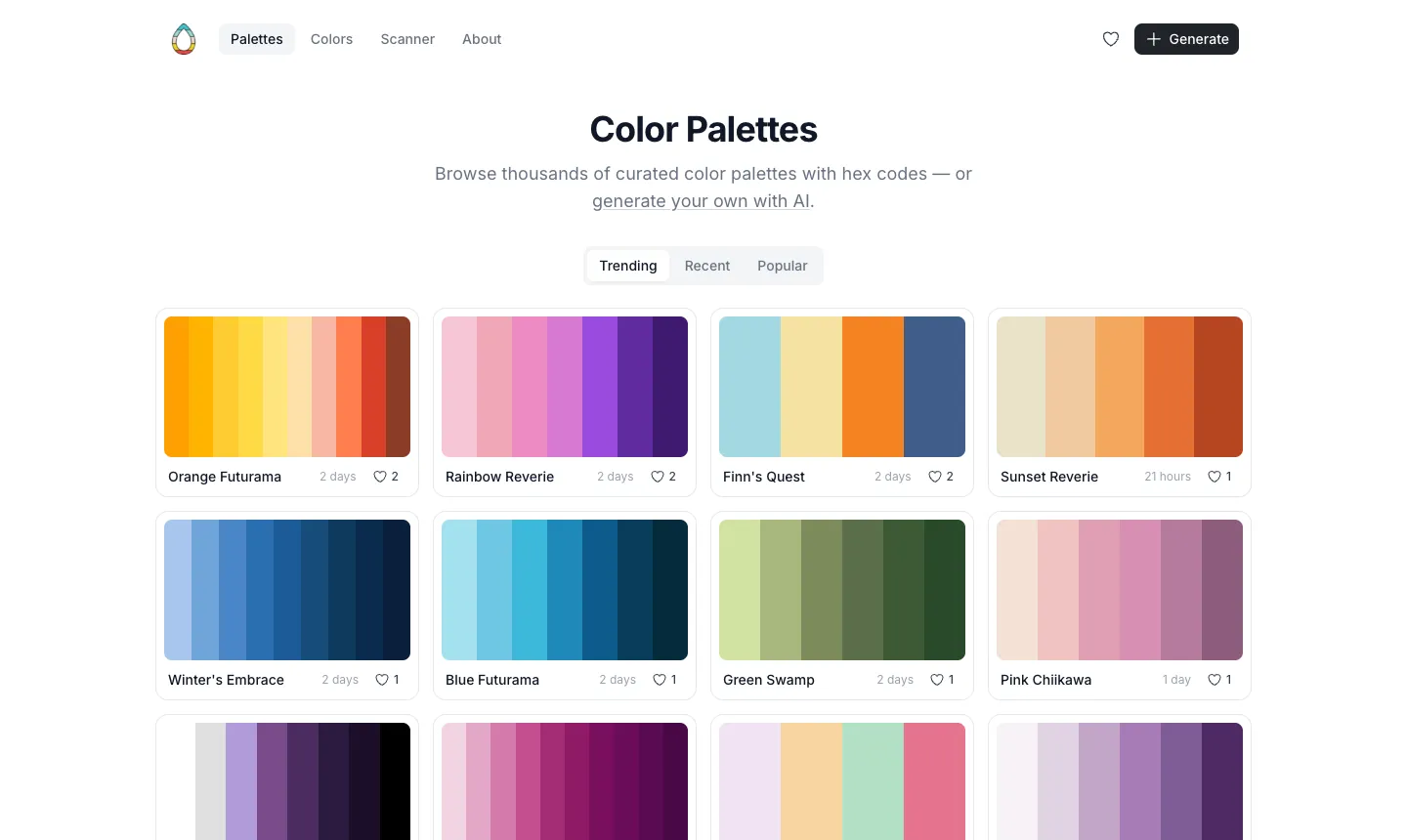
改版後的調色盤不再固定是 4 色,從 4 色到 10 色漸層都有,挑的時候可以先想好網站需要幾個顏色。
步驟二:點進調色盤,複製色碼或下載 PNG
點任一張卡片會進入該調色盤的頁面,上方是大色塊,下方列出每個顏色的 HEX 色碼按鈕,點一下就能複製。
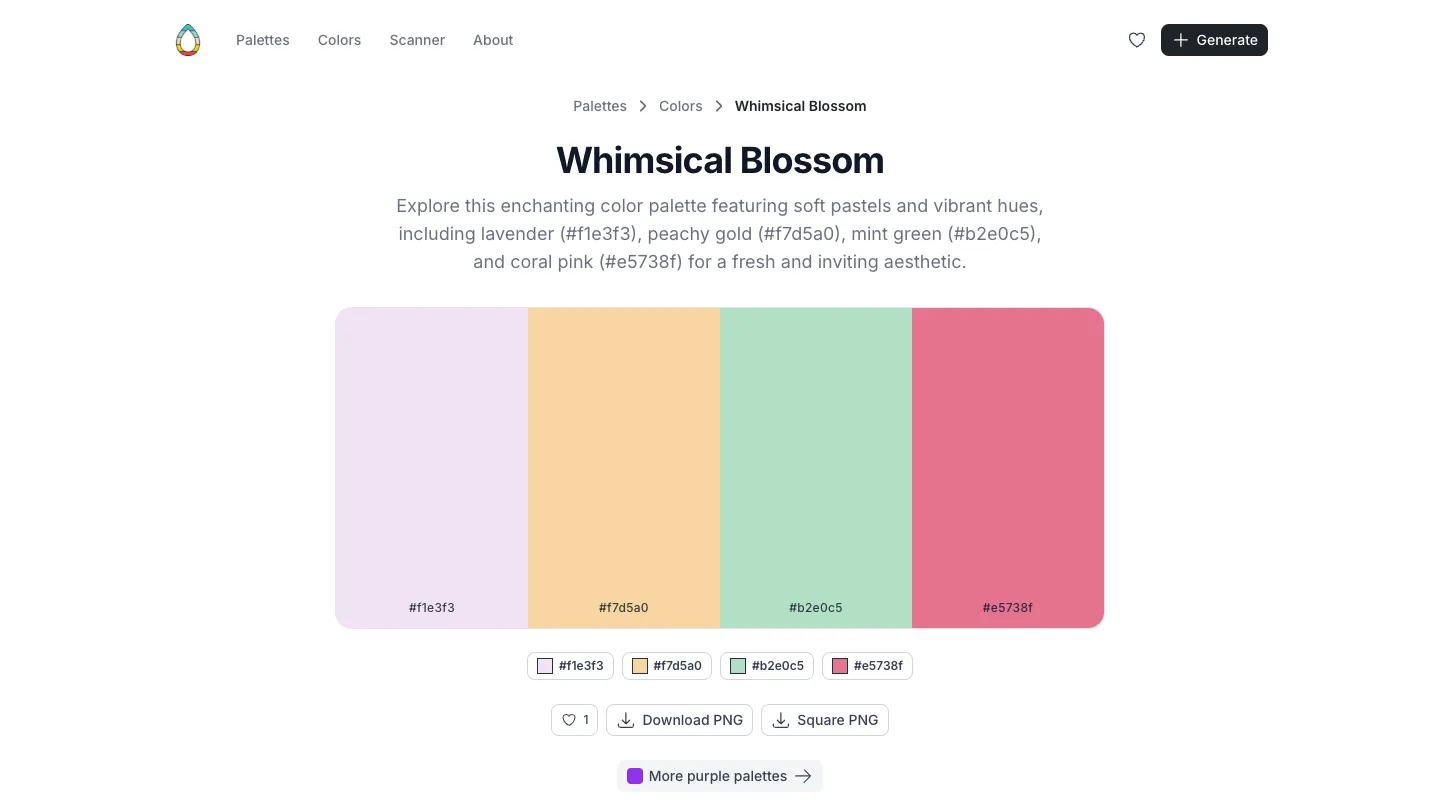
- Download PNG/Square PNG:下載橫式或正方形的色票圖片,適合放進提案簡報或傳給同事。
- 愛心按鈕:把喜歡的配色收進「Liked」頁,之後回來找;不用登入,建議用同一台電腦、同一個瀏覽器查看。
- 頁面下方還有相似調色盤與相關標籤,可以繼續往下找靈感。
步驟三:用 Color Scanner 從照片取色
有品牌照片或產品照,想讓網站配色跟照片一致,可以用「Scanner」:把圖片拖進虛線框,或點框框選擇檔案,下方就會列出照片的 5 個主要顏色,點色塊即可複製色碼。官網說明掃描完全在你的電腦上執行,圖片不會上傳到伺服器。
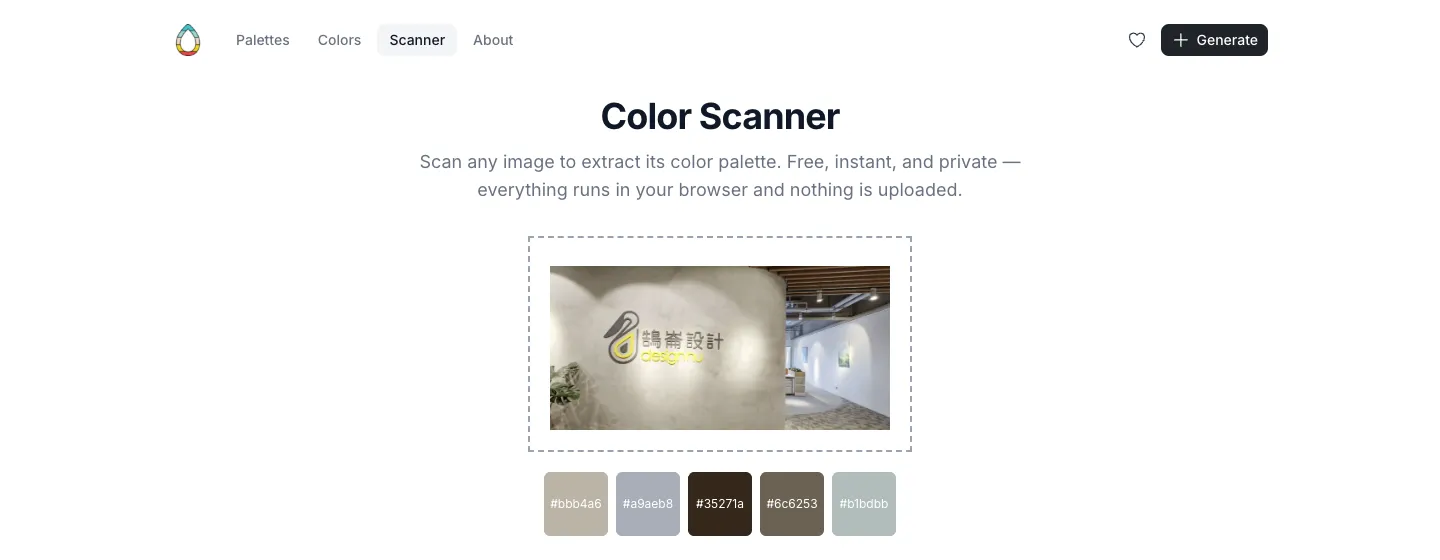
我們用一張辦公室照片實測,幾秒內就取出了灰褐、淺灰藍、深咖啡等 5 個顏色,很適合拿來當網站背景與文字的基礎色。
AI 配色產生器要注意什麼?
右上角的「Generate」可以輸入一段描述,例如「beach sunset」「matcha latte」,AI 會產生一組配色。要注意官網說明產生的調色盤會有自己的公開頁面,並加入網站的公開配色集;描述裡不要輸入客戶名稱或未公開的專案資訊。
需要轉換色碼格式?用 ConvertAColor
舊版 ColorDrop 內建的「Color Code Converter」已不在站內。現在 ColorDrop 的經營者另外經營 ConvertAColor,在任一欄輸入色碼,就會同時換算成 HEX、RGB、HSL 與 CMYK。
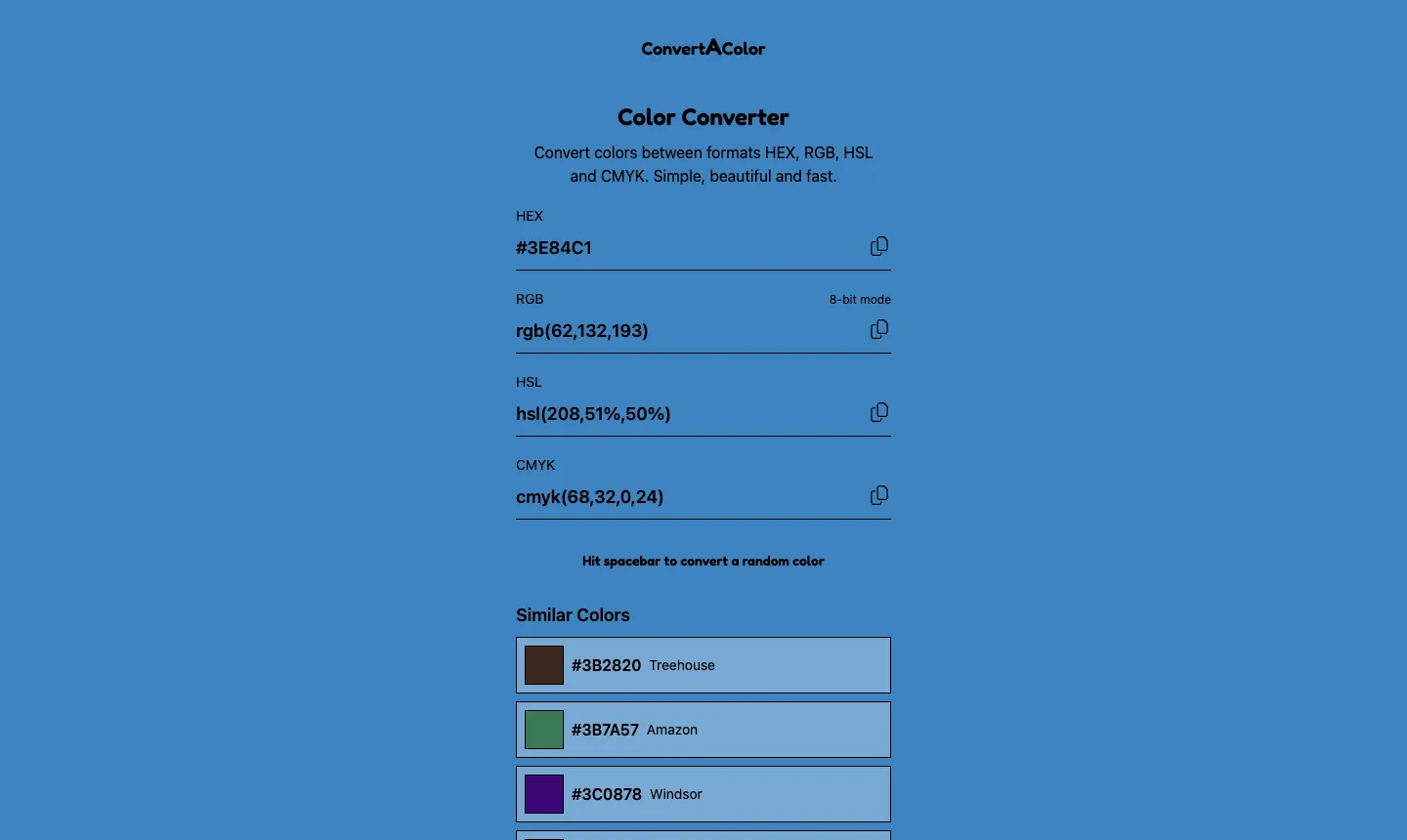
網頁用 HEX 或 RGB,印刷用 CMYK;但螢幕色換算成 CMYK 只是近似值,正式印刷前還是要跟印刷廠確認色票,可以參考CMYK 色碼找 Pantone 接近色。
常見問題
ColorDrop 免費嗎?需要註冊嗎?
免費,也不需要註冊。瀏覽、複製色碼、下載 PNG、照片取色都可以直接使用。
ColorDrop 的色碼轉換器去哪了?
改版後 ColorDrop 站內已經沒有色碼轉換器,可以改用同一位經營者的 ConvertAColor,支援 HEX、RGB、HSL、CMYK 互轉。
ColorDrop 和 LOL Colors 有什麼不同?
LOL Colors 是固定的 4 色配色清單,適合快速挑一組;ColorDrop 配色數量多、每天更新,還能依色系分類、下載 PNG 與照片取色,功能比較完整。兩者的介紹可以參考LOL Colors 與 NIPPON COLORS。
結語
ColorDrop 改版後從單純的配色清單,變成能瀏覽、取色、產生配色的完整調色盤工具,而且依然免費、免註冊。找配色時先依色系瀏覽,看到喜歡的就點進去複製色碼;手上有品牌照片,就用 Scanner 取出主色,再到 ConvertAColor 轉成需要的格式。