
重點整理
Font Meme(fontmeme.com)是免費的英文字體網站,不用註冊就能找電影、品牌 logo 用的字體,用線上文字產生器輸入英文、選效果和顏色,按「GENERATE」就能產生文字圖片。字型可以直接下載,但每款授權不同:標示 Free、SIL Open Font License 的可商用,Demo、Free for personal use 只限個人使用,做 logo 前一定要看清楚。
做活動海報、社群圖片或幫品牌想 logo 時,常會想要「像某部電影那種字」。Font Meme 把電影、遊戲、品牌 logo 用了哪些字體整理成資料庫,還能直接在網頁上把英文字做成圖片。這篇示範 2026 年版 Font Meme 的三種用法:查 logo 字體、用文字產生器做字樣、到字型庫下載字型,最後說明最容易踩雷的商用授權怎麼判斷。
Font Meme 是什麼?
Font Meme 是一個英文字型與字體設計的資源網站,網址是 fontmeme.com。打開網站、不用登入就能使用,主要有三個區塊:
- Fonts in Use:整理電影、影集、遊戲、書籍、品牌 logo 使用的字體,告訴你可能是哪一款字、有沒有免費替代字。
- Generators(文字產生器):輸入英文,選字型、大小、效果和顏色,線上產生文字圖片。
- Collection(字型庫):免費字型的清單,可以預覽、篩選可商用字型、下載字型檔。
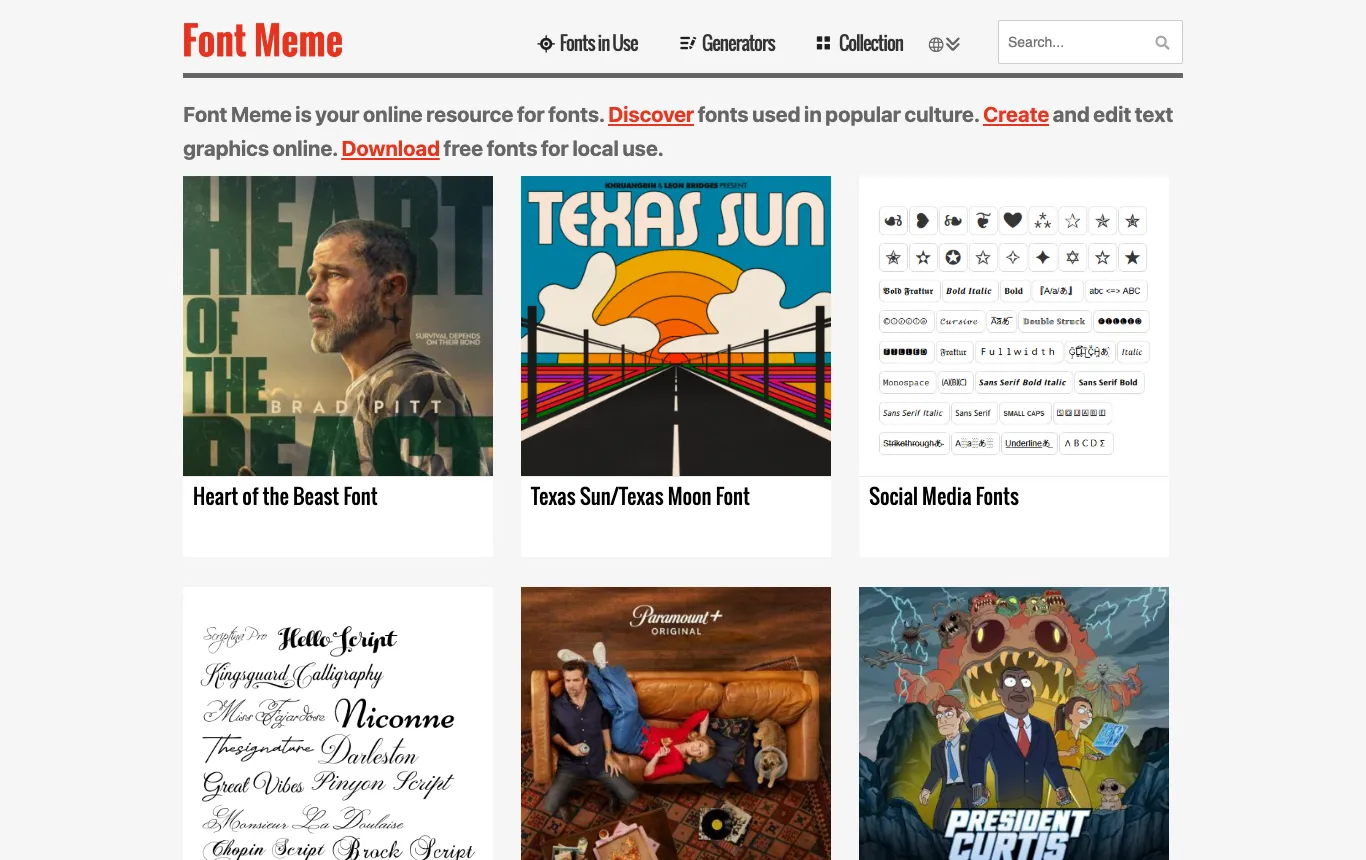
介面是英文,右上角的地球圖示可以切換語言,其中有簡體中文版,沒有繁體中文。網站靠廣告營運,頁面上的廣告比較多,下載或按按鈕時看清楚是不是網站本身的按鈕。
步驟一:用 Fonts in Use 找 logo 用的字體
點上方「Fonts in Use」,可以依 Logo Fonts、Movie Fonts、Game Fonts 等分類瀏覽,也可以在右上角搜尋框直接輸入片名或品牌名稱。以「Toy Story」為例,搜尋後點進「Toy Story Font」頁面,會看到這個 logo 的字體分析:
- 「Story」可能是商用字型 Gill Sans Bold,要購買授權。
- 「Toy」是客製手寫字,網站推薦兩款相近的免費字 Agent Red、Agent Orange。
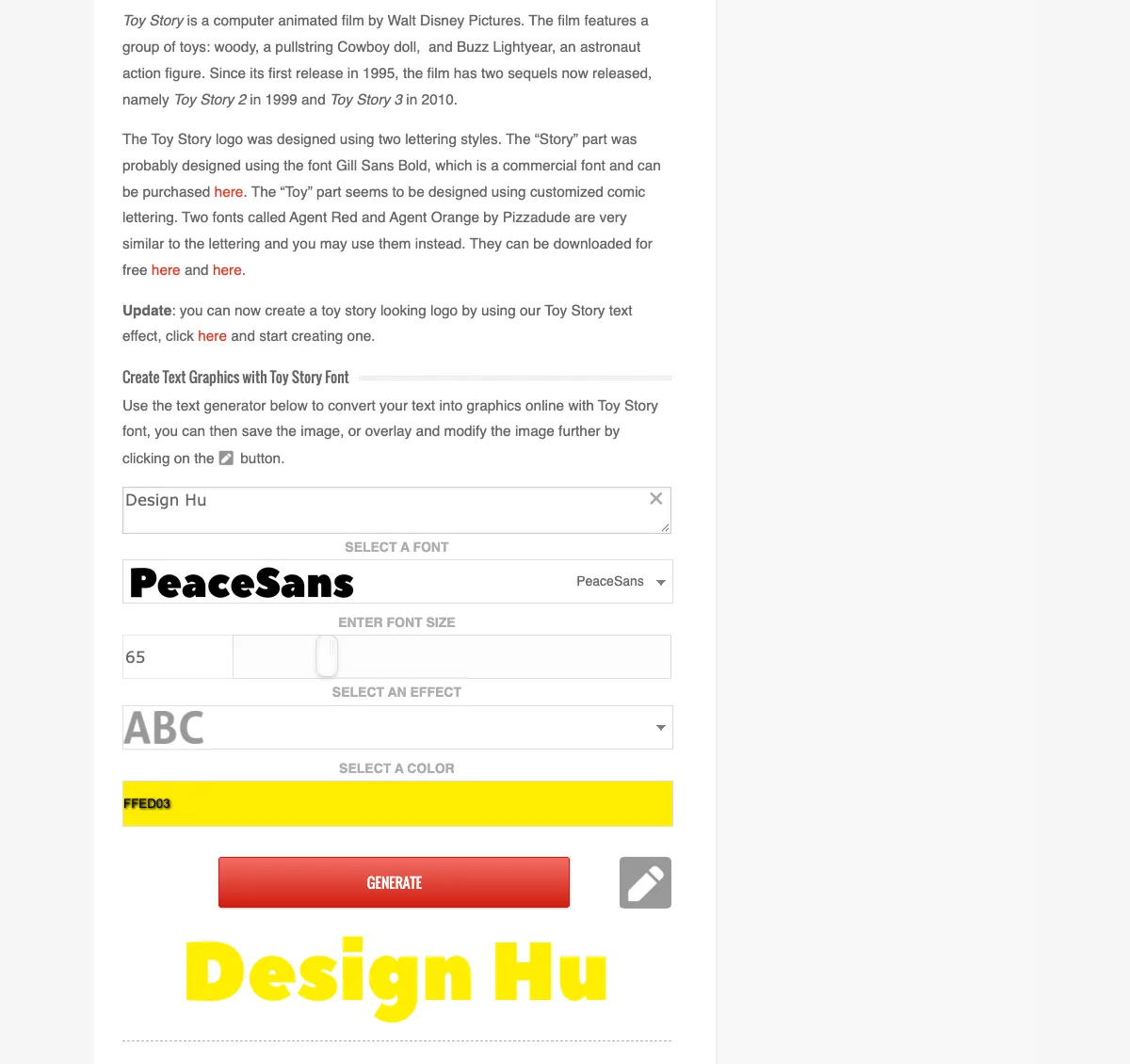
頁面下方就有文字產生器,輸入自己的文字就能看到類似的效果。要注意:電影、品牌 logo 的整體設計通常受到商標與著作權保護,這裡適合拿來找靈感、找相近字型,不要直接仿做別人的 logo 拿去商用。
步驟二:用文字產生器做英文字樣
每個字型頁面下方都有同樣的產生器,操作只有五個欄位:
- 輸入文字:在最上方的文字框輸入英文(例如品牌名稱)。
- SELECT A FONT:選擇字型或同字型的不同粗細。
- ENTER FONT SIZE:輸入或拖曳調整字的大小。
- SELECT AN EFFECT:選效果,例如 Gradient(漸層)、Shadow(陰影),預設 None。
- SELECT A COLOR:點色塊選顏色,或直接輸入色碼。
設定好按紅色的「GENERATE」,下方就會出現文字圖片。我們用 Sunny Brunch 字型、預設的藍色輸入「Design Hu Studio」,按下後幾秒就產生了下圖的字樣。
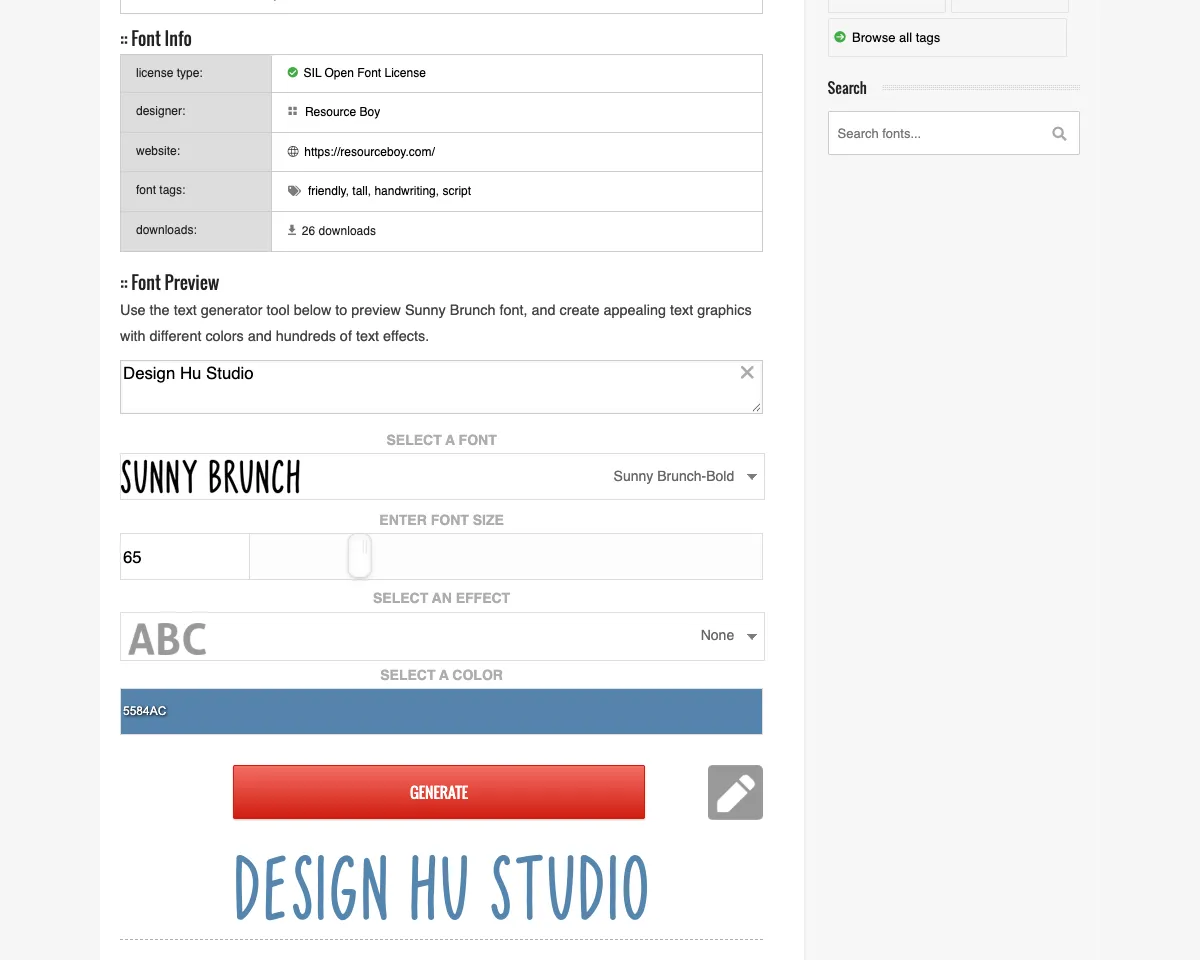
產生的圖片在上面按右鍵「另存圖片…」就能存成 PNG;旁邊的鉛筆按鈕可以進入編輯器,再加背景或疊圖。配色如果還沒決定,可以先參考網頁設計配色分享挑主色。
步驟三:到字型庫下載字型
如果要在 Illustrator、Canva 或網站上自由排版,就要下載字型檔。點上方「Collection」進入 Font Collection,每款字都有預覽,卡片左下角標示授權類型。
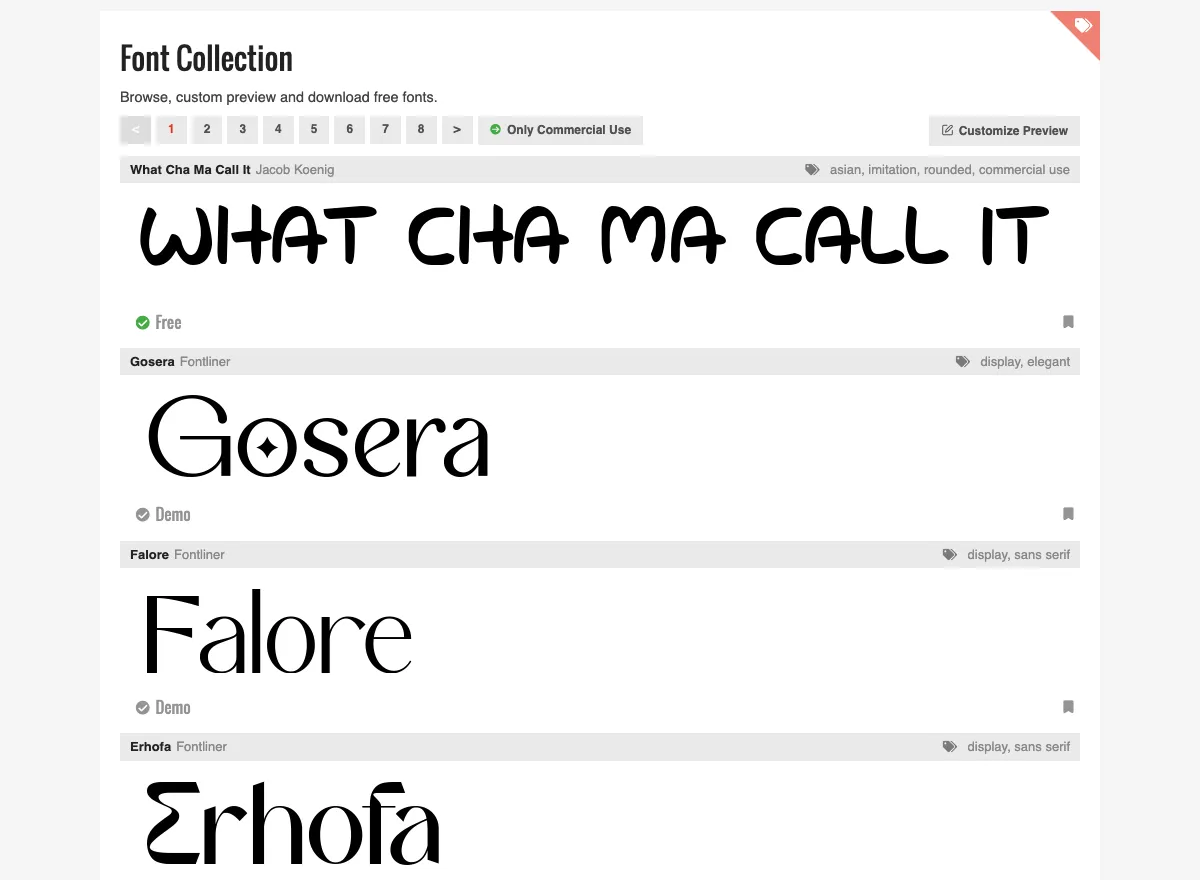
- 點「Only Commercial Use」只顯示可商用的字型。
- 點「Customize Preview」輸入自己的文字,整頁字型都會改成用你的文字預覽。
- 點進字型頁面,按「DOWNLOAD」下載 ZIP 檔;頁面中段的「Font Info」會列出授權類型、設計師與設計師網站。
下載後解壓縮,雙擊字型檔就能安裝。Font Meme 以英文字型為主,如果需要中文字型,可以看免費可商用中文字型整理。
Font Meme 的字型可以商用嗎?
要看每一款字型的授權,不能一概而論。Font Meme 的說明頁(Site Help)寫明:網站上的字型都屬於原設計師,授權包括免費、共享軟體、試用版、捐贈軟體與開源授權。各授權標籤的意思整理如下:
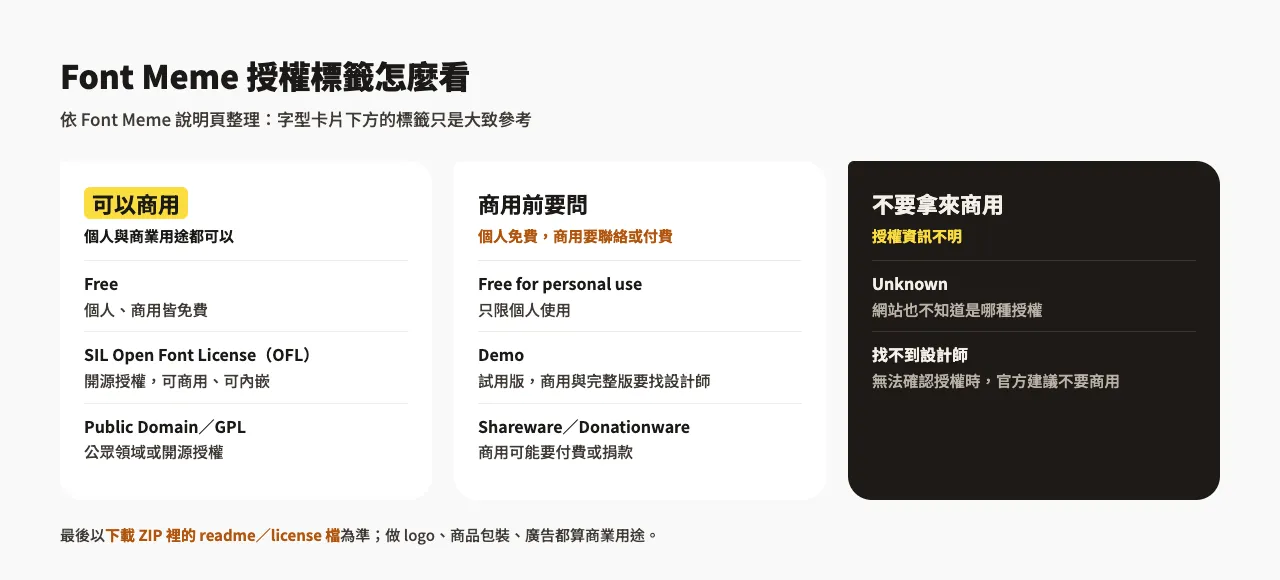
| 授權標籤 | 個人使用 | 商業使用 |
|---|---|---|
| Free | 可以 | 可以 |
| SIL Open Font License(OFL)/Public Domain/GPL | 可以 | 可以 |
| Free for personal use | 可以 | 要聯絡設計師 |
| Demo | 可以 | 要聯絡設計師,通常需購買完整版 |
| Shareware/Donationware | 可以 | 可能需付費或捐款 |
| Unknown | 授權不明,不要拿來商用 | |
Font Meme 也特別提醒,這個標籤只是大致參考,實際以下載 ZIP 裡的 readme 或 license 檔為準;找不到授權說明、也聯絡不到設計師時,就不應該拿來商用。商用的範圍很廣,公司 logo、名片、廣告、商品包裝、網站都算。
常見問題
Font Meme 要付費或註冊嗎?
不用。瀏覽字體資料、使用文字產生器、下載字型都不需要註冊會員;網站以廣告營運,頁面上的廣告較多。
Font Meme 可以打中文嗎?
文字產生器以英文字型為主,大部分字型沒有中文字。我們用 Sunny Brunch 輸入「鵠學苑 ABC」,產生的圖片中文三個字都變成問號,只有 ABC 正常顯示。字型庫有「chinese」分類,但數量少,中文需求建議直接找可商用的中文開源字型。
用文字產生器做的 logo 可以商用嗎?
要看你選的那款字型的授權。產生器只是把字型轉成圖片,授權不會因此改變;選「Free」或 OFL 授權的字型比較安全,Demo 和個人使用授權的字不要用在公司 logo。
結語
Font Meme 適合在設計前期找靈感:用 Fonts in Use 查電影或品牌 logo 的字體,用文字產生器快速試出字樣,再到字型庫下載喜歡的字。真正要用在 logo、廣告或商品上時,先在字型頁確認授權標籤,再打開 ZIP 裡的授權檔核對一次,就能避免日後的授權爭議。