
重點整理
Gravatar 是由 Automattic 營運的免費全球頭像服務,把頭像綁在電子郵件上:只要 WordPress 帳號的電子郵件和 Gravatar 註冊的是同一組,後台、留言區與作者資訊就會自動顯示你的大頭照。設定只要三步:到 gravatar.com 用電子郵件建立免費個人檔案 → 上傳並裁切頭像、選擇分級 → 回到 WordPress 確認顯示。
WordPress 每個帳號預設的頭像都是灰底白色的「神秘人士」。網站只有自己一個人管理時影響不大,但如果有多位文章作者或管理員,或希望文章頁顯示作者照片、建立作者介紹,就需要替每個帳號設定頭像。WordPress 本身沒有內建上傳頭像的欄位,而是交給 Gravatar 處理。這篇說明 Gravatar 是什麼、怎麼申請與上傳頭像,以及 WordPress 端的相關設定。
Gravatar 是什麼?
Gravatar(Globally Recognized Avatar)是一個以電子郵件為識別的頭像與個人檔案服務。你在 Gravatar 設定一次頭像,所有支援 Gravatar 的網站,例如 WordPress、GitHub、Slack,只要你用同一個電子郵件登入或留言,就會顯示同一張大頭照;更新頭像後,各處也會一起更新。
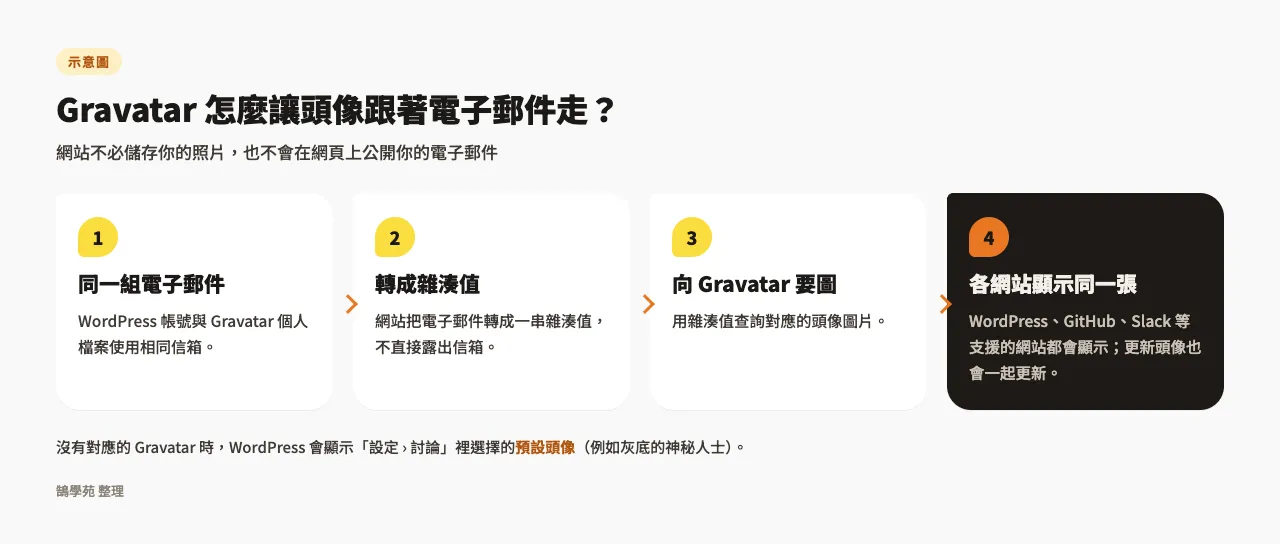
它的原理是網站把你的電子郵件轉成一串雜湊值,再向 Gravatar 要這串值對應的圖片,所以網站不需要儲存你的照片,也不會在網頁上公開你的電子郵件。除了頭像,現在 Gravatar 也能填寫自我介紹、社群連結,當作個人的連結頁使用,基本功能都免費。
相關網址:
步驟一:確認 WordPress 帳號使用的電子郵件
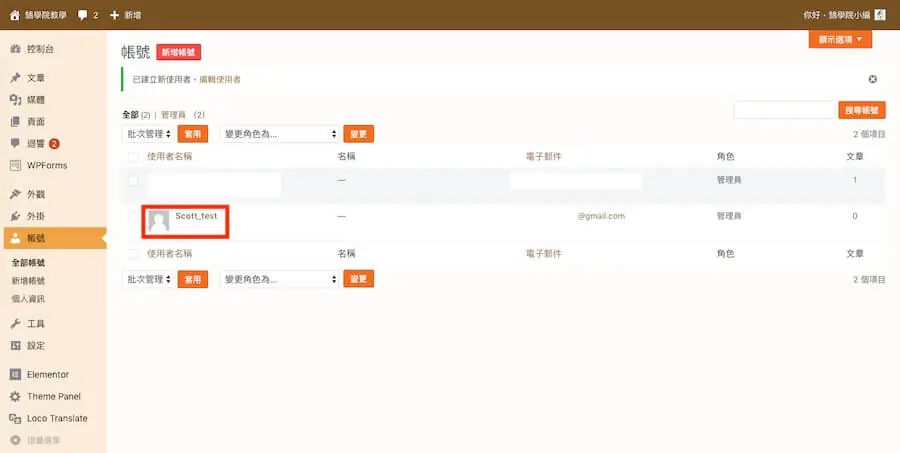
到 WordPress 後台「使用者 >個人資料」,可以看到頭像預設是神秘人士圖片,並附上到 Gravatar 變更大頭貼的連結。先記下這個帳號的電子郵件,等一下 Gravatar 要用同一組信箱註冊。帳號的其他設定可以參考 WordPress 帳號設定教學。
步驟二:到 Gravatar 建立免費個人檔案
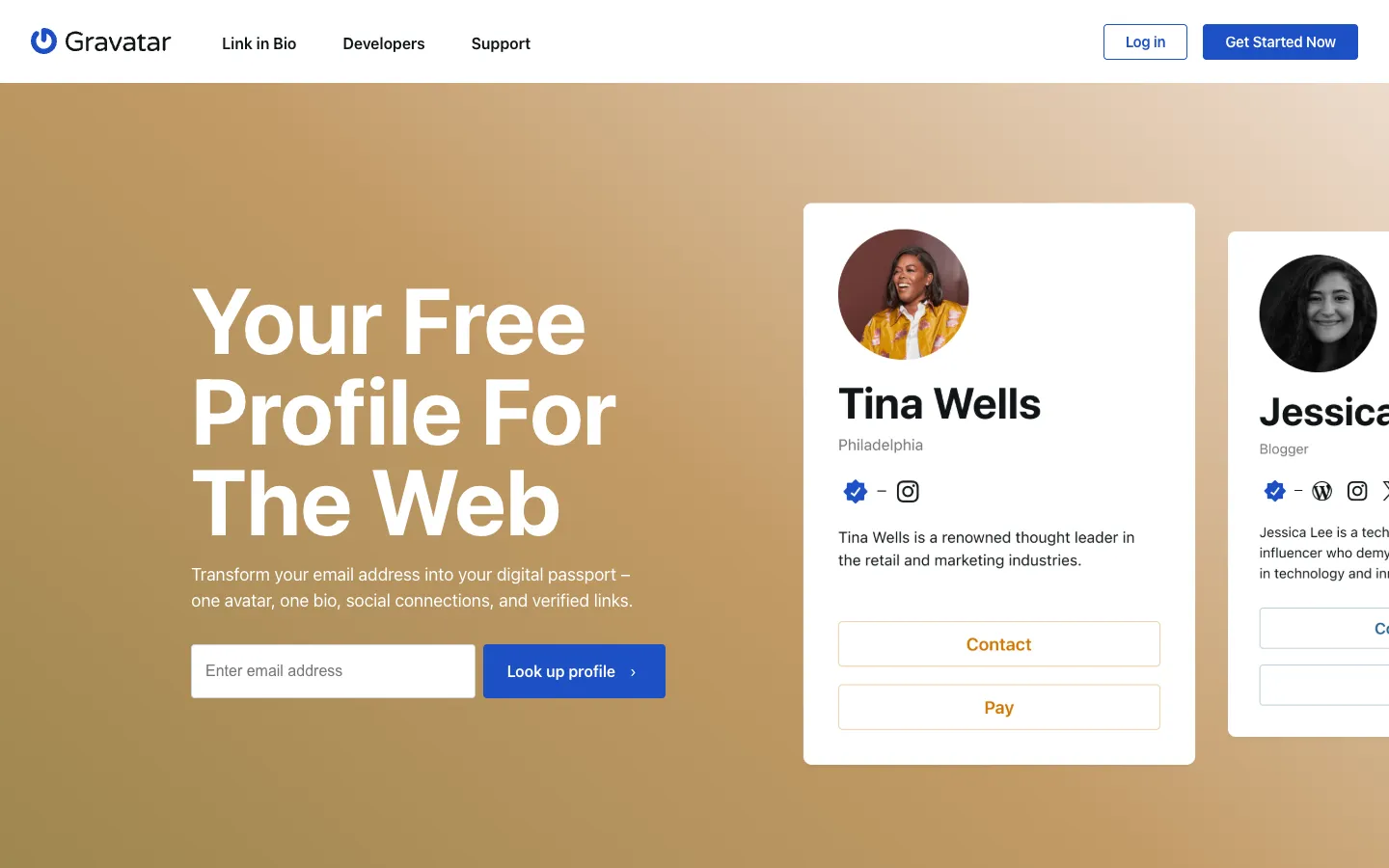
打開 Gravatar 官網,點「Claim your free profile」或「Get Started Now」建立個人檔案;已有 WordPress.com 帳號的人也可以直接登入。下面幾張是舊版註冊畫面,現在的版面不同,但流程相近:輸入電子郵件,依畫面收信驗證後就能登入。
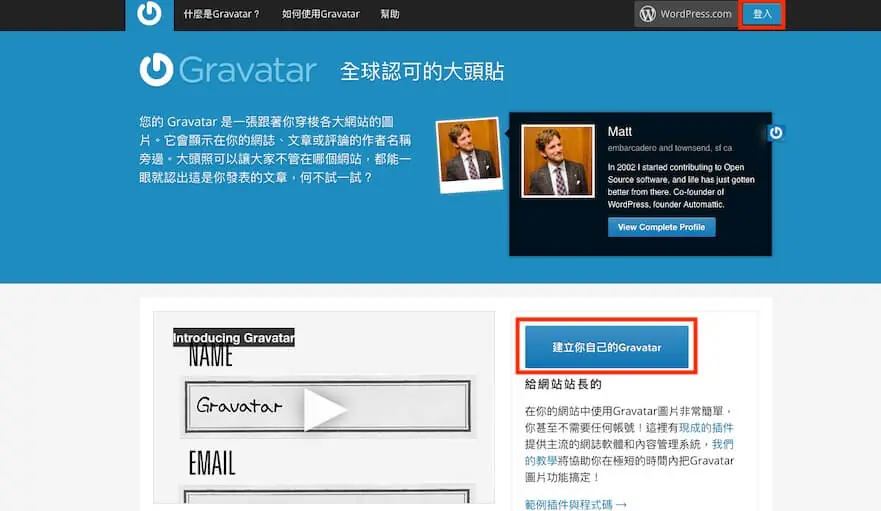
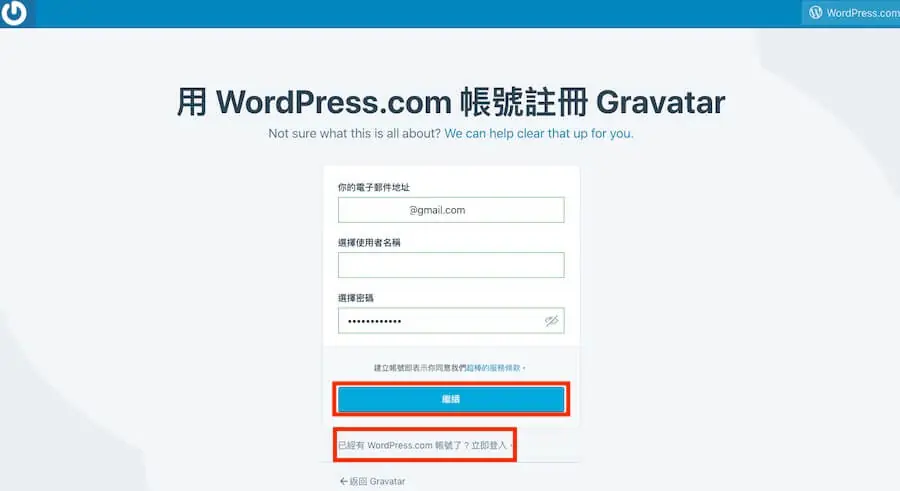
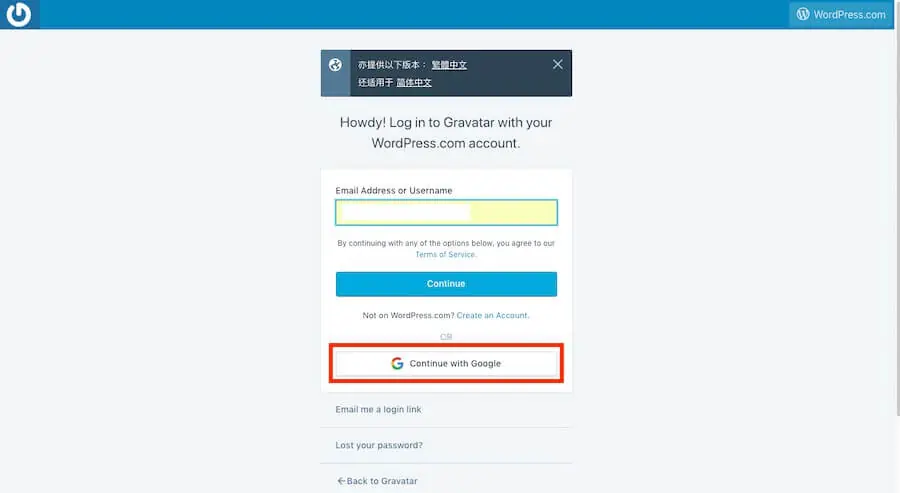
註冊時記得使用可以收到驗證信的信箱,而且要和 WordPress 帳號的電子郵件相同。
步驟三:上傳並裁切頭像
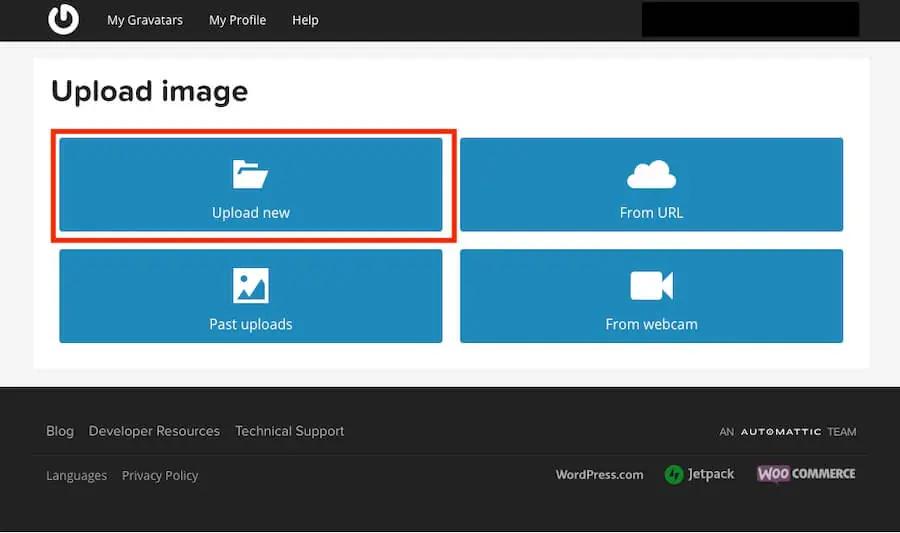
登入後,在頭像管理頁面選擇要設定的電子郵件,再上傳新圖片。可以從電腦選擇照片,舊版也提供以圖片網址匯入的方式。
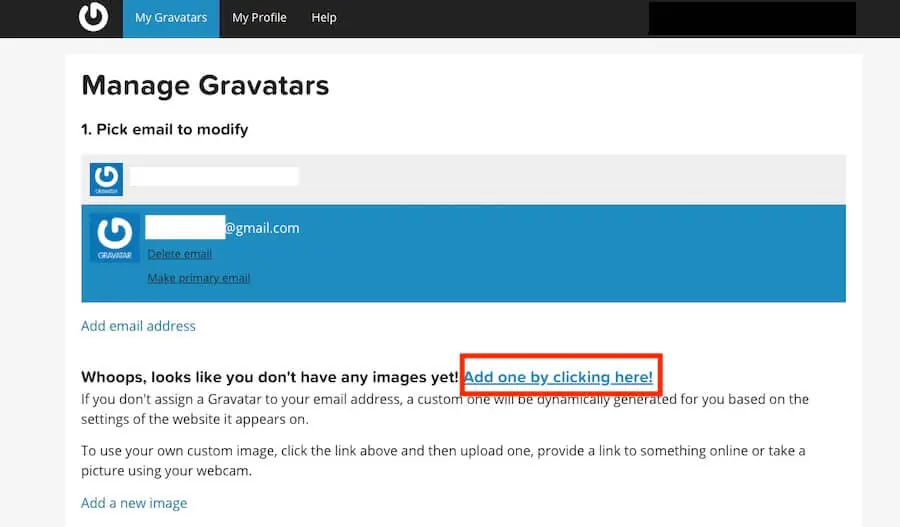
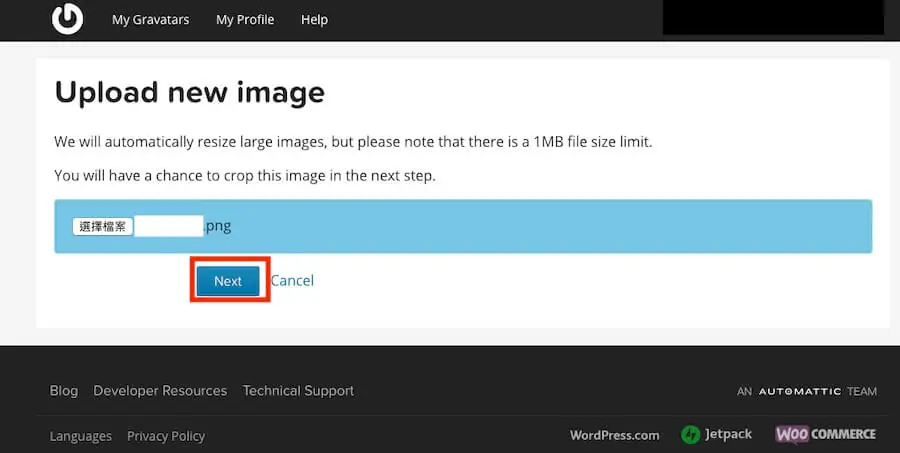
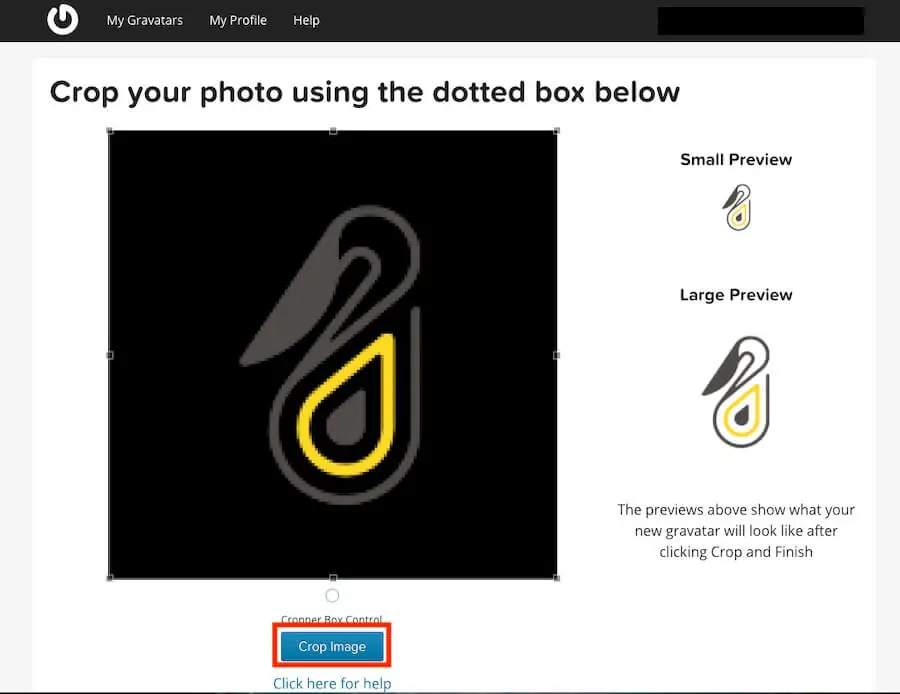
上傳後拖曳裁切框,選擇要顯示的範圍。頭像通常以小尺寸圓形或方形顯示,臉部盡量放在中間。
步驟四:選擇頭像分級
Gravatar 用類似電影分級的方式替頭像分級,分成 G、PG、R、X 四級。一般的大頭照沒有色情、暴力或血腥內容,選 G 即可。網站端可以設定只顯示某個分級以下的頭像,分級選太高,部分網站就不會顯示你的照片。
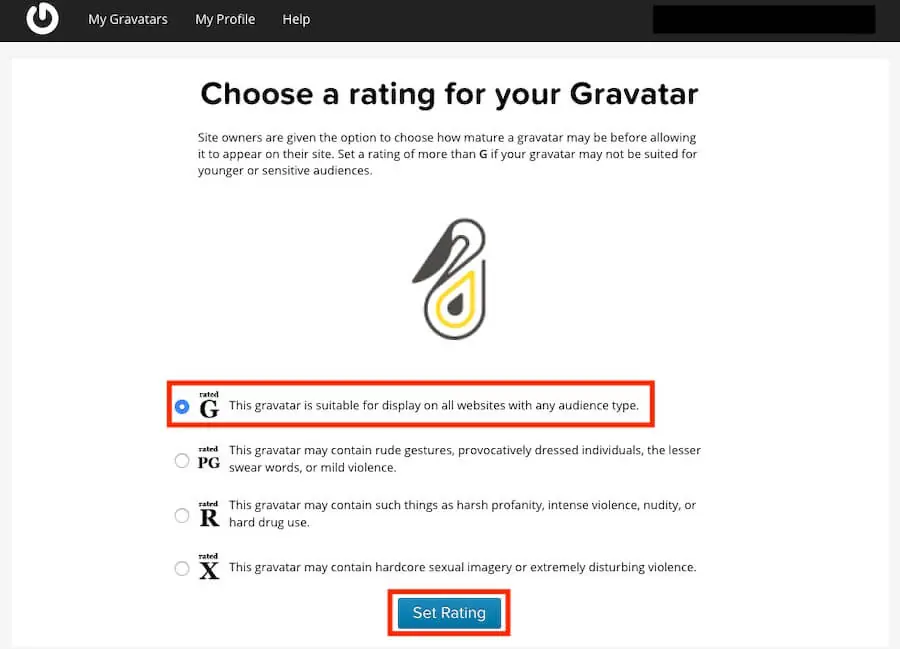
如果同一個 Gravatar 帳號下有多個電子郵件,可以分別指定要使用哪一張頭像。
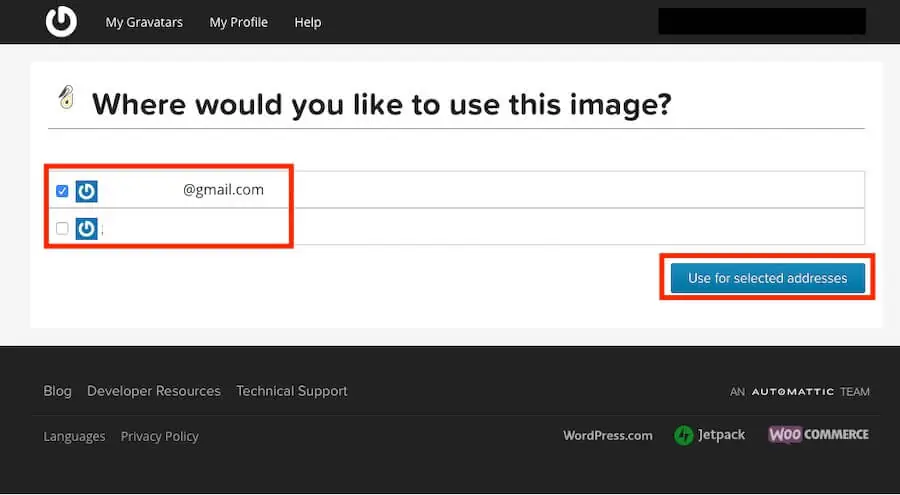
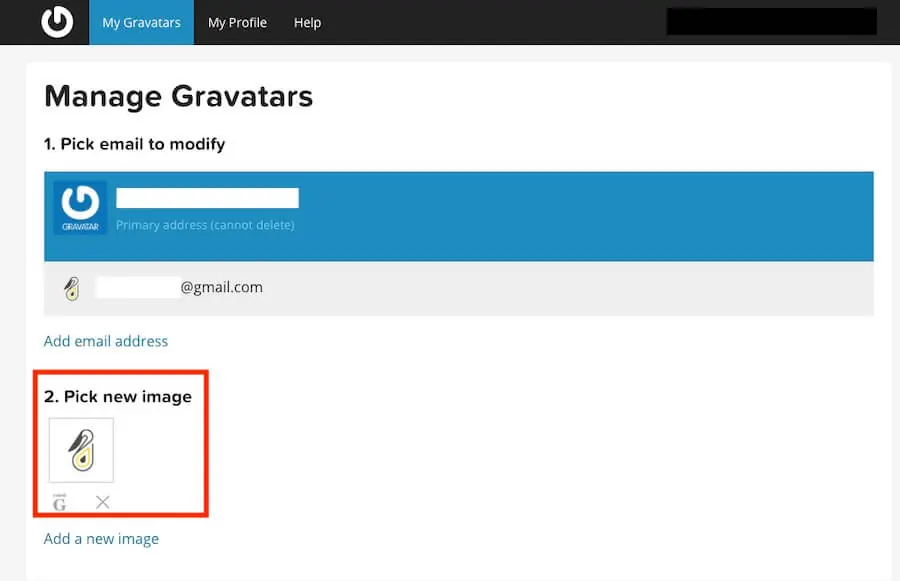
步驟五:回到 WordPress 確認頭像
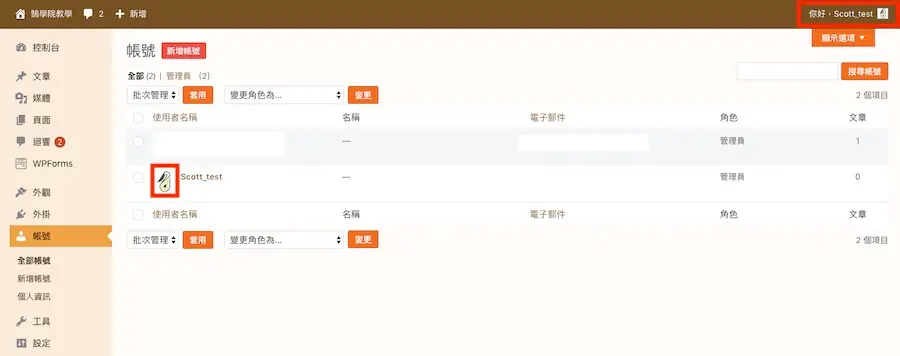
回到 WordPress 後台,個人資料頁與右上角的帳號名稱旁就會顯示新頭像。如果沒有馬上出現,可能是瀏覽器或網站快取,稍等一下或清除快取再看。
WordPress 的頭像設定在哪裡?
到後台「設定 >討論」,最下方的「頭像」區塊可以調整:
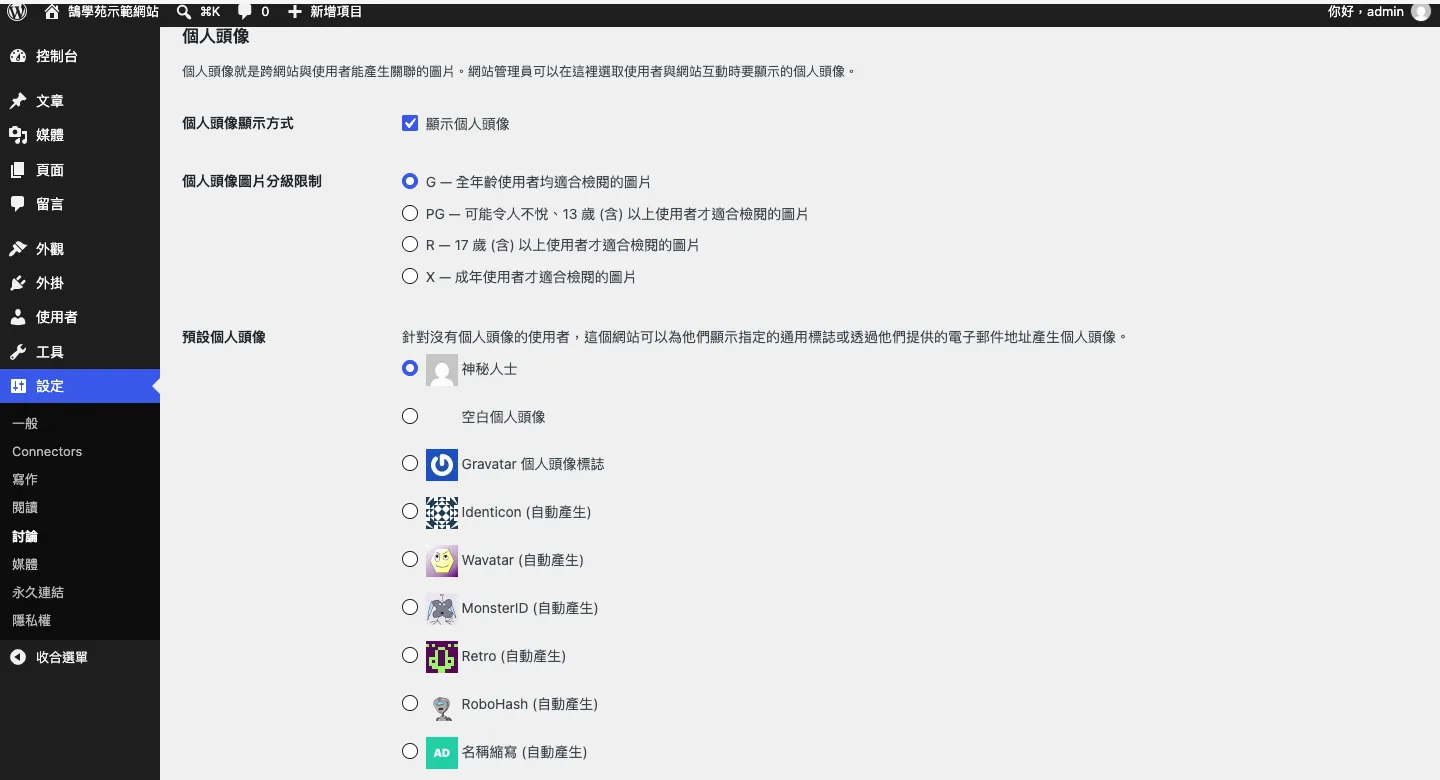
- 顯示頭像:關閉後,留言區與作者資訊都不會顯示頭像。
- 頭像分級:選擇網站最多顯示到哪一級的頭像,一般網站選 G。
- 預設頭像:沒有 Gravatar 的使用者要顯示什麼,例如神秘人士、空白,或依電子郵件自動產生的圖案。
想在 WordPress 後台直接編輯 Gravatar 個人檔案,Automattic 也有官方外掛 Gravatar Enhanced,可以視需要安裝。
常見問題
Gravatar 要付費嗎?
不用,Gravatar 的頭像與個人檔案功能都免費,註冊後就能使用。
為什麼我設定了 Gravatar,WordPress 還是顯示神秘人士?
最常見的原因是電子郵件不一致:WordPress 帳號的電子郵件必須和 Gravatar 設定頭像的信箱完全相同。另外也確認「設定 >討論」有開啟顯示頭像、頭像分級沒有低於你選的等級,並清除網站快取。
不想用 Gravatar,可以直接在 WordPress 上傳頭像嗎?
WordPress 核心沒有上傳頭像的欄位,需要另外安裝本機頭像類的外掛;部分會員或電商外掛也有讓使用者上傳頭像的功能。
結語
Gravatar 設定一次就能在各個支援的網站通用,多人管理的 WordPress 網站替每個帳號設好頭像,後台好辨識,文章作者資訊也更完整。記住兩個重點:WordPress 和 Gravatar 要用同一組電子郵件,頭像分級選 G,大多數網站就能正常顯示你的大頭照。