
重點整理
Salient 是 ThemeNectar 開發的付費多用途 WordPress 佈景主題,以細緻的動畫與互動元素聞名,2026 年仍持續更新(已推出第 18 版)。可以在 ThemeForest 或 ThemeNectar 官網購買,2026 年 10 月 ThemeForest 一般授權為 US$60、含 6 個月技術支援。主題內建以 WPBakery 改良的頁面編輯器與一鍵匯入示範網站的外掛。這篇帶你看 Salient 官方展示頁的元素範例,再說明安裝後如何匯入示範網站、設定頁面轉場與使用前後台編輯器。
在 ThemeForest 挑付費主題時,很多人會越看越困惑:每個示範網站都長得差不多,而且多半只看得到排版,看不出按鈕、圖片、輪播實際會有什麼互動效果。Salient 的特點是把每一種網頁元素都做成可以點擊試玩的展示頁,購買前就能確認效果。這篇先介紹 Salient 的特色與購買方式,再說明安裝後匯入示範網站與編輯頁面的流程,最後提醒使用動畫型主題要注意的地方。
Salient 有什麼特色?去哪裡買?
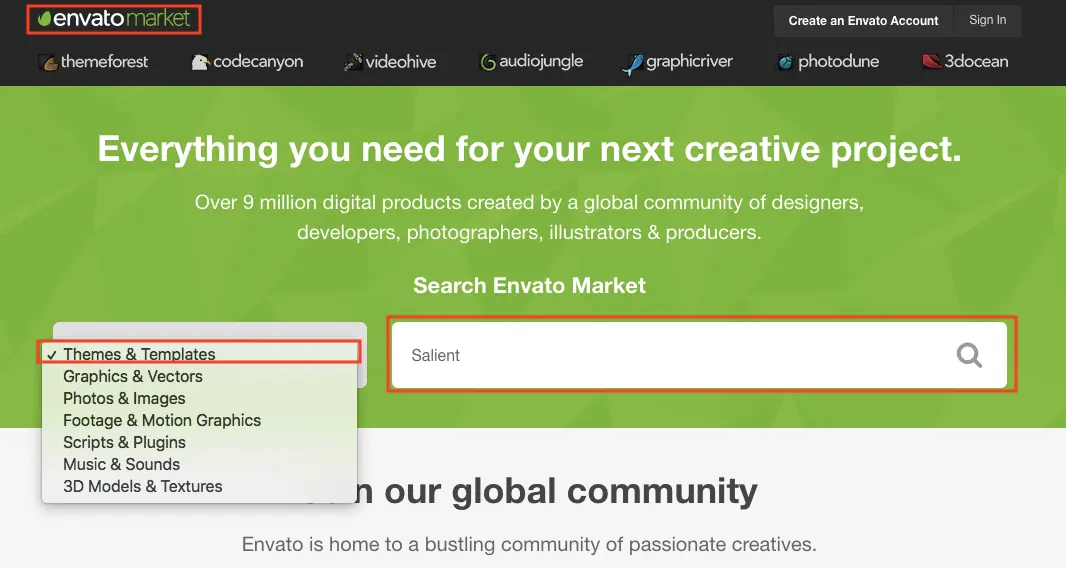
第一步:在 ThemeForest 找到 Salient
到 ThemeForest 的 Salient 頁面,或在 ThemeForest 首頁搜尋 Salient,點進主題介紹頁。
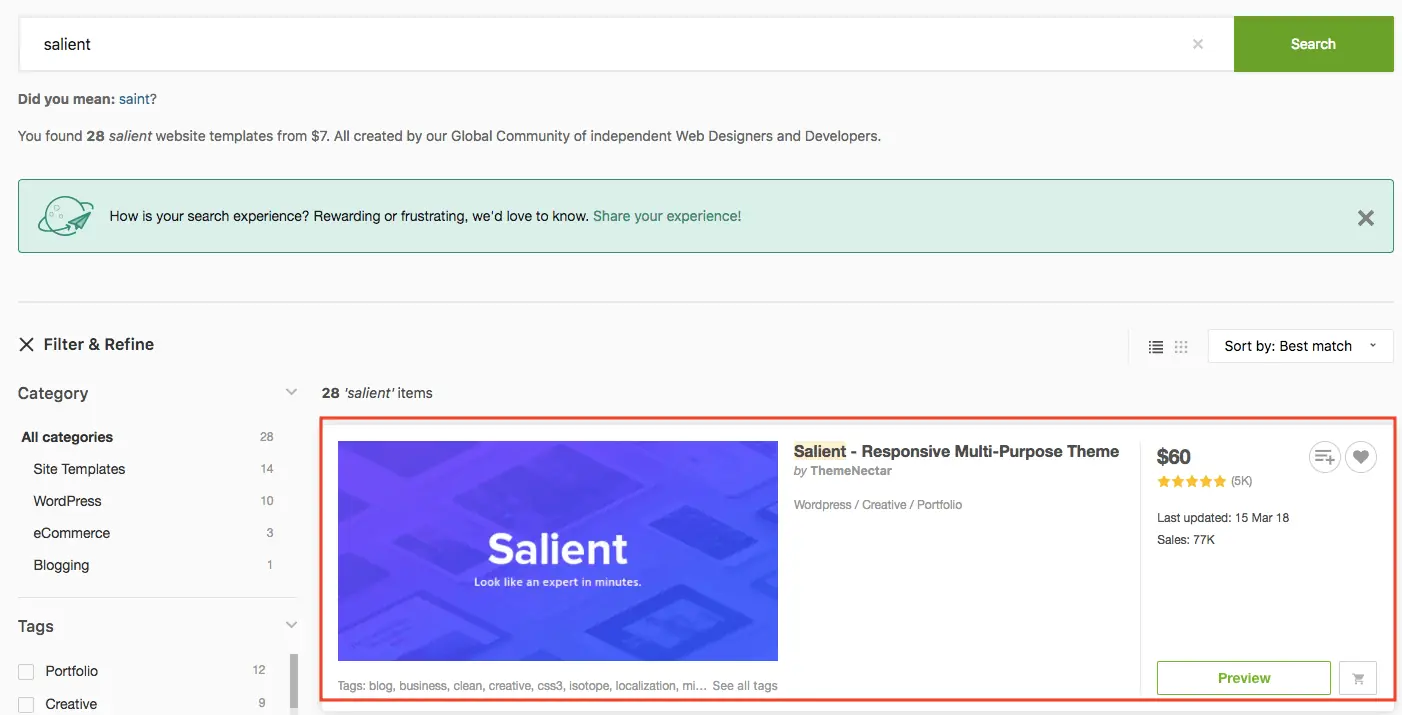
第二步:確認價格與授權
2026 年 10 月查詢時,ThemeForest 上的 Salient 一般授權(Regular License)為 US$60,包含 6 個月由 ThemeNectar 提供的技術支援,可加價延長到 12 個月;主題本身的更新不另收費。ThemeNectar 官網也可以直接購買,官方表示兩邊都會提供可在主題內啟用的授權。價格與促銷會變動,購買前以頁面顯示為準。
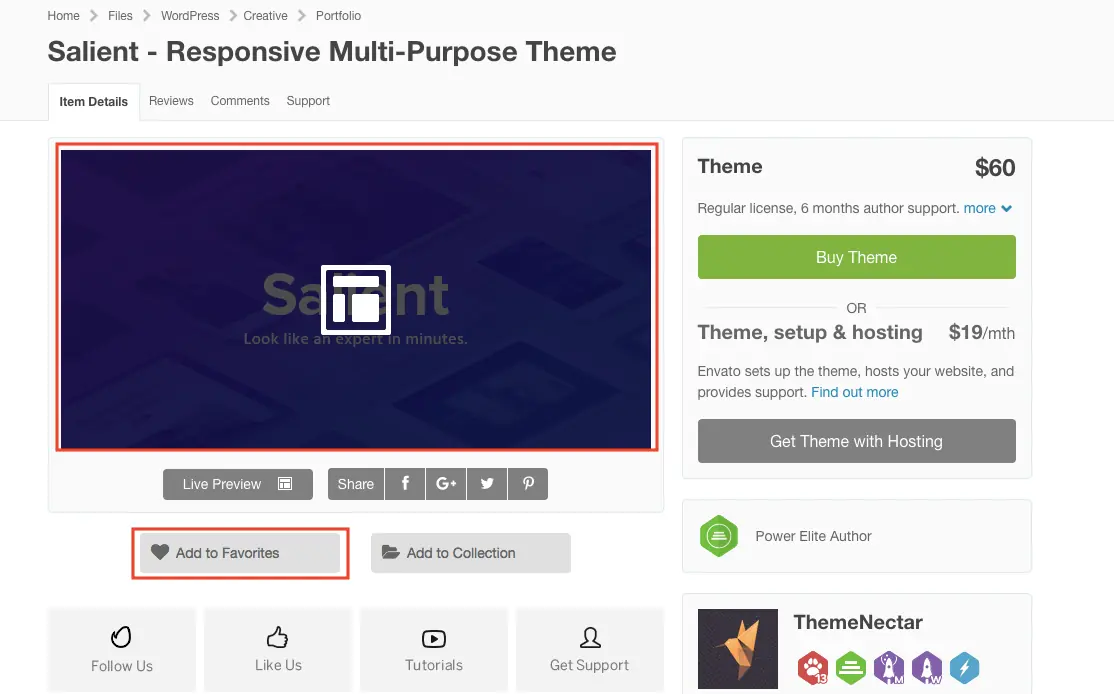
第三步:在示範網站試玩元素效果
點 Live Preview 或到 ThemeNectar 的 Salient 介紹頁,可以看到各類示範:作品集、部落格、商店、單頁式網站等。想看單一元素的效果,可以找 Elements(元素)分類。
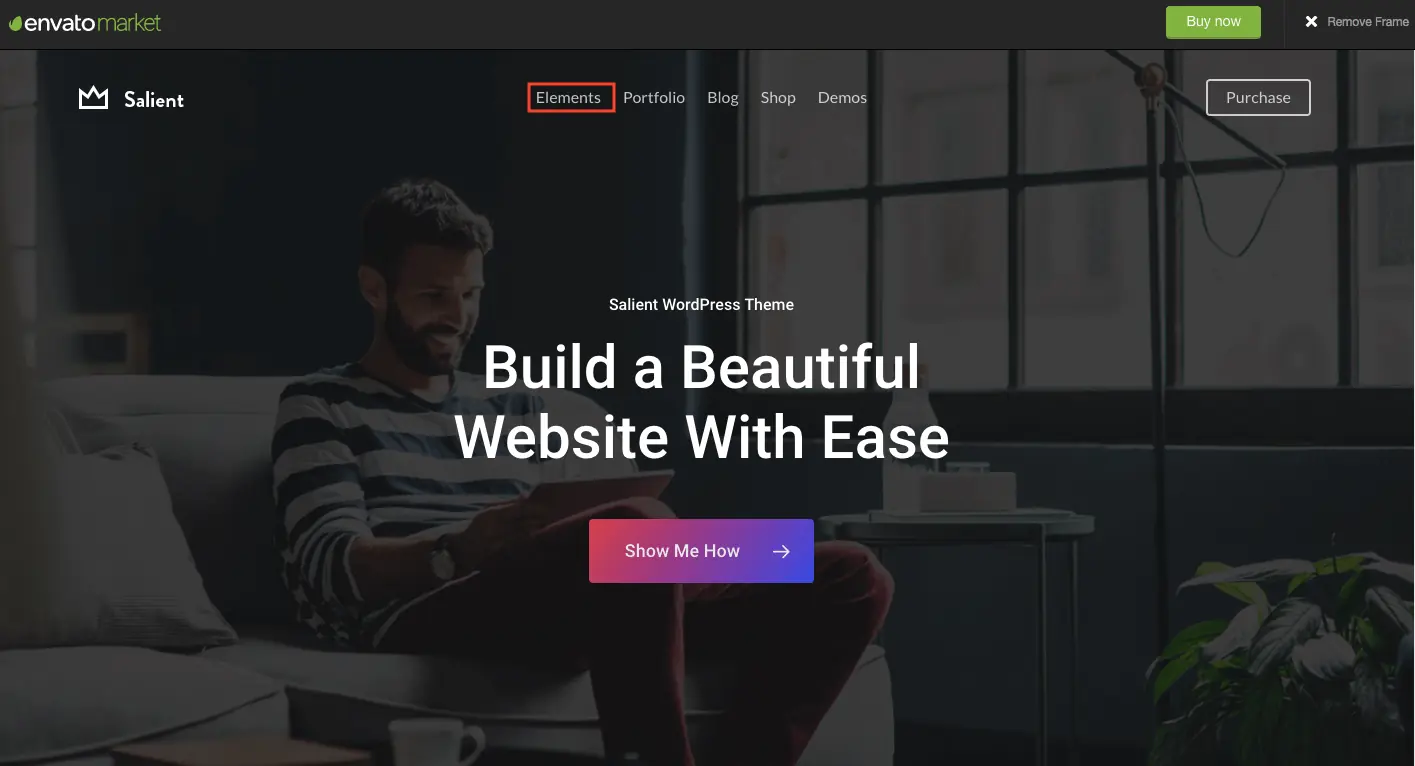
元素依類別整理,包含媒體、文字效果、輪播、圖示、互動元素等,幾乎涵蓋網頁會用到的元件類型。
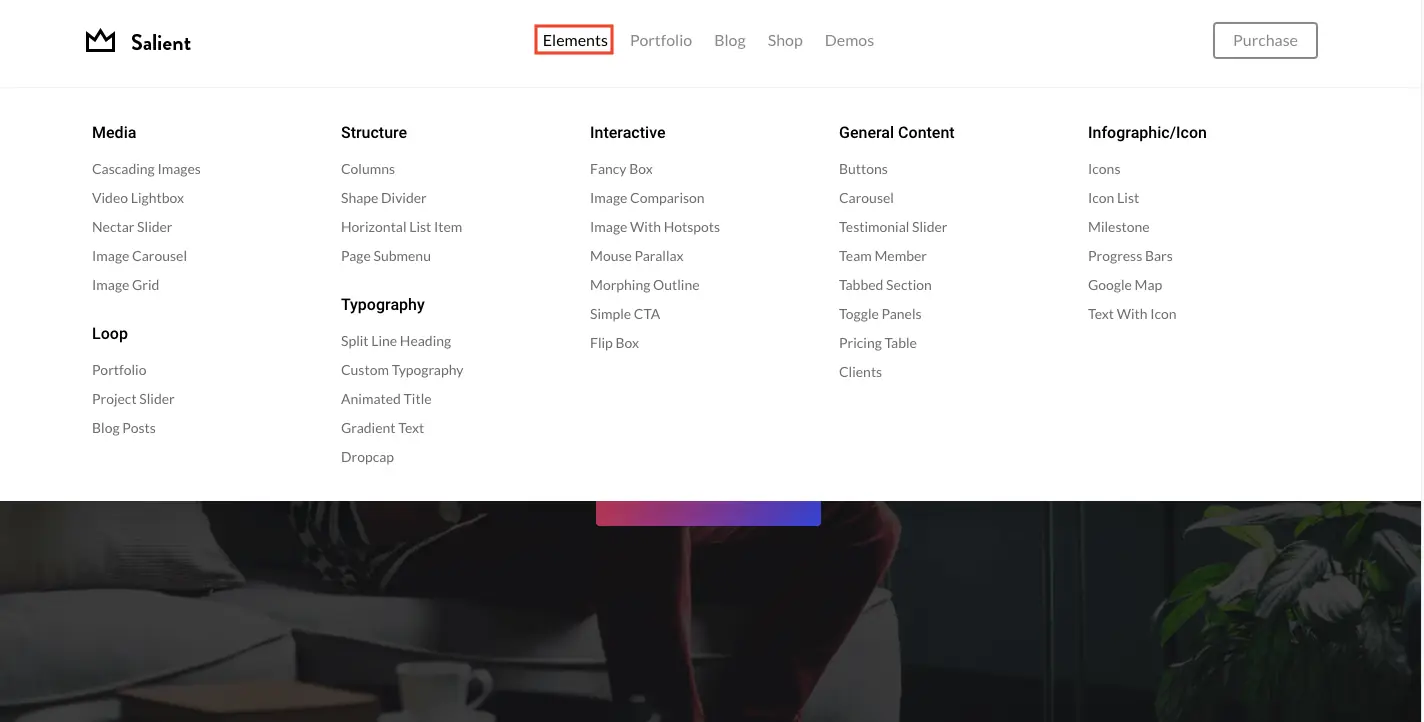
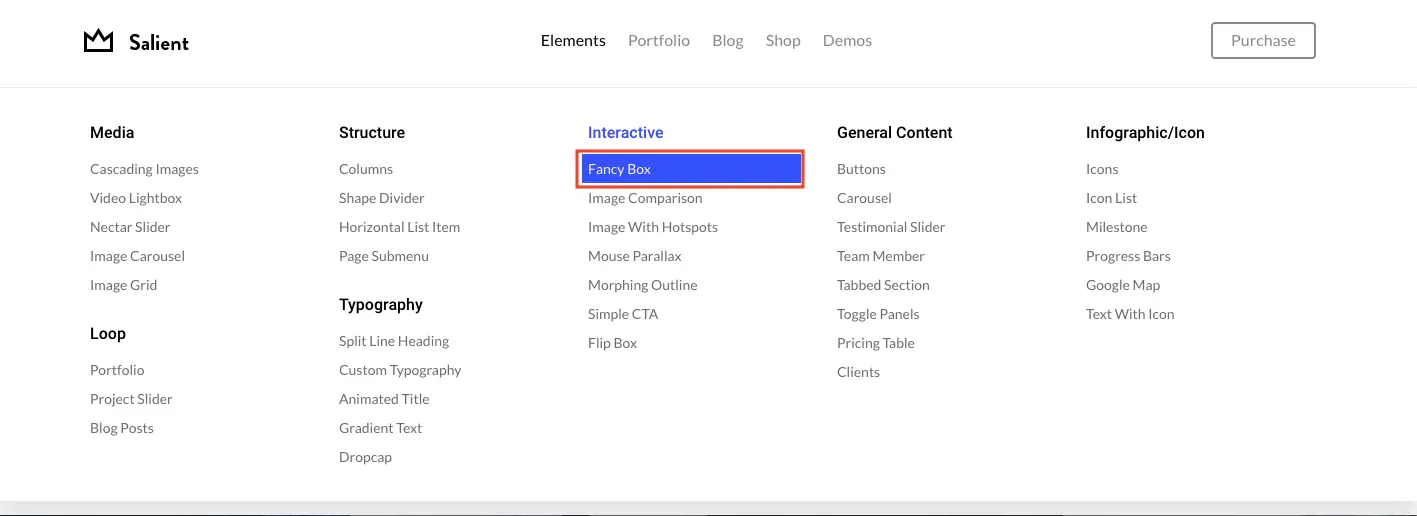
第四步:實際試玩 Fancy Box 互動效果
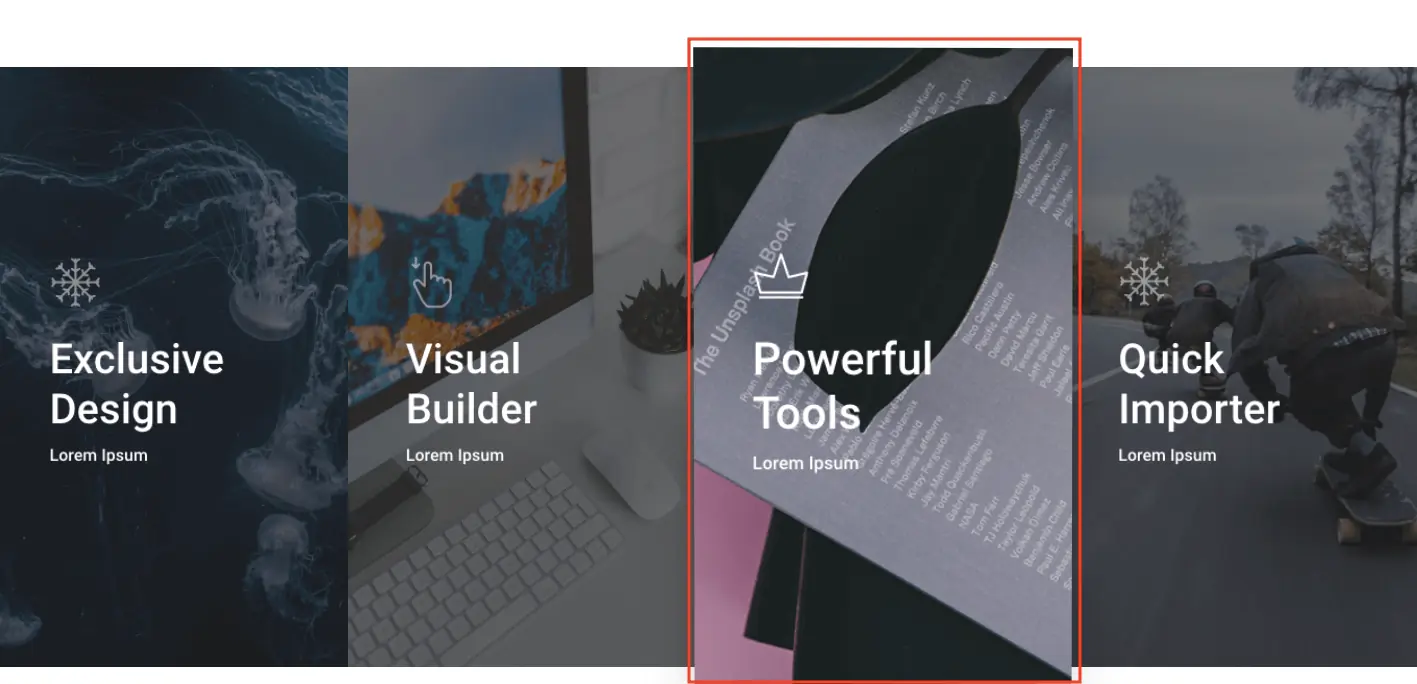
以 Interactive(互動)分類下的 Fancy Box 為例:滑鼠停在方框上會放大浮起,左右移動時方框會跟著微微傾斜,點擊後還能設定成全螢幕展開。用在商品或服務介紹,可以讓訪客更想點進去看。
其他特色
Salient 介紹頁上列出的特色包括:
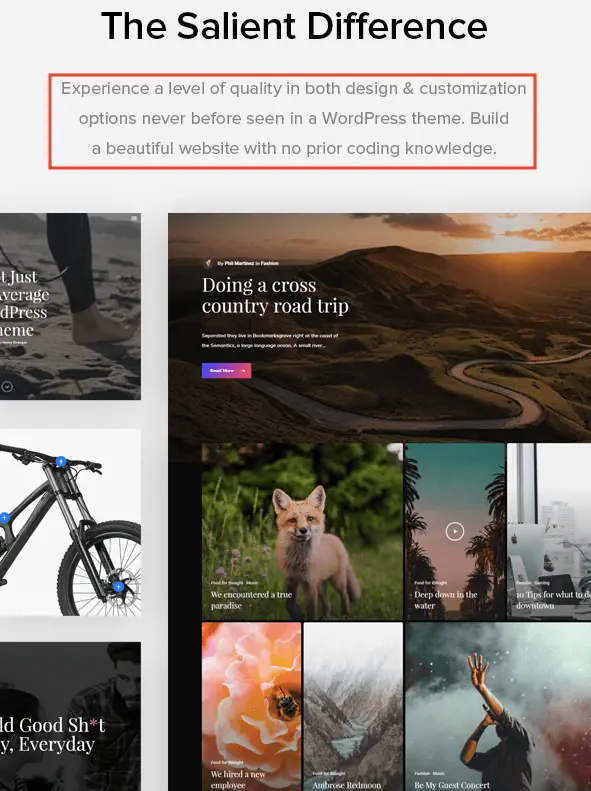
- 自家設計的頁面元素:動畫與互動元素大多是 ThemeNectar 自行開發,和其他多用途主題的重複度較低。
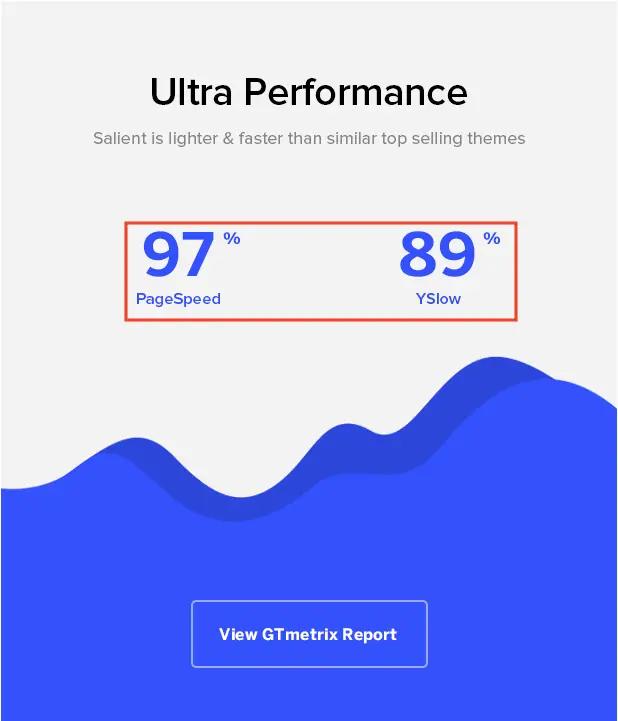
- 效能:官方介紹頁附有 GTmetrix 與 Google Lighthouse 的測試報告連結,但實際速度仍取決於主機、圖片與你啟用的效果,建議自己測試。
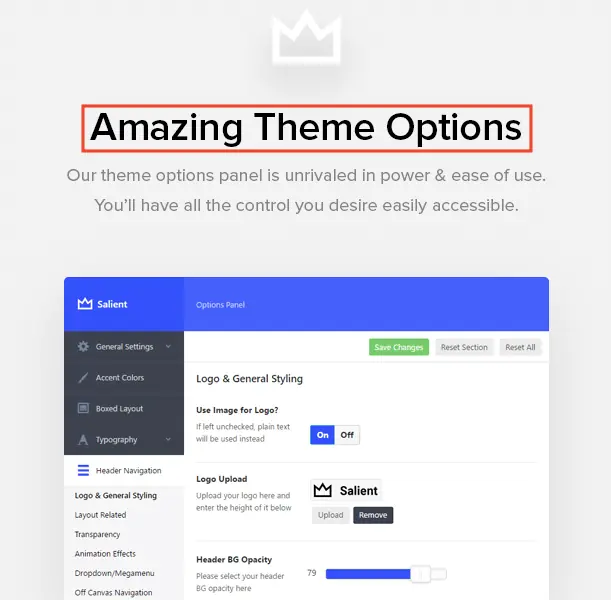
- 全站設定集中在主題選項:配色、字型、頁首、頁尾等設定集中在一處,不用到處找。
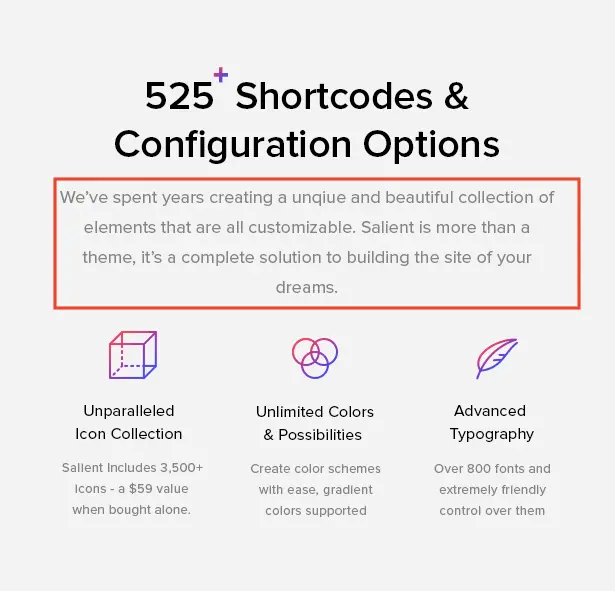
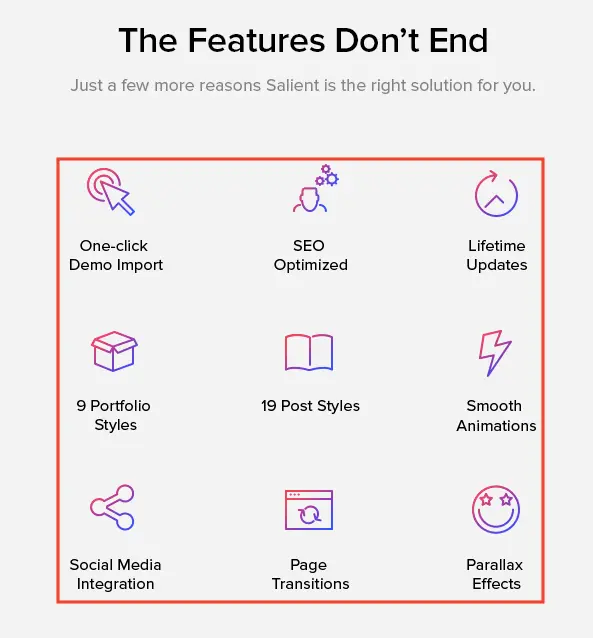
- 其他功能:一鍵匯入示範網站、多種作品集與文章版型、視差效果、全域區塊(Global Sections,一處修改、所有頁面同步),以及 AJAX 購物車、商品快速瀏覽等 WooCommerce 功能。
安裝 Salient 後怎麼匯入示範網站?
佈景主題的上傳與啟用方式和一般 WordPress 主題相同:下載主題 zip 後,到「外觀 → 佈景主題 → 安裝佈景主題 → 上傳佈景主題」。啟用後依畫面提示安裝主題需要的外掛,其中包含官方的示範匯入外掛(Demo Importer)。
第一步:開啟示範匯入頁面
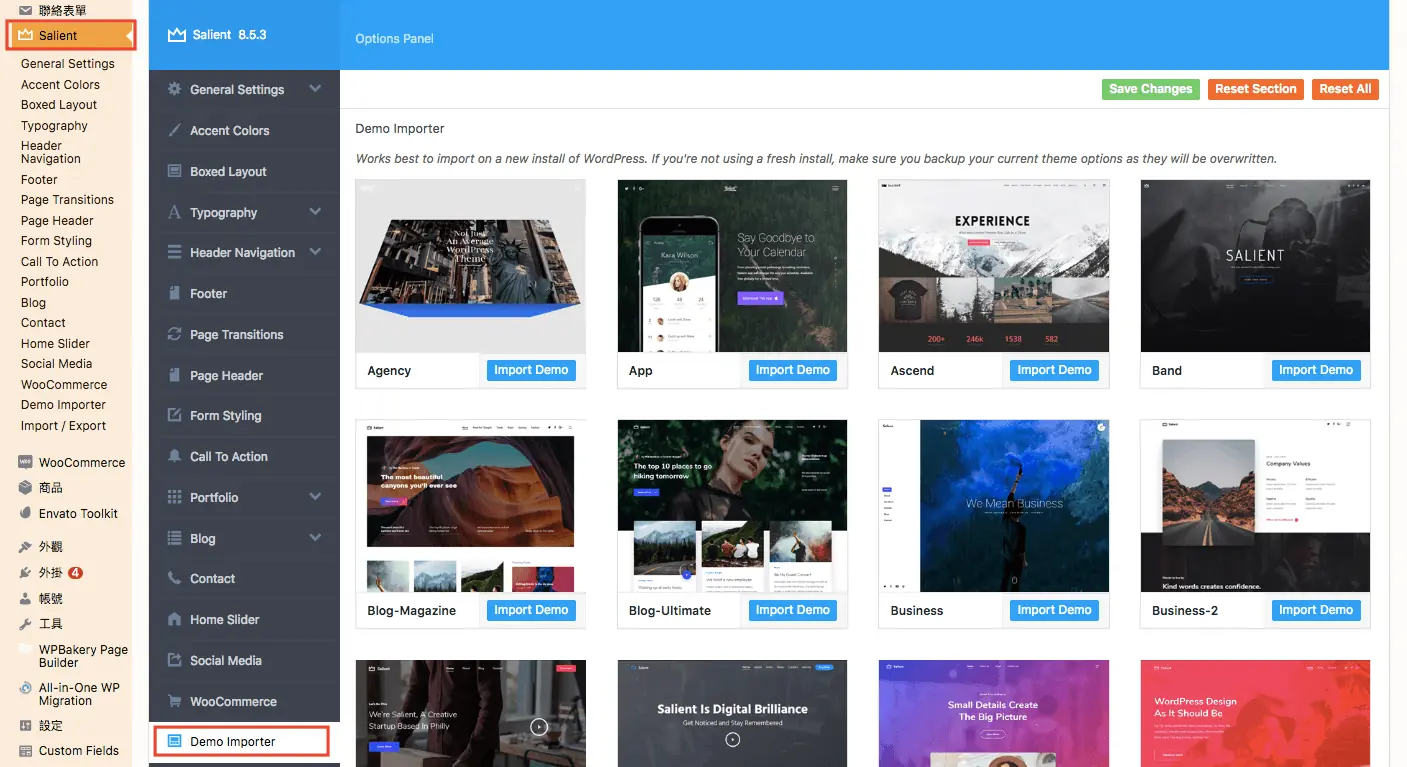
在後台找到 Salient 的選單,進入 Demo Importer(舊版是左側選單的皇冠圖示),就會列出可匯入的示範網站。
第二步:選擇要匯入的示範網站
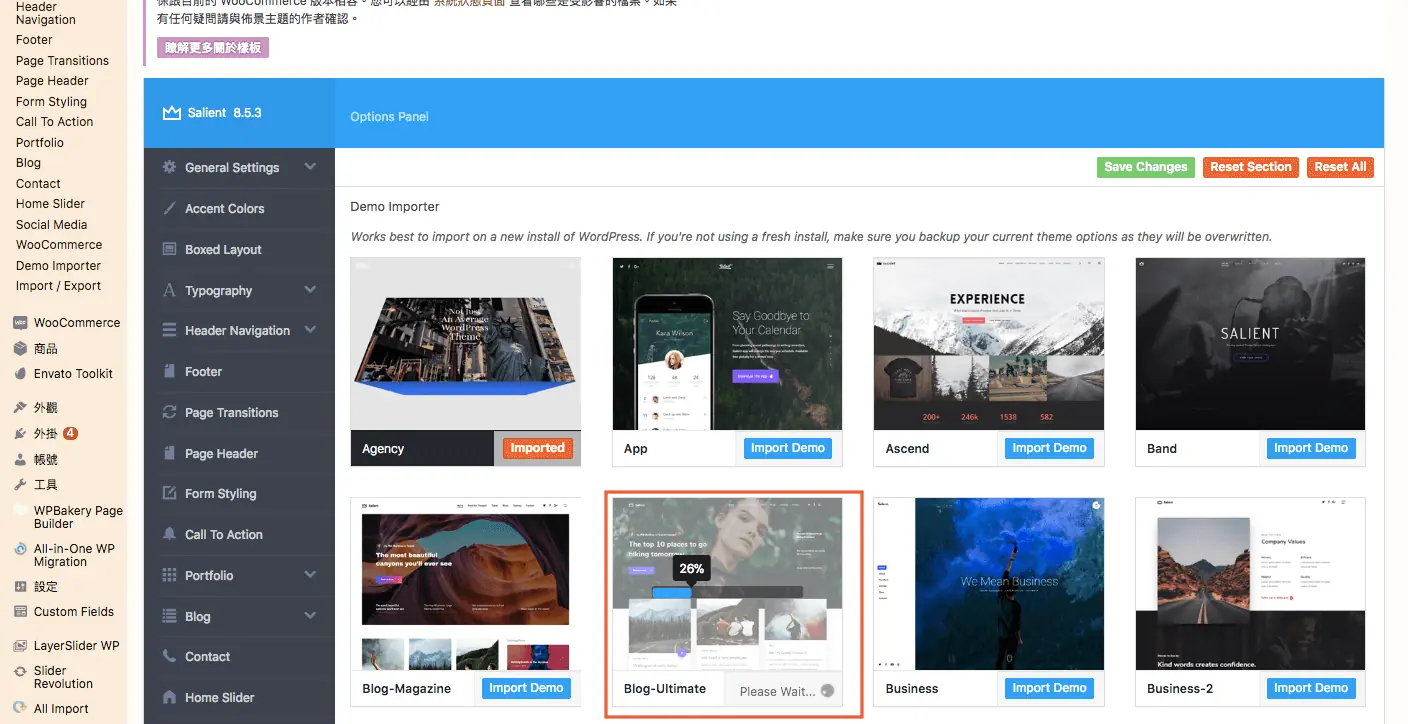
滑鼠移到示範網站的預覽圖上,點 Import Demo 就會開始匯入版型與內容。建議在新架好、還沒有內容的網站上匯入,避免和現有頁面、選單混在一起。
第三步:到前台確認結果
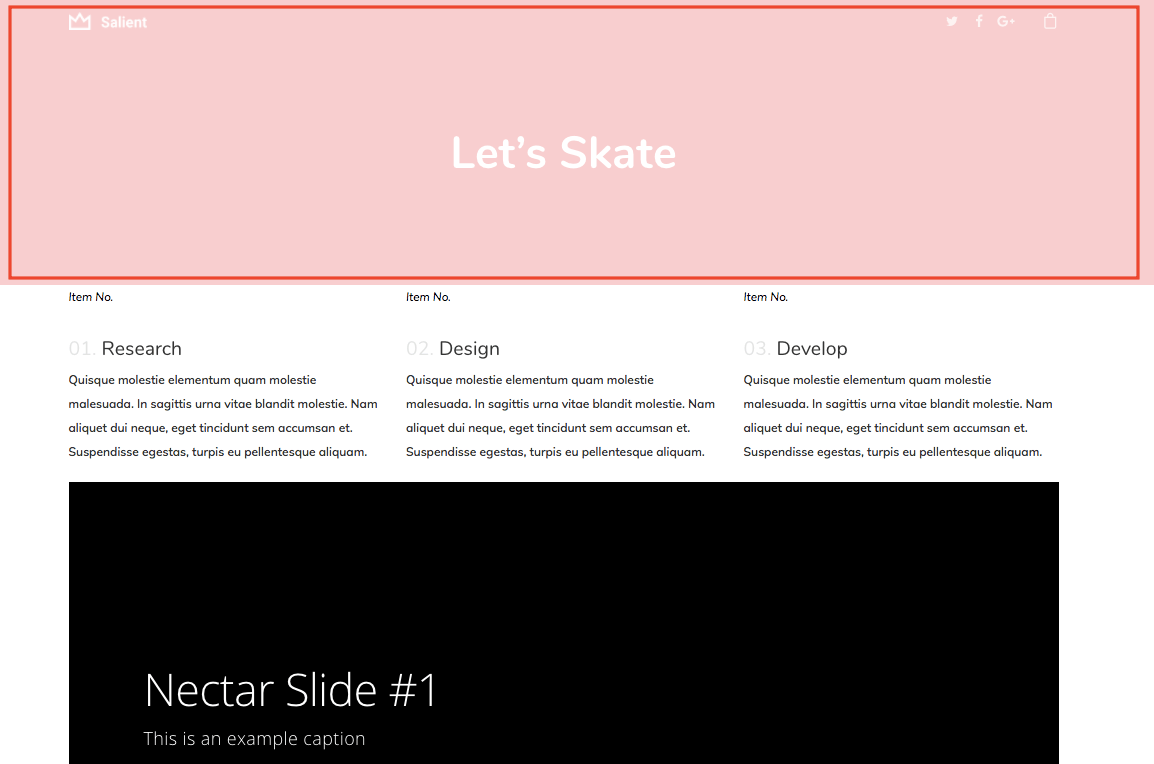
匯入完成後到前台查看。部分示範圖片因為授權關係可能不會一起匯入,或以佔位圖取代,之後換上自己的圖片與文字即可。
第四步:設定頁面轉場效果
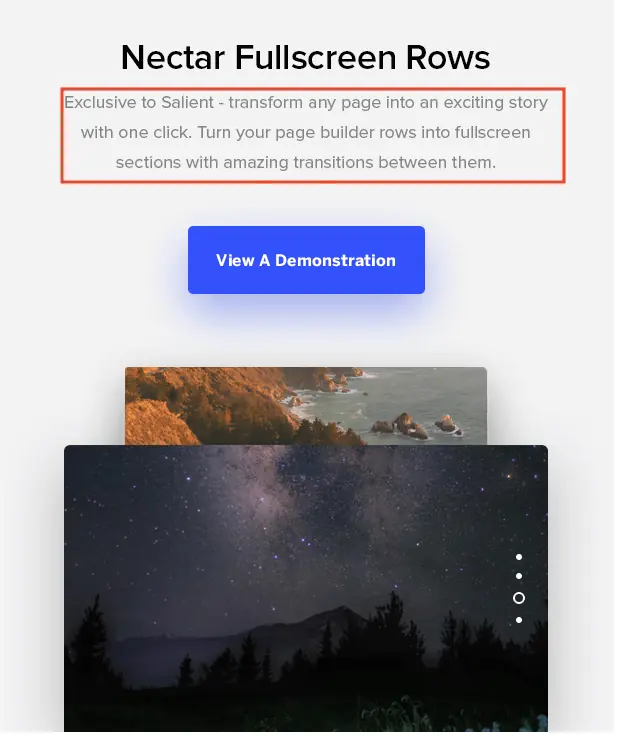
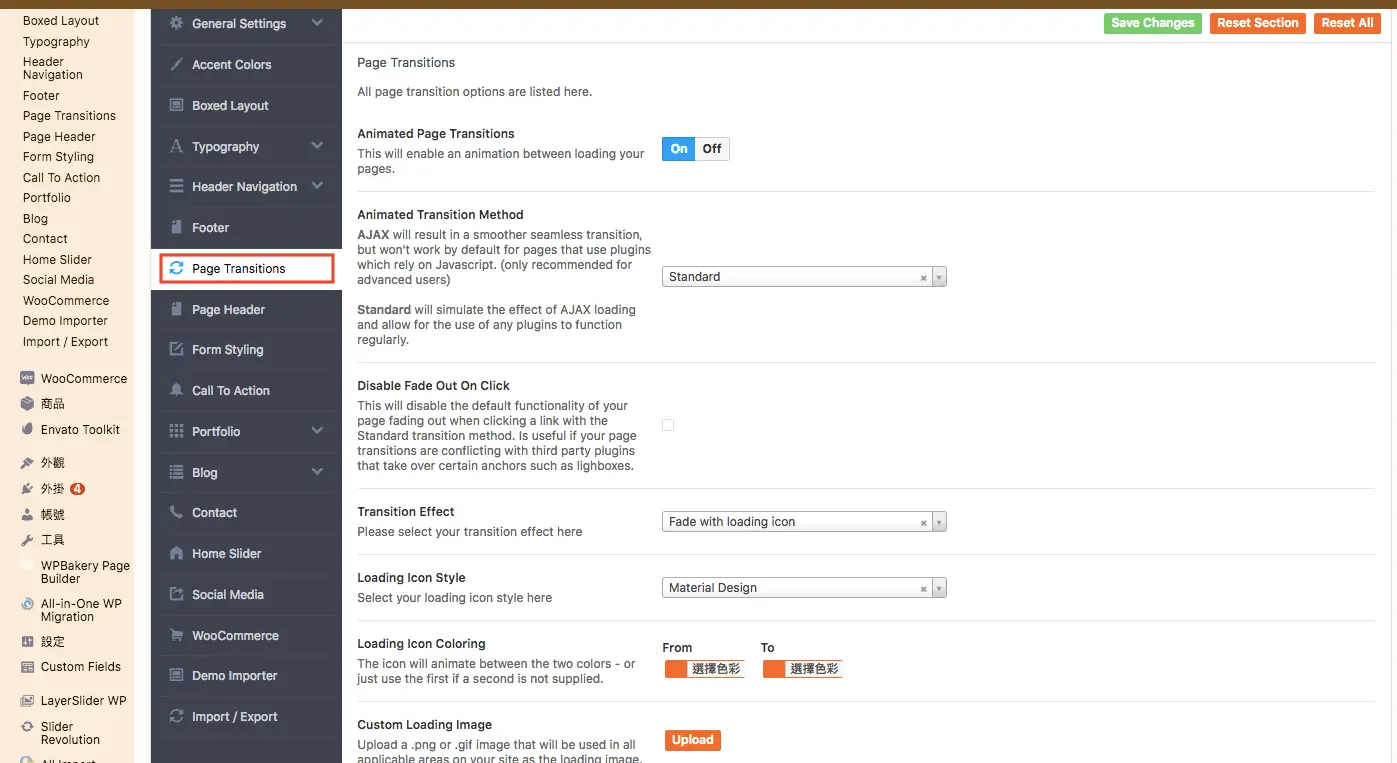
Page Transitions(頁面轉場)是 Salient 的特色設定之一,可以設定換頁時的動畫方式,以及頁面載入中的動畫樣式。
第五步:選擇編輯頁面的方式
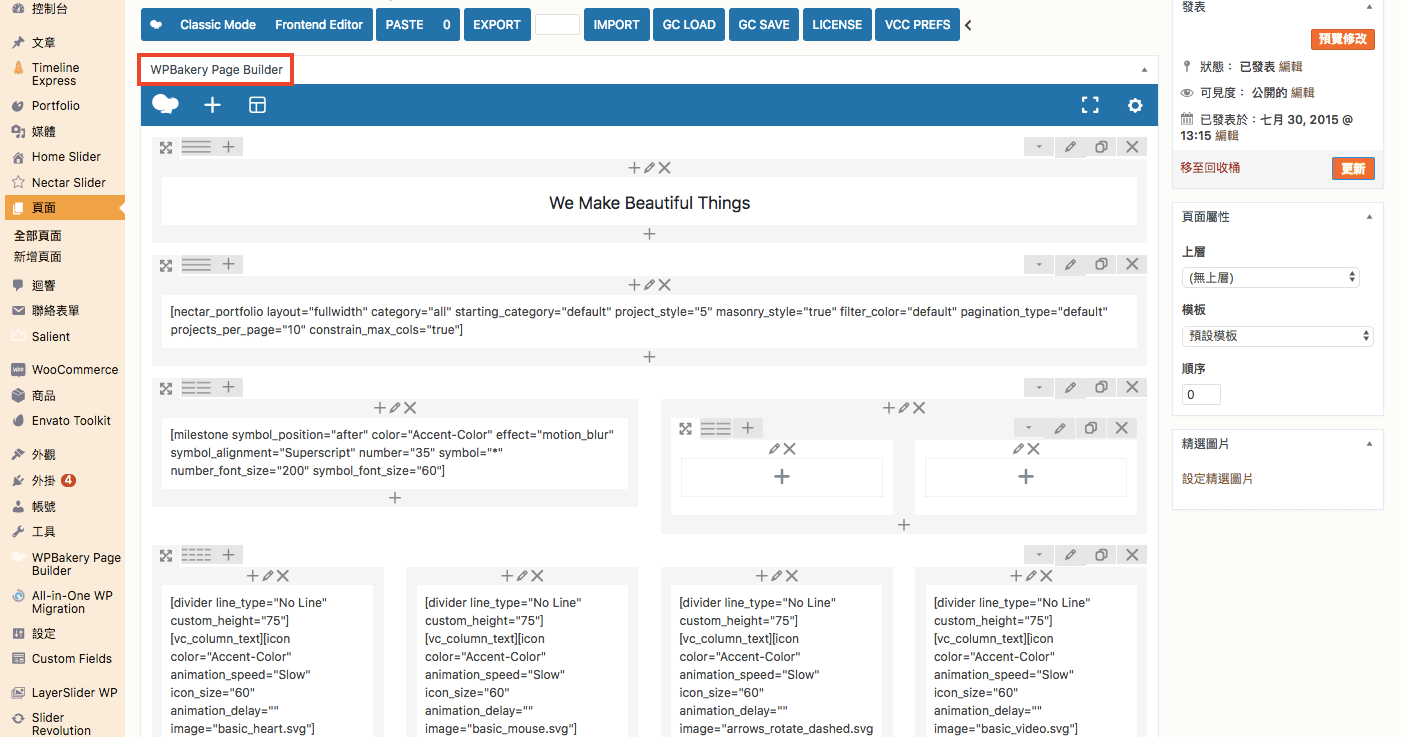
Salient 內建以 WPBakery Page Builder 為基礎、介面重新設計過的頁面編輯器,有兩種操作方式:在後台以區塊、列、欄排版的後台編輯器,以及直接在前台畫面上修改的前台編輯器(Frontend Editor)。
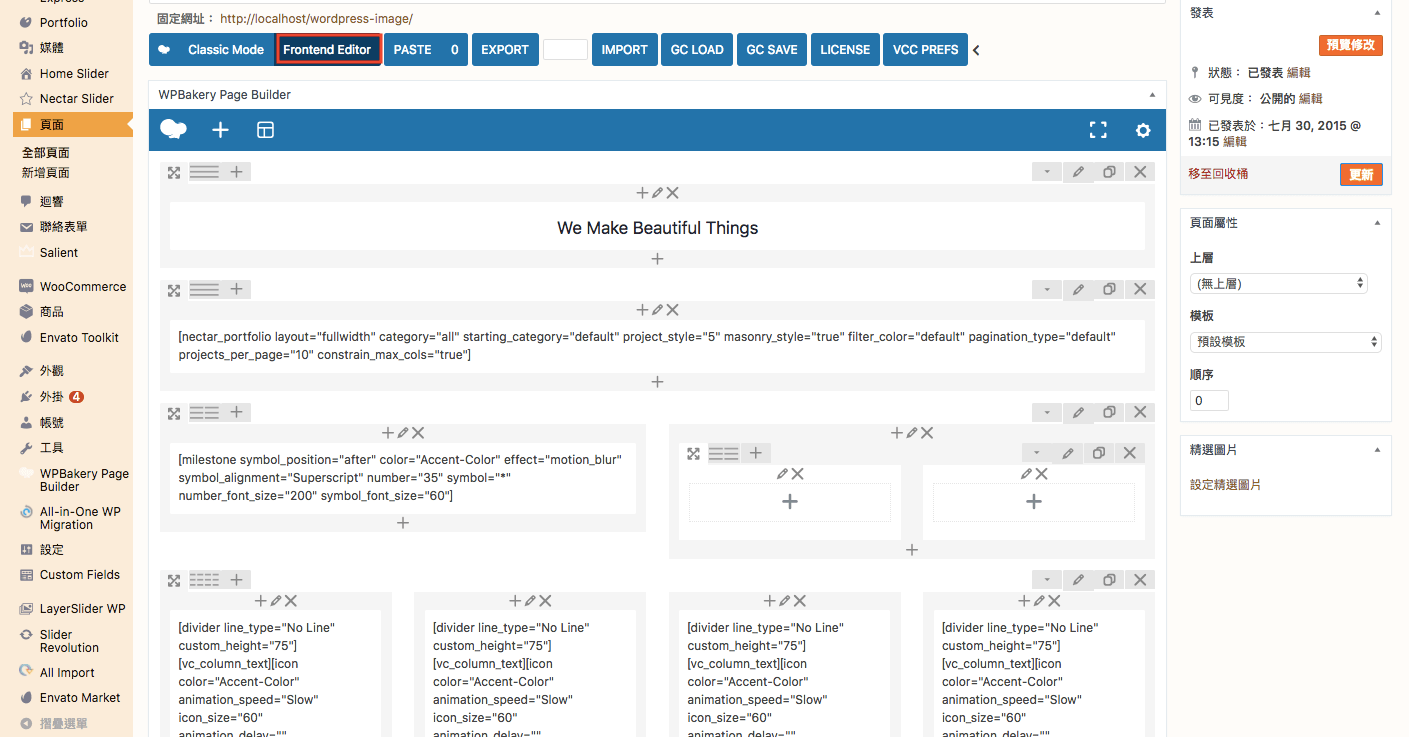
點上方的 Frontend Editor 就會切換到前台編輯,畫面上看到的就是訪客看到的樣子。
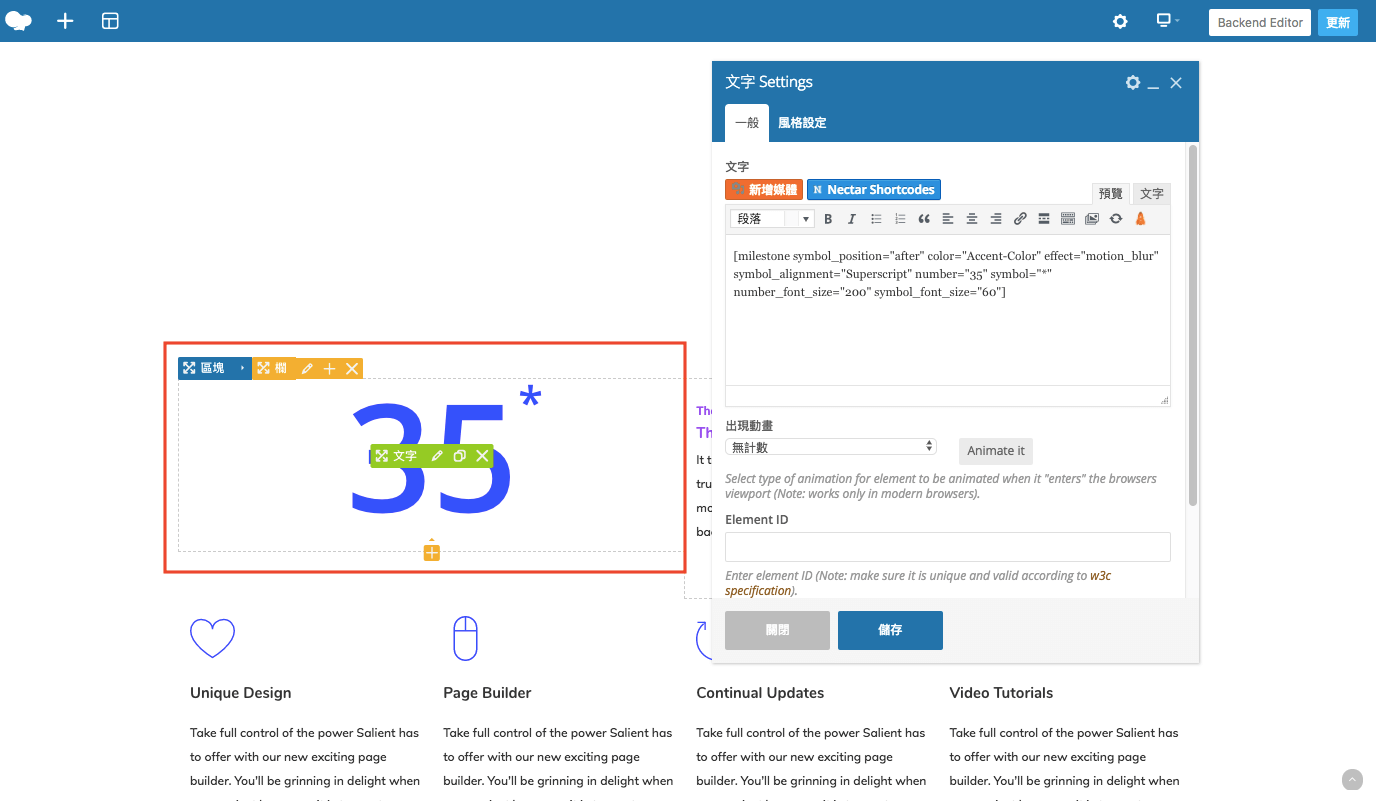
要注意,Salient 的版面是用它自己的編輯器做的,之後若想換成其他主題或改用 Elementor,頁面通常需要重做。主題的安裝與切換方式也可以參考 Astra 主題介紹,比較輕量主題與動畫型主題的差異。
Salient 適合什麼樣的網站?
Salient 的強項在動畫與互動元素,適合重視視覺呈現的網站,例如設計工作室或攝影師的作品集、品牌形象官網、活動或產品的單頁式網站。內建的 WooCommerce 功能也能做小型商店,但如果主要需求是大量商品管理,選擇以電商為核心設計的主題會比較單純。
購買前可以用下面幾點自我檢查:
- 網站會不會長期由同一個編輯器維護?Salient 的頁面是用它內建的編輯器做的,日後換主題通常要重做頁面。
- 需要的效果示範網站上都有嗎?先在 Elements 展示頁逐一確認,不要只看示範首頁。
- 手機上的效果可以接受嗎?用手機打開示範網站,確認動畫不會讓操作變卡或擋住內容。
- 有人負責更新嗎?付費主題和它附帶的外掛都要定期更新,支援期只影響提問,不影響更新。
常見問題
Salient 可以搭配 Elementor 使用嗎?
Salient 的示範網站與特色元素都是用它內建的頁面編輯器製作,想發揮 Salient 的元素效果就要用內建編輯器;若主要想用 Elementor,選擇以 Elementor 為核心設計的主題會比較省事。
Salient 的授權可以用在幾個網站?
ThemeForest 的一般授權是一個授權用於一個最終產品(一個網站),要架多個網站就要購買多個授權。
支援期過了還能更新主題嗎?
可以,ThemeForest 購買的主題更新不另收費,支援期只影響能否向作者提問;支援期過後可以加購延長。
結語
Salient 適合重視視覺與互動效果、想用現成元素做出質感網站的人,購買前可以先在示範網站把需要的元素都試玩一遍。也要記得,動畫越多不代表網站越好:速度、內容能否被搜尋引擎讀取、手機上的操作體驗同樣重要,挑效果時以「幫助訪客理解內容」為原則,並在上線前實際測試速度。