

重點整理
網站配色先分好主色、輔色與強調色,再用 60-30-10 比例分配。本文整理 8 款免費配色工具(如 Coolors、Adobe Color),並說明如何套用到 WordPress、檢查無障礙對比度,以及新手常踩的配色地雷。
網站配色的基本邏輯:主色、輔色、強調色怎麼分工
在打開任何配色工具之前,先搞懂色彩該怎麼分工,才不會挑了一堆好看的顏色,放到網站上卻亂成一團。一般網站配色會分成三個角色:
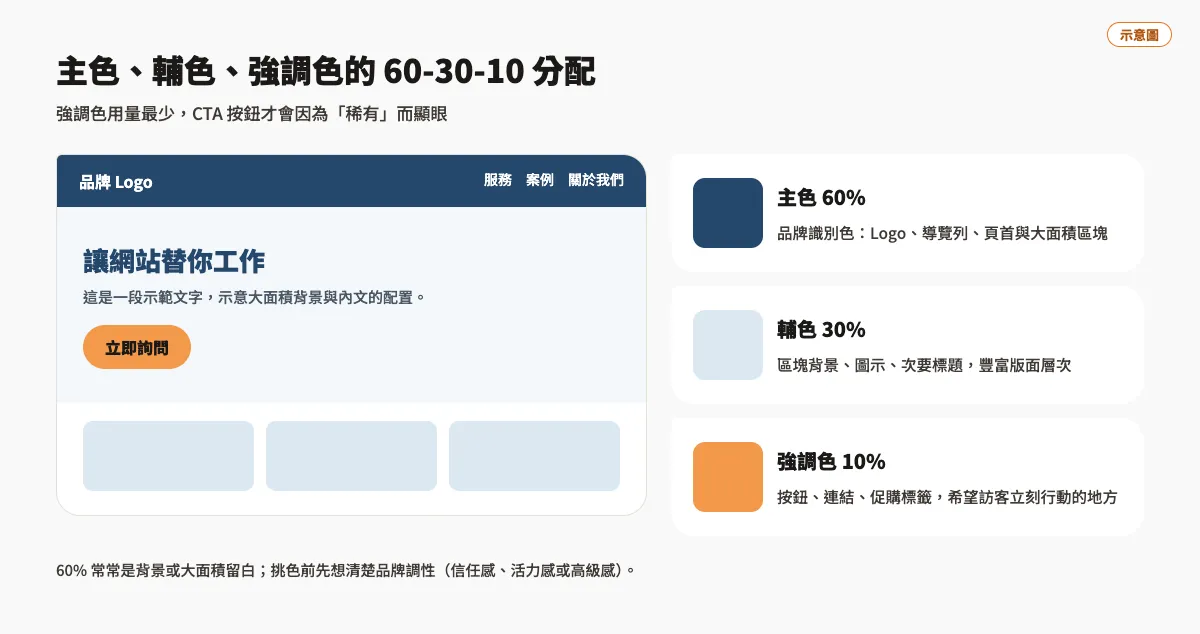
- 主色(Primary Color):通常是品牌識別色,用在 Logo、導覽列、頁首等最顯眼的地方,占整體版面比例最高,決定網站給人的第一印象。
- 輔色(Secondary Color):用來搭配主色、豐富版面層次,常見於區塊背景、圖示或次要標題,比例次於主色。
- 強調色(Accent Color):用量最少,但存在感最強,專門用在按鈕、連結、促購標籤這類「希望訪客一眼看到並採取行動」的元素上。
比例上可以參考設計界常用的「60-30-10 法則」:60% 的畫面用主色(通常是背景或大面積留白),30% 用輔色,剩下 10% 才是強調色。這樣分配的好處是,重點的 CTA 按鈕才會因為「稀有」而特別顯眼,不會被其他色塊稀釋掉。挑色時也建議先想清楚品牌想傳遞的調性,例如信任感、活力感或高級感,再回頭去找對應的色相,而不是看到喜歡的顏色就直接套用。
8 款設計師愛用的免費配色工具整理
以下是目前(2026 年)仍然穩定運作、且核心功能免費的配色工具,依用途分類給大家參考:
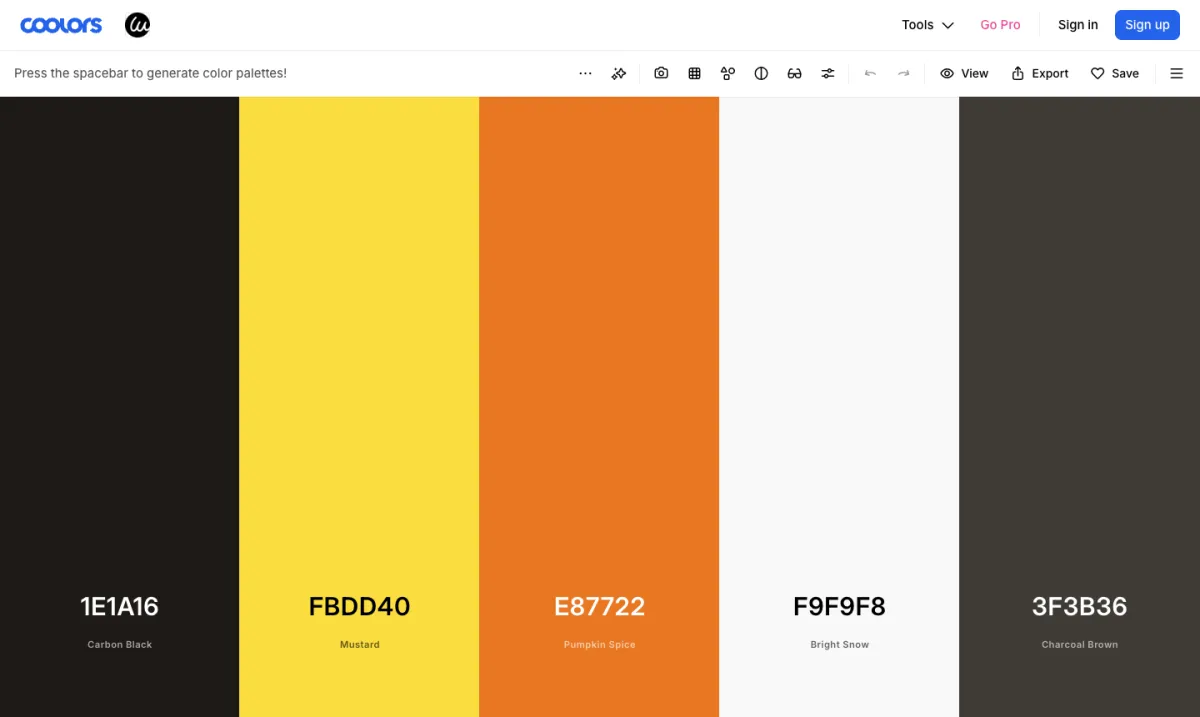
- Coolors:最多人推薦的快速配色神器,按下空白鍵就能隨機產生五色調色盤,支援鎖定喜歡的顏色再繼續生成,還能直接匯出成圖片、CSS 或 Tailwind 色票,適合完全沒靈感時當起點。
- Adobe Color:Adobe 官方出品,內建色彩理論規則(互補色、類比色、三角色等),不登入也能免費使用色輪與瀏覽配色,登入免費 Adobe 帳號(不需要訂閱 CC)後還能儲存色票並同步到 Photoshop、Illustrator,適合品牌識別系統的深度規劃。
- Paletton:以色環為核心的老牌工具,操作介面雖然稍微復古,但視覺化呈現「主色與輔助色之間的關係」特別直觀,很適合初學者拿來理解色彩理論、練習配色邏輯。
- Khroma:結合 AI 的配色工具,一開始請你挑出喜歡與不喜歡的顏色,系統會用這些偏好訓練專屬的色彩演算法,持續產生符合個人風格的配色組合,還會附上 WCAG 無障礙評級。
- Color Hunt:精選配色靈感庫,由社群持續上傳與投票,適合設計沒有太多想法時,直接瀏覽別人做好的四色組合,找靈感效率很高。
- Canva 色彩調色盤產生器:上傳一張喜歡的圖片(例如產品照或品牌意象照),就能自動萃取出五個代表色,不用註冊帳號、操作也最簡單,很適合從既有素材反推網站色系。
- ColorZilla:Chrome 瀏覽器擴充套件,內建滴管工具,可以直接吸取任何網頁畫面上的顏色色碼,很適合參考競品網站或喜歡的設計案例時,快速抓出對方使用的確切色碼。
- WebAIM Contrast Checker:輸入前景色與背景色的色碼,立即算出對比度數值,並顯示是否通過 WCAG AA / AAA 標準,是檢查網站文字可讀性時最常被引用的免費工具。
實務上,很多設計師會混搭使用,例如先用 Coolors 快速抓靈感,再用 Paletton 檢查色彩關係是否協調,最後用 WebAIM Contrast Checker 確認文字對比是否合格,三個工具搭配起來就能兼顧速度、理論與可用性。
選好配色之後,怎麼套用到 WordPress 網站
找到滿意的配色組合之後,下一步就是實際套進網站,常見做法有以下幾種:
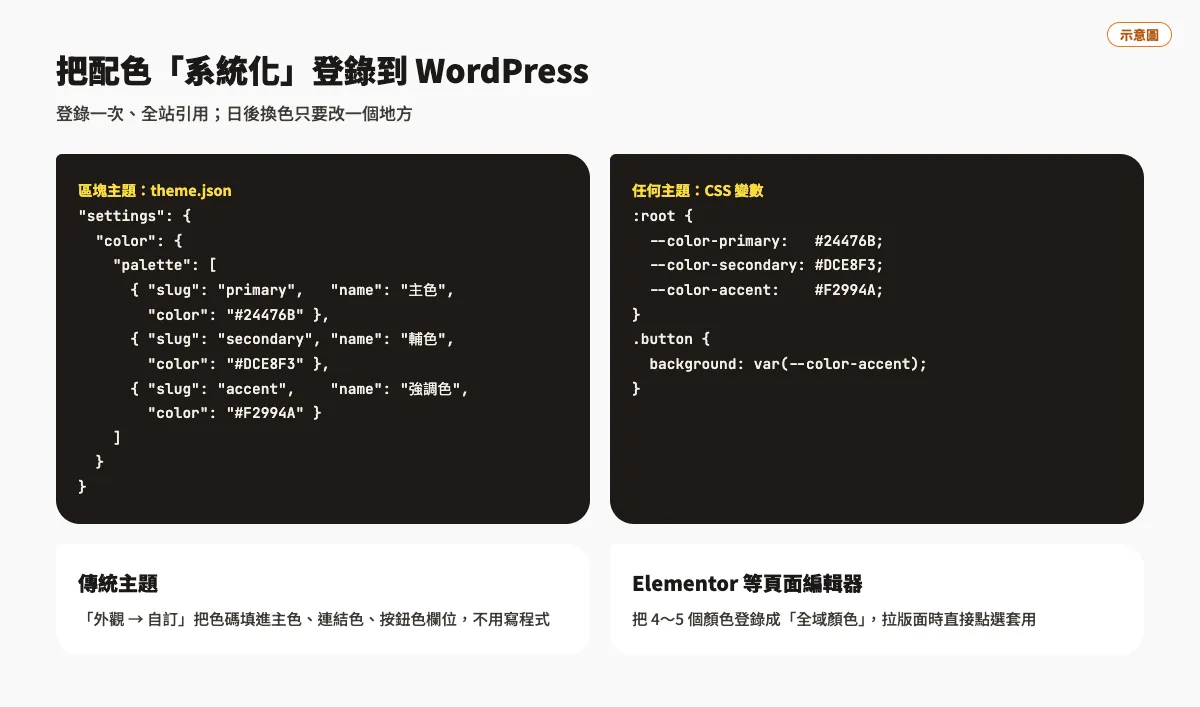
- 透過 theme.json 設定(區塊主題/FSE 主題):如果使用的是支援完整版面編輯的區塊主題,可以直接在主題的 theme.json 檔案中定義 color.palette 色票陣列,把主色、輔色、強調色的色碼登錄進去,之後在編輯器的顏色選單裡就會直接出現這些自訂色票,確保全站顏色統一、不會被個別頁面亂用其他顏色。
- 使用外觀customizer的「全域顏色」設定:傳統主題(非區塊主題)通常會在「外觀 >自訂」裡提供顏色設定選項,把配色工具產生的色碼分別填入主色、連結色、按鈕色等欄位即可,不需要碰到程式碼。
- 透過頁面編輯器外掛的全域樣式:像 Elementor 這類頁面編輯器,通常有「Global Colors(全域顏色)」功能,把配好的 4-5 個顏色登錄成全域色票後,之後在任何頁面拉版面,都能直接點選套用,維護起來也比較有效率,日後要換色系只要改一次全域設定就好。
- 搭配 CSS 變數統一管理:比較講究的做法,是把色碼定義成 CSS 自訂屬性(例如 –color-primary),寫在主題的樣式表最上層,之後所有樣式都引用這組變數,未來要微調色彩濃淡時,只需要改一個地方,全站就會同步更新。
不管採用哪一種方式,核心原則都一樣:把配色「系統化」登錄起來,而不是每個頁面各自貼色碼,這樣才能確保全站視覺一致,日後維護與調整也會輕鬆很多。
配色工具在無障礙設計上的應用:對比度不能忽略
配色好看是一回事,但如果文字跟背景的對比度不夠,對視力不佳或色弱的訪客來說,內容可能根本讀不清楚,這也是近年網站無障礙(Accessibility)規範越來越被重視的原因。國際通用的 WCAG 標準對文字對比度有明確門檻:
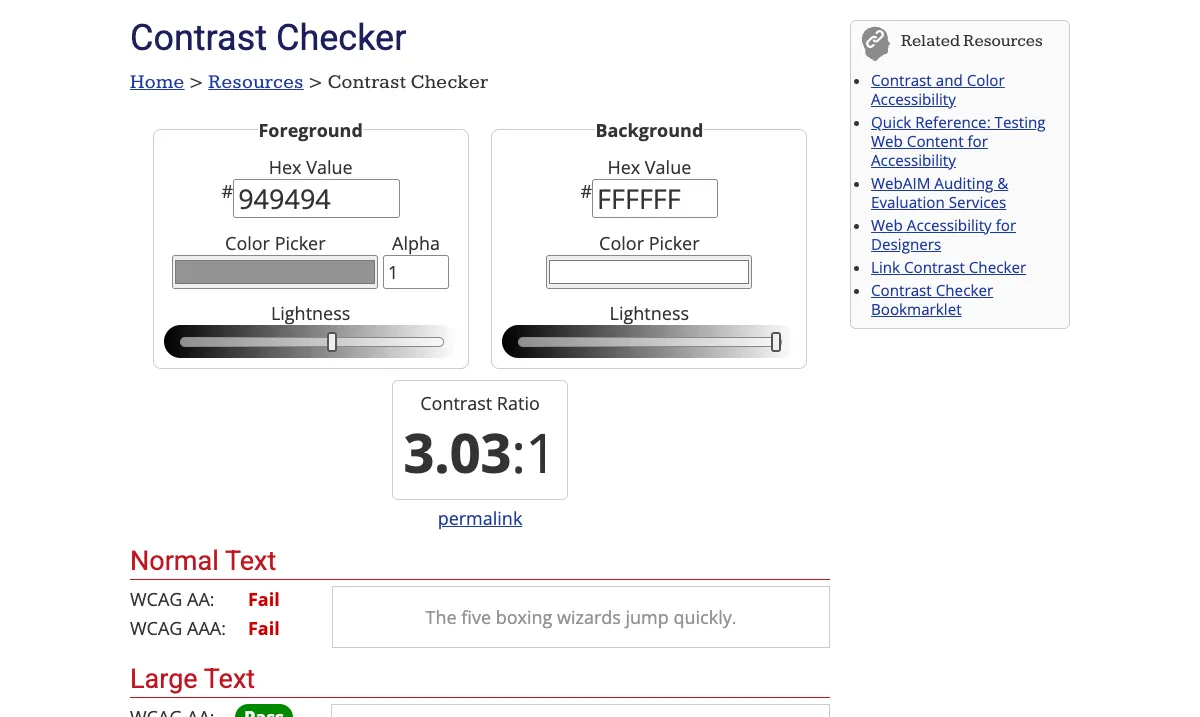
- 一般內文:AA 等級至少需要 4.5:1 的對比度,AAA 等級則要達到 7:1。
- 大型文字或標題(通常指 18pt 以上或粗體 14pt 以上):AA 等級門檻放寬為 3:1,AAA 等級為 4.5:1。
- 圖示與介面元件邊框:也建議至少維持 3:1 的對比度,才能讓按鈕、輸入框等操作元件清楚可辨識。
實際檢查時,可以把選好的主色、輔色代入前面介紹的 WebAIM Contrast Checker,或是 Coolors 內建的對比度檢查工具,兩者都會直接告訴你目前的配色組合是否過關。如果測出來不合格,通常可以維持色相不變,只微調明度(讓顏色更深或更淺)就能拉高對比度,不必整組配色打掉重練。特別提醒,強調色雖然要吸睛,但如果是用來做按鈕文字或連結底色,對比度沒過關的話,不只不美觀,更會直接影響網站的可用性與 SEO 評分。
新手常踩的配色地雷
整理一下實務上最常看到的配色錯誤,提醒大家避開:
- 顏色種類太多:同一個網站塞了五、六種以上的高彩度顏色,版面看起來花花綠綠、缺乏重點,建議整站控制在 3-4 個主要色彩以內。
- 強調色用得太浮濫:如果每個按鈕、標題、連結都用同一個搶眼的強調色,訪客反而分不清楚哪個才是真正重要的行動呼籲。
- 只看顏色好不好看,忽略對比度:淺灰色文字配白色背景雖然看起來很「高級」,但常常低於無障礙門檻,行動裝置在戶外強光下幾乎看不清楚。
- 沒有考慮品牌一致性:網站配色跟 Logo、名片、社群版位的顏色兜不起來,會讓品牌識別顯得零散、不專業。
- 直接複製別人的配色卻忽略情境:別的產業適合的高飽和活力色系,不一定適合強調專業信任感的 B2B 或醫療類網站,挑色前務必先回到品牌調性思考。
- 色彩沒有系統化管理:每次改版都憑感覺選新顏色,沒有建立色票規範,久了整個網站的色彩會越改越亂,難以維護。
常見問題
網站配色一定要照 60-30-10 法則嗎?
這只是通用參考比例,不是硬性規定。重點是主色、輔色、強調色要有明確分工,強調色維持在少量、集中用在 CTA 按鈕等重點區塊即可,實際比例可依版面彈性調整。
Coolors、Adobe Color 這些工具都是免費的嗎?
核心配色生成、匯出色碼等基本功能都免費,不需要付費也能完整使用。Adobe Color 不登入也能使用,要儲存色票才需登入免費 Adobe 帳號(不須訂閱 Creative Cloud),其餘工具多數連帳號都不用註冊。
我的網站沒有工程師,可以自己套用 theme.json 嗎?
如果使用的是傳統主題,建議直接透過「外觀 >自訂」的顏色設定或頁面編輯器(如 Elementor)的全域顏色功能操作即可;theme.json 屬於區塊主題的進階設定,涉及程式檔案,建議請熟悉 WordPress 的人員協助處理較安全。
對比度沒通過 WCAG 標準,一定要整組配色重選嗎?
不需要。通常只要維持色相不變,微調顏色的明度(加深或加亮),就能提升對比度並通過檢測,不必打掉重練整組配色方案。
結語
配色看似是設計中很「感性」的一環,但其實背後有清楚的邏輯與工具可以輔助:先用主色、輔色、強調色的分工搭配 60-30-10 法則打好基礎,再透過 Coolors、Adobe Color、Paletton 等免費工具快速找到協調的組合,最後別忘了用 WebAIM Contrast Checker 這類工具檢查對比度,確保每一位訪客都能舒適閱讀。把配色系統化登錄進 WordPress 的 theme.json 或外掛全域設定之後,不只維護方便,整個網站的專業度也會明顯提升。今天的教學就到這裡拉~希望大家持續追蹤 鵠學苑 的教學文章喔!