
重點整理
WooCommerce 預設的訂單狀態不夠用時,可以安裝 Custom Order Status for WooCommerce 自訂新狀態。本文說明免費版設定:開啟批次動作與報表顯示,並依付款方式(銀行轉帳、貨到付款等)指定訂單的預設狀態。
WooCommerce 新增訂單狀態 可以透過 Custom Order Status 外掛來增加功能,除了自訂新的訂單狀態外,也可以將不同的付款方式所產生的訂單歸類到 WooCommerce 既有的訂單狀態,讓電商網站在處理商品銷售動作上更有效率。由於每個網站所需要的狀態不同,本次教學中只會對免費版外掛的功能做說明,如果說對付費版功能有需求,可以參考下面提供的連結,再來決定是否要購買。
另外如果對 WooCommerce 訂單功能還不熟悉,可以參考這一篇文章:WooCommerce 訂單教學 – 變更訂單狀態與訂單內容修改操作方式。
新增訂單狀態外掛設定項目說明
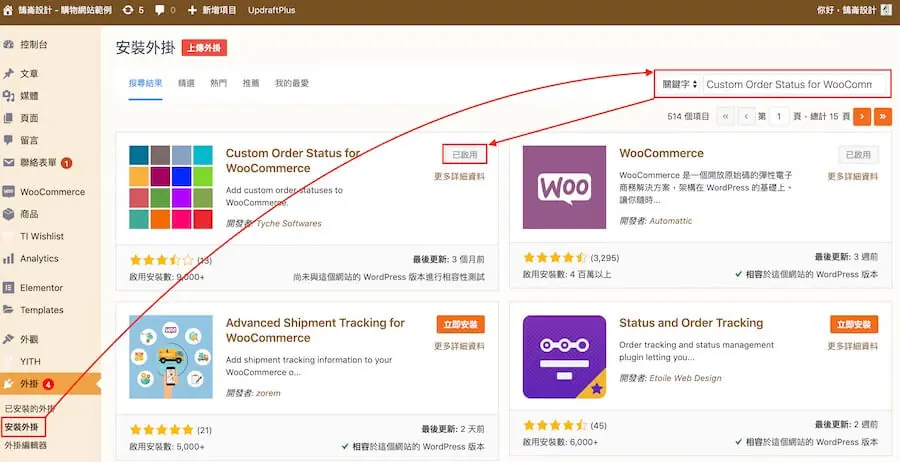
第一步:進入到外掛安裝介面,搜尋外掛名稱後依照下圖指示依序點選安裝與啟用。
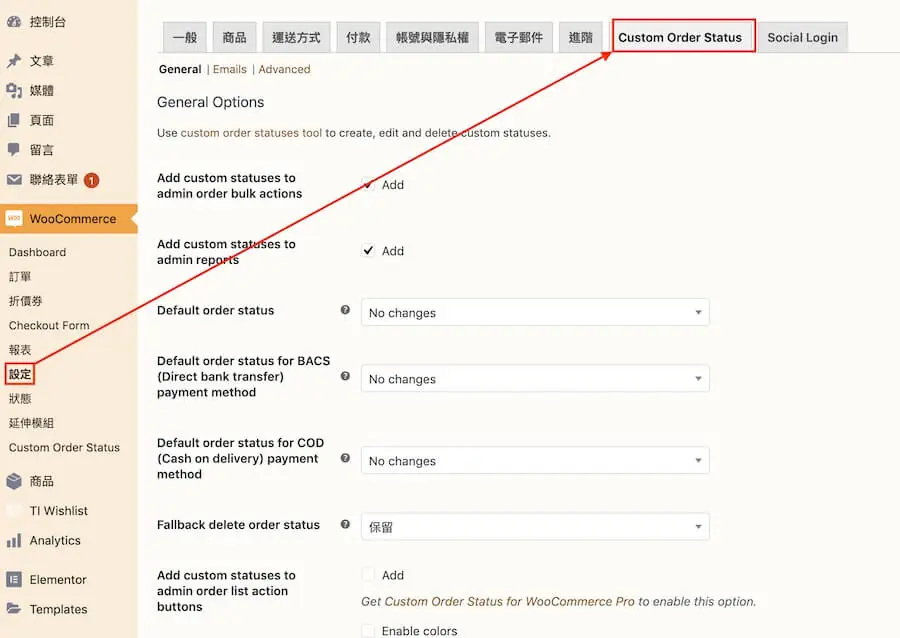
第二步:在 WooCommerce 設定可以找到 Custom Order Status 基本設定的位置。
第三步:一般設定項目以下說明,兩個選項都建議勾選。
- Add custom statuses to admin order bulk actions:在訂單頁面中可以批次更改訂單為自訂狀態。
- Add custom statuses to admin reports:在 WooCommerce 報表中顯示自訂狀態資料。
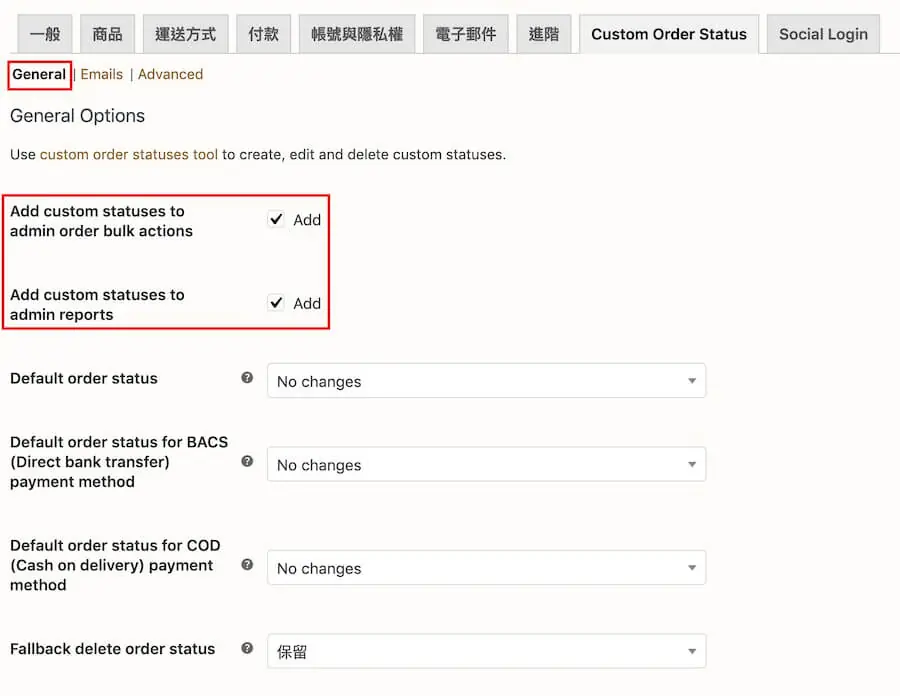
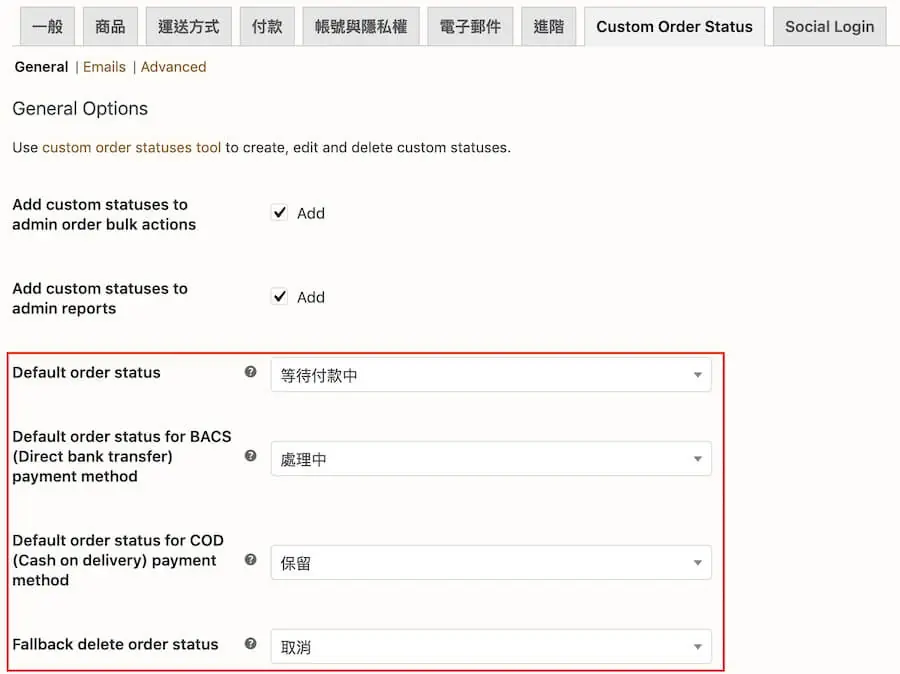
第四步:下圖標示的四個項目是在設定訂單成立時要歸類到哪一種訂單狀態,以下對項目意思做解釋:
- Default order status:預設訂單狀態,當沒有指定付款方式對應的訂單狀態時,一律套用此設定。
- Default order status for BACS (Direct bank transfer) payment method:當訂單付款方式為銀行轉帳時,要套用的訂單狀態。
- Default order status for COD (Cash on delivery) payment method:當訂單付款方式為貨到付款時,要套用的訂單狀態。
- Fallback delete order status:在訂單管理介面取消訂單時,要套用的訂單狀態。
完成設定後,不要忘記在此頁面最下方點選儲存修改。
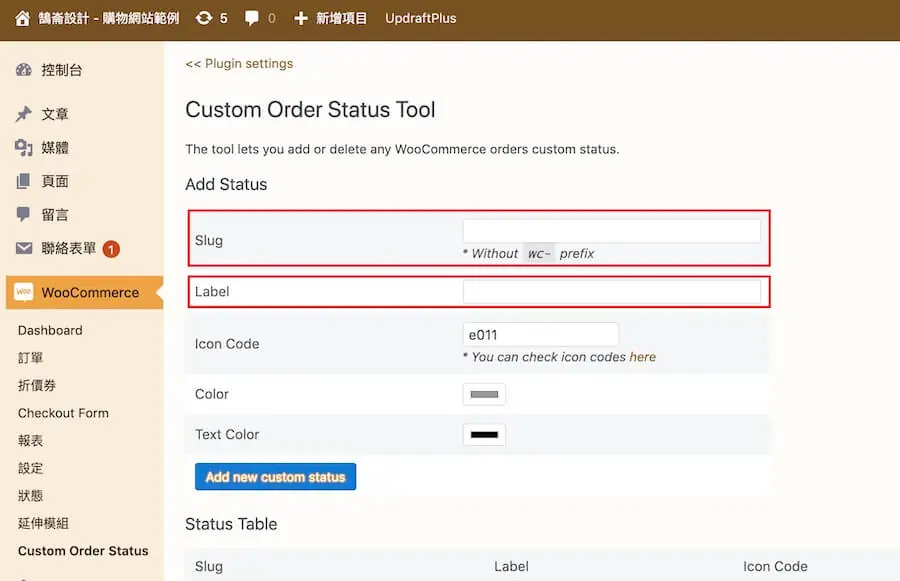
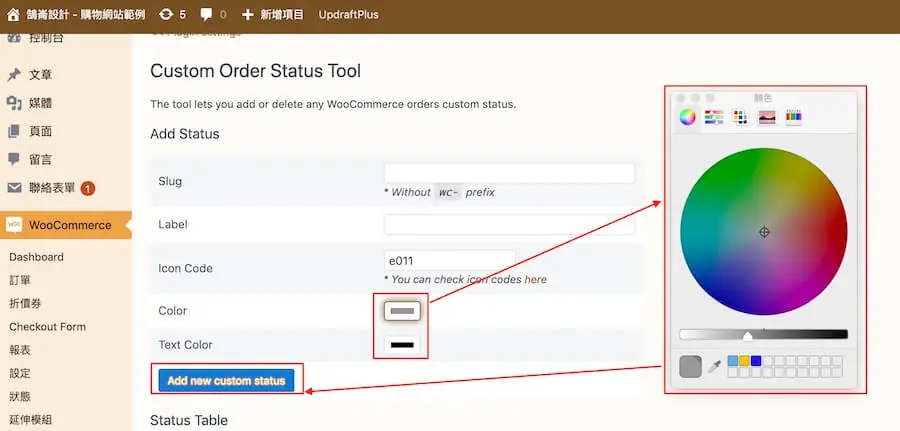
第五步:在 WooCommerce 下拉選單中可以找到 Custom Order Status 選項,進入後可以新增訂單狀態,Slug 是設定新的訂單狀態別名,概念上有點像每個頁面必須給定的網址名稱一樣,作為網站後端執行 php 時識別的變數名稱,比如說 WooCommerce 中既有的訂單狀態等待付款中,訂單狀態別名就是 wc-pending ,在 Slug 設定欄位不需要加入 wc- ,只需輸入英文即可。
而 Label 就是在訂單列表中要顯示的名稱,不要與既有的訂單狀態名稱重複或相似,易於識別即可。
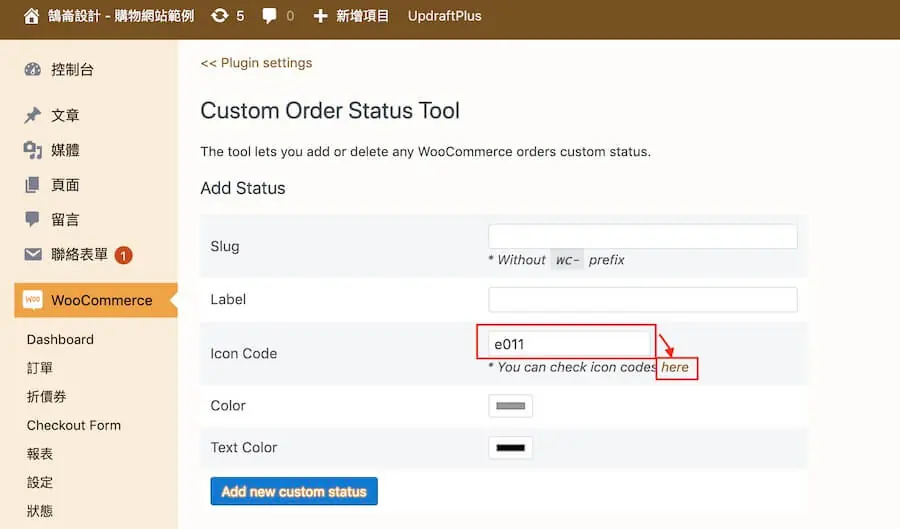
第六步:Icon Code 是在具有自訂狀態的訂單列表中要顯示的圖案,可以按照下圖標示的位置點擊選擇圖案代碼。
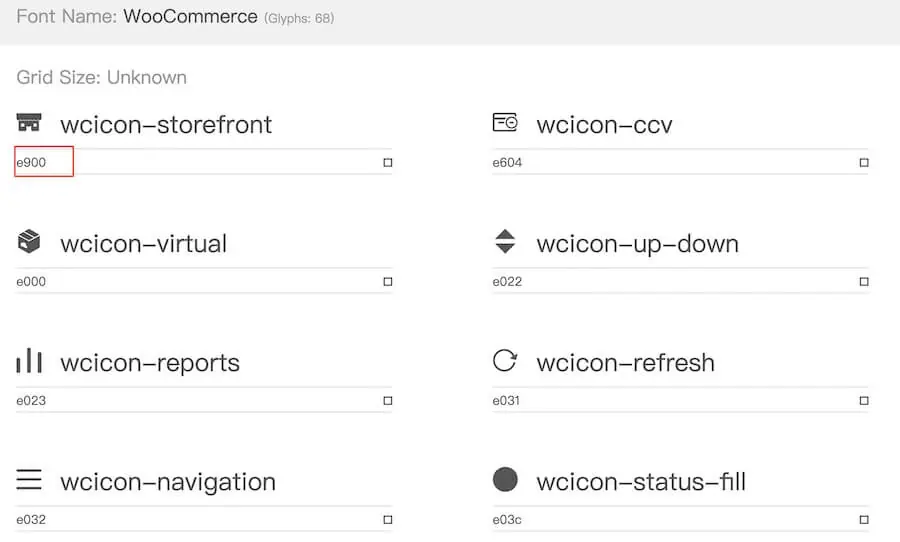
第七步:選擇想要顯示的圖示代碼,複製後貼到上圖顯示的欄位即可。
第八步:這裡修改的是訂單圖示上說明區域的文字與背景顏色,點選後就可以選擇色彩,完成後點選 Add new custom status 按鈕就完成新增訂單狀態的動作。
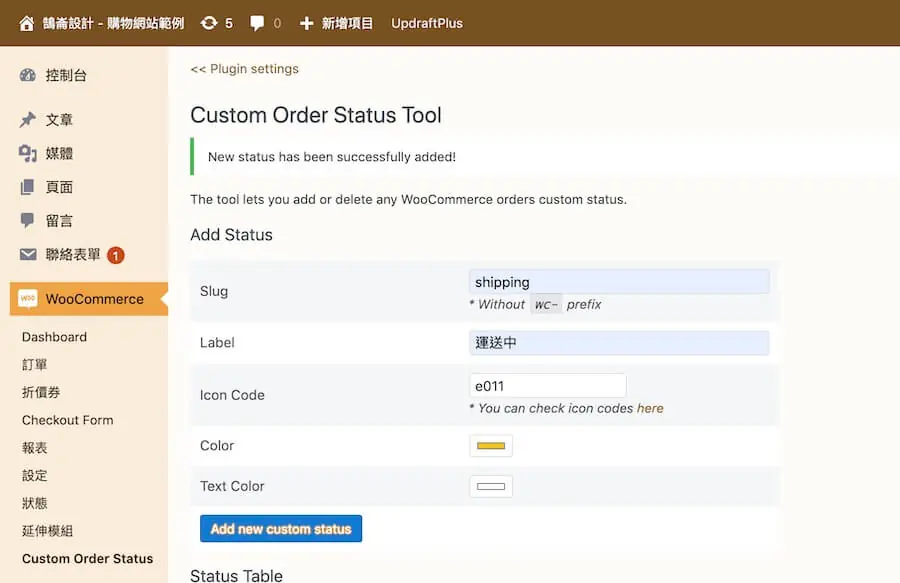
第九步:下圖是筆者新增 ” 運送中 ” 這個訂單狀態的設定範例。
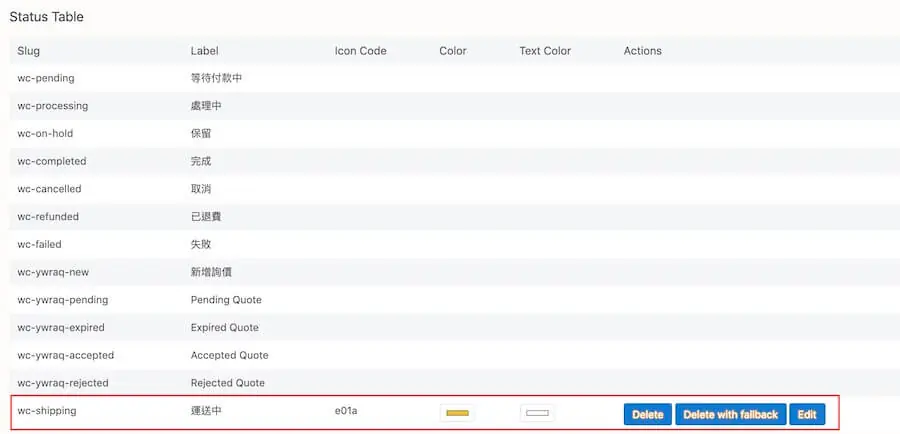
第十步:如果要確定設定是否成功,可以在此頁面的 Status Table 中查看是否有剛剛新增的訂單狀態。
修改訂單狀態範例
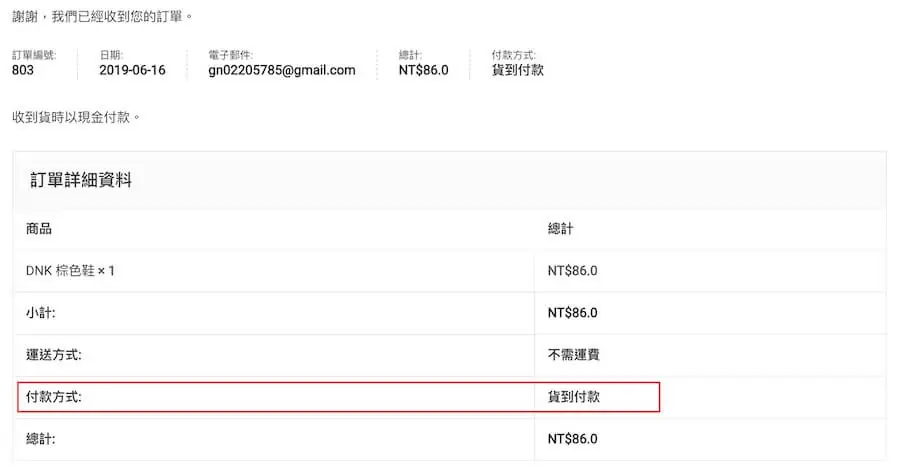
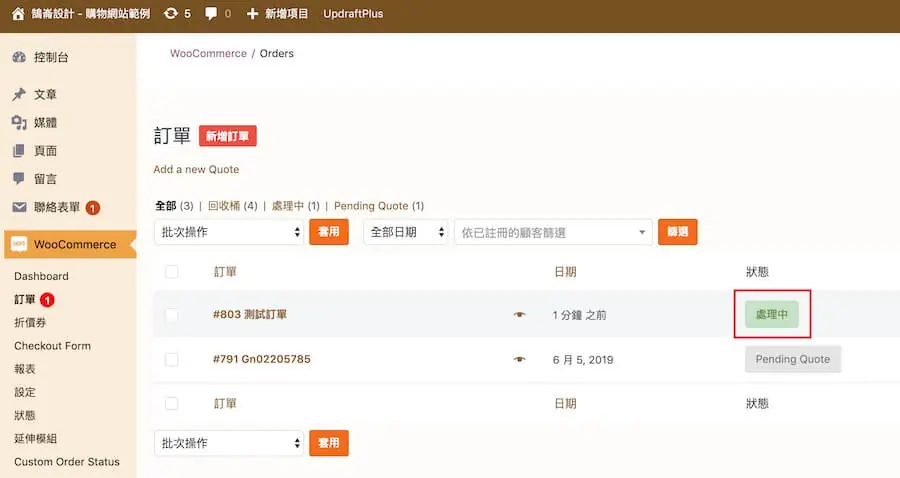
第一步:筆者在第一小節第四步驟中將貨到付款的訂單狀態設定為處理中,下圖是測試訂單。
第二步:回到後台查看訂單,可以看到剛剛的測試訂單狀態被標示為處理中。
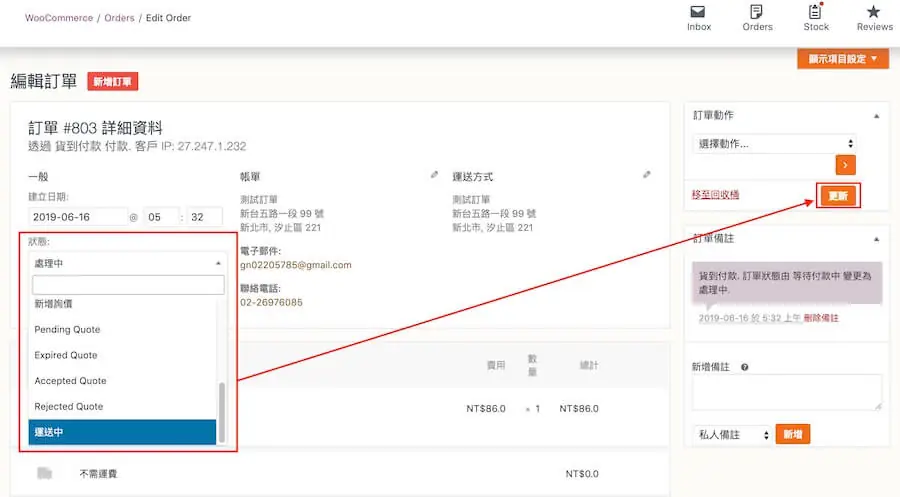
第三步:點擊編輯訂單進入後,可以將訂單狀態修改為運送中,點選更新後就能變更訂單為自訂狀態。
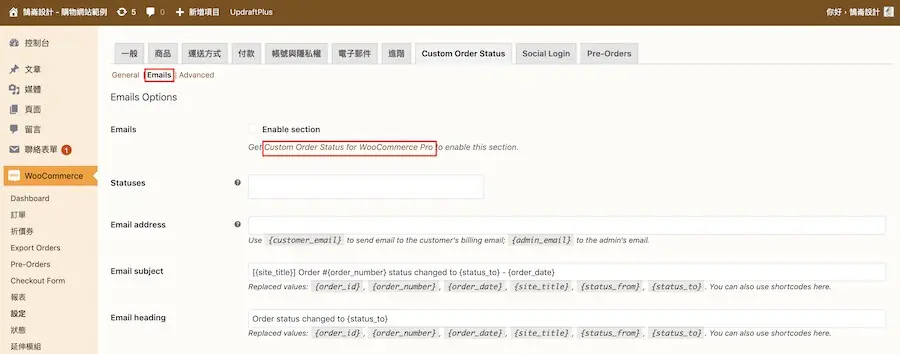
第四步:按照正常的結帳流程,在更改訂單狀態後應該要傳送一封電子郵件給顧客,告知目前訂單已經在運送中,但此功能必須要購買進階版才能夠做設定,下圖為設定 Email 通知的位置。
新增訂單狀態前要注意什麼?
自訂狀態會直接寫進訂單資料,上線前建議先在測試站確認:
- 外掛是否持續更新:到 WordPress.org 外掛頁看最後更新日期與相容版本。
- 是否相容新版訂單儲存(HPOS):新版 WooCommerce 預設把訂單存到獨立資料表,舊外掛若未宣告相容,後台會出現警告。
- 停用外掛前先處理訂單:還在自訂狀態的訂單,停用外掛後可能在列表中找不到,先把它們改回內建狀態再停用。
常見問題
WooCommerce 預設有哪些訂單狀態?
WooCommerce 預設的訂單狀態有等待付款中、處理中、保留、已完成、已取消、已退費、失敗與草稿等。這些狀態會影響庫存扣除與通知信寄送,不夠用時才需要用外掛新增自訂狀態,例如「已出貨」「備貨中」。
Custom Order Status for WooCommerce 免費版可以做什麼?
免費版可以新增自訂訂單狀態並設定名稱、slug 與圖示,也能在訂單列表的批次動作與報表中使用自訂狀態,並依付款方式指定新訂單的預設狀態。狀態變更時自動寄信等進階功能屬於 PRO 版。
自訂訂單狀態的 slug 要怎麼取?
slug 用簡短的英文小寫即可,不需要自己加 wc- 前綴,外掛會自動補上。WordPress 的文章狀態欄位長度有限,名稱太長可能存不進去,建議控制在十幾個字元以內,並避免和既有狀態重複。
結語
關於第二小節設定 Icon 的部分,不一定會在訂單列表中顯示,原因應該是 WooCommerce 近期做了程式碼更新,而外掛卻還沒同步將對應位置的程式碼做替換,就筆者實測的過程中除了不會顯示圖示與說明文字外,其它主要功能並不會受到影響。