

重點整理
WooCommerce 本身沒有願望清單功能,要靠外掛加上。最常用的兩個免費外掛是 YITH WooCommerce Wishlist(2026 年 9 月仍有更新,啟用安裝數 40 萬以上)與 TI WooCommerce Wishlist(10 萬以上)。YITH 裝好就能用,到「YITH → 願望清單」調整按鈕位置與圖示;TI 啟用後有 5 步設定精靈,可以自動建立願望清單頁面。兩者都能在清單頁加上社群分享按鈕,選一個就好,不要同時啟用。
顧客逛到喜歡的商品,不一定當下就會結帳。願望清單讓他先把商品收藏起來,下次回到網站時直接從清單加入購物車,也能把清單分享給朋友。這篇介紹兩款免費的 WooCommerce 願望清單外掛:先用 YITH WooCommerce Wishlist 示範安裝與設定,再說明 TI WooCommerce Wishlist 的設定精靈,最後比較兩者該怎麼選。
願望清單對商店有什麼幫助?
- 讓猶豫的顧客回來:還沒決定要買的商品先收藏,回訪時不用重新搜尋。
- 方便比較:同類型的商品放在同一個清單裡,比較價格與庫存狀態。
- 多一個曝光管道:顧客把清單分享到 Facebook、LINE 或 Email,等於幫商店介紹商品。
兩款外掛都在 WordPress.org 免費提供,2026 年 10 月查詢時都在近一個月內更新過,相容到 WordPress 7.0 以上:
| 外掛 | 啟用安裝數 | 設定方式 | 適合 |
|---|---|---|---|
| YITH WooCommerce Wishlist | 40 萬以上 | 直接到設定頁調整 | 想用最多人用、資源最多的外掛 |
| TI WooCommerce Wishlist | 10 萬以上 | 啟用後有設定精靈一步步引導 | 第一次設定、希望有人帶著做 |
步驟一:安裝並啟用 YITH WooCommerce Wishlist
到 WordPress 後台「外掛 → 安裝外掛」,搜尋「YITH WooCommerce Wishlist」,按「立即安裝」後再按「啟用」。外掛需要 WooCommerce 才能運作,請先確認商店已經安裝 WooCommerce。
啟用後,左側選單會多出「YITH」,點進「願望清單」就是設定頁,分成一般設定、加入願望清單選項(Add to wishlist options)與願望清單頁面選項(Wishlist page options)等分頁。以下截圖是 2021 年的介面,選項名稱大致沿用,實際以後台畫面為準。
步驟二:設定「加入願望清單」按鈕的位置與樣式
商品列表上的按鈕位置
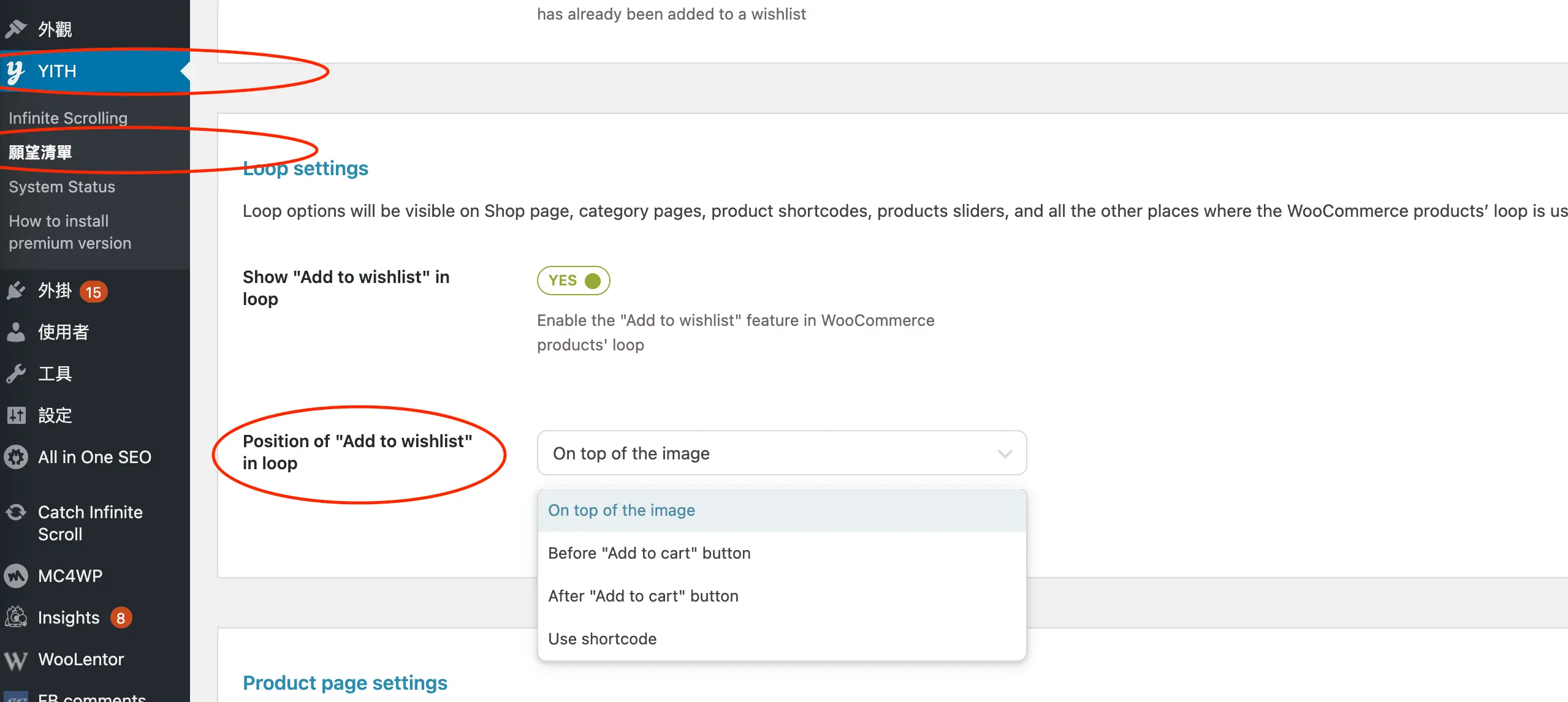
在「加入願望清單選項」的 Loop settings,可以決定商店頁、分類頁等商品列表要不要顯示按鈕,以及放在哪裡:疊在商品圖片上、加入購物車按鈕之前或之後,或用短代碼自己放。
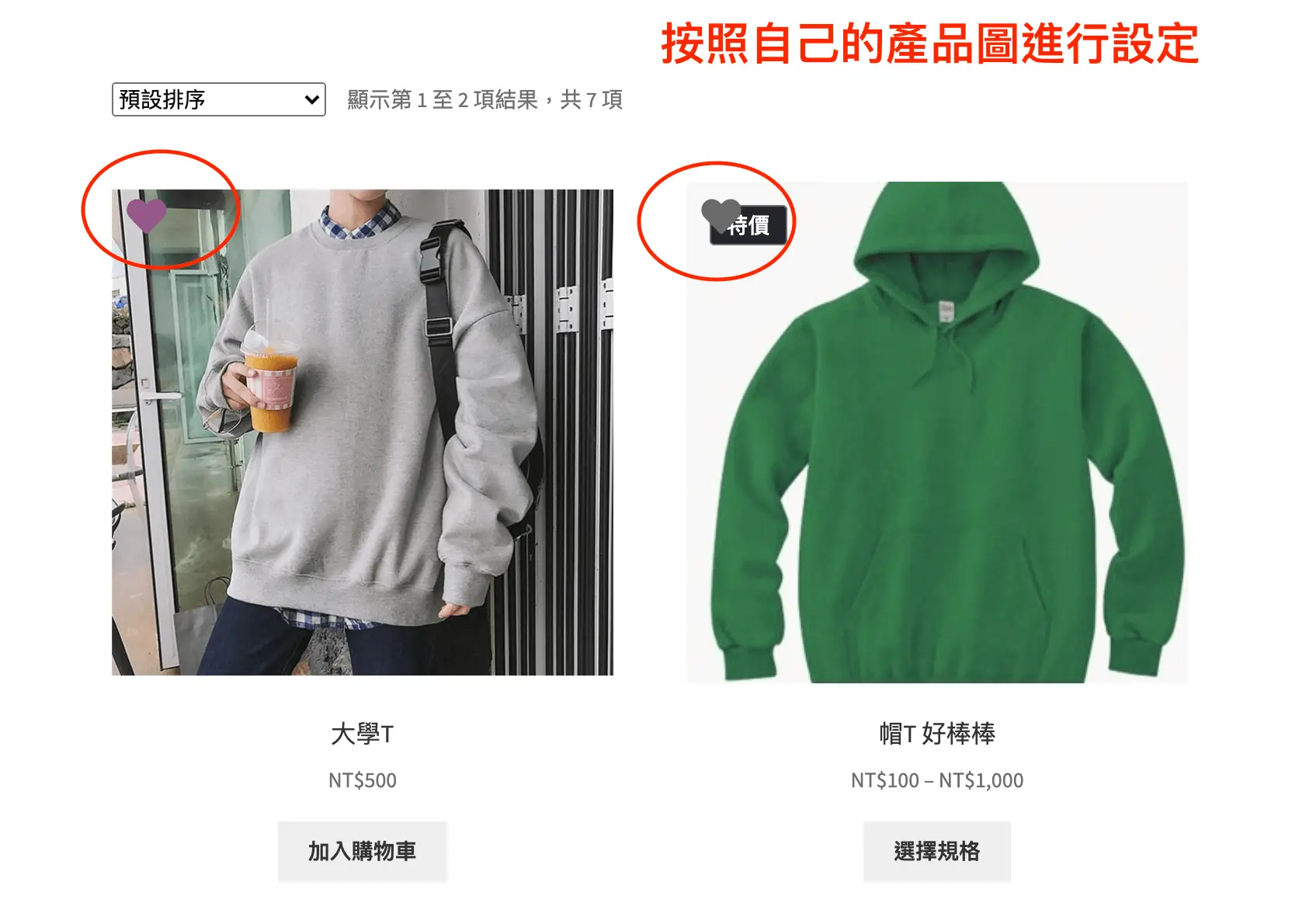
選「疊在圖片上」時,商品圖片角落會出現愛心圖示,點一下就加入清單。
單一商品頁的按鈕位置
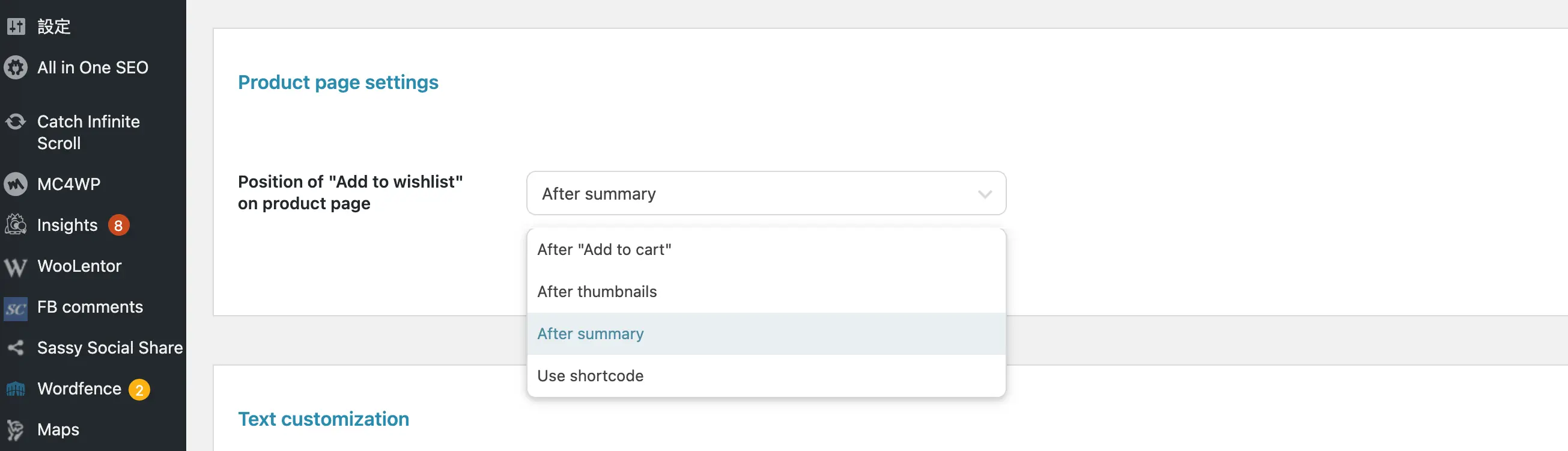
Product page settings 決定商品頁上的按鈕位置,可以放在加入購物車按鈕之後、商品縮圖之後、商品摘要之後,或用短代碼放置。
按鈕樣式與圖示
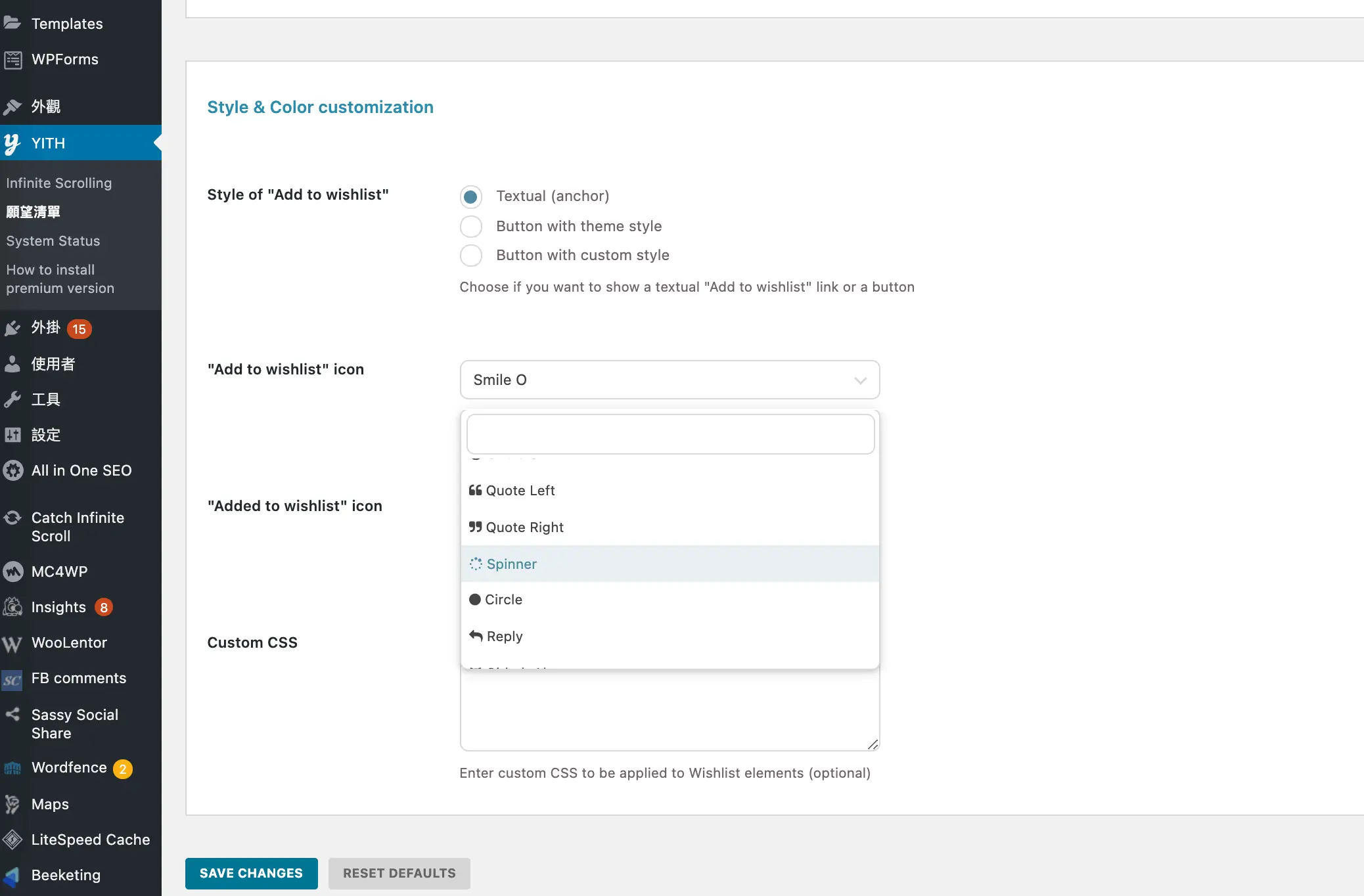
Style & Color customization 可以選擇按鈕要用文字連結、套用佈景主題的按鈕樣式,或自訂樣式,也能把預設的愛心換成其他圖示。
步驟三:設定願望清單頁面與社群分享
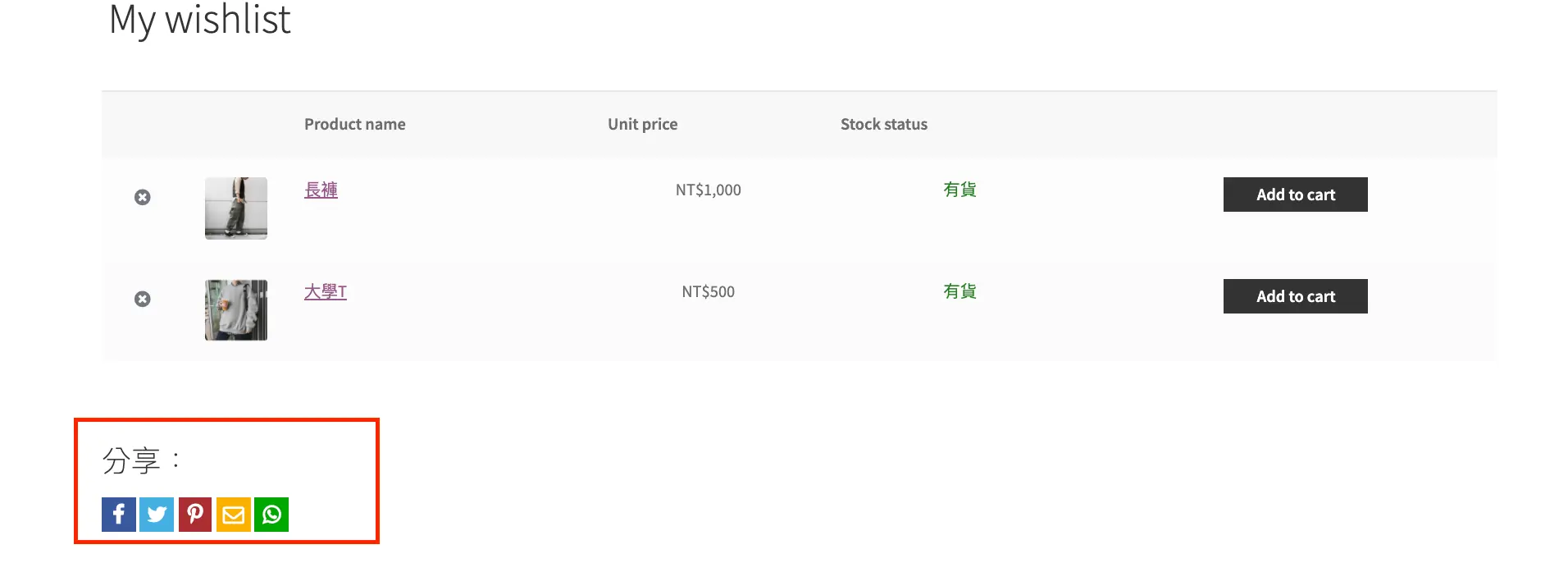
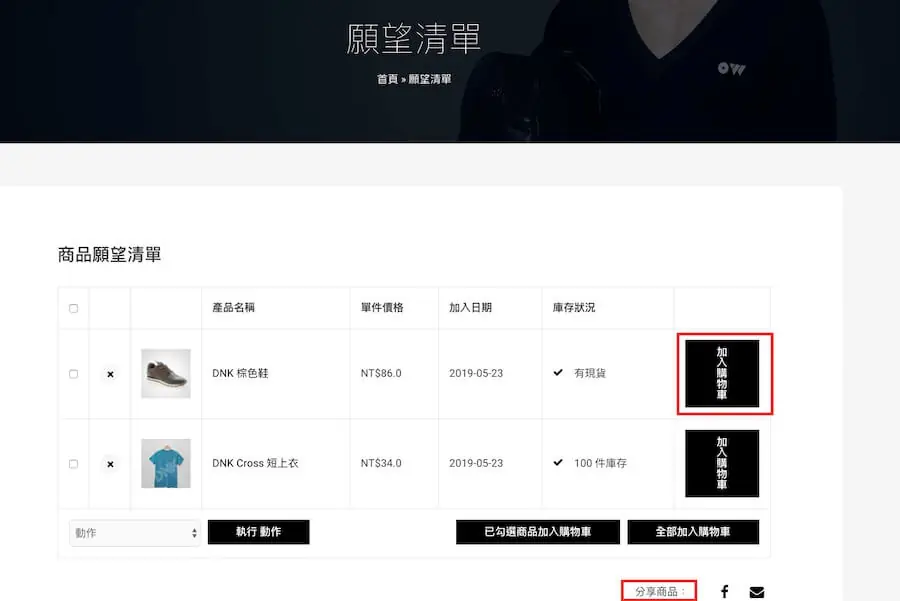
「願望清單頁面選項」用來設定清單頁要顯示哪些欄位,以及下方的分享按鈕。分享按鈕的顏色一般維持預設即可,顧客比較容易認出是 Facebook 或 Email。設定好後,顧客的清單頁會列出商品名稱、單價、庫存狀態與加入購物車按鈕,下方是分享按鈕。
另一個選擇:TI WooCommerce Wishlist 設定精靈
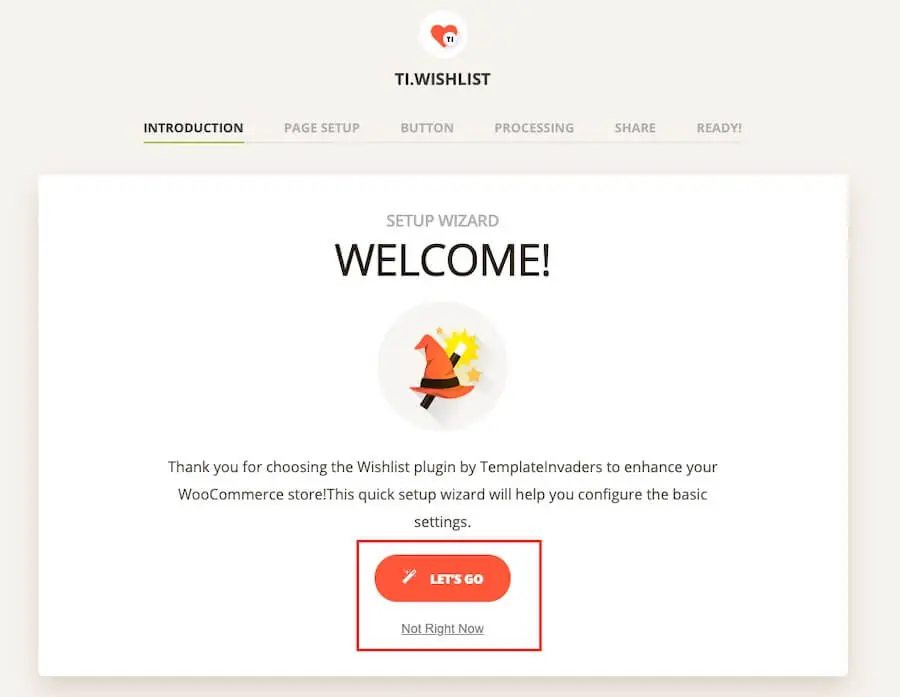
TI WooCommerce Wishlist 在「外掛 → 安裝外掛」搜尋「TI WooCommerce Wishlist」安裝並啟用後,會自動跳出設定精靈,按「Let’s Go」開始:
- Page Setup:填入願望清單名稱,My Wishlist 選「Create Automatically」就會自動建立願望清單頁面。
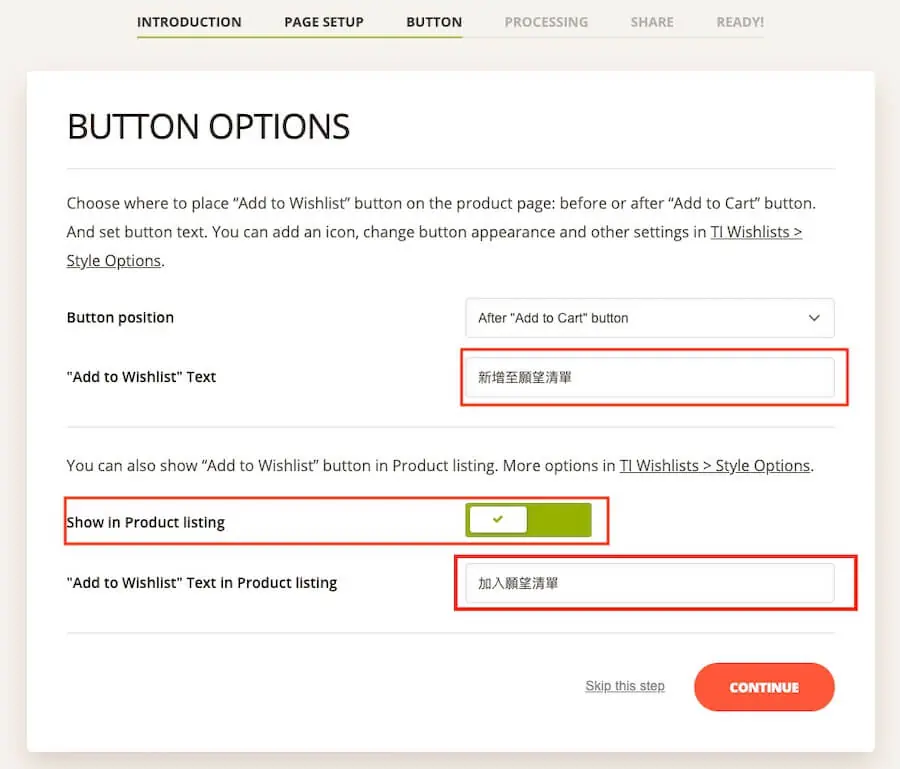
- Button:按鈕放在「加入購物車」之前或之後、按鈕文字,以及要不要在商品列表顯示(Show in Product listing)。
- Processing:願望清單裡的商品被加入購物車後,要自動移除(Automatically)還是保留到顧客自己刪除(Manual)。
- Share:清單頁要顯示哪些分享按鈕,台灣商店至少開 Facebook 與 Email。
- Ready:完成後商品列表與商品頁就會出現按鈕,按「Wishlist Settings」可以進入進階設定。
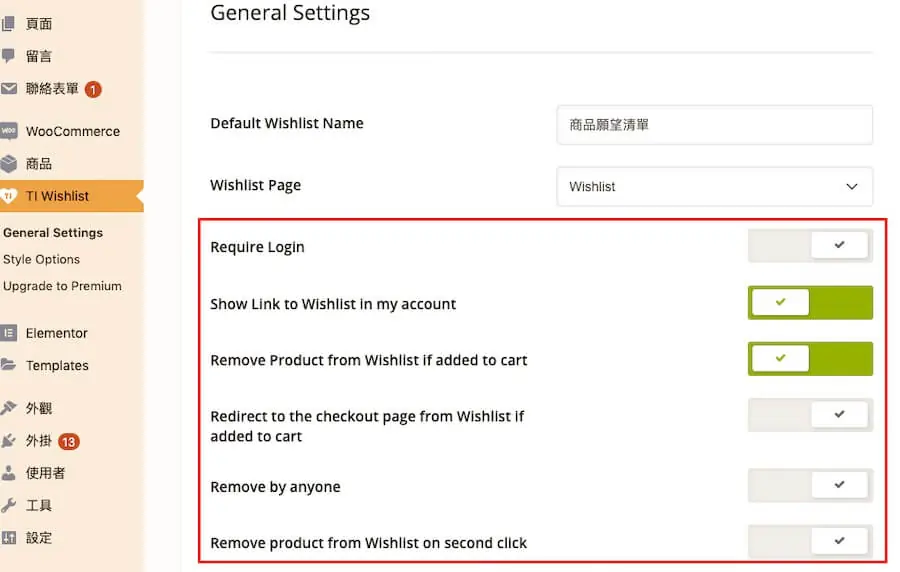
進階設定頁比較常用的選項有:Require Login(只有登入的會員才能使用)、Show Link to Wishlist in my account(在「我的帳號」顯示清單連結)、Remove Product from Wishlist if added to cart(加入購物車後自動移出清單),以及加入成功時是否跳出通知視窗。
TI 的清單頁會套用佈景主題樣式,列出商品、價格、加入日期與庫存,並有加入購物車與分享按鈕。
常見問題
YITH 和 TI 願望清單外掛可以一起用嗎?
不建議,兩個外掛會各自在商品上加按鈕、各自建立清單頁,顧客會看到兩套願望清單。選一個用,換外掛前先停用原本的那一個。
沒有登入的訪客可以用願望清單嗎?
可以,訪客也能加入願望清單;TI 可以開啟 Require Login 限定會員才能使用。訪客的清單是靠瀏覽器記錄,換裝置或清除瀏覽資料後可能就看不到,想長期保存建議登入會員。
佈景主題已經有願望清單功能,還要裝外掛嗎?
不用,有些 WooCommerce 佈景主題已內建願望清單或整合了這類外掛,先到主題設定確認,避免重複出現兩個收藏按鈕。
結語
願望清單是讓猶豫的顧客「先收藏、晚點買」的簡單工具。想用資源最多的外掛就選 YITH WooCommerce Wishlist,到設定頁調整按鈕位置與圖示;第一次設定、希望有精靈帶著做,就選 TI WooCommerce Wishlist。不論用哪一個,裝好後都到前台實際加入一次商品、打開清單頁,確認按鈕位置和分享功能都正常。