

重點整理
WordPress 做 301 轉址,最常用的是免費外掛 Redirection(2026 年 9 月版本 5.10.1,超過 200 萬個網站使用,官方沒有付費版)。單筆轉址四步:到「工具 → Redirection」、填來源網址與目標網址、在進階設定選「301 – 永久重新導向」、儲存後檢查。要大量轉址,可以把舊網址整理成「來源網址,目標網址」的 CSV 一次匯入。
改了文章網址、刪掉舊頁面、網站改版或換網域之後,舊網址如果沒有轉到新位置,訪客會看到 404 找不到頁面,Google Search Console 也會回報一堆錯誤,原本累積的搜尋排名和外部連結效果跟著流失。這篇先說明 301 和 302 轉址的差別,再用 Redirection 外掛示範單筆轉址與 CSV 批次轉址。
301 轉址和 302 轉址差在哪裡?
| 類型 | 意思 | 什麼時候用 |
|---|---|---|
| 301 永久轉址 | 告訴瀏覽器與搜尋引擎「這個網址已永久搬家」,搜尋引擎會逐步改用新網址 | 改網址、刪除頁面改導到相關頁、網站改版、換網域 |
| 302 暫時轉址 | 告訴搜尋引擎「暫時去別的地方,之後會回來」,搜尋結果通常保留原網址 | 活動期間暫時導流、頁面維護中 |
網站改版、整理網址時幾乎都用 301。錯用 302,搜尋引擎會繼續把舊網址當成主要版本,新網址就不容易接手原本的排名。
另外,WordPress 本身在你修改文章的「代稱」後,會嘗試把舊網址導到新文章,但這個機制不一定涵蓋所有情況(例如刪除文章、改分類結構、換網域),用 Redirection 管理會比較清楚可控。
步驟一:安裝 Redirection 並完成初始設定
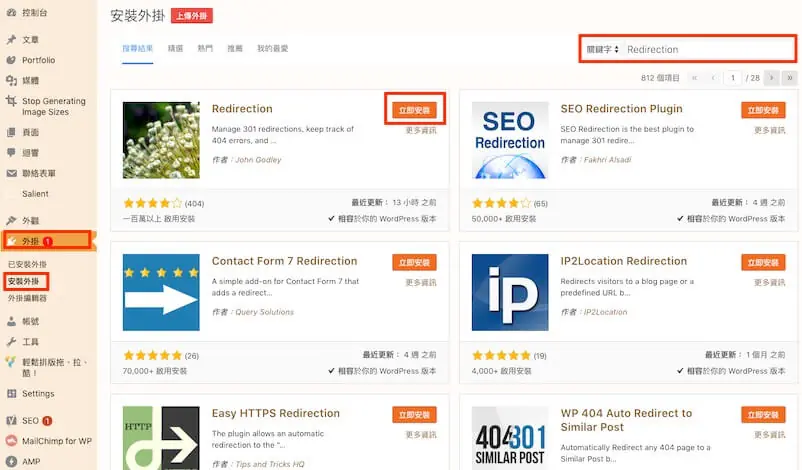
到後台「外掛 → 安裝外掛」,搜尋「Redirection」,找到作者 John Godley 的外掛,按「立即安裝」並「啟用」。也可以從 WordPress.org 外掛頁面下載,目前需要 WordPress 6.7 以上、PHP 7.4 以上,介面有繁體中文。
啟用後,外掛設定位在後台左側「工具 → Redirection」。
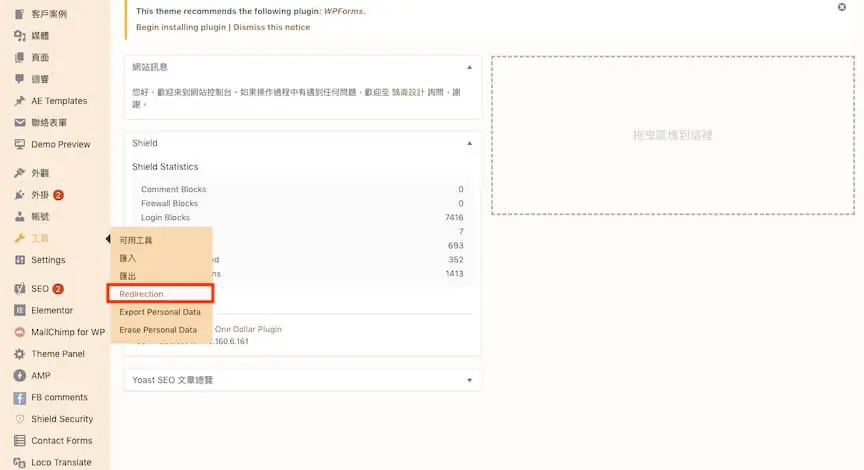
第一次進入會看到設定精靈,按「開始設定」後有兩個建議勾選的選項:
- 監控 WordPress 文章與頁面的永久連結變更:之後修改文章網址時,外掛會自動幫你建立轉址。
- 保留所有重新導向和 404 錯誤的記錄:可以看到哪些轉址有被使用、哪些網址正在產生 404。
步驟二:新增一筆 301 轉址
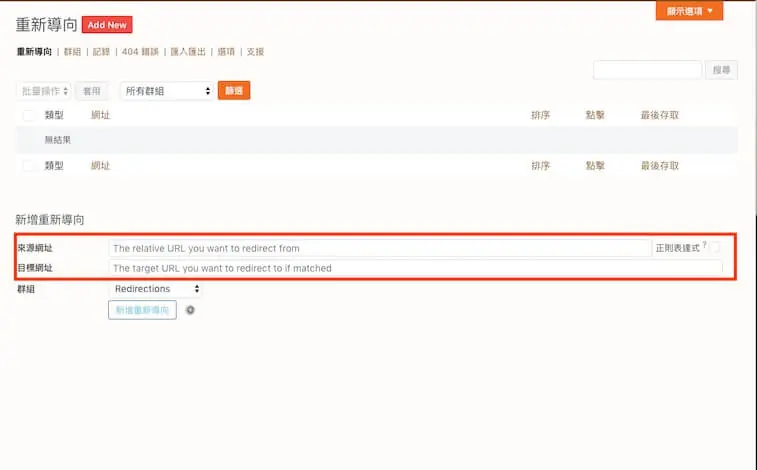
在「重新導向」頁面的新增區塊填入兩個欄位:
- 來源網址:失效的舊網址。只要填網域後面的路徑,例如舊網址是 https://www.example.com/old-page/,填
/old-page/即可。 - 目標網址:要導過去的新網址,可以填完整網址,也可以只填路徑。
步驟三:確認比對方式與 301 代碼
點新增按鈕旁邊的齒輪圖示,展開進階設定,確認三個選項:
- 比對:選「僅比對 URL」。
- 符合時:選「重新導向至 URL」。
- HTTP 代碼:選「301 – 永久重新導向」。
設定好之後按「新增重新導向」。
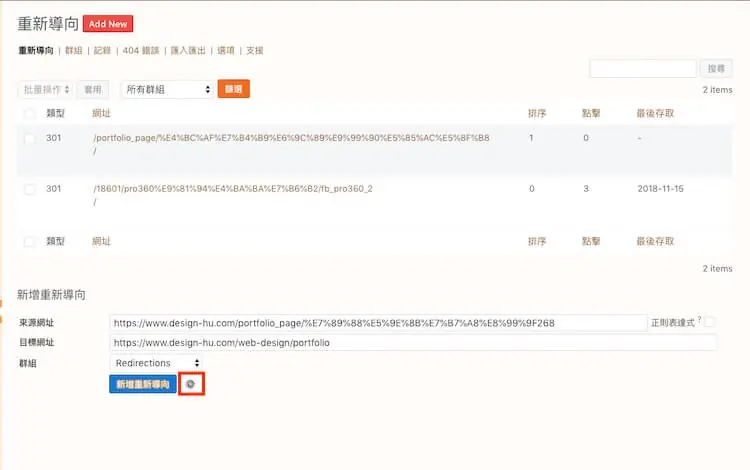
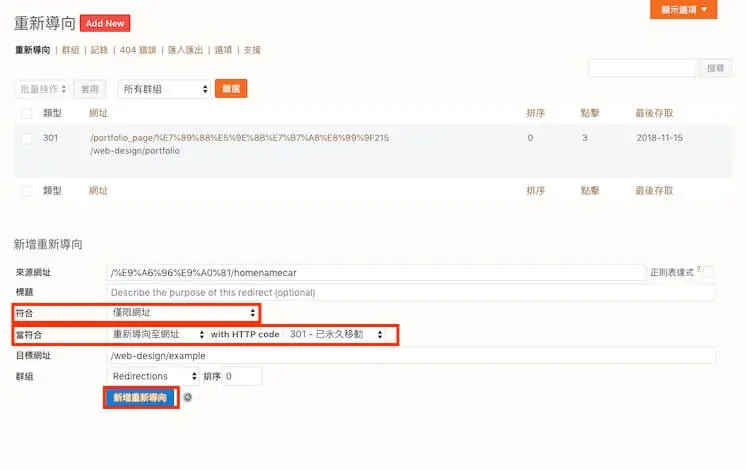
截圖是較早的版本,選項文字略有不同(例如「僅限網址」現在叫「僅比對 URL」),但位置與用法相同。
步驟四:檢查轉址是否生效
新增後,把滑鼠移到清單中的那一筆轉址上,會出現編輯、停用、刪除等操作,其中「檢查重新導向」可以確認這筆規則的回應。
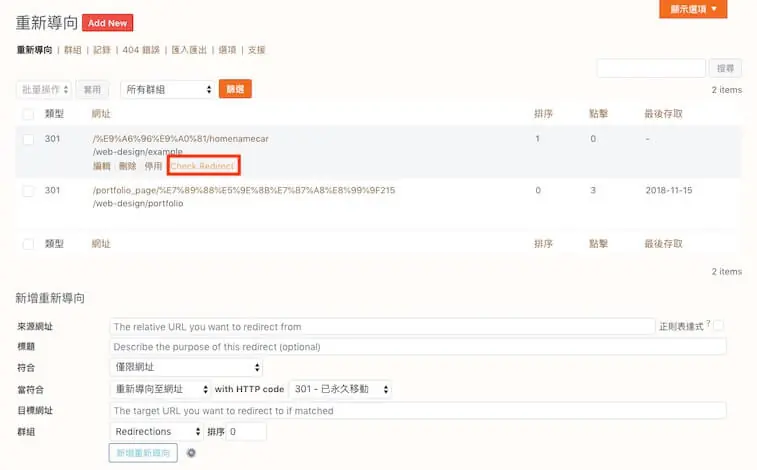
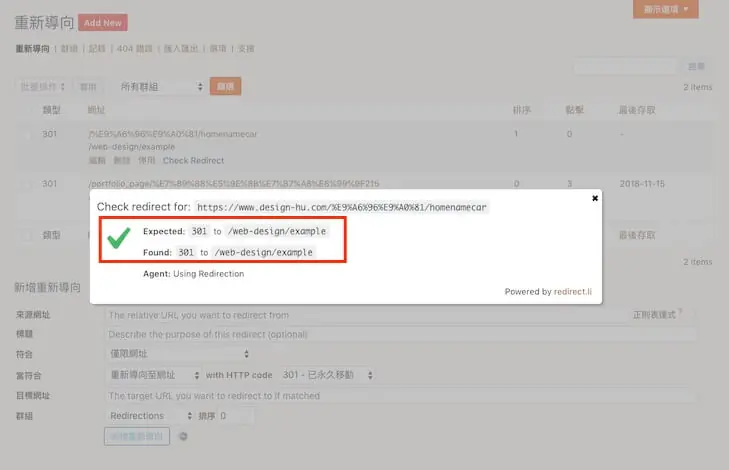
最直接的驗證方式,是開無痕視窗輸入舊網址,確認會跳到新網址。如果網站有用快取外掛或 Cloudflare,新增轉址後記得清除快取再測試。
大量轉址:用 CSV 批次匯入
網站改版時常常一次有幾十、幾百個網址要轉,可以用 CSV 檔案一次匯入。
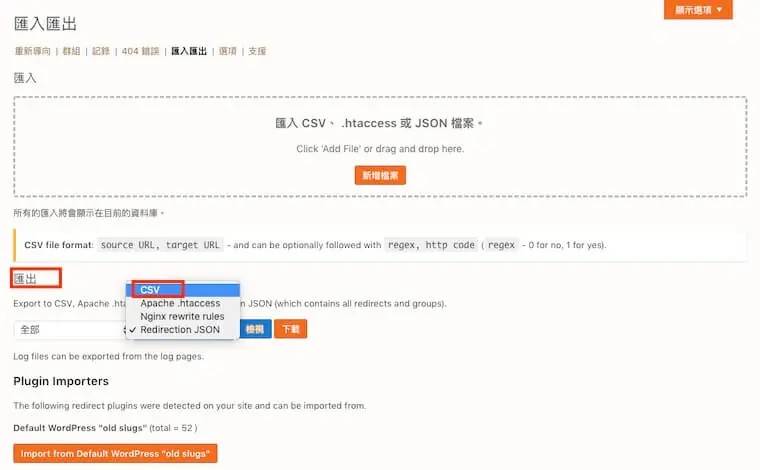
1. 先匯出一份範本看格式
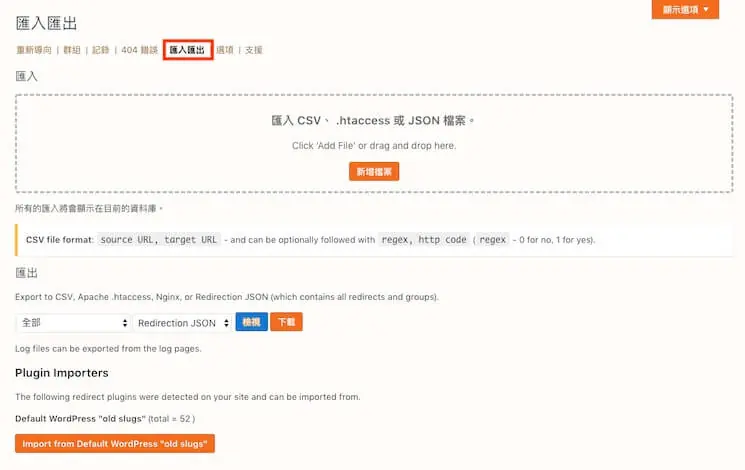
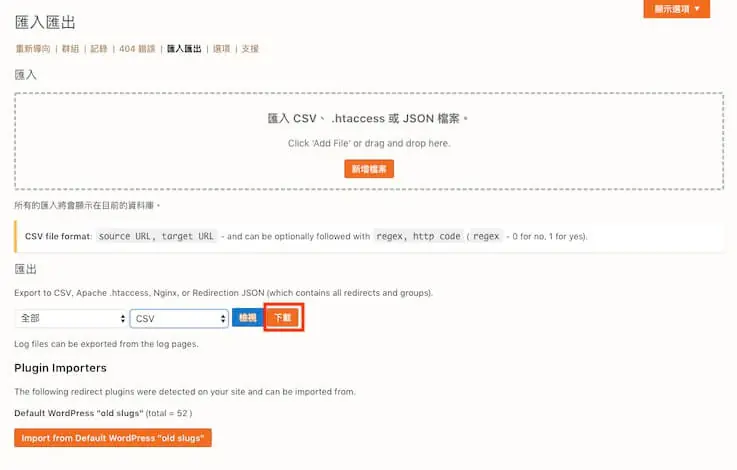
在 Redirection 的匯出功能選擇「匯出為 CSV」下載,可以看到現有轉址的欄位排列,方便照著整理。
2. 整理 CSV 內容
依照 Redirection 官方文件,CSV 最少只需要兩欄:來源網址,目標網址,後面可以選擇加上「是否為正規表示式(0 或 1)、HTTP 代碼」。例如:
/old-page/,/new-page/
/old-category/.*,/new-category/,1,301
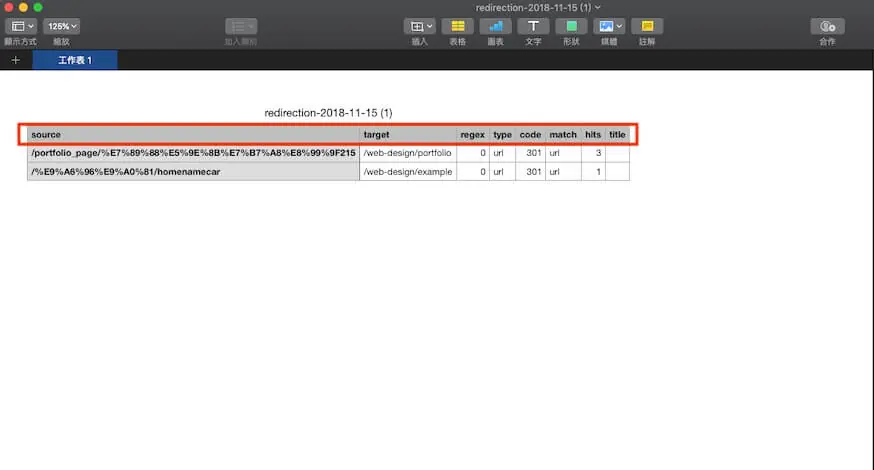
匯出的檔案裡會看到 source、target、regex、code、type、match、hits、title 等欄位,其中 hits 是這筆轉址被使用的次數,不是排序編號,新整理的資料不用填。
要轉址的舊網址從哪裡來?可以到 Google Search Console 的「網頁」索引報表,點開「找不到(404)」的原因查看並匯出網址清單;也可以參考 Redirection 自己的「404 錯誤」記錄。把舊網址貼到 source 欄、對應的新網址貼到 target 欄。
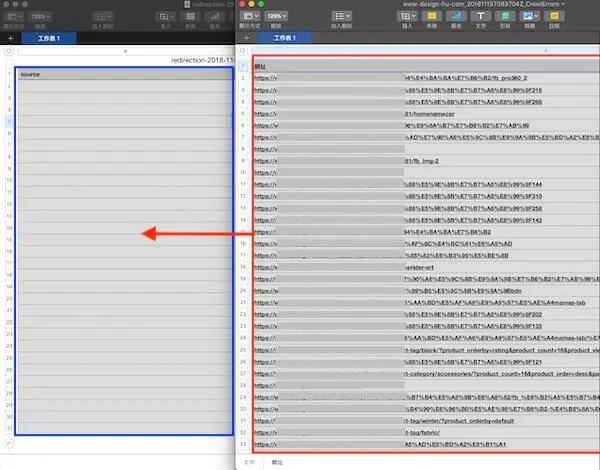
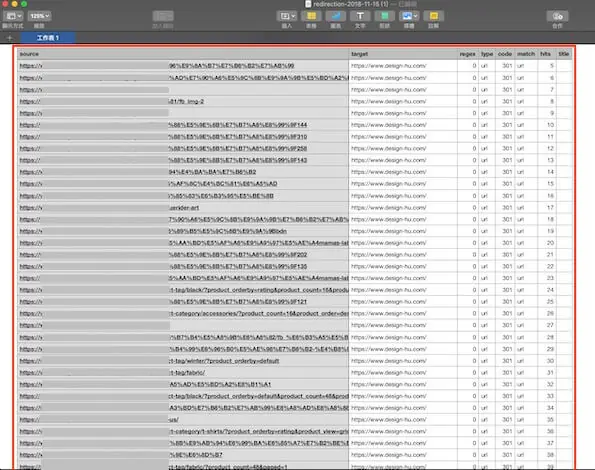
存檔時要選「逗號分隔」的 CSV,不能用分號或 Tab 分隔,否則會匯入失敗。
3. 匯入 CSV
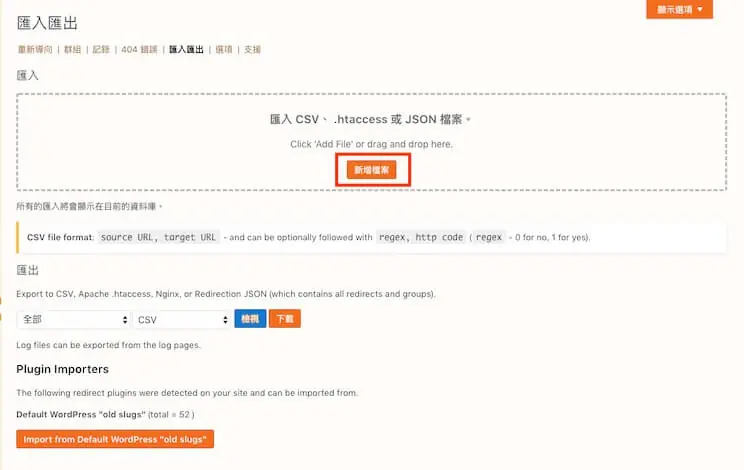
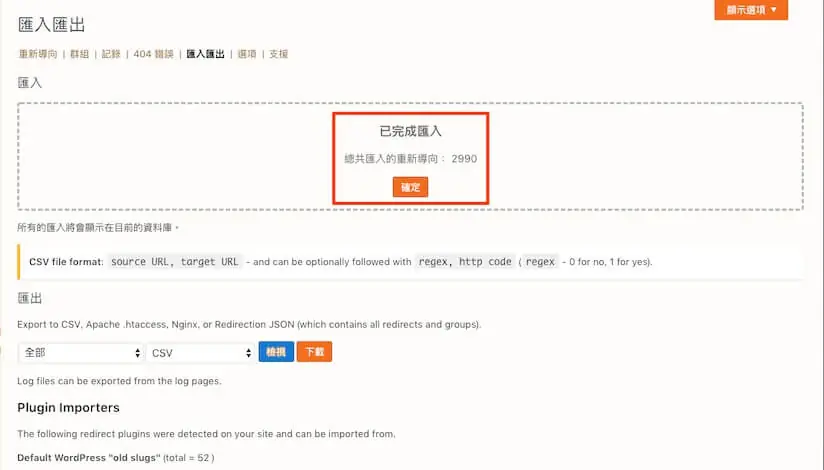
回到 Redirection 的匯入功能,按「新增檔案」選擇剛剛的 CSV(也可以直接拖曳),再按上傳/匯入。
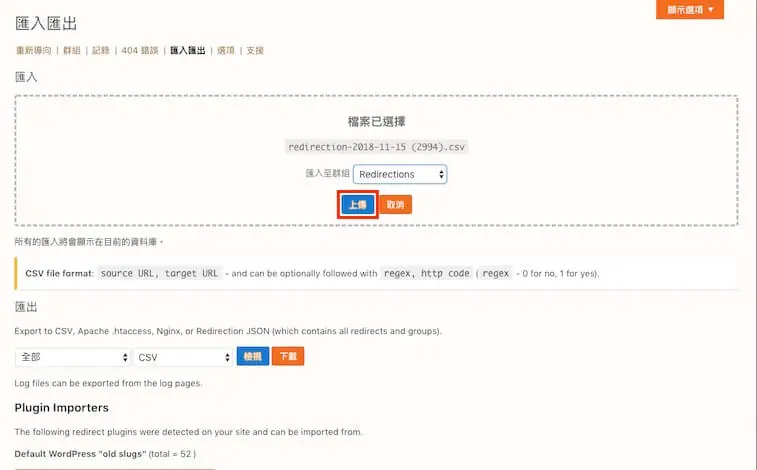
畫面會顯示匯入進度,完成後按確定。
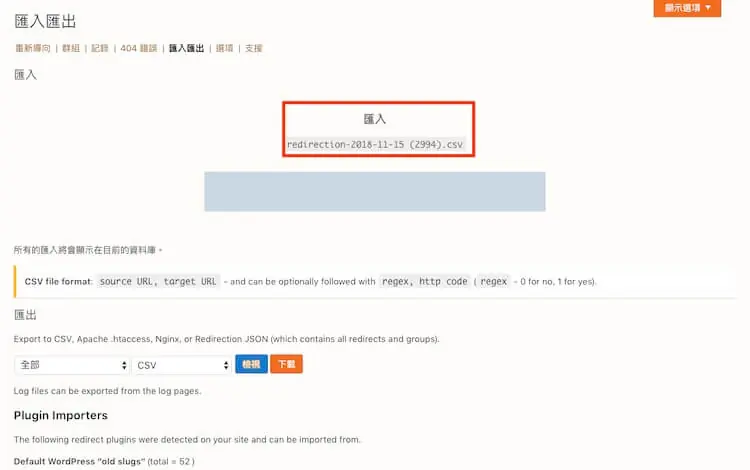
4. 回到清單確認
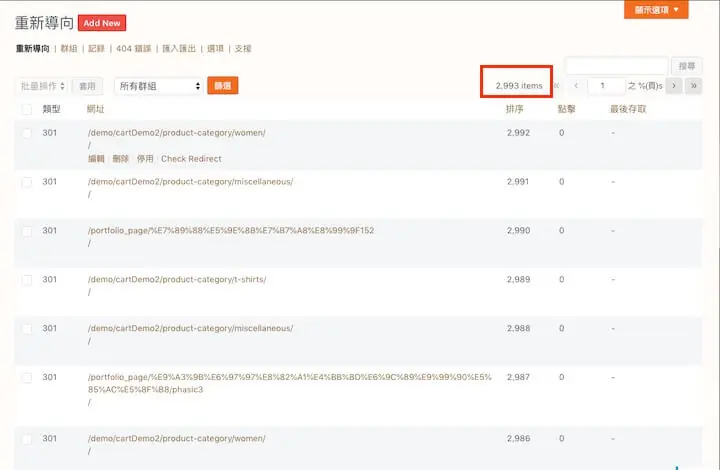
回到「重新導向」頁面,就能看到剛剛匯入的轉址已全部列出。建議抽查幾筆,用無痕視窗確認能正確轉到新網址。
Redirection 也支援匯入 JSON 與 Apache .htaccess 的轉址規則,從其他外掛或舊主機搬家時很方便。
Redirection 其他功能
- 群組:把轉址分組管理,例如「改版轉址」「活動頁」,方便日後整批停用或檢視。
- 記錄:每次轉址被觸發的時間與來源,可以看出哪些舊網址還有人在用。
- 404 錯誤:列出網站上被存取但不存在的網址,可以直接從這裡建立轉址。
- 選項:記錄保留天數、網址比對預設值等進階設定,不熟悉轉址原理時保持預設即可。
常見問題
Redirection 外掛要付費嗎?
不用,Redirection 完全免費,官方說明沒有付費進階版。WordPress.org 上另有其他名稱相近的轉址外掛採免費加付費模式,安裝時認明作者為 John Godley。
轉址規則太多會拖慢網站嗎?
一般網站的幾百筆轉址影響很小。比較需要注意的是記錄功能:流量大的網站可以在「選項」縮短記錄保留天數,避免資料表越來越大。
網站換網域要怎麼轉址?
整個網域搬家建議在主機或伺服器層設定整站 301(例如 .htaccess、Nginx 或 Cloudflare 規則),讓每個舊網址都對應到新網域的同一路徑;Redirection 適合處理個別網址的對應。完成後再到 Google Search Console 使用「網址變更」工具通知 Google。
結語
301 轉址是網站改版與整理網址時最容易被忽略、卻最影響搜尋成效的一步。用 Redirection 可以從後台完成單筆轉址,也能用 CSV 一次處理大量網址,再搭配 404 錯誤記錄定期檢查,就能把舊網址累積的流量與排名留在網站上。如果還有網站尚未切換成 HTTPS,可以參考 Really Simple SSL 教學,一併把 http 網址轉到 https。