

重點整理
Real Media Library 能在 WordPress 媒體庫加入資料夾,把圖片、影片、PDF 用拖曳的方式分類整理。現在 WordPress.org 上已有免費版(2026 年 10 月版本 4.23.7,超過 10 萬個網站使用),可以建立無限個主資料夾;子資料夾等進階功能要買 PRO 版,官網單一網站終身授權 39 歐元(含稅)。安裝後媒體庫左側會出現資料夾樹,上傳時也能直接選擇要放進哪個資料夾。
WordPress 媒體庫預設只能依上傳月份或檔案類型篩選,網站經營久了,上千張圖片混在一起,要找一張商品圖或一份型錄 PDF 都很費時。Real Media Library 會在媒體庫加入像電腦檔案總管一樣的資料夾結構,讓你依產品、專案或頁面分類檔案。這篇介紹 Real Media Library 的免費版與 PRO 版差異、建立資料夾與搬移檔案的方法,以及用資料夾建立圖庫。
Real Media Library 免費版與 PRO 版
| 免費版(Lite) | PRO 版 | |
|---|---|---|
| 取得方式 | WordPress 後台直接搜尋安裝 | 向開發商 devowl.io 購買 |
| 主資料夾 | 無限個 | 無限個 |
| 子資料夾(多層分類) | 無 | 有 |
| 拖曳搬移、自訂排序、上傳到指定資料夾 | 有 | 有 |
| 費用(2026 年 10 月官網) | 免費 | 單一網站終身授權 39 歐元起(含稅,含 1 年支援) |
資料夾只是「虛擬」分類,檔案的實際網址不會改變,所以已經放在文章裡的圖片不會因為搬資料夾而失效。購買前也可以到官網開一個免費的沙盒測試站先試用。
步驟一:安裝 Real Media Library
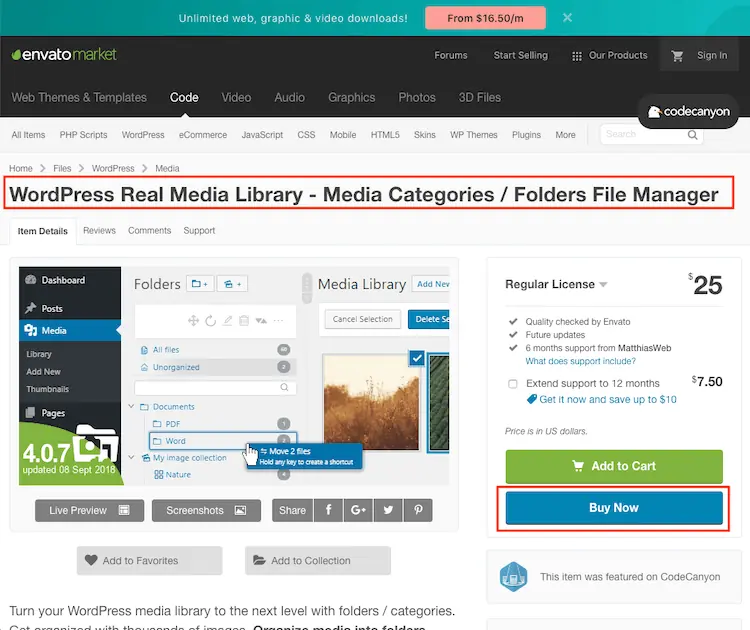
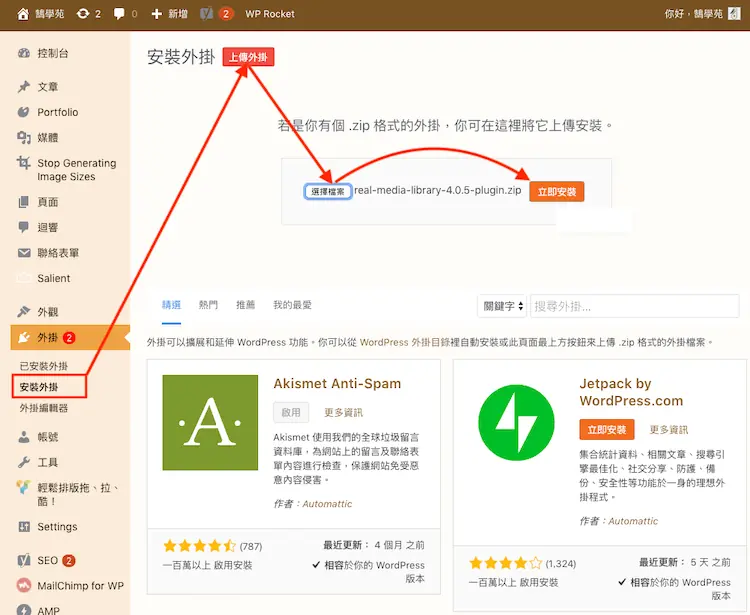
免費版直接在 WordPress 後台「外掛 → 安裝外掛」搜尋「Real Media Library」安裝並啟用即可。購買 PRO 版的話,依官網指示下載或升級授權。下圖是早期在 CodeCanyon 購買的畫面,現在改由開發商官網販售。
如果是 zip 檔,到「外掛 → 安裝外掛 → 上傳外掛」安裝。
步驟二:認識媒體庫的新介面
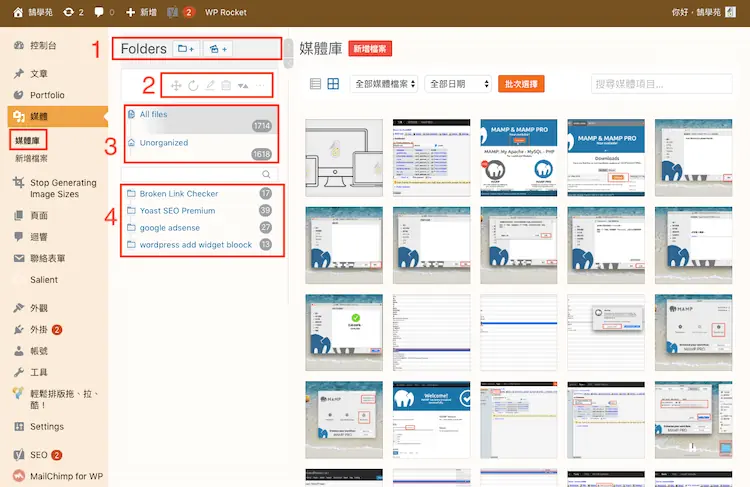
啟用後打開媒體庫,左側會多出資料夾面板:
- Folders 區的按鈕:建立資料夾,以及建立 Collection(彙集)。
- 資料夾工具列:調整資料夾內檔案順序、重新整理、重新命名、刪除、移動資料夾層級。
- All files 顯示全部檔案,Unorganized 顯示還沒分類的檔案。
- 下方是已建立的資料夾清單。
步驟三:建立資料夾
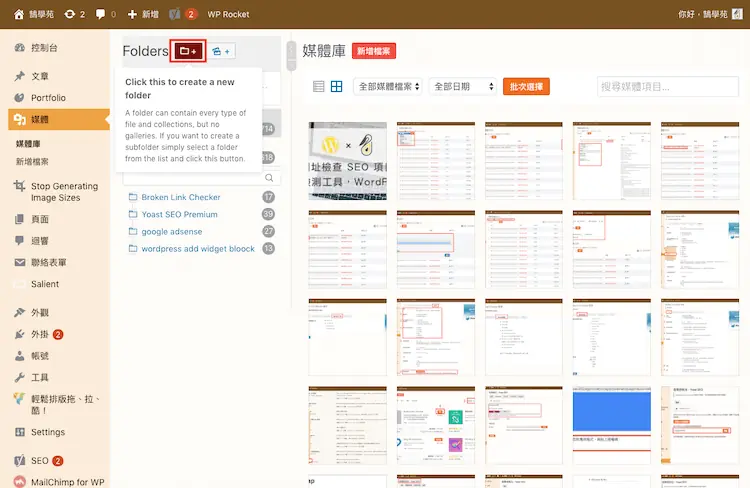
要建立主資料夾,先點 All files,再按資料夾加號圖示,輸入名稱後儲存。
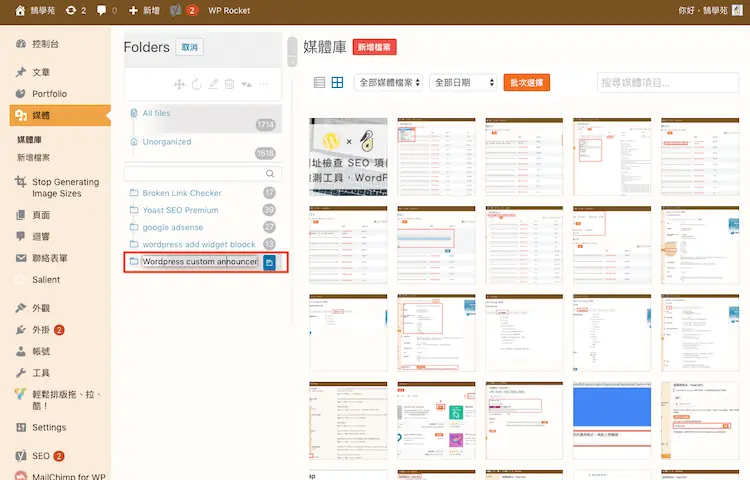
步驟四:把檔案搬進資料夾
在右上角搜尋要分類的檔案共通的關鍵字,切換到「批次選取」,把要搬的檔案全部勾選。
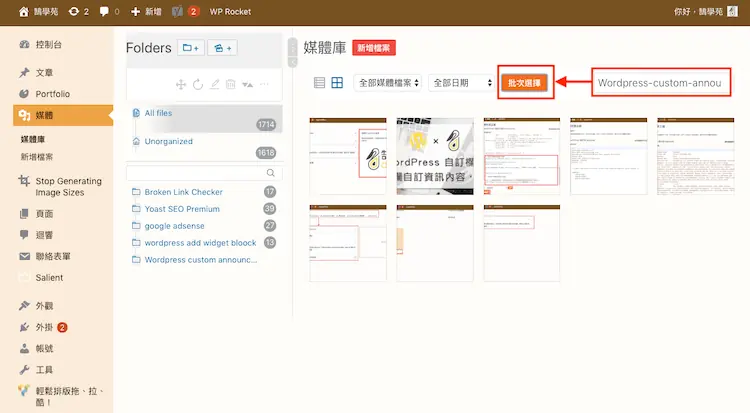
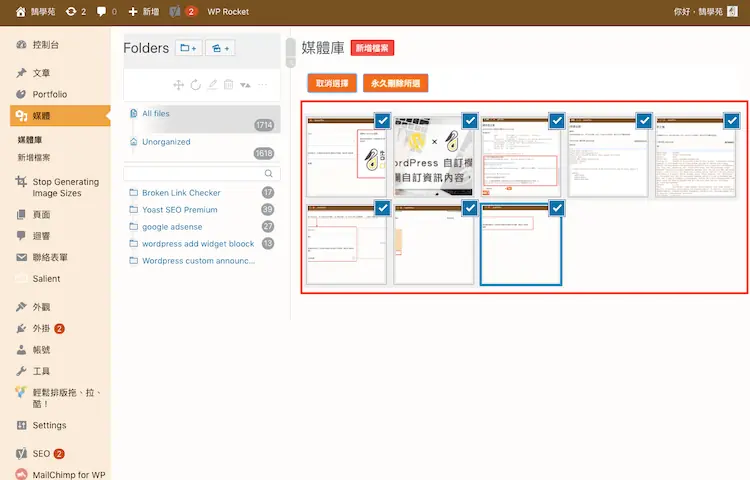
按住滑鼠左鍵,把選取的檔案拖曳到左側目標資料夾上放開。
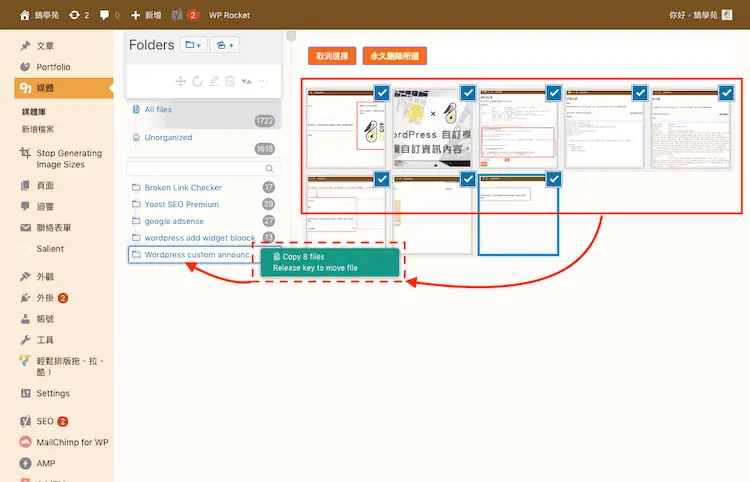
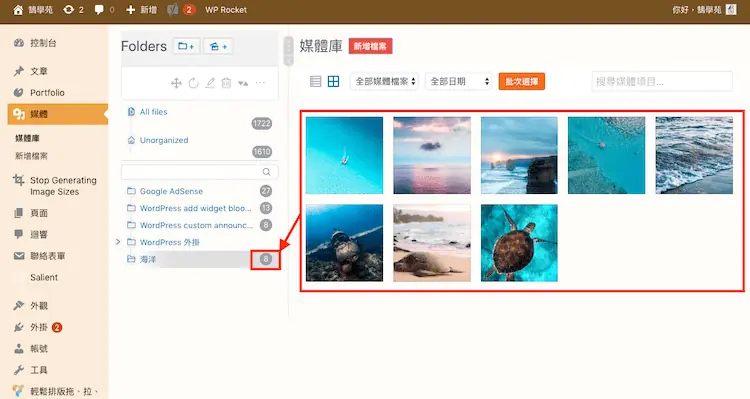
搬移成功後,資料夾名稱旁會顯示檔案數量。
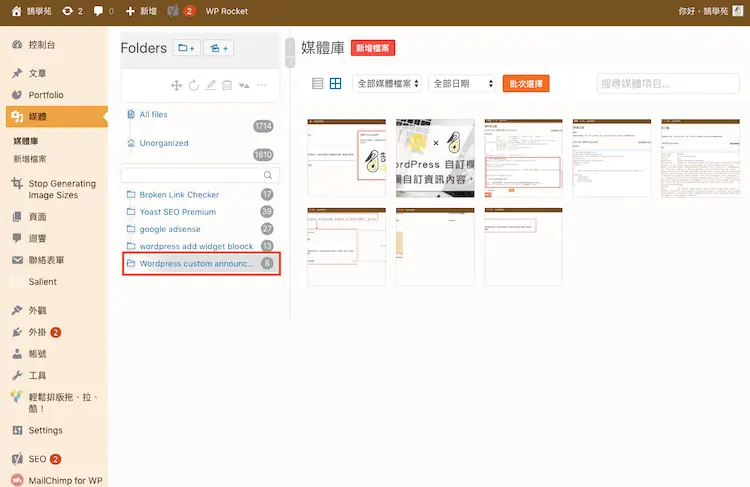
步驟五:建立子資料夾(PRO 版)
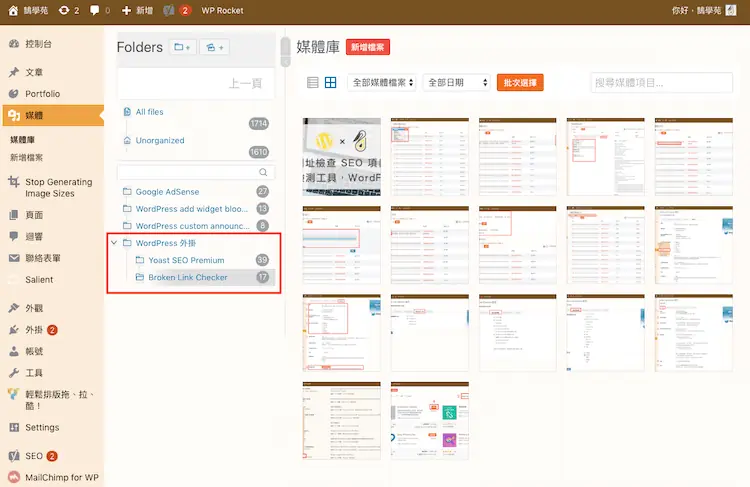
需要更細的分類時,可以把資料夾放到另一個資料夾底下。例如先建立「WordPress 外掛」資料夾:
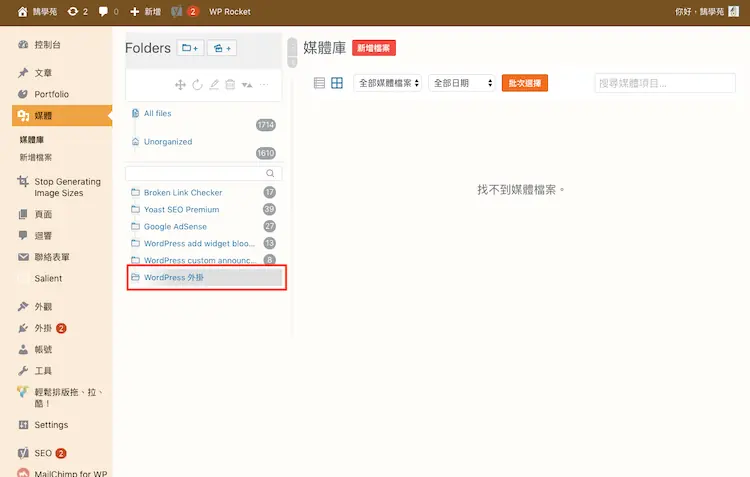
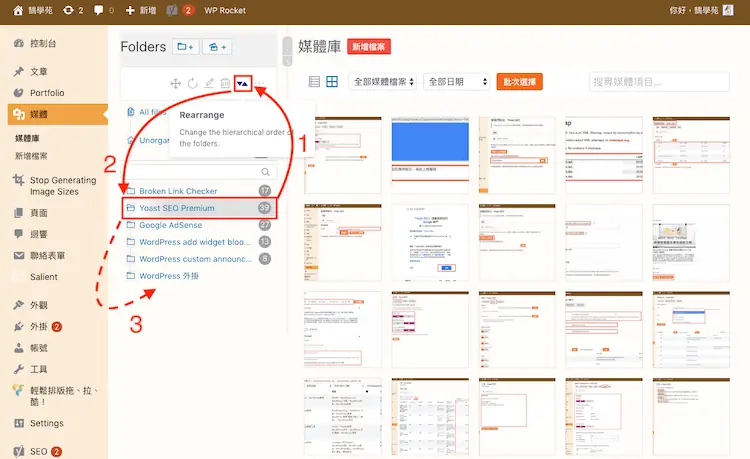
再選取要移動的資料夾,點工具列中左右箭頭的移動圖示,把它拖曳到「WordPress 外掛」底下。
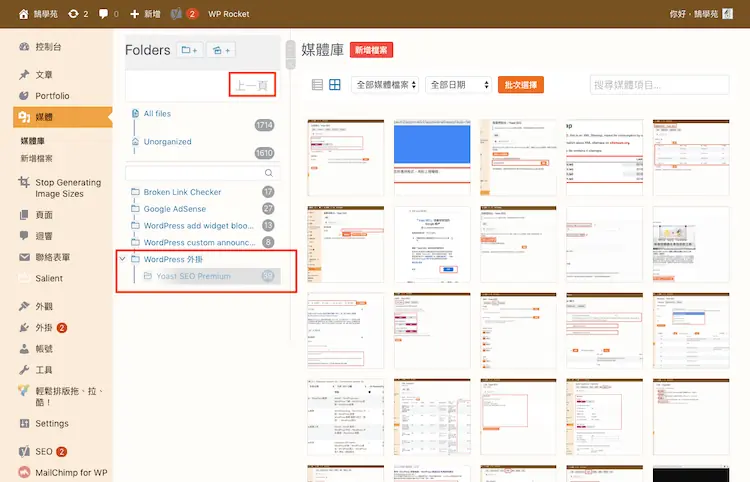
完成後就形成上下層的目錄結構。子資料夾是 PRO 版功能,免費版只能建立同一層的主資料夾。
步驟六:上傳時直接放進指定資料夾
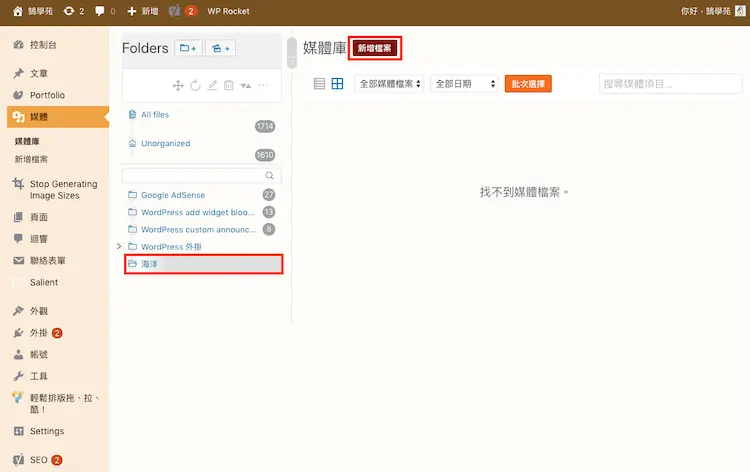
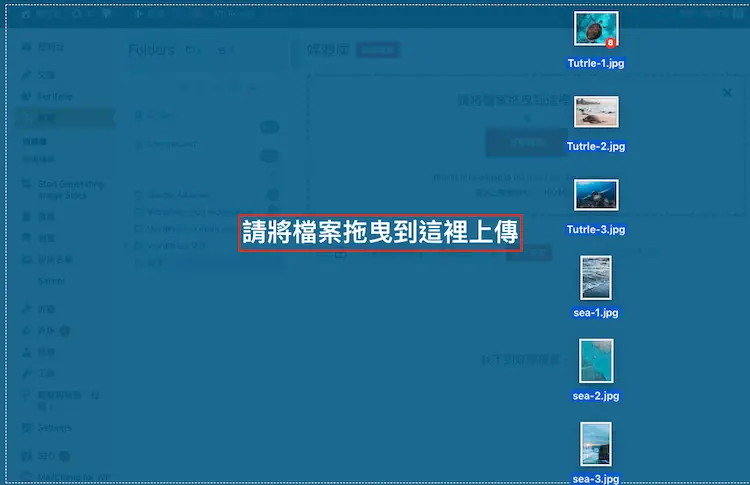
先選取要放檔案的資料夾(被選取的資料夾會以灰底顯示),再按「新增檔案」上傳,檔案就會直接歸類到該資料夾,不必上傳後再搬。在文章編輯器插入媒體時,左側也能用資料夾篩選檔案。
用資料夾建立圖庫
Real Media Library 有三種分類方式:
- Folder(資料夾):可以放任何檔案。
- Collection(彙集):不能直接放檔案,只能放其他彙集或圖庫,用來整理主題。
- Gallery(圖庫):只能放圖片,之後可以整組插入文章成為圖片展示區。
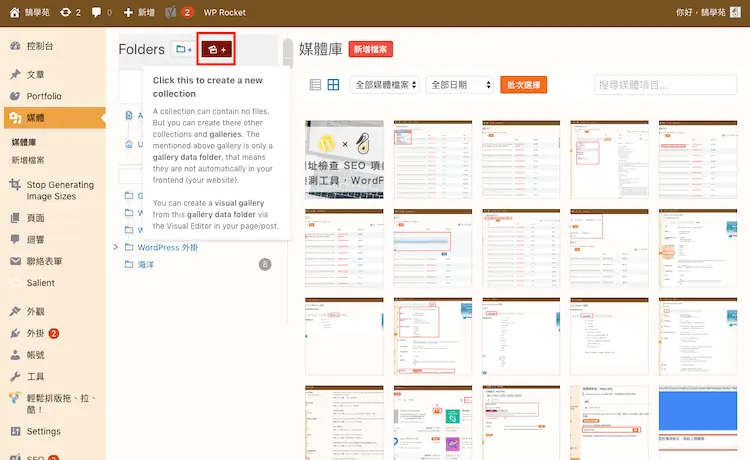
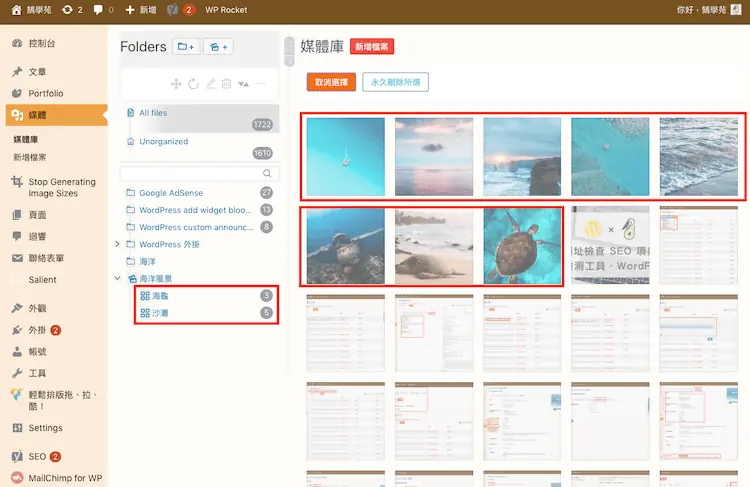
例如在「海洋」資料夾下建立「海洋風景」彙集,
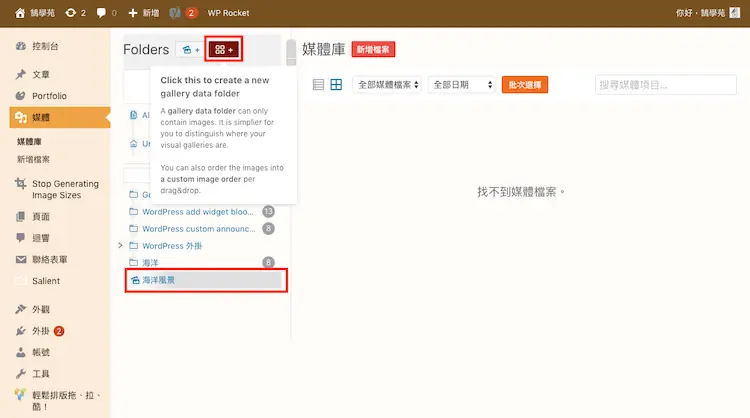
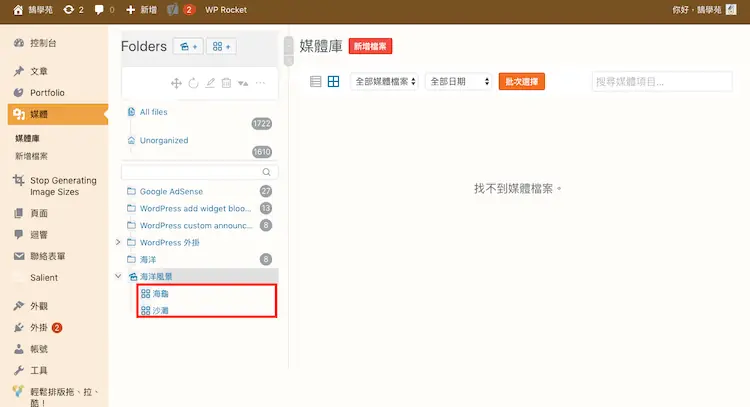
再於彙集中建立「海龜」「沙灘」兩個圖庫,並把對應的圖片放進去。
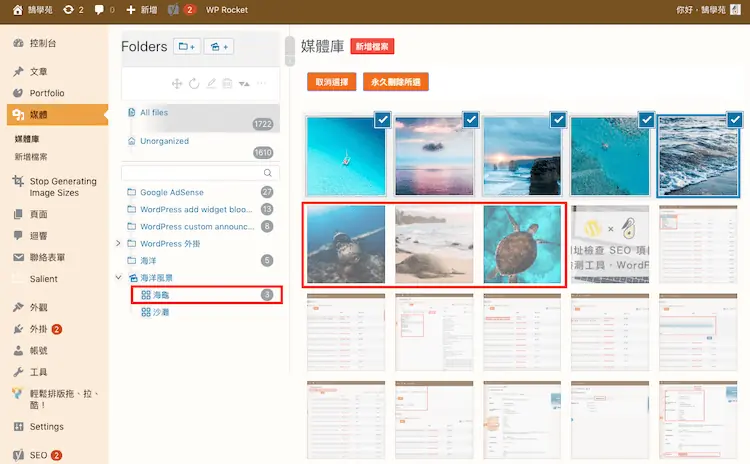
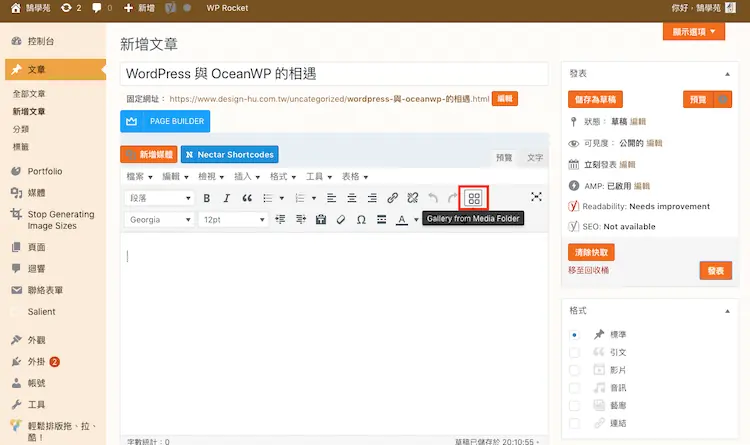
早期在傳統編輯器中,工具列會出現 Real Media Library 的圖庫按鈕,點開後選擇來源資料夾或圖庫、連結方式、欄數、排序與圖片尺寸,就會插入一段圖庫短代碼。
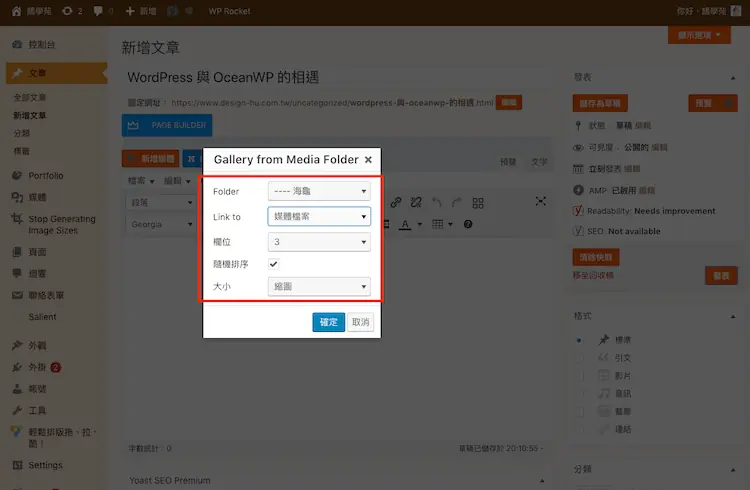
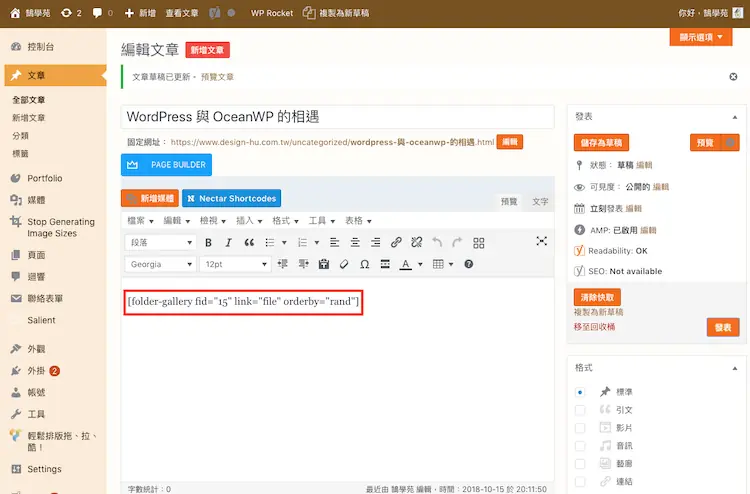
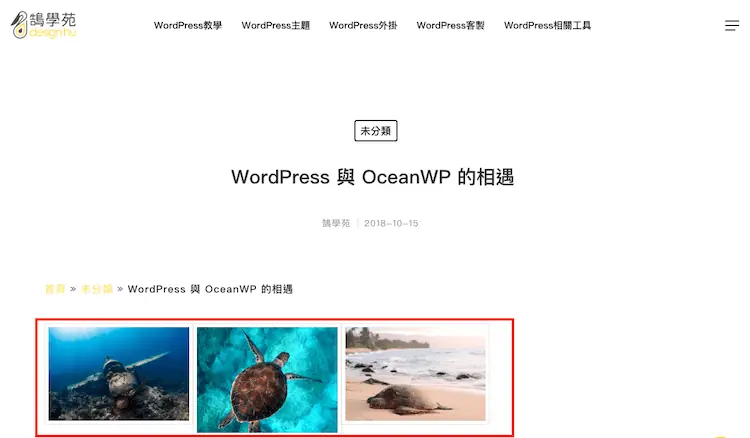
現在的區塊編輯器則改用 Real Media Library 提供的區塊,選擇資料夾後一樣能自動產生圖庫。下圖是來源選「海龜」圖庫、3 欄、隨機排序、縮圖尺寸的前台結果。
常見問題
Real Media Library 有免費版嗎?
有,WordPress.org 上的免費版可以建立無限個主資料夾、拖曳搬移檔案與上傳到指定資料夾。需要子資料夾等進階功能才要購買 PRO 版。
把圖片搬到其他資料夾,文章裡的圖片會壞掉嗎?
不會,Real Media Library 的資料夾是虛擬分類,不會移動伺服器上的實際檔案,圖片網址維持不變。
Real Media Library 和 WooCommerce、WPML 相容嗎?
相容,開發商官網列出支援 WooCommerce、WPML、Polylang,以及 Avada、Divi、Flatsome 等常見佈景主題。導入前仍建議先在測試站確認和自己的外掛組合沒有衝突。
結語
媒體庫檔案一多,資料夾分類就能省下大量找檔案的時間,也方便清理沒用的圖片、統一補上替代文字。Real Media Library 免費版已能滿足多數網站的單層分類需求,需要多層目錄時再升級 PRO 版。想先熟悉 WordPress 媒體庫的基本操作,可以參考 WordPress 媒體庫基礎介紹。