
重點整理
AddToAny Share Buttons 是輕量的免費社群分享外掛:在設定中勾選要顯示的平台(LINE、Facebook 等),選擇顯示在文章、商品或頁面;版面自己建置時可改用短代碼放到指定位置,也能在 Floating 分頁設定固定在螢幕側邊的浮動按鈕。
不管是文章或是頁面,甚至產品等等,在發布後會希望訪客能夠快速分享該頁面到社群,這邊有很多種外掛,今天介紹一個我常使用的「AddToAny Share Buttons」!
AddToAny Share Buttons
AddToAny Share Buttons 算是我用過裡面比較輕而且速度快的,而且還是免費外掛!可以直接在WordPress後台搜尋看到:
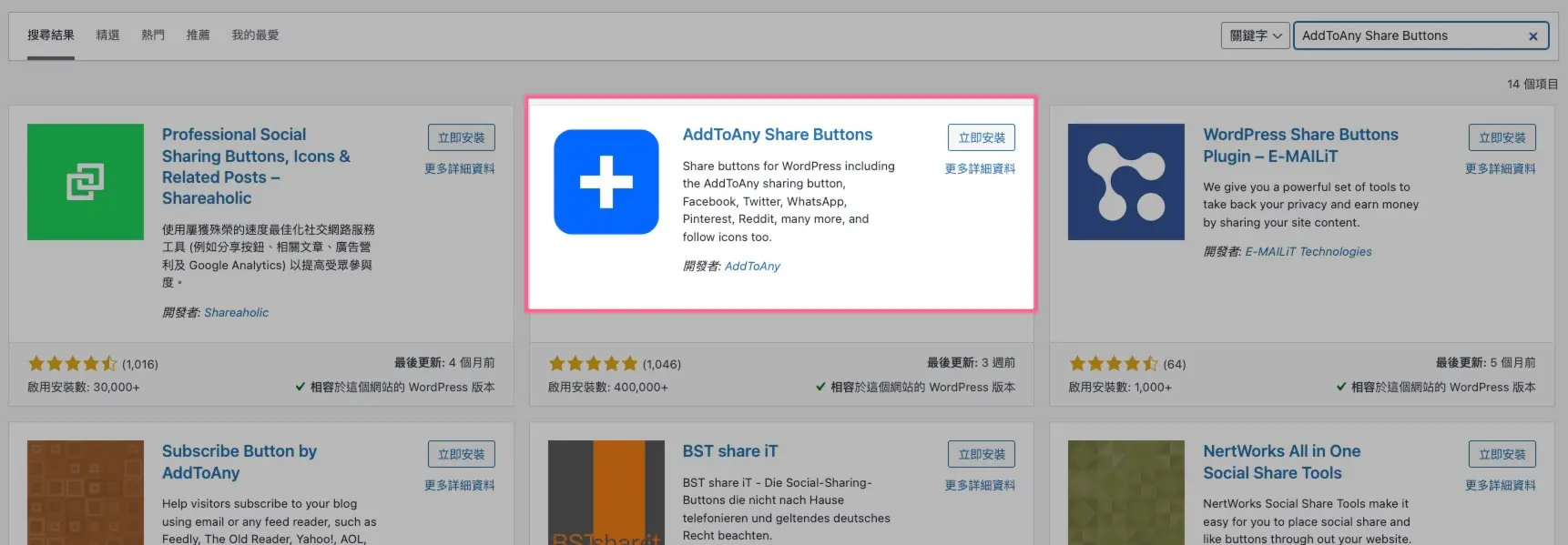
搜尋到後可以直接安裝並啟用,啟用後我們可以直接來到設外掛的定介面,可以看到有很多選項可以調整,這邊講常調整到的
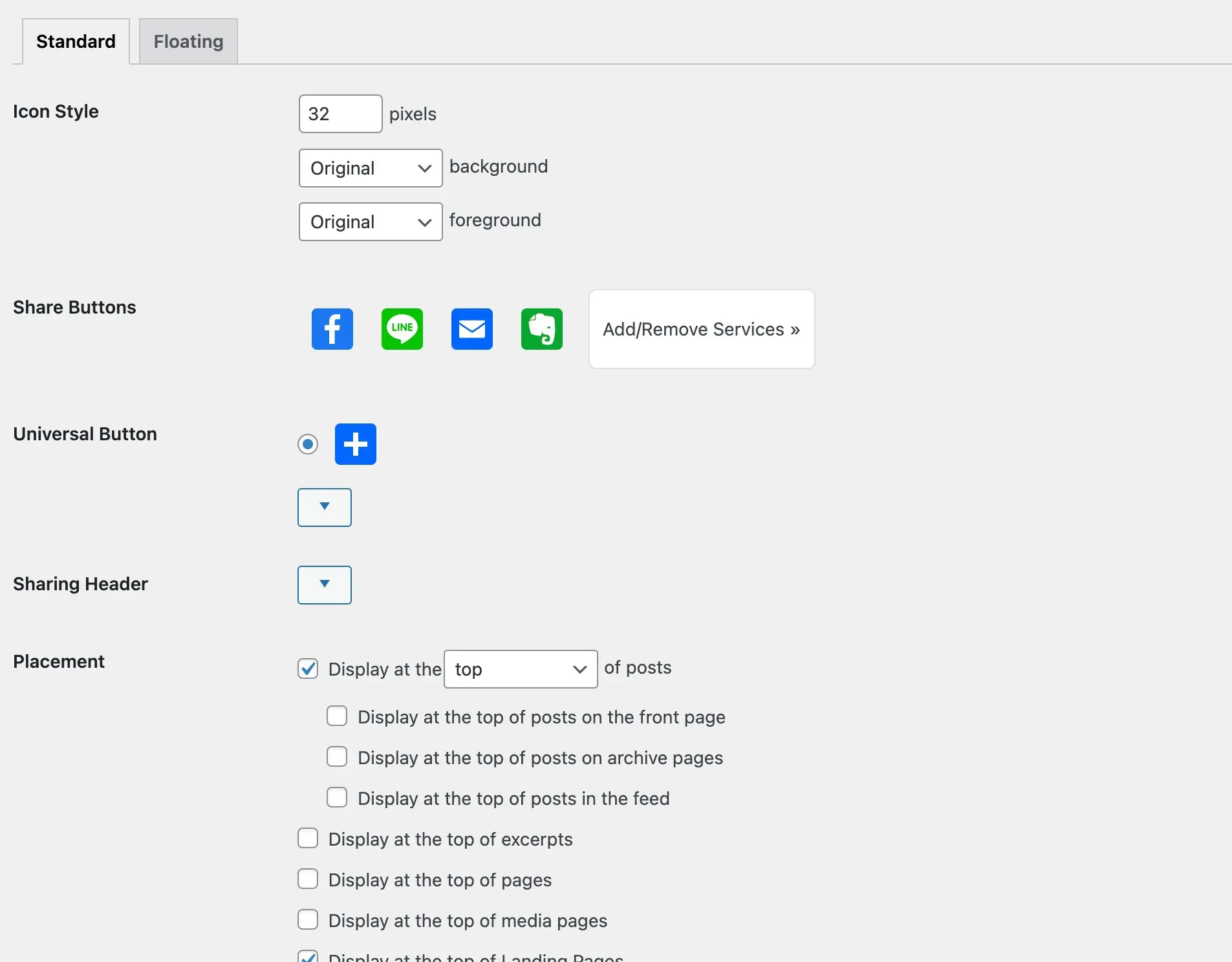
像是可以選擇要啟用/停用哪些社群,以台灣來說,常用的Line、Facebook等等也都有,基本上很夠大家使用
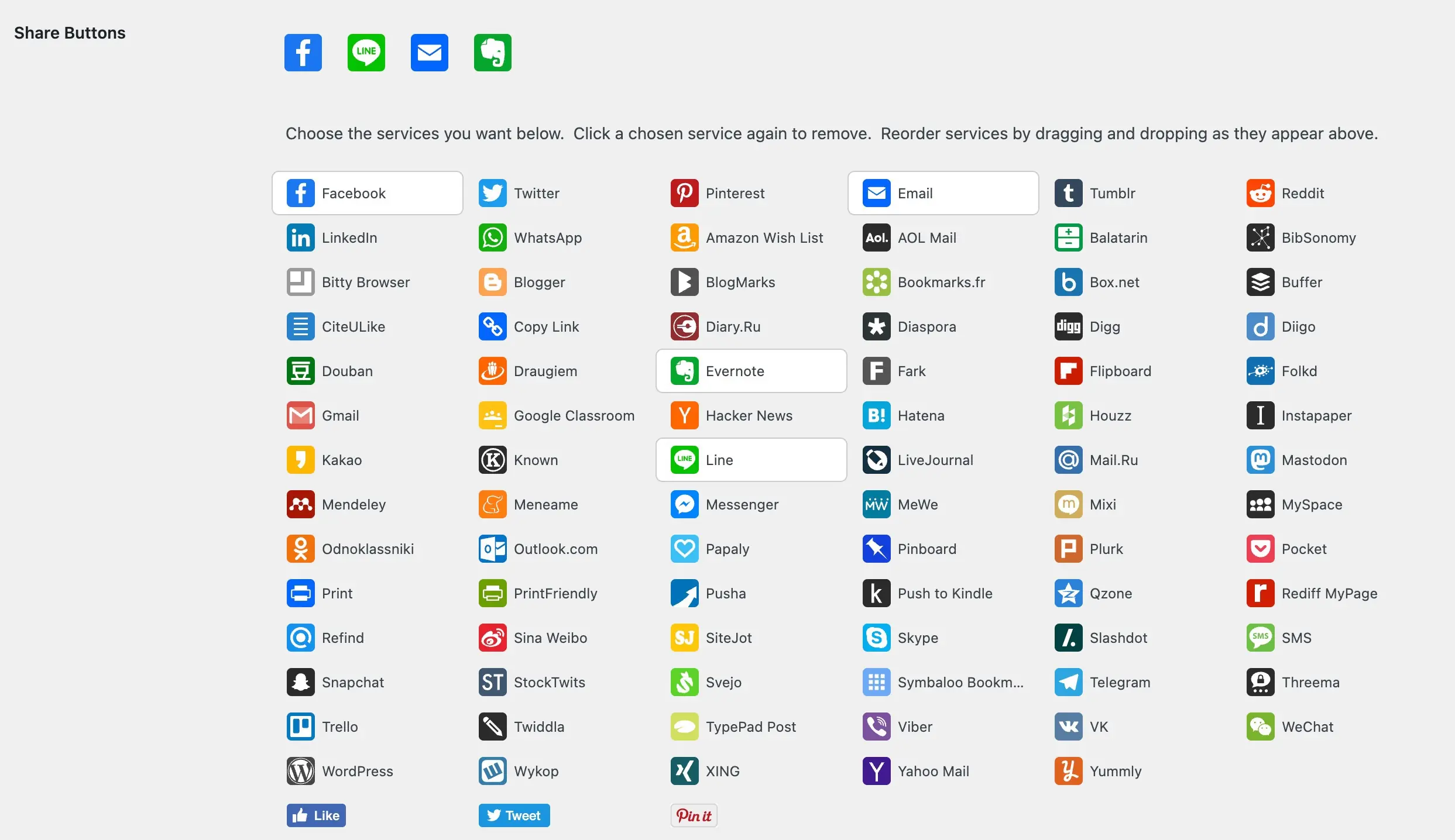
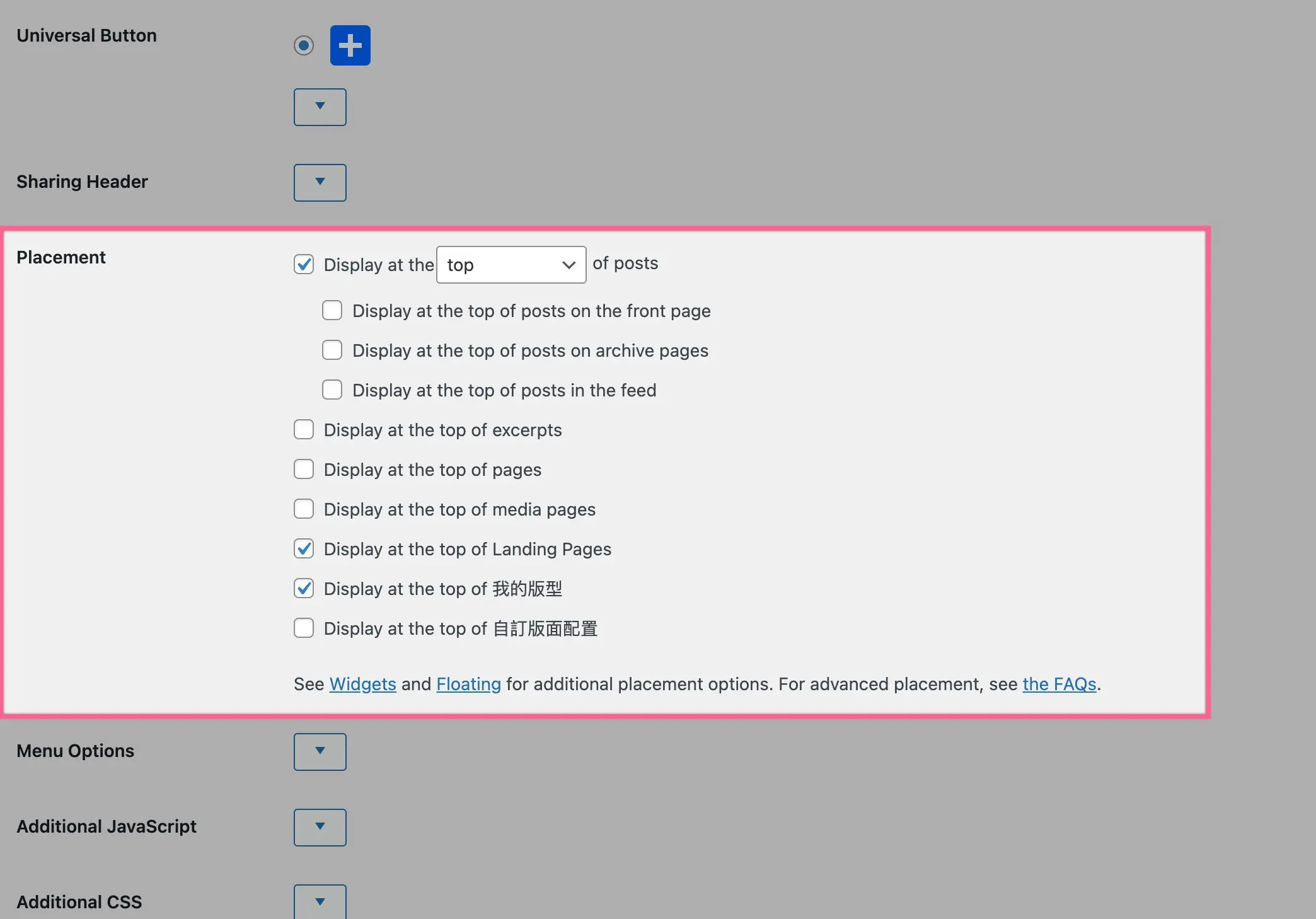
接著可以在下圖中選擇要顯示的位置,一般來說只會在「文章」、「產品」類啟用,頁面會比較少。
如果預設的這幾個位置都不是你想要的,或是你的版面是自己建置,就可以使用短代碼 ,來放到你想要的位置。
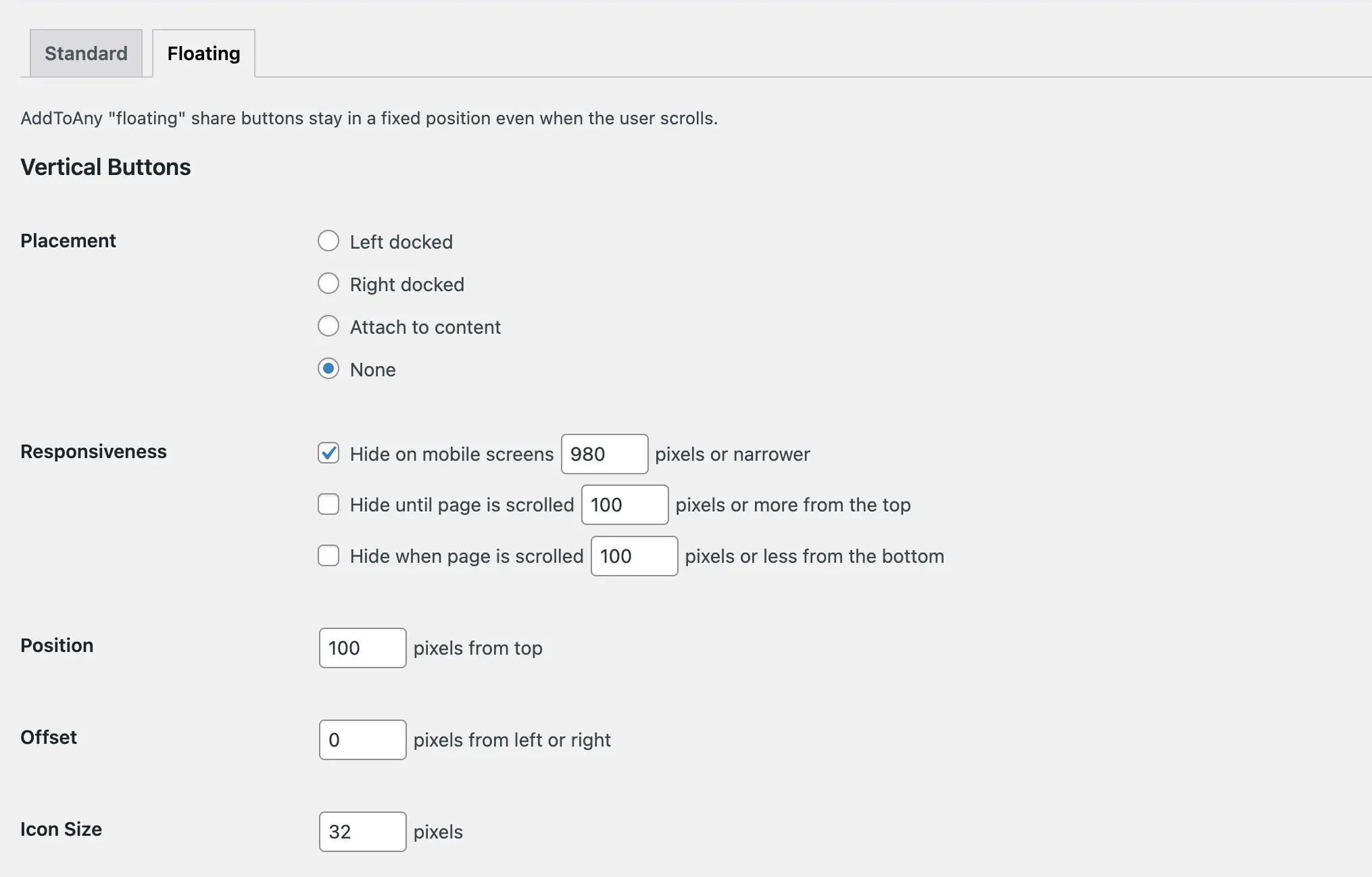
除了一般顯示的位置,也可以固定在螢幕上的某一側,切換到「Floating」就可以選擇了。
用 AddToAny 分享時,縮圖和標題怎麼設定?
分享按鈕只負責把網址送到社群平台,分享出去顯示的標題、描述、縮圖是由頁面的 Open Graph 標籤決定的。
- 安裝 SEO 外掛:Rank Math、Yoast SEO 等外掛會自動輸出 og:title、og:image 等標籤。
- 設定精選圖片:多數 SEO 外掛預設把精選圖片當分享縮圖。
- 圖片檔名用英文:中文檔名的圖片網址在部分平台可能無法正確抓取。
- 修改後要重抓:Facebook 會快取舊縮圖,可用 Meta 的分享偵錯工具重新抓取。
使用 AddToAny 要注意哪些效能與隱私問題?
AddToAny 本身算輕量,但仍會從 AddToAny 的伺服器載入程式,設定時可以注意:
- 只勾需要的平台:按鈕越少,載入的資源越少,版面也較清爽。
- 確認快取與最佳化外掛相容:若有延遲載入 JavaScript 的設定,要檢查分享按鈕是否仍能正常點擊。
- 計數功能:分享次數需要向各平台查詢,對速度有影響,不需要時可以不顯示。
- 隱私權政策:分享按鈕會與第三方服務連線,網站隱私權政策可一併說明。
設定完成後用手機實際點一次 LINE 分享,確認會正確開啟 LINE。
常見問題
AddToAny 的短代碼是什麼?
短代碼是 addtoany,用中括號包起來放進文章、頁面或小工具就會顯示分享按鈕。也可以加上 buttons 參數指定要顯示的平台,適合版面是自己用頁面編輯器建置、預設位置不合用的情況。
AddToAny 是免費的嗎?
AddToAny Share Buttons 是免費外掛,可直接在 WordPress 後台搜尋安裝,不需要註冊帳號就能使用分享按鈕,LINE、Facebook 等台灣常用平台都可以勾選。
分享按鈕要放在文章哪裡比較好?
常見做法是放在文章標題下方與文章結尾,讓讀者一開始或讀完都能分享;手機版可改用固定在畫面側邊或底部的浮動按鈕。頁面類型如聯絡我們、隱私權政策通常不需要分享按鈕。
結語
以上就是社群分享外掛「AddToAny Share Buttons」的使用教學,未來也會分享其他社群外掛給大家參考。