
重點整理
AI 圖片生成工具適合需要客製構圖、避免和同業撞圖或大量產出測試素材的情境,但真實產品照與真人形象照仍建議實拍。本文比較 2026 年主流免費工具的額度與用途,並整理商用授權與上架 WordPress 前的優化重點。
什麼情況適合用 AI 生成圖片,取代傳統圖庫
不是所有素材都適合用 AI 生成,但下面幾種情境,AI 圖片生成工具會比傳統圖庫更有效率:
- 需要客製化構圖:例如產品要搭配特定情境、特定人物姿勢,圖庫很難剛好找到,AI 可以直接下指令生成。
- 避免撞圖風險:熱門圖庫素材常被同業重複使用,AI 生成的圖片獨特性較高,較不容易跟競品網站「撞臉」。
- 需要大量變化版本做 A/B 測試:例如廣告素材、社群貼文,要快速產出多種構圖或色調做成效比較。
- 部落格文章的示意圖、情境圖:不涉及真實產品或真人肖像,用來輔助說明概念即可。
- 預算有限的小型專案:不想額外花錢買圖庫授權,但又需要品質不錯的視覺素材。
相對地,如果是真實產品照、需要精準傳達品牌識別的形象照,或是牽涉真人、需要高度真實感與一致性的素材(例如團隊大合照、辦公室實景),還是建議用實拍或委託專業攝影,AI 生成目前在細節一致性上仍有落差。
2026 年免費好用的 AI 圖片生成工具實測比較
以下整理目前(2026年7月)幾款主流工具的免費額度與適合情境,方便大家依需求挑選:
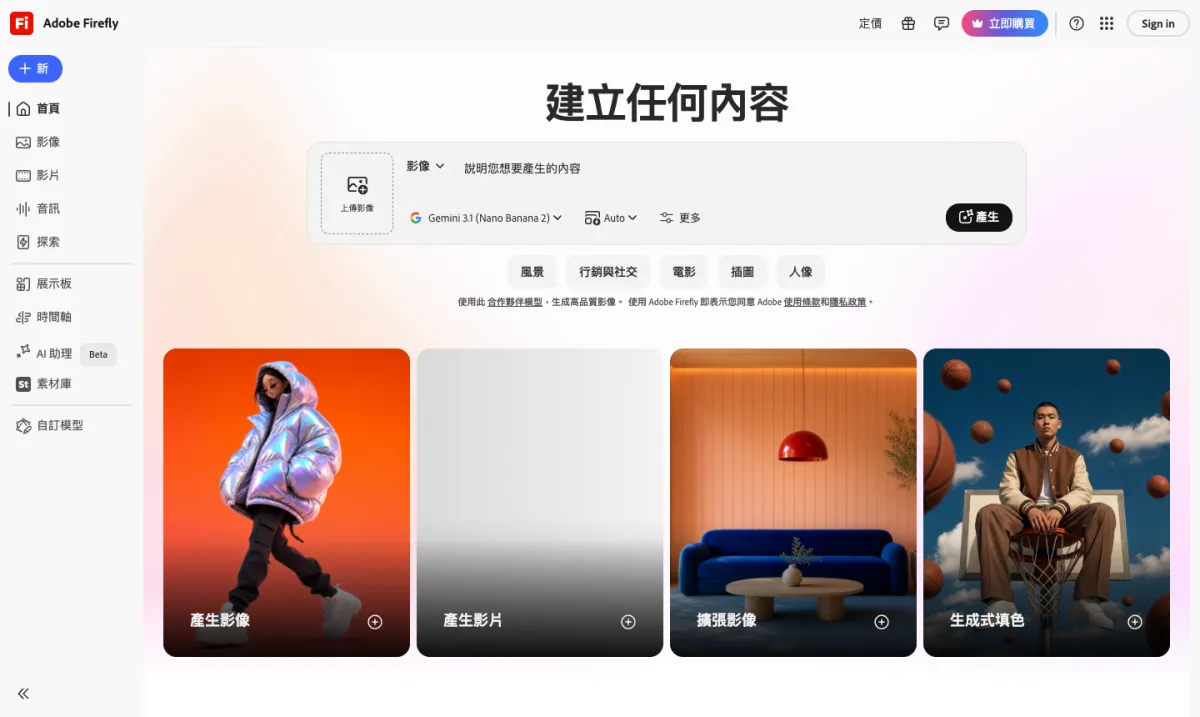
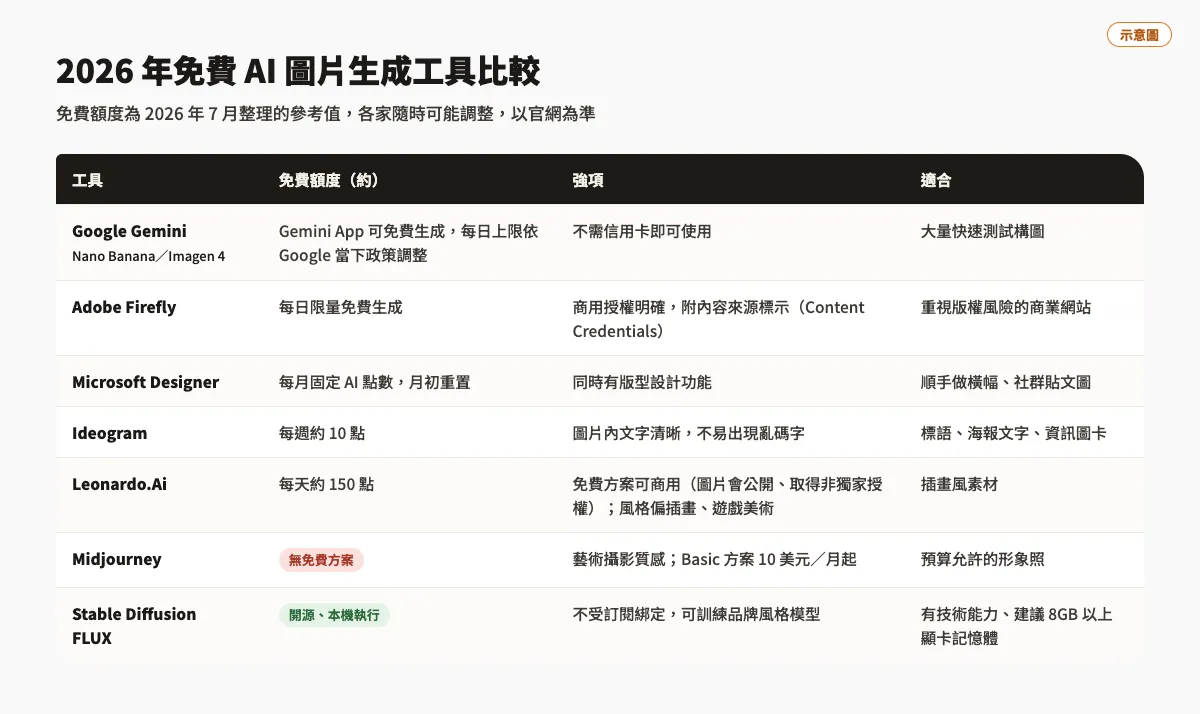
- Google Gemini(Nano Banana / Imagen 4):免費使用者在 Gemini App 就能用 Nano Banana 系列模型生成圖片,不需信用卡即可使用,每日張數上限依 Google 當下政策調整。適合需要大量快速迭代測試構圖的站長。付費 API 則依模型用量計費,價格以 Gemini API 定價頁為準。
- Adobe Firefly:免費方案提供每日限量的免費生成次數,付費 Standard 方案 9.99 美元/月可得 2000 點。Firefly 最大優勢是商用授權明確,並附有內容來源標示(Content Credentials),對重視版權風險的商業網站來說相對安心,也能直接整合 Photoshop、Adobe Express 後製。
- Microsoft Designer(整合 Copilot / Bing Image Creator):免費帳號每月有固定的 AI 點數額度,月初重置。優點是同時提供版型設計功能,不只是純圖片生成,適合順手做橫幅圖、社群貼文圖。
- Ideogram:免費方案每週約 10 點生成額度,最大特色是圖片內文字渲染清晰,不容易出現亂碼字,適合需要在圖片裡放標語、海報文字或資訊圖卡的情境。付費方案約 15 美元/月起。
- Leonardo.Ai:免費方案每天提供約 150 點數,且免費方案生成的圖片就開放商用,是少數免費即可商用的工具(但免費方案的圖片會公開,所有權歸 Leonardo.Ai,使用者取得的是非獨家的商用授權)。風格偏插畫與遊戲美術,也提供即時畫布(Realtime Canvas)功能做細節控制,付費方案約 12 美元/月起。
另外要提醒的是,Midjourney 目前已經沒有免費方案,2023 年起就取消試用,最低要付 10 美元/月的 Basic 方案,且是以生成用的 GPU 運算時數計費而非張數,不建議當作入門首選。如果站長有一定技術能力,也可以考慮完全免費、開源、可在自己電腦本機安裝執行的 Stable Diffusion 或 FLUX 模型(搭配 ComfyUI 等工具),優點是不受訂閱綁定,且能訓練專屬品牌風格的模型,缺點是需要一定的硬體(建議 8GB 以上顯卡記憶體)與學習成本。
生成圖片的版權與商用授權,一定要知道的眉角
AI 生成圖片能不能商用,牽涉兩個層面,站長在使用前務必留意:
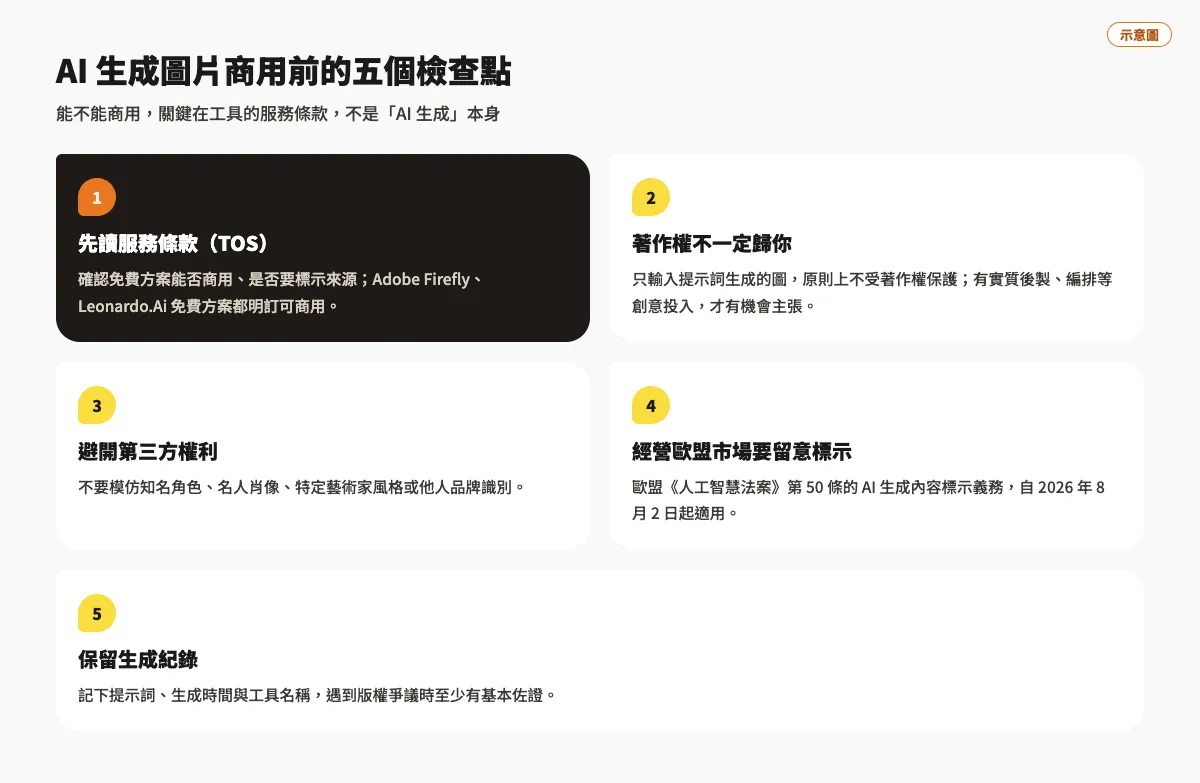
- 著作權歸屬問題:台灣目前的實務見解與美國方向一致,如果使用者只是單純輸入提示詞、由 AI 自主運算生成,這類內容原則上不受著作權法保護;但如果使用者對生成結果有實質的後製、編排、二次創作等創意投入,才有機會主張著作權。也就是說,AI 生成圖不像實拍照片那樣天生受你保護,別人要盜用你網站上的 AI 生成圖,你可能也很難主張侵權。
- 使用條款(TOS)授權範圍才是關鍵:能不能商用,實際上要看你使用的工具服務條款怎麼約定。多數工具(如 Adobe Firefly、Leonardo.Ai 免費方案)都明訂使用者對生成圖片享有商業使用權,但也有工具的免費方案限制商用或要求標示來源,使用前務必逐一確認條款。
- 侵權風險要自行把關:避免生成內容過度模仿知名角色、名人肖像、特定藝術家風格或受版權保護的品牌識別,這類圖片即使是 AI 生成,仍可能構成對第三方權利的侵害。
- 歐盟 AI 法案標示義務:歐盟《人工智慧法案》第 50 條的 AI 生成內容標示義務自 2026 年 8 月 2 日起適用,且具域外效力——如果網站有經營歐盟市場的需求,要留意是否需要標示圖片為 AI 生成。
- 建議保留生成紀錄:把使用的提示詞、生成時間、工具名稱簡單記錄下來,未來若遇到版權爭議,至少有基本佐證資料。
如何把 AI 生成的圖片放進 WordPress 網站
生成完圖片後,別急著直接上傳,建議照以下步驟處理,才不會拖累網站速度與 SEO:
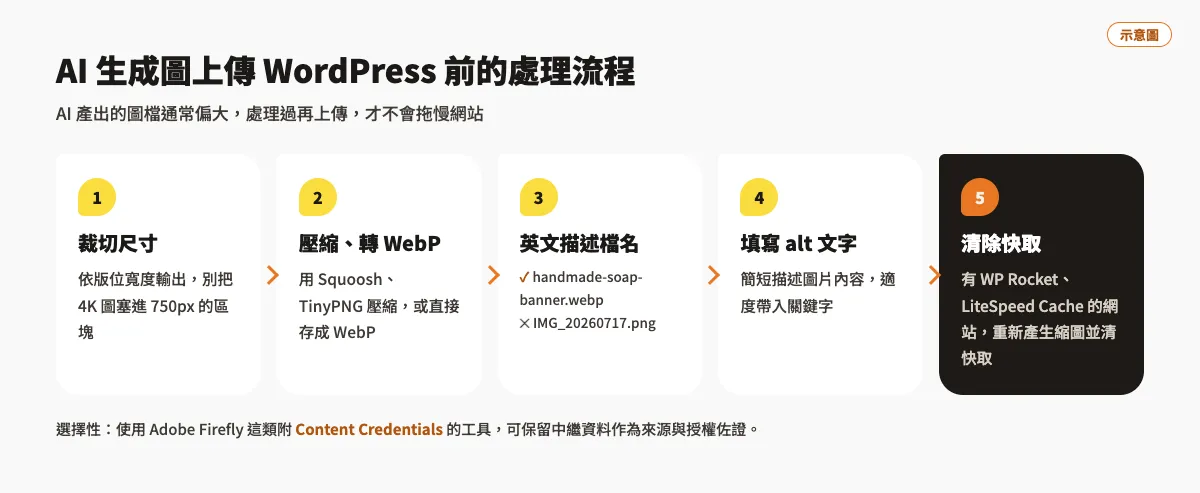
- 檔案格式與壓縮:AI 工具產出的圖檔通常偏大,上傳前先用 Squoosh、TinyPNG 等工具壓縮,或直接轉存成 WebP 格式,能大幅減少檔案大小又不太損失畫質。
- 裁切到實際需要的尺寸:不要把 4K 大圖直接塞進網頁上只有 750px 寬的版位,先依實際顯示區塊裁切、輸出對應尺寸,減少不必要的頻寬浪費。
- 檔名用英文且具描述性:例如 handmade-soap-banner.webp,比 IMG_20260717.png 更利於圖片 SEO。
- 務必填寫 alt 文字:簡短描述圖片內容並適度帶入關鍵字,兼顧無障礙閱讀與搜尋引擎理解。
- 上傳後清除快取:如果網站有安裝 WP Rocket、LiteSpeed Cache 等快取外掛,記得重新產生縮圖並清除快取,確保訪客看到的是最新版本圖片。
- 保留來源標記(選擇性):如使用 Adobe Firefly 這類附帶 Content Credentials 的工具,可以考慮保留中繼資料,作為圖片來源與授權的佐證。
AI 生成圖片的常見地雷與改善技巧
AI 圖片生成再方便,還是有幾個常見的「翻車」狀況,站長在挑選成品時要特別檢查:
- 手指、肢體變形:多指、缺指、關節扭曲是最常見的問題。改善方式是使用支援局部重繪(Inpainting)的工具針對手部單獨修正,或在提示詞加入「hands not visible」「close-up product shot」等描述,直接避開複雜肢體構圖。
- 圖片中的文字變成亂碼:多數模型對「畫出文字」仍不擅長,容易出現像外星文的假字。如果圖片一定要有清楚文字(例如標語海報),建議改用 Ideogram 或 Adobe Firefly 這類文字渲染較準確的工具,或乾脆生成無字底圖,文字部分後製用 Photoshop、Canva 加上去。
- 風格不一致:如果同一篇文章或同一組視覺需要多張圖,建議固定使用同一組提示詞模板、同樣的參考風格(style reference)或相同的 seed 值,避免每張圖風格跳來跳去,讓整體視覺顯得零散。
- 解析度不足、細節模糊:可以搭配 Topaz Photo AI、Real-ESRGAN 等放大工具做後製升級解析度,尤其用在需要印刷或大尺寸展示的素材。
- 「AI 感」過重:過度光滑的塑膠感肌膚、過度對稱的構圖,一眼就能看出是 AI 生成。可以在提示詞加入鏡頭、底片質感的描述(例如「raw photo, 35mm film, natural lighting」),或適度降低生成的引導強度(CFG scale),讓畫面更自然。
怎麼挑選最適合自己網站的工具
不用糾結「哪一款最好」,依照實際使用情境挑選才是效率最高的做法:
- 預算有限、需要大量快速測試構圖:優先選 Google Gemini(Nano Banana)或 Leonardo.Ai 免費額度。
- 圖片需要包含清楚文字(標語、資訊圖卡):選 Ideogram。
- 重視商用授權保障、擔心版權糾紛的商業網站:選 Adobe Firefly。
- 已經在用 Office 工具、想順手做設計物而非單純生圖:選 Microsoft Designer。
- 需要長期、大量生成,且願意花時間學技術、建立自己的品牌風格模型:選開源的 Stable Diffusion 或 FLUX 本機安裝。
- 需要藝術攝影質感的形象照,且預算允許訂閱付費:才考慮 Midjourney。
常見問題
AI 生成的圖片可以直接用在商業網站上嗎?
原則上可以,但要看該工具的服務條款是否明訂使用者享有商業使用權,例如 Adobe Firefly、Leonardo.Ai 免費方案都允許商用;使用前務必逐一確認條款,並避免生成內容過度模仿知名角色或品牌識別。
免費的 AI 圖片生成工具夠用嗎,需要付費升級嗎?
一般部落格配圖、社群貼文用免費額度通常就夠用,例如 Google Gemini、Leonardo.Ai 每天都有一定免費張數;如果是需要大量、高頻率產出的商業用途,才建議評估付費方案。
為什麼 AI 生成的圖片常常出現手指變形或文字亂碼?
這是目前主流擴散模型的技術限制,模型對複雜肢體結構與文字筆畫的理解仍不完美。可透過局部重繪工具修正手部,或改用 Ideogram 等文字渲染較準確的工具來避免亂碼。
把 AI 生成圖片放到 WordPress 前需要做什麼優化?
建議先壓縮或轉成 WebP 格式、裁切成實際顯示尺寸、檔名改成具描述性的英文並填寫 alt 文字,上傳後如有安裝快取外掛也要記得清除快取,確保訪客看到最新版本。
結語
AI 圖片生成工具已經是網站經營者手邊很實用的素材來源,重點不是追求最貴、最強的工具,而是搞懂每一款的免費額度上限與商用授權條款,再依情境搭配使用——測試構圖用免費額度大方的工具,正式上線的視覺再仔細檢查手部變形、文字亂碼等問題,並確實壓縮、優化後才上傳到 WordPress。掌握這些眉角,就能大幅減少找圖、修圖的時間,把心力留給真正重要的內容經營。今天的教學就到這裡拉~希望大家持續追蹤 鵠學苑 的教學文章喔!