
重點整理
Bigjpg 是用 AI(深度卷積神經網路)放大圖片的線上工具,放大時會補齊線條與降噪,比一般縮放少了模糊和鋸齒。免費版每月 20 張、最高放大 4 倍、單檔上限 5MB(3000×3000px),上傳的圖片 24 小時內自動刪除;需要 8 倍、16 倍或大量放大時才要付費(一次付款,US$6 起)。操作只要三步:選擇圖片、在「放大配置」設定圖片類型/倍數/降噪、完成後下載。我們實測一張 1042×668 的照片,放大 4 倍後變成 4168×2672。
網站橫幅、社群貼文或印刷品需要大圖,手邊卻只有一張小小的 logo 或舊照片,直接拉大就會糊成一片馬賽克。用 Photoshop 的一般放大雖然好一點,邊緣仍會有模糊和重影。Bigjpg 用 AI 重新「畫」出放大後的線條與細節,特別適合插畫、圖示和動漫風格的圖。這篇整理 Bigjpg 在 2026 年的現況、三個步驟的操作方式、我們的實測效果,以及免費版與付費版的差別。
Bigjpg 是什麼?跟一般放大有什麼不同?
一般的圖片放大是用演算法在像素之間「猜」中間值,放大越多倍越模糊。Bigjpg 使用深度卷積神經網路,針對圖片的線條、顏色和網點特性重新計算,並同時去除噪點,所以放大後的邊緣比較銳利,也不容易出現毛邊與重影。
官方的說明是:動漫、插畫類圖片的放大效果最好,一般照片也能用。2026 年 10 月確認 Bigjpg 官網仍正常運作,有繁體中文介面,首頁標示最高可放大 16 倍。
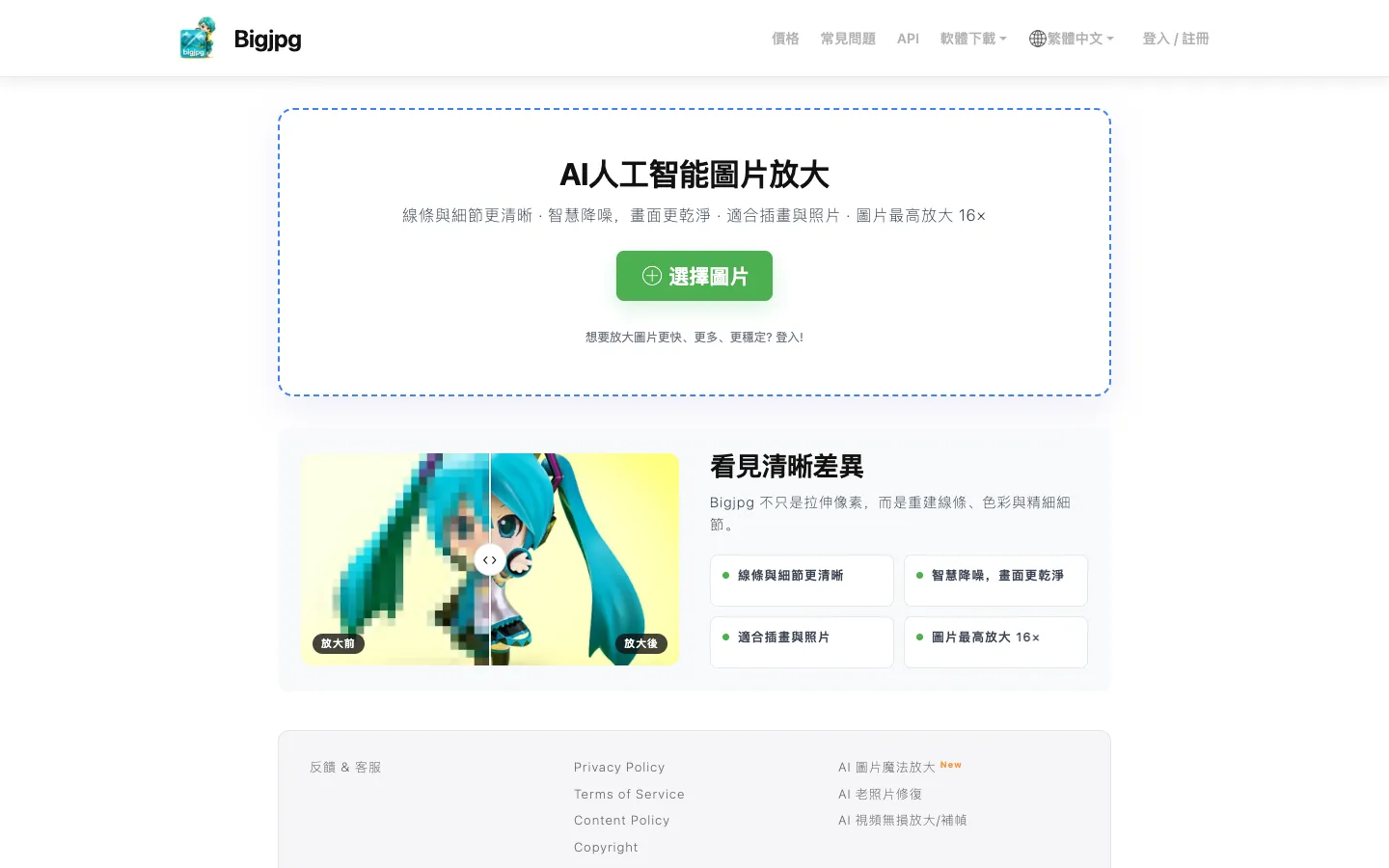
除了網頁版,Bigjpg 也提供 Windows、Mac 桌面程式與 iOS、Android App,在首頁上方的「軟體下載」選單裡;付費會員另外可以用 API 串接。
步驟一:按「選擇圖片」上傳
到 Bigjpg 首頁,按中間綠色的「選擇圖片」,從電腦選一張 JPG 或 PNG。免費版不用註冊就能用,但單張圖片最大 5MB、尺寸不超過 3000×3000px。
上傳後,下方會列出圖片的縮圖、檔名與檔案大小。我們實測用的是一張 1042×668px、1.26MB 的照片。
步驟二:按「開始」,在「放大配置」選擇類型、倍數與降噪
按圖片旁的「開始」,會跳出「放大配置」視窗,有三個設定:
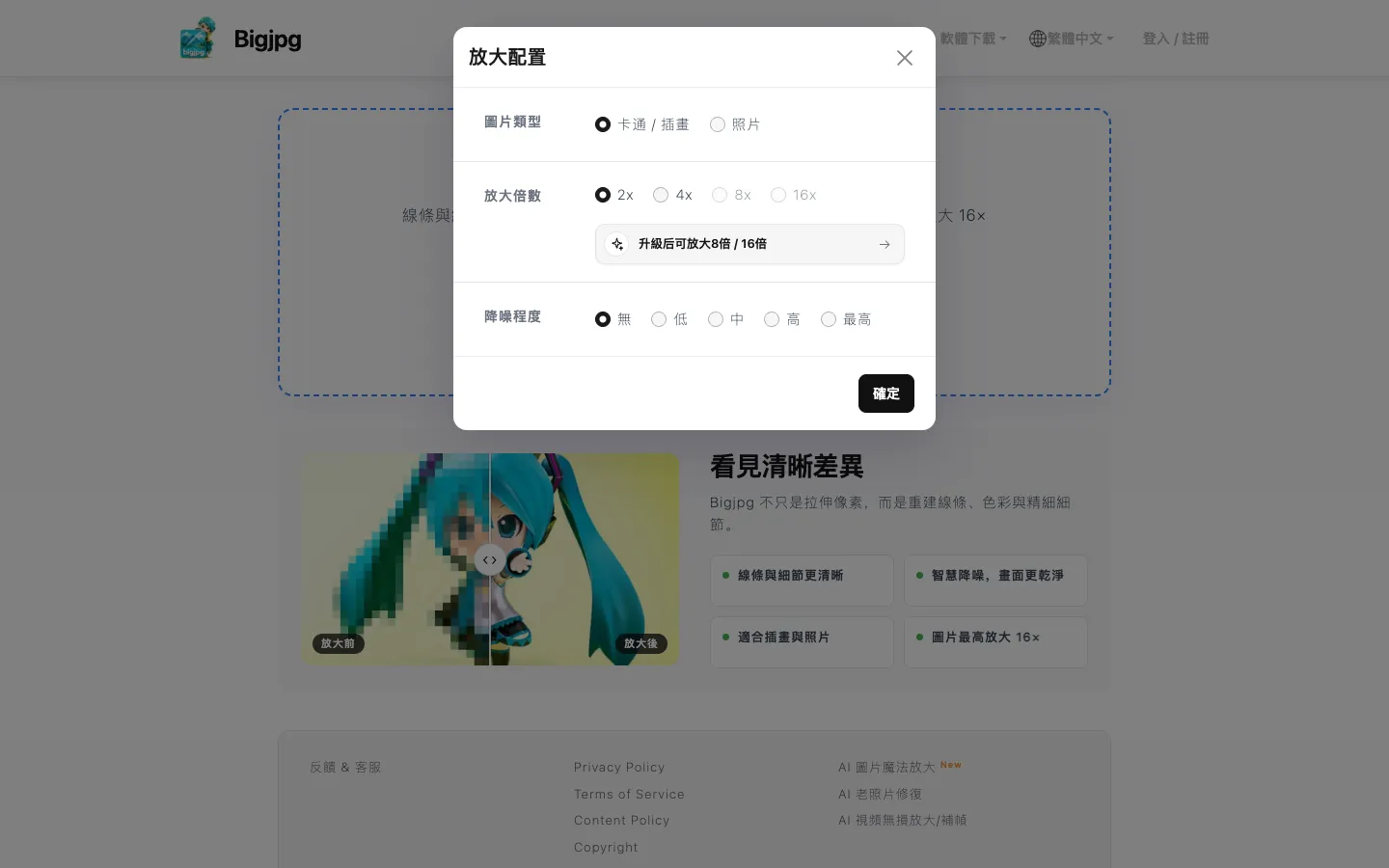
- 圖片類型:卡通/插畫、照片。logo、圖示、插畫選前者;實拍照片選後者。
- 放大倍數:2x、4x、8x、16x。免費版最多 4 倍,8 倍與 16 倍要升級付費。
- 降噪程度:無、低、中、高、最高。原圖是壓縮過很多次的 JPG、有明顯雜點時,選「中」或「高」;原圖已經很乾淨就選「無」或「低」,以免細節被抹平。
視窗預設是「卡通/插畫、2x、無」,記得依照片內容調整後再按「確定」。我們的照片範例選的是「照片、4x、高」。
步驟三:等待處理完成,按「下載」
開始放大後,畫面會顯示預估的處理時間,依倍數與圖片大小從幾分鐘到幾十分鐘不等,實際時間通常比預估短一點。沒有登入的話,處理期間要一直開著瀏覽器分頁,關掉就會遺失結果;登入帳號則支援離線放大,晚點再回來下載。
完成後,按圖片旁的綠色「下載」按鈕,就能拿到放大後的檔案。
Bigjpg 放大效果實測:1042px 放大到 4168px
我們拿一張 1042×668px 的辦公室照片,用「照片、4 倍、降噪高」放大。整張圖並排看,差異不算明顯:

但放大到 Photoshop 裡看細節就很清楚了:原圖放大後耳朵和眼鏡框邊緣糊成一片,Bigjpg 的版本輪廓銳利、重影也消失了。
檔案資訊的變化:尺寸從 1042×668px 變成 4168×2672px,檔案大小從 1.26MB 變成 5.15MB。
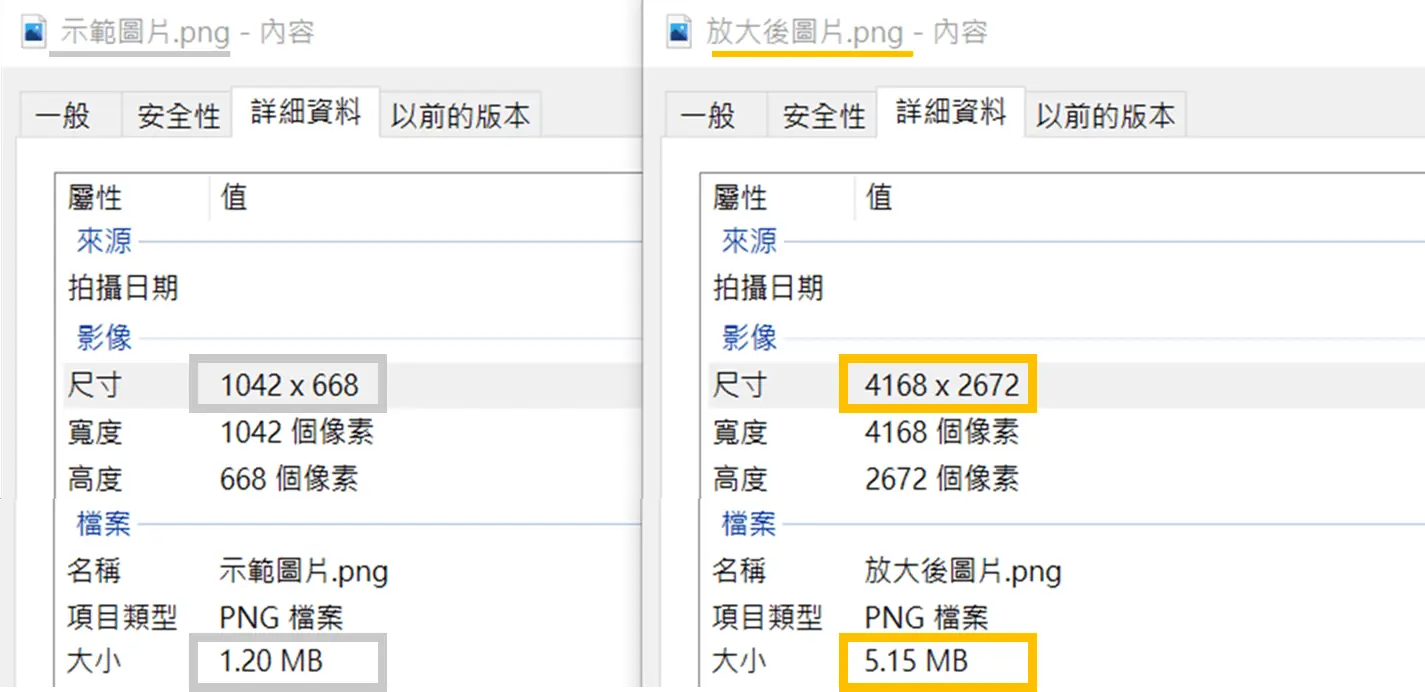
放大後的檔案大了 4 倍,如果要放到網站上,建議再壓縮或轉成 WebP,避免拖慢載入速度;可以用 Squoosh 處理。
Bigjpg 免費版和付費版差在哪?
Bigjpg 的付費方案是一次付款、使用一段期間,不是自動續訂的月費。2026 年 10 月官網「價格」頁的內容:
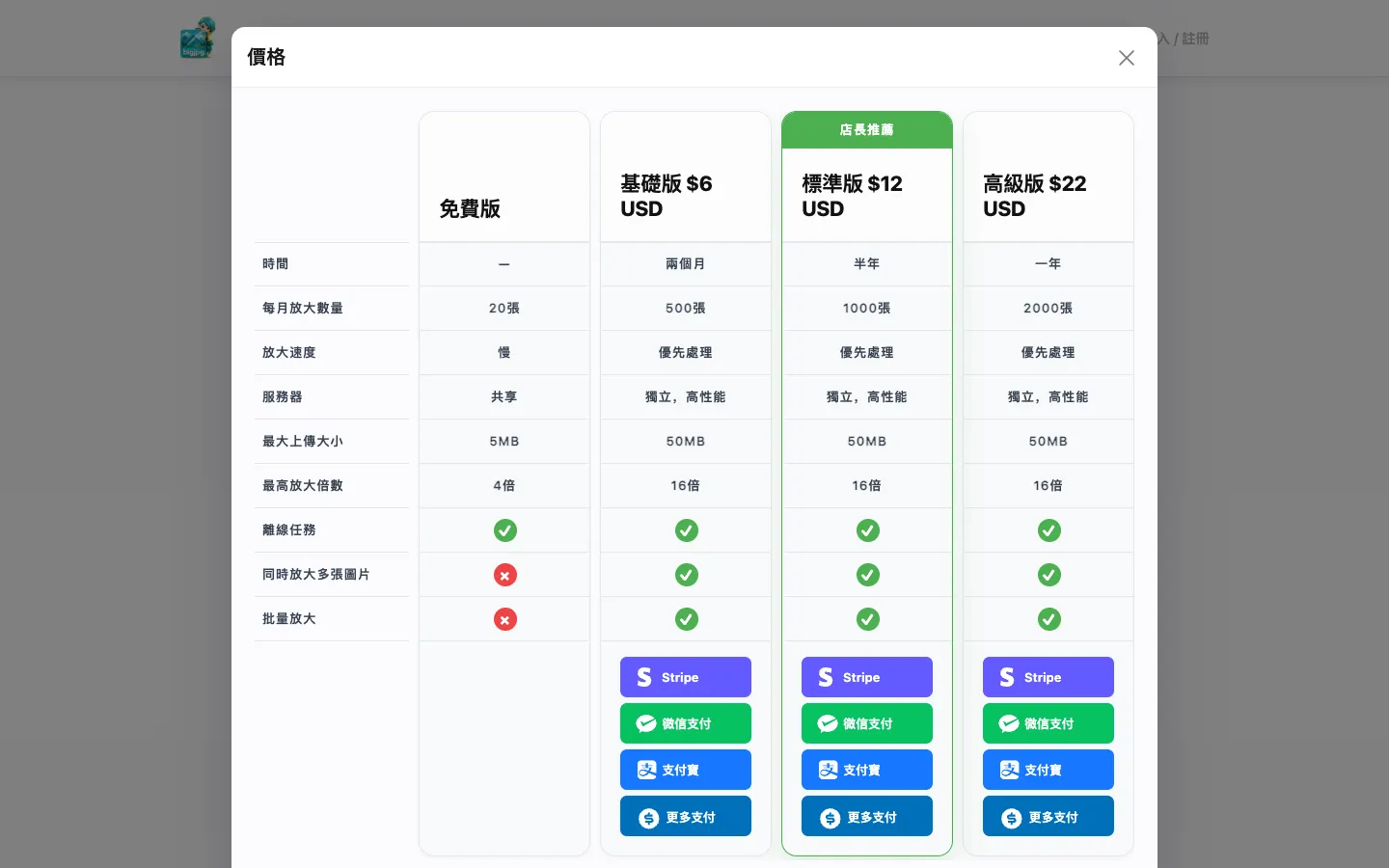
| 方案 | 價格/期間 | 每月放大數量 | 最大上傳 | 最高倍數 |
|---|---|---|---|---|
| 免費版 | 免費 | 20 張 | 5MB | 4 倍 |
| 基礎版 | US$6/兩個月 | 500 張 | 50MB | 16 倍 |
| 標準版 | US$12/半年 | 1,000 張 | 50MB | 16 倍 |
| 高級版 | US$22/一年 | 2,000 張 | 50MB | 16 倍 |
付費方案還多了優先處理、獨立伺服器、同時放大多張圖片與批量放大。付款方式有 Stripe(信用卡)、微信支付、支付寶等。偶爾放大幾張圖,免費版每月 20 張通常就夠用。
使用 Bigjpg 要注意的事
- 圖片保存時間:免費用戶上傳的圖片 24 小時內自動刪除,付費用戶 72 小時。登入後的「放大歷史」也只顯示最近 1 天的紀錄,放大完請盡快下載。
- 下載速度:預設伺服器在中國大陸,從台灣下載可能比較慢;登入後可以在設定中改成美國伺服器。
- 版權:官方要求使用者必須擁有上傳與處理圖片的權利。放大別人的作品拿去商業使用,放大後一樣有侵權問題。
- 敏感圖片:含個資或未公開商品的圖片,上傳前請先評估是否適合交給第三方伺服器處理。
想比較其他 AI 放大工具,也可以參考 Upscale.media 教學。
常見問題
Bigjpg 需要註冊才能用嗎?
不需要,免費版不登入也能放大圖片,但處理期間要一直開著網頁;註冊登入後才能離線放大、查看放大紀錄與切換伺服器。
Bigjpg 適合放大照片嗎?
可以,但效果最好的是動漫、插畫和圖示。照片放大後輪廓會變清楚,不過毛髮、文字等很細的細節,AI 補出來的內容不一定和真實一致,用在印刷前建議放大檢查一次。
Bigjpg 免費版最多能放多大?
免費版最多放大 4 倍,原圖上限是 5MB、3000×3000px,所以理論上最大可以輸出 12000×12000px 的圖片;要 8 倍、16 倍或上傳 5MB 以上的圖,就需要付費方案。
結語
Bigjpg 的操作依然只有選圖、設定、下載三步,免費版每月 20 張、最高 4 倍,對偶爾需要放大 logo、插畫或舊照片的人很夠用。記得依圖片類型選對設定、處理完盡快下載,放到網站前再壓縮一次,就能兼顧清晰度與載入速度。