

重點整理
All in One SEO(AIOSEO)是 WordPress 三大 SEO 外掛之一,2026 年 10 月 WordPress.org 版本為 5.0.2,超過 200 萬個網站使用。免費版就有設定精靈、文章 SEO 分析、網站地圖、社群分享設定與標題範本;付費版官網原價每年 99 美元起,多了在地 SEO、內部連結建議、關鍵字排名追蹤等功能。安裝後跑完設定精靈,再到每篇文章下方調整標題與描述即可。
WordPress 網站要做 SEO,幾乎都會裝一個 SEO 外掛來管理標題、描述、網站地圖與社群分享圖片。最常見的三個選擇是 Yoast SEO、Rank Math 和 All in One SEO。這篇介紹 All in One SEO 的安裝方式、設定精靈、文章 SEO 分析,以及幾個免費版就能用的實用功能,幫你判斷它適不適合自己的網站。
All in One SEO 有什麼特點?
All in One SEO 從 2007 年推出,是歷史最久的 WordPress SEO 外掛之一,目前由 WPForms、MonsterInsights 的同一個團隊開發。新版主打 AI 功能,可以用 AI 產生 SEO 標題、描述與常見問題;AI 功能的免費額度與收費方式請以官網說明為準。
三大 SEO 外掛的基本功能其實差不多:都能設定標題與描述、產生網站地圖、分析文章關鍵字。差別在介面習慣和付費功能。建議先用免費版試試看哪個最順手,因為之後網站內容一多、又開始用付費功能,要換外掛就比較麻煩。另外兩個外掛的介紹可以參考 Rank Math 基礎教學 與 Yoast SEO 教學。
| 版本 | 費用(2026 年 10 月官網) | 主要差異 |
|---|---|---|
| 免費版(Lite) | 免費 | 設定精靈、文章 SEO 分析、網站地圖、社群設定、標題範本 |
| Basic | 原價每年 99 美元 | 付費入門方案 |
| Plus/Pro/Elite | 原價每年 199/399/599 美元 | Plus 起有在地 SEO,Pro 起有內部連結助手與進階轉址,Elite 才有關鍵字排名追蹤 |
官網常有首年折扣,實際價格請以結帳頁為準。
步驟一:安裝並啟用 All in One SEO
到 WordPress 後台「外掛 → 安裝外掛」,搜尋「All in One SEO」,按「立即安裝」。
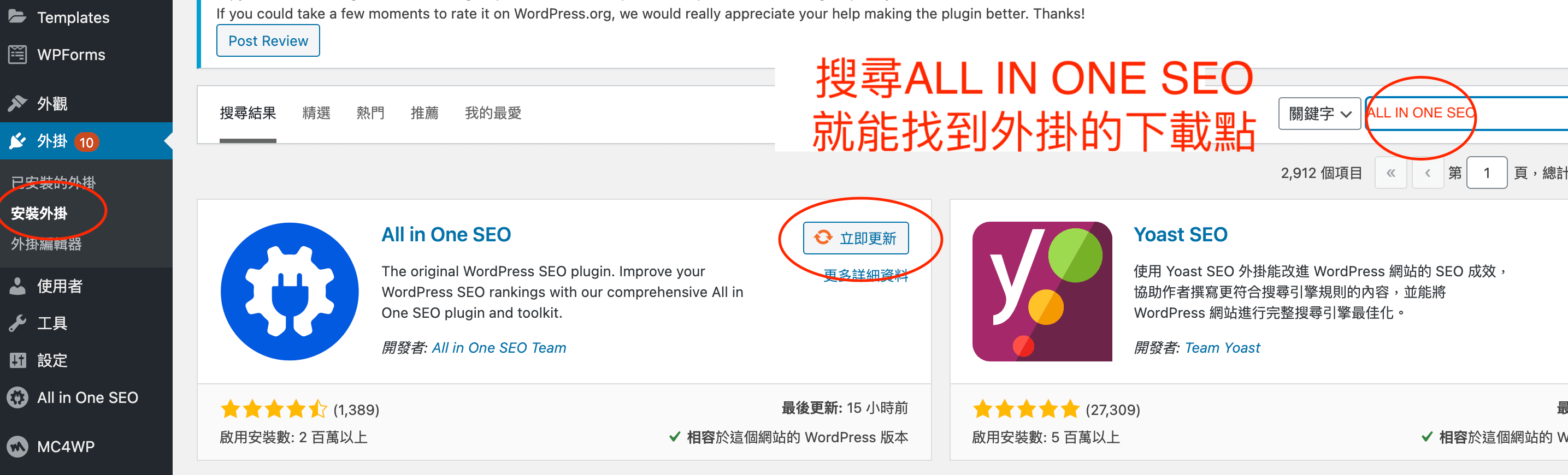
安裝完成後按「啟用」。同一個網站只建議啟用一個 SEO 外掛,原本裝了 Yoast SEO 或 Rank Math 的話,要先決定用哪一個,避免標題與網站地圖重複輸出。
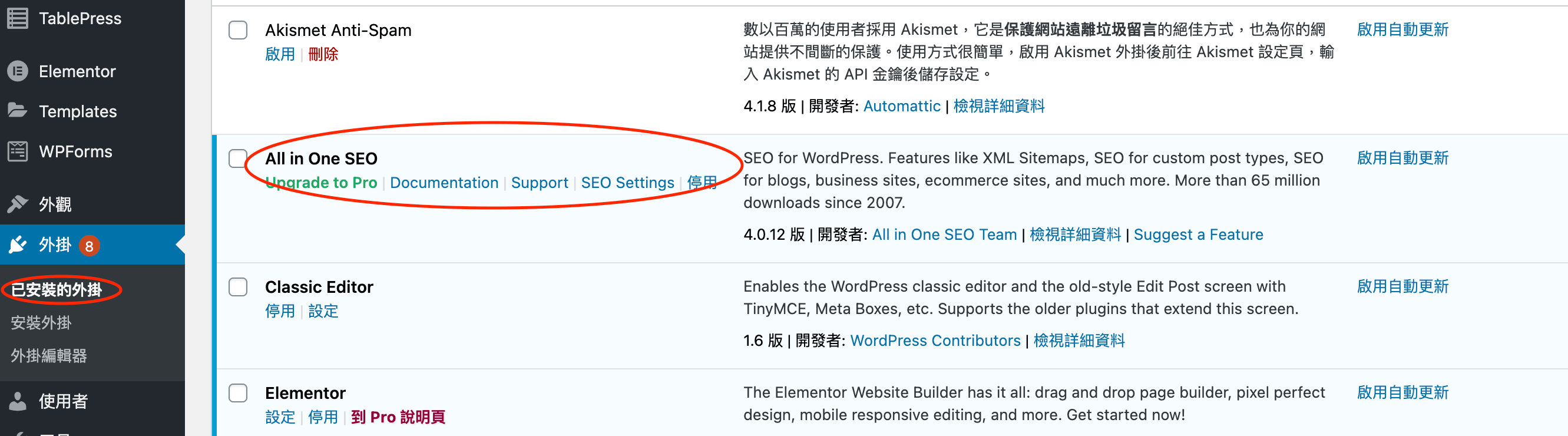
步驟二:跑完設定精靈
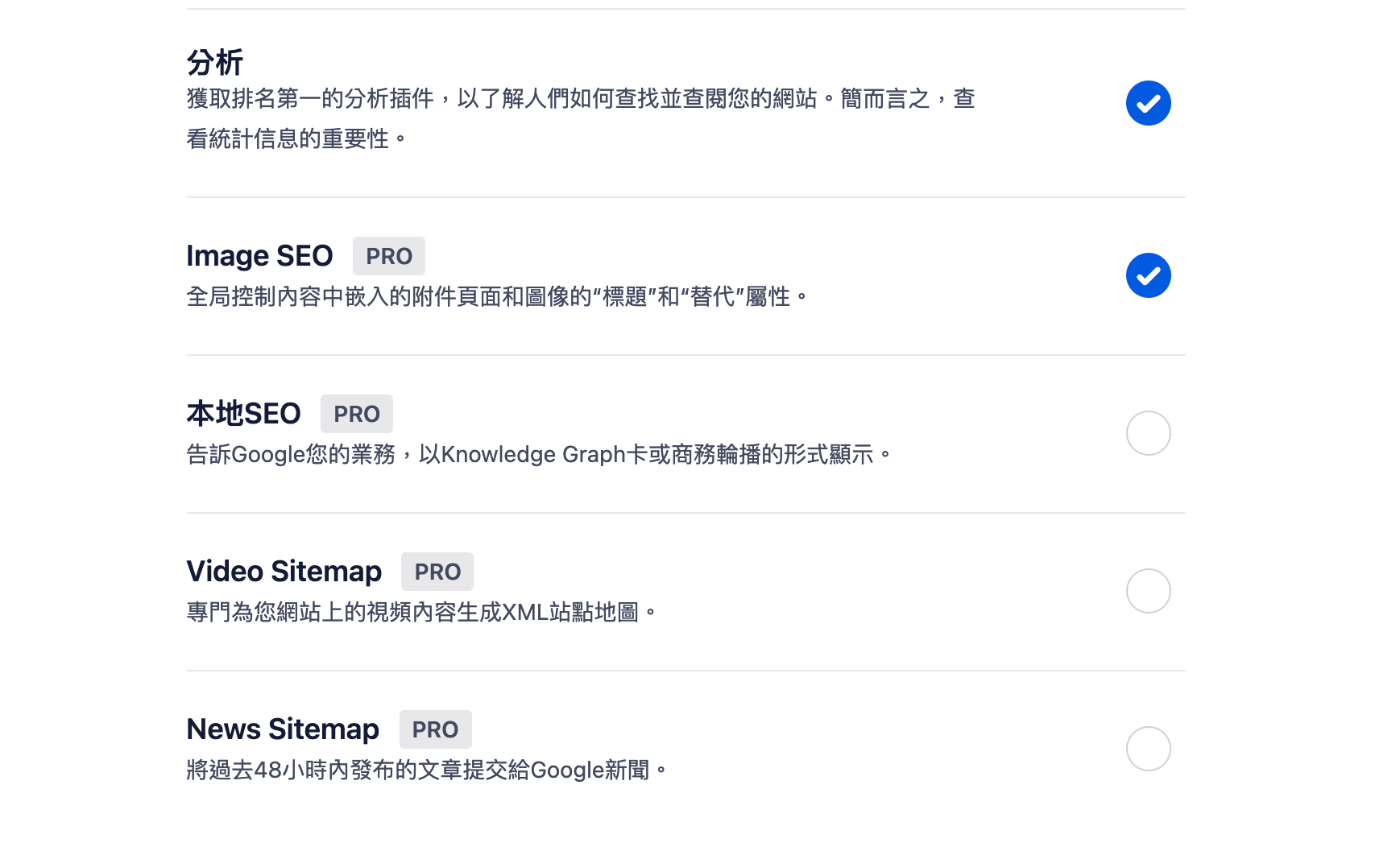
啟用後會自動開啟設定精靈,依序選擇網站類型(部落格、商店、企業網站等)、填寫網站名稱與首頁標題、描述,以及網站代表的是個人還是組織。不確定的項目先用預設值即可,之後都能在設定頁修改。
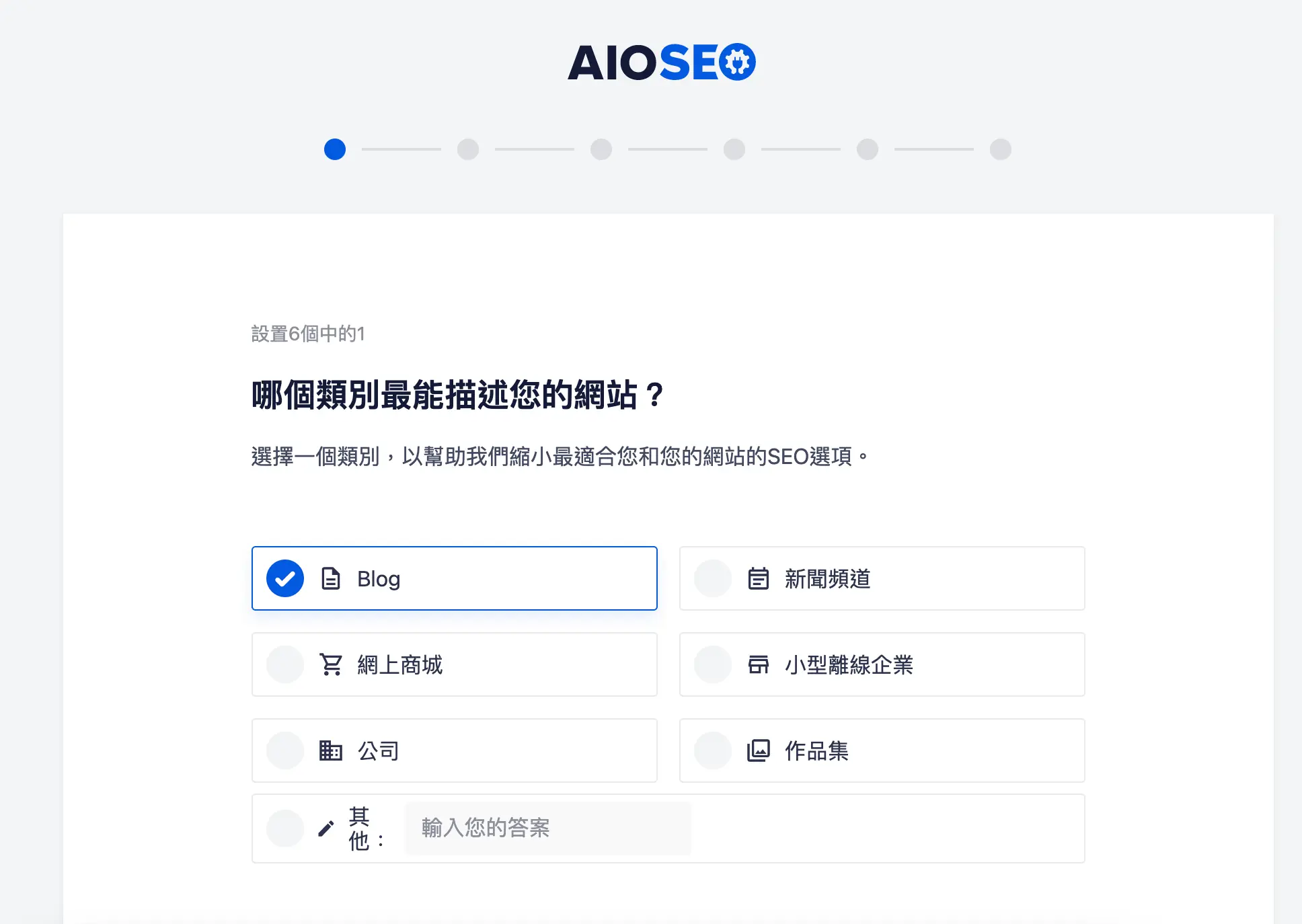
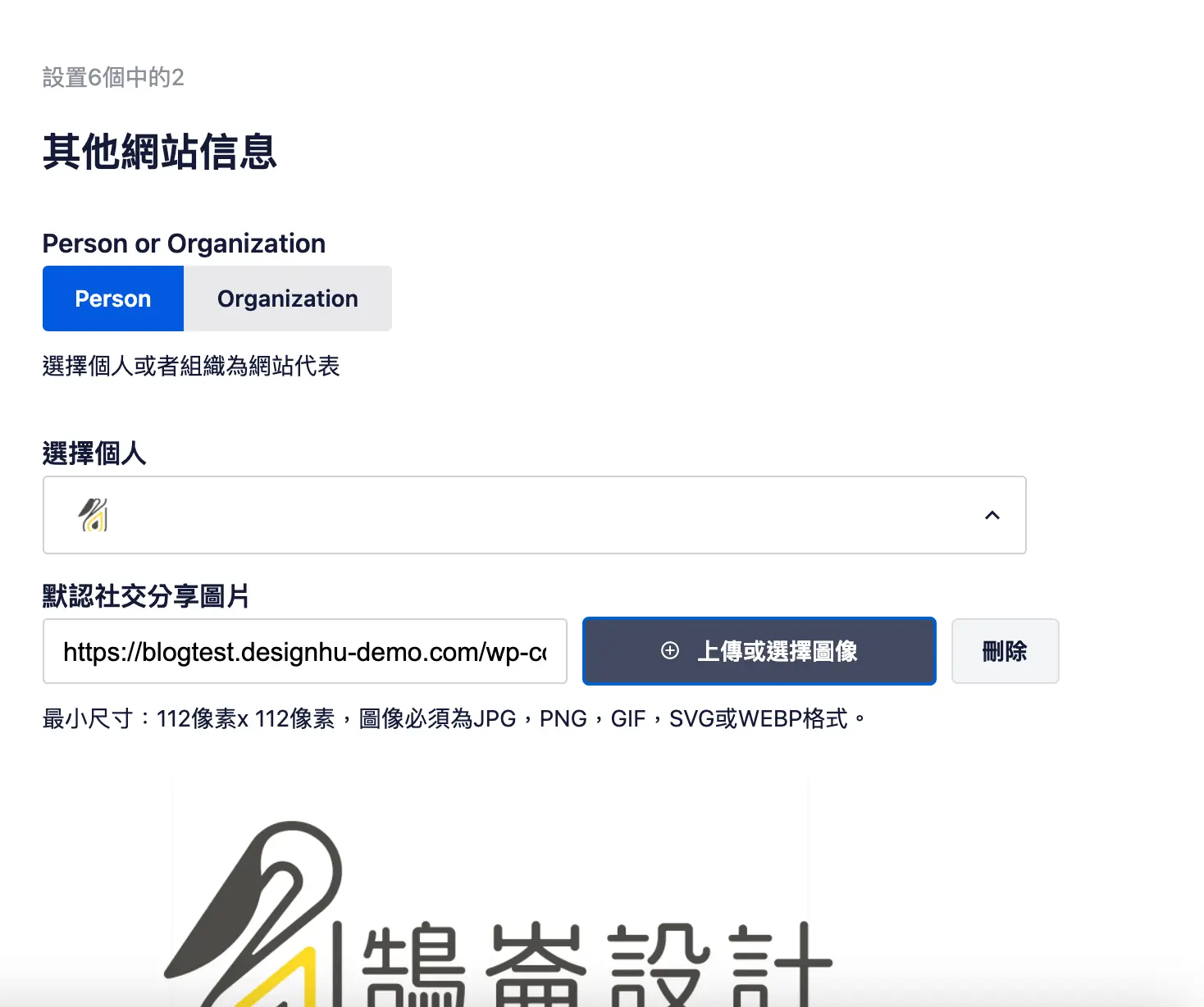
精靈中標示 PRO 的項目是付費功能,免費版可以直接略過。
步驟三:在文章中調整 SEO 設定
完成初始設定後,編輯任何一篇文章,下方會出現 AIOSEO 設定區塊。可以在這裡:
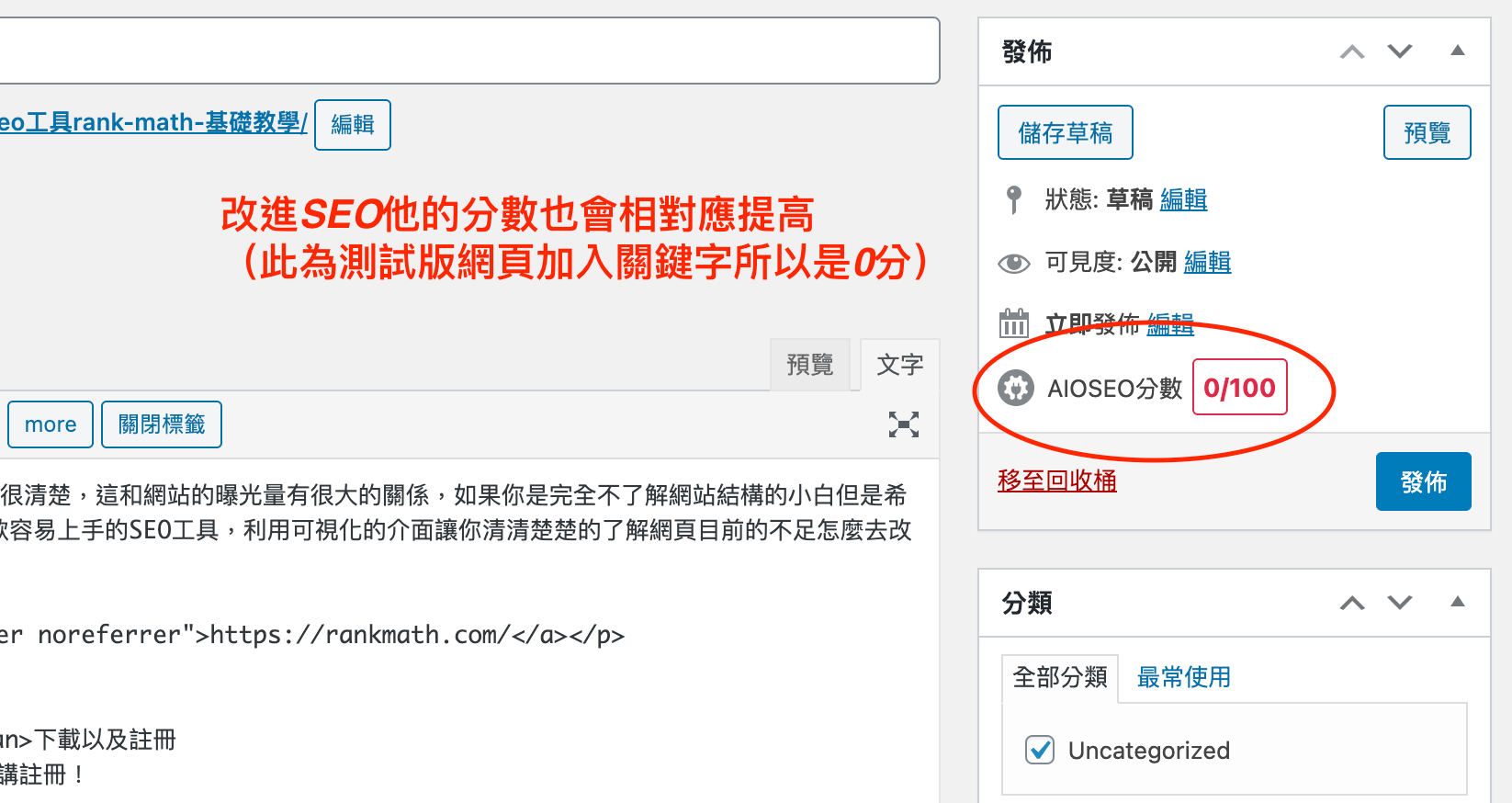
- 修改這篇文章在搜尋結果顯示的標題與描述,並即時預覽
- 填入焦點關鍵字,查看標題、內文、網址是否有包含關鍵字
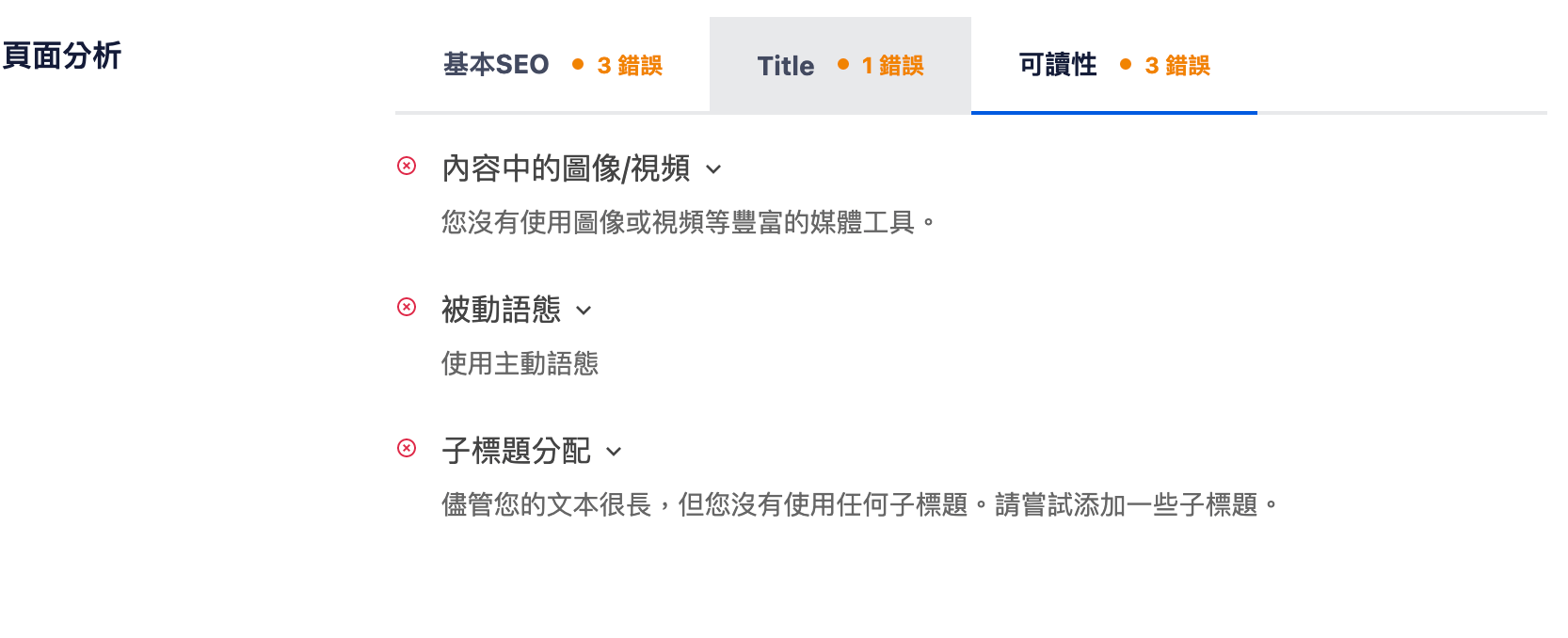
- 查看可讀性分析,例如段落長度、句子長度、小標題分布
分數只是參考,不必為了拿滿分硬塞關鍵字;把標題和描述寫成讀者會想點的句子,比分數更重要。
WooCommerce 商品頁也要設定 SEO 嗎?
要。消費者買東西前,大多會先上 Google 搜尋、比較,商品頁沒有被搜尋到,就少了一個被看見的入口。用 WooCommerce 開店的話,All in One SEO 的設定區塊一樣會出現在商品編輯頁下方,做法和文章相同:
- 搜尋結果標題:放入顧客會搜尋的商品名稱與特色,例如「男款工作褲 多口袋耐磨|品牌名」,不要只寫型號。
- 描述:用一兩句話寫商品的用途、材質或賣點,讓人在搜尋結果就知道這是不是他要找的東西。
- 網址(代稱):建議改成簡短的英文,例如 work-pants,中文網址在分享到社群或通訊軟體時會變成一長串編碼。
- 社群分享:在設定區塊的社群(Social)分頁指定分享到 Facebook 時的標題、說明與圖片,選一張清楚的商品照,顧客分享時就會自動帶出排版好的預覽。
商品數量多時,不必一件一件從零寫起:可以先在「搜尋外觀」設定商品類型的標題與描述範本,再針對主力商品手動調整。
免費版就能用的實用功能
社群網路設定
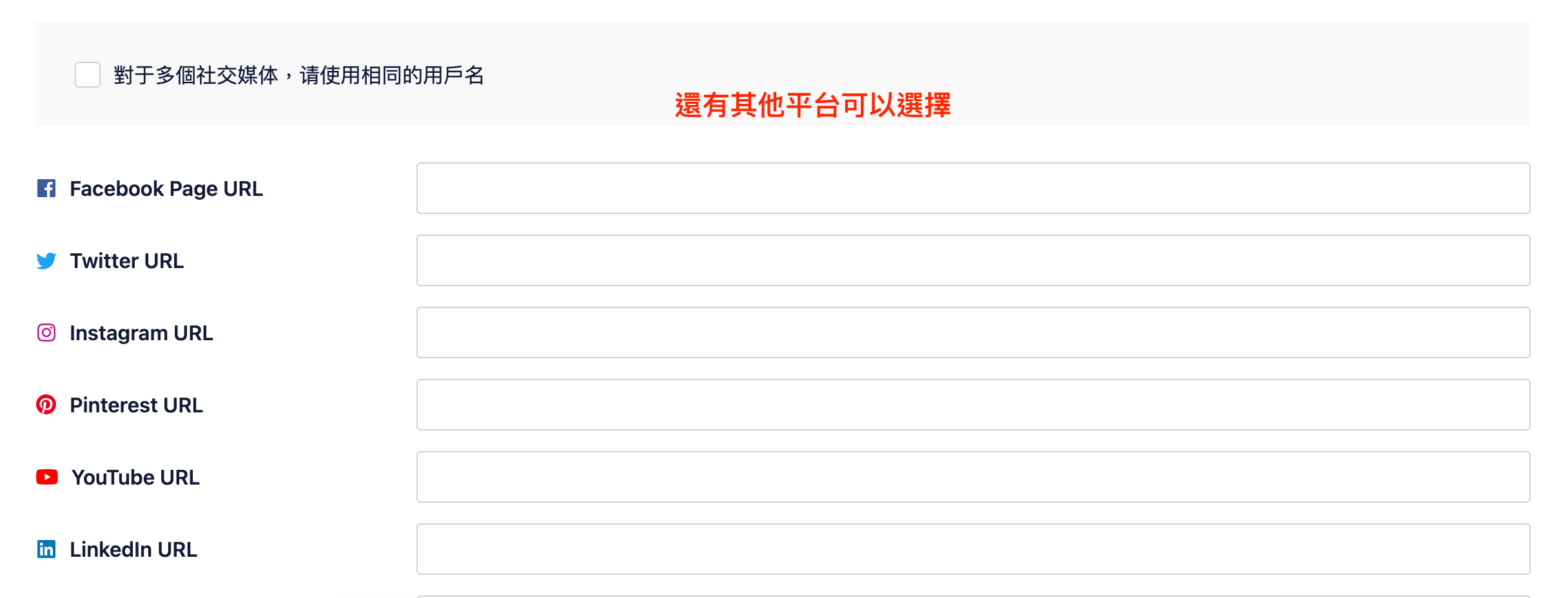
在「Social Networks」可以填入網站的 Facebook、X(Twitter)、Instagram 等社群帳號,並設定分享到社群時顯示的預設圖片與標題(Open Graph),讓文章被分享時版面更完整。
網站地圖
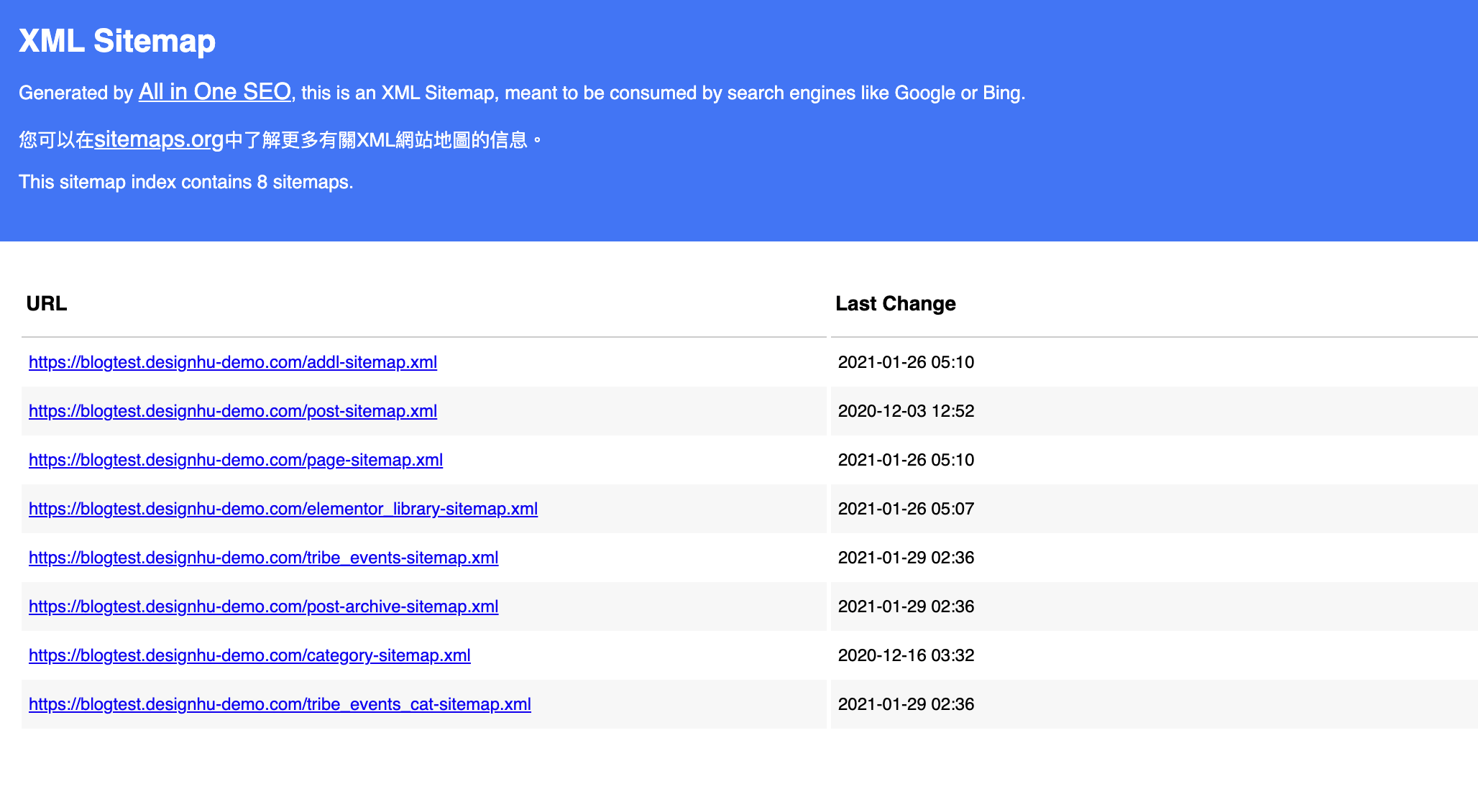
啟用後會自動產生 XML 網站地圖,在「Sitemaps」頁面可以選擇要包含哪些內容類型,並直接開啟網站地圖檢查。把網址提交到 Google Search Console,能幫助搜尋引擎更快找到新文章。
搜尋外觀:標題與描述範本
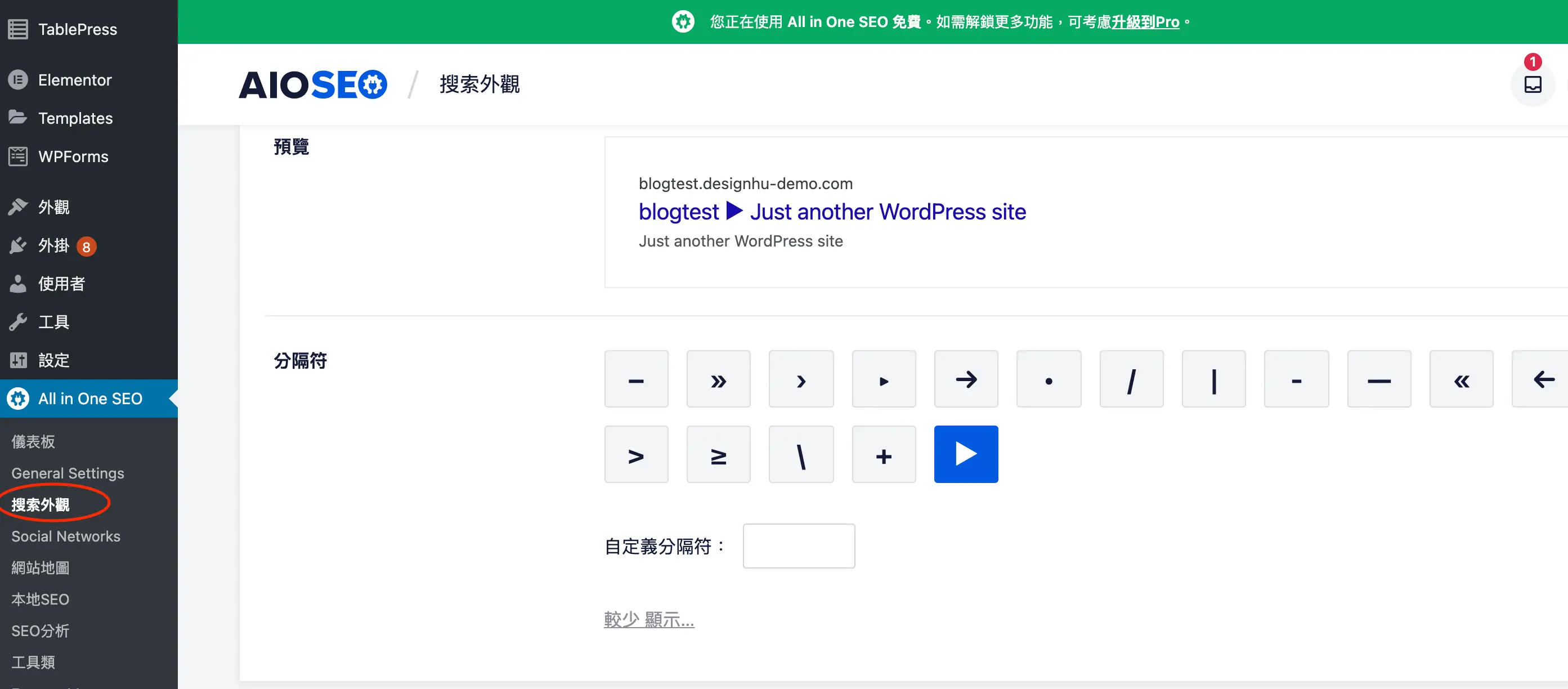
在「Search Appearance」可以替文章、頁面、分類等設定標題與描述的範本,例如「文章標題|網站名稱」。之後沒有手動填寫的文章就會套用範本。重要文章還是建議手動寫標題和描述,中文內容自動截斷時容易斷在奇怪的地方。
常見問題
All in One SEO 免費版夠用嗎?
一般企業官網與部落格用免費版就夠了。標題描述、網站地圖、社群分享設定這些基本 SEO 需求,免費版都有;需要在地商家資訊、內部連結建議或關鍵字排名追蹤時再考慮付費。
All in One SEO、Yoast SEO、Rank Math 該選哪一個?
基本功能差不多,選自己用起來順手的就好。三個都有免費版,可以先在測試站各裝一次比較介面;正式網站只啟用一個,避免重複輸出標題與網站地圖。
從 Yoast SEO 換成 All in One SEO,原本的設定會不見嗎?
不一定會不見,All in One SEO 內建匯入工具,可以從 Yoast SEO、Rank Math 等外掛匯入文章的標題與描述。換外掛前仍建議先備份網站,換完抽查幾篇文章的設定是否正確。
結語
All in One SEO 安裝後跑完設定精靈,基本的 SEO 設定就完成了一大半,再到每篇文章下方調整標題、描述與焦點關鍵字即可。不論選哪一個 SEO 外掛,它都只是輔助工具,真正決定排名的還是內容本身是否回答了讀者的問題。