
重點整理
Yoast SEO 是 WordPress 最多人用的 SEO 外掛,2026 年 10 月 WordPress.org 顯示版本 28.6、啟用網站超過 1,000 萬個,免費版就有焦點關鍵詞分析、可讀性分析、Google 搜尋結果預覽與社群分享設定。這篇示範「單篇文章」怎麼做:設定焦點關鍵詞,再依分析結果逐項修正代稱、SEO 標題、Meta 描述、副標題、首段、圖片替代文字與連結,把紅燈改成綠燈。全站設定(網站地圖、內容類型、麵包屑)請看另一篇專業版設定教學。
文章寫好了,但在 Google 上搜不到,或搜尋結果裡的標題、描述是 Google 自己亂抓的一段文字?這通常是因為沒有主動告訴搜尋引擎「這一頁的重點是什麼」。Yoast SEO 會在你編輯文章時即時檢查關鍵字位置、標題長度、段落可讀性等項目,用紅、橘、綠三種燈號提示哪裡要改。這篇從安裝開始,一步步帶你把一篇文章的 SEO 分析調到綠燈,也說明哪些燈號不必硬追。
SEO 是什麼意思?為什麼要裝 Yoast SEO?
SEO(Search Engine Optimization,搜尋引擎最佳化)就是調整網站內容與結構,讓搜尋引擎更容易理解你的網頁,並在使用者搜尋相關字詞時把你的網頁排得更前面。對開網路商店或經營形象官網的人來說,排名靠前就代表更多免費的曝光與點擊。
如果完全不做設定,搜尋引擎會自己從內文抓一段文字當標題與描述,結果常常沒有重點,使用者看了也不想點。Yoast SEO 提供一個操作介面,讓你直接填寫搜尋結果要顯示的標題與描述,並依照焦點關鍵詞檢查內文,告訴你還有哪些地方可以改進,不需要寫程式。
外掛下載頁:Yoast SEO(WordPress.org)
步驟一:安裝 Yoast SEO 並確認網站允許搜尋引擎索引
安裝外掛
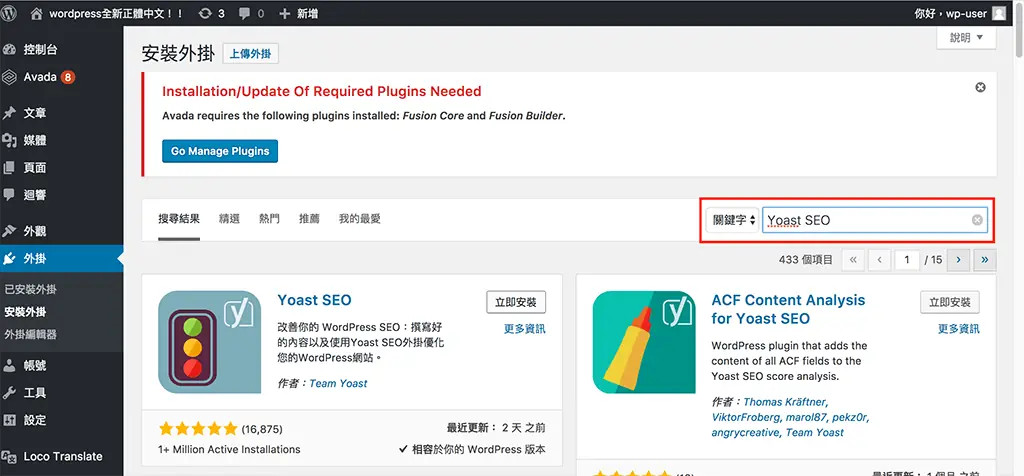
到 WordPress 後台「外掛 >安裝外掛」,在搜尋欄輸入 Yoast SEO,按「立即安裝」後再按「啟用」。啟用後外掛會引導你完成首次設定精靈,依畫面填寫網站名稱、組織或個人等基本資料即可。
確認「搜尋引擎可見度」沒有被勾選
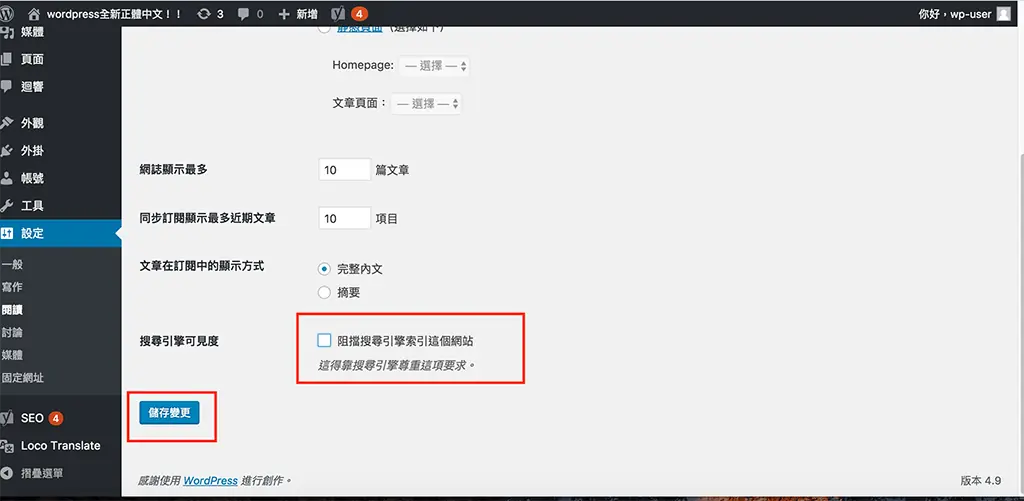
到「設定 >閱讀」,找到「搜尋引擎可見度」,確認「阻止搜尋引擎索引這個網站」沒有勾選,按「儲存設定」。這個選項勾著,網站就不會出現在搜尋結果中,Yoast SEO 也會在後台跳出提醒。網站還在架設中、不想被搜尋到時可以先勾著,上線前一定要記得取消。
Yoast SEO 的設定頁在哪裡?
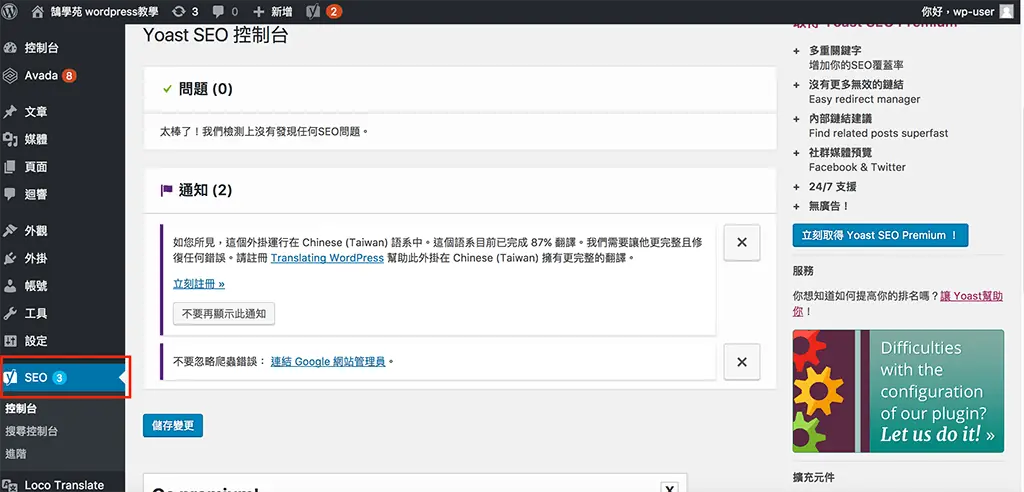
後台左側選單會多出「Yoast SEO」,全站層級的設定都在這裡(例如網站基本資料、各內容類型在搜尋結果的顯示方式、XML 網站地圖)。舊版的「控制台、一般、特色……」六個頁籤已經在改版後整併成新的設定頁,介面和本文舊截圖不同;這篇只處理單篇文章的優化,全站設定可以參考 Yoast SEO 設定教學(專業版)。
步驟二:認識文章編輯畫面裡的 Yoast SEO 區塊
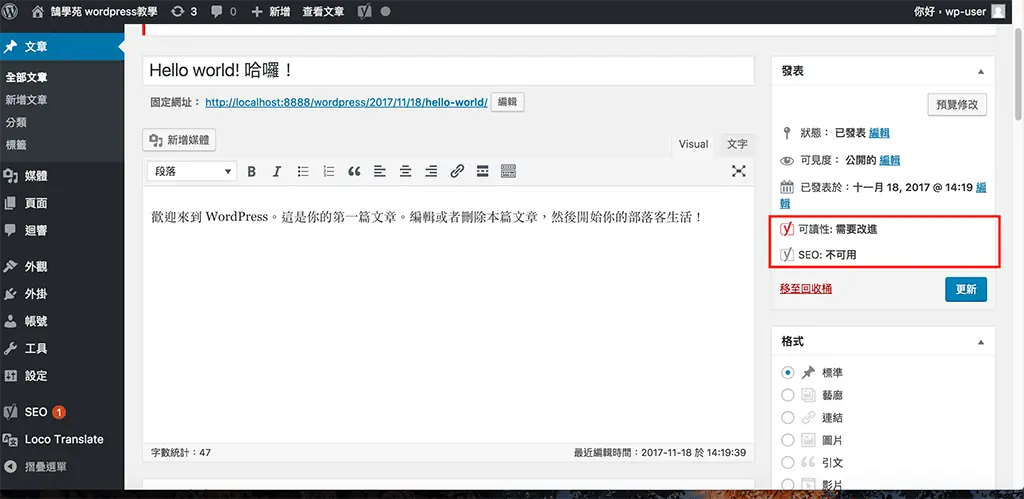
打開任何一篇文章(「文章 >全部文章」點進去編輯)。在區塊編輯器中,Yoast SEO 會出現在右側邊欄,以及內文下方的 Yoast SEO 區塊;舊版傳統編輯器則是在發佈方塊旁顯示「可讀性」與「SEO」兩個燈號。
燈號的意思:
- 紅色:需要改進
- 橘色:還可以
- 綠色:良好
- 灰色:尚未分析(通常是還沒填焦點關鍵詞)
目標是讓「SEO 分析」與「可讀性分析」至少達到橘燈,能做到綠燈更好。
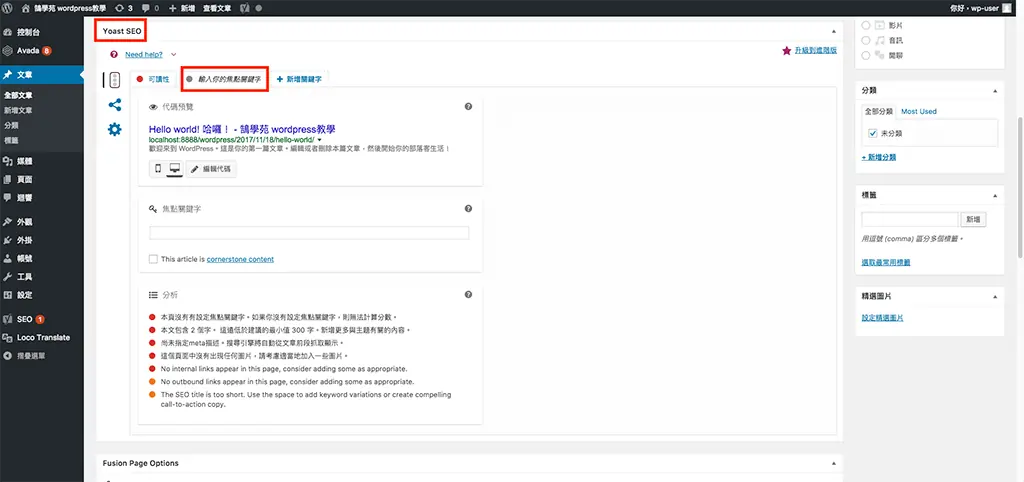
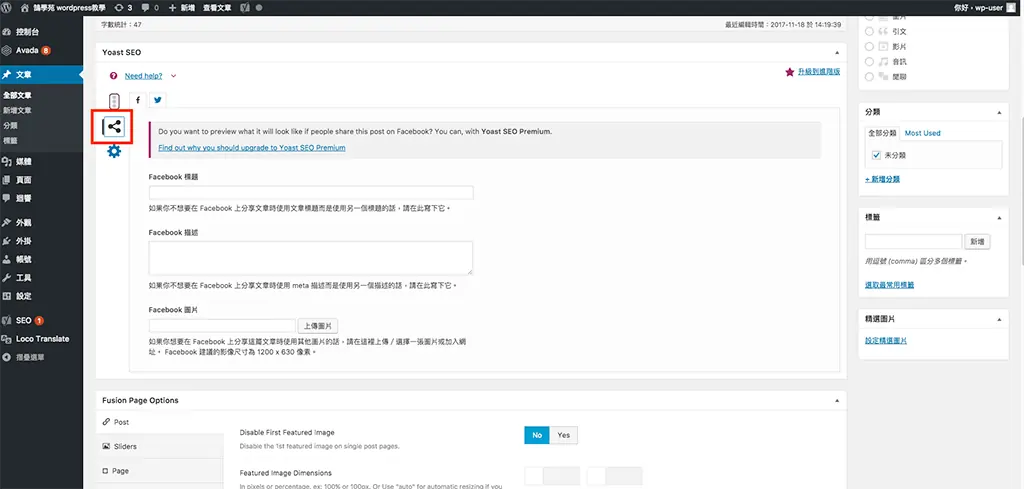
內文下方的 Yoast SEO 區塊分成幾個部分:SEO 分析(焦點關鍵詞與檢查清單)、可讀性分析、Google 搜尋結果預覽,以及社群分享設定(設定 Facebook 與 X 分享時顯示的標題、描述與圖片)。
步驟三:調整可讀性
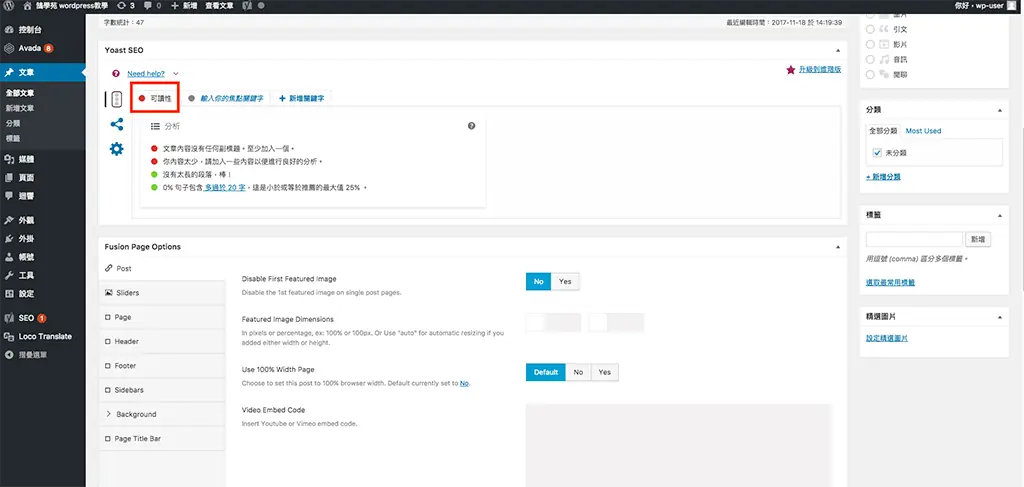
可讀性分析檢查的是文章好不好讀,例如副標題下的段落是否太長、句子是否太長、段落之間有沒有區隔。照著每一項提示的字面意思修改,通常就能拿到綠燈。中文的部分檢查項目支援度不如英文,看不懂或不適用的項目不必硬改。
步驟四:設定焦點關鍵詞與搜尋結果預覽
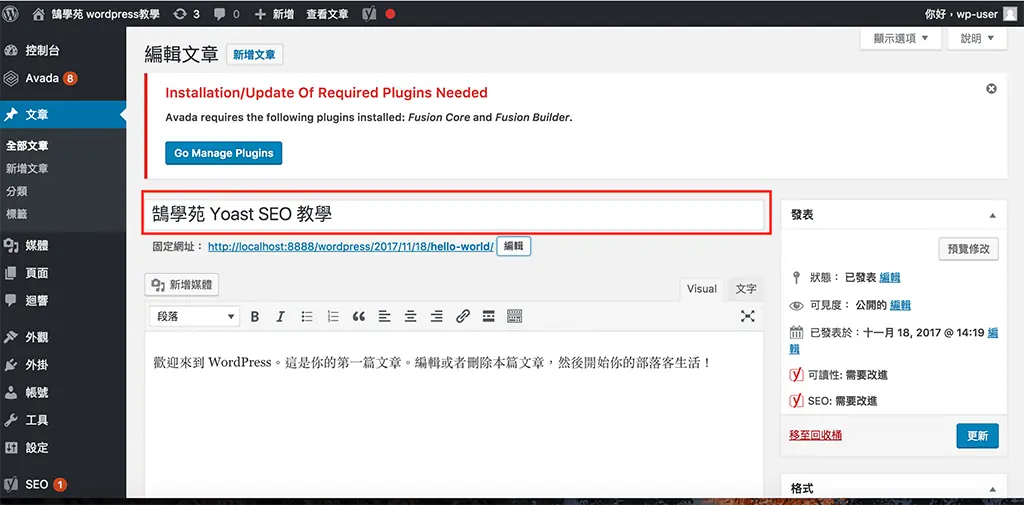
先想好這篇文章最想被搜到的字詞,例如「Yoast SEO 教學」,填進 Yoast SEO 的「焦點關鍵詞」欄位。免費版每篇文章可以設定一個焦點關鍵詞,要同時優化同義詞或多個關鍵詞需要付費版。
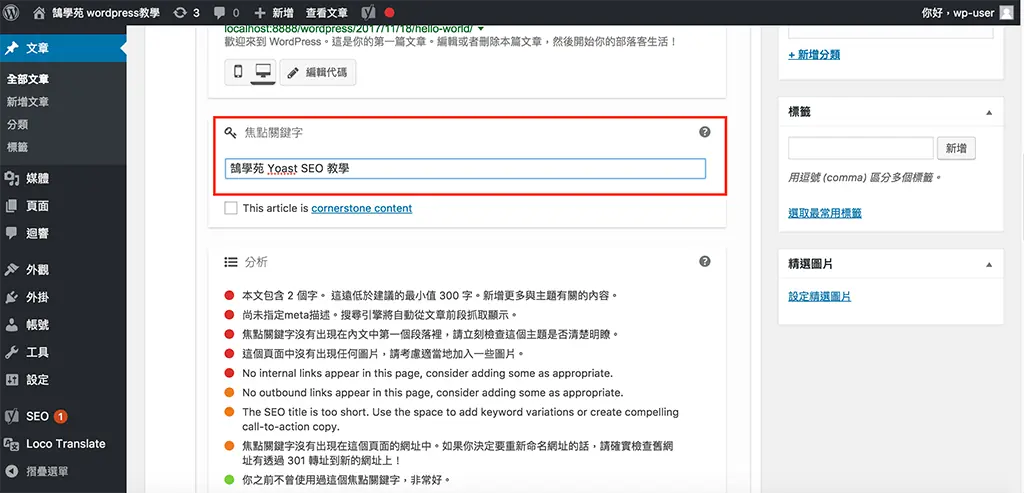
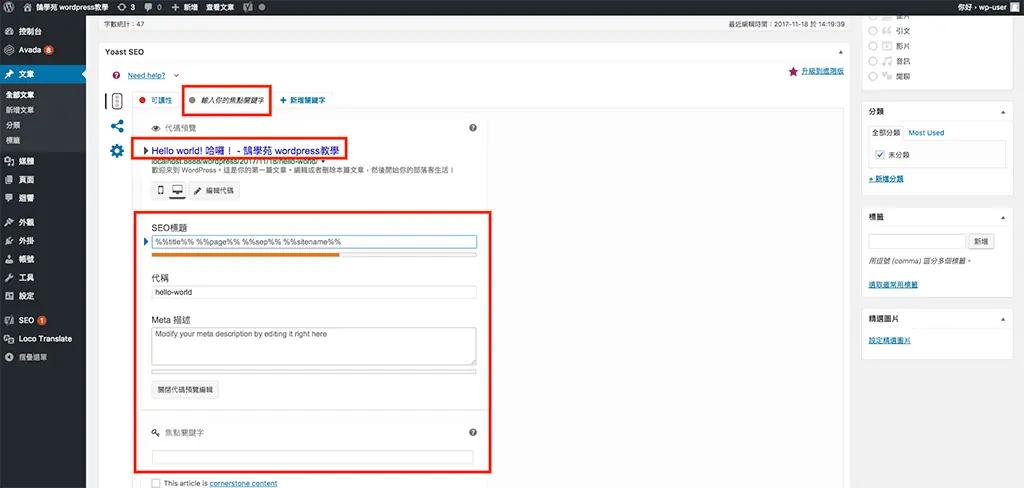
Google 搜尋結果預覽下方有三個欄位:SEO 標題、代稱(網址最後一段)、Meta 描述,接下來的步驟都會用到。
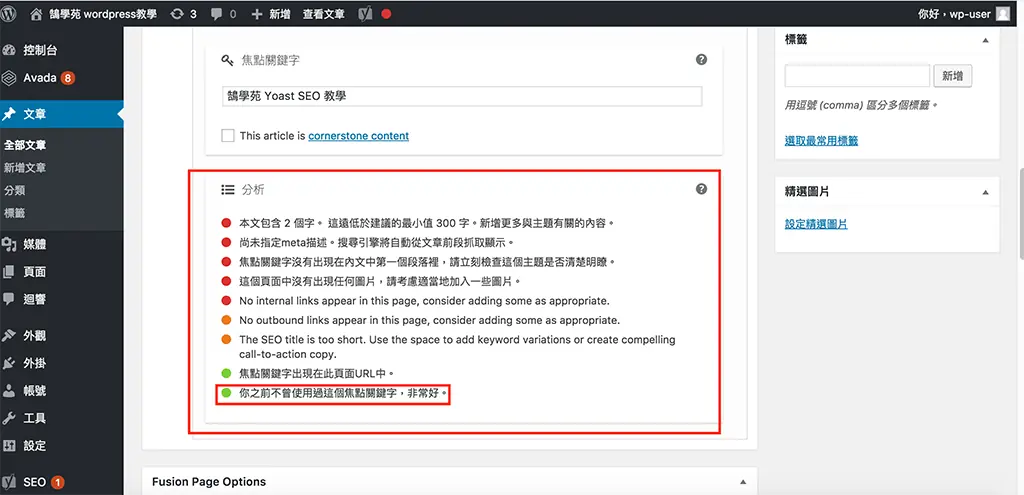
填好焦點關鍵詞後,SEO 分析清單會立刻更新。例如「你之前不曾使用過這個焦點關鍵字」會亮綠燈,代表網站裡沒有其他文章搶同一個關鍵詞。接下來就照清單上的紅燈逐項修正。
步驟五:逐項把 SEO 分析的紅燈改成綠燈
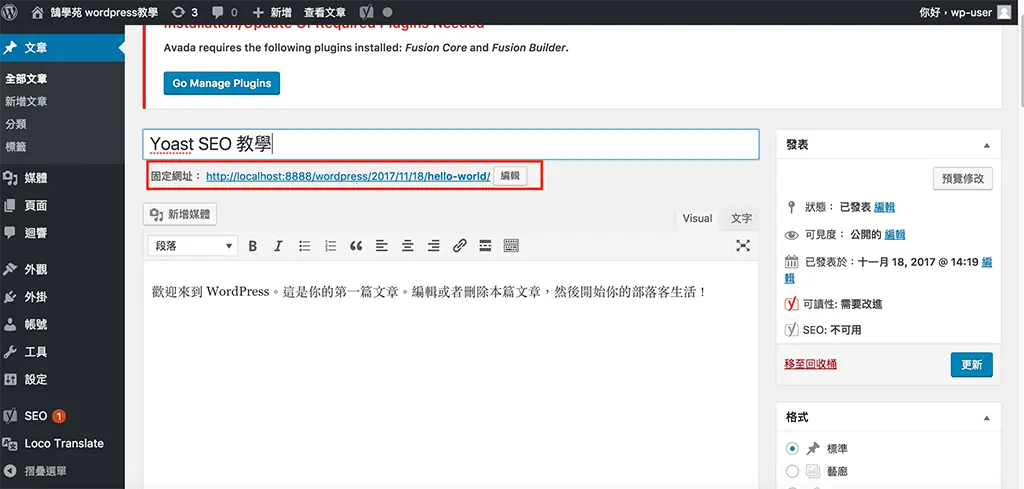
代稱(網址)放入關鍵詞
分析清單出現「焦點關鍵詞沒有出現在代稱中」時,到文章網址(固定網址)的編輯處,把預設的代稱改成包含關鍵詞的文字。建議代稱用簡短的英文或拼音,網址會比較乾淨;改完後這一項就會變綠燈。已經發佈很久、有排名的文章,改代稱前要先做好轉址。
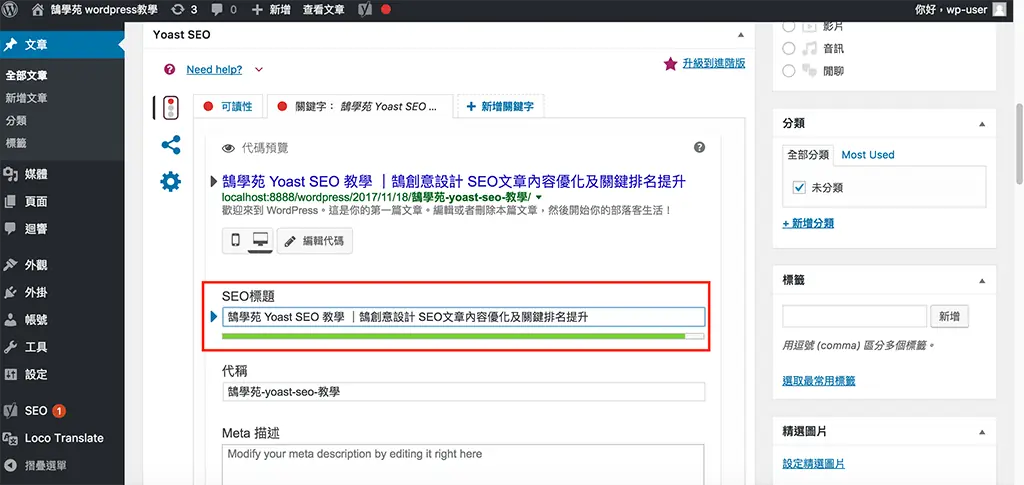
SEO 標題
在 SEO 標題欄位以焦點關鍵詞開頭,後面接上能吸引點擊的說明,直到下方長度條變成綠色。太短的標題浪費版面,太長則會在搜尋結果中被截斷。
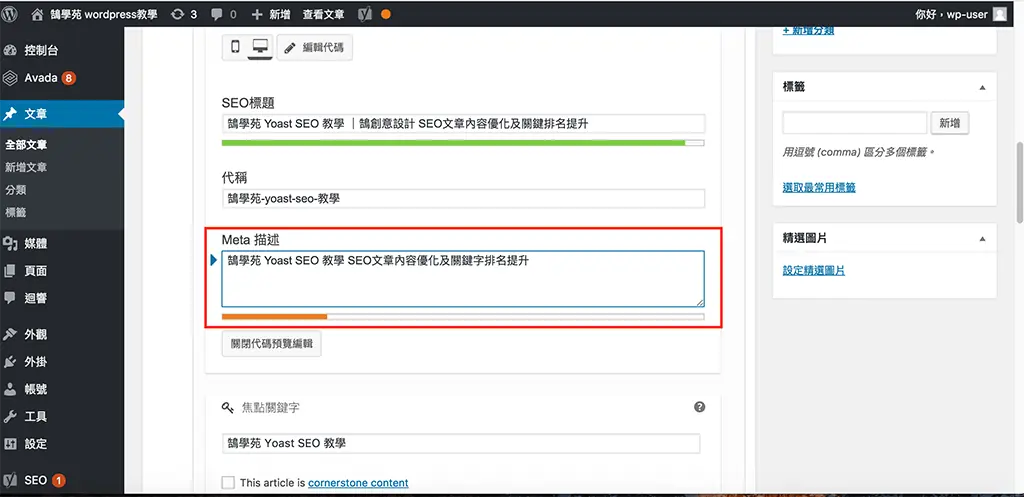
Meta 描述
Meta 描述是搜尋結果標題下方的那段說明。寫一兩句話說清楚這篇文章能解決什麼問題,並自然地帶到焦點關鍵詞,直到長度條變綠。不要直接複製 SEO 標題,描述寫得具體,使用者才知道點進來能得到什麼。
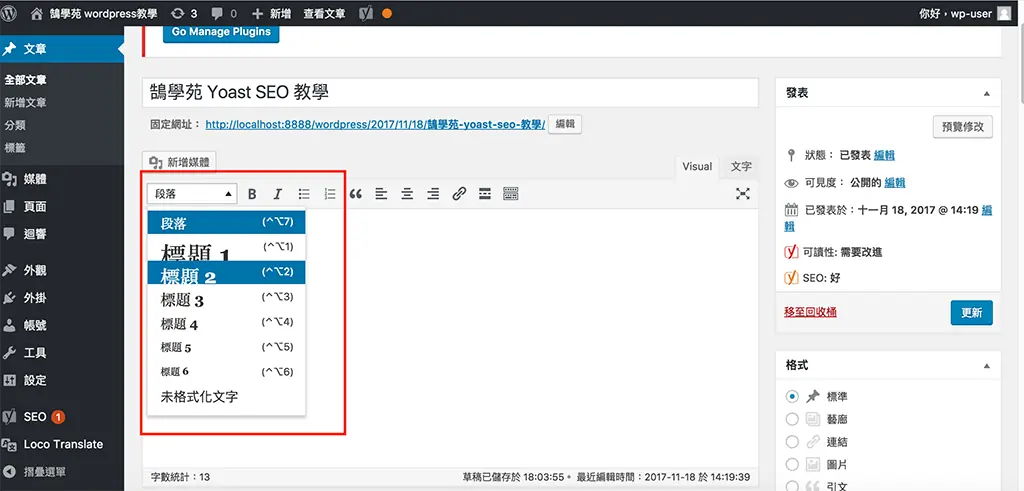
副標題與首段
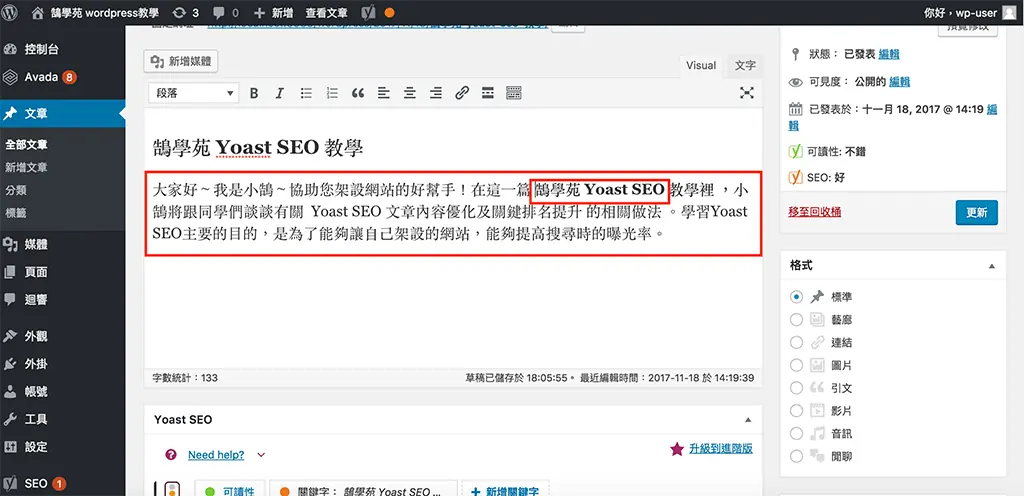
在內文加入一個「標題 2」(H2)副標題,內容包含焦點關鍵詞或相近的字詞;並在文章第一段就提到焦點關鍵詞。這兩項都是讓搜尋引擎快速判斷文章主題的線索。
圖片替代文字(alt)
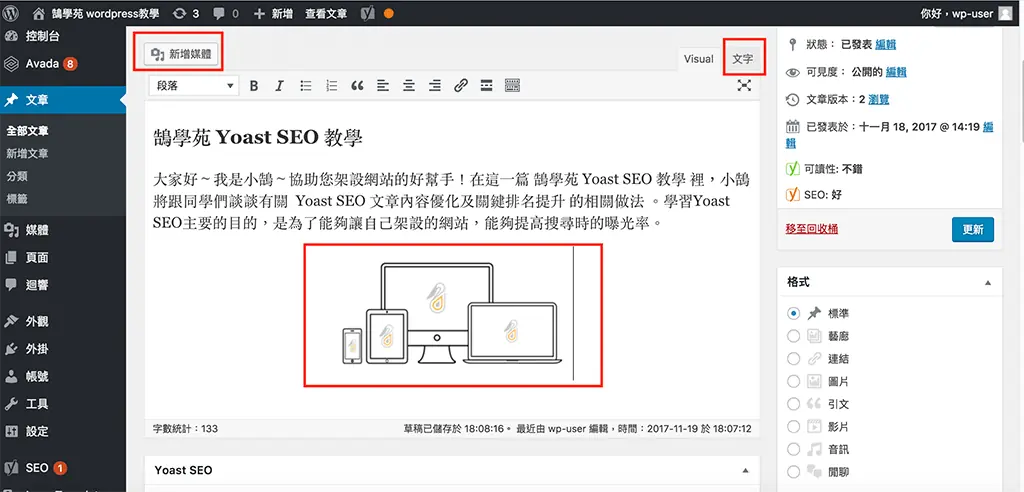
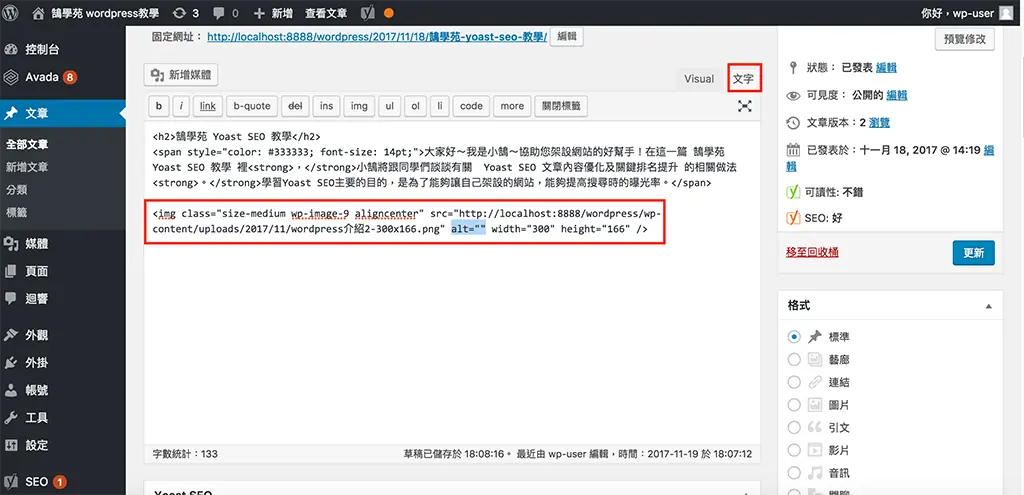
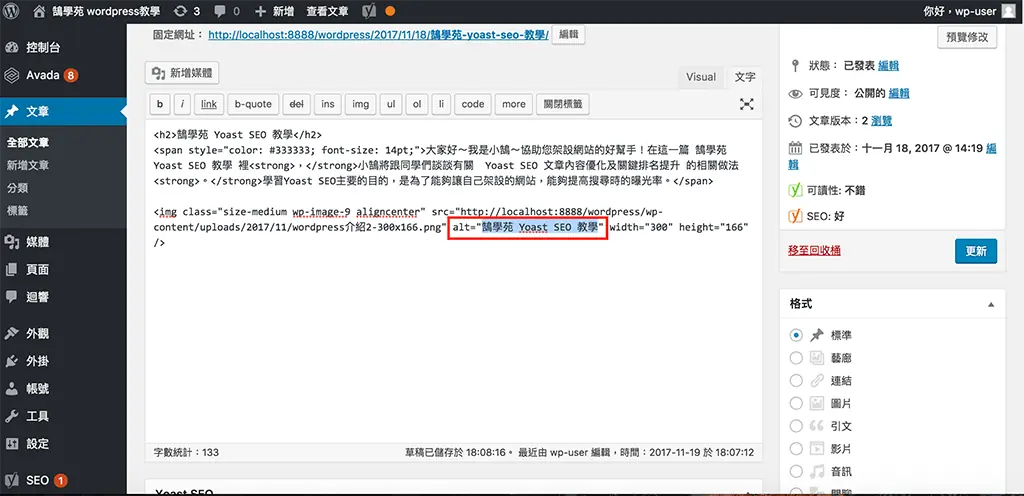
文章裡至少放一張圖片,並在圖片的替代文字(alt)寫出圖片內容,其中一張可以自然地帶到焦點關鍵詞。區塊編輯器中選取圖片區塊,右側設定就有「替代文字」欄位;舊版傳統編輯器則是在插入媒體時填寫,或切到「文字」模式在 alt="" 的引號中輸入。替代文字的用途是在圖片無法顯示時、以及讓螢幕閱讀器說明圖片內容,請描述圖片本身,不要只為了 SEO 堆關鍵字。
內部連結與外部連結
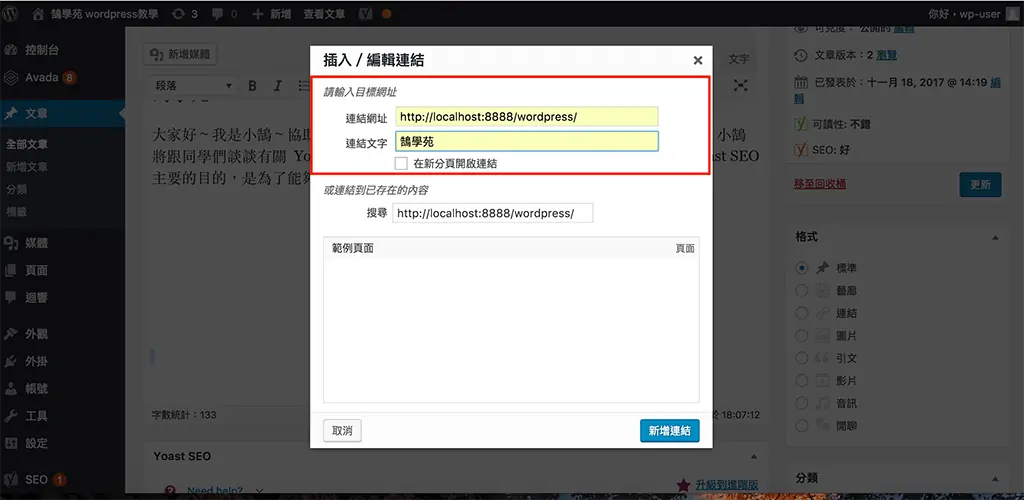
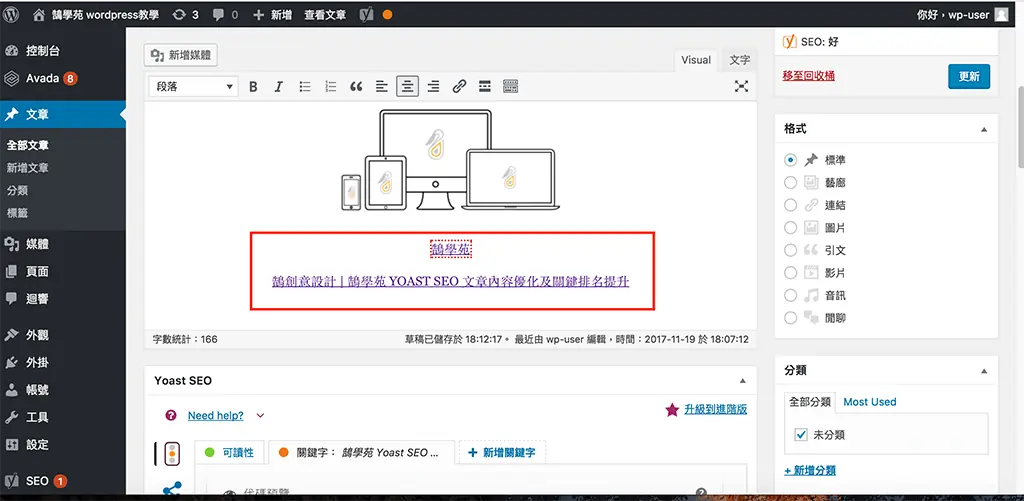
在內文加入連到自己網站其他相關文章的「內部連結」,以及連到可信任外部資料來源的「外部連結」。這兩種連結能幫助讀者延伸閱讀,也讓搜尋引擎理解文章與其他內容的關聯。
步驟六:設定社群分享的標題、描述與圖片
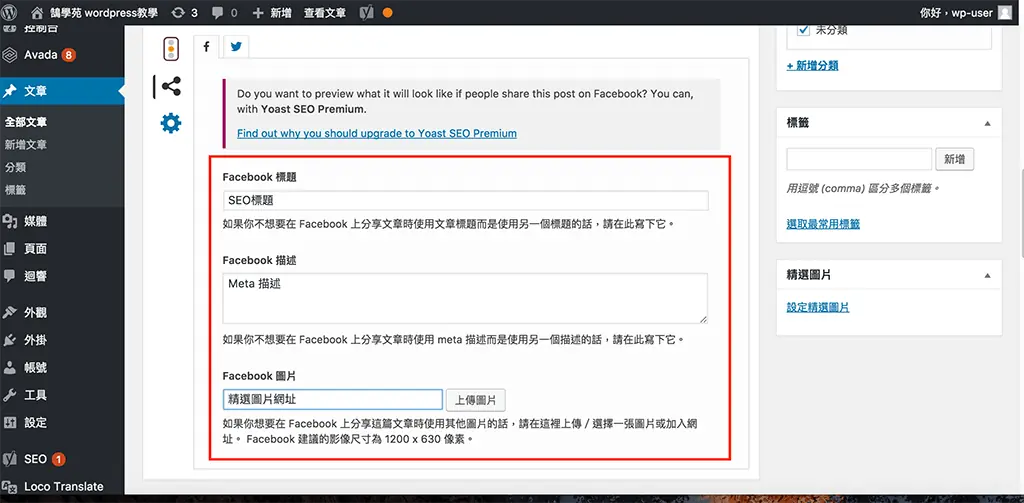
切到 Yoast SEO 的社群分享設定,可以分別設定文章被分享到 Facebook 與 X(原 Twitter)時顯示的標題、描述與圖片。沒有特別填寫時,會沿用 SEO 標題、Meta 描述與精選圖片;想讓社群貼文更吸睛,可以另外寫一版較口語的標題,並上傳適合社群比例的圖片。
常見問題
Yoast SEO 全部亮綠燈,排名就一定會上升嗎?
不一定。綠燈只代表這篇文章符合 Yoast SEO 的基本檢查規則,排名還取決於內容是否真的回答搜尋者的問題、網站速度、外部連結等因素。把燈號當成檢查清單,不要為了湊綠燈而犧牲文章的可讀性。
Yoast SEO 免費版和付費版差在哪?
免費版就有焦點關鍵詞與可讀性分析、搜尋結果預覽、社群分享設定和 XML 網站地圖,一般網站夠用。付費版(Premium)增加多個關鍵詞與同義詞分析、轉址管理員、內部連結建議等功能,價格以 Yoast 官網顯示為準。
WordPress SEO 設定只裝 Yoast SEO 就夠了嗎?
Yoast SEO 處理的是網站內部的基本設定與內容檢查,還需要搭配 Google Search Console 提交網站地圖、觀察實際搜尋字詞與索引狀況。同一個網站只要裝一個 SEO 外掛就好,Yoast SEO、Rank Math、All in One SEO 同時啟用會互相衝突、重複輸出標籤。
結語
Yoast SEO 的價值在於把 SEO 的基本功變成一張看得懂的檢查清單:先決定焦點關鍵詞,再把代稱、SEO 標題、Meta 描述、副標題、首段、圖片替代文字和連結一一照顧到。燈號只是輔助,最終決定排名的還是內容有沒有回答讀者真正想知道的事。每寫一篇新文章都照這個流程檢查一次,很快就會變成習慣。