
重點整理
Icons8 的「Animated icons」已不是獨立的圖示庫,2026 年 10 月原網址會轉到 Icons8 圖示搜尋頁,並自動套用「Animation:Animated」篩選,可以在 iOS、Material、Windows 11 等多種風格裡找動態 icon。免費使用的條件是在用到圖示的頁面放上 icons8.com 連結(網站可以放在頁尾);不想放連結就要購買授權。下載的 GIF 可以直接上傳到 WordPress 媒體庫使用。
網站上加一點會動的小圖示,例如打勾、鈴鐺、購物車,能讓按鈕和重點區塊更吸睛。但自己做動畫很花時間,隨便從網路抓圖又有授權風險。Icons8 提供大量有授權規範的動態圖示,免費版只要附上連結就能用。這篇說明 2026 年在 Icons8 找動態 icon 的方法、免費授權的條件,以及放進 WordPress 的步驟。
Icons8 Animated icons 現在在哪裡?
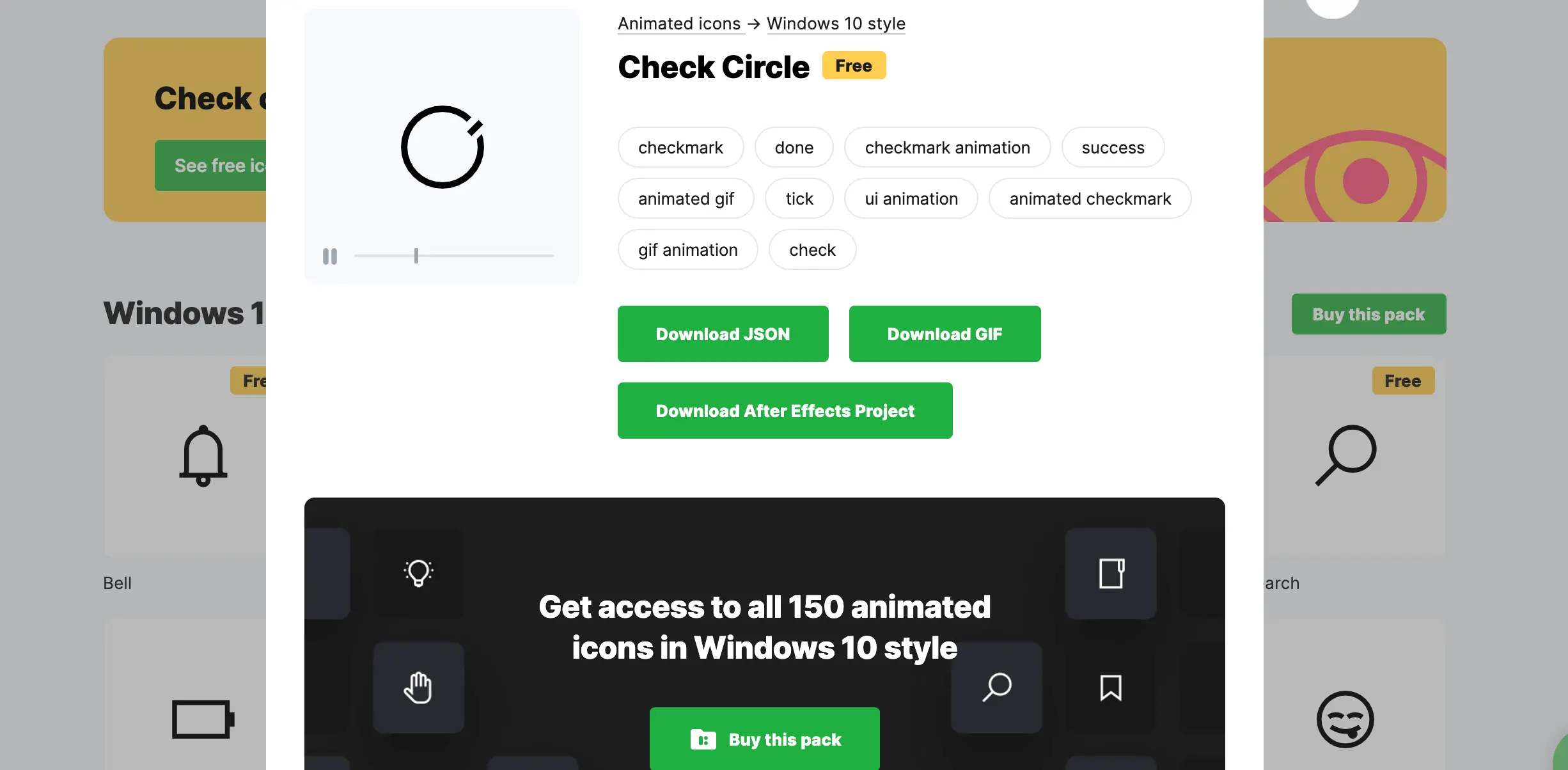
早期 Icons8 有一個獨立的「Animated icons 2.0」頁面,分成 Color、iOS Glyph、Windows 10、Material Filled、Office 等幾組。現在打開 icons8.com/animated-icons,會被轉到 Icons8 的圖示搜尋頁,左側篩選器的「Animation」已經選好「Animated」。也就是說,動態圖示已經併入 Icons8 的整個圖示庫,可以跟靜態圖示一樣用風格、分類、顏色等條件篩選。
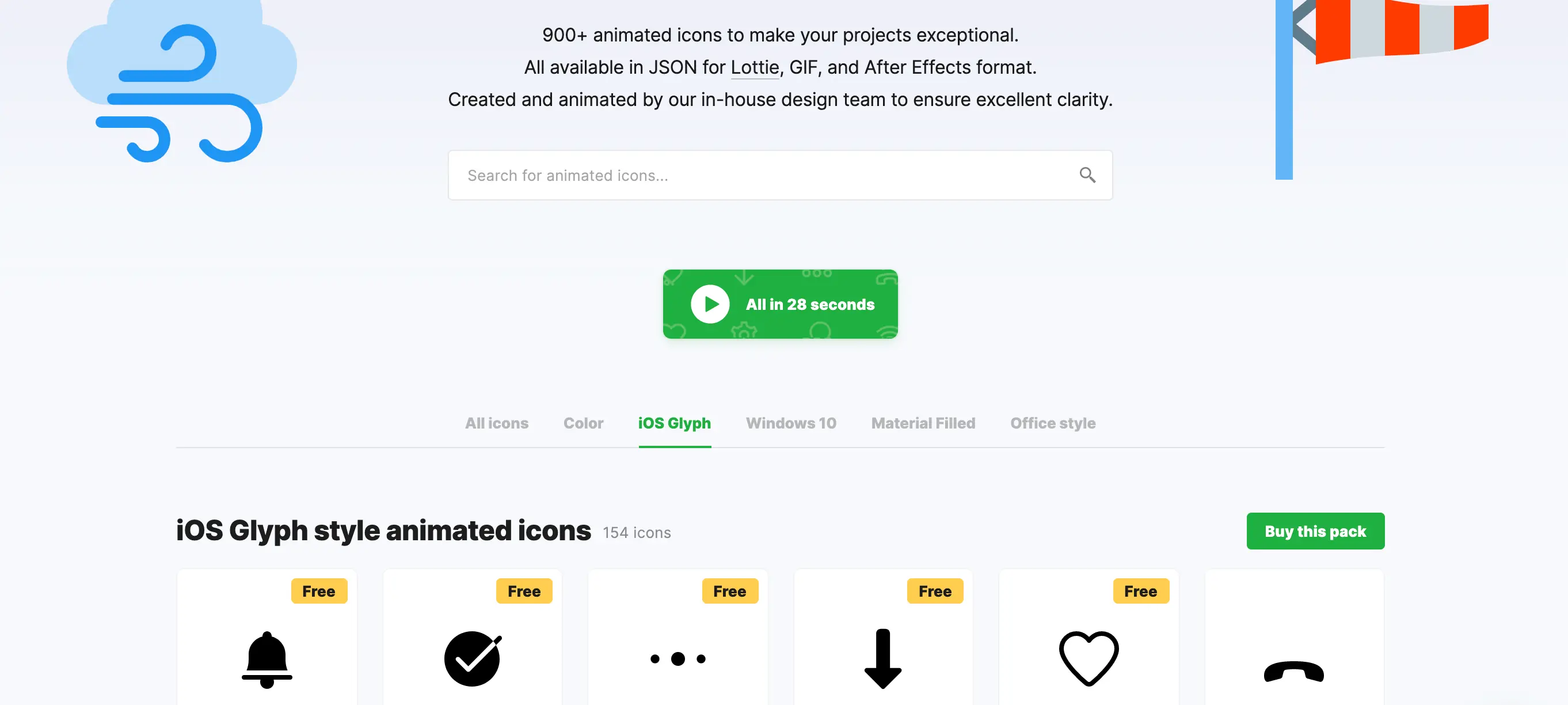
上圖是 2020 年的舊版頁面,現在的介面已經不同,但找圖的邏輯一樣:先選風格,再挑圖示。
步驟一:用篩選器找到動態圖示
在圖示搜尋頁,可以這樣縮小範圍:
- Animation:選「Animated」只顯示動態圖示。
- Style:選擇風格,例如 iOS Outlined、Color、Windows 11 Color、Material Outlined、Cute Color 等,同一個網站最好統一用一種風格。
- Categories:依 Business、Ecommerce、Social Media 等分類瀏覽,或直接在上方搜尋框輸入英文關鍵字。
步驟二:決定要不要登入
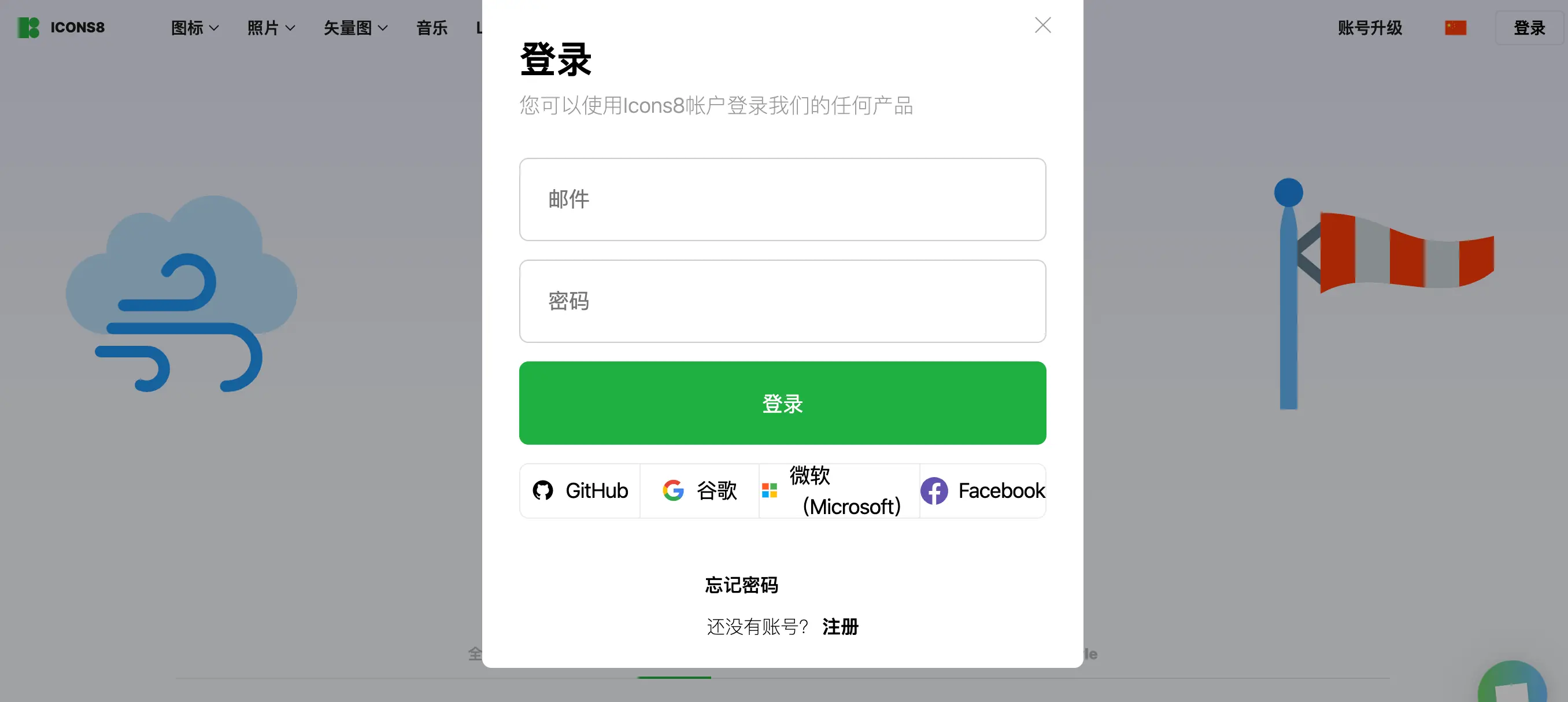
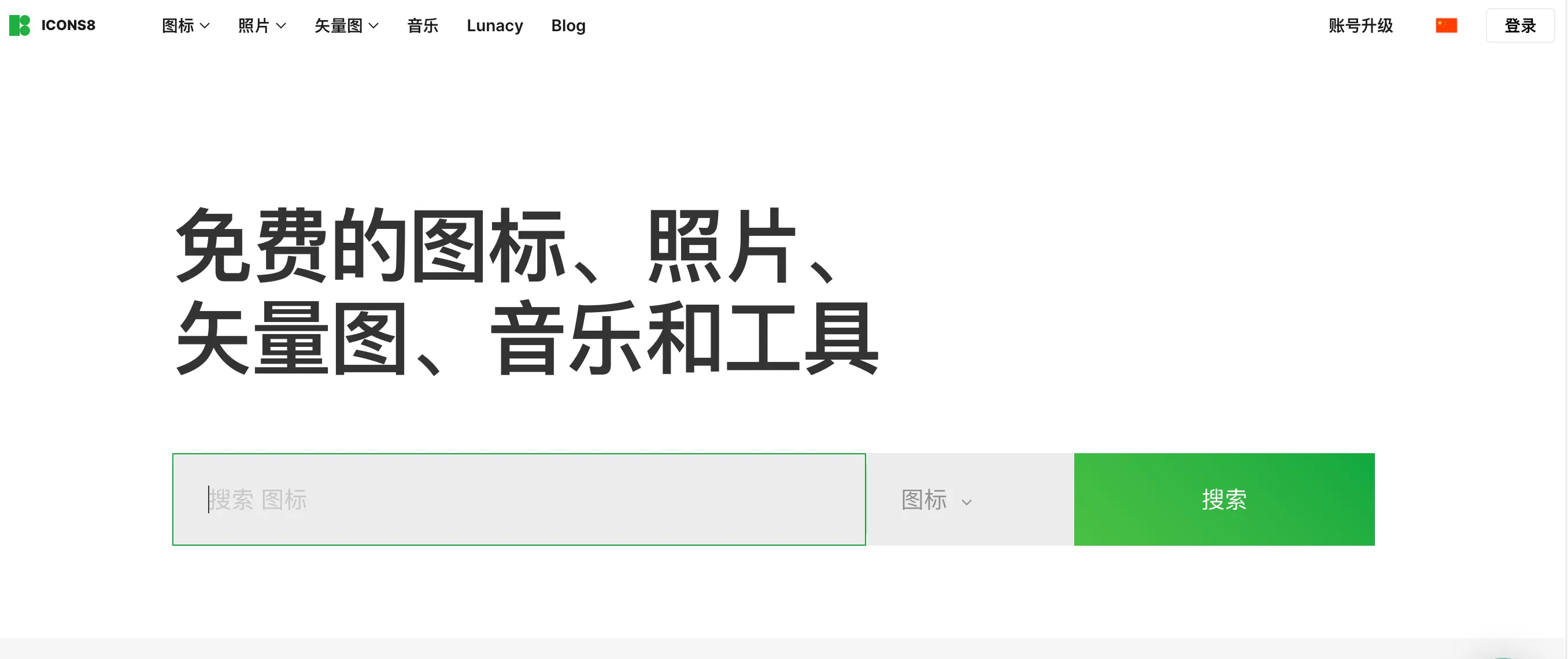
瀏覽和找圖不需要登入。Icons8 的帳號是全站通用的,除了圖示,也能用在它的插圖、照片、音樂等服務;購買授權或部分下載功能才需要登入。
步驟三:選擇圖示與下載格式
點選圖示後選擇下載。動態圖示常見的格式有兩種:
- GIF:幾乎所有網站與編輯器都能直接顯示,最容易使用,但檔案較大、背景與尺寸固定。
- Lottie(JSON):向量動畫,檔案小、放大不模糊,但需要 Lottie 播放器才能在網頁上播放。
部分圖示或格式只開放給付費方案,以下載視窗顯示的選項為準。
Icons8 動態圖示可以免費商用嗎?
可以免費使用,但要放連結。依 Icons8 官方「How to use our graphics for free」頁面:
| 使用情境 | 免費使用的條件 |
|---|---|
| 網站 | 每個用到圖示的頁面都要有 icons8.com 連結;大部分頁面都有用到時,放在頁尾即可 |
| App | 在「關於」或設定頁放連結,行動 App 也要在商店說明中註明 |
| 簡報 | 在用到圖示的投影片或最後一頁註明 icons8.com |
| 印刷品、實體商品 | 在文件或商品上可辨識的位置註明 Icons8 |
不想放連結,就要購買 Icons8 的付費授權。客戶的正式網站通常不希望頁尾出現素材網站連結,接案時建議把授權費用算進預算。
步驟四:把 GIF 動態圖示放進 WordPress
GIF 的用法跟一般圖片一樣:
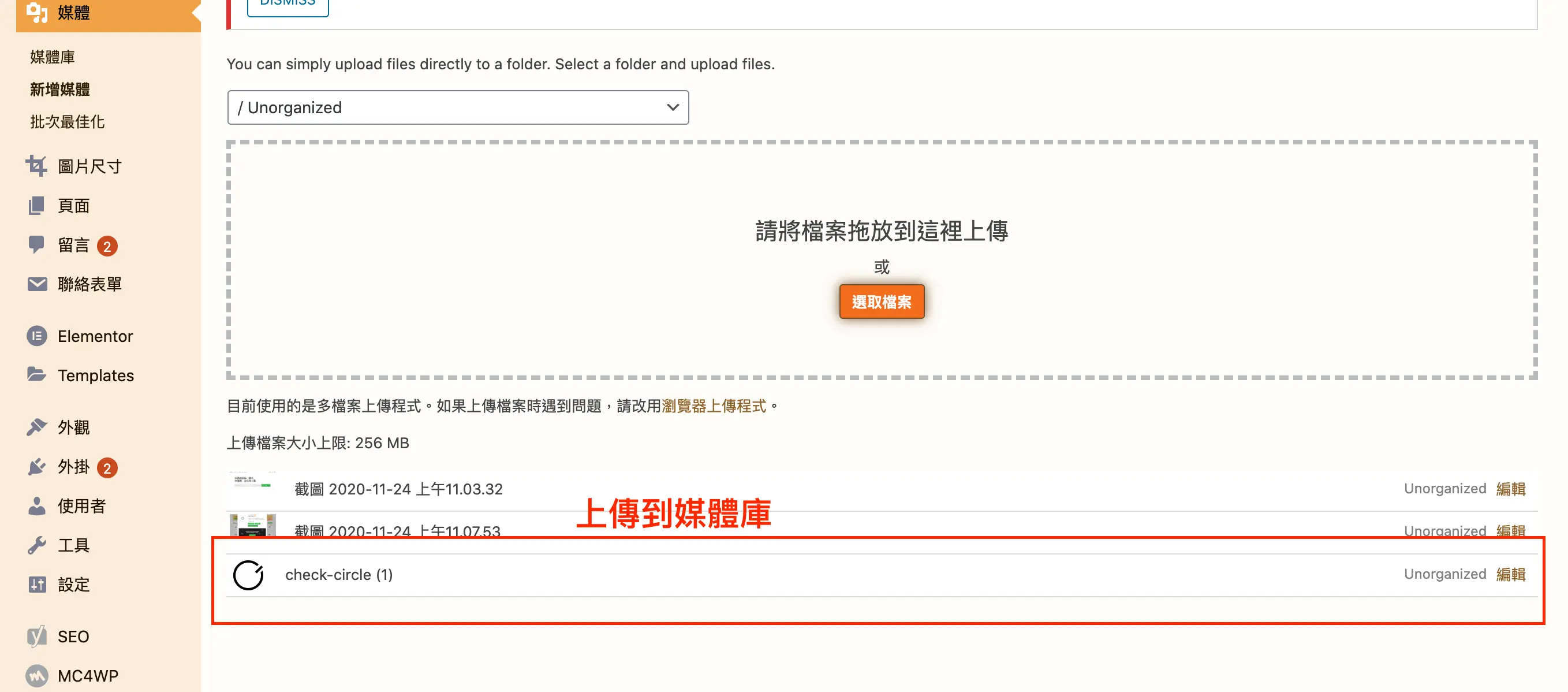
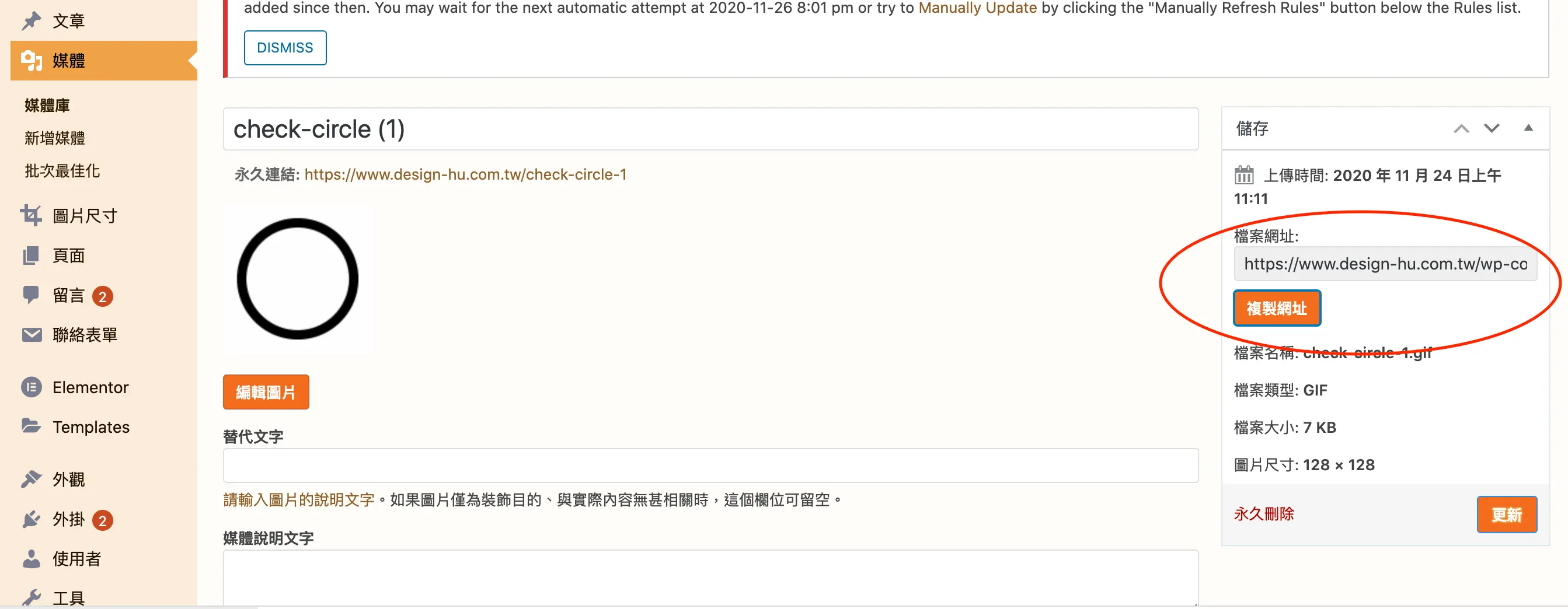
- 在 WordPress 後台點「媒體」→「新增媒體檔案」,上傳下載好的 GIF。
- 到要放圖示的文章或頁面,新增「圖片」區塊,從媒體庫選擇剛上傳的 GIF。
- 調整尺寸時選「完整尺寸」,避免 WordPress 產生的縮圖變成不會動的靜態圖。
完成後,圖示就會在頁面上播放動畫:
如果要用 Lottie(JSON),WordPress 媒體庫預設不接受 JSON 上傳,需要另外的外掛或頁面編輯器的 Lottie 元件。想把 YouTube 影片片段做成動圖,可以參考 FreeGifMaker 線上 GIF 產生器。
常見問題
Icons8 的動態 icon 要付費嗎?
不一定要付費,免費使用的條件是在用到圖示的地方放上 icons8.com 連結;不想放連結才需要購買授權。
動態圖示用 GIF 還是 Lottie 比較好?
只是放幾個小圖示,用 GIF 最簡單;需要大尺寸、多個動畫或在意載入速度時,Lottie 檔案較小、畫質也較好。
動態圖示放太多會拖慢網站嗎?
會,GIF 檔案通常比靜態圖片大,建議只用在重點按鈕或區塊,一頁放幾個就好,並把尺寸控制在實際顯示的大小。
結語
Icons8 的動態圖示已經從獨立頁面整合進整個圖示庫,找圖反而更方便:開啟 Animated 篩選、選好風格就能挑。免費使用記得在網站上放連結,正式商案則把授權費算進去;適量使用動態圖示,就能讓網站的重點更容易被看見。