

重點整理
想把 YouTube 影片的一小段變成網站上的 GIF,可以用 FreeGifMaker:點 Youtube to GIF、貼上影片網址、選取片段後下載。GIF 上傳到 WordPress 媒體庫後,插入方式和一般圖片相同。原文測試時每段最長 10 秒。
是不是覺得網站上只有圖片和文章不夠吸引人,想要加入一些影片更加直觀的介紹自己的產品或服務,現在插入 Youtube 網址就可以直接在網站上看到影片當然這樣的操作是有一些麻煩的就是每一次都需要點擊播放才能觀看,Youtube 的廣告也不會略過,站在瀏覽者的角度去思考觀看產品消息還要的多看一個廣告體驗著實不太好,所以今天如果你的影片很短鵠學苑教你另外一個辦法就是“Gif “將Youtube影片的片段擷取生成為Gif就能夠插入網站方法和插入圖片一樣,今天會用到的工具是FreeGifMaker 不用安裝軟件而且全部免費,快和鵠崙設計一起用幾分鐘的時間來豐富你的網站吧!話不多說
如何生成Gif
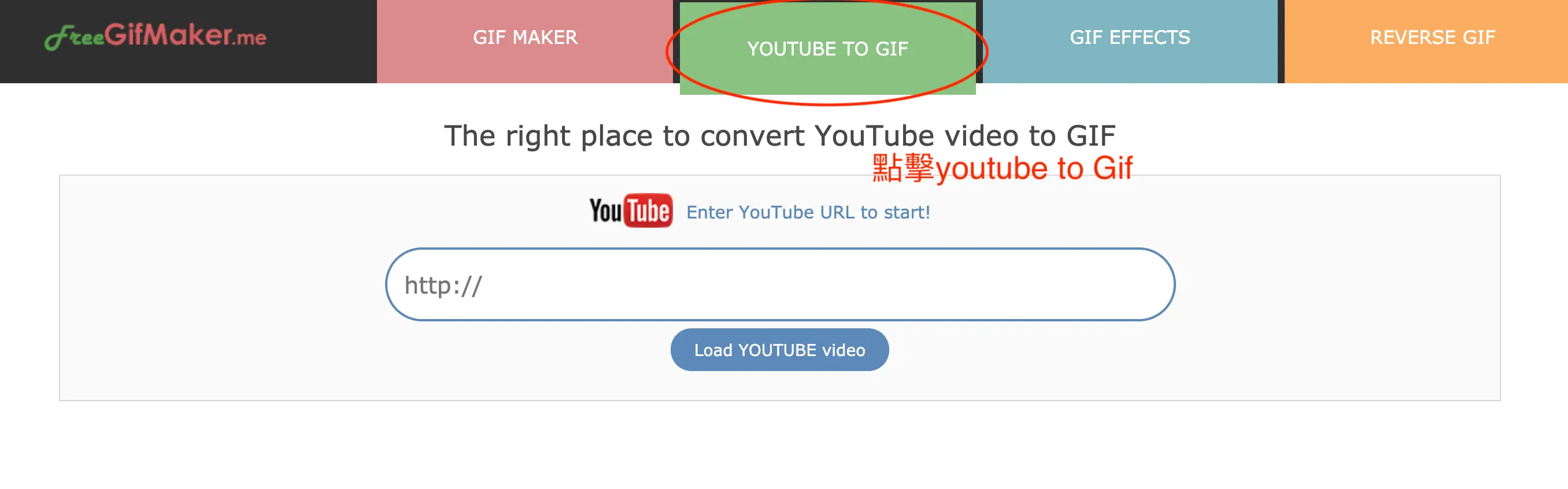
第一步:進入網站點選 Youtube to Gif
如果今天是想要從自己家的Youtube影片擷取為Gif進入官網後直接點選 Youtube to Gif 就可以了!
第二步:填入Youtube名稱
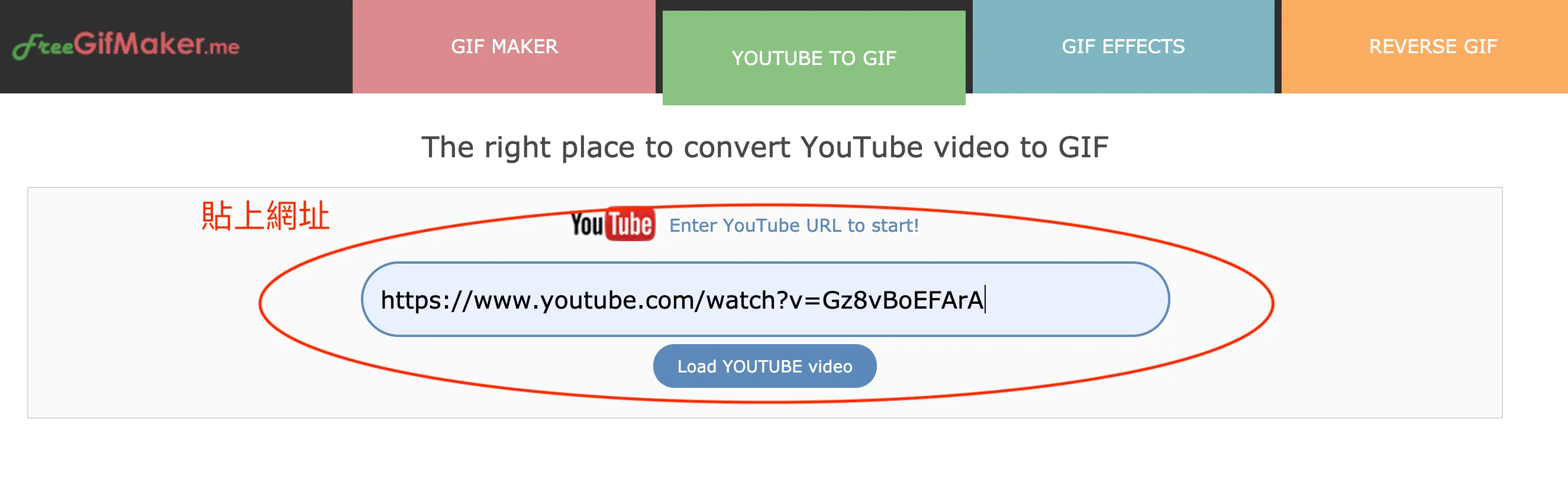
點擊 Youtube to Gif 後在把你想要使用的 YouTube影片網址貼上就可以了。
(鵠學苑這邊就先拿Iphone12的宣傳影片來做示範)
第三步:擷取Gif
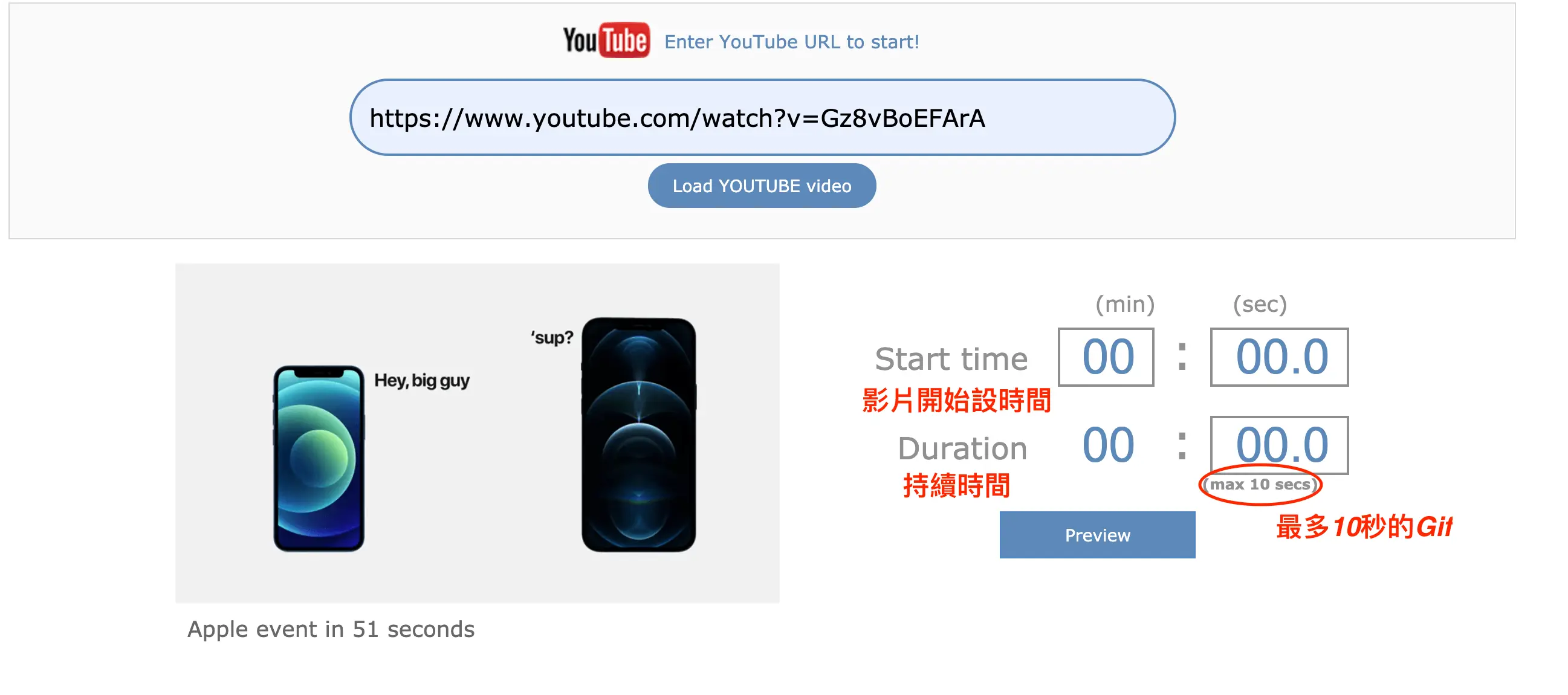
有了影片的素材剩下的就是要把想要的內容擷取出來製作成Gif了,這邊先提一下FreeGifmaker最多只能生成10秒的Gif所以在擷取上要先注意一下,當然他是沒有次數限制的。所以可以分段把你覺得重要的部分擷取出來做產品or服務介紹了。
第四步:下載Gif
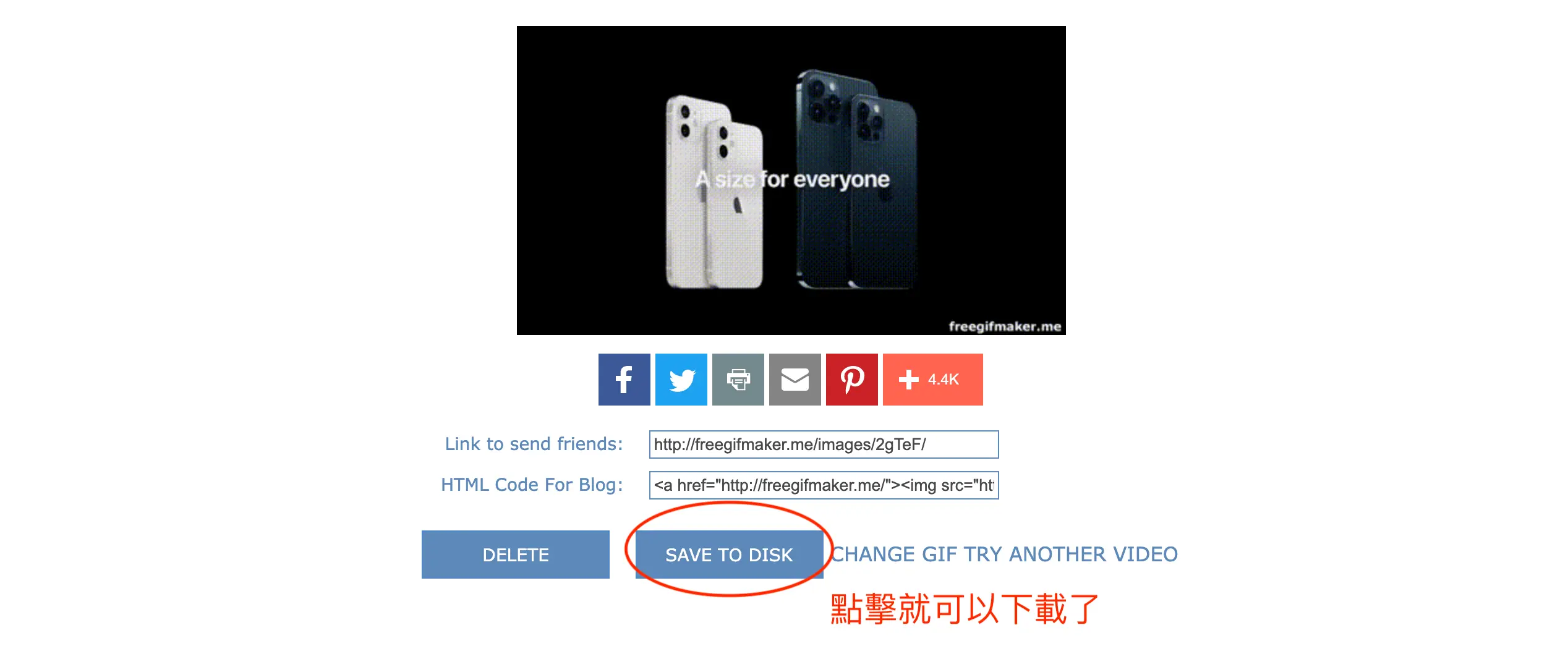
點擊下載就可以完成了!
如何將Gif添加到網站內
第一步:在WordPress加入Gif
這個其實就很簡單和在WordPress裡插入圖片是一樣的,我這邊還是在做一次隨便給大家看看WordPress網站編寫的基本操作。將下載下來的Gif丟到WordPress網站後台的媒體櫃。
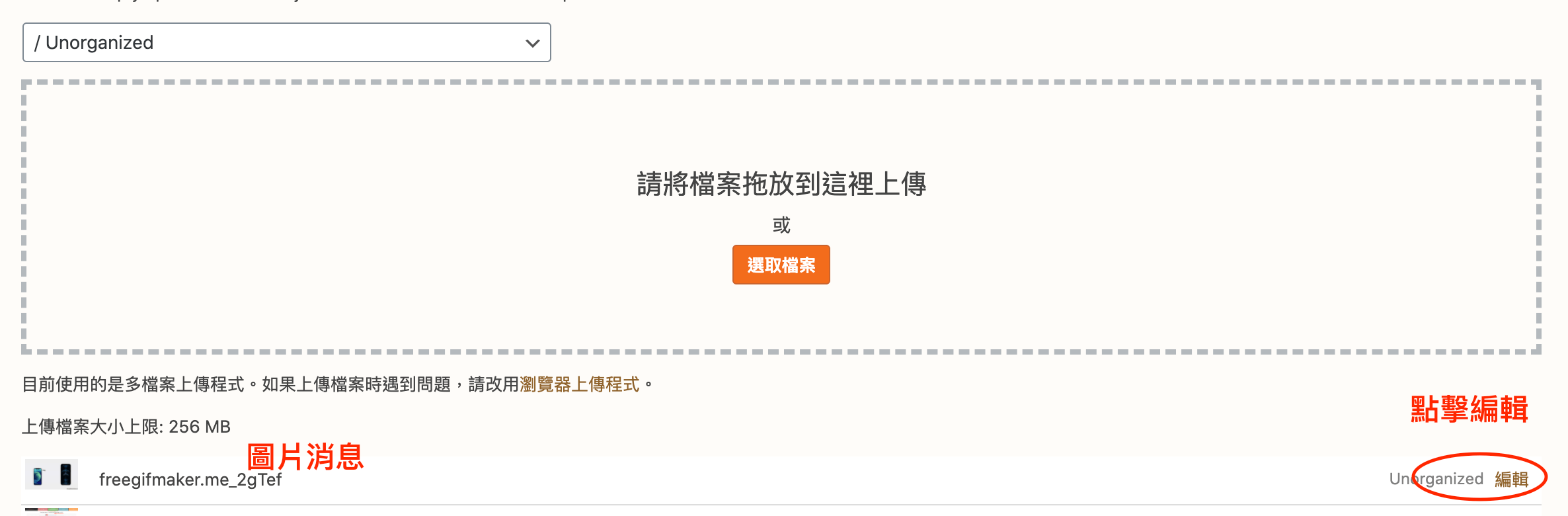
第二步:插入圖片檔案
複雜圖片網站後就可以插入到WordPress。
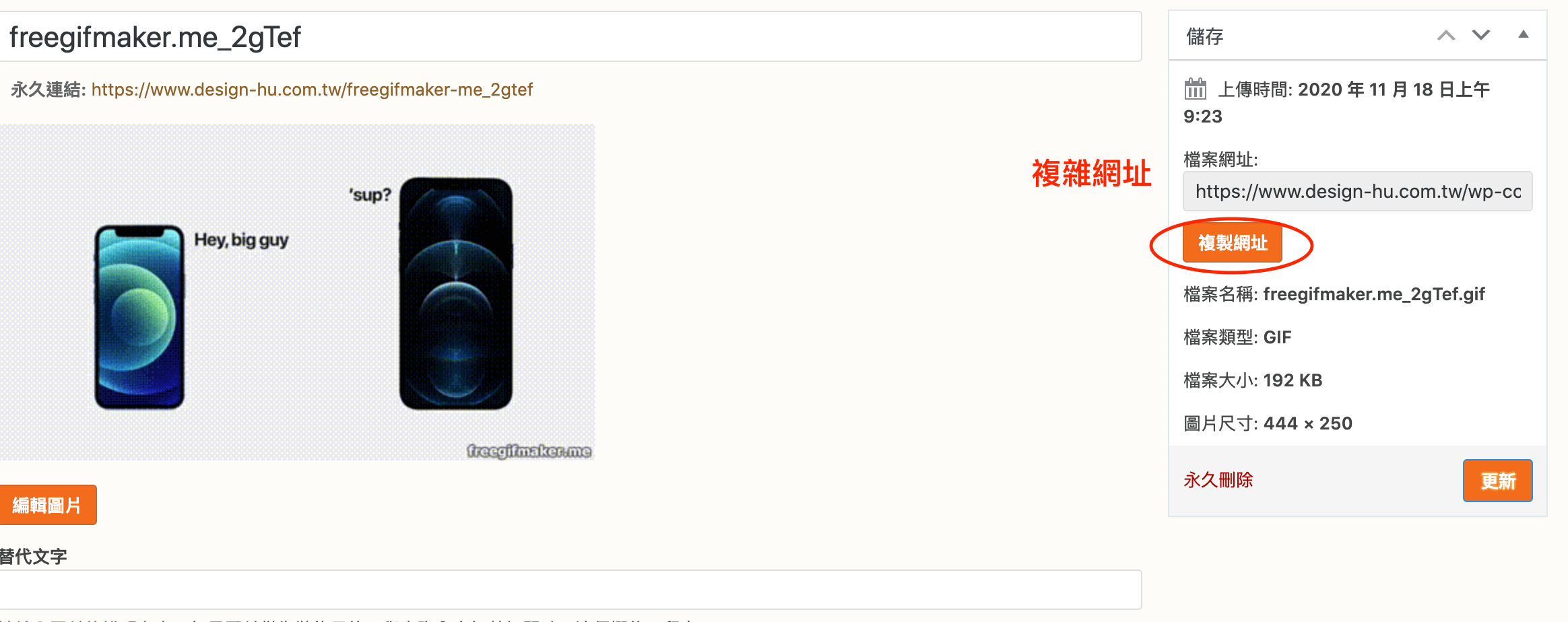
第三步:插入
插入網址就可把Gif放到網站上了。

GIF 放到 WordPress 前要注意什麼?
- 插入完整尺寸:WordPress 幫圖片產生的縮圖只會保留 GIF 的第一個畫格,插入時若選了中、大尺寸,GIF 就不會動,要選「完整尺寸」。
- 控制檔案大小:GIF 壓縮效率差,幾秒鐘的片段就可能好幾 MB,會拖慢頁面。擷取時縮短長度、縮小畫面尺寸。
- 考慮改用影片:較長或畫面複雜的片段,用 MP4 影片並設定自動播放、靜音、循環,檔案更小、畫質更好。
- 補上替代文字:在圖片區塊填寫替代文字,說明 GIF 示範的是什麼。
常見問題
FreeGifMaker 是免費的嗎?
是,FreeGifMaker 不用安裝軟體、不用註冊就能使用。原文測試時沒有使用次數限制,但每段 GIF 最長 10 秒,較長的片段要分段擷取;網站功能可能變動,實際限制以操作時看到的為準。
FreeGifMaker 網站只有 http,安全嗎?
網站沒有 https,傳輸內容不會加密,所以只適合貼公開的 YouTube 網址,不要在網站上輸入任何帳號或個人資料。下載的 GIF 檔用防毒軟體檢查過再使用會更安心。
把別人的 YouTube 影片做成 GIF 放在網站上可以嗎?
不建議。影片的著作權屬於原作者,擷取片段放在商業網站上可能侵權。最安全的做法是用自己頻道的影片,或取得原作者同意;需要示範產品時,自己錄一段影片再轉 GIF 最保險。
結語
今天和大家介紹了FreeGifMaker一款免費的線上 GIF 產生器,讓你輕輕鬆鬆的把Youtube影片片段擷取下來製作成Gif,看上去很棒對吧?操作方式也很簡單,只要有 YouTube 影片的連結直接貼上就可以生成網站了,只需要設定影片的時間長度,就有 GIF 動態圖片,完全不用下載安裝軟體!