
重點整理
Bridge 是在 ThemeForest 販售的 WordPress 多用途付費主題,內建 Qode 頁面元素,安裝時會一併提供必要外掛。本文介紹主題特色、購買方式,以及在後台一鍵匯入範例網站的步驟。
📌 內容更新提醒:本文步驟畫面拍攝於 2018 年,外掛/主題後台介面經過多次改版,實際操作畫面可能與現況略有出入,但核心設定邏輯與流程原理大致相同。如遇介面差異,建議以官方最新文件或更新日誌為準。
Bridge |WordPress主題教學 ,這次教學文章要介紹推薦給各位的 WordPress 付費佈景主題Bridge,是在envatomarket 主題市集中自由編輯設計以及開發完整度相當高的一款主題,如同之前的教學文章 WordPress主題選用 所提到的一樣,佈景主題必須要具備高度的編輯性,也就是説在內建的網站排版校正功能中,選項必須要考慮到網站開發者的各種需求,之所以選擇WordPress這個CMS來開發網站,就是在於站長並不需要太多程式設計的背景,如果今天下載的佈景主題所能設定選項很少,讓使用者又需要自己寫入HTML、CSS等,那這個佈景主題不使用也罷。
而今天介紹的Bridge就是一款能設定相當多網站架構的細節,其使用名為” Qode “的獨有網站主題建構器,其中擁有接近100種的網頁內可運用編輯的元素,看到這裡,會不會覺得為什麼能夠有如此多的元素可供選擇?在官方的介紹中也有提到Bridge的設計是擁有”Bundled Plugins”這種特色,也就是説在安裝完主題之後,附帶的就會將必要的外掛程式資料導入,只需要在Bridge導入網站範例的位置一鍵安裝及啟用即可,是不是相當的方便?那麼,接下來跟著鵠學苑一起來好好了解這個外掛吧!
(小提醒:鵠學苑的所有教學均是以 Apple Mac OS X 系統 做步驟示範!)
Bridge 佈景主題下載點:https://themeforest.net/item/bridge-creative-multipurpose-wordpress-theme/7315054
介紹Bridge佈景主題特色及購買方式
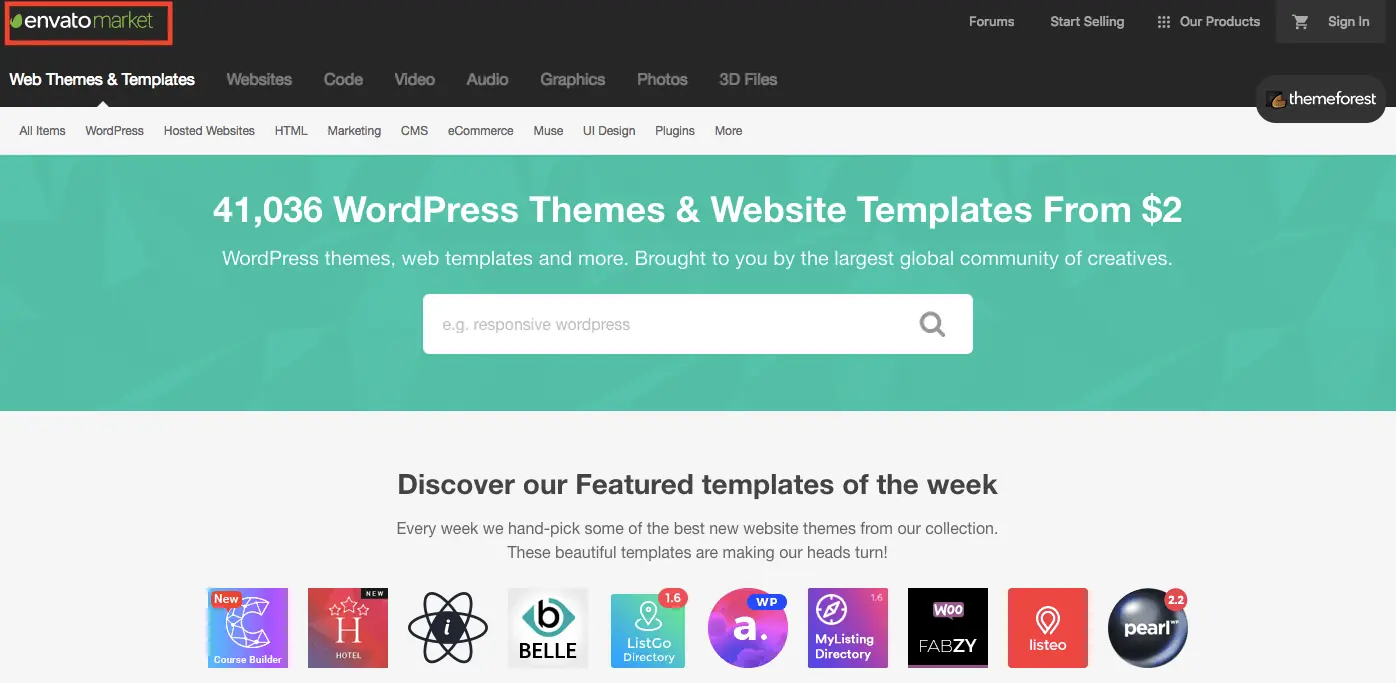
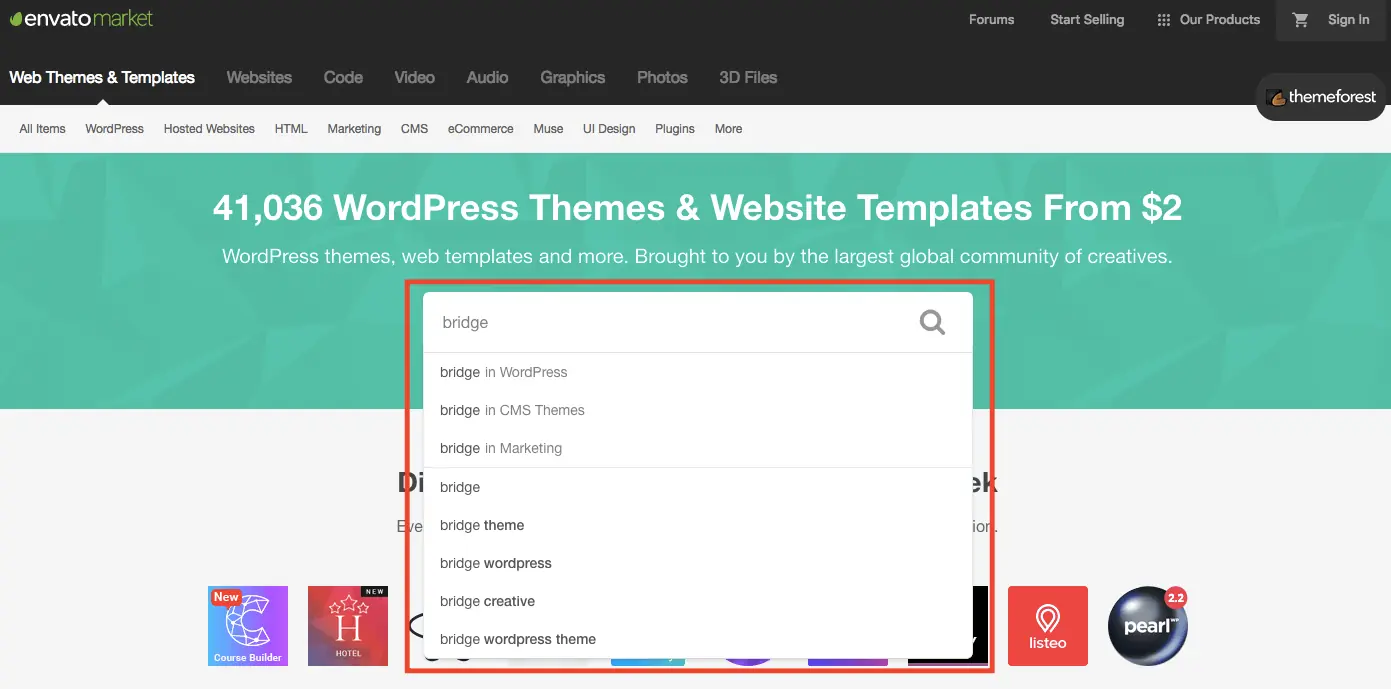
第一步:在 envatomar 首頁搜尋欄位中輸入Bridge,在結果頁(圖二)的第一順位可以找到。
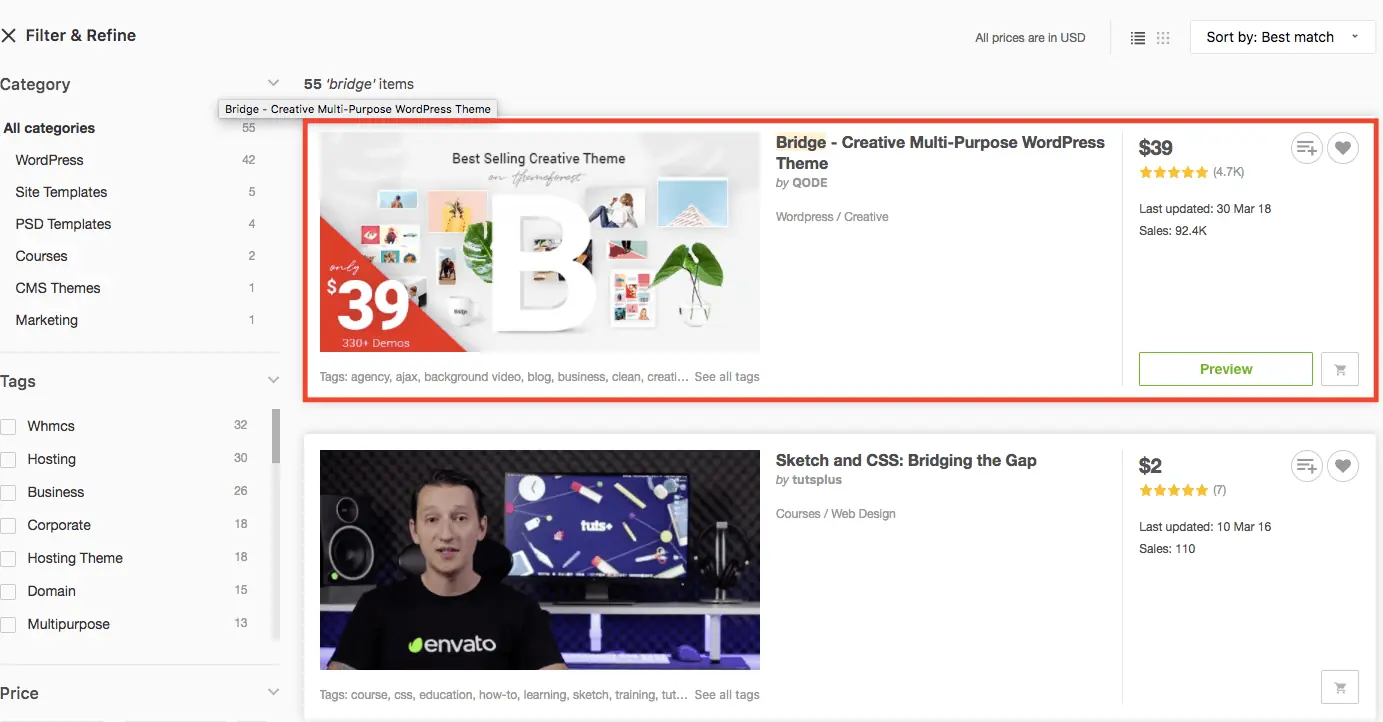
第二步:這個佈景主題基本功能的價位是美金 39 元,相對其他的佈景主題來說價位是較便宜,同樣也是有分半年及一年技術支援的兩種價格,以及主題定期更新。
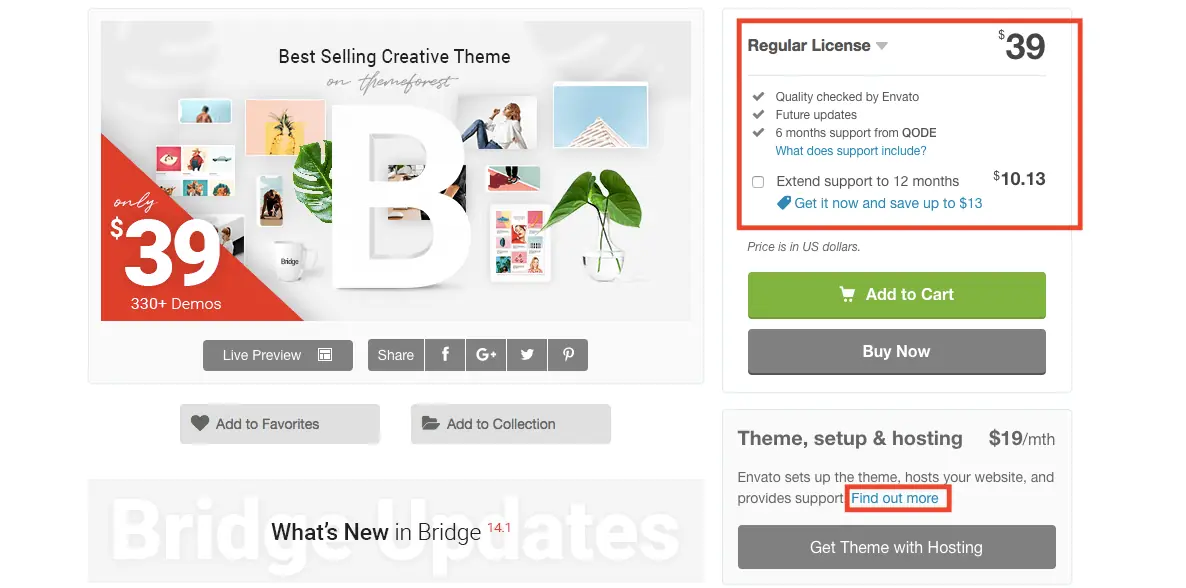
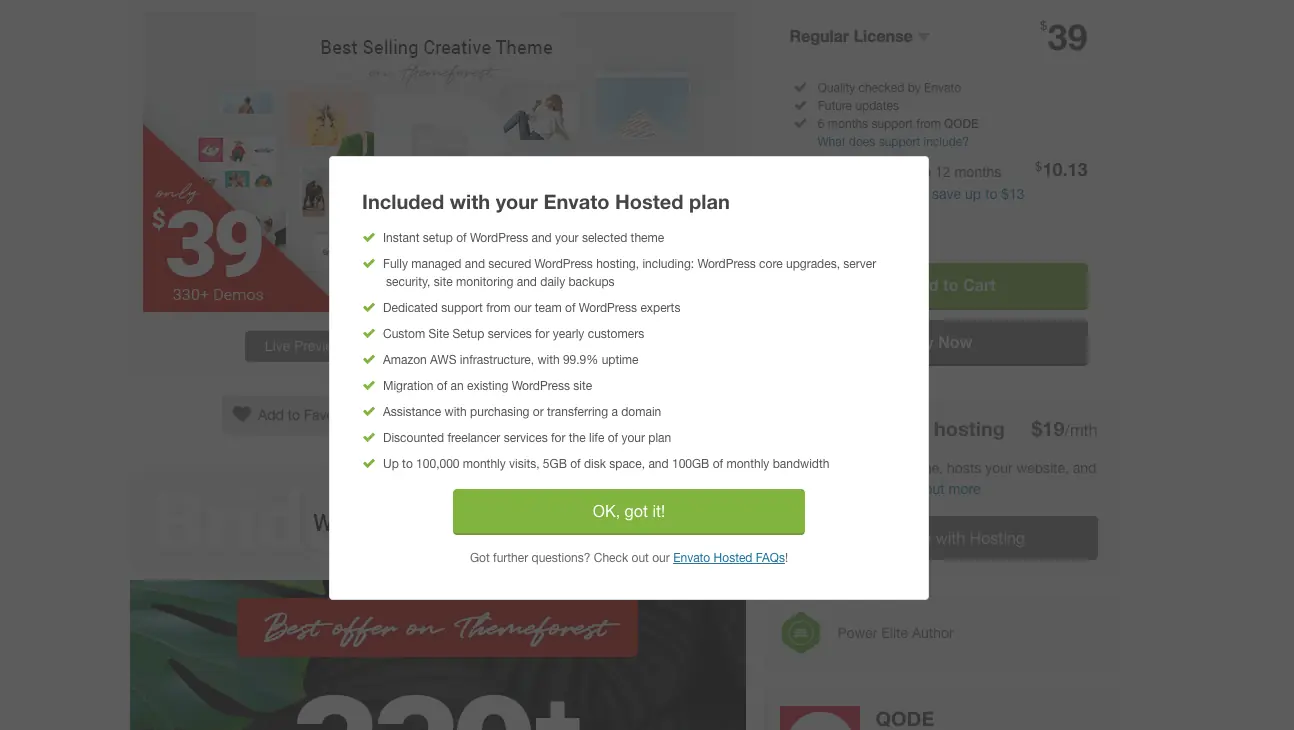
第三步:也可以每月19美金的方式由Envato來協助購買網址、網站搬家、客製化網站等等服務。
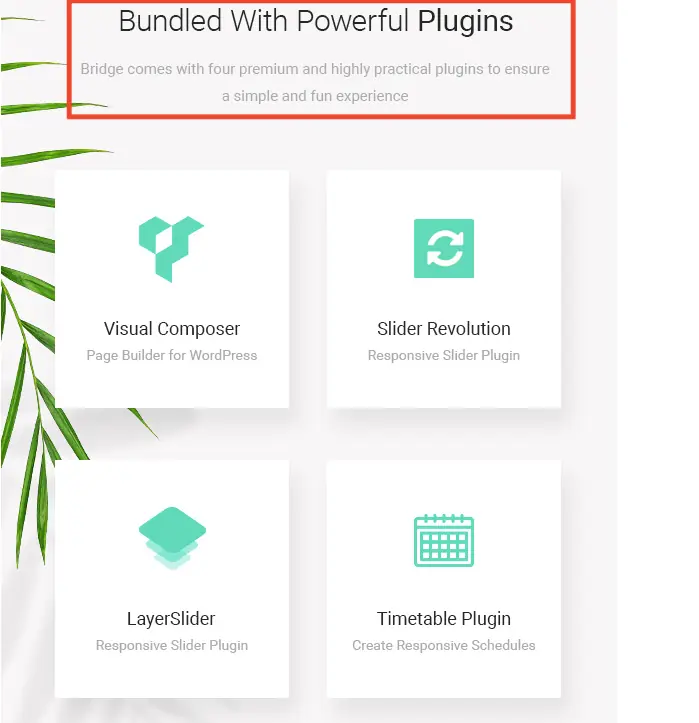
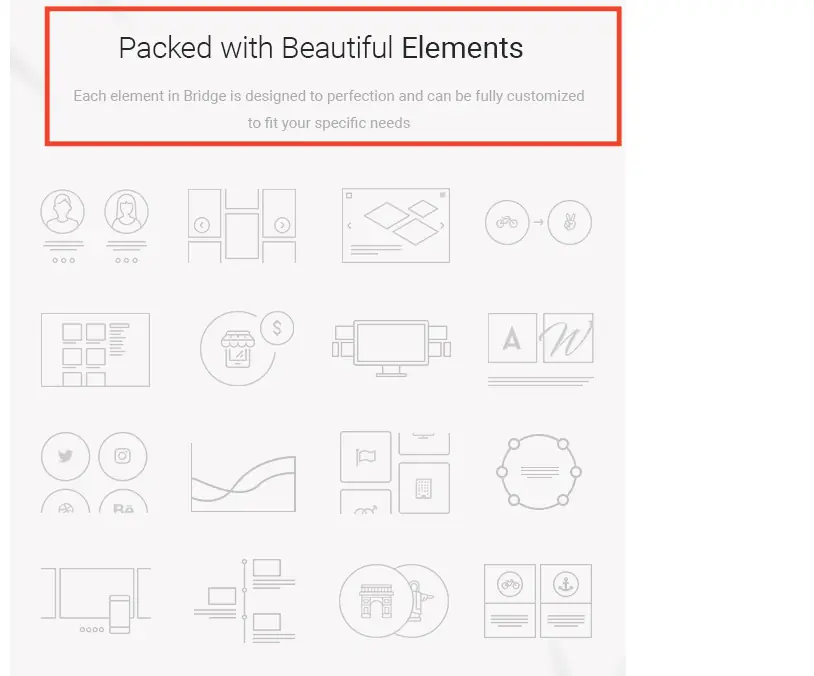
第四步:Bridge具有 Bundled Plugins 的特色,而其中的特點在於其所使用的 WordPress外掛 都是進階專業版本,具有高度實用性而帶給使用者好的使用便利性,比如圖中介紹的特色圖片滑動輪播特效,響應式表格設計等。
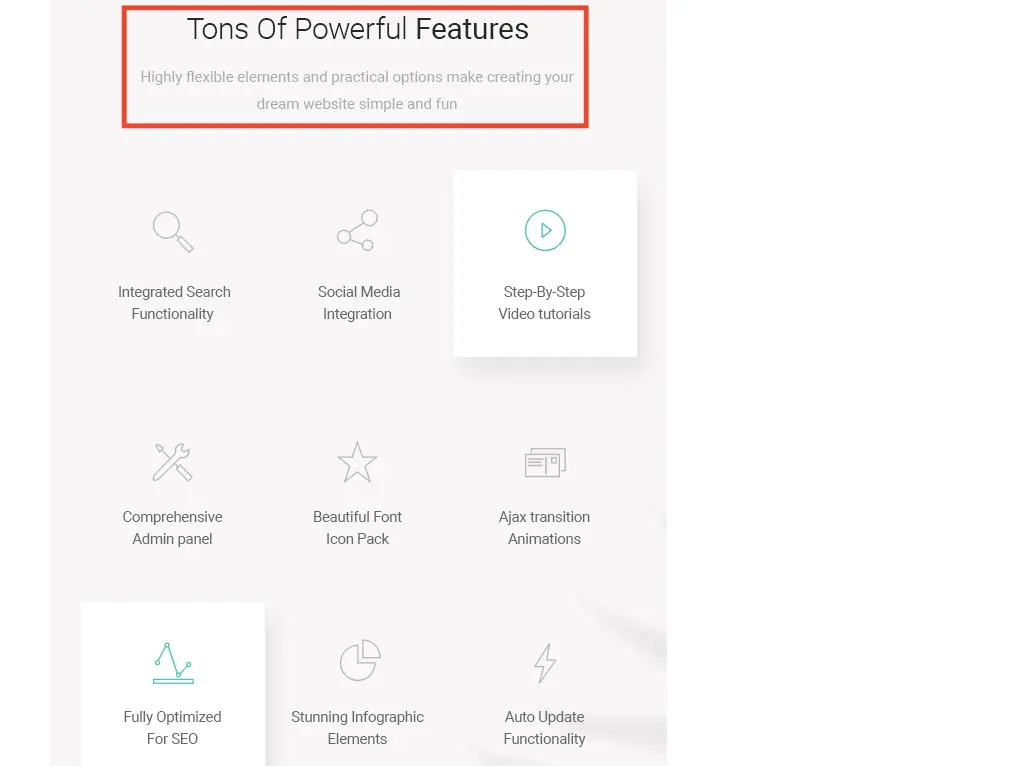
第五步:這就是在前言中提到的,有相當豐富且具有編輯特色的網頁設計工具可以打造你夢想的網站,包含SEO搜尋引擎優化完整分析,詳細教學步驟影片、Ajax控制效能換場動畫等等。
第六步:Bridge擁有許多可自定義的網頁元素以及效果,不必安裝太多的外掛,在主題編輯器 Qode 中就能夠打造專屬自己風格的特效網站頁面及具有個人風格的部落格文章。
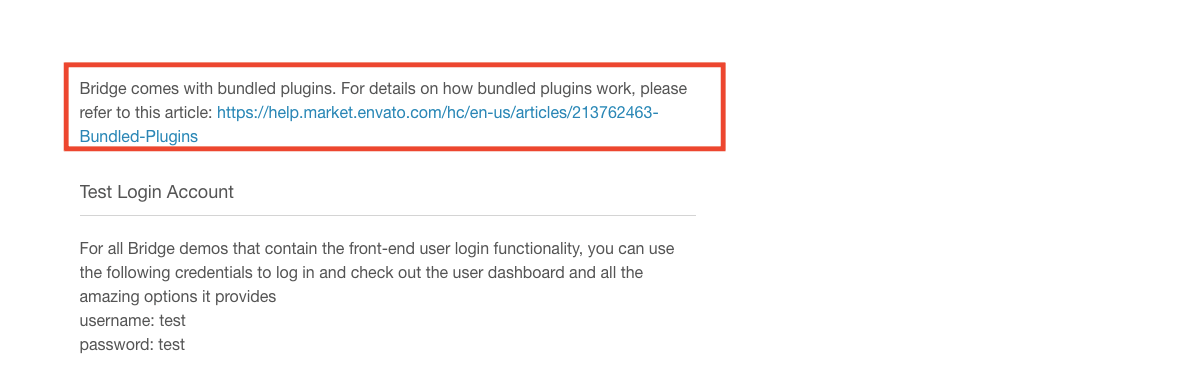
第七步:關於什麼是 Bundled Plugin s,在這個網址 https://help.market.envato.com/hc/en-us/articles/213762463-Bundled-Plugins 中有相當詳細的介紹,其中有一點是因為 Bundled Plugins 是為主題量身打造的,為了相容性的問題,在主題更新時會建議連同外掛一起更新,如果外掛已不適用於更新後的佈景主題,可以聯絡Bridge讓其提供技術支援。
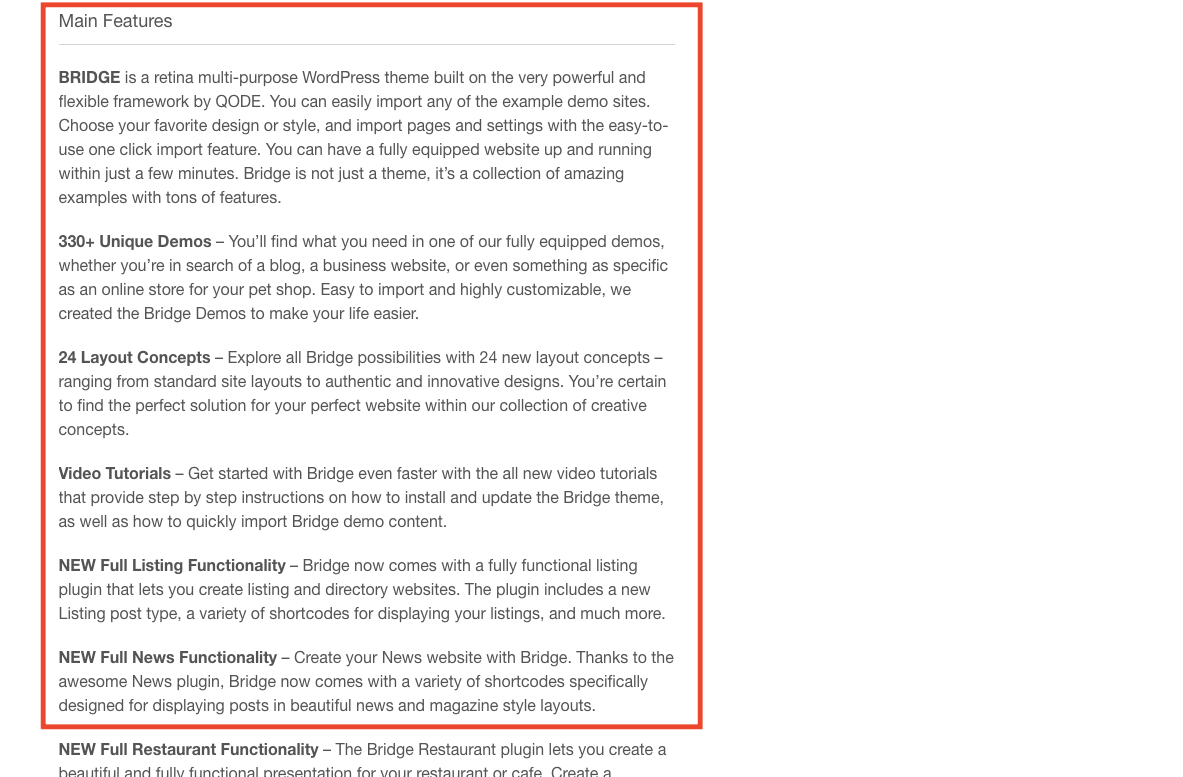
第八步:Bridge主要的特色介紹,大致上有超過320種適合架設各種不同用途的網站,24種不同的網站佈局設計版型,支援 CSS 3 動畫、支援 WPML 建立多國語言等等。
了解Bridge在WordPress後台中如何匯入Demo網站
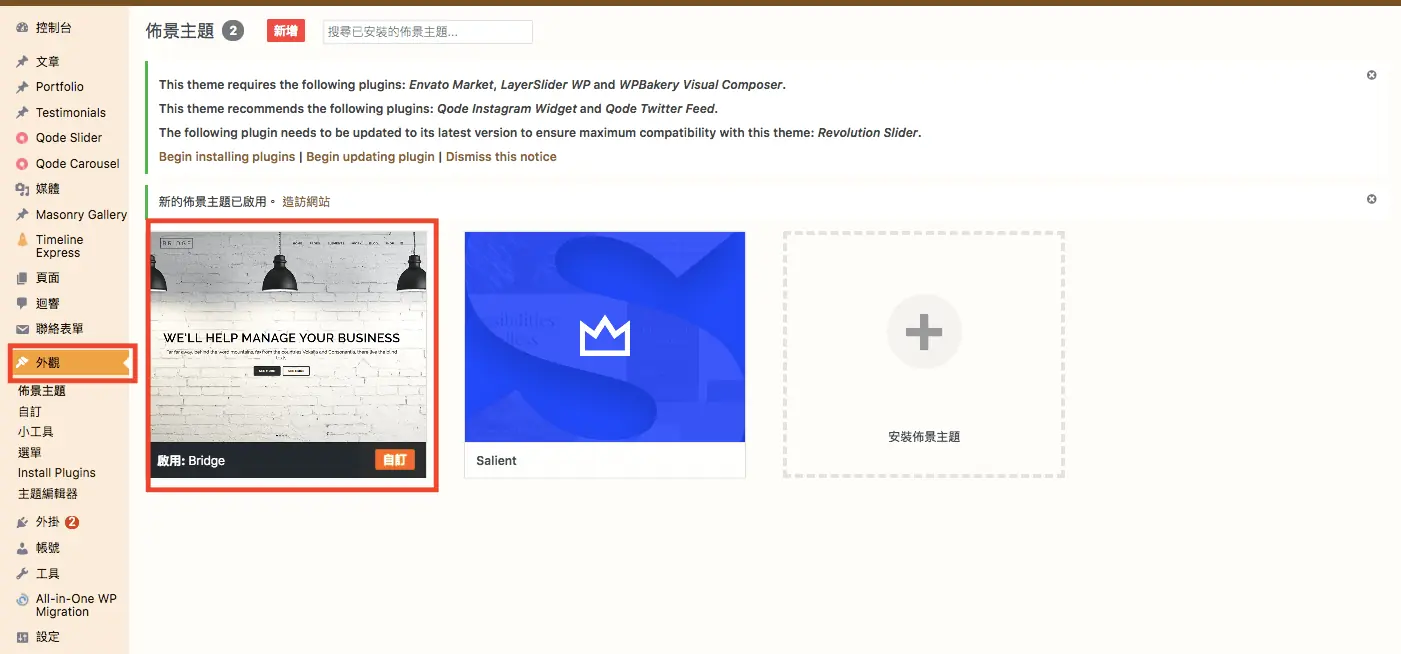
第一步:在WordPress後台側邊工具欄外觀的選項中可以啟用Bridge的佈景主題,也具有預覽跟自訂主題的功能,如果不熟操作,可以參考鵠學苑之前的教學文章 WordPress 教學介紹五(外觀)。
第二步:接者跟各位說明如何在安裝完Bridge之後,導入範例網站,在後台側邊工具欄中找到 Qode Import 的選項,進入到如圖中的畫面,點擊紅色方框中的下拉選單。
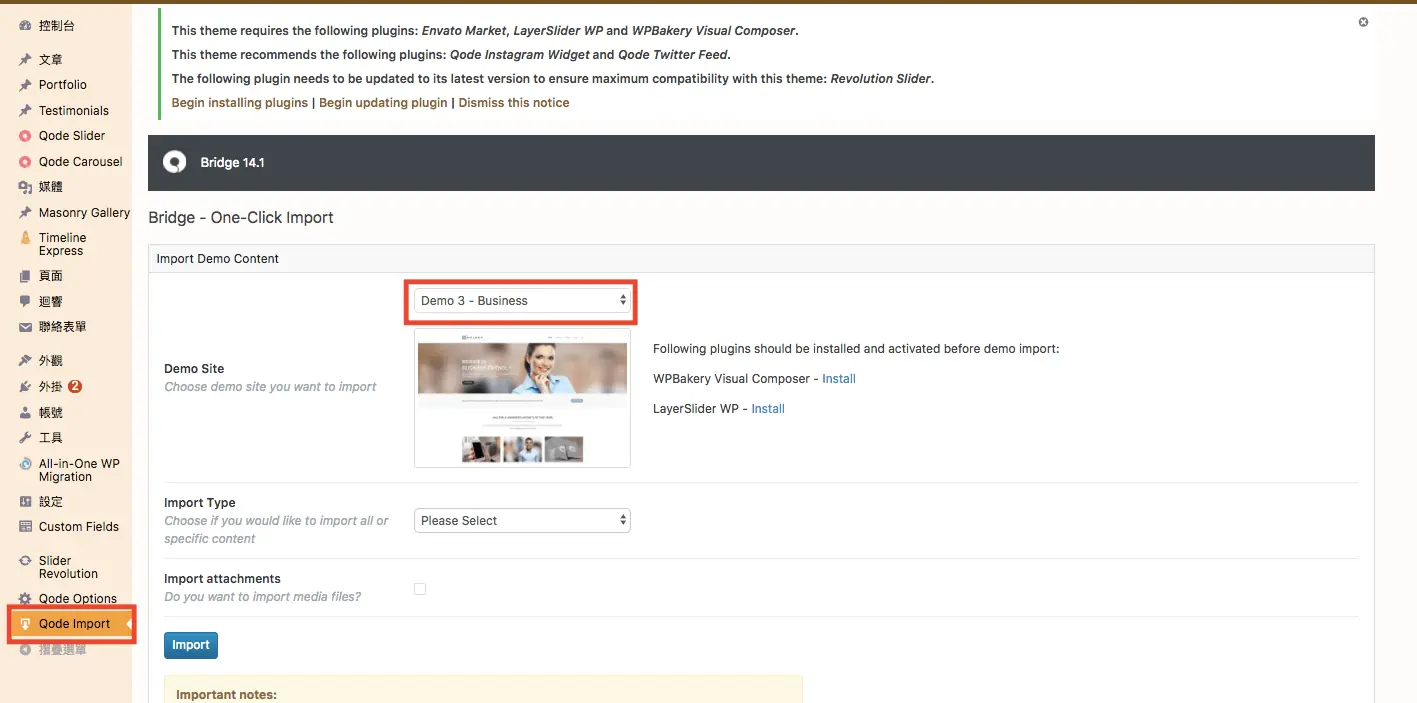
第三步:如圖所示可以選擇想要的範例網站,不管是購物網、餐廳、攝影、部落格等都有相當多的版型可以挑選。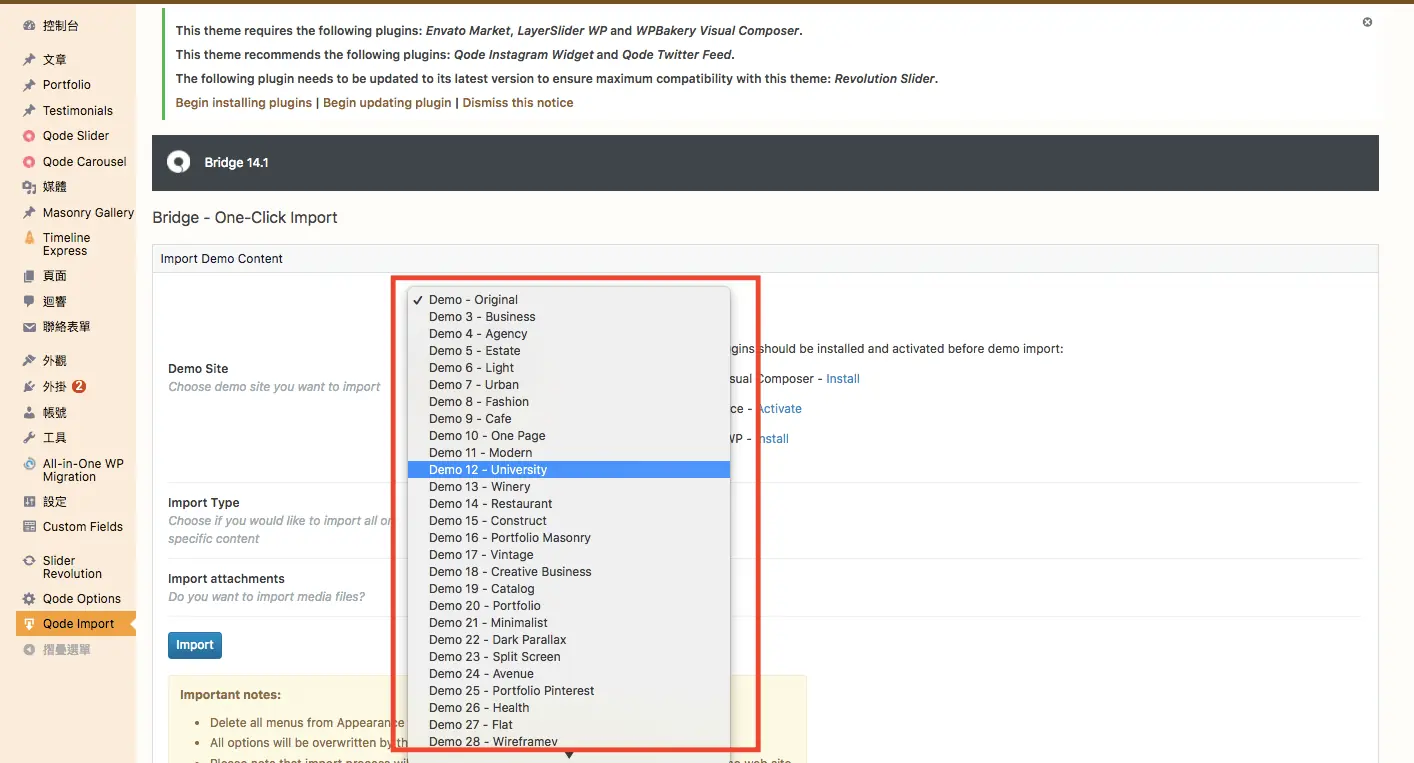
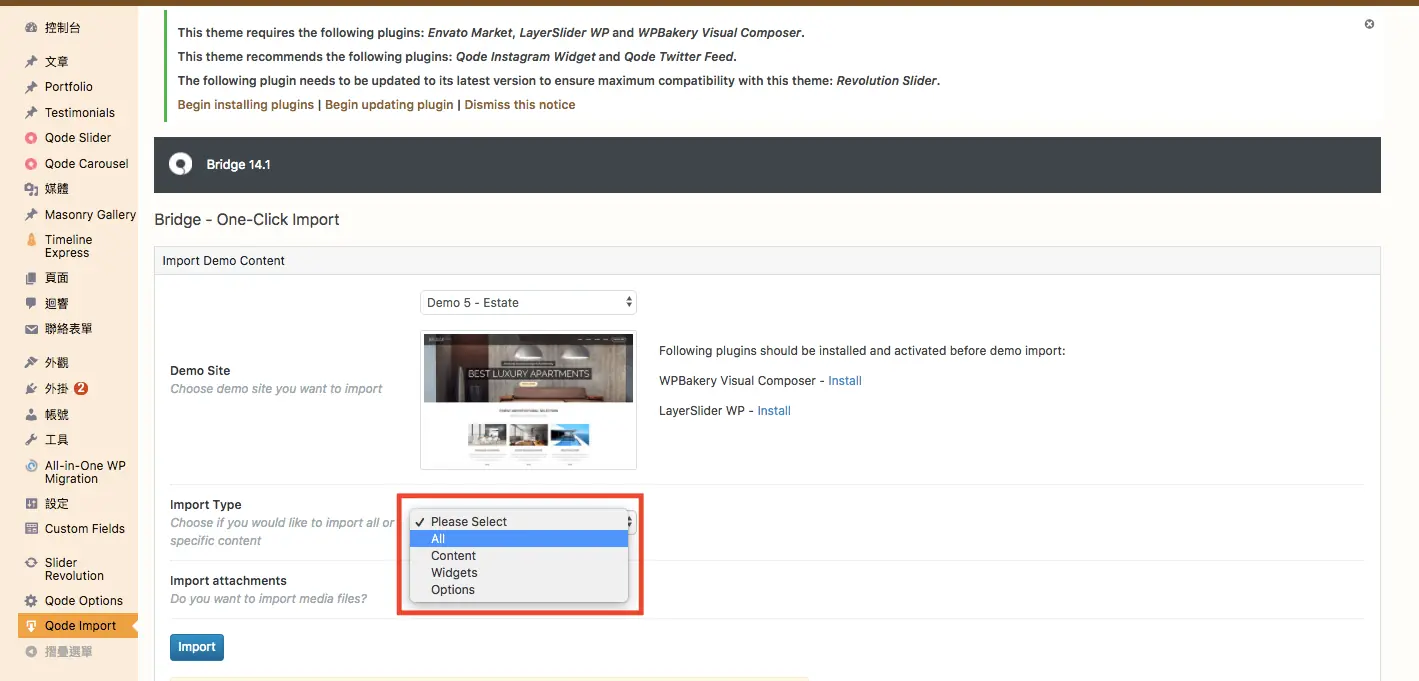
第四步:在 Import Type 的選項中可以自定義要匯入的內容,可以全部匯入也可以只匯入小工具或設定數值。
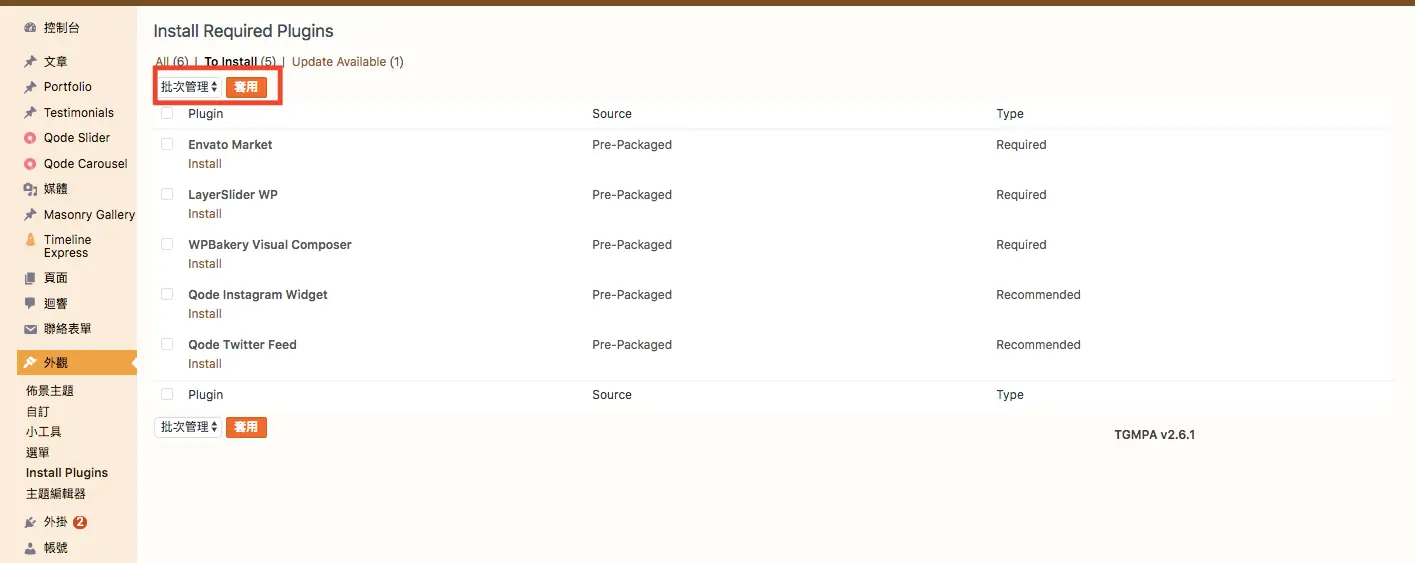
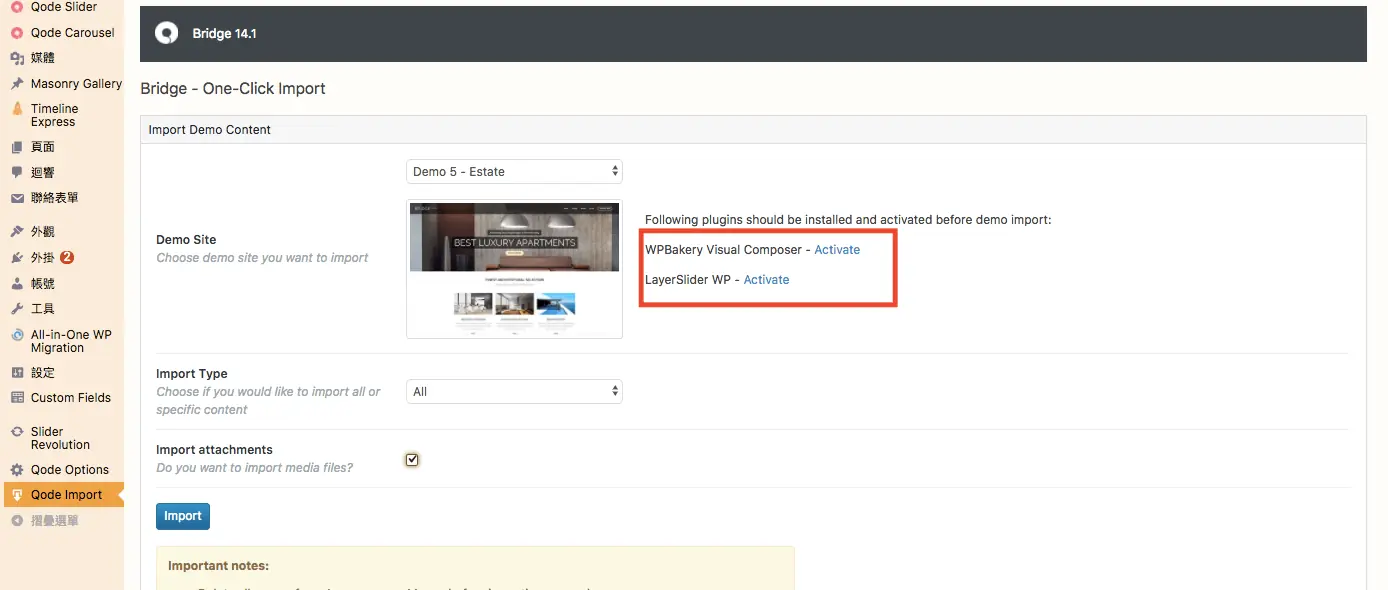
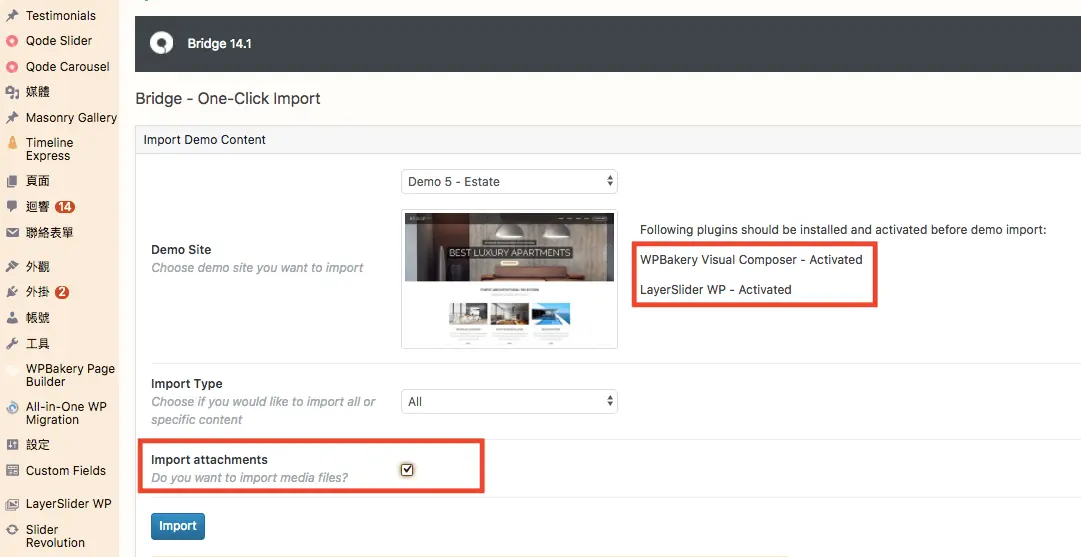
第五步:在匯入之前要注意到必須先安裝所選擇的範例網站版型所需要的外掛,如下圖中紅色方框中點選藍色的 Install 文字連結。
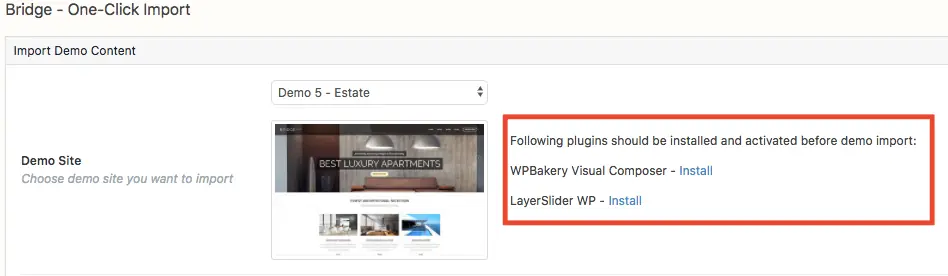
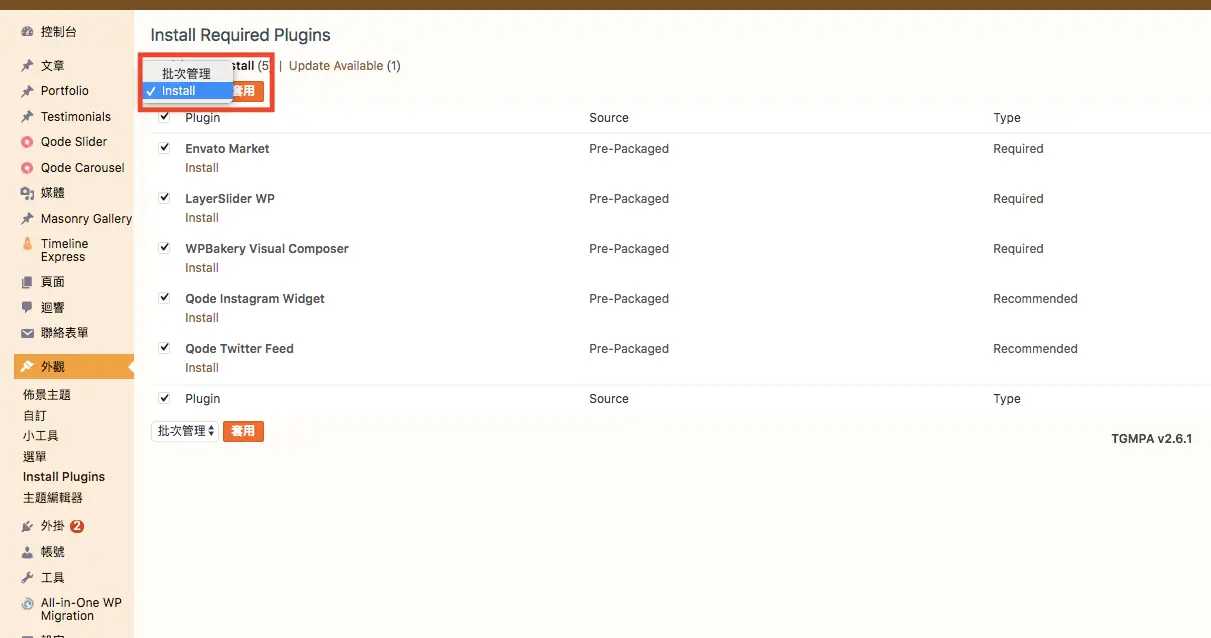
第六步:進入畫面後在左上角批次選擇中點選 Install 並全選外掛,在點擊套用,就會開始安裝外掛的動作,特別一提,如果對於其中附加的外掛有相當的了解或並不需要外掛的功能,也可以選擇只安裝其中幾種外掛就好,但對於是想要直接套用版型來架設網站目的來講,建議還是全部安裝,否則套用版型後顯示在前台的網站很可能會不完整。
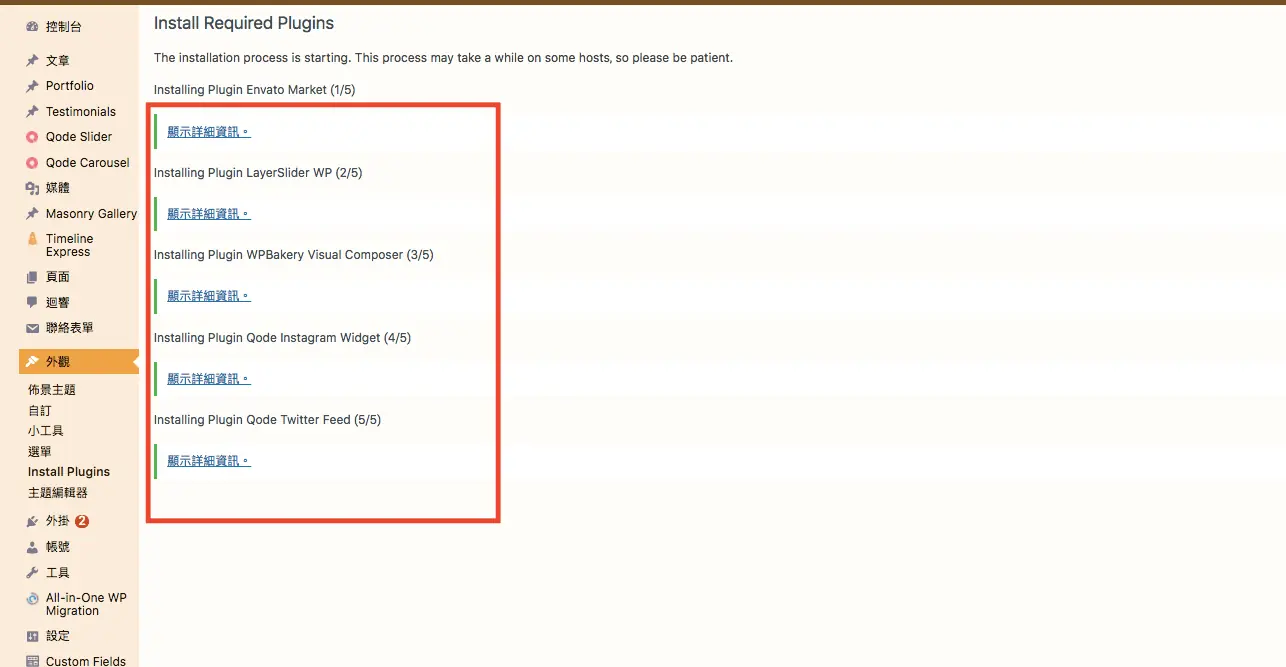
第七步:外安裝完成後可以看到剛剛 Install 的字樣變為 Activate ,再次點擊連結,與安裝的步驟一樣的操作方式將外掛全部啟用。在圖二中 Import attachments 的選項如果勾選將會匯入範例網站所有的媒體資料,如果只是要版型而不需要範例圖片影片等(匯入後在更改網站時還是需要刪除),可以不要勾選。
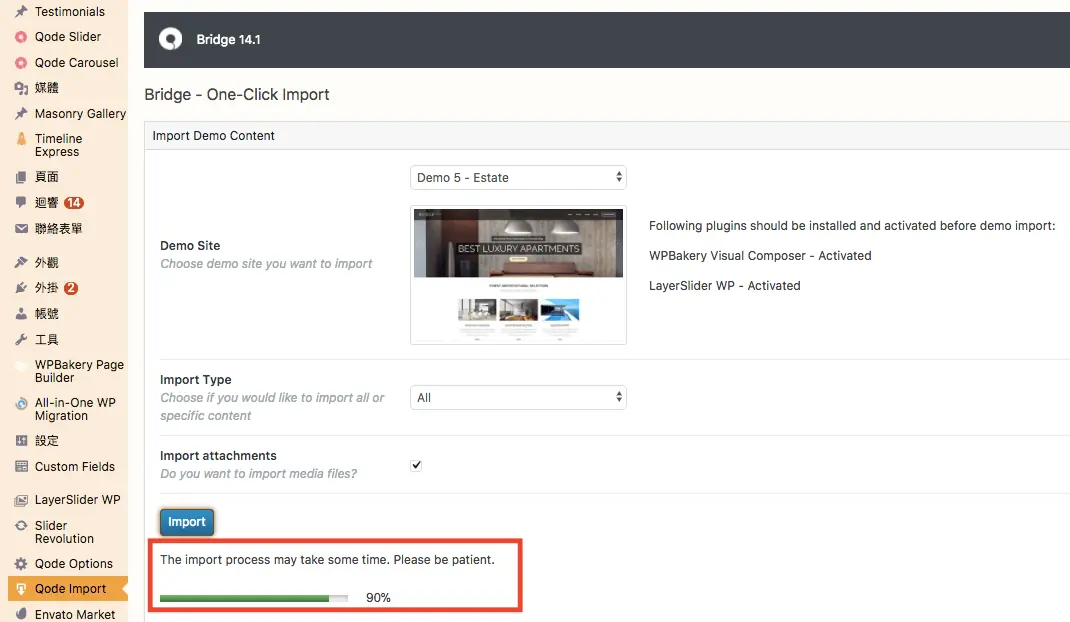
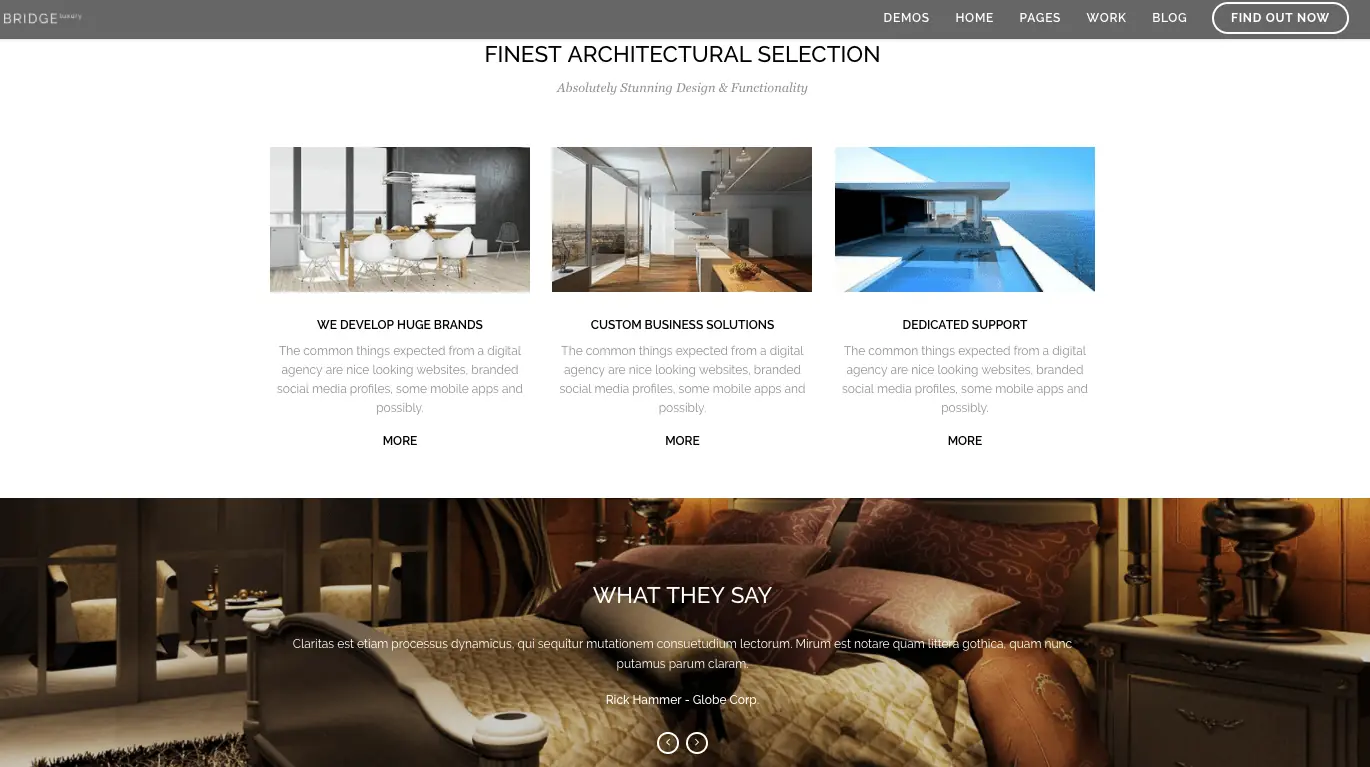
第八步:回到前台觀看匯入完畢的範例網站,此時就可以按照版型建構自己網站內所有頁面的細節了。
第九步:Qode Slider 是Bridge所獨有的滑動區塊建構器,可以根據滑塊要顯示的類型不同(圖片或影片),自定義色彩、淡入淡出方式、轉場時間、標題文字樣式、連結方式、 SVG 等等做各種詳細設定。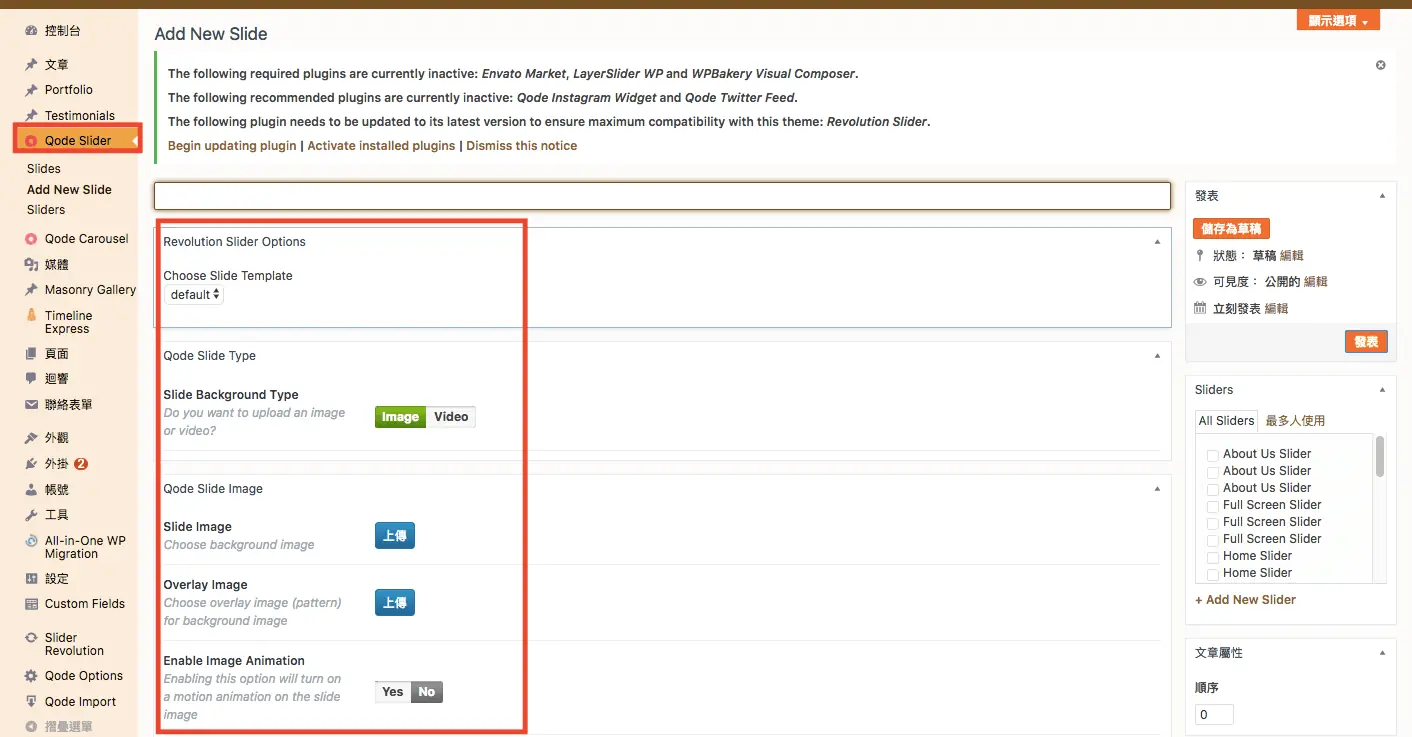
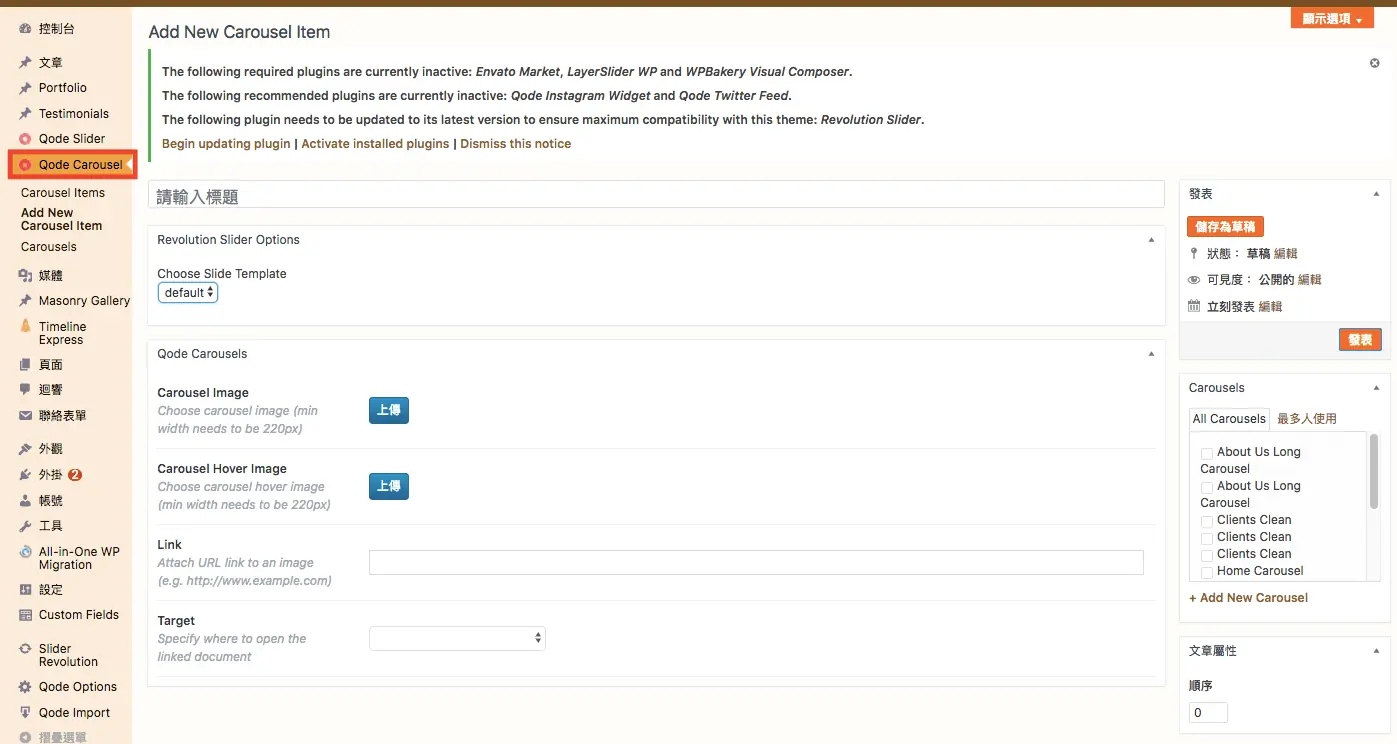
第十步: Qode Carousel 則是可為圖片製作懸浮效果,當滑鼠游標移到圖片上時將會顯示第二精選圖片,在網站中有不錯的加分效果。
購買 Bridge 這類付費主題前,要先確認什麼?
多功能付費主題的範例網站很多、功能也齊全,但買之前建議先確認幾件事,避免之後整站難以維護:
- 更新狀況:到 ThemeForest 商品頁看最後更新日期與更新紀錄,確認有支援目前的 WordPress 與 PHP 版本。
- 授權範圍:一般授權通常是一個網站使用一份,做多個網站要各自購買。
- 內建外掛:主題附帶的付費外掛多半要等主題更新才會跟著更新,資安修補可能比較慢。
- 子主題:要改程式碼或樣式,一律放在子主題,主題更新時才不會被蓋掉。
- 換主題的成本:版面若大量依賴主題專屬的頁面編輯器與短代碼,日後換主題幾乎等於重做。
常見問題
Bridge 是免費的 WordPress 主題嗎?
不是,Bridge 是 Qode Interactive 在 ThemeForest 販售的付費多用途主題,購買後才能下載主題並取得更新與技術支援。售價與支援方案會調整,文中的價格是 2018 年的資料,購買前請以 ThemeForest 商品頁為準。
Bridge 主題要怎麼匯入範例網站?
安裝並啟用 Bridge 後,先依後台提示安裝主題附帶的必要外掛,再到主題選單中的 Qode 匯入功能選擇範例網站匯入。建議在全新安裝的網站上操作,避免範例內容和原有頁面、選單混在一起。
Bridge WordPress 主題和 Adobe Bridge 有關嗎?
沒有關係。本文介紹的 Bridge 是 WordPress 佈景主題,用來架設網站;Adobe Bridge 則是 Adobe 推出的檔案與素材管理軟體,用來瀏覽、整理照片與設計檔,兩者只是名稱相同。
結語
Bridge這個佈景主題的 Bundled Plugins 特色在眾多的付費外掛中雖然不是獨有的,大部分的付費佈景主題大都具有這項功能,但要知道的是,Bridge在外掛與佈景主題的融合使用在操作上可以說是相當的成功,其他佈景主題的附加外掛有的還會需要註冊或付費才能更新到最新版本,或者是外掛在佈景主題套用後的功能不完整等等諸如此類的問題,但是在Bridge中是幾乎沒有以上的錯誤(相對其他佈景主題而言),感覺外掛本身就是佈景主題的一部分,而非附加上去的功能,在操作上的流暢度相當高,如果説之前安裝其他佈景主題常常有外掛錯誤導致網站問題的經驗,建議可以試試這Bridge這個佈景主題喔!