

重點整理
Avada 是 ThemeFusion 開發、在 ThemeForest 銷售的 WordPress 付費主題,2026 年 10 月最新版本為 7.16,一般授權 US$69(一次付費、終身更新、含 6 個月技術支援),累積銷售超過 107 萬套。它內建 Avada Builder 拖拉編輯器與 110 多個預建網站(Prebuilt Websites)。這篇先看 Avada 的特色與購買頁重點,再示範在 WordPress 後台註冊主題、匯入預建網站的流程。
想用 WordPress 架一個形象網站或購物網站,又不想從空白頁面開始排版,很多人會考慮直接買一套付費主題,Avada 就是長年賣得最好的一套。但 Avada 到底包含哪些功能?買了之後要怎麼把官方的範例網站匯入自己的網站?下面依照「看購買頁 → 預覽範例 → 後台匯入」的順序說明。文中部分截圖拍攝於較早的版本,選單位置與按鈕文字和現在略有不同,下面會一併註明現在的名稱。
Avada 是什麼?為什麼這麼多人用?
Avada 是一套多用途的 WordPress 主題,同時支援一般形象網站與 WooCommerce 購物網站。它受歡迎的原因主要有三個:
- 響應式設計(RWD):每個區塊都能分別設定在電腦、平板、手機上的呈現方式。
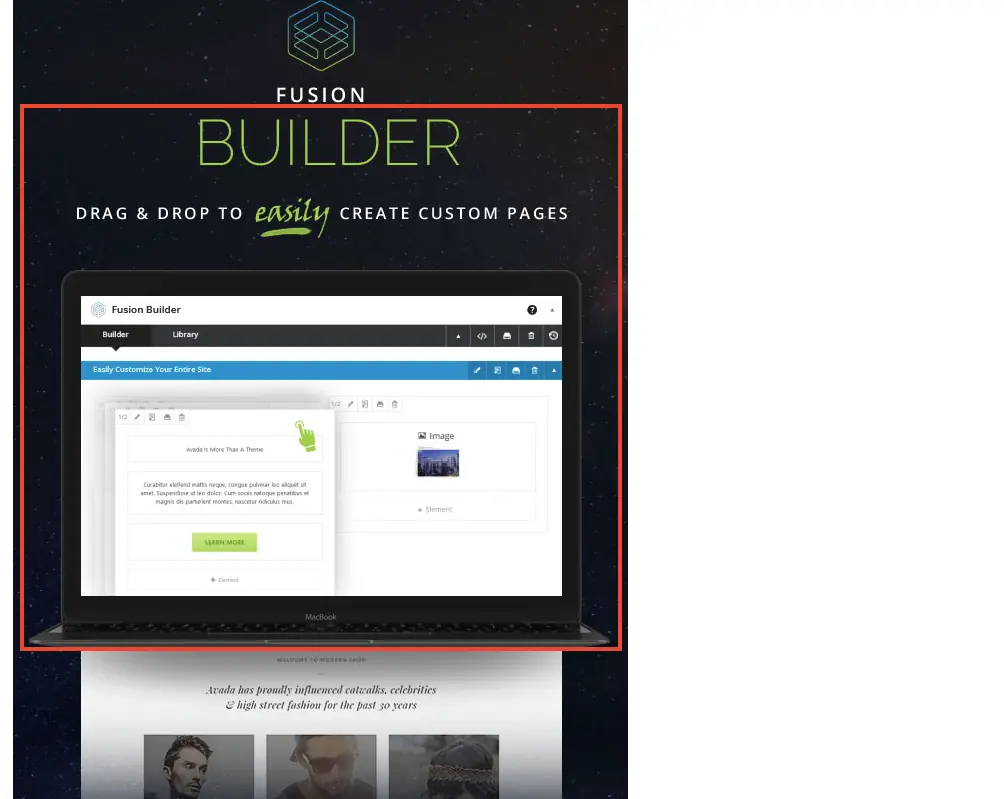
- Avada Builder 拖拉編輯器:早期叫 Fusion Builder,現在改名為 Avada Builder,另有可以直接在前台即時編輯的 Avada Live,不寫程式也能排版。
- 預建網站與文件支援完整:官方提供 110 多個預建網站可以一鍵匯入,也有說明中心、影片教學和工單支援。
步驟一:在 ThemeForest 找到 Avada 購買頁
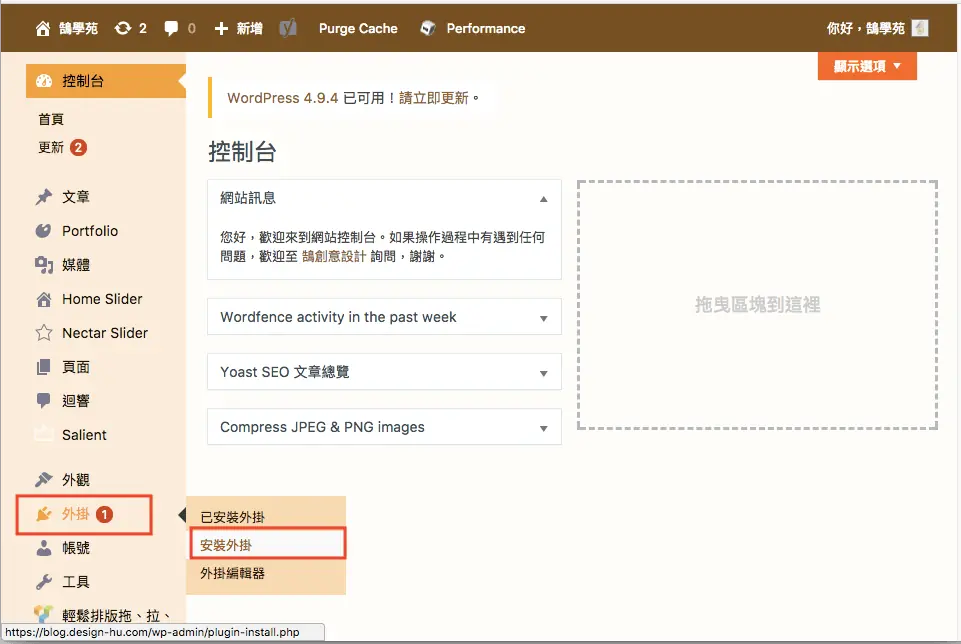
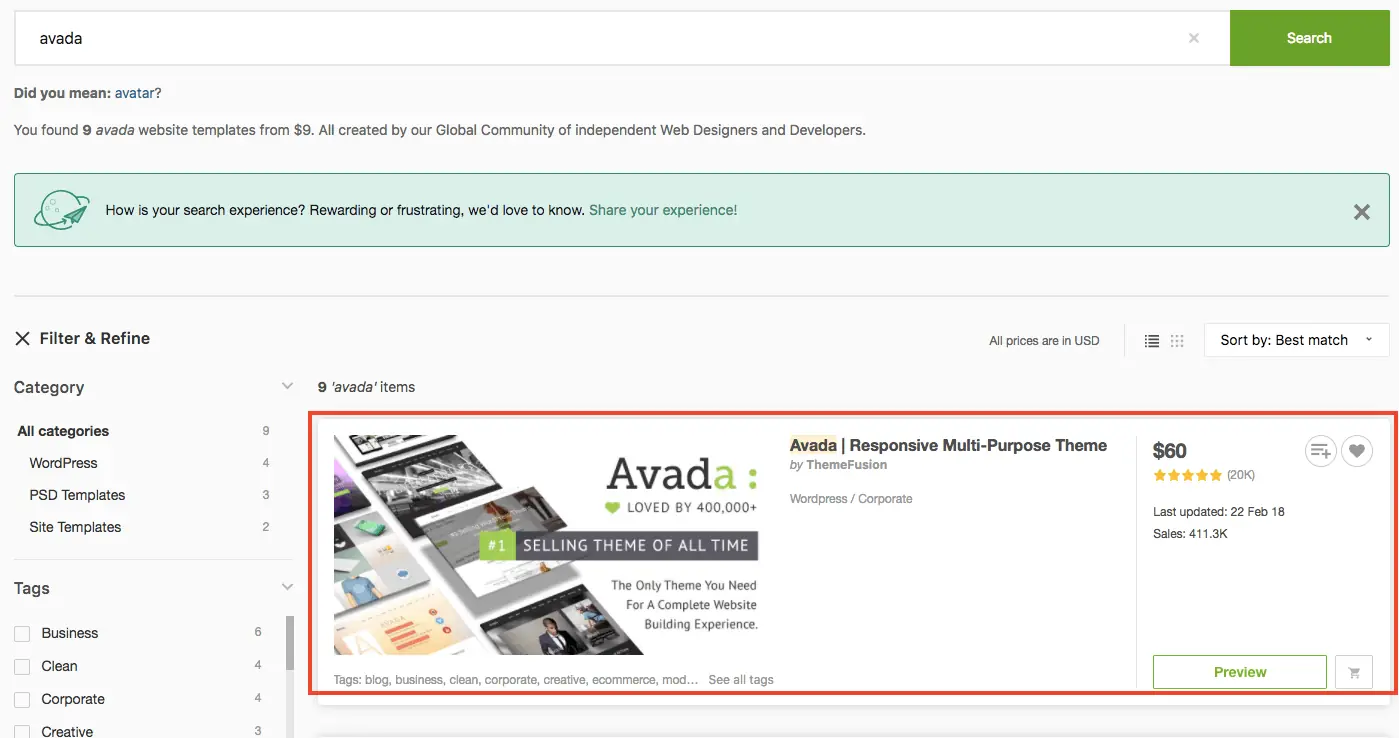
Avada 在 Envato 旗下的 ThemeForest 銷售,也可以從 Avada 官網 的購買按鈕進入。在 ThemeForest 搜尋「Avada」,點進主題介紹頁即可。
步驟二:確認授權價格與支援期限
2026 年 10 月 ThemeForest 頁面顯示,Avada 一般授權(Regular License)為 US$69,一次付費可以終身取得更新,並附 6 個月的技術支援;購買時可以加價把支援延長到 12 個月(加價金額以結帳頁為準)。下圖是早期的購買區塊,當時的價格和現在不同,請以頁面最新顯示為準。
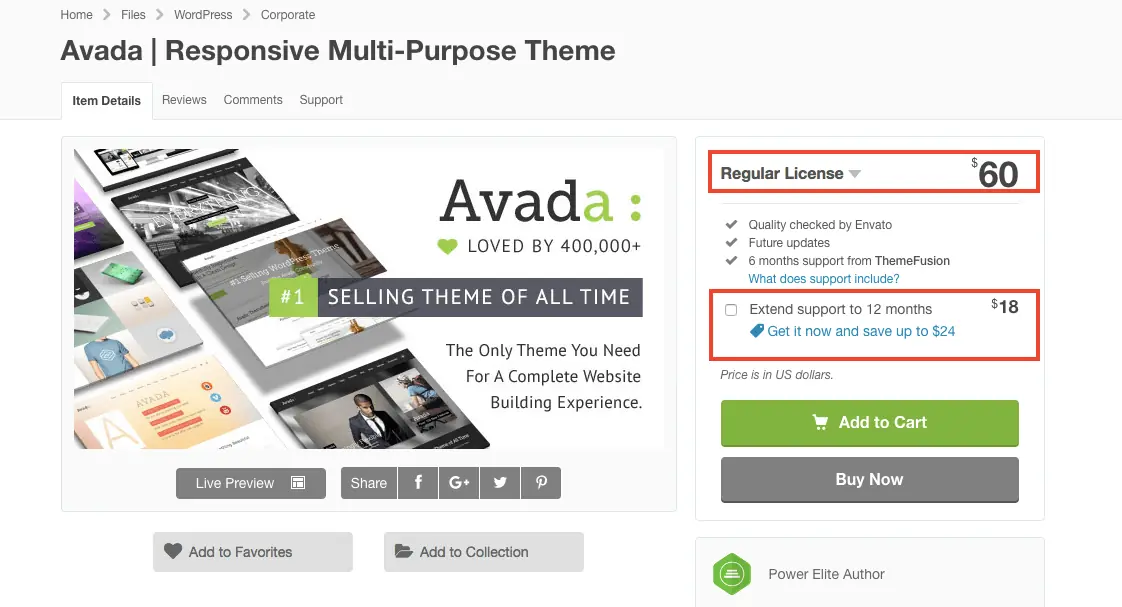
一般授權適用於一個最終產品(一個網站)。如果你是幫客戶架站,每個客戶網站都要各自購買一套授權。
步驟三:用 Live Preview 預覽範例網站
購買前可以先點介紹頁上的 Live Preview,看看 Avada 的範例網站實際長什麼樣子。預覽頁面上方可以切換首頁、關於我們、部落格、商店等不同頁面類型。
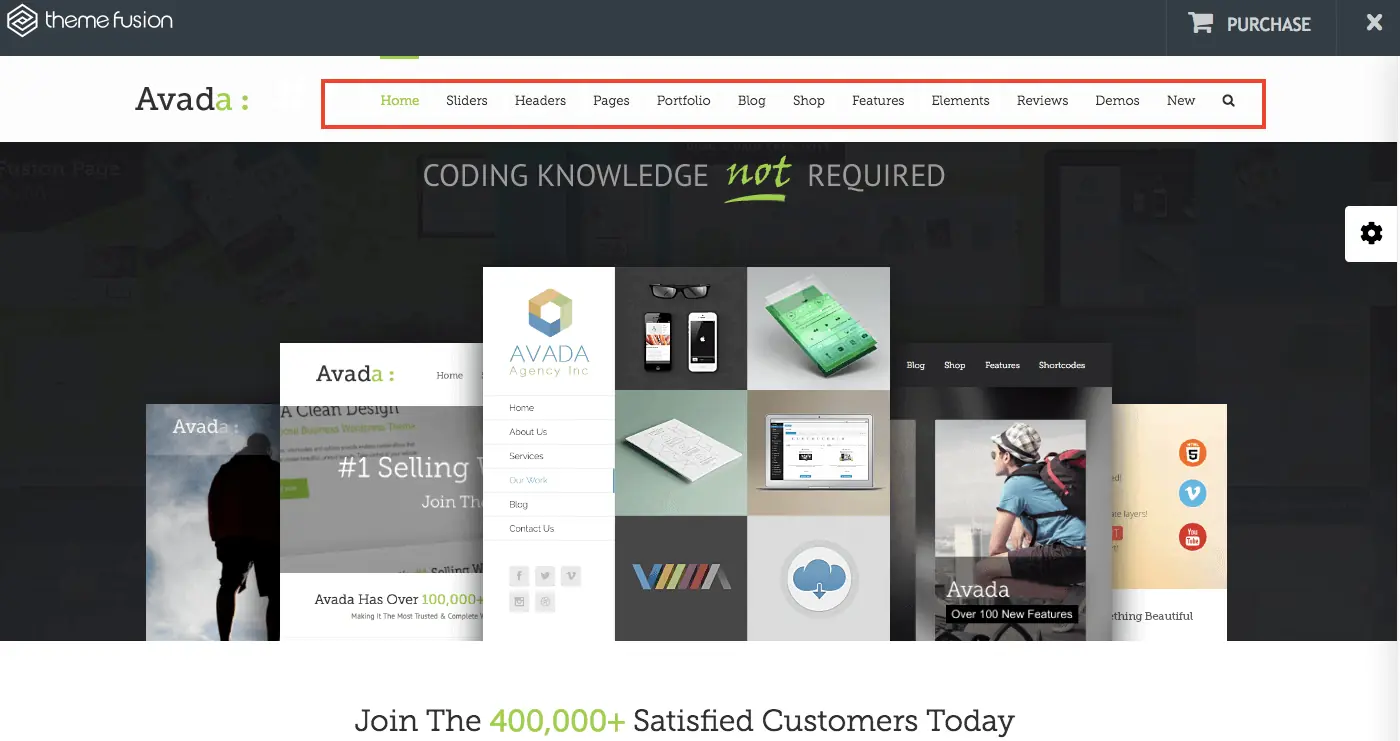
舊版預覽頁右側還有設定面板,可以切換全寬或盒形(Boxed)佈局、套用背景圖片,盒形佈局會把內容限制在固定寬度內。
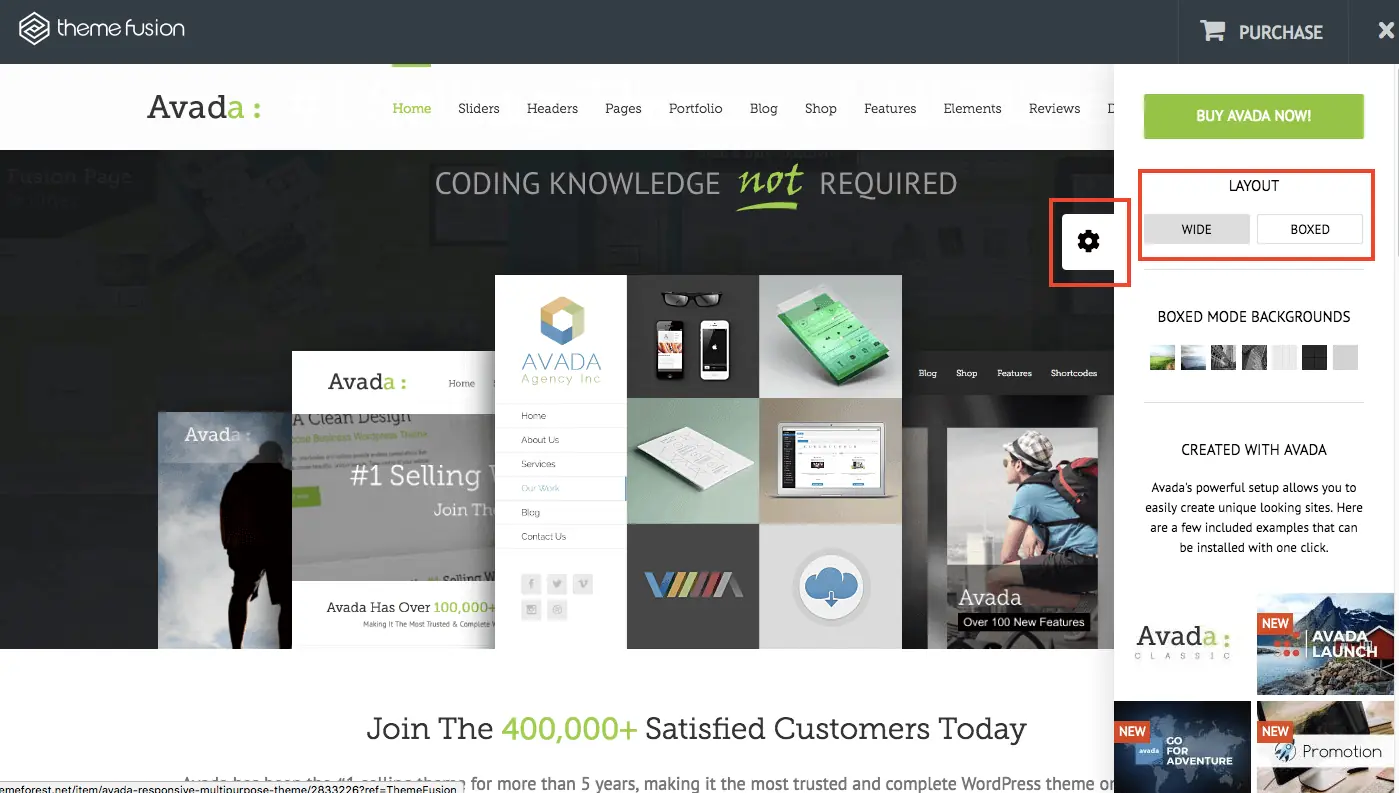
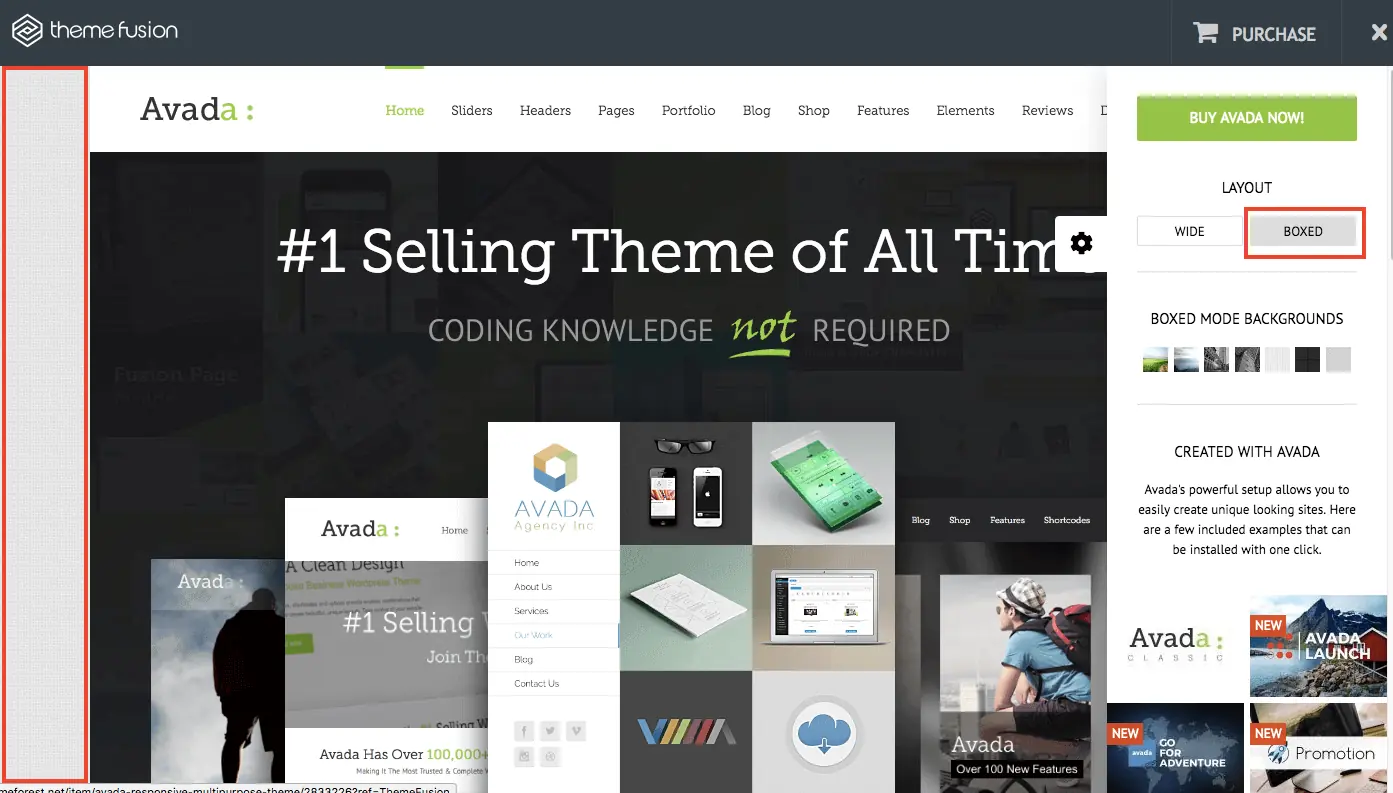
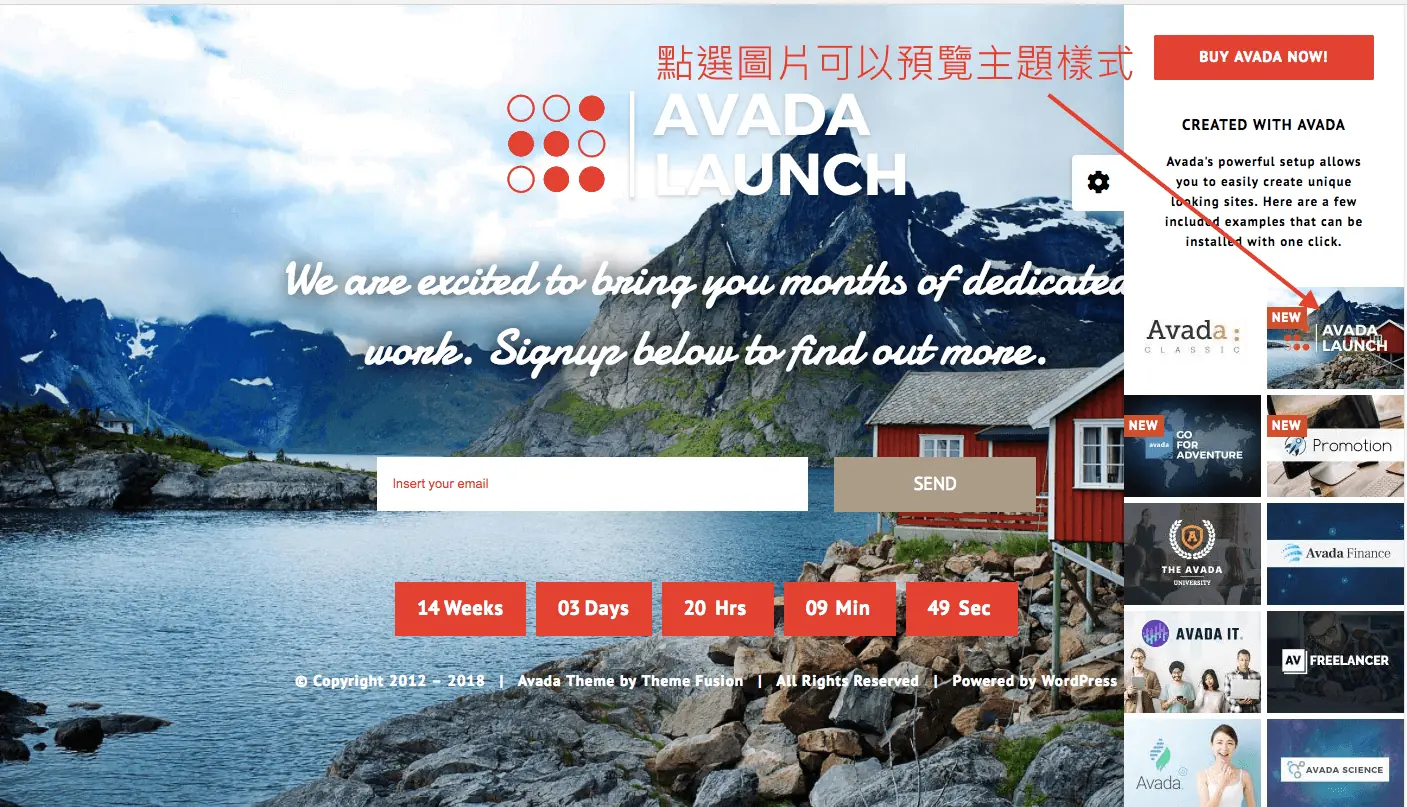
如果對目前的範例不滿意,可以點其他範例網站的縮圖切換預覽。現在 Avada 官網的「Prebuilts」頁面也能依分類(企業、購物、作品集、教育等)瀏覽全部預建網站。
步驟四:了解 Avada 附帶的外掛與編輯器
Avada 會附帶幾款付費外掛,不用另外購買。2026 年 ThemeForest 頁面列出的有 Slider Revolution、LayerSlider、ACF Pro、Convert Plus、FileBird Pro 與 Avada Custom Branding。這些外掛由 Avada 整合測試過,相容性問題比自己另外找外掛少。要注意的是,隨主題附帶的外掛通常要透過 Avada 後台安裝與更新,不能另外向外掛原廠申請授權或支援。
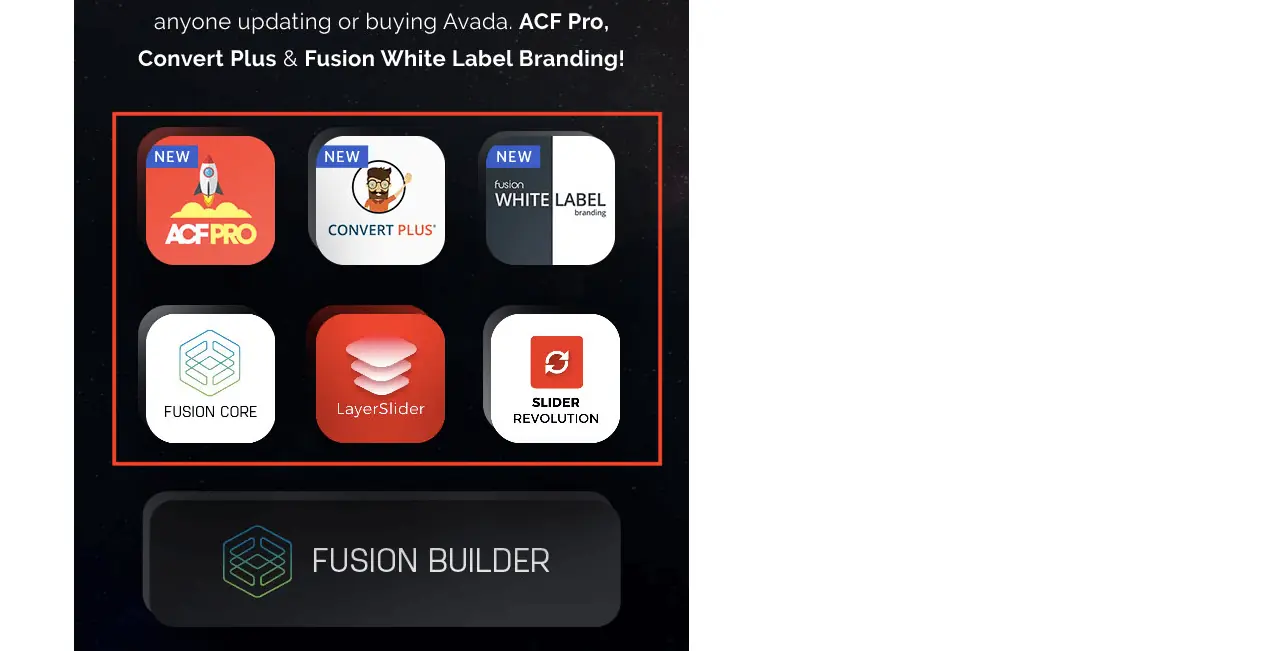
排版用的是 Avada Builder(舊名 Fusion Builder),以拖拉方式加入欄位與元素,不需要寫程式碼。
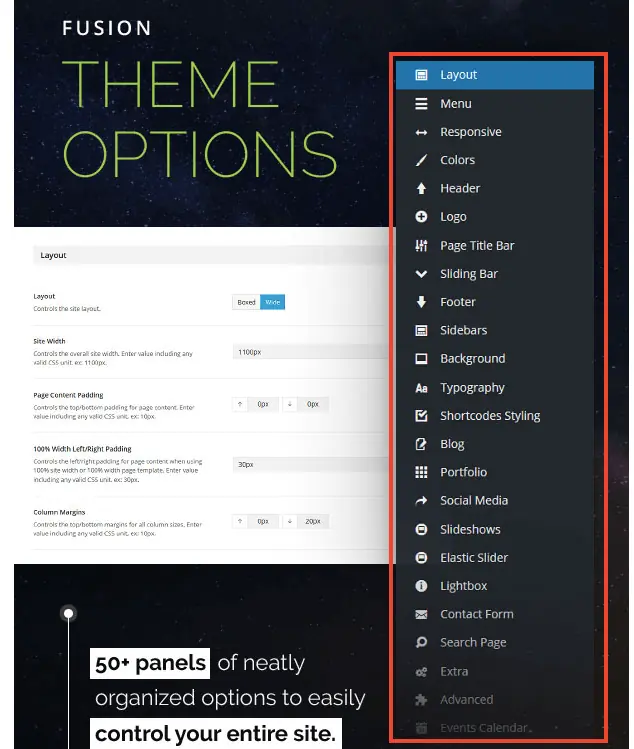
全站的選單、顏色、字型、部落格、商品頁樣式、社群連結等設定,集中在 Avada 的全域設定裡(舊名 Theme Options,現在叫 Global Options)。先把這裡設定好,網站的整體風格就大致底定了。
步驟五:在 WordPress 後台找到 Avada 的說明與支援
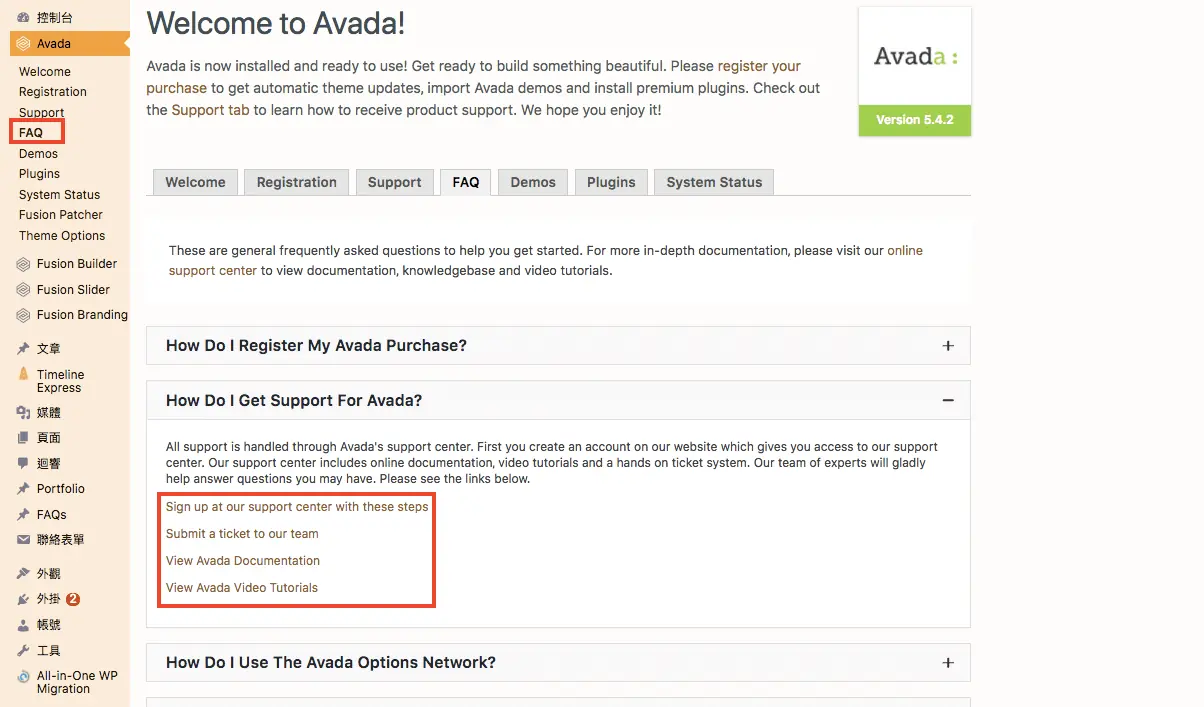
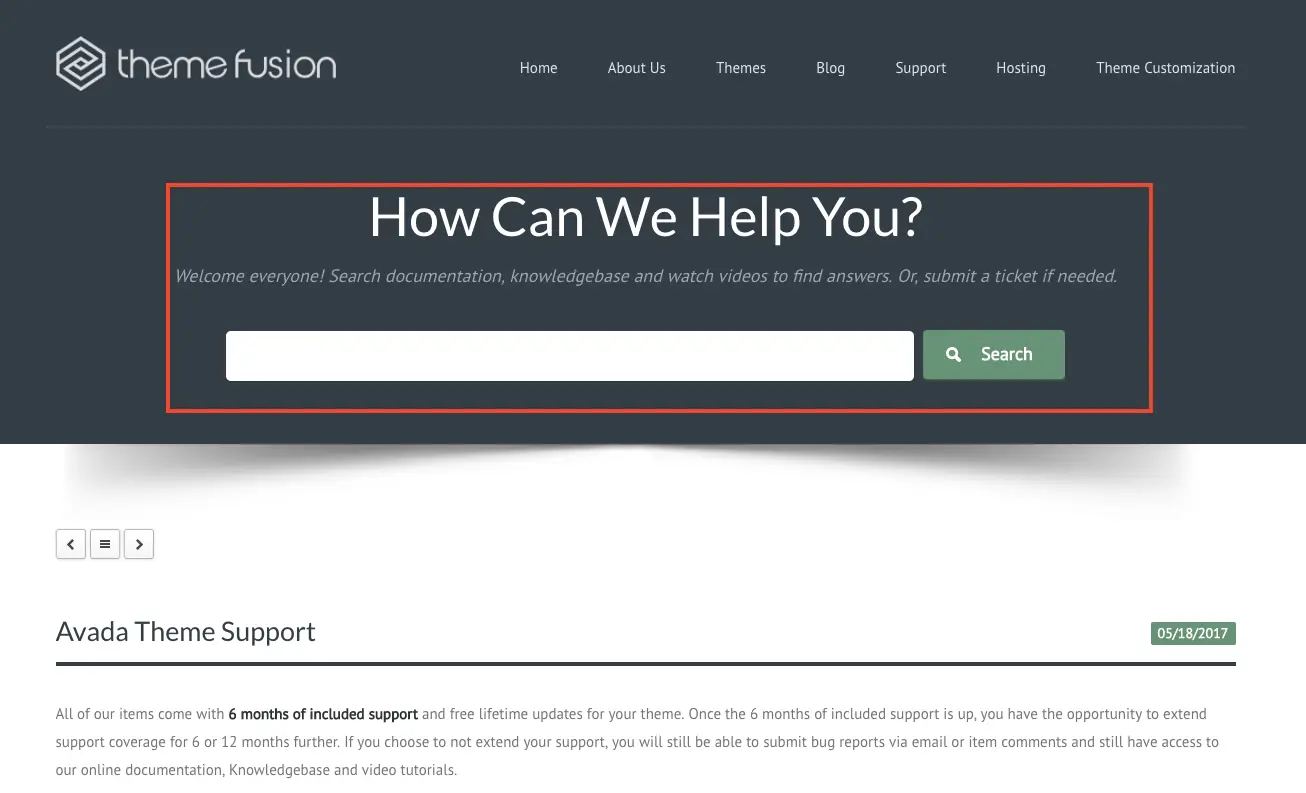
把 Avada 主題安裝到 WordPress 並啟用後(上傳主題的方式和一般主題相同:外觀 → 佈景主題 → 安裝佈景主題 → 上傳佈景主題),側邊選單會出現 Avada。舊版在 Avada 選單裡有 Support 頁,可以連到官方說明中心;現在的 Avada 儀表板(Dashboard)同樣有說明與支援入口,也可以直接到官網的 Help Center 搜尋問題。
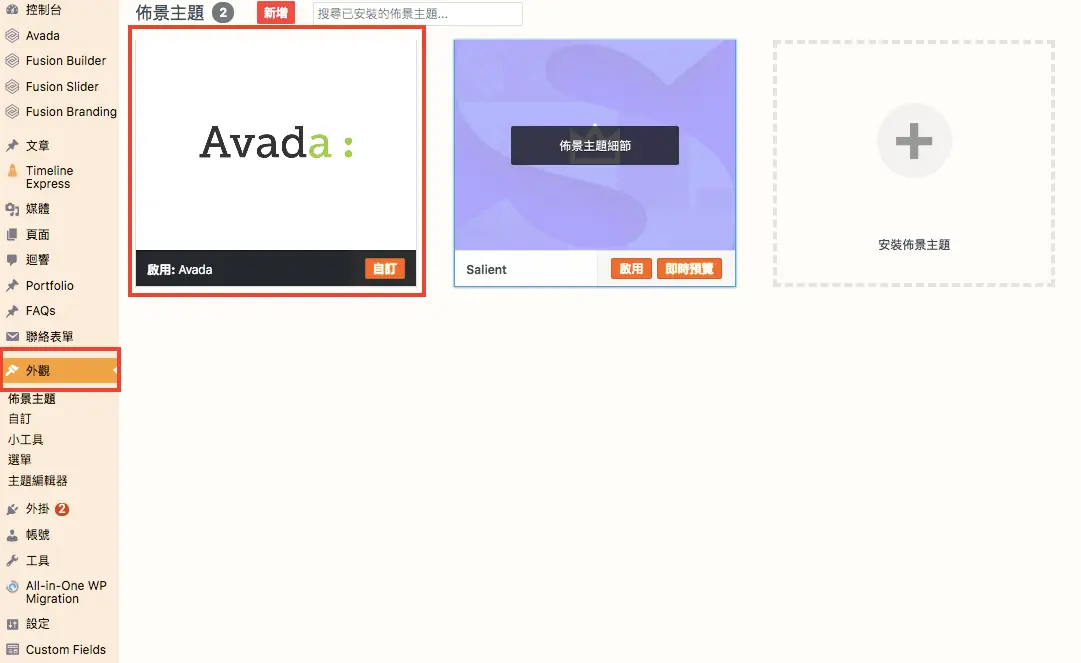
在「外觀 → 佈景主題」可以確認 Avada 已經啟用,也能用「自訂」預覽。
步驟六:註冊 Avada 並匯入預建網站
現在要匯入預建網站或安裝隨附外掛,必須先在 Avada 儀表板完成產品註冊(連結你的 ThemeForest 購買紀錄)。註冊後有兩種匯入方式:
- Setup Wizard(設定精靈):第一次啟用時會引導你選擇從零開始,或直接匯入一個預建網站。
- Websites(網站匯入工具):在 Avada 選單中的 Websites 頁面,可以隨時挑選其他預建網站匯入。舊版這個頁面叫 Demos,也就是下圖的位置。
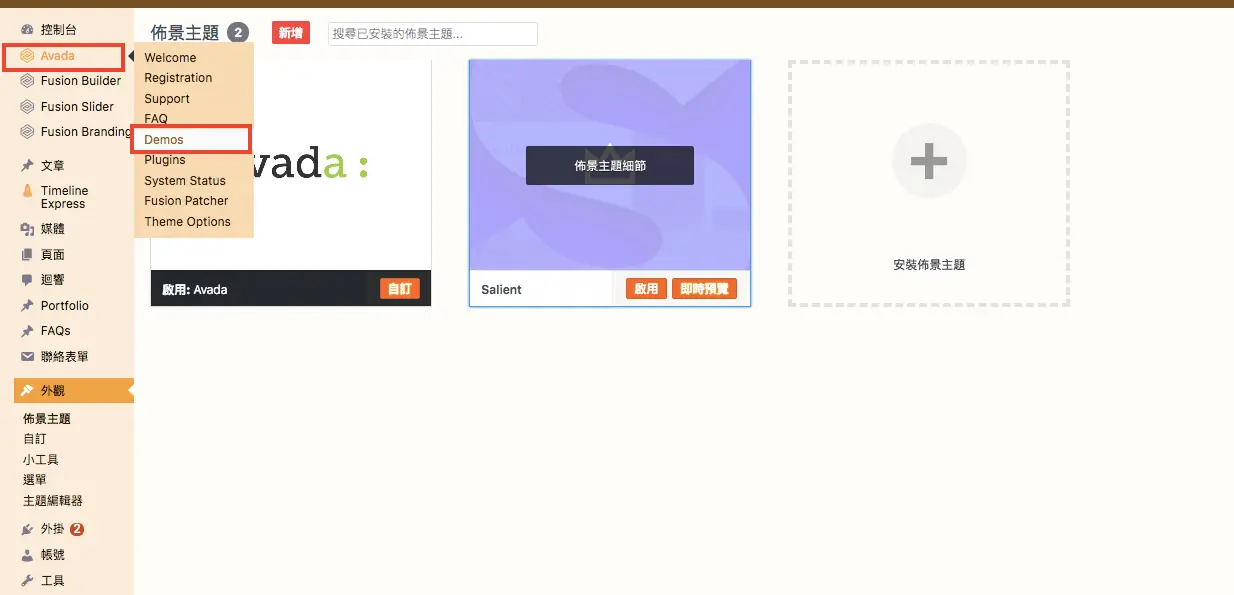
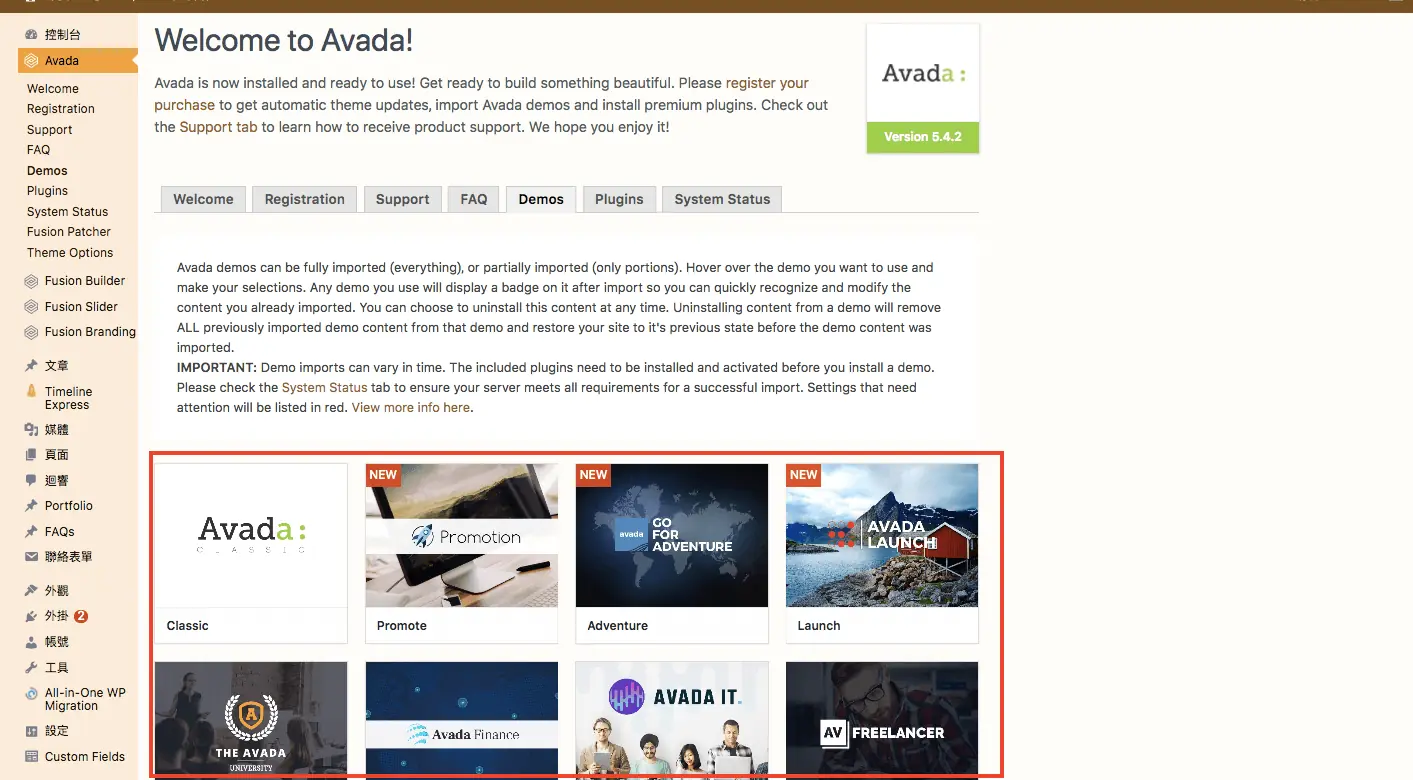
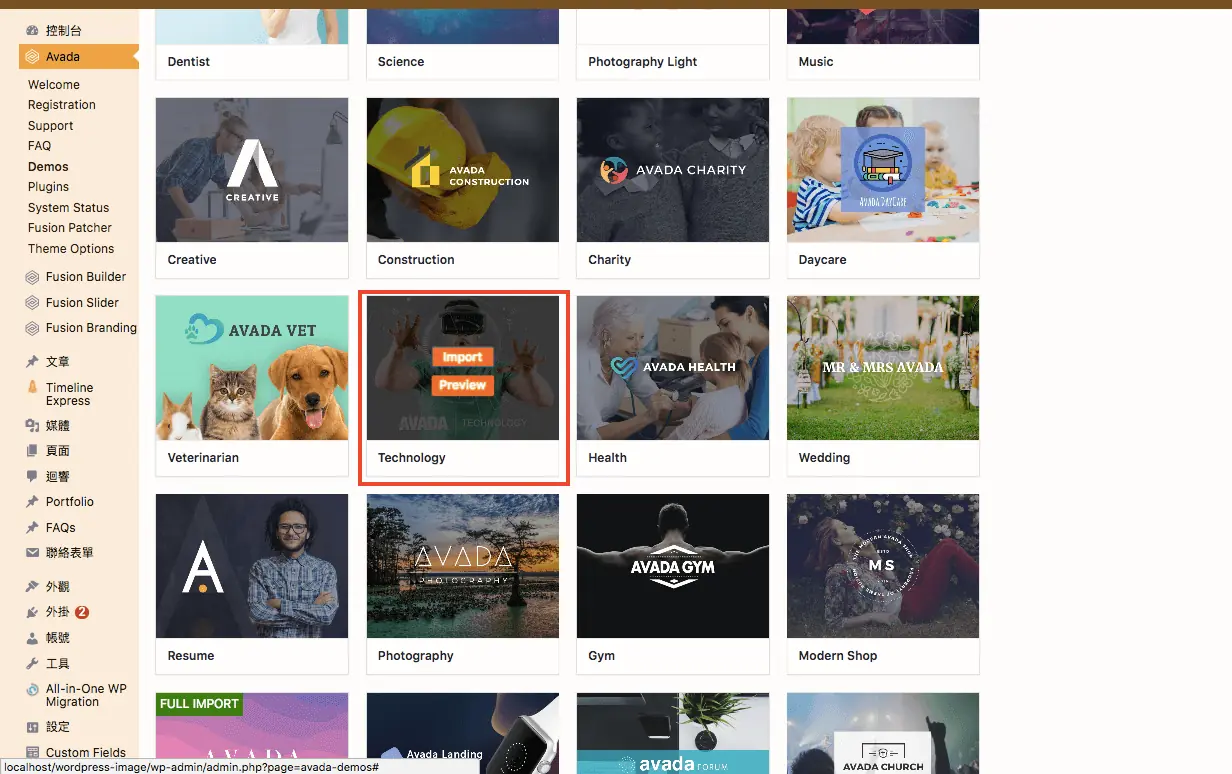
進入後會列出所有預建網站,點選想要的版型,可以選擇匯入或先預覽。
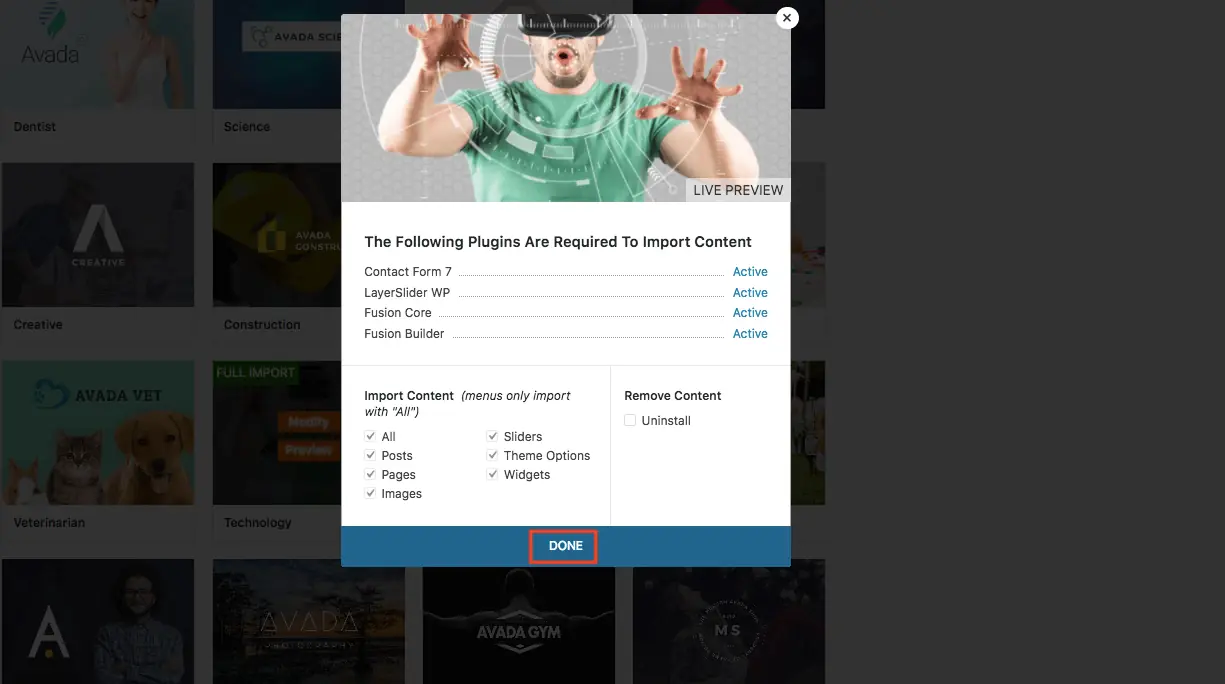
匯入前先確認必要外掛
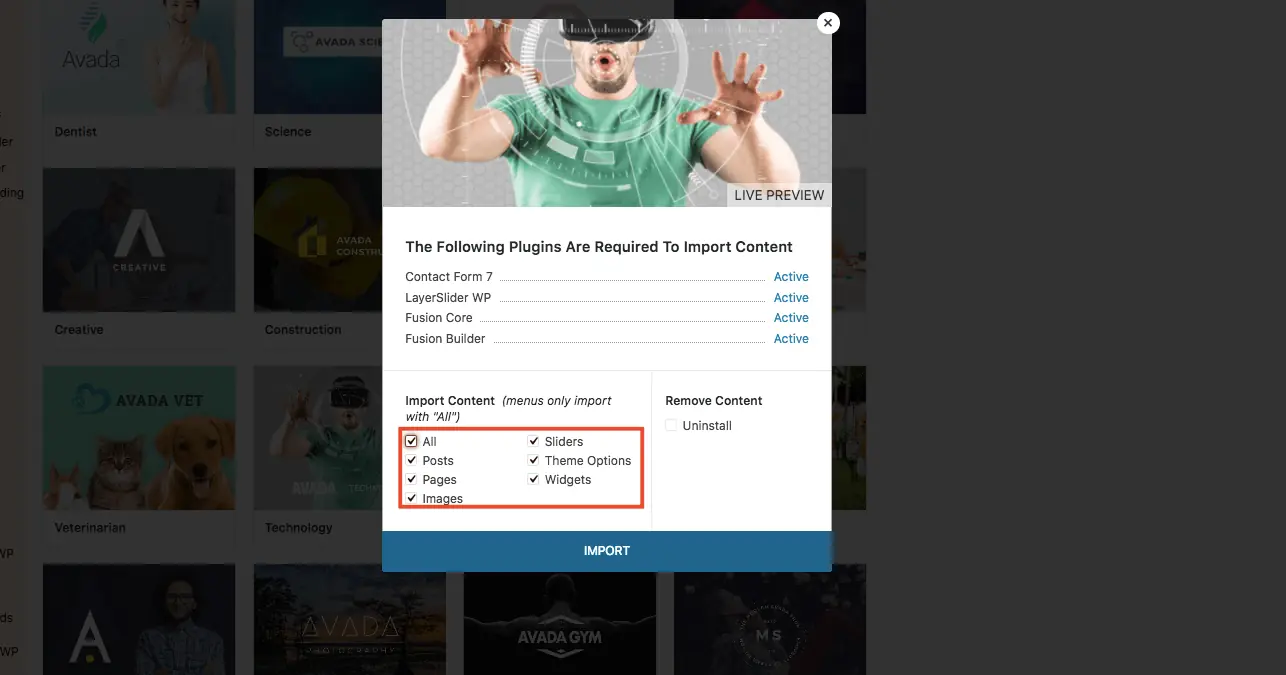
匯入視窗會列出這個預建網站需要的外掛(例如 Avada Core、Avada Builder,購物類版型還需要 WooCommerce)。必要外掛沒有全部啟用,就無法匯入。下方則可以勾選要匯入哪些內容,例如頁面、文章、圖片、作品集、小工具、全域設定等。
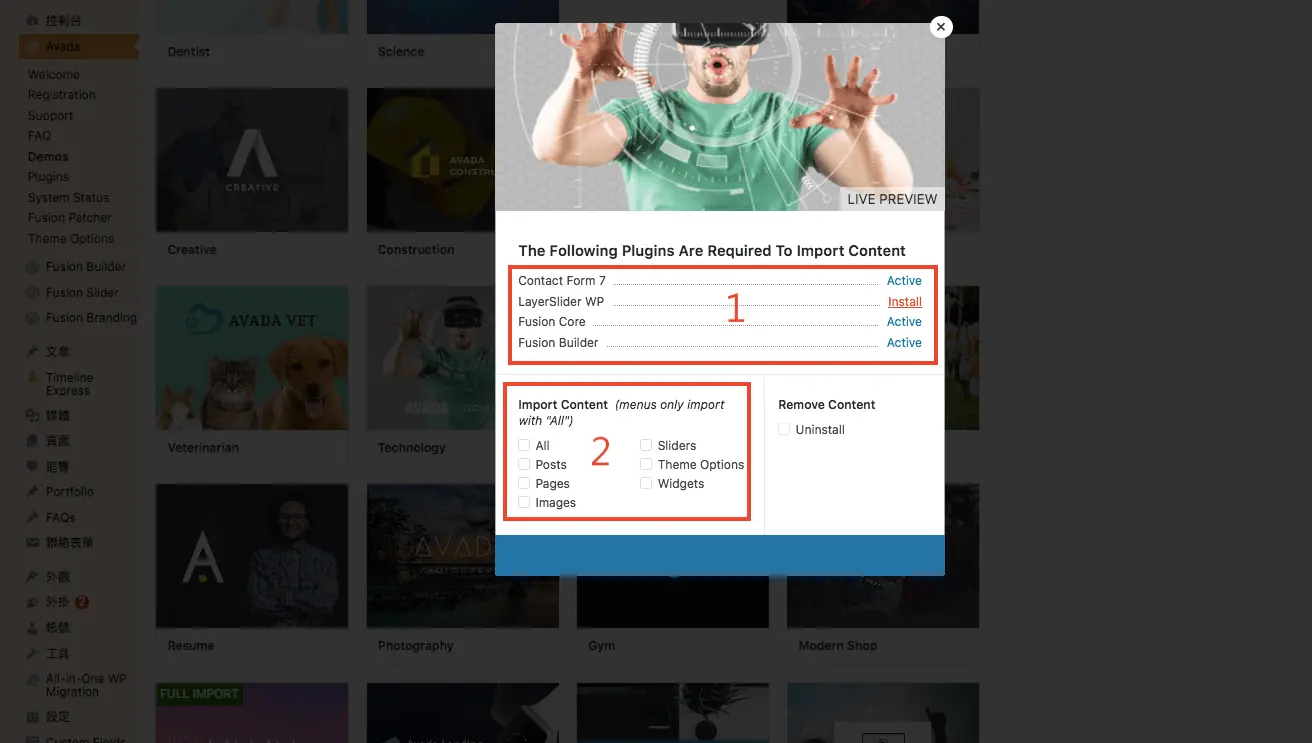
外掛都啟用後,勾選要匯入的內容,按下 Import 開始匯入。
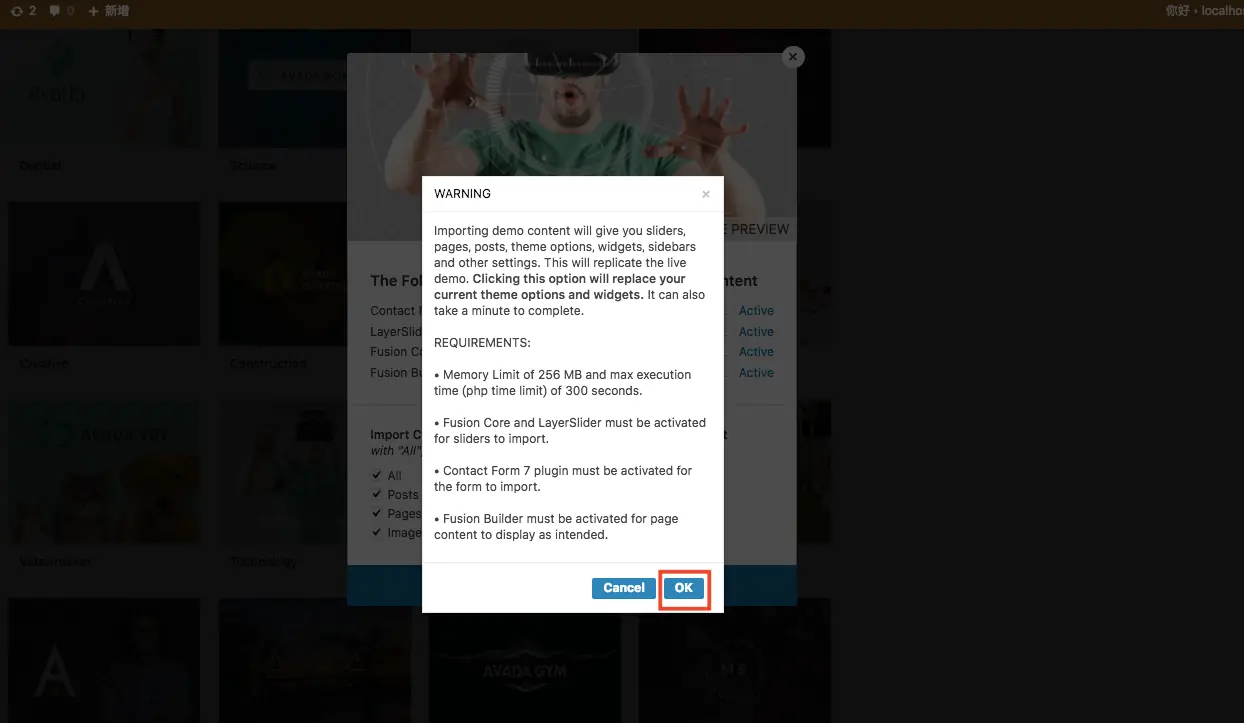
匯入會覆蓋全域設定,先備份
確認視窗會再次提醒匯入的影響。依官方說明,匯入預建網站不會刪除既有的頁面與文章,但會用該預建網站的設定取代你目前的 Avada 全域設定,而且匯入的範例頁面會和原有內容混在一起。已經有內容的網站,建議先完整備份再匯入,或在新安裝的 WordPress 上操作。備份方式可以參考 All-in-One WP Migration 備份教學。
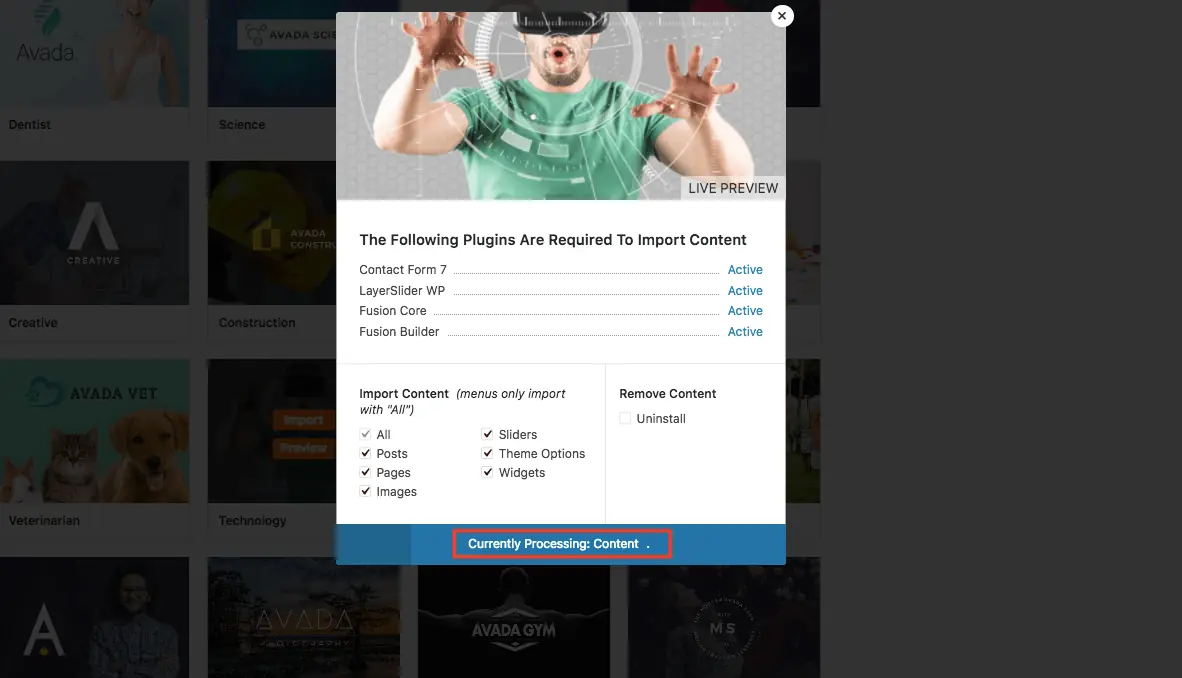
匯入完成後回到前台,就能看到網站已經套用預建網站的版型,接下來把文字和圖片換成自己的內容即可。

常見問題
Avada 多少錢?要每年付費嗎?
Avada 在 ThemeForest 的一般授權是 US$69,一次付費,之後的版本更新免費(2026 年 10 月價格)。每年要不要再付費,只和「技術支援」有關:購買時附 6 個月支援,到期後想繼續向官方提問才需要續購支援。
Avada 一套授權可以用在幾個網站?
一般授權只能用在一個網站。正式站以外的本機或測試站,官方授權規則另有說明,建議以 Avada 官網的授權說明為準;幫多個客戶架站則要分別購買。
WordPress Avada 主題會不會很慢?
Avada 功能多,如果匯入預建網站後完全不調整,網站確實可能偏重。Avada 後台有 Performance Wizard(效能精靈),可以關閉沒用到的元素與功能、調整 CSS/JS 載入方式;再搭配快取外掛與圖片壓縮,一般形象網站和購物網站都能維持不錯的速度。
結語
Avada 適合想快速做出完整網站、又希望日後能自己用拖拉方式修改的人:先在 Live Preview 或官網 Prebuilts 頁面挑好喜歡的預建網站,購買後在後台註冊主題,再用設定精靈或 Websites 頁面匯入,最後替換成自己的文字與圖片。匯入前記得先備份,匯入後再用效能精靈關掉不需要的功能,網站會更輕快。