

重點整理
想在 WooCommerce 結帳頁面加入「禮品包裝 +50 元」「加購保固」這類額外收費選項,可以用 WooCommerce 官方商店販售的 Checkout Add-Ons(開發商 SkyVerge),2026 年 10 月價格為一年 US$79,版本 2.8.1。它支援固定金額或百分比收費、八種欄位類型,並能依購物車金額或商品決定是否顯示。要注意:這個外掛目前還不相容區塊式結帳頁,結帳頁必須使用 [woocommerce_checkout] 短代碼。
WooCommerce 預設的結帳頁只會計算商品、運費和稅金。如果想讓顧客在結帳時自己勾選加購服務,例如禮品包裝、快速出貨、延長保固,或填寫額外資料、上傳檔案,就需要外掛幫忙。這篇示範用 Checkout Add-Ons 建立兩種附加費用:單一勾選的費用,以及有多個選項的下拉選單費用。
Checkout Add-Ons 能做什麼?
- 八種欄位類型:文字、文字區域、下拉選單、多選下拉、單選按鈕、核取方塊、多個核取方塊、檔案上傳。
- 收費方式:固定金額或百分比,也可以設定負數當作折扣。
- 顯示條件:依購物車小計範圍、購物車裡有特定商品或分類、或其他附加選項的值,決定要不要出現。
- 訂單管理:附加選項會記錄在訂單裡,並可在訂單列表顯示、排序與篩選。
官方購買頁:Checkout Add-Ons for WooCommerce;說明文件:Checkout Add-Ons 文件。
使用前先確認:結帳頁是不是區塊版?
新安裝的 WooCommerce 預設使用「結帳」區塊建立結帳頁。依官方文件,Checkout Add-Ons 尚未支援結帳區塊,附加選項不會出現在區塊版結帳頁上。請到「頁面」打開結帳頁,如果看到的是結帳區塊,可以把內容換成短代碼 [woocommerce_checkout](或在結帳區塊上選擇轉換為傳統短代碼),再開始設定。
設定單一附加費用
步驟一:購買並下載外掛
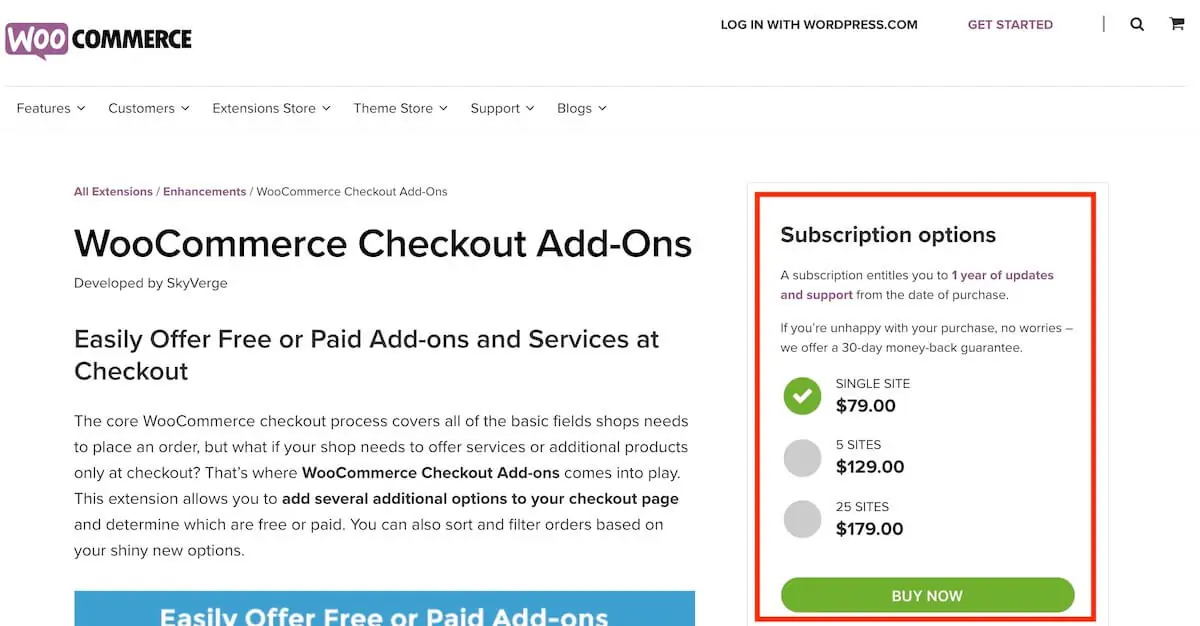
在官方購買頁選擇方案(一年或兩年)並完成付款,就能在 WooCommerce.com 帳號下載外掛壓縮檔。
步驟二:上傳並啟用外掛
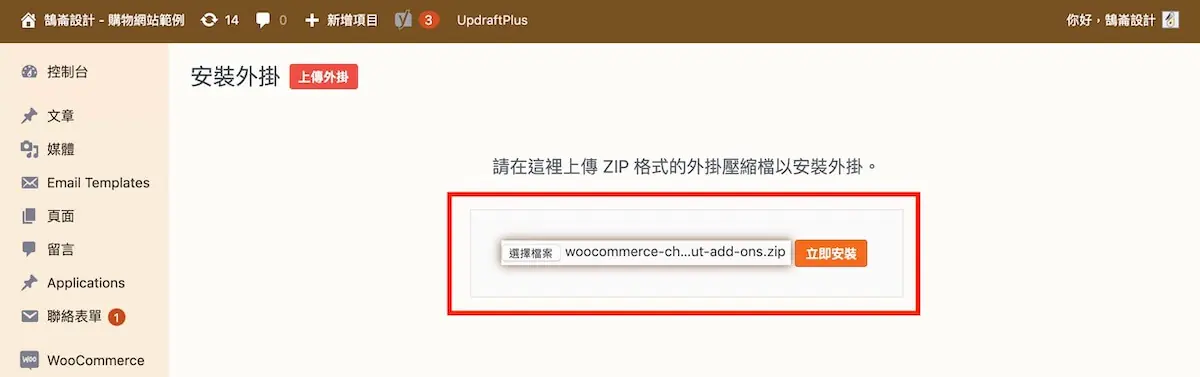
到 WordPress 後台「外掛 → 安裝外掛 → 上傳外掛」,選擇壓縮檔後按「立即安裝」,再啟用。
步驟三:新增附加選項
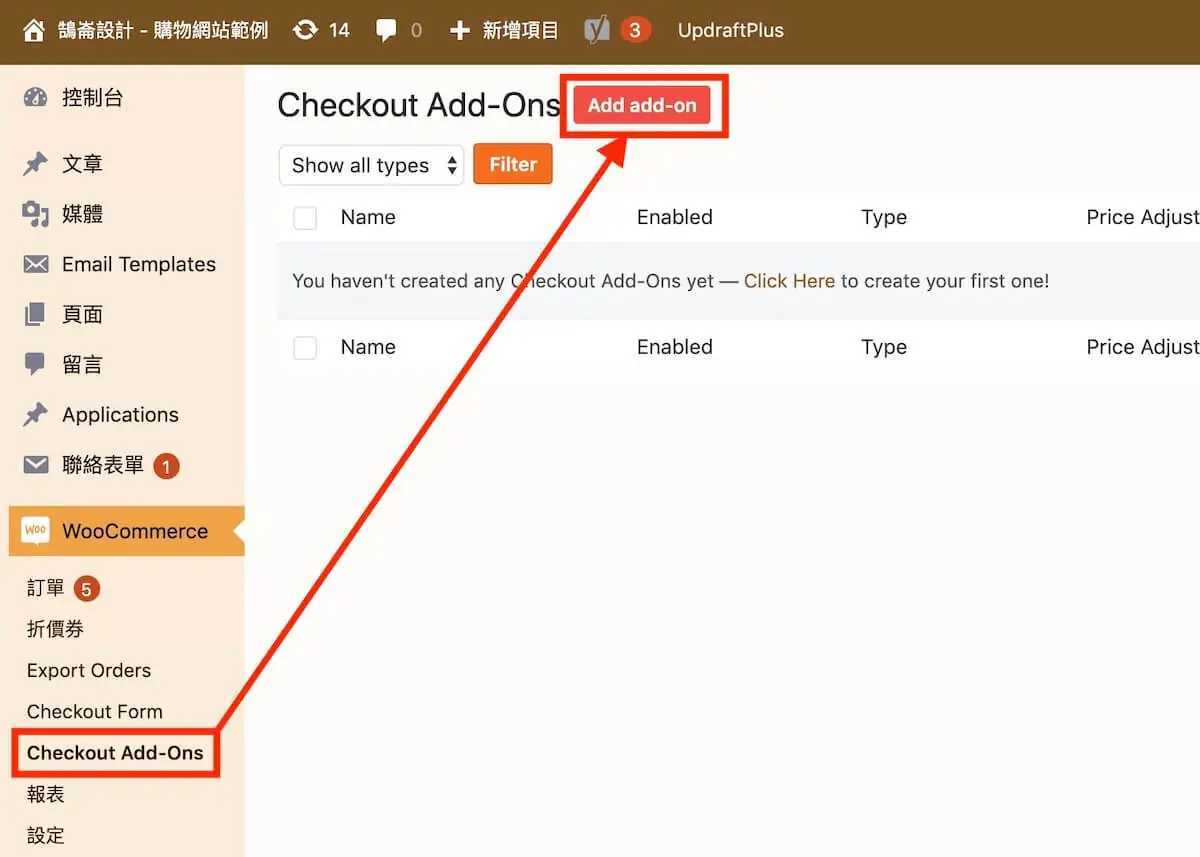
啟用後,WooCommerce 選單會多出 Checkout Add-Ons,點進去按 Add add-on。
步驟四:填寫名稱、顯示文字與類型
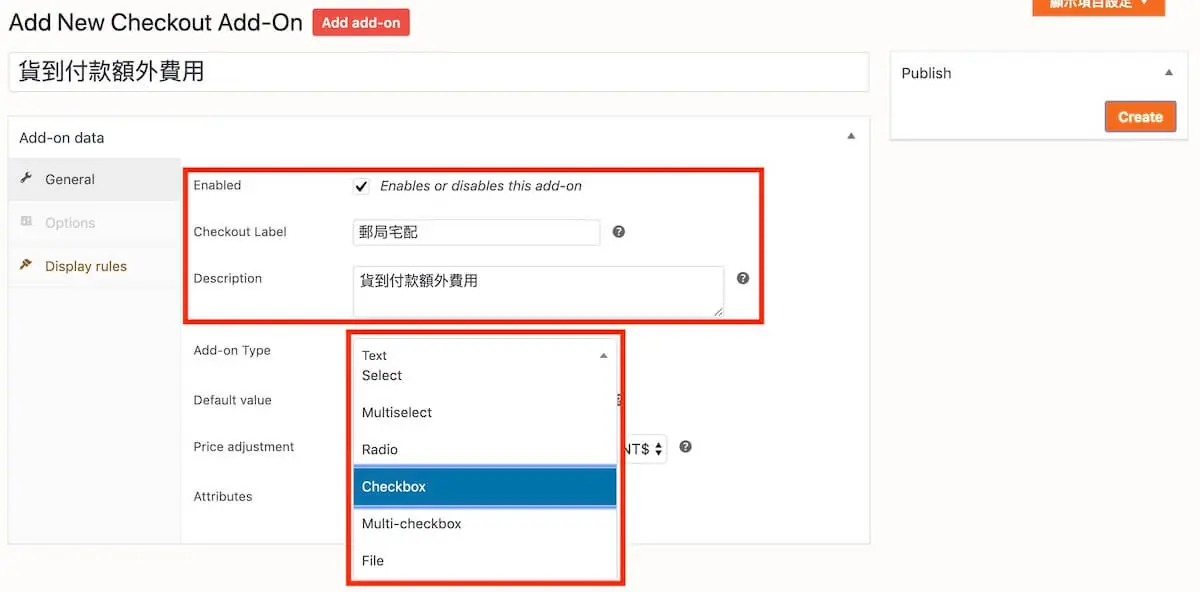
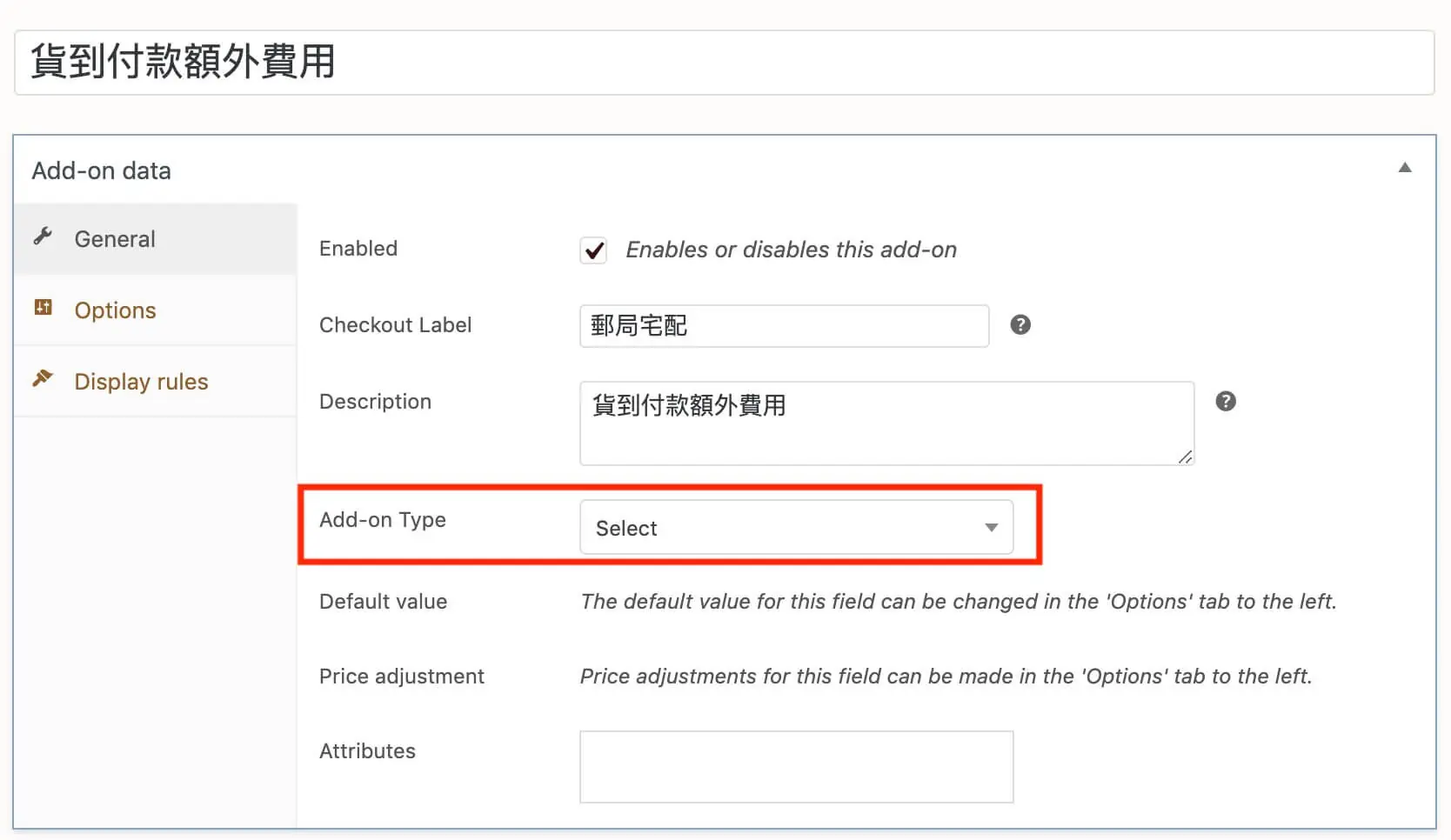
在 General 分頁輸入名稱、結帳頁顯示的標籤文字與說明,並勾選 Enabled,這個費用才會生效。Add-on Type 決定顧客看到的欄位形式,這裡以核取方塊(Checkbox)示範。
步驟五:設定金額
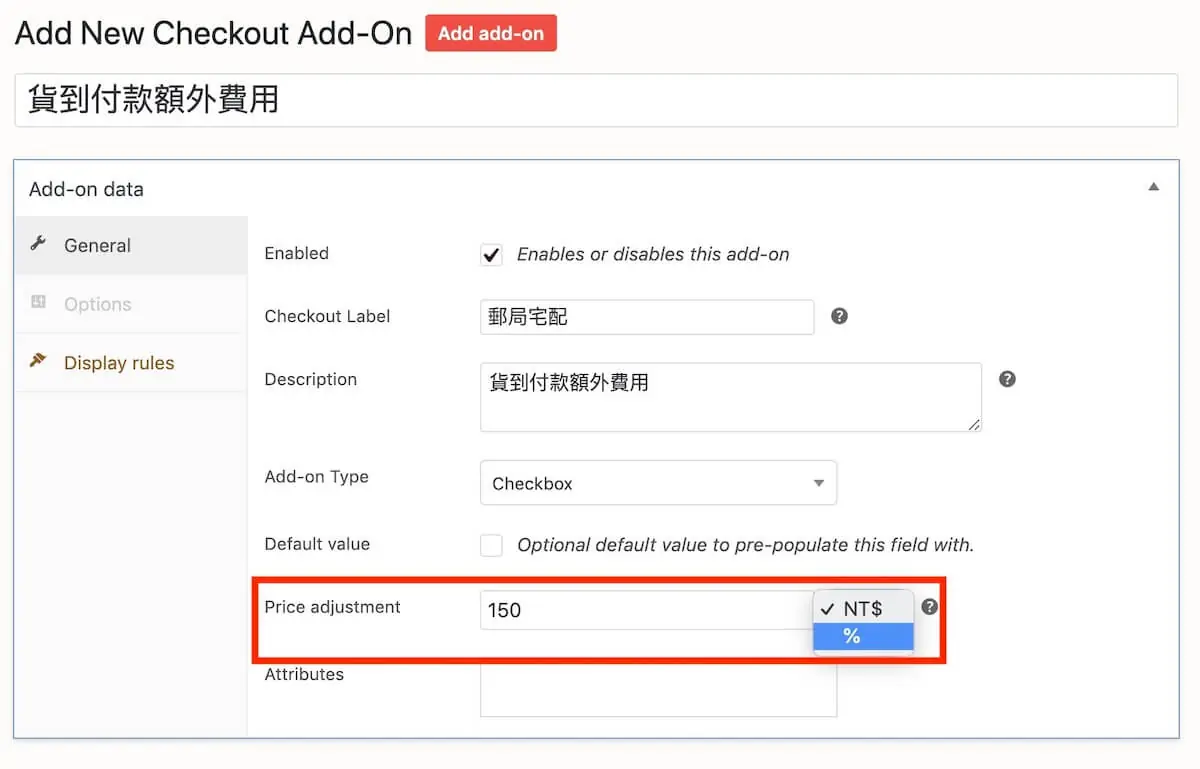
Price adjustment 可以選擇固定金額或百分比。百分比依官方文件是以訂單小計計算,不包含運費。同一頁也能設定這筆費用是否課稅。
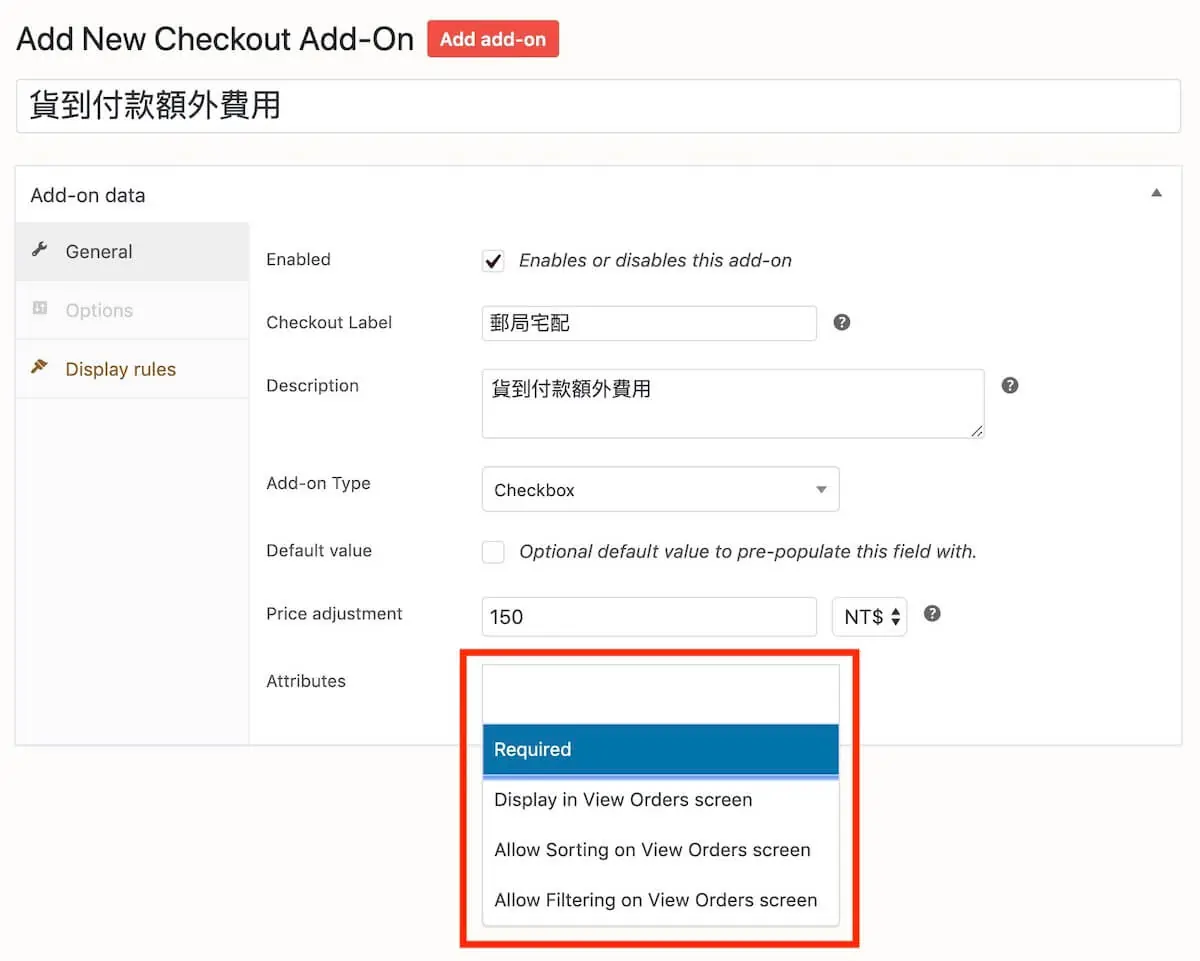
步驟六:設定屬性(Attributes)
- Required:設為必填,顧客沒有填寫就無法結帳。
- Display in View Orders screen:在後台訂單列表顯示這個欄位。
- Allow Sorting on View Orders screen:允許在訂單列表依這個欄位排序(多選類型不適用)。
- Allow Filtering on View Orders screen:允許在訂單列表依這個欄位篩選(文字、文字區域類型不適用)。
- Renew with Subscriptions:搭配 WooCommerce Subscriptions 時,續訂是否也收這筆費用。
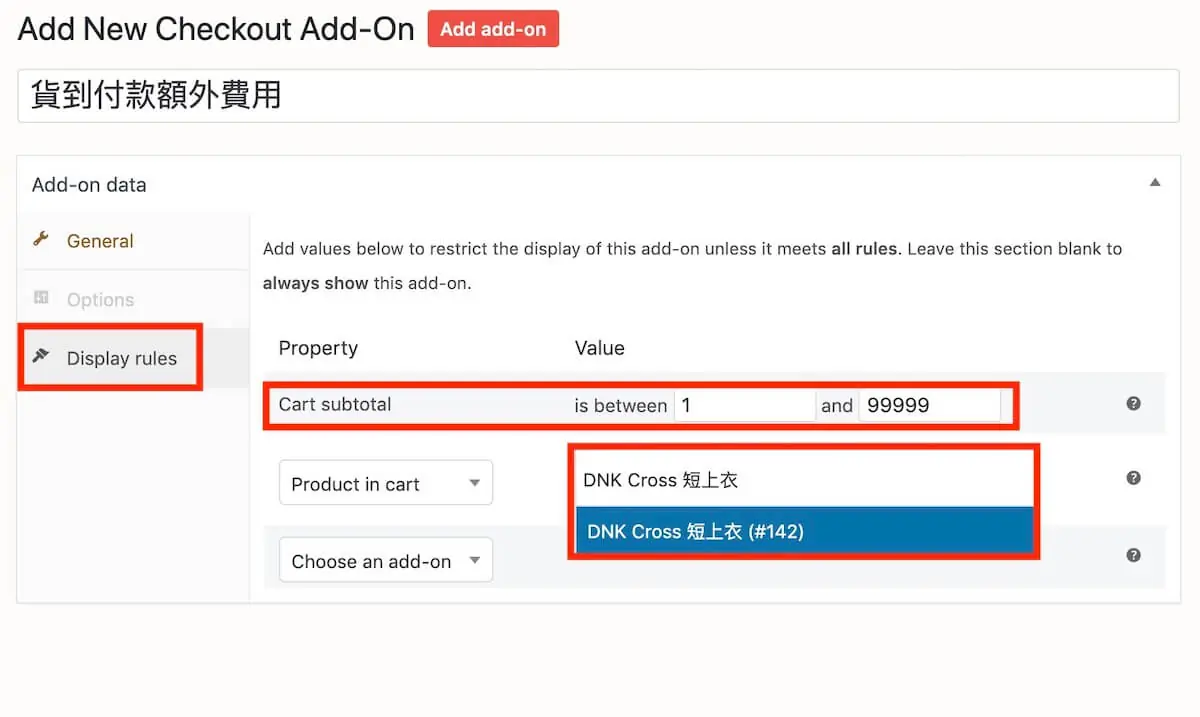
步驟七:設定顯示規則(Display Rules)
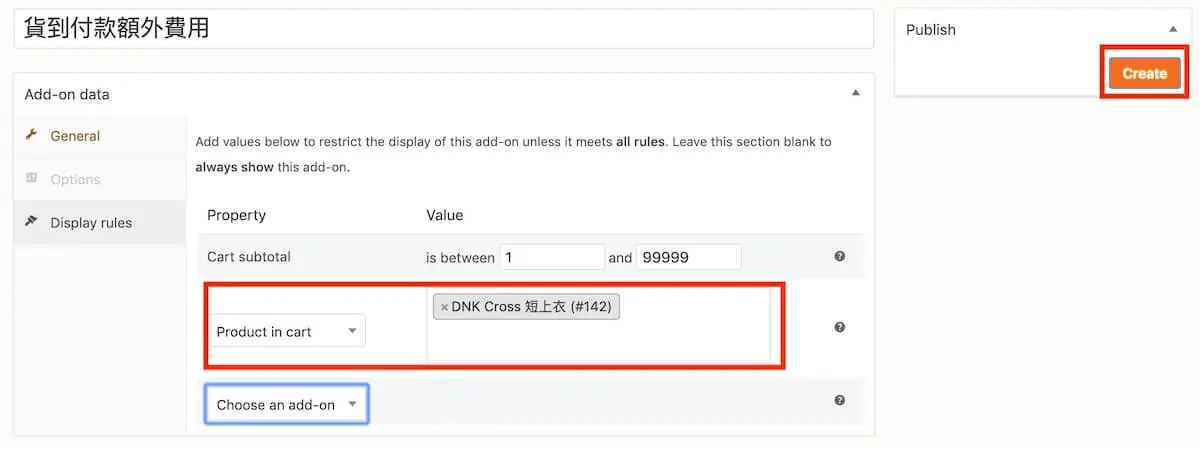
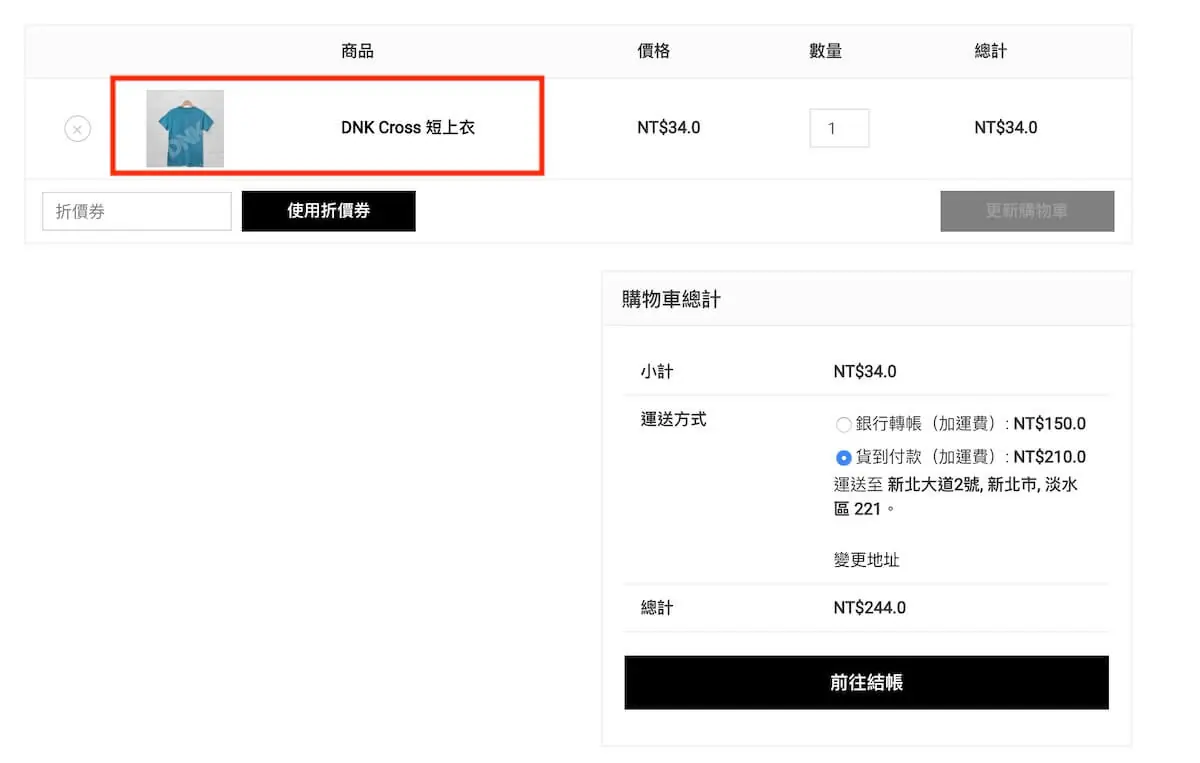
Cart subtotal 可以限定購物車小計在某個範圍內才顯示,例如滿 1,000 元才出現免費包裝選項;不需要限制就留空。Product or category in cart 可以指定購物車裡有某些商品或某個分類的商品時才顯示;留空則所有訂單都會顯示。下圖示範只有購物車裡有「短上衣」時才出現。
步驟八:儲存
按右上角的 Create 儲存,附加選項就建立完成。
步驟九:到結帳頁確認
把指定的商品加入購物車並前往結帳,就會看到這個附加選項;勾選後,訂單明細會出現這筆費用並更新總金額。
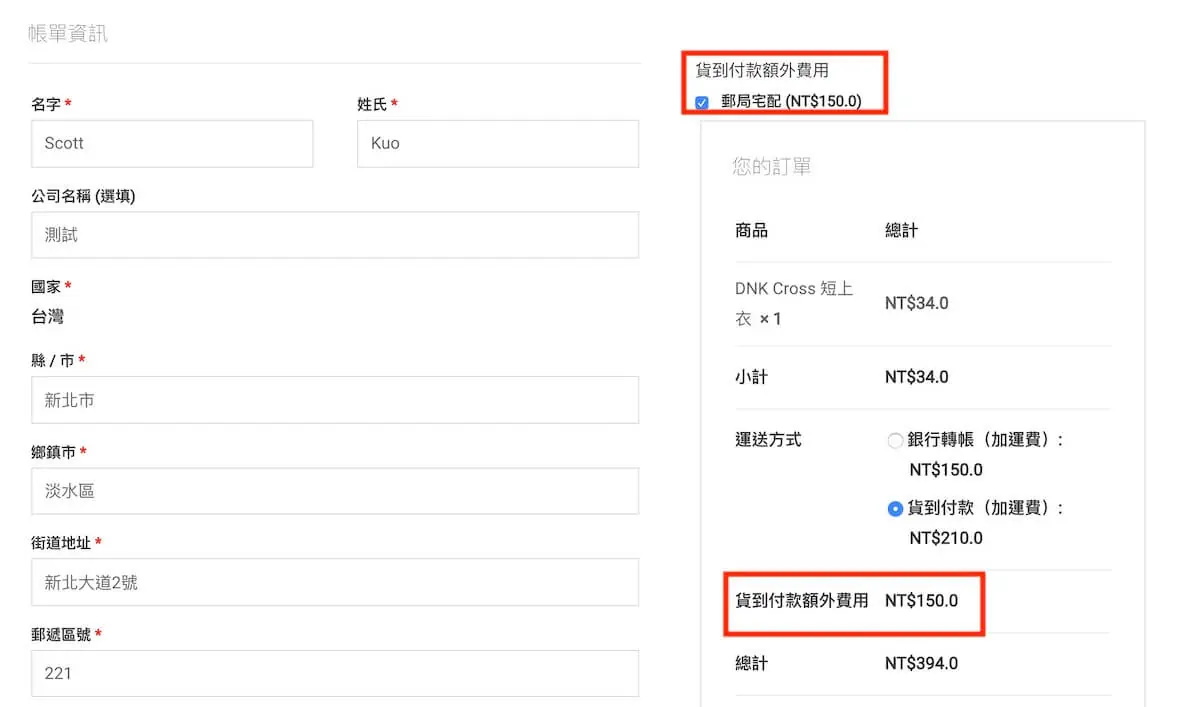
附加選項在結帳頁的位置可以在「外觀 → 自訂 → WooCommerce → 結帳」調整,可選在帳單資料之前、之後,或訂單摘要之前(預設)。
設定多選項費用
步驟一:類型改為 Select
Add-on Type 改選 Select(下拉選單)後,Options 分頁就能點選。
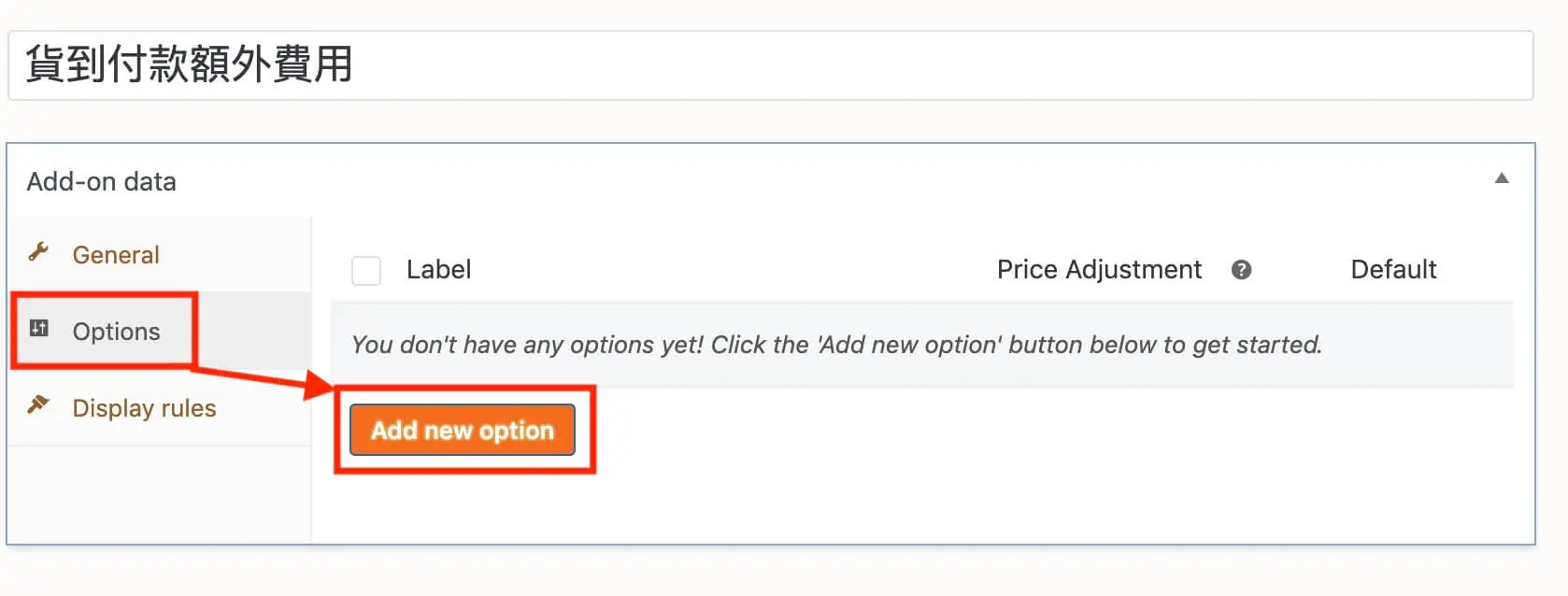
步驟二:新增選項
進入 Options 分頁,點新增選項的按鈕。
步驟三:填寫每個選項的名稱與金額
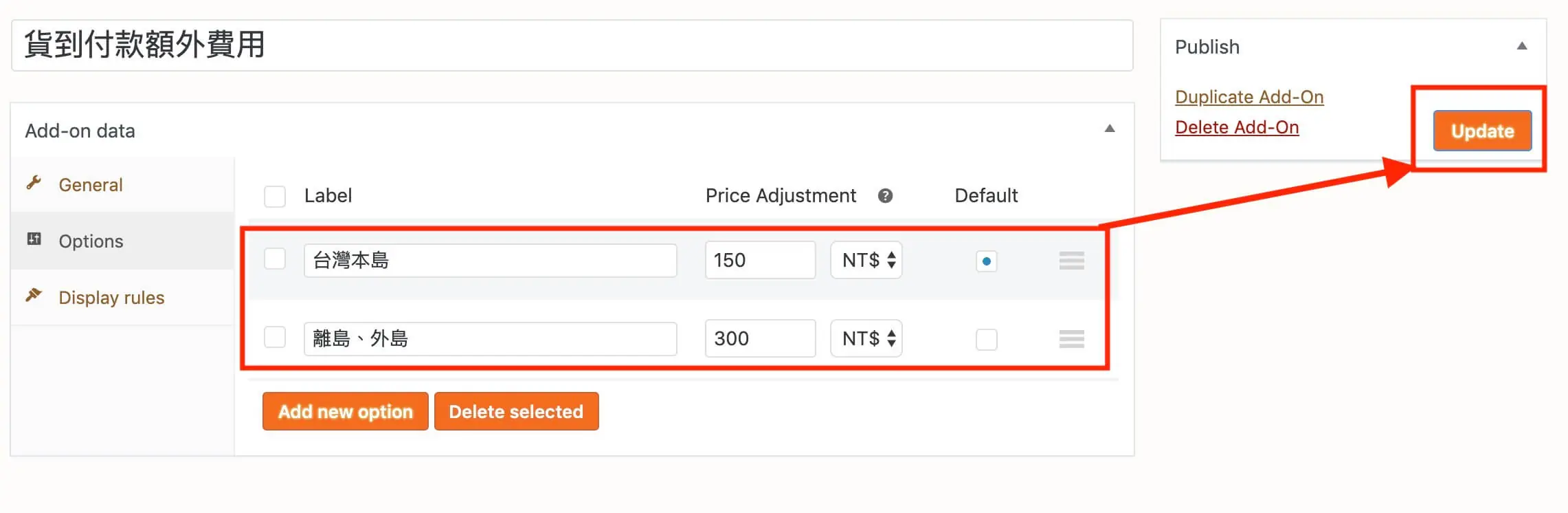
每個選項分別填入名稱、金額、單位(固定金額或百分比),並可指定預設選項。拖曳最右側的三條線圖示可以調整順序,完成後按更新。
步驟四:確認結帳頁
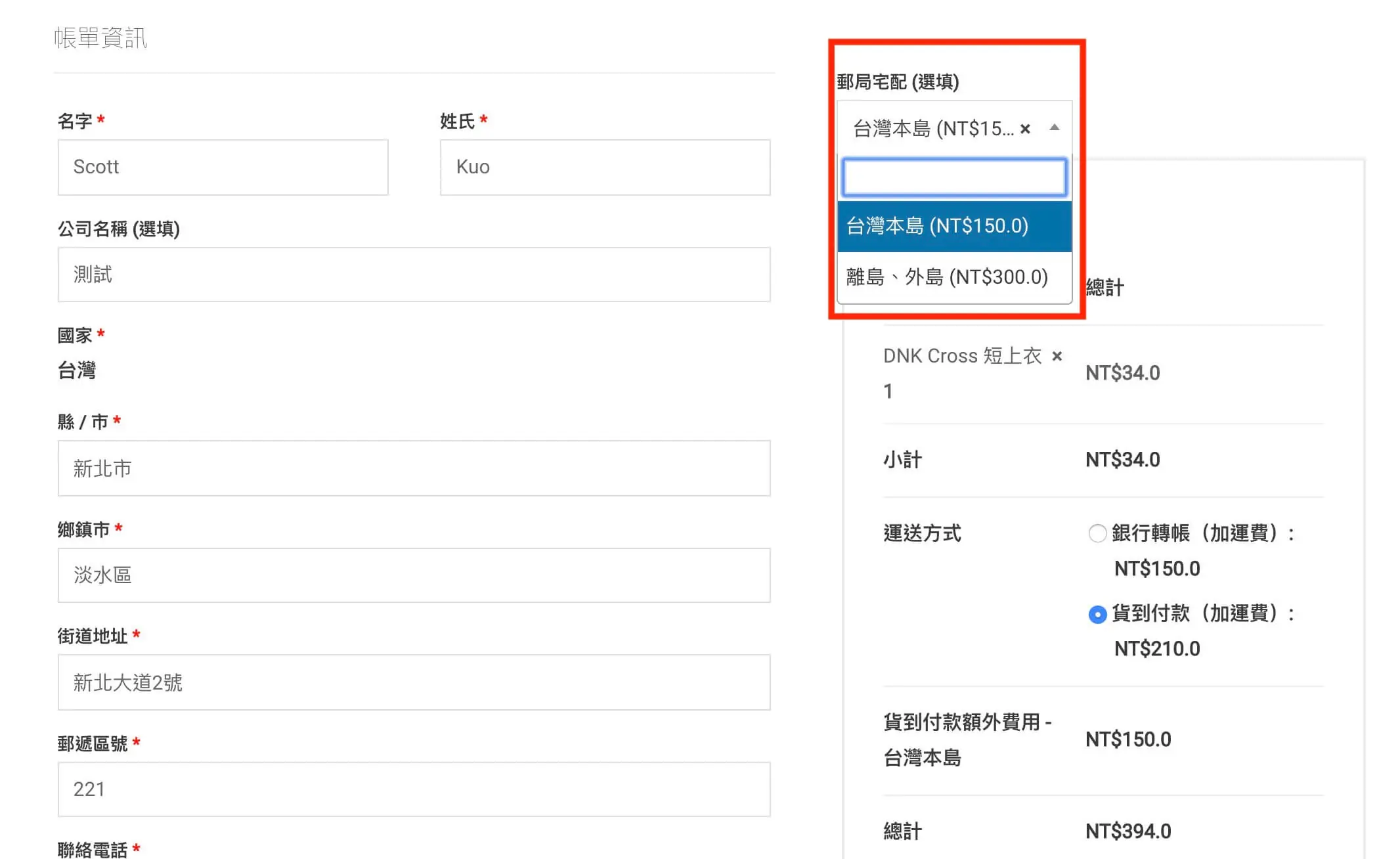
結帳頁會出現下拉選單,顧客選擇不同選項時,訂單總計會跟著更新。
常見問題
WooCommerce 結帳頁面可以不用外掛加收費用嗎?
可以,但要寫程式。WooCommerce 提供 woocommerce_cart_calculate_fees 這類掛勾,在子主題的 functions.php 用程式加入費用;如果需要讓顧客自己勾選、或要依商品條件顯示,用 Checkout Add-Ons 這類外掛會省事很多。
Checkout Add-Ons 多少錢?
2026 年 10 月 WooCommerce.com 的價格是一年 US$79,兩年方案打八折;授權期間內可以取得更新與支援,到期後外掛仍可使用,但不會再收到更新。
為什麼設定好了,結帳頁卻沒有出現附加選項?
最常見的原因是結帳頁使用的是區塊版結帳。Checkout Add-Ons 目前只支援短代碼版結帳頁,請把結帳頁內容改成 [woocommerce_checkout];另外也檢查選項是否勾選 Enabled,以及顯示規則的商品、金額條件是否符合。
結語
Checkout Add-Ons 讓不會寫程式的店家,也能在 WooCommerce 結帳頁加入加購服務、額外收費或自訂欄位,並依商品或金額控制顯示時機。開始設定前先確認結帳頁是短代碼版本;如果要收的是「含運費總額」的百分比費用,則要改用 WooCommerce 稅金設定或自訂程式,因為這個外掛的百分比只以訂單小計計算。