

重點整理
WooCommerce Product Image Flipper 讓商店頁的商品圖在滑鼠移上時切換成商品圖庫的第一張圖,安裝啟用即生效,不需設定。商品圖庫沒有圖片就不會切換;用 Elementor 商品小工具做的列表也不支援。外掛自 2018 年後就沒有更新,使用前請先在測試站確認相容。
WooCommerce 商品圖片設定 在產品圖片預設顯示中,當使用者將滑鼠游標移到圖片上時,有部分主題會出現快速瀏覽的按鈕,有些主題是不會顯示任何效果,而其中有一種是製作 WooCommerce 商店時,會讓商品項目在游標懸浮時會出現不同的商品圖片,也就是製作網頁時所謂的 “圖片翻轉” 效果,對特定商品類型而言,讓使用者在商店頁面透過簡單的滑鼠操控,就能預先得知商品更多外觀與樣式,是非常有利於使用者挑選商品的。
因此在本篇教學中,就是要介紹加入產品圖片翻轉效果的外掛 – WooCommerce Product Image Flipper ,這個外掛在使用上非常簡單,只需要安裝外掛就能完成功能建立。
使用 Product Image Flipper 外掛自動切換圖片
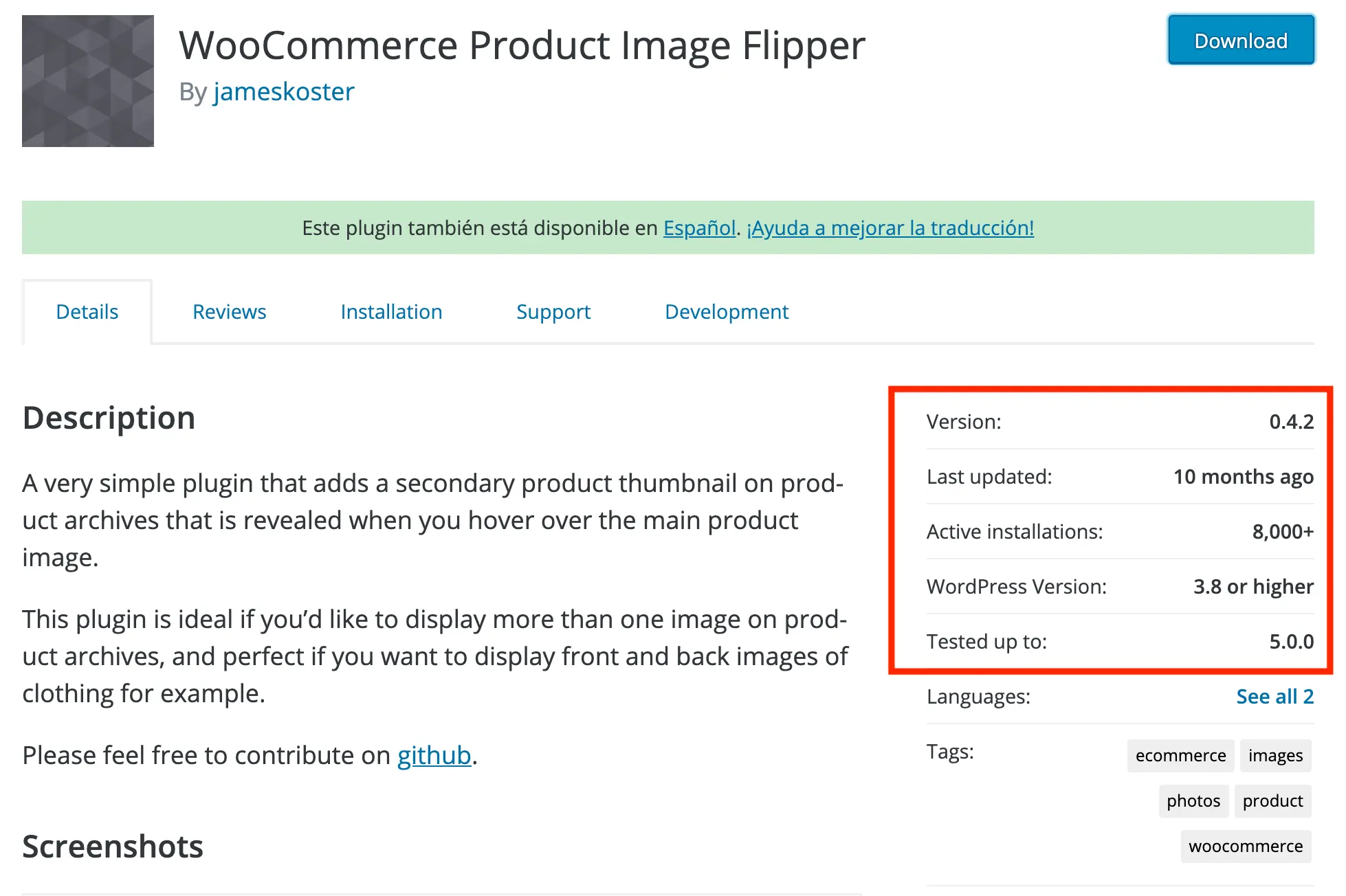
第一步:在文章開頭提供的外掛下載連結中會顯示外掛的版本、更新時間等,要注意到如果外掛更新時間超過一年以上,那麼就不建議使用此外掛,容易與最新的 WooCommerce 程式發生衝突。在右上角的按鈕可以直接下載外掛壓縮檔,在網站中使用上傳外掛的方式安裝。
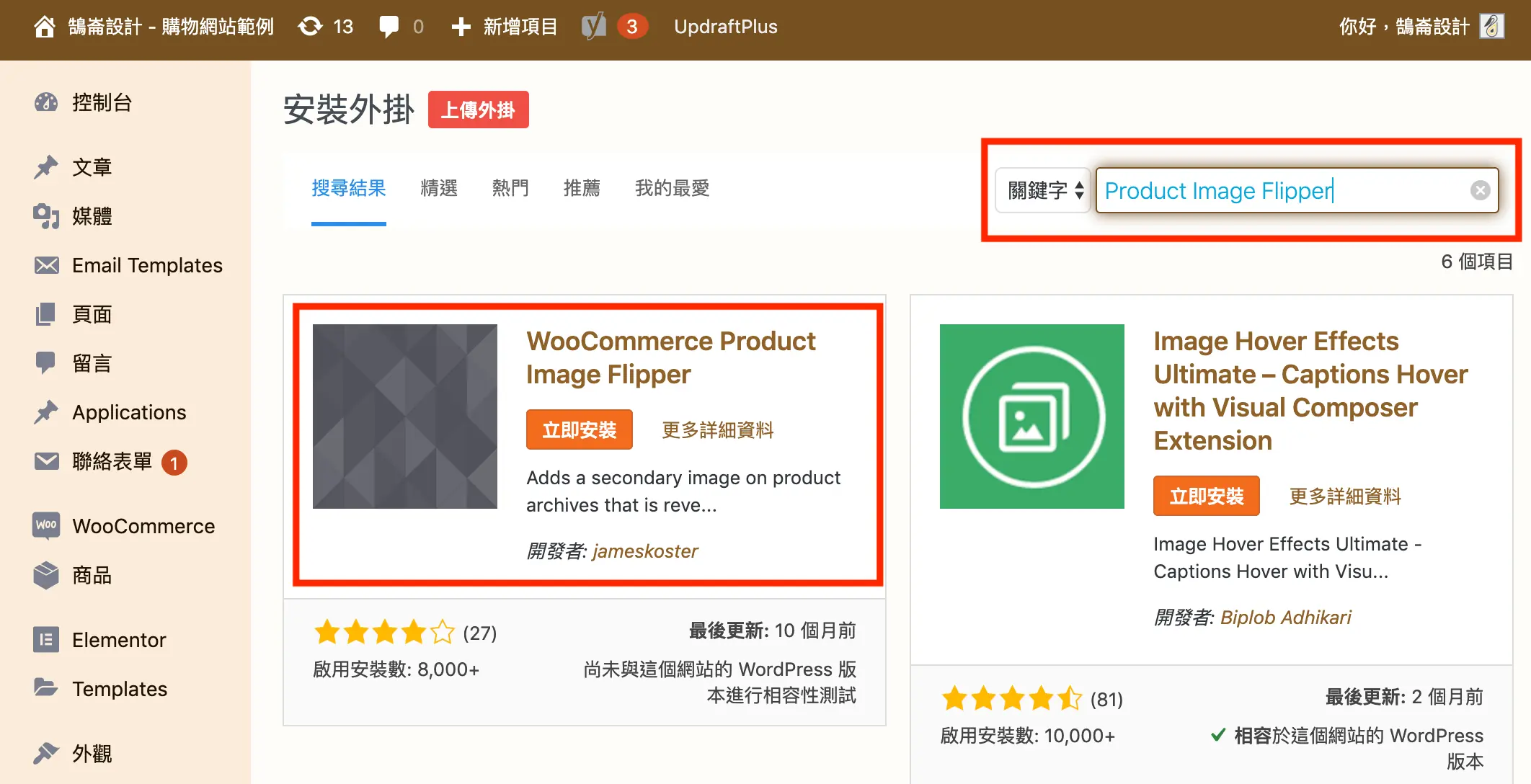
第二步:也可以在安裝外掛介面直接輸入外掛名稱,如下圖所示連續點擊立即安裝與啟用。
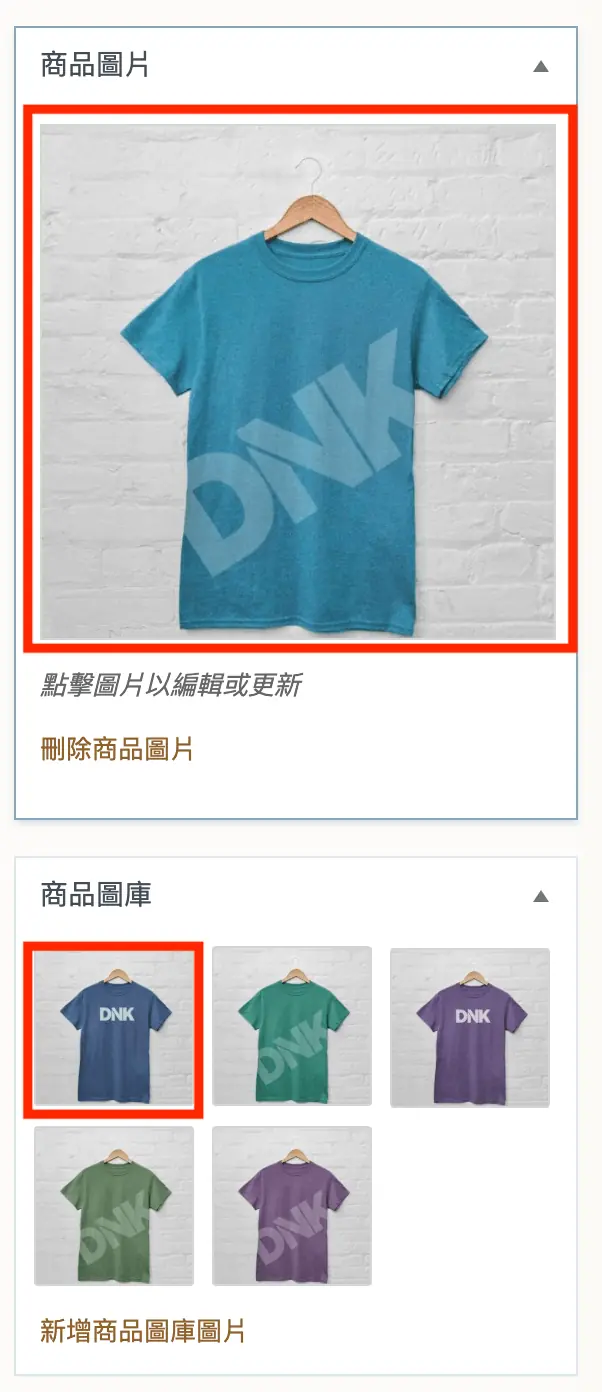
第三步:在商品圖片以及商品圖庫必須要設定不一樣的圖片,如果商品圖庫沒有設定圖片,將不會顯示產品圖片翻轉效果。
第四步:外掛安裝完成就會直接呈現產品翻轉效果,如下圖所示。
有哪些替代做法?
因為這個外掛已久未更新,可以考慮其他做法達到同樣效果:
- 佈景主題內建:不少 WooCommerce 電商主題在商店頁設定中就有「滑過顯示第二張圖」選項,先查看主題設定。
- 頁面編輯器:部分 Elementor 擴充外掛的商品列表小工具提供滑過換圖效果。
- 其他持續維護的外掛:到 WordPress 外掛目錄搜尋 image flip 或 hover image,挑最近有更新、相容新版 WooCommerce 的版本。
不論選哪種方式,都要確認圖片尺寸一致,切換時版面才不會跳動。
使用久未更新的外掛有什麼風險?
外掛長期沒有更新,不代表一定壞掉,但風險會逐漸累積:
- 相容性:WordPress、WooCommerce 或 PHP 升級後,舊程式碼可能出錯,嚴重時造成頁面空白。
- 安全性:發現漏洞也不會有人修補。
- 難以除錯:出問題時沒有開發者回應,支援論壇也少有人回答。
判斷方式是看 WordPress.org 外掛頁的「最後更新」與「已測試版本」。超過一年沒更新的外掛,最好先在測試站驗證,並準備好替代方案。
常見問題
WooCommerce Product Image Flipper 還能用嗎?
外掛仍可在 WordPress.org 下載,但最後更新停在 2018 年,相容性只測試到 WordPress 5.0,之後沒有再維護。新網站不建議使用;若要使用,請先在測試站確認與目前的 WordPress、WooCommerce 及佈景主題沒有衝突。
滑鼠移上商品圖沒有切換圖片怎麼辦?
先確認商品有在「商品圖庫」放至少一張和主圖不同的圖片,外掛會切換成圖庫的第一張。若圖庫有圖仍沒效果,可能是商品列表不是 WooCommerce 預設版型輸出的,例如用 Elementor 商品小工具製作,這時外掛不會作用。
商品圖滑過切換對銷售有幫助嗎?
對服飾、包包、家具這類需要看不同角度或使用情境的商品,滑過切換能讓顧客在列表頁就看到更多資訊,減少逐一點進商品頁的步驟。但切換的第二張圖要有新資訊,例如背面或穿搭照,只是換角度的相似圖片效果有限。
結語
Product Image Flipper 使用時有一個注意事項,就是商品建立必須要是使用 WooCommerce 預設的頁面所建立,翻轉圖片效果才能運作,如果是使用像 Elementor 商品彙整小工具建立的頁面,由於程式碼來源不同,就無法達到產品圖片切換的效果,這一點向大家做個提醒。