
重點整理
Custom Post Type UI(CPT UI)是免費的 WordPress 外掛,不用寫程式就能建立自訂文章類型(Post Type)與專屬分類(Taxonomy),2026 年 7 月更新到 1.19.3 版,超過 100 萬個網站使用。建立方式:「CPT UI → Add/Edit Post Types」填 Slug 與名稱 → 「Add/Edit Taxonomies」建立分類並勾選要掛在哪個文章類型 → 到 Elementor 設定勾選這個文章類型,就能用 Elementor 編輯;要讓同類型文章共用一個版型,則需要 Elementor Pro 的主題建構器。
網站經營一段時間後,內容通常不會只有「文章」一種:作品案例、活動、產品型錄、常見問題、團隊成員,各自的欄位和版面都不一樣。全部擠在「文章」裡,分類一多就難管理,網址也分不出差別。這篇用 Custom Post Type UI 建立獨立的文章類型與分類,再說明怎麼搭配 Elementor 做出這類內容的版型。
什麼時候需要自訂文章類型?
判斷方式很簡單:如果某一類內容的欄位、版面、網址結構都跟一般部落格文章不同,就適合獨立成一個文章類型。例如一個網站同時有「網站相關知識」的教學文章,和「網頁分析」的案例,兩者在後台分開管理,寫手比較不會搞混,新人上手的教學成本也會降低。
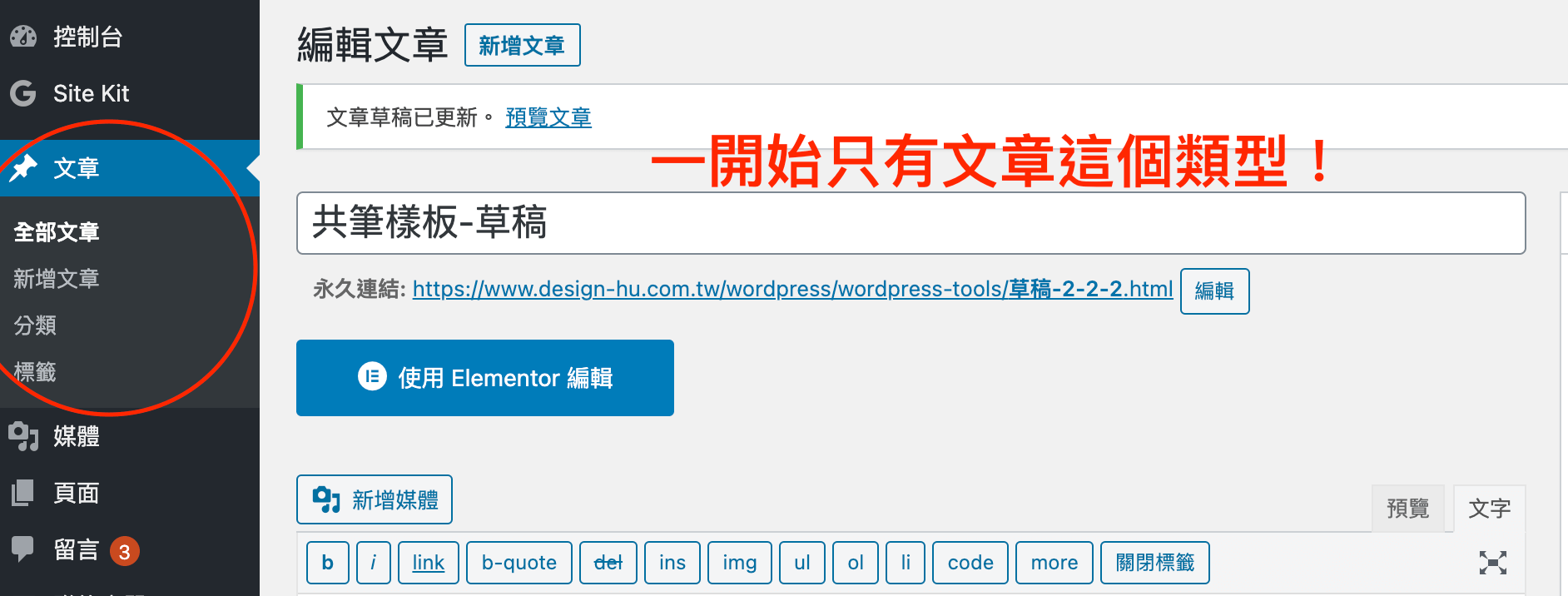
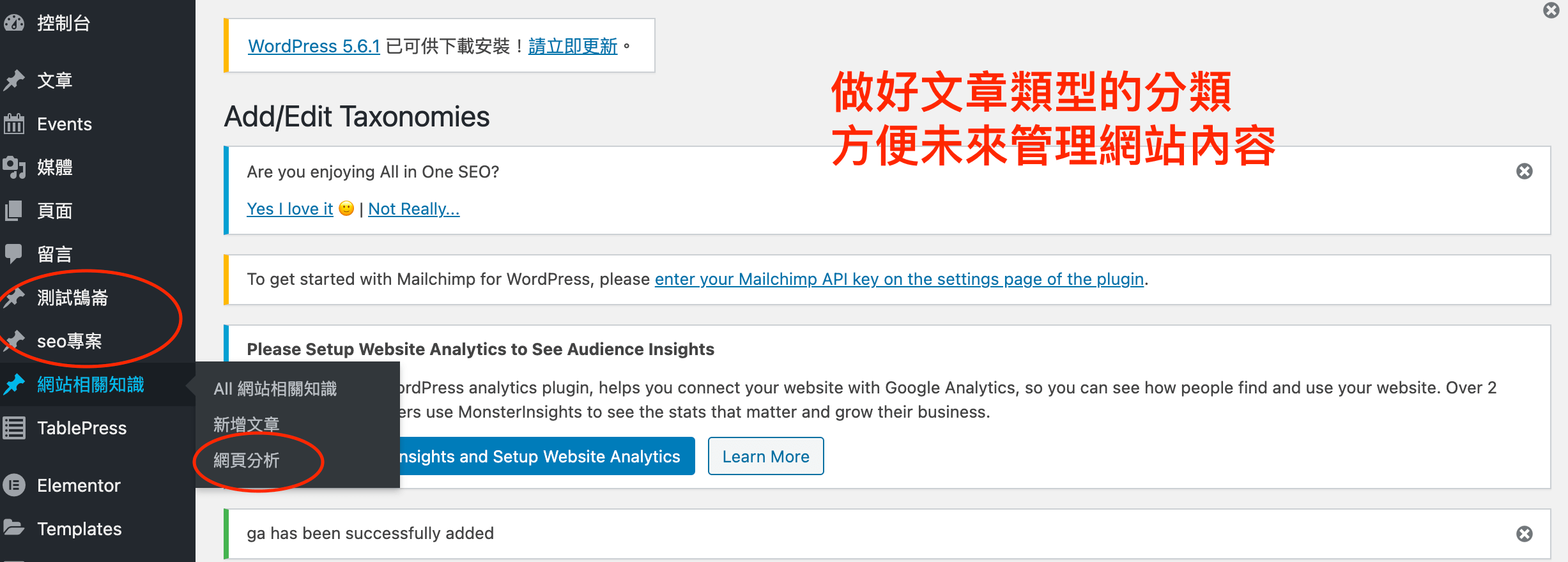
兩個名詞先分清楚:
- 文章類型(Post Type):一種內容,例如「作品」「活動」。建立後後台左側會多出一個獨立選單,用法跟「文章」一樣。
- 分類法(Taxonomy):用來替某個文章類型分組的分類,例如作品類型下的「品牌網站」「購物網站」。等於是這個文章類型專用的「分類」或「標籤」。
步驟一:安裝並啟用 Custom Post Type UI
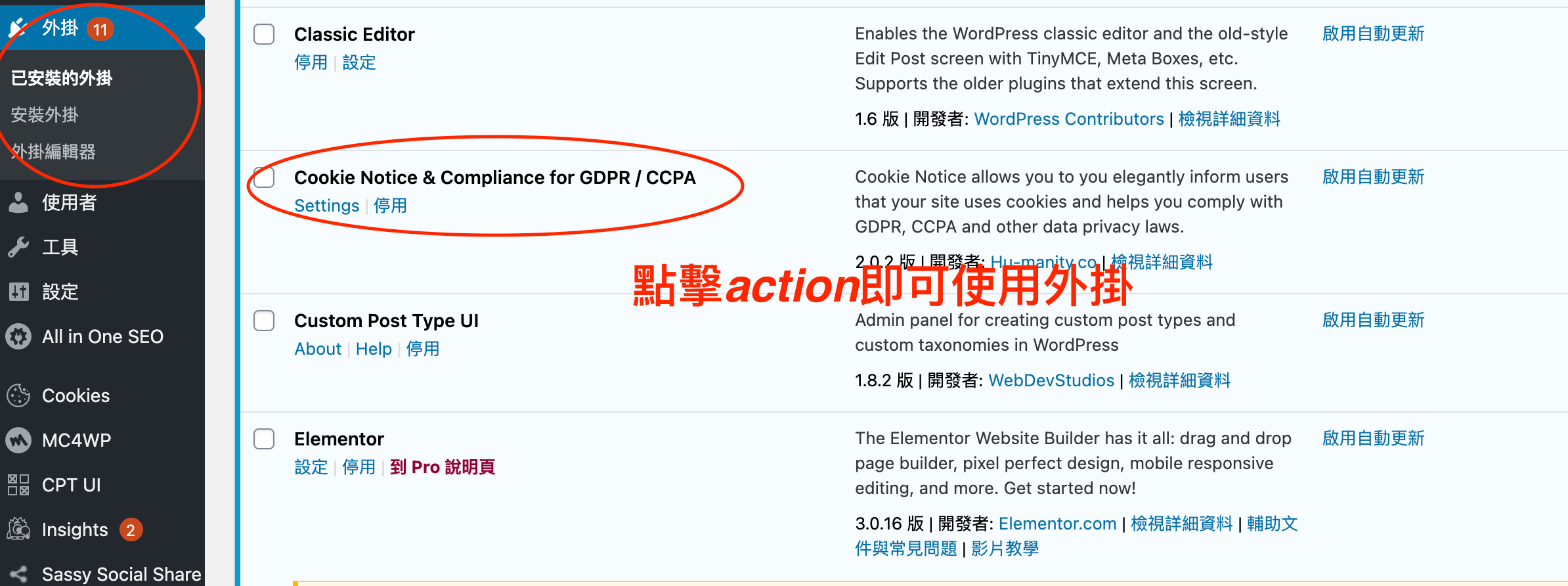
到後台「外掛 → 安裝外掛」,搜尋「Custom Post Type UI」,點「立即安裝」。
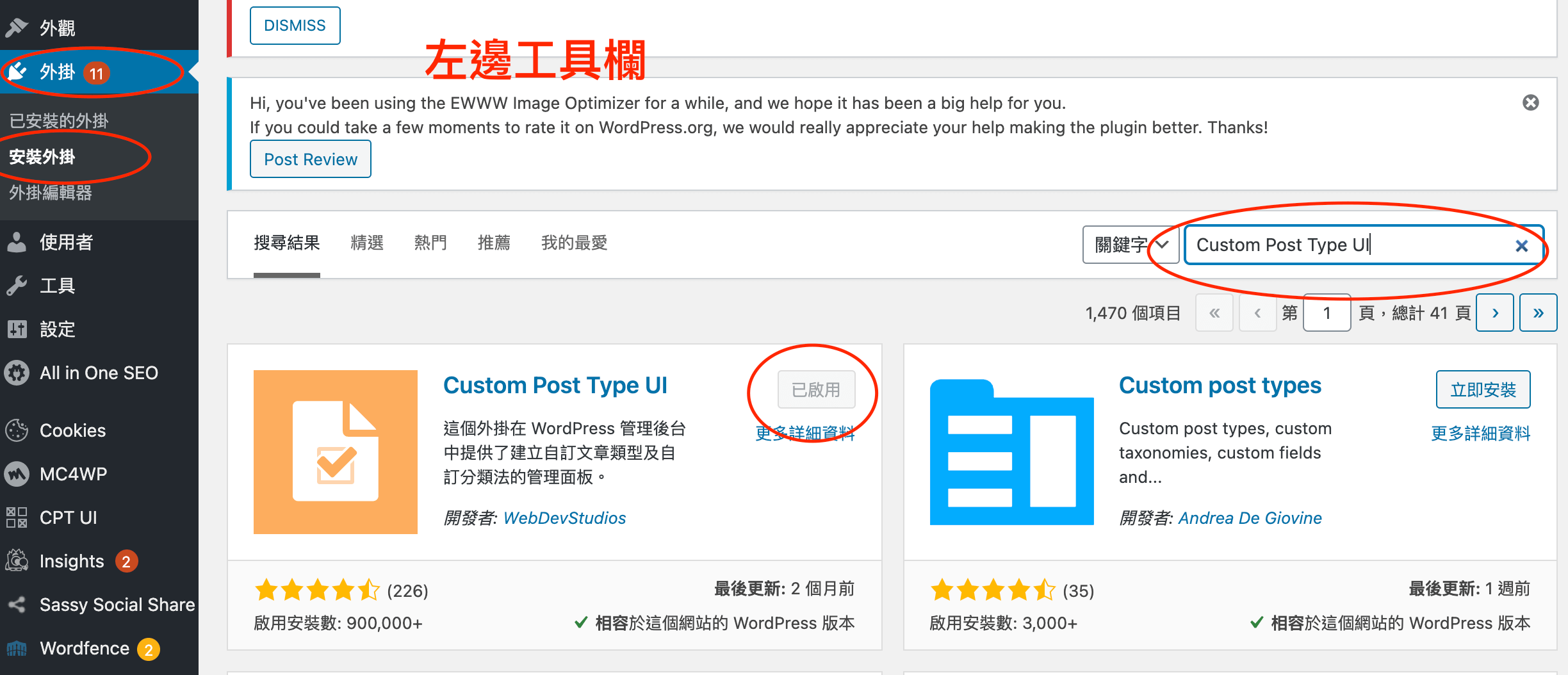
安裝完成後按「啟用」。啟用後左側選單會出現「CPT UI」。外掛介面目前沒有繁體中文翻譯,以下欄位名稱都是英文。
步驟二:新增文章類型(Add/Edit Post Types)
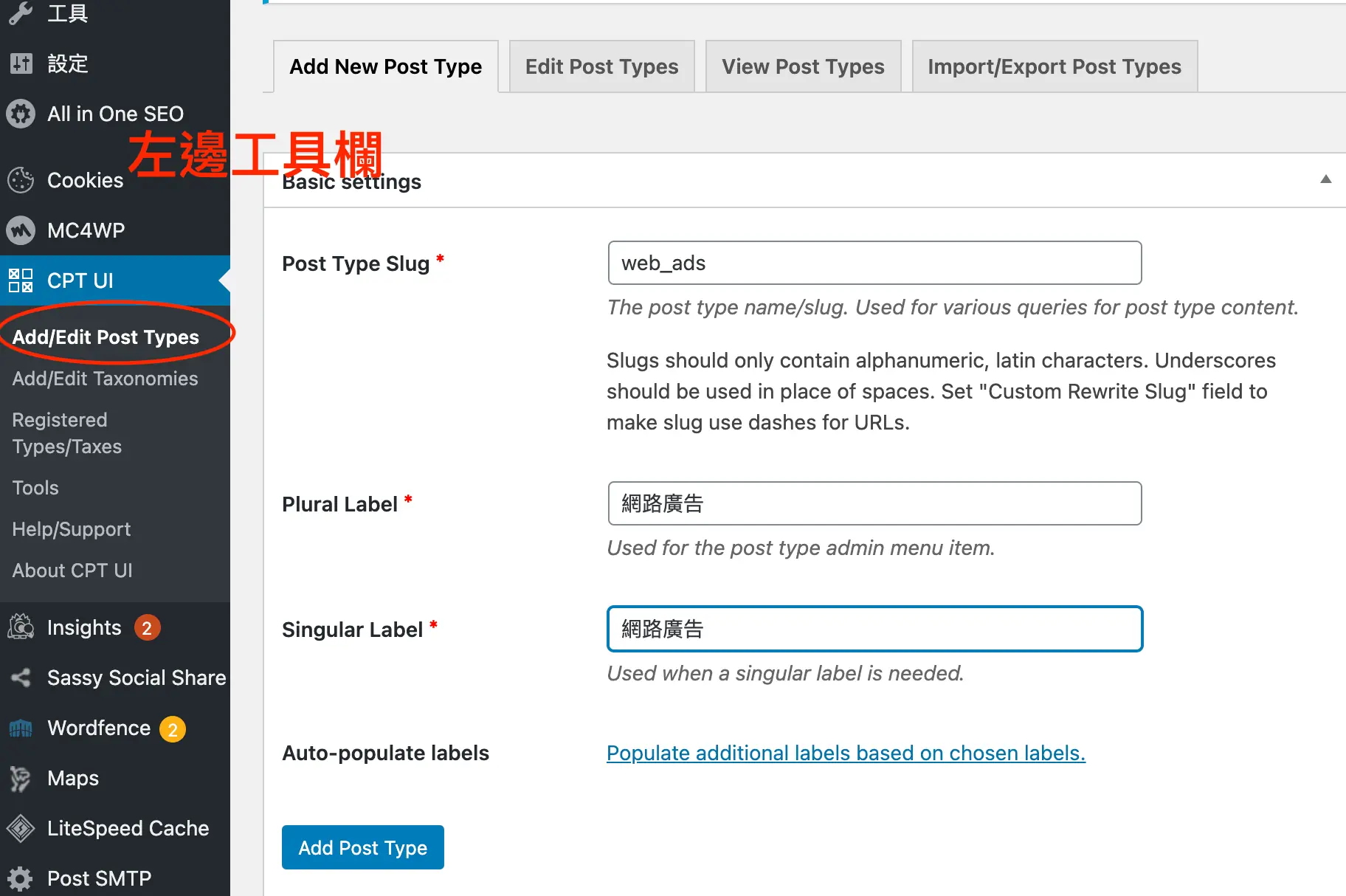
點「CPT UI → Add/Edit Post Types」,在「Basic settings」填三個必填欄位:
- Post Type Slug:文章類型的代稱,會出現在網址裡,只能用小寫英文、數字、底線或連字號,不能有空格,例如
case。建好之後不要隨便改,改了舊文章會變成找不到。 - Plural Label:複數名稱,也就是後台左側選單顯示的名字,例如「作品案例」。
- Singular Label:單數名稱,中文填跟 Plural Label 一樣即可。
下方的「Settings」是進階設定,一般維持預設值就好。其中「Has Archive」決定這個類型有沒有總覽頁(例如 /case/ 列出全部作品),需要的話改成 True;「Show in REST API」要維持 True,區塊編輯器才能編輯這類文章。最後按「Add Post Type」儲存。
步驟三:新增專屬分類(Add/Edit Taxonomies)
點「CPT UI → Add/Edit Taxonomies」,欄位跟上一步很像:
- Taxonomy Slug:分類的代稱,同樣只能用小寫英文與數字,例如
case-type。 - Plural Label/Singular Label:分類在後台顯示的名稱,例如「案例分類」。
- Attach to Post Type:勾選這個分類要掛在哪個文章類型底下,例如剛剛建立的「作品案例」。
如果要像「分類」一樣有上下層,把下方的「Hierarchical」設為 True;要像「標籤」一樣平行,就維持 False。按「Add Taxonomy」儲存後,「作品案例」選單底下就會多出「案例分類」。
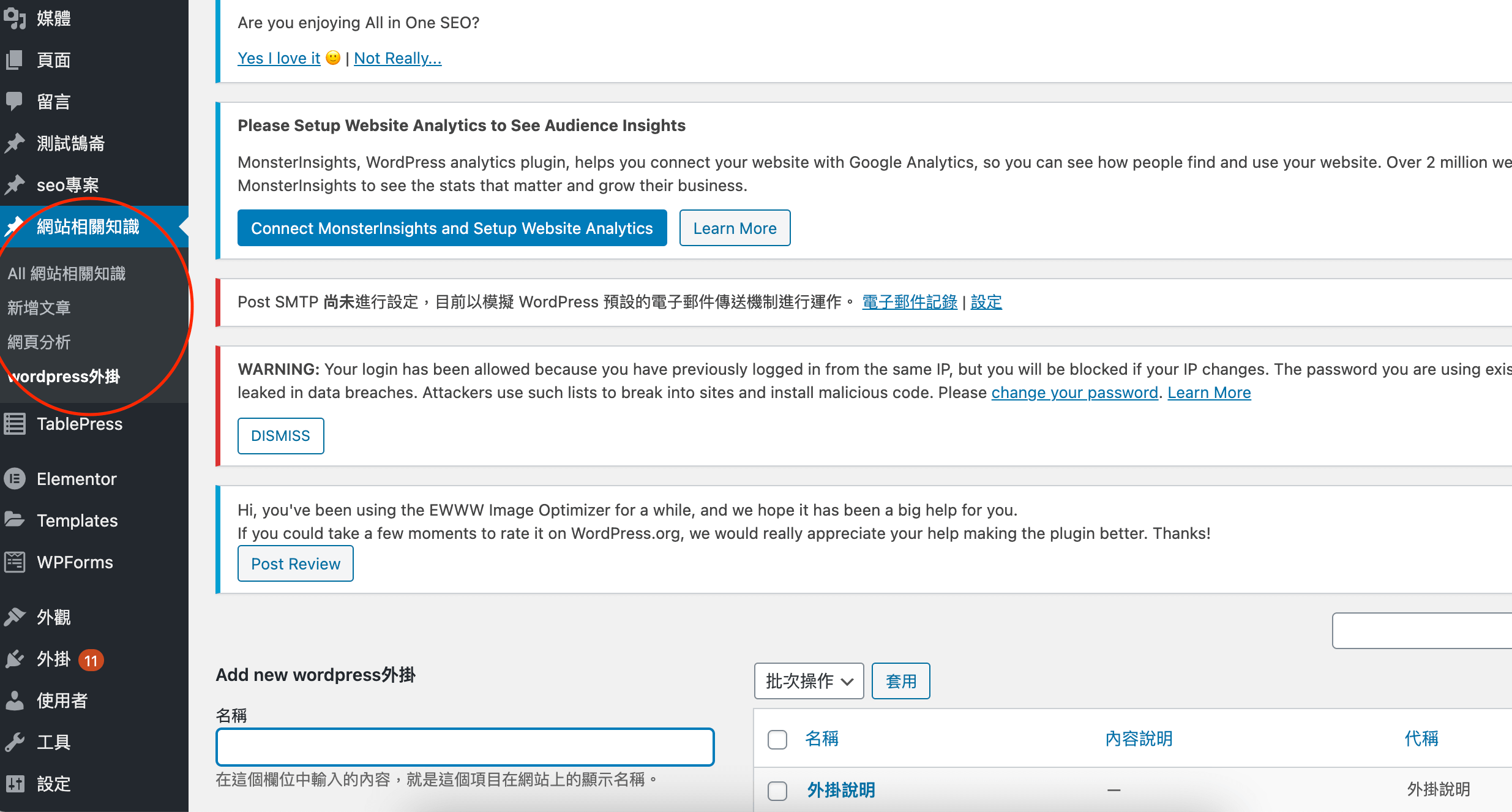
建立完成後,到「設定 → 永久連結」直接按一次「儲存設定」,讓 WordPress 重新產生網址規則,避免新文章類型的頁面出現 404。
步驟四:先規劃好版型
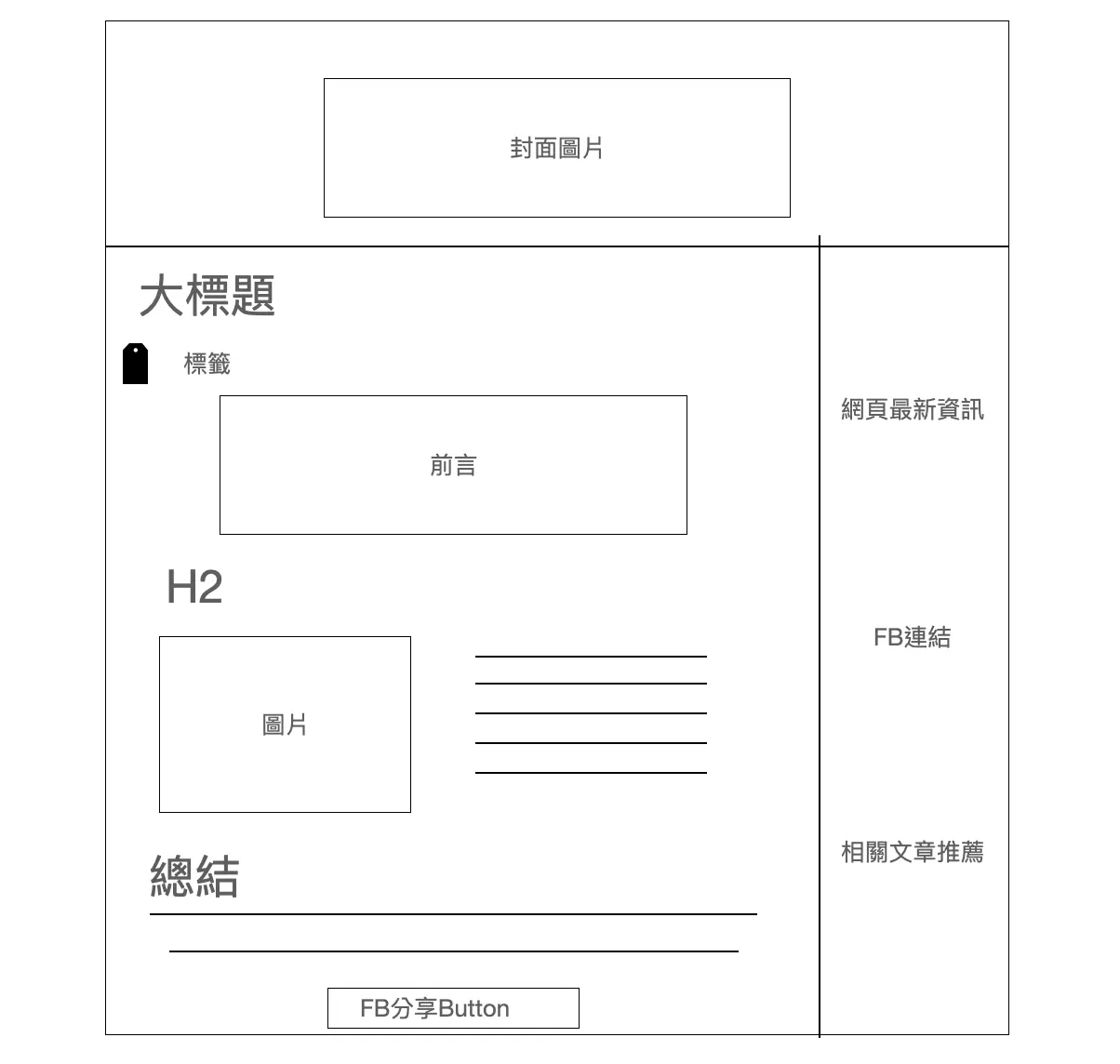
動手排版前,先決定這類內容每一篇都要有哪些區塊:標題放哪裡、要不要封面圖、內文前要不要有摘要或規格表、圖片怎麼排。這一步會直接影響 SEO,因為標題層級(H1、H2、H3)在版型裡就固定下來,之後每篇照著寫,結構自然一致。平常瀏覽別的網站時,可以留意哪些版面好讀,記下來參考。
步驟五:用 Elementor 編排版型
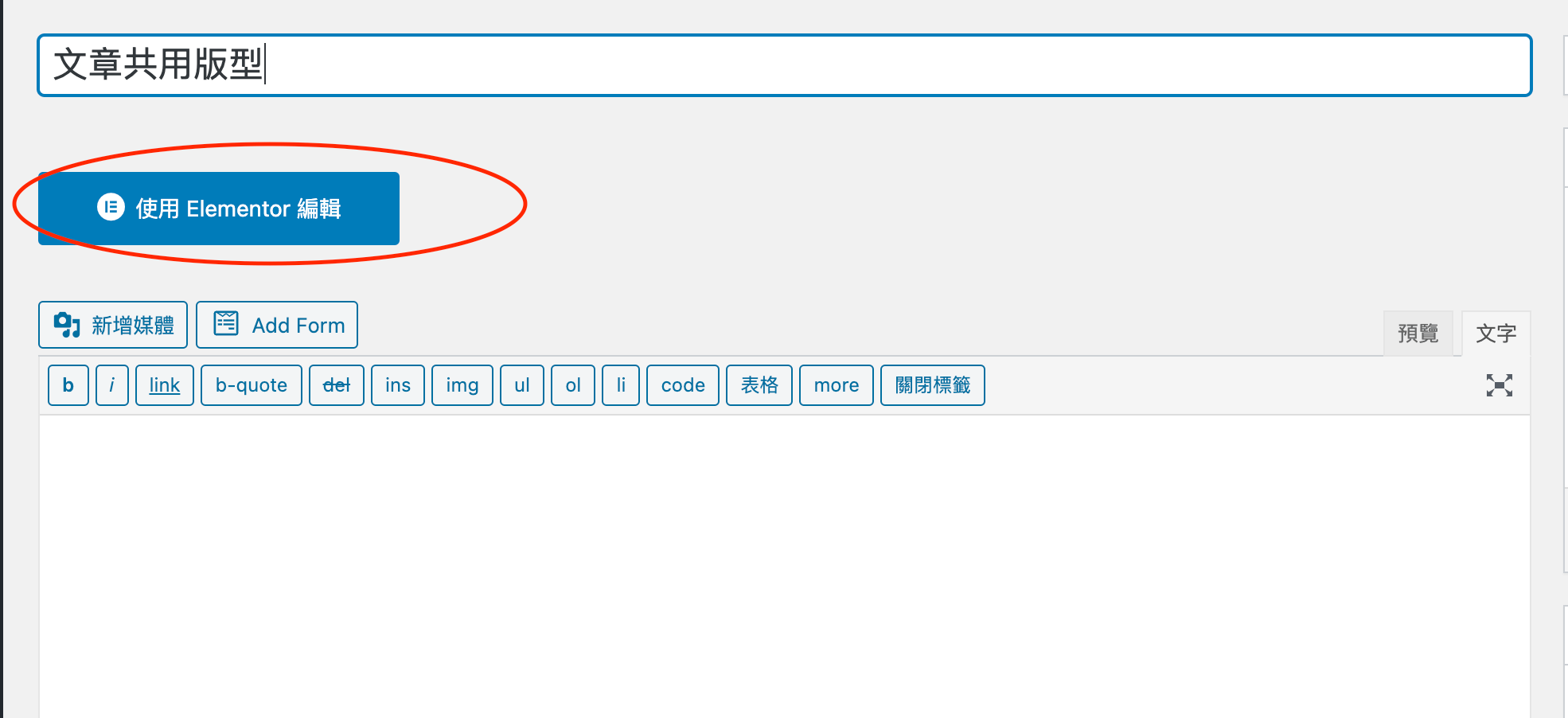
自訂文章類型預設不能用 Elementor 編輯,要先到 Elementor 的設定,在「一般」區塊的文章類型清單中勾選剛建立的類型並儲存(不同版本的 Elementor 選單位置可能略有差異)。之後在這類文章的編輯畫面,就會出現「使用 Elementor 編輯」按鈕。
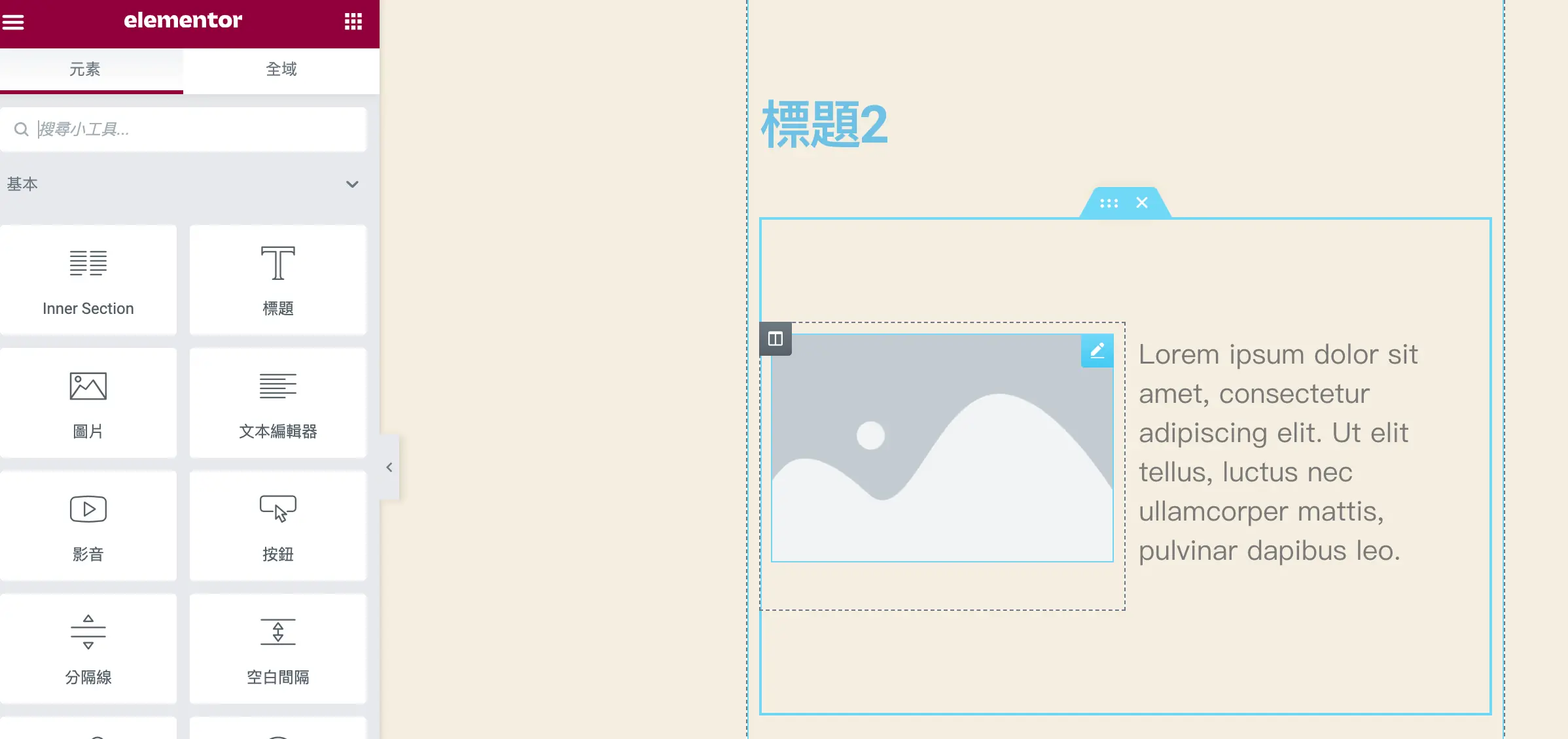
進入 Elementor 後,照剛剛規劃的版型放入標題、圖片、文字等元件即可。封面圖建議設定在「精選圖片」,列表頁和社群分享都會用到。
要注意:直接用 Elementor 編輯,版面只存在這一篇裡。想讓同一類型的每篇文章自動套用同一個版型,要用 Elementor Pro 的主題建構器建立「單篇」範本,並把顯示條件設成這個文章類型,之後每篇只要填內容就好。
常見問題
Custom Post Type UI 是免費的嗎?
是,建立文章類型與分類的功能都免費。官方另有付費的 CPT UI Pro,提供前台顯示區塊、後台欄位管理等延伸功能,一般網站用不到。
停用 CPT UI 後,建立的文章會不見嗎?
文章資料還在資料庫裡,但文章類型沒有註冊,後台選單和前台頁面都會看不到,重新啟用就會回來。如果想移除外掛,可以用「CPT UI → Tools」的「Get Code」把設定轉成程式碼,貼進子主題的 functions.php 後再停用。
新建的文章類型頁面出現 404 怎麼辦?
到「設定 → 永久連結」按一次「儲存設定」就能解決大多數情況;如果還是 404,檢查 Post Type Slug 是否跟現有頁面或分類的網址重複。
結語
Custom Post Type UI 讓自訂文章類型變成填表就能完成的事:先想清楚網站有哪幾類內容,用 Add/Edit Post Types 建立類型、用 Add/Edit Taxonomies 建立專屬分類,再搭配 Elementor 編排版面。內容一開始就分好類,後台好管理、網址結構清楚,日後網站內容變多也不會亂。