
重點整理
ElementsKit 是 Elementor 的附加外掛,提供更多小工具與範本,免費版就能建立頁首、頁尾與目錄。本文示範安裝外掛、在設定中選擇要啟用的功能,再到 ElementsKit → Header Footer 新增頁首並套用範本;記得按 Activate 啟用。
ElementsKit 是 Elementor 的附加組件,可以幫助你更快速的建立網頁,只需要在網頁模板上建立網頁區塊,再將小工具以拖曳的方式加入到網頁中,就能完成編輯的動作,Elementor 在架設網站的速度上是非常有效率的,並能套用多種模板等等。
ElementsKit 教學
第一步:下載外掛
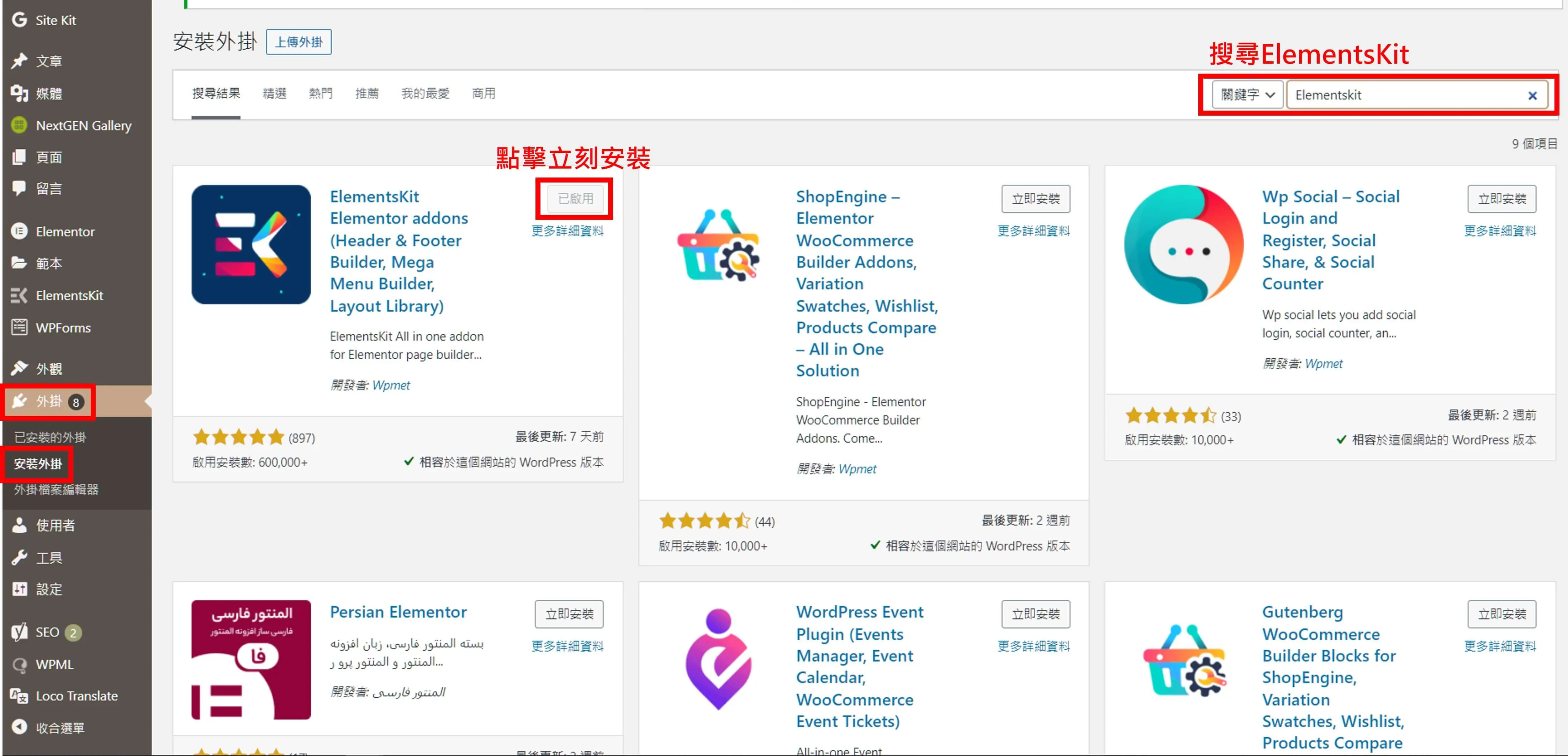
進入WordPress後台以後我們先左邊的工具欄點擊「外掛 」>「安裝外掛 」 在搜尋欄位中搜尋「ElementsKit」 點擊「立刻安裝」。
第二步:啟用外掛
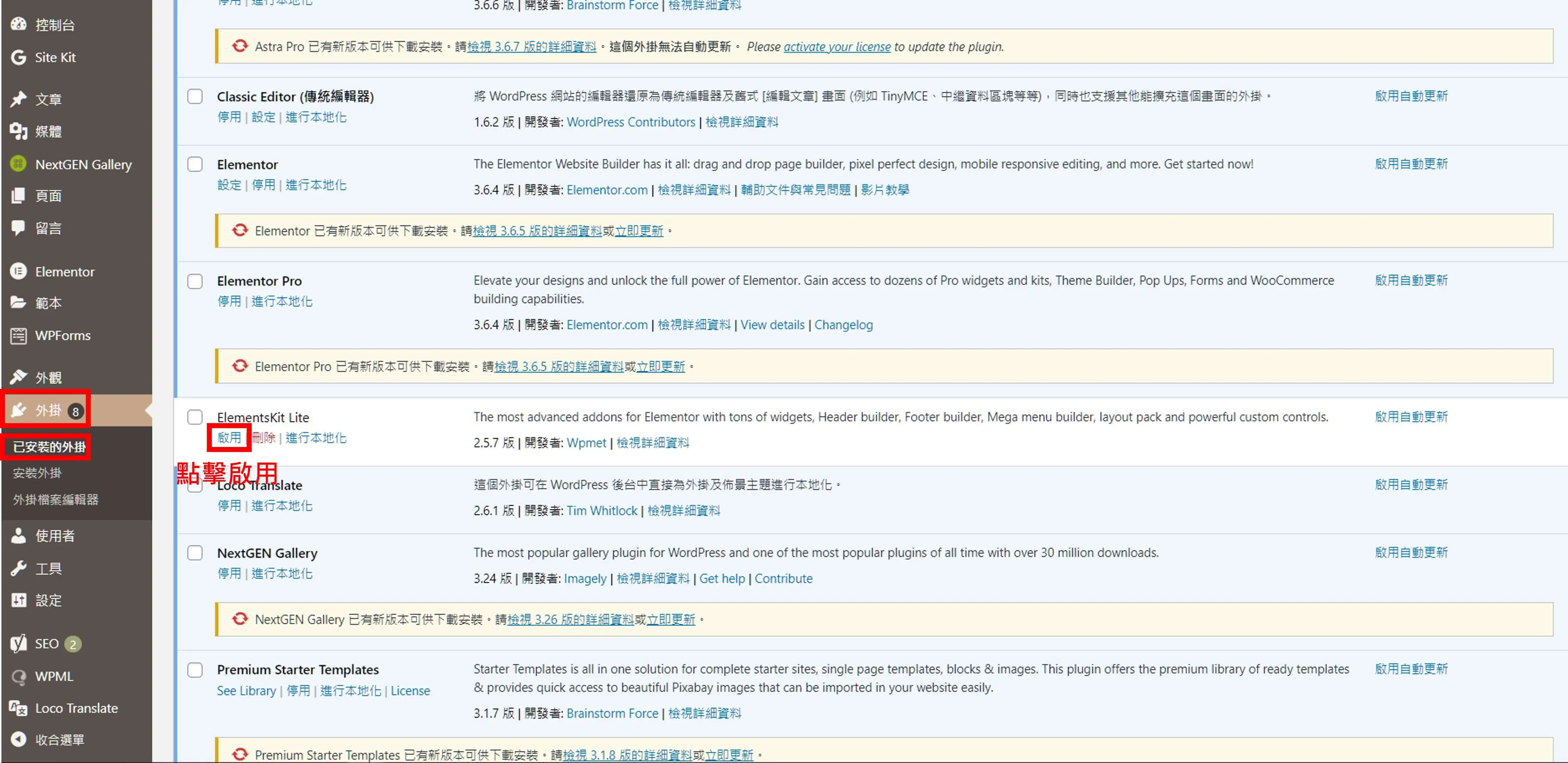
在安裝完成後就還需要一個啟用的動作才能開始設定,一樣在左邊的工具欄位中找到外掛 「 已安裝外掛 」找到剛剛安裝的外掛,點擊「 啟動」即可。
ElementsKit的基礎設定
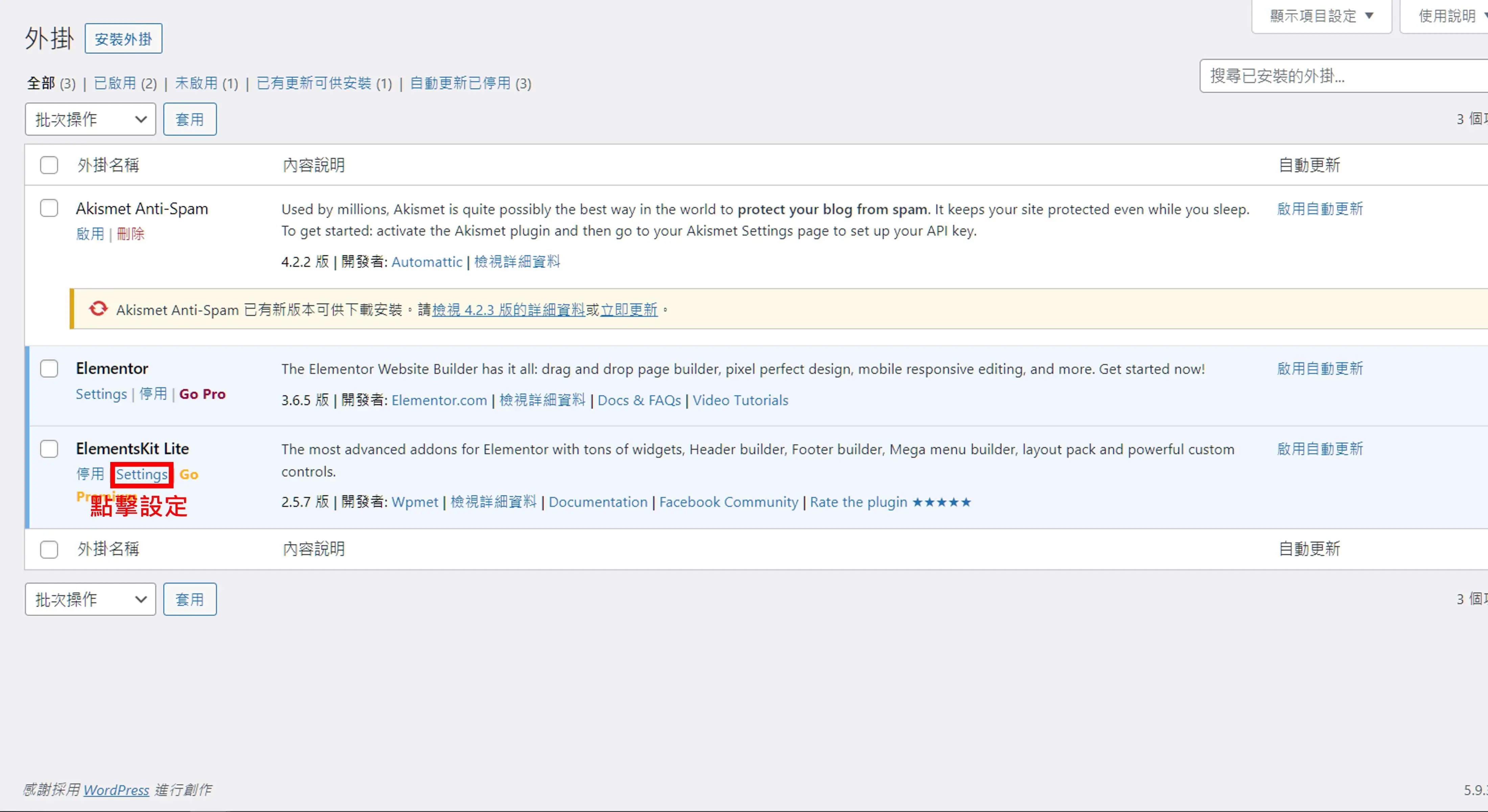
開啟外掛就可以開始進行基礎設定了,我們可以在「 停用 」旁找到「 settings」。點擊後就可以開始進行基礎設定!
第三步:選擇功能
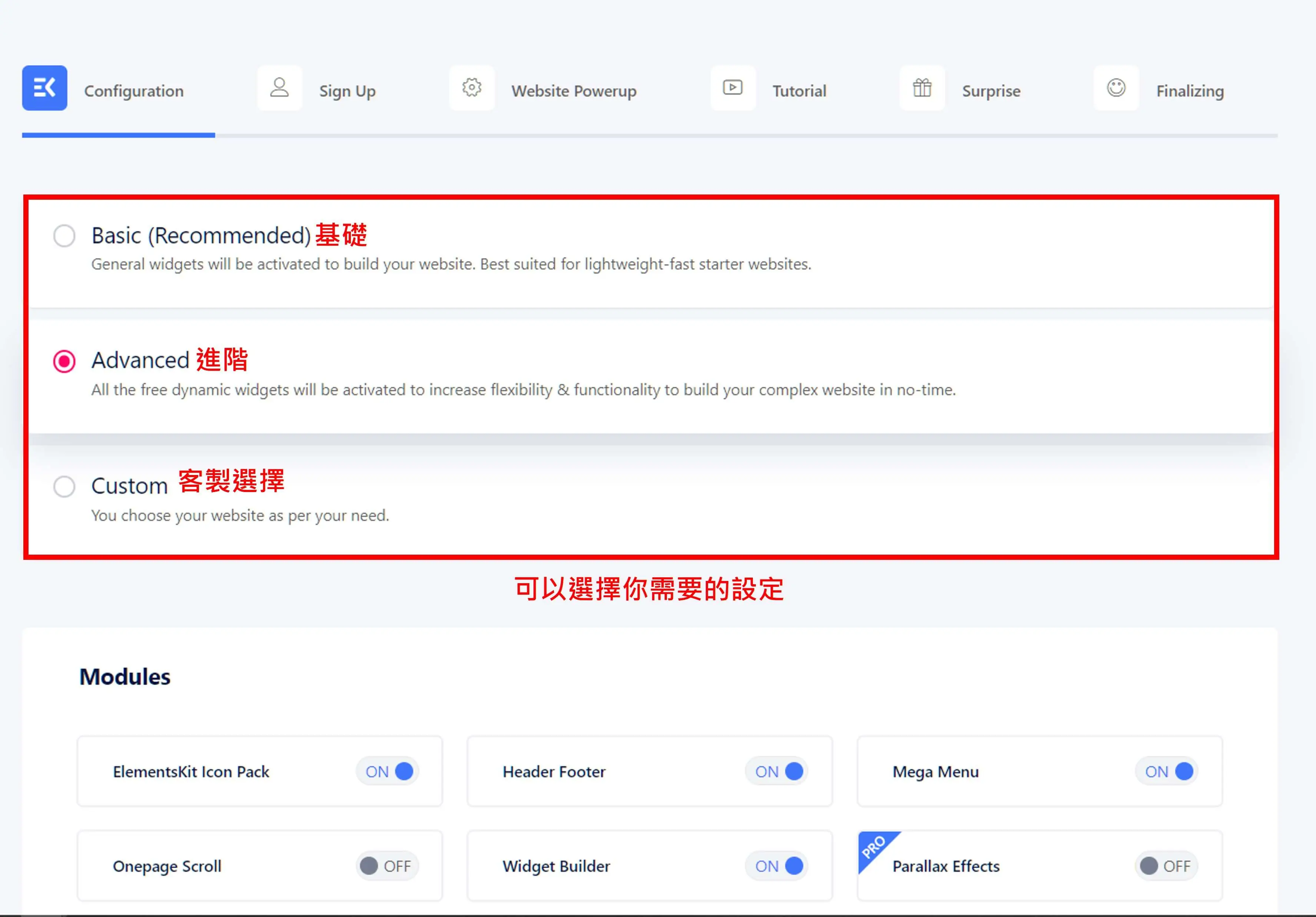
可以依據需求選出自己所需要的功能這裡我們選擇「Advanced」 欄位,如果想要自己挑選可以選擇「Custom」欄位。
第四步:Custom功能
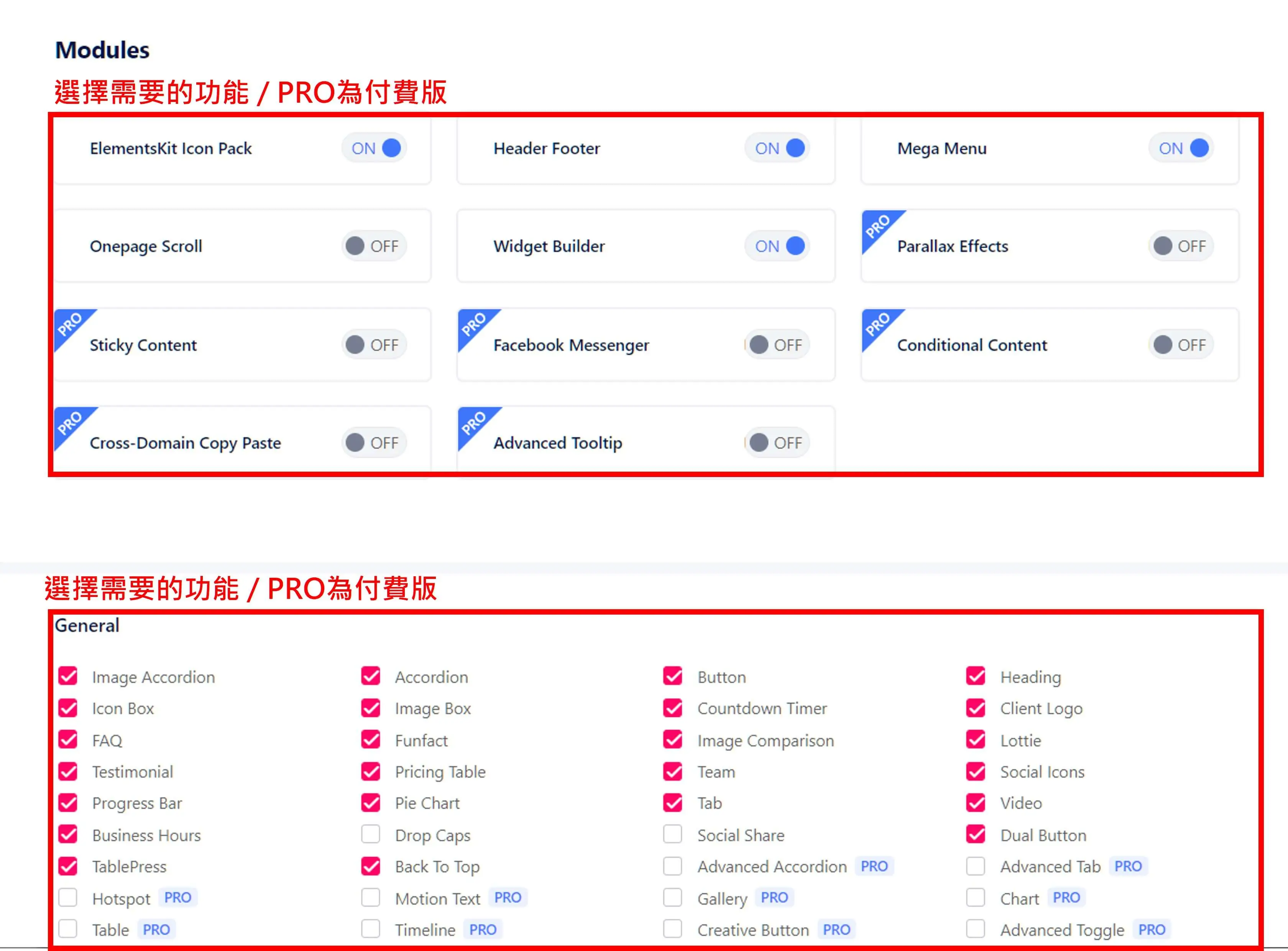
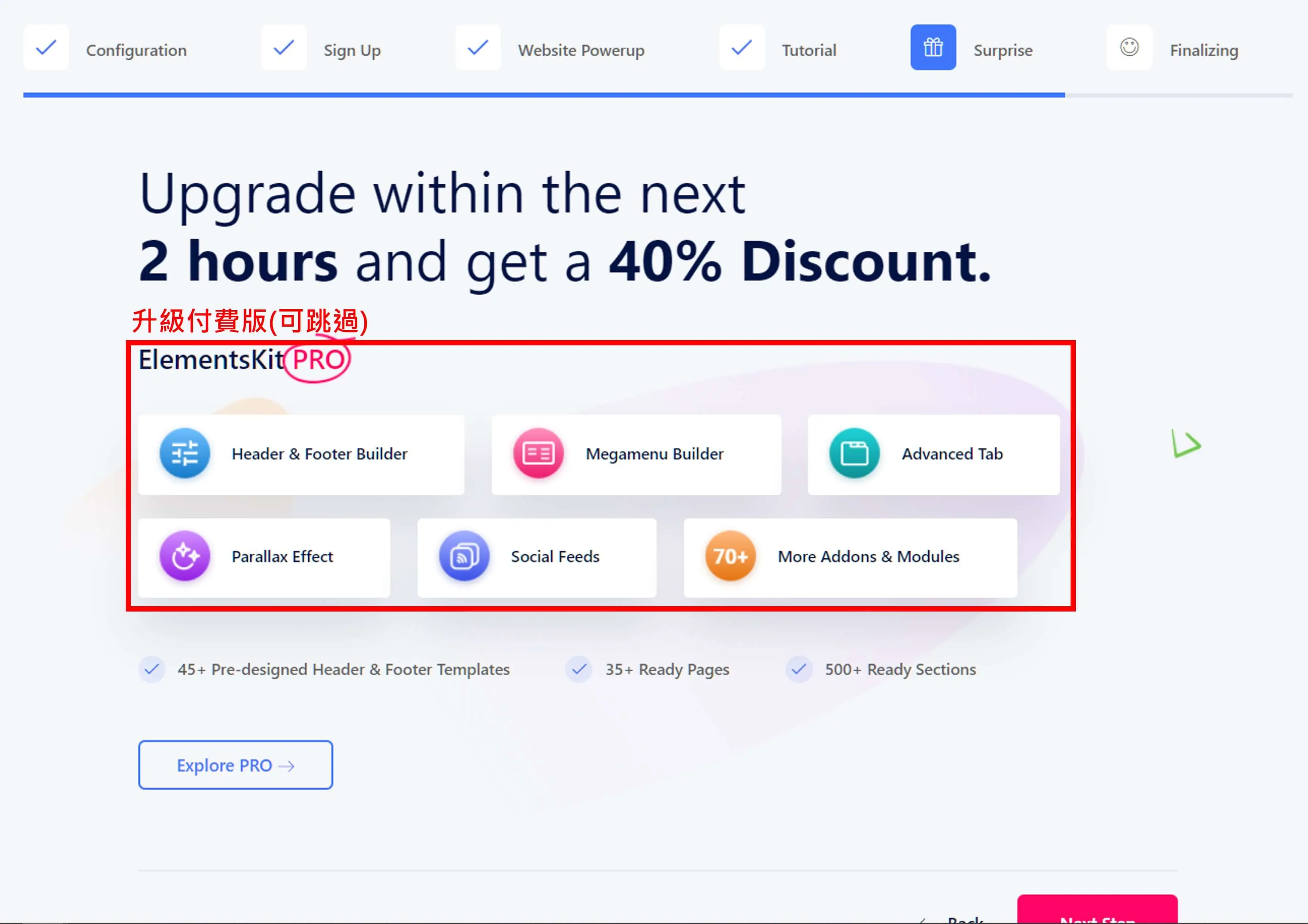
可以看到有分為一般版 與 PRO版 的選項,頁首、頁尾、目錄功能一般版就有了,如果是想快速建立教學影片所展示的 時間軸頁面 或是 視差功能 就需要升級PRO版。
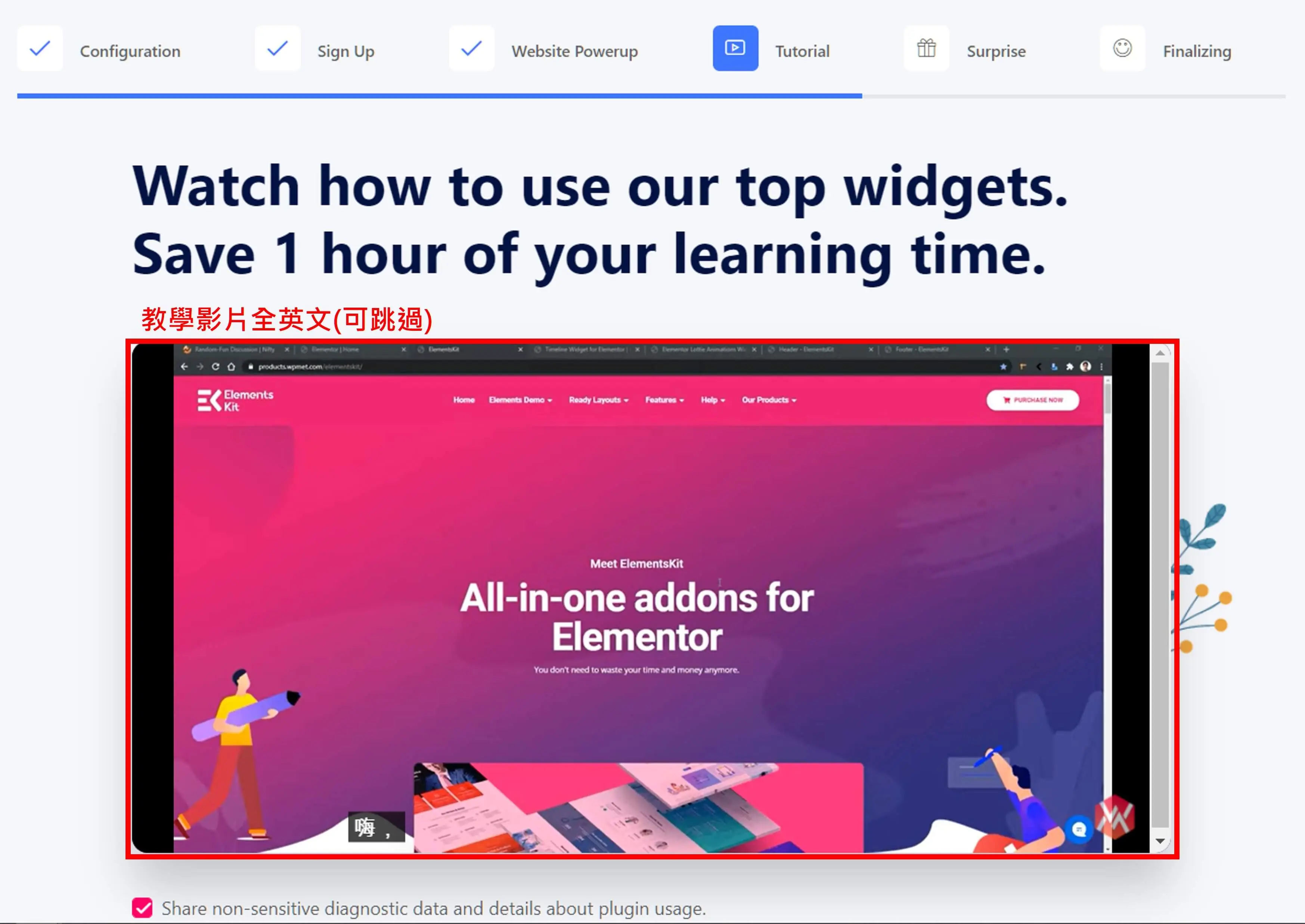
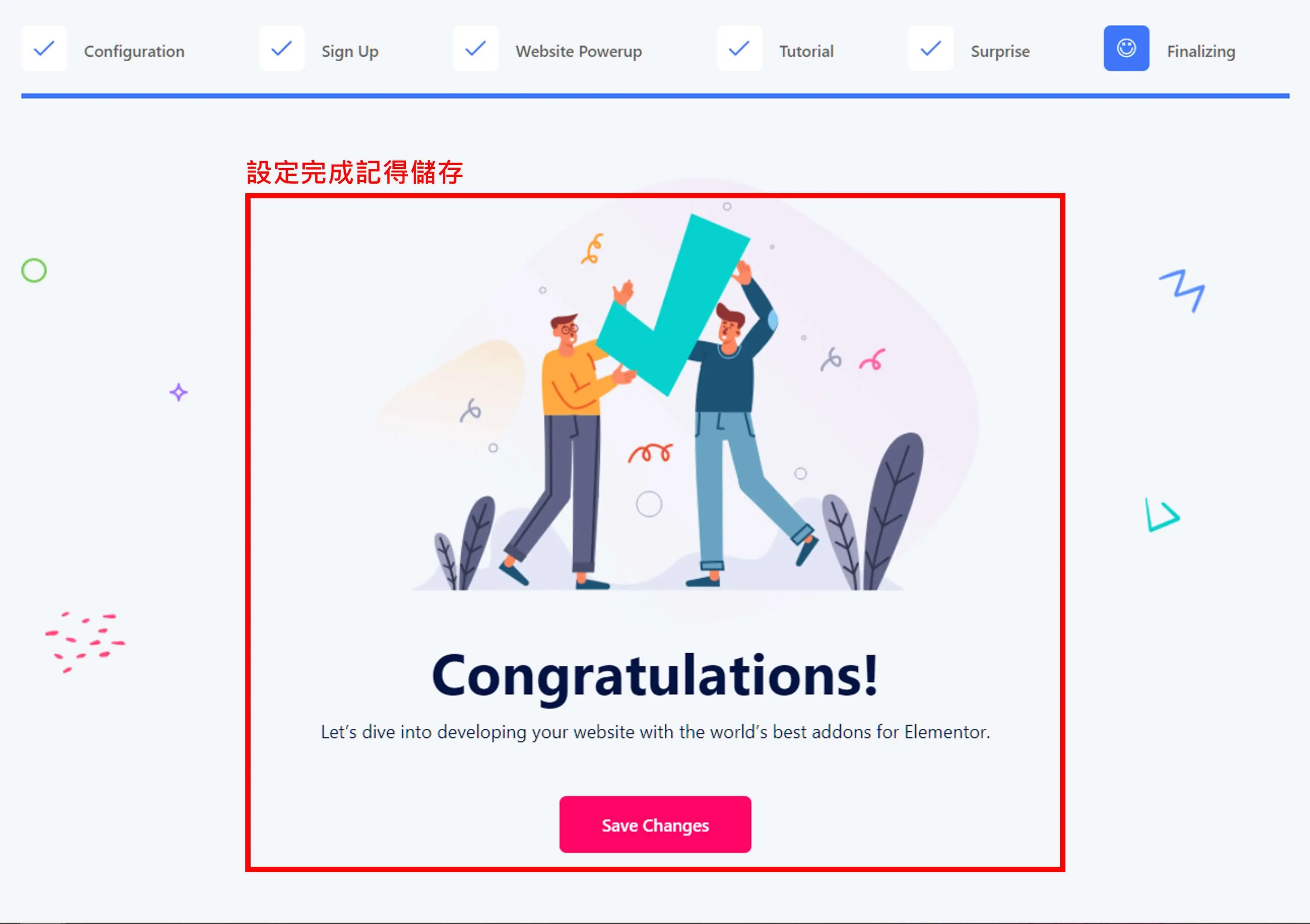
第五步:後續設定(可跳過)
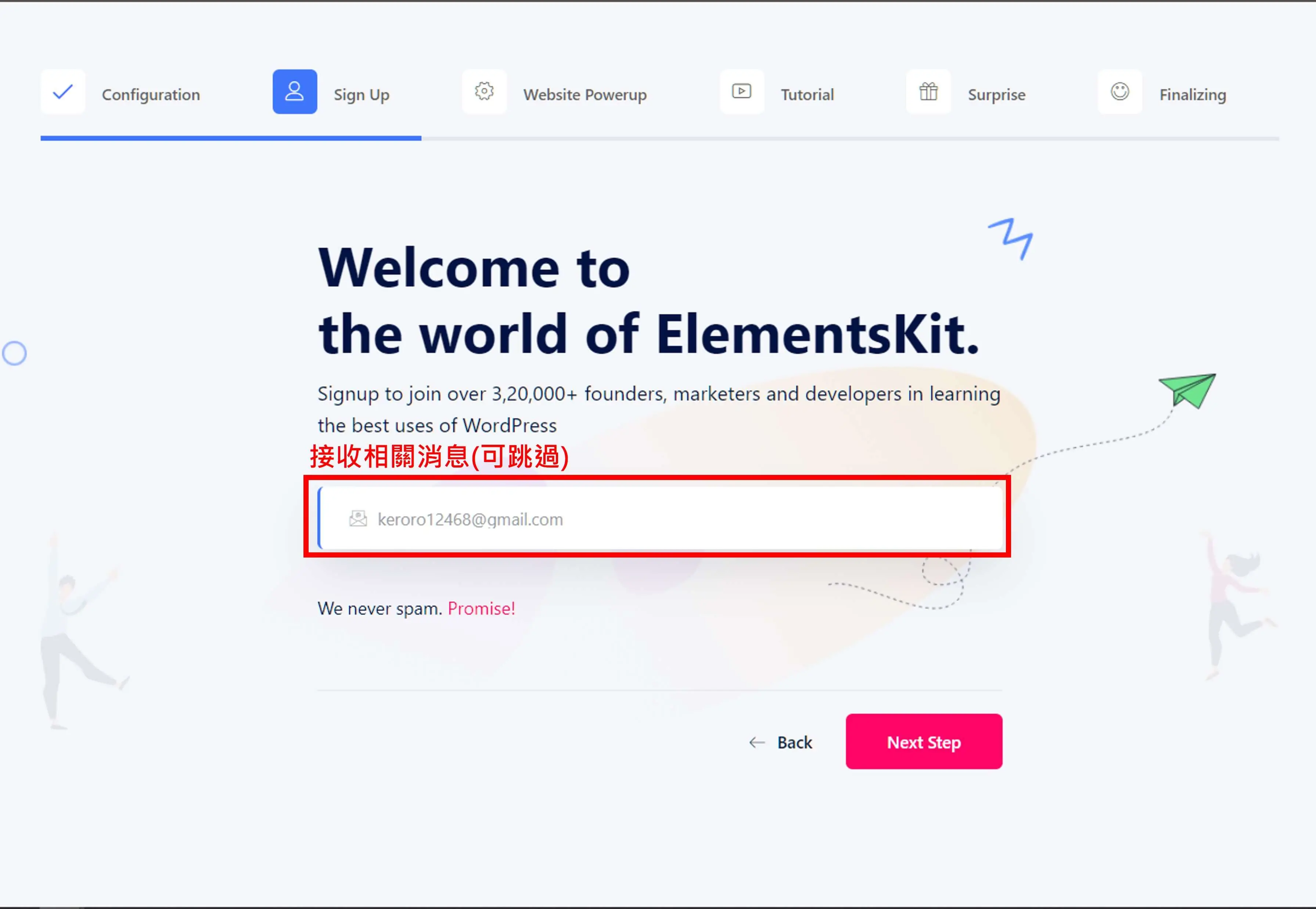
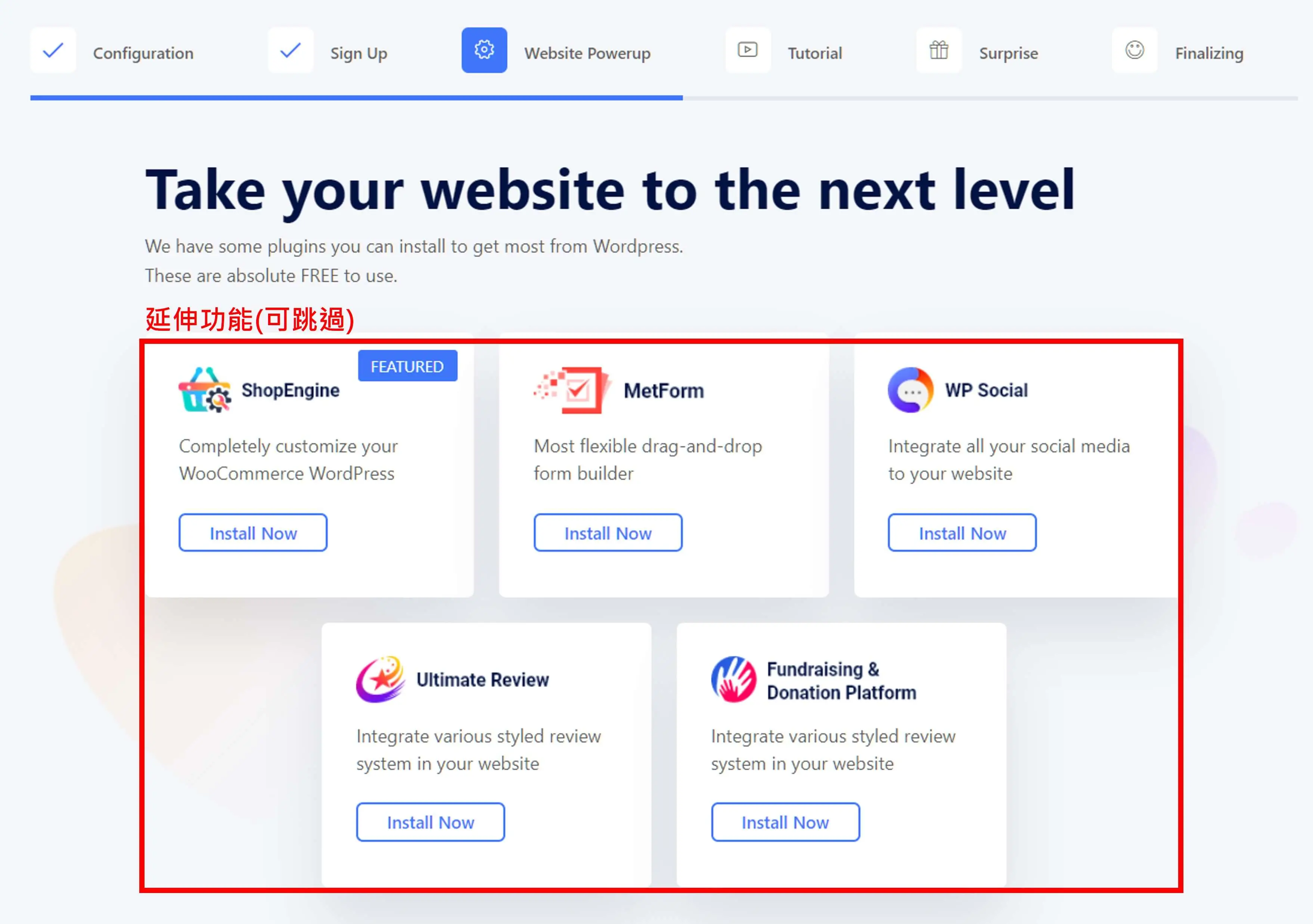
官方教學影片全英文,有展示時間軸(TIMELINE)及視差功能。
第六步:建立頁首
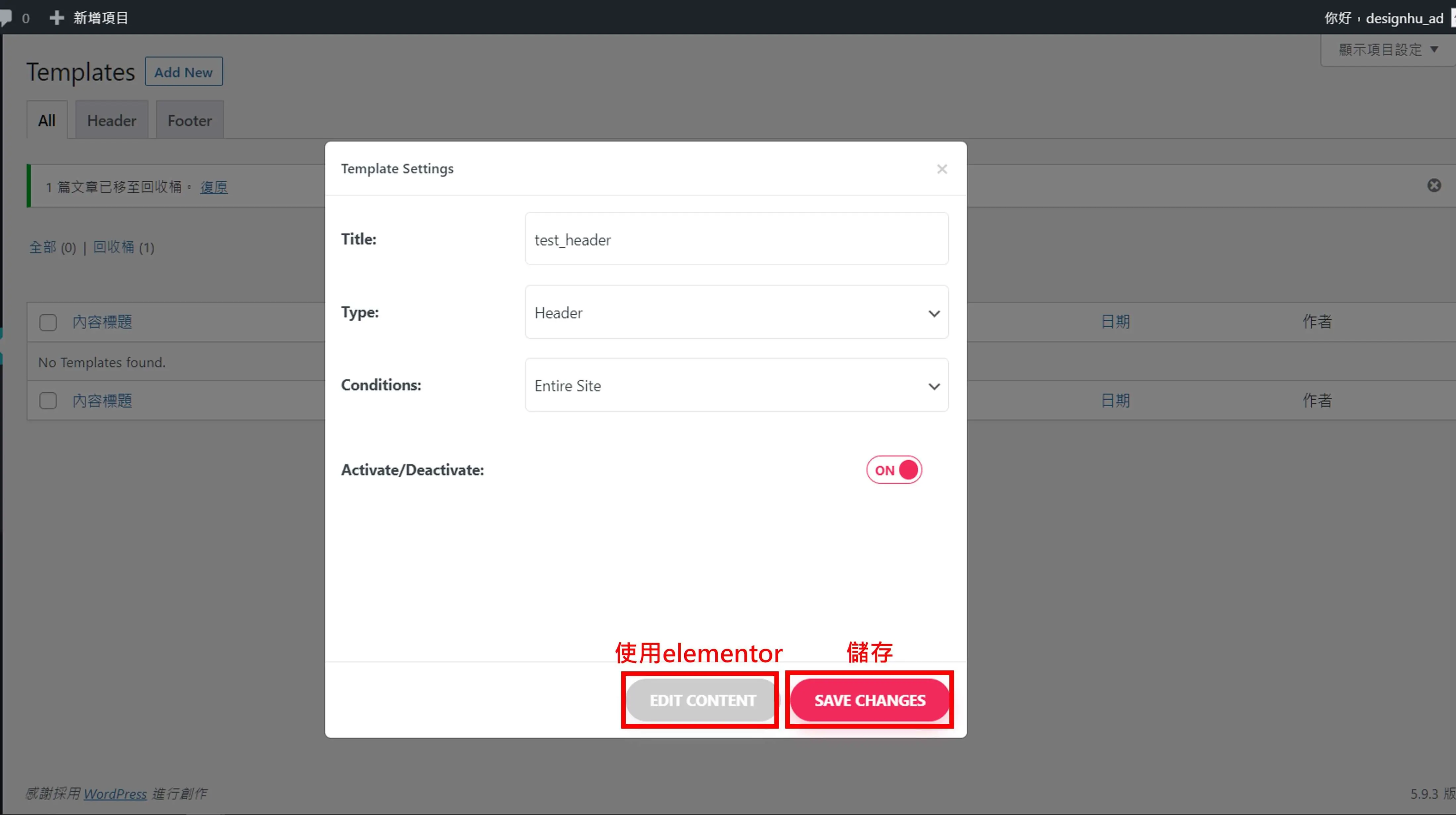
在左側選擇「ElementsKit」 欄位「Header Footer」選擇新增。
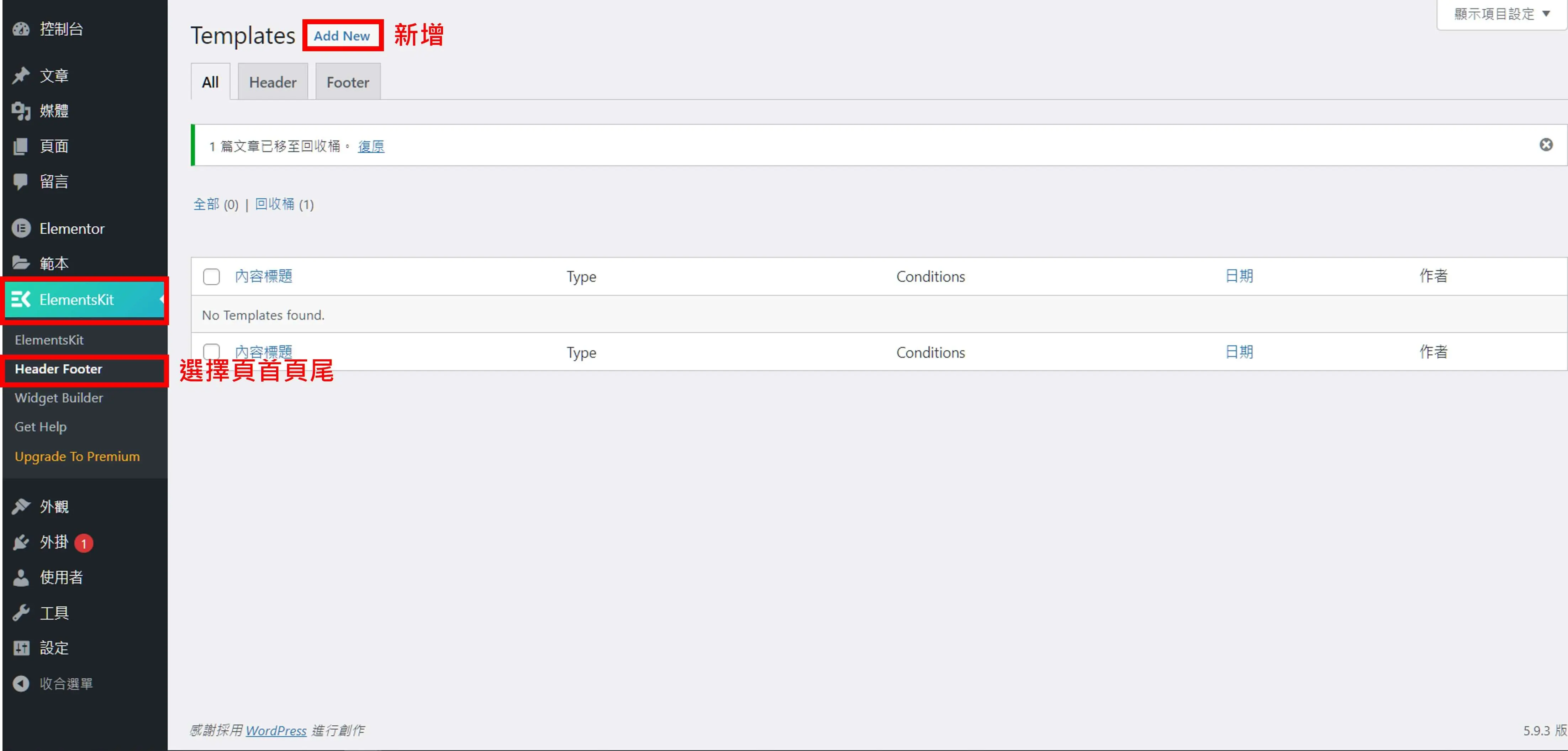
這裡可以選擇建立 頁首或頁尾 ,可以前往「Elementor」繼續編輯或直接儲存側選擇。記得要按「Activate」運行!!
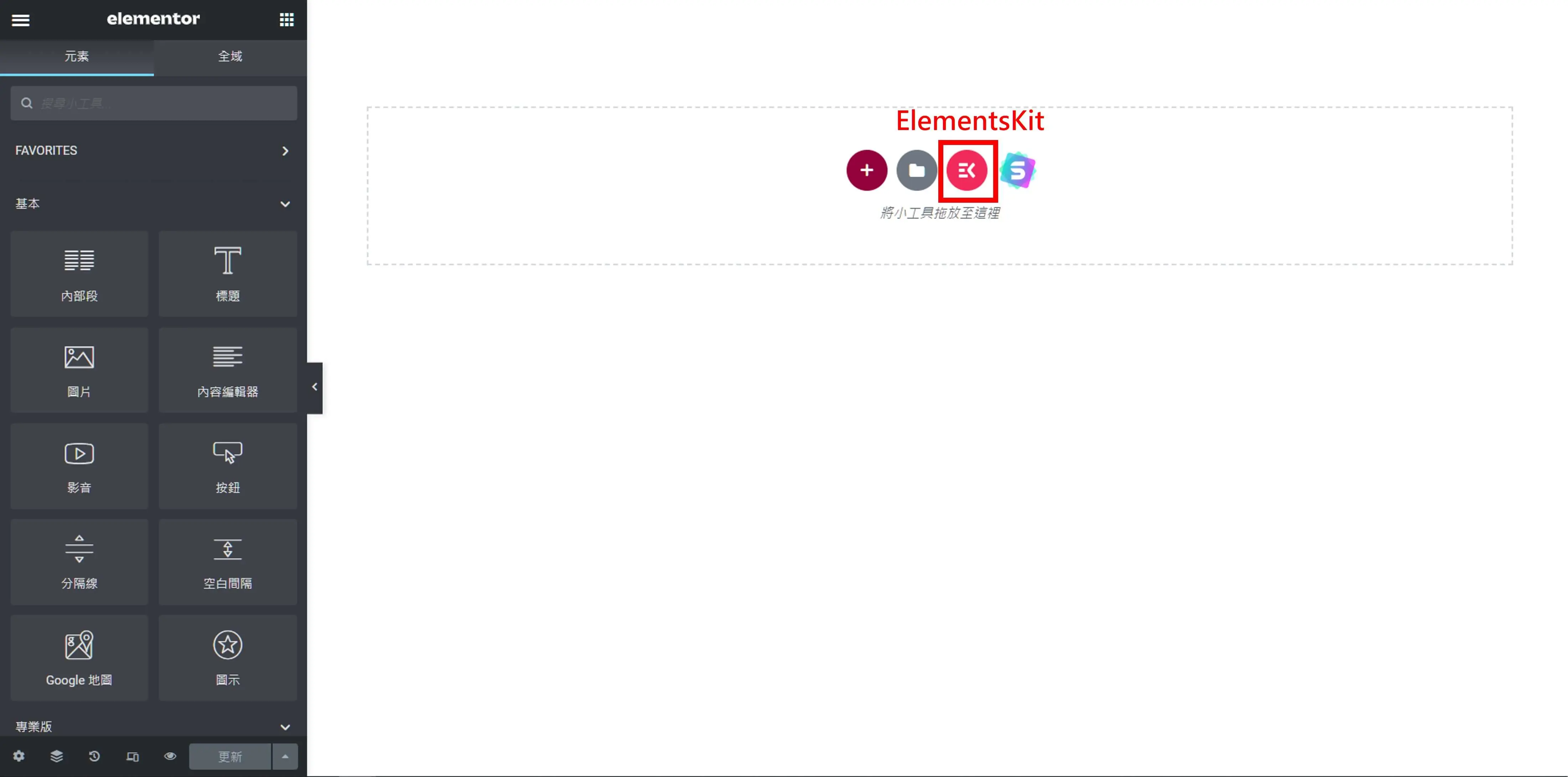
選擇「ElementsKit」。
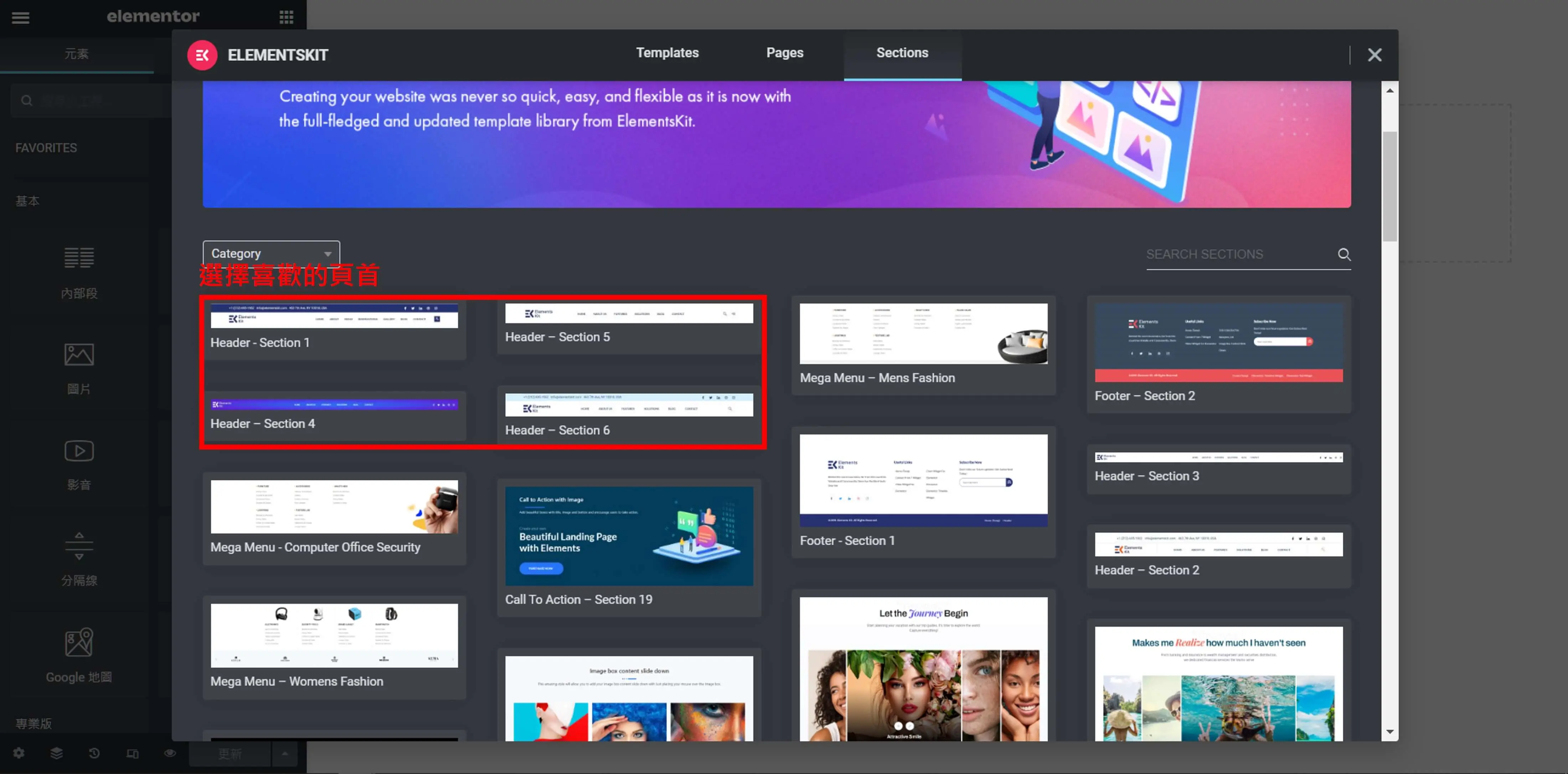
選擇喜歡的首頁模板。
第七步:更新即可完成,頁尾的製作方法也一樣。
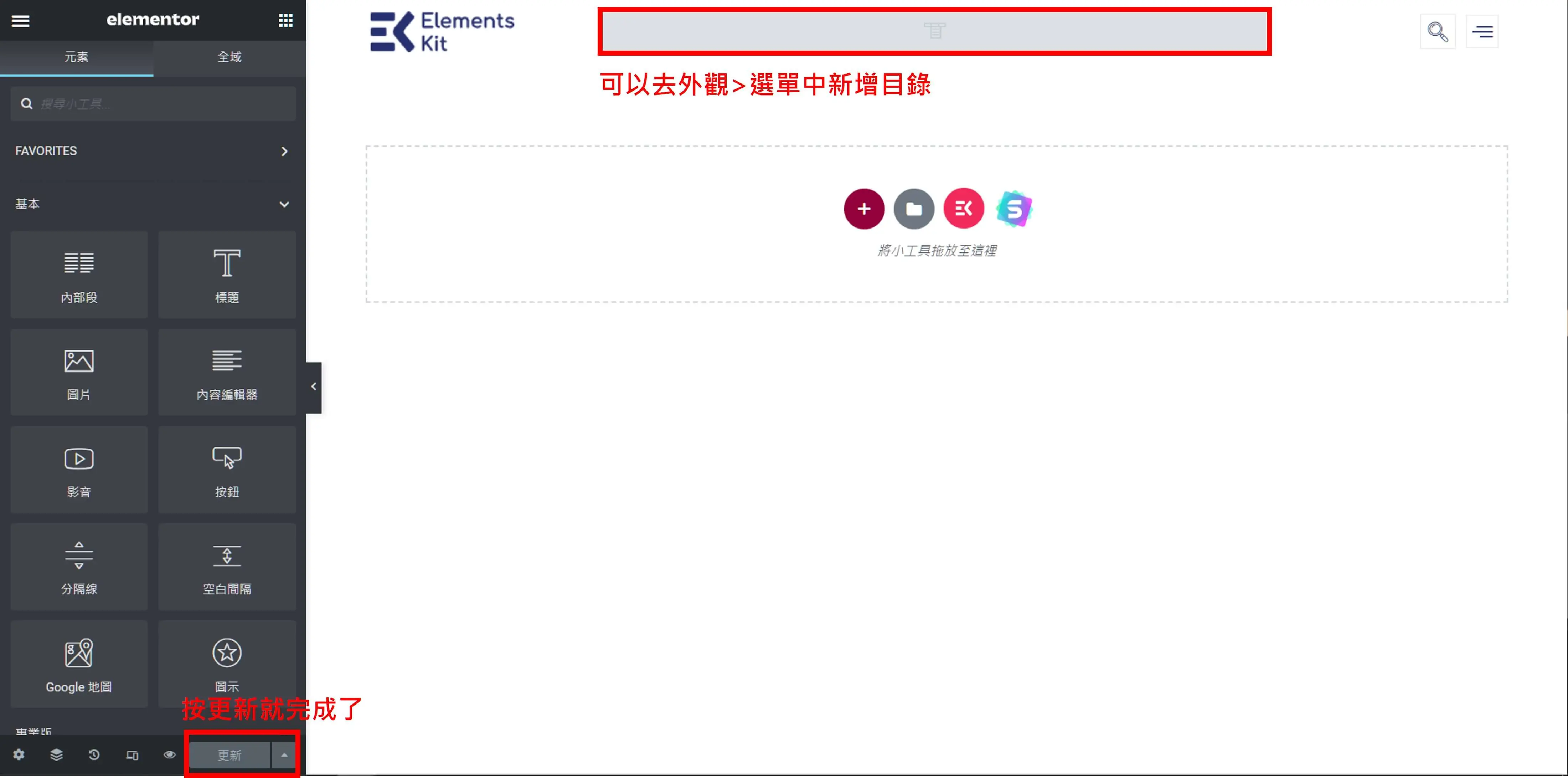
完成效果
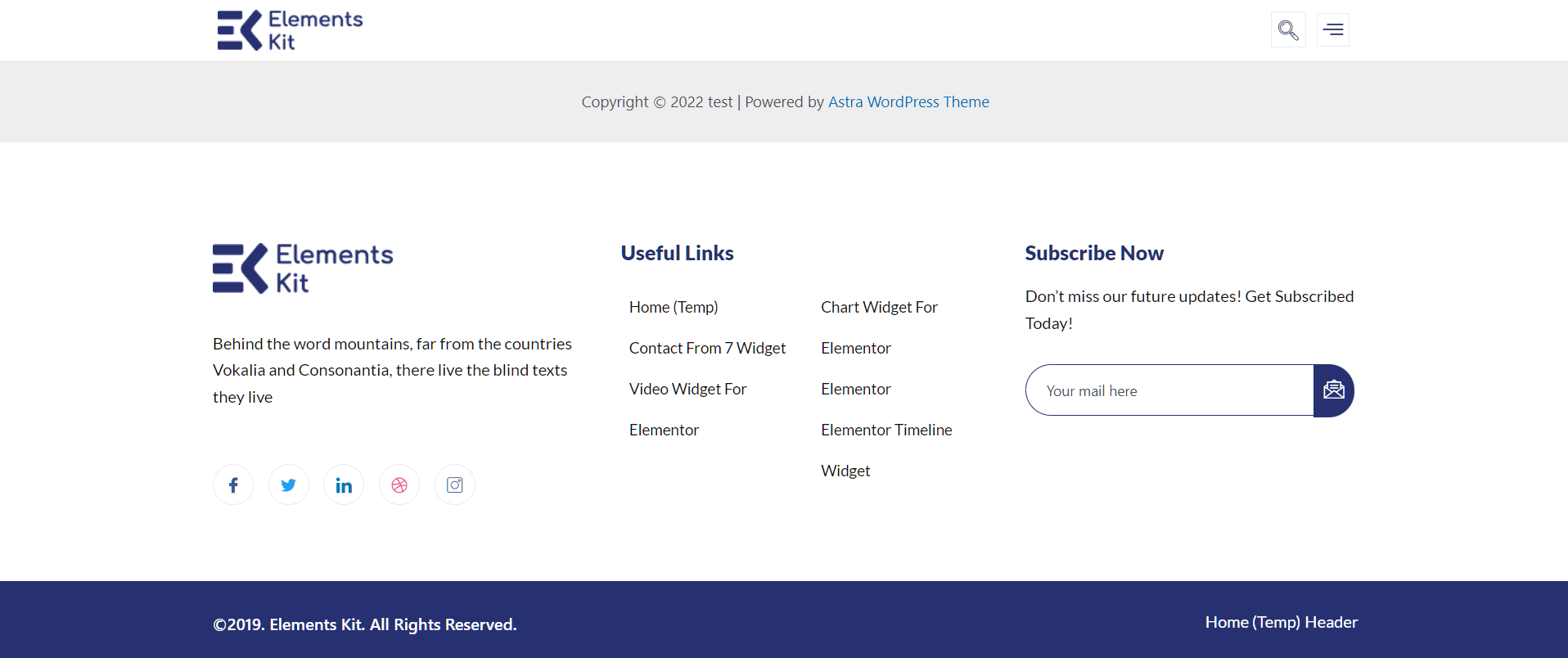
完成所有設定以後就可以回到首頁看看設計的成果
常見問題
ElementsKit Lite 和 Pro 差在哪?
ElementsKit Lite 是 WordPress 官方外掛庫上的免費版,已經有頁首頁尾建立器、目錄與多數基本小工具;時間軸、視差效果等進階小工具與更多範本要升級 Pro 才能用。功能清單會更新,以官網比較為準。
ElementsKit 做的頁首沒有顯示怎麼辦?
先確認在 ElementsKit → Header Footer 裡這個頁首是 Activate 狀態,顯示條件也設定為整個網站或指定頁面。如果同時用 Elementor Pro 的佈景主題建立器或主題自己的頁首設定,可能會互相覆蓋,只保留一種做法。
ElementsKit 需要 Elementor Pro 嗎?
不需要,ElementsKit 只要搭配免費版 Elementor 就能使用,這也是很多人用它來做頁首頁尾的原因。已經有 Elementor Pro 的話,功能會有重疊,可以只啟用缺少的小工具,避免載入太多資源。
結語
ElementsKit的相關教學就此結束,基本上光是大量的免費模板就可以為我們省下大量的時間,如果又更多需求還有PRO可以升級使用,一鍵下載簡單又快速,輕鬆便可以達到精美的成果,是不是超棒的呀!