
重點整理
Elementor 的版面現在用「容器」(Container)來排:新增容器、選好結構(例如左右兩欄),再把標題、圖片等小工具拖進去,用「版面」分頁調整方向、對齊、間距與最小高度。舊教學常見的「段(Section)→ 欄(Column)→ Inner Section」是舊版做法,新網站預設已改成容器,舊頁面則可以一鍵轉換。這篇用一個「左圖右文」區塊示範完整步驟。
用 Elementor 做頁面時,最先遇到的問題通常不是小工具,而是「版面要怎麼切」:怎麼讓圖片在左、文字在右?怎麼讓區塊有固定高度、放背景圖?怎麼調整左右寬度比例?這篇從新增一個區塊開始,依序示範高度、背景、分欄、放入小工具與調整寬度,並說明舊版「段/欄/Inner Section」與現在容器的對應關係。下面的截圖是舊版介面,操作位置與現在大致相同。
先搞懂:容器和舊版「段、欄」差在哪?
| 舊版(Section) | 現在(Container) |
|---|---|
| 段 → 欄 → 小工具,固定三層 | 容器裡可以直接放小工具,也可以再放容器,層數自由 |
| Inner Section 小工具做巢狀分欄 | 直接在容器裡新增子容器 |
| 欄寬用百分比設定 | 子容器寬度可用 %、px,並用 Flexbox 的方向、對齊、間距排版 |
新安裝的 Elementor 預設就是容器。舊網站如果還在用段與欄,頁面可以照常編輯,選取段之後在設定面板可以找到「轉換為容器」的選項。Elementor 4.x 另外推出了新一代的 V4 元素,可以和容器混用,入門階段先學會容器就夠了,基本操作可以參考 Elementor 教學入門。
步驟一:新增區塊並設定高度
在編輯畫面中間按「+」新增區塊,選擇想要的結構。
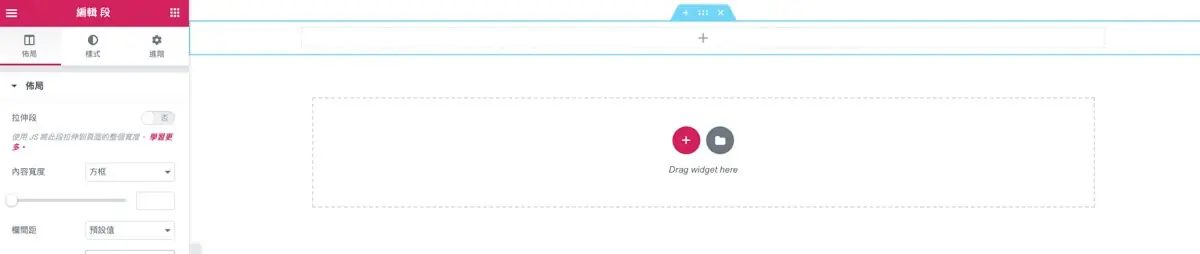
確認左側面板上方顯示的是你剛新增的區塊(舊版顯示「編輯 段」,現在是「編輯 容器」),在「版面」分頁找到「最小高度」。
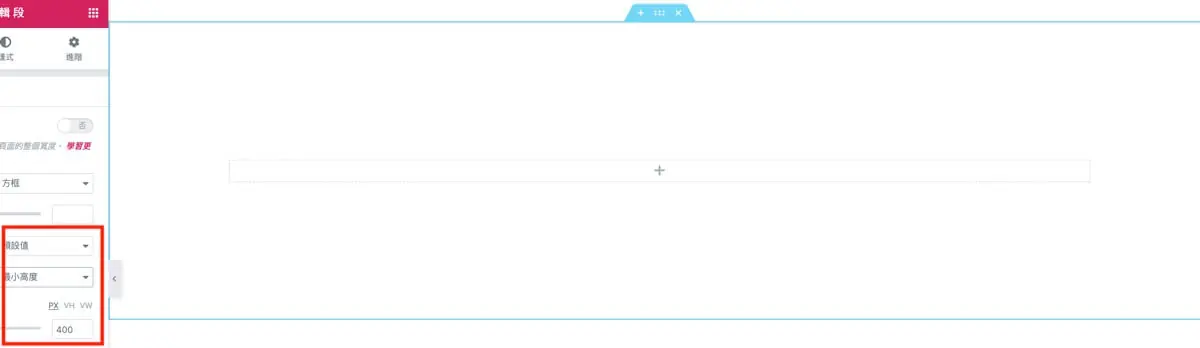
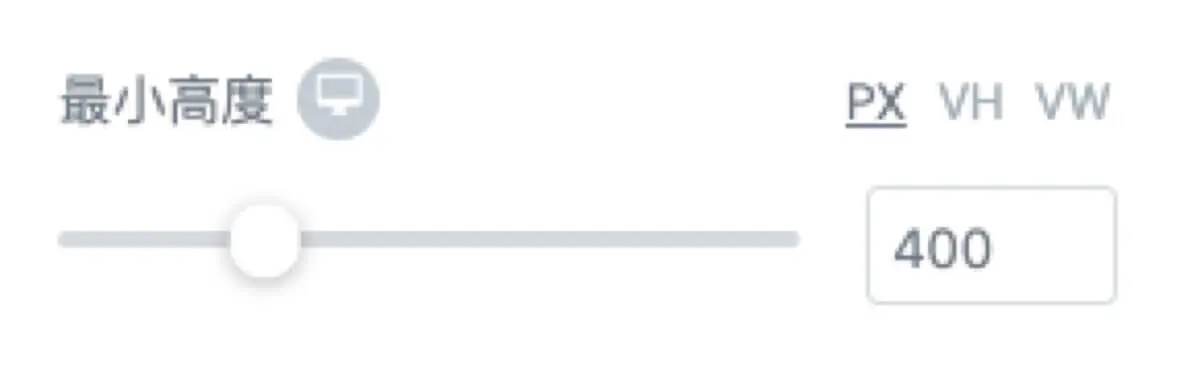
用滑桿或輸入數字設定高度,單位可以選 px 或 vh(螢幕高度的百分比)。
步驟二:設定背景圖片
切換到「樣式」分頁,在背景類型中選擇圖片。背景也可以是純色、漸層或影片。
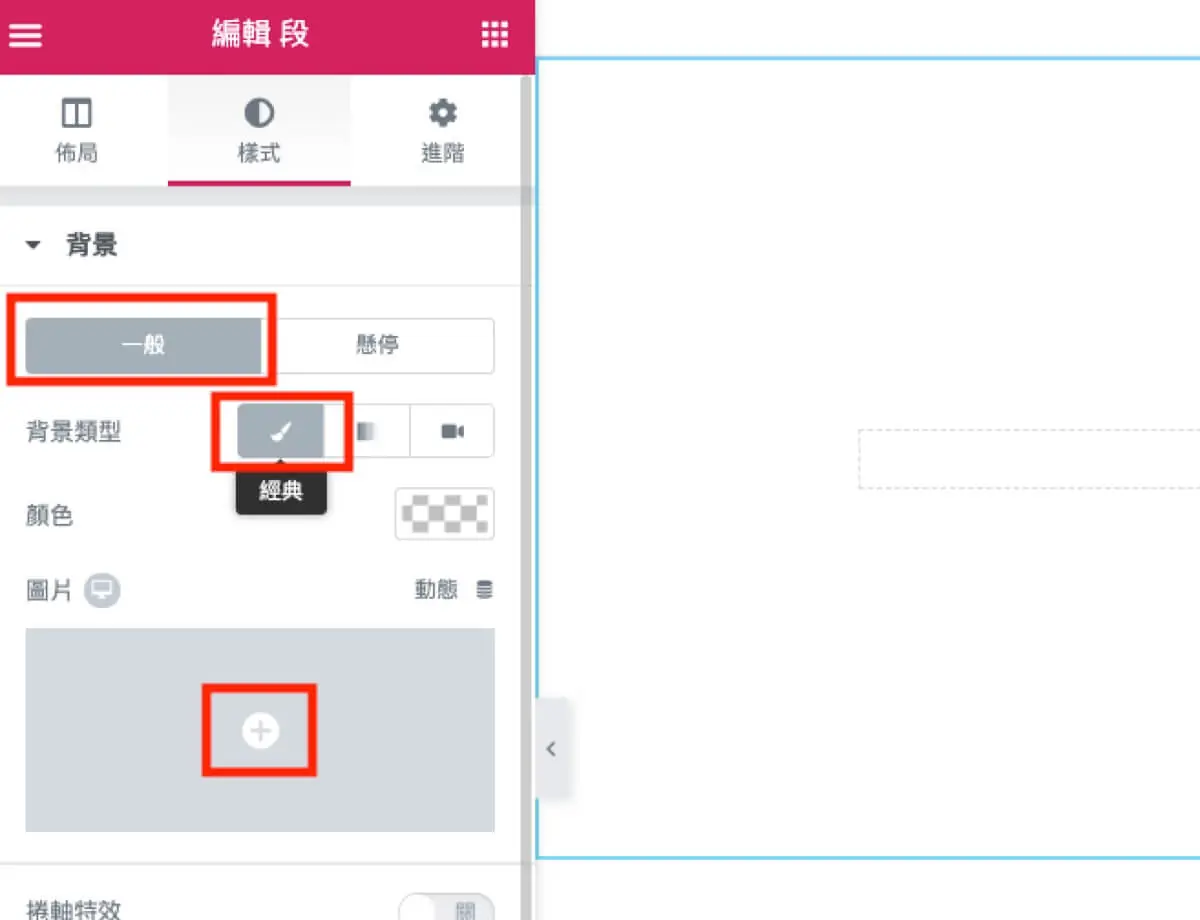
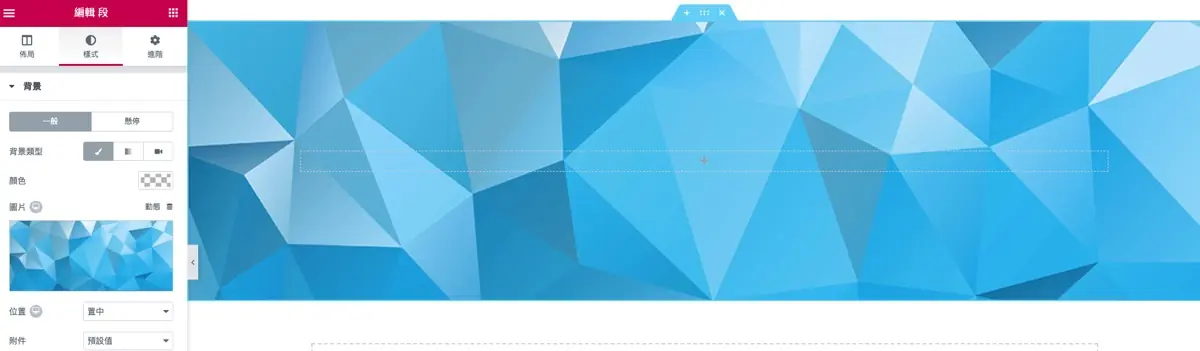
從媒體庫選擇要當背景的圖片。背景圖上如果要放文字,記得加一層半透明「背景疊加」,文字才看得清楚。
步驟三:分成左右兩欄
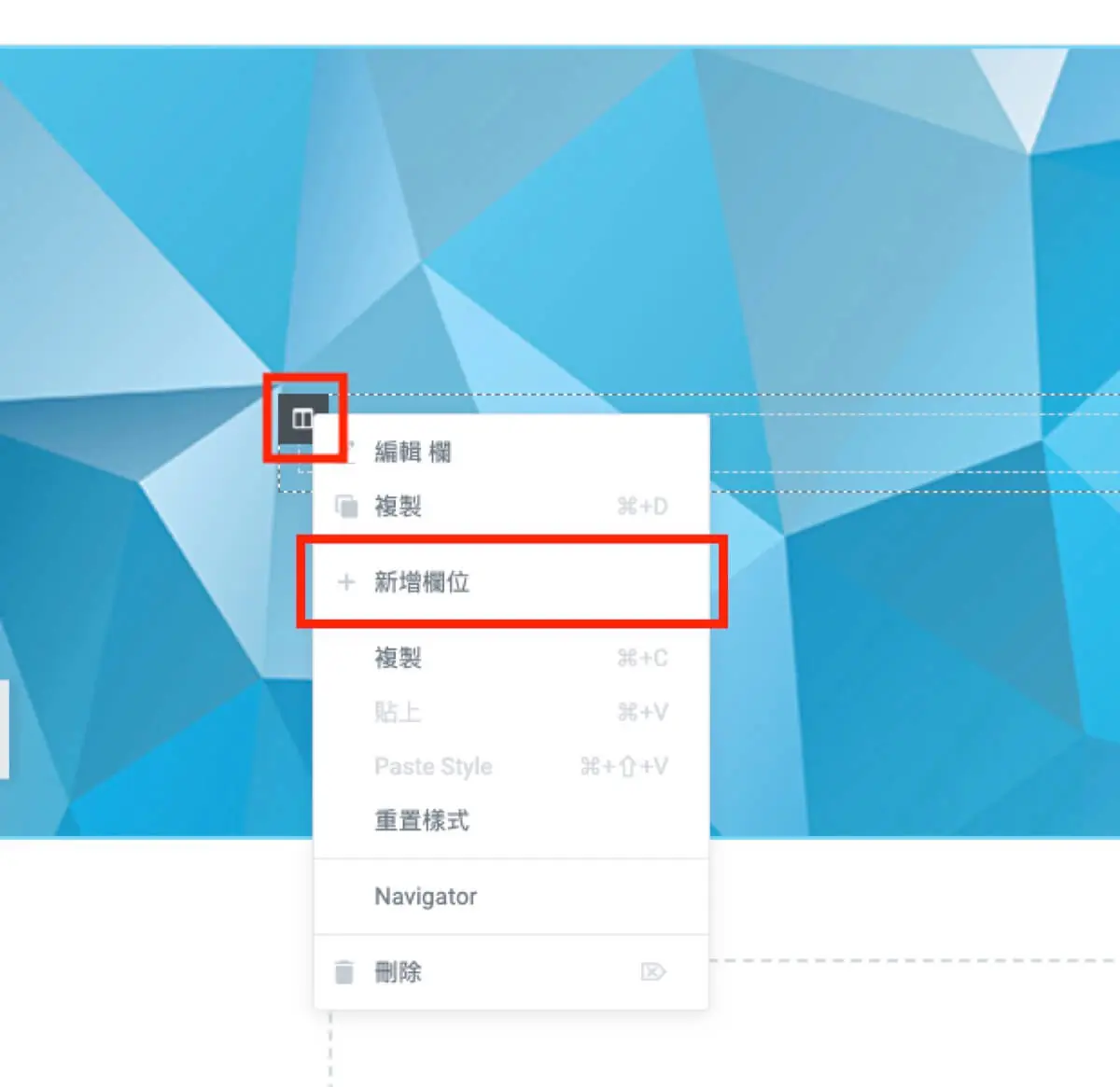
這次要做左圖右文的區塊,需要兩欄。

舊版做法是在欄的圖示上按右鍵,選「新增欄」從一欄變兩欄。用容器的話,新增區塊時直接選左右兩欄的結構最快;已經建好的容器,也可以在裡面再拖入一個容器,並把外層容器的「方向」設成水平排列。
步驟四:拖入小工具並調整對齊
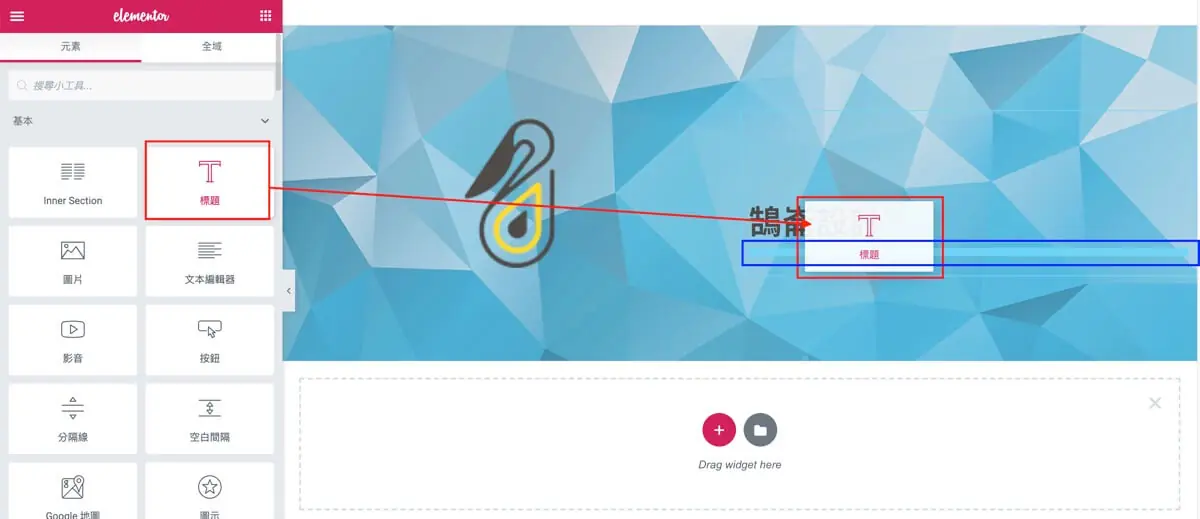
從左側面板把「圖片」小工具拖到左欄、「標題」拖到右欄。
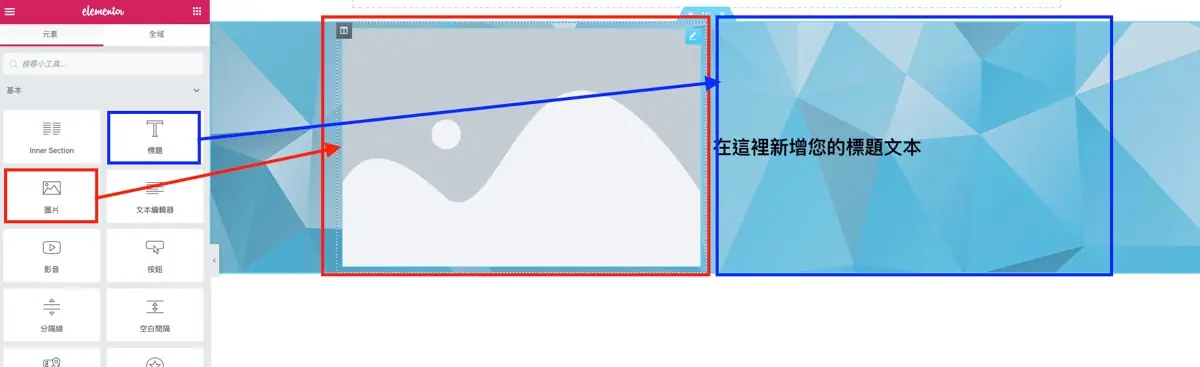
拖曳時畫面會出現藍色提示線,告訴你放開滑鼠後小工具會落在哪個位置,可以用這個方式在右欄繼續加入第二個標題或文字編輯器。
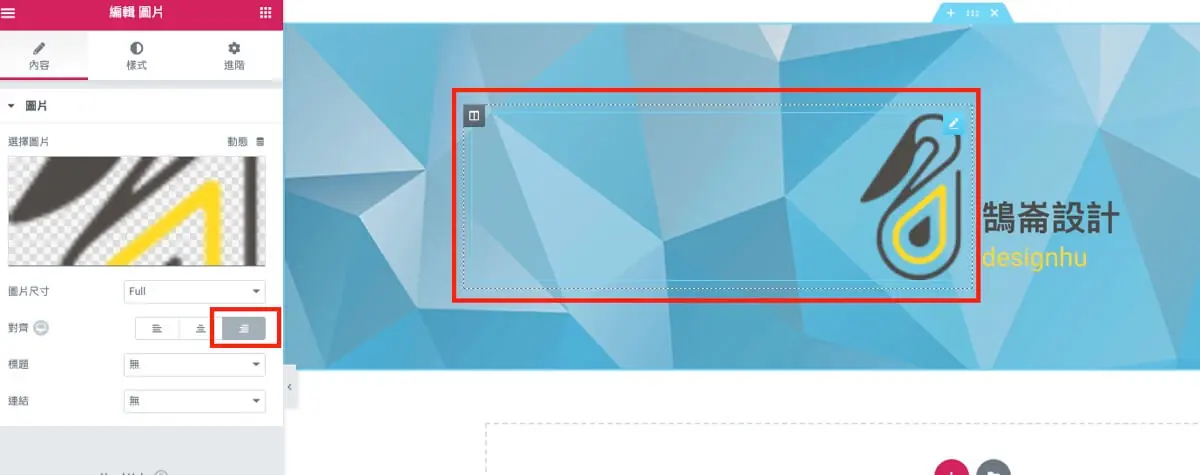
點選左邊的圖片,在「內容」分頁的「對齊」選擇靠左。
步驟五:在區塊裡再分欄(巢狀版面)
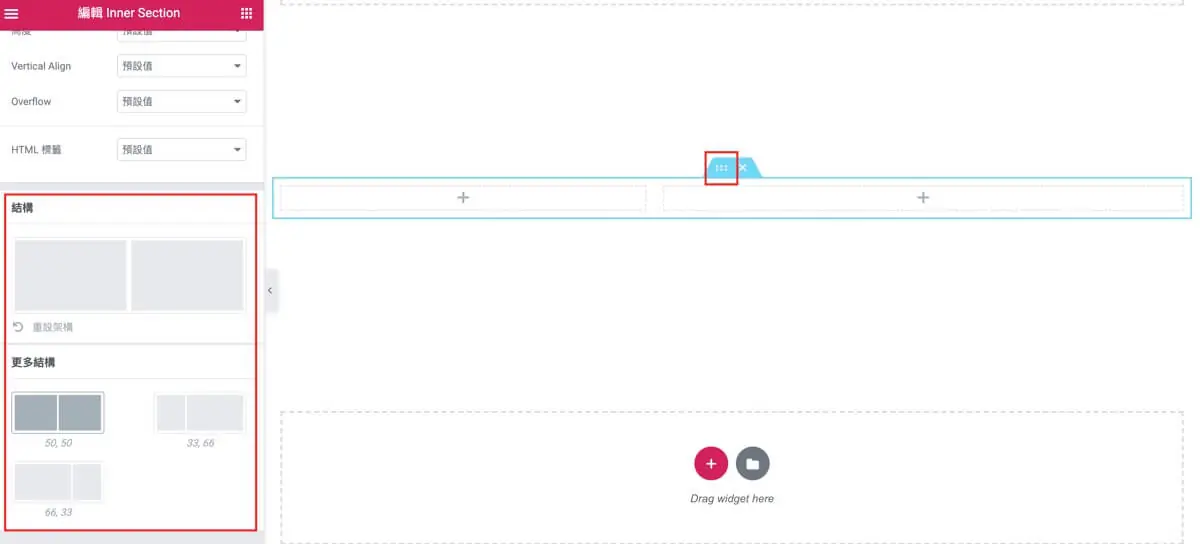
有時候一欄裡面還要再分成兩欄,例如右側文字下方要並排兩個按鈕。舊版要拖入「Inner Section」小工具:
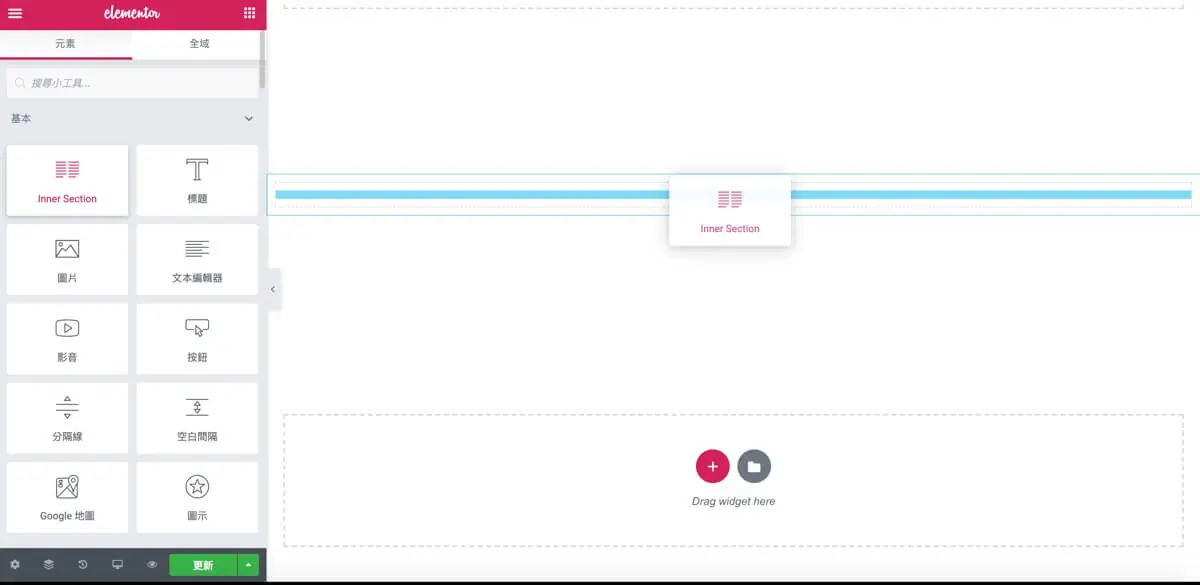
拖入後就會多出一組兩欄的版型。
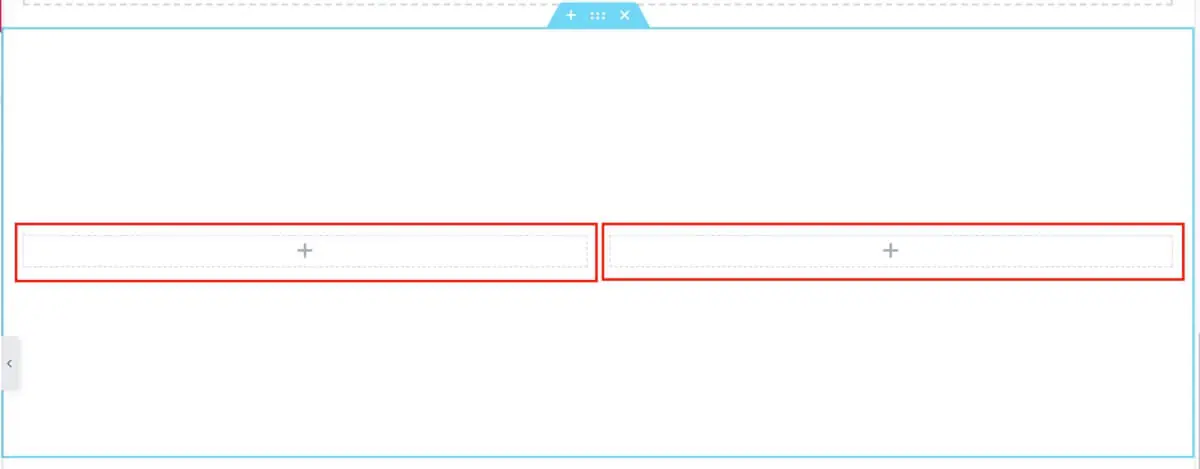
用容器的話不需要 Inner Section:直接在欄(子容器)裡再拖入一個容器,設成水平方向即可。Inner Section 在容器模式下已列為舊版功能。
步驟六:調整左右寬度比例
舊版可以直接拖曳兩欄中間的分隔線調整寬度。

要精準設定,就選取那一欄,在「版面」分頁的寬度輸入數字,例如左 40%、右 60%。容器的寬度設定在子容器的「版面」分頁,用法相同。
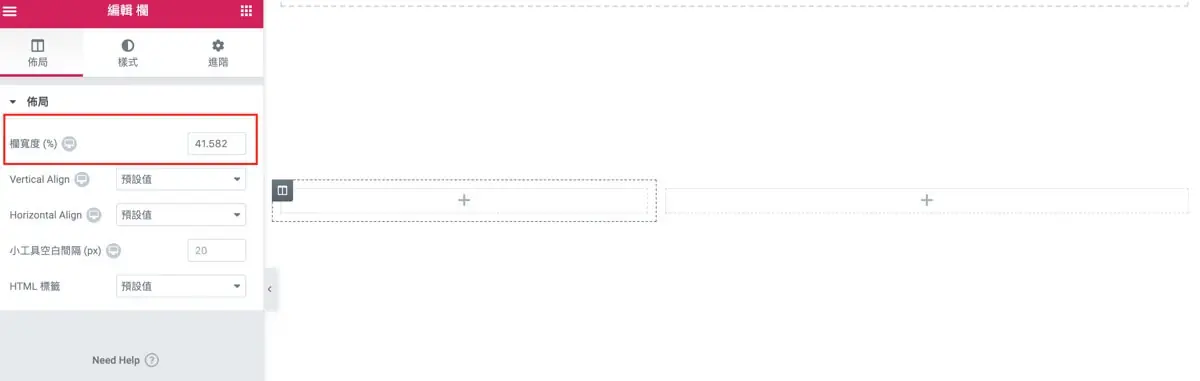
也可以在外層選擇預設好的結構(例如 30/70、50/50),效果相同。
常見問題
為什麼我的 Elementor 找不到 Inner Section?
因為網站已啟用容器。容器模式下 Inner Section 屬於舊版功能,改成在容器裡再放一個容器,就能做出相同的巢狀分欄。
舊頁面的段與欄需要全部轉成容器嗎?
不一定。舊版段與欄的頁面仍可正常顯示與編輯;要大改版面時再轉換即可。轉換前建議先備份或複製頁面,轉完檢查手機版,因為間距與對齊可能會有些微差異。
手機版的左右兩欄要怎麼改成上下排列?
用編輯器下方或上方的裝置切換到手機模式,選取外層容器,把「方向」改成垂直即可;舊版的欄在手機上預設就會自動上下排列。
結語
Elementor 排版的核心就是「區塊怎麼切」:先決定高度與背景,再分欄、放小工具、調整對齊與寬度。現在用容器排版,層次更自由,也更容易做出響應式版面;看到舊教學裡的段、欄與 Inner Section,只要記得它們都對應到「容器」,步驟就能照做。每做完一個區塊,記得切到手機模式檢查一次排列。