
重點整理
Elementor 的進場動畫在「進階 → Motion Effects(動態效果)→ Entrance Animation」設定,免費版就能用,官方列出 37 種效果(淡入、縮放、彈跳、滑入、旋轉等),可再設定持續時間與延遲毫秒數;把幾個元素的延遲設成 300、600、900、1200ms,就能做出依序進場。打字機效果則用 Animated Headline(動態標題)小工具,選「Rotating」樣式與「Typing」動畫,這個小工具需要 Elementor Pro。捲動視差、滑鼠追蹤等其他 Motion Effects 也屬於 Pro。
頁面全部都是靜態文字和圖片,看起來容易單調;適度加一點動態,例如標語逐字打出、服務項目一個接一個淡入,能讓重點更容易被注意到。Elementor 不用寫程式就能做到這兩種效果。這篇先說明進場動畫的設定與「依序進場」的做法,再示範用動態標題小工具做出打字效果,最後整理哪些動畫是免費、哪些要 Pro。
官方說明文件:進場動畫(Entrance Animations)、動態標題小工具(Animated Headline)。
Elementor 哪些動畫是免費的?
| 效果 | 位置 | 版本 |
|---|---|---|
| 進場動畫(Entrance Animation) | 進階 → Motion Effects | 免費版可用 |
| 捲動效果(垂直/水平捲動、透明度、模糊、旋轉、縮放) | 進階 → Motion Effects → Scrolling Effects | Elementor Pro |
| 滑鼠效果(Mouse Track、3D Tilt) | 進階 → Motion Effects → Mouse Effects | Elementor Pro |
| 動態標題(打字、翻轉、高亮標記) | Animated Headline 小工具 | Elementor Pro |
如果只用免費版,打字效果可以先用進場動畫搭配一般標題代替,或改用第三方擴充外掛提供的類似小工具。
進場動畫怎麼設定?
第一步:打開元素的 Motion Effects
在 Elementor 編輯器新增一個標題(任何小工具或容器都可以),點選它,切到面板的「進階」分頁,展開 Motion Effects。
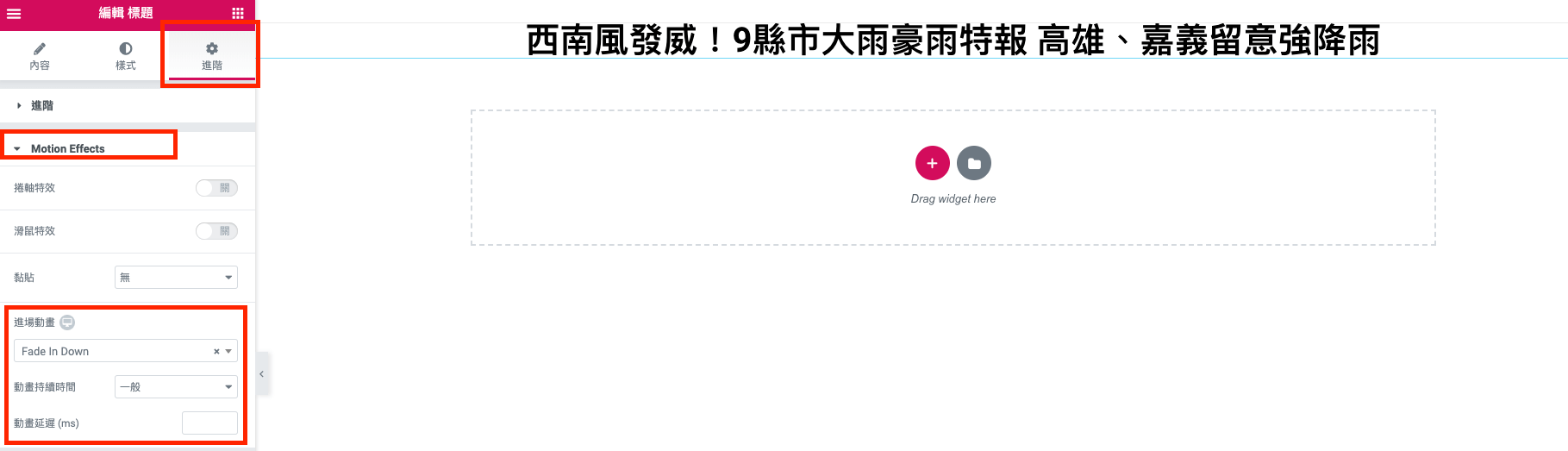
第二步:選擇進場動畫
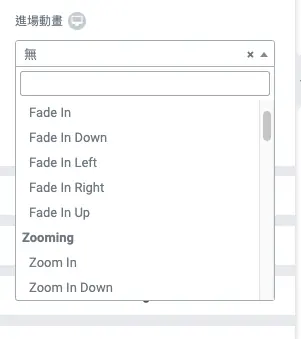
在 Entrance Animation 下拉選單選一種效果,預覽畫面會立刻播放一次。官方把 37 種效果分成幾類:
- Fading(淡入):Fade In、Fade In Up/Down/Left/Right
- Zooming(縮放):Zoom In 與四個方向
- Bouncing(彈跳):Bounce In 與四個方向
- Sliding(滑入):Slide In Up/Down/Left/Right
- Rotating(旋轉):Rotate In 與四個斜角方向
- Attention Seekers(吸睛):Bounce、Flash、Pulse、Shake、Tada 等
- 另外還有 Light Speed In 與 Roll In
動畫可以依裝置分別設定,例如桌機用 Fade In Left、手機改成「無」,避免手機畫面左右晃動。
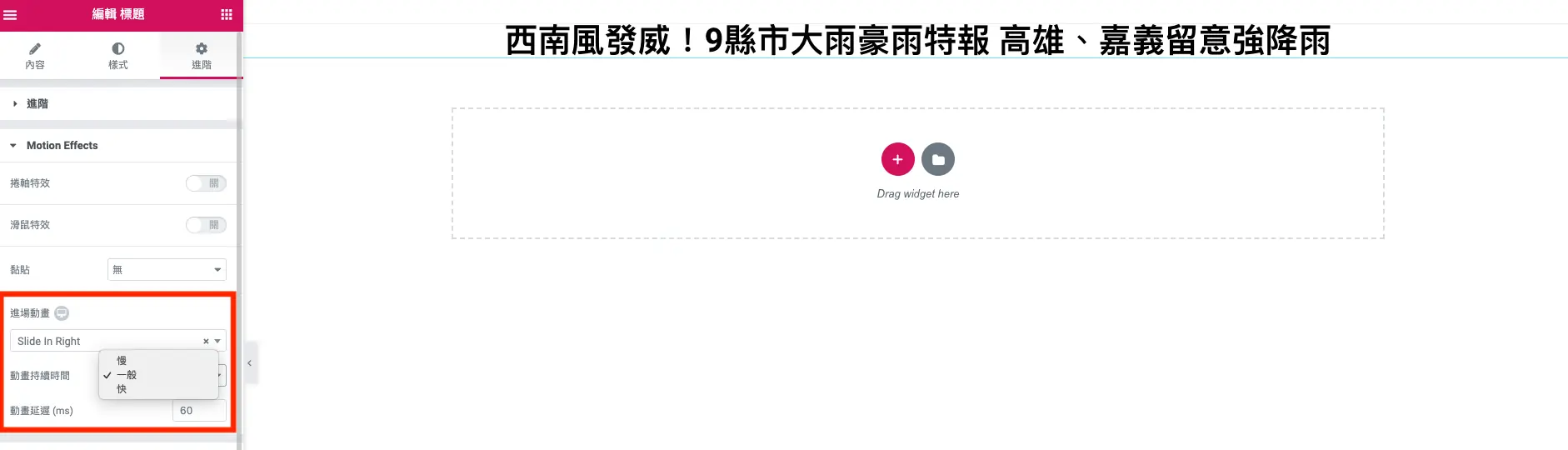
第三步:設定持續時間與延遲
選好效果後,下方可以設定動畫的持續時間(Animation Duration)與延遲(Animation Delay,單位是毫秒)。延遲 1000 代表元素出現在畫面後 1 秒才開始動。
第四步:用延遲做出「依序進場」
把同一排的幾個元素設成同一種動畫,延遲依序遞增,就會一個接一個出現。下圖範例中四個元素的延遲分別設為 300、600、900、1200ms,捲動到這一區時,四個元素會間隔 0.3 秒陸續淡入。
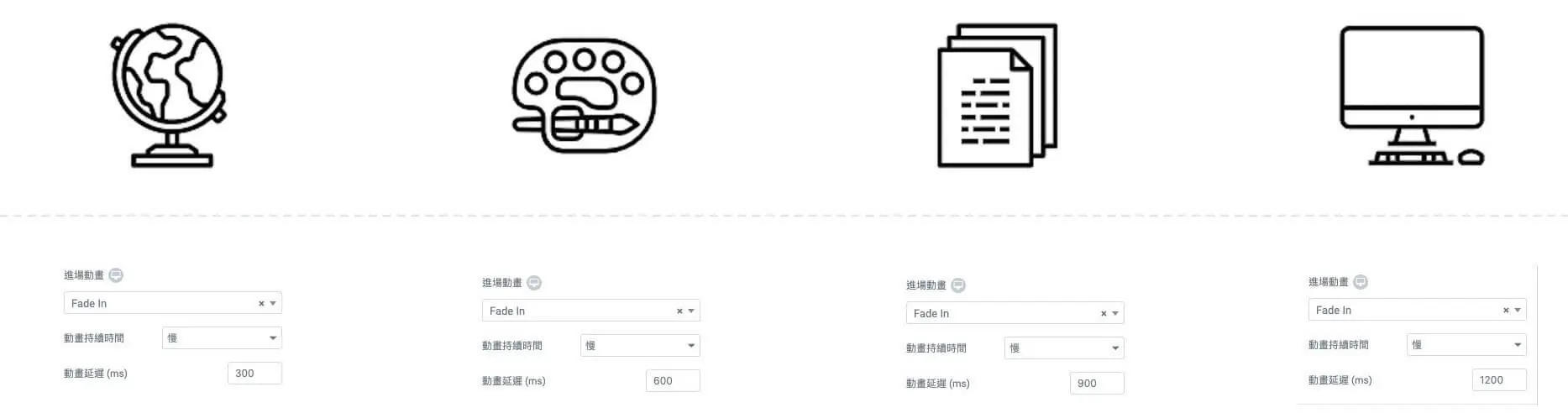
延遲不要拉太長,超過 1 秒以上,訪客可能已經捲過去而看不到內容。
打字效果怎麼做?使用動態標題小工具
第一步:加入 Animated Headline 小工具
在小工具面板搜尋 Animated Headline(繁中介面可能顯示為「動畫頭條」或「動態標題」),拖到頁面上。這個小工具需要 Elementor Pro。
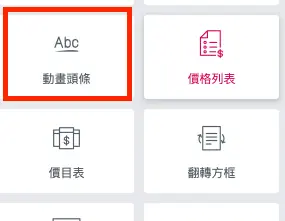
第二步:選擇 Rotating 樣式與 Typing 動畫
在內容分頁的 Headline 區,Style 選「Rotating」(旋轉),Animation 選「Typing」。Rotating 樣式的動畫還有 Clip、Flip、Swirl、Blinds、Drop-in、Wave、Slide、Slide Down 可選;另一種 Highlighted 樣式則是在文字上畫圓圈、底線、刪除線等標記。
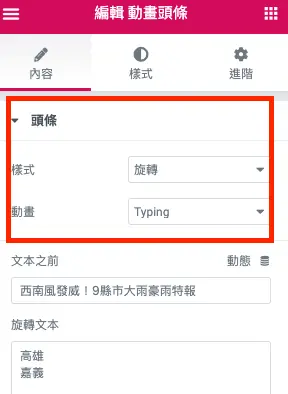
第三步:填入前後固定文字與輪播文字
Before Text(文本之前)與 After Text(文本之後)放固定不動的文字,Rotating Text(旋轉文本)每行放一段要被「打出來」的文字。例如前段填「西南風發威!9縣市大雨豪雨特報」、後段填「留意強降雨」,旋轉文本填「嘉義」「高雄」,畫面上就會輪流打出不同縣市名稱。
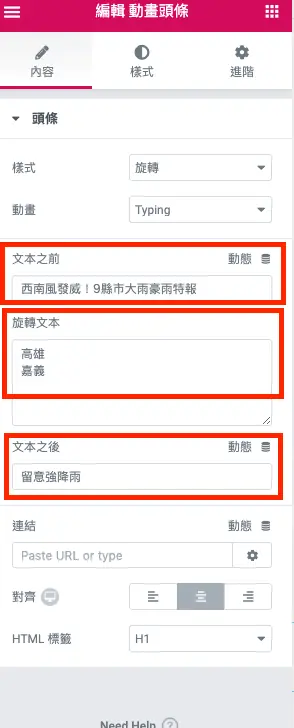
Infinite Loop 設為 Yes 會不斷重播,設為 No 則播一次就停在最後;Duration 可調整每一輪的時間(毫秒)。設定完成後,前台會先出現固定文字,中間的縣市名稱一個字一個字打出、刪除,再換下一個。
加動畫要注意什麼?
- 少即是多:一頁挑一兩個重點區塊加動畫就好,每個元素都在動反而分散注意力。
- 尊重「減少動態效果」設定:依官方說明,訪客在 macOS、iOS 或 Windows 開啟「減少動態效果」時,Elementor 會停用動態效果,所以重要資訊不要只靠動畫呈現。
- 首屏內容不要延遲:網頁一打開就該看到的標題,延遲進場會讓畫面看起來空白,也可能影響速度評分。
想進一步了解標題與圖片小工具的基本設定,可以參考 Elementor 標題、圖片與影片小工具教學。
常見問題
Elementor 免費版可以做進場動畫嗎?
可以,進場動畫在免費版的「進階 → Motion Effects」就能設定;捲動視差、滑鼠效果與動態標題小工具才需要 Elementor Pro。
為什麼我設定的動畫在前台沒有出現?
最常見的原因是瀏覽器或作業系統開了「減少動態效果」,Elementor 會自動停用動畫;另外也可能是快取或最佳化外掛延遲載入了 JavaScript,可以先清除快取再測試。
可以只在桌機顯示動畫、手機不要嗎?
可以,進場動畫可以依裝置分別設定,切換到手機模式後把 Entrance Animation 改成「無」即可。
結語
Elementor 的進場動畫在免費版就能用,選好效果、調整延遲,就能做出依序出現的節奏感;需要打字效果時,再用 Pro 的動態標題小工具。動畫是用來引導視線,不是越多越好,挑重點區塊使用,並記得在手機上實際捲動檢查一次。