

重點整理
GA Dashboard for WP 外掛能把 Google Analytics 數據放到 WordPress 後台:控制台顯示整體流量,文章列表可查看單篇的使用者、瀏覽量等指標,也能設定哪些角色看得到。外掛現已改名 ExactMetrics,串接流程與原文的舊版 GA(資料檢視)不同。
GA WordPress 中主要功能,是讓 Google 分析的數據可以在網站後台顯示,只需要安裝 GA Dashboard for WP 這一套外掛,並且完成 GA 帳號串接後,就可以在控制台中直接顯示過去網站的流量數據,另外在文章列表頁面中也會顯示查看單一文章流量的按鈕,點擊後會顯示使用者、跳出率、瀏覽量等 GA 指標數據,甚至可以查看文章推薦連結(外部連結)的來源,在只需要檢視部分網站成效以作為文章內容行銷策略擬定時是相當方便的。
Google Analytics 帳戶連結及外掛安裝
第一步:在安裝外掛介面搜尋 GA Dashboard for WP ,依序點選安裝與啟用(GADWP )。
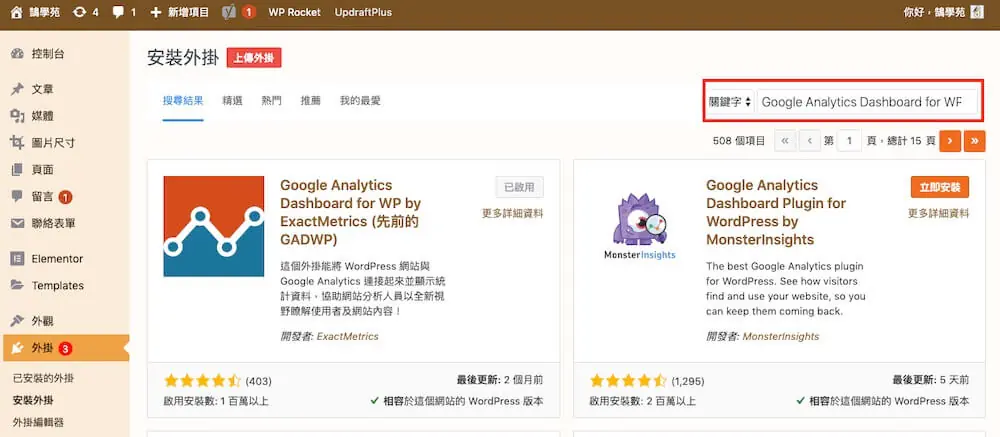
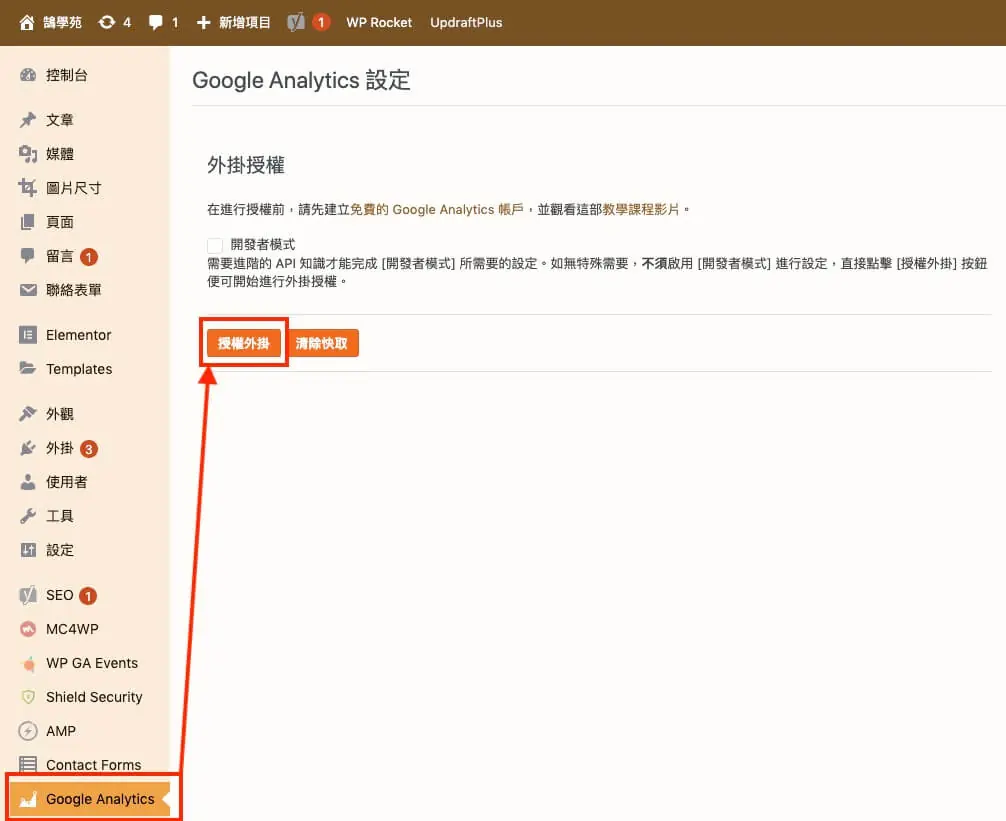
第二步:點安裝完後側邊工具欄會多出 Google Analytics 項目,進入後在設定畫面中選擇授權外掛。
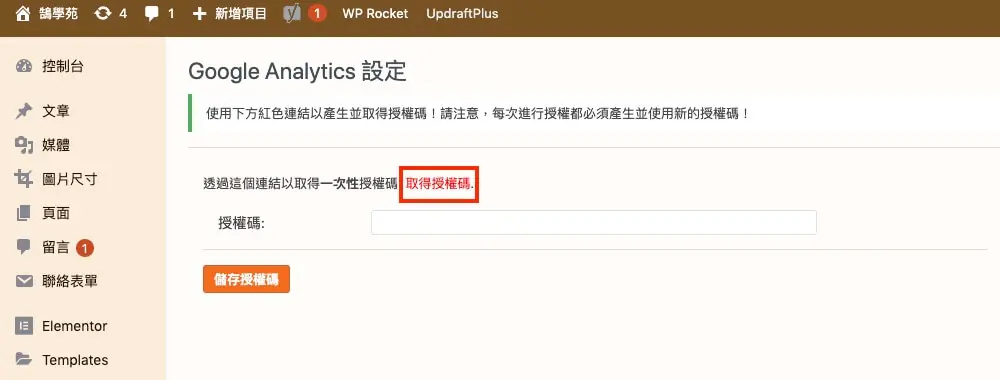
第三步:如下圖點選取得授權碼。
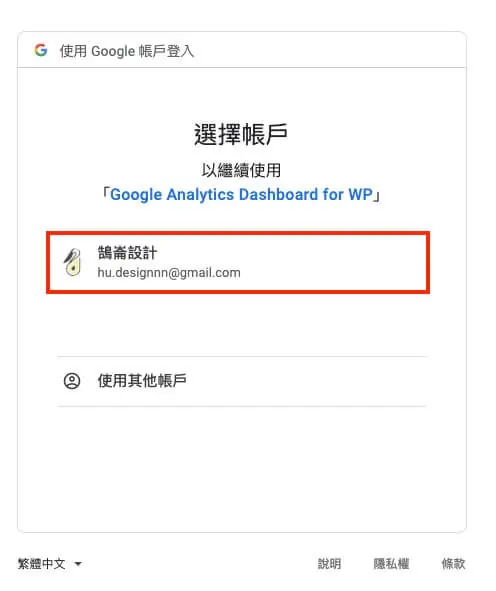
第四步:選擇登入 GA 的 Google 帳戶。
第五步:允許 GA Dashboard for WP 外掛存取 Google 帳戶以查看 GA 資料。
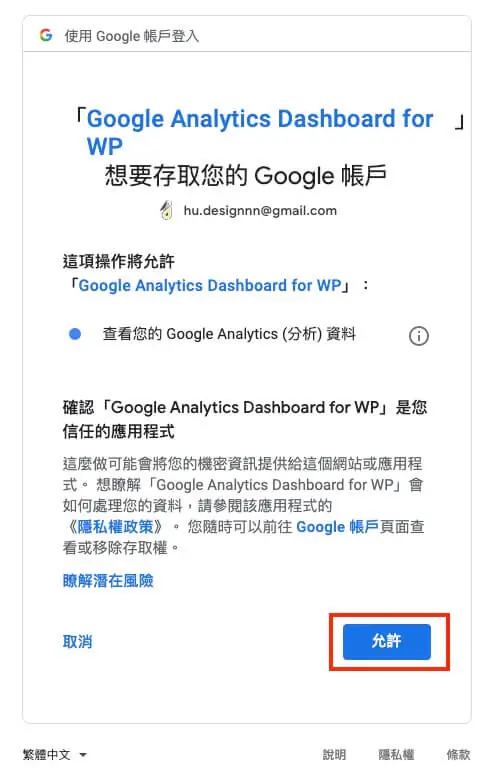
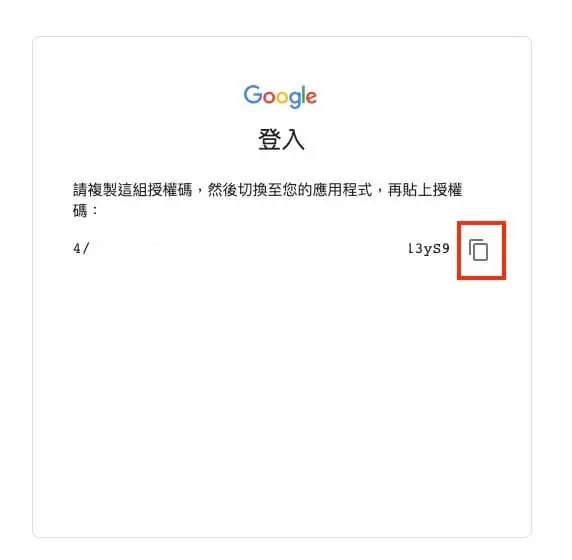
第六步:完成後點選複製圖案,將授權碼複製起來。
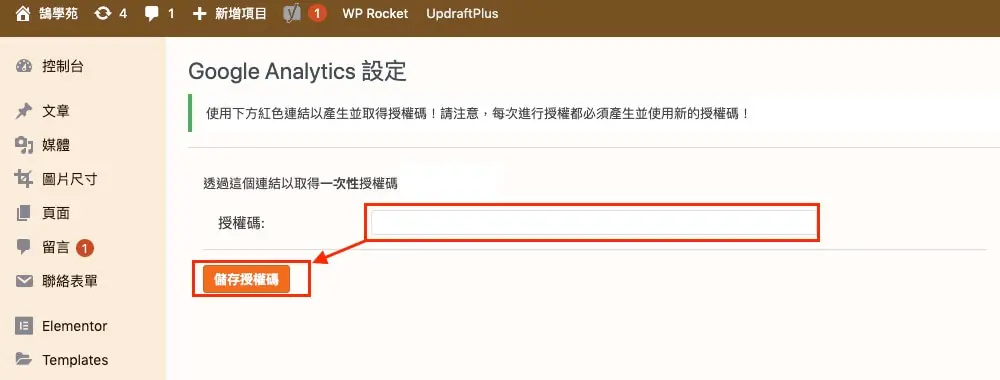
第七步:回到網站後台,在授權碼欄位中做貼上動作,點選儲存授權碼按鈕,至此就完成 GA 串接了。
GA Dashboard for WP 外掛設定項目
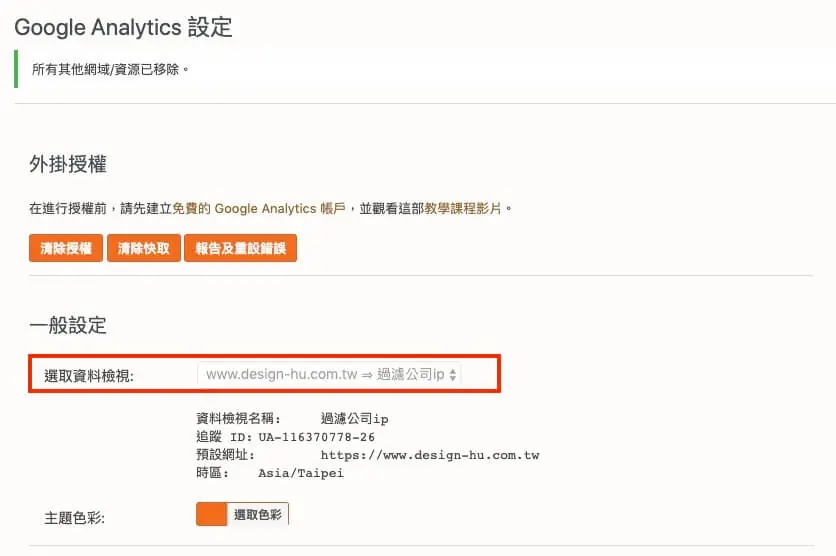
第一步:在一般設定中可以選擇要顯示哪一個資料檢視的數據,顯示的選項是在 GA 中已經存在的資料檢視,無法在外掛中建立,這一點要特別注意,
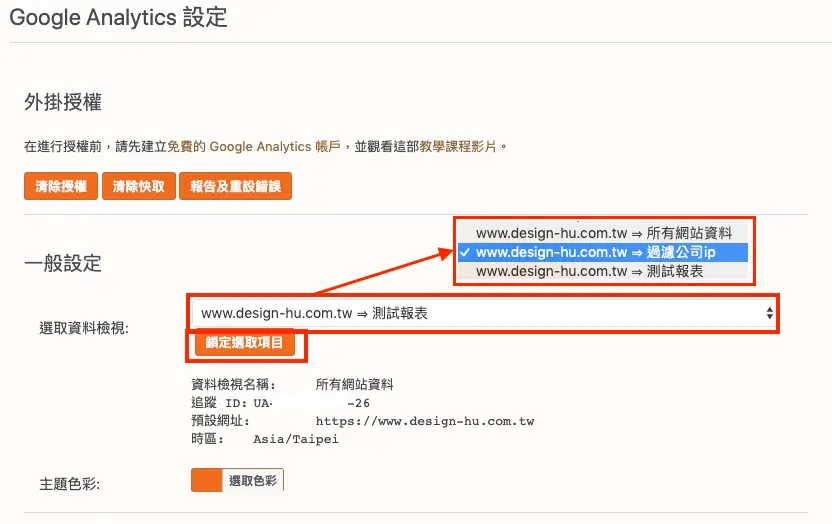
如果在上圖中有點選鎖定選取項目,就會顯示如下圖,資料檢視選項會反灰變成無法選擇,因此在選擇資料檢視時一定要確認自己選擇的是正確的。
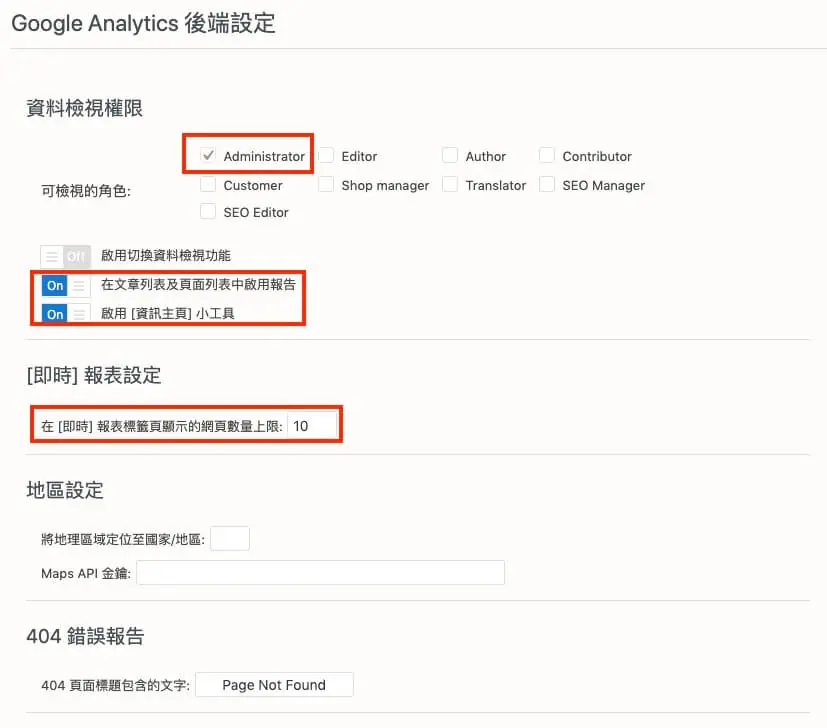
第二步:在 GA Dashboard for WP 的後端設定中,可以選擇具有哪一種權限的角色可以查看數據,預設狀態下是只有網站管理員(Administrator)可以查看,當然也可以自行勾選對應的角色,WordPress 使用者權限可以參考:WordPress 教學 基礎介紹七(帳號)。
另外如果文章列表與資訊主頁的開關都有開啟,就會在對應的位置顯示 GA 資料。
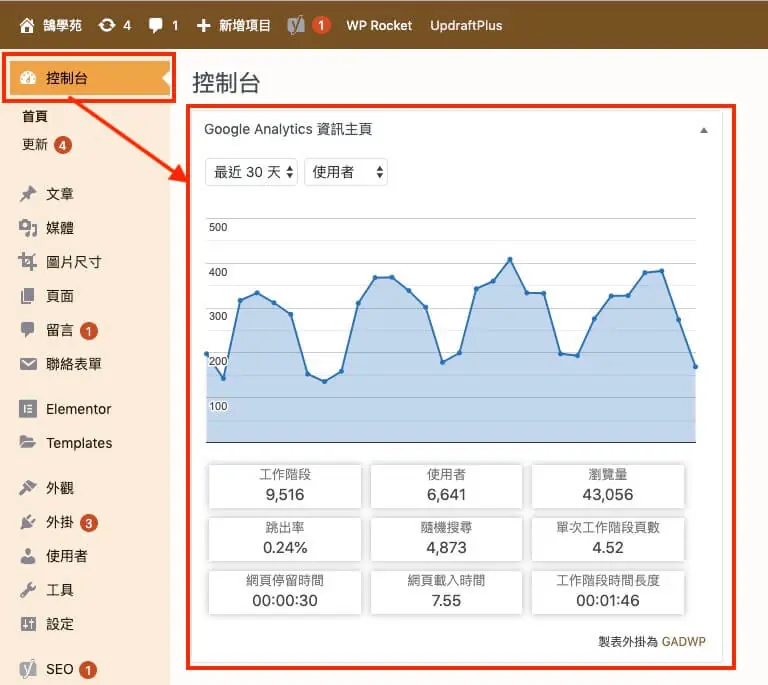
第三步:下圖是控制台中顯示的 GA 數據顯示樣式,在第二步中必須要開啟啟用資訊主頁小工具的選項。
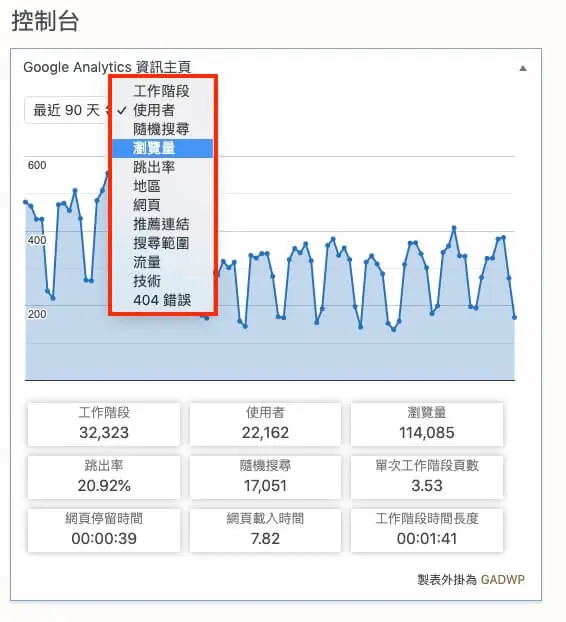
控制台中的 GA 資訊主頁可以自訂數據所顯示的指標來源,可以自由選擇查看最想了解的部分。
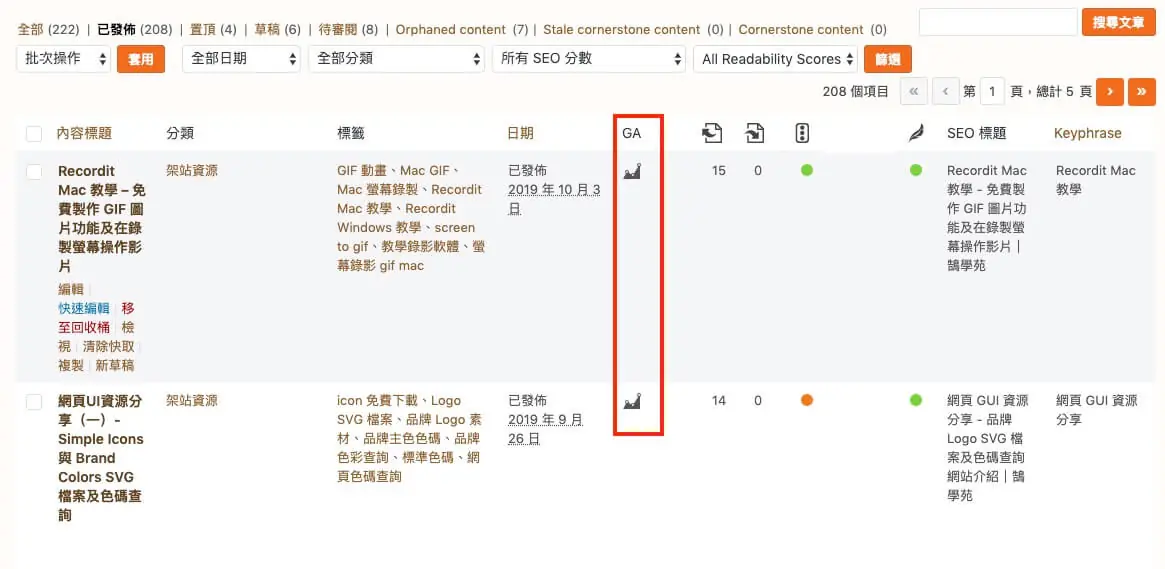
第四步:在文章列表中可以點選 GA 選項,這裡就是開頭提到的查看單獨文章數據的位置。
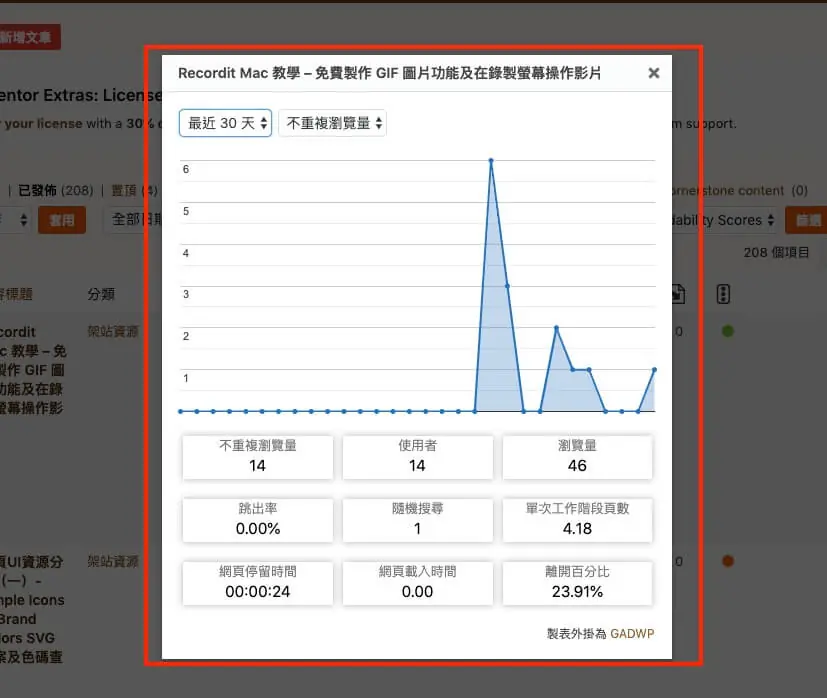
第五步:點擊後會顯示單一文章的數據,如下圖所示。
第六步:如果想要了解更多 GA Dashboard for WP 外掛安裝與設定,可以參考下方影片。
不裝外掛也能在後台看 GA 數據嗎?
如果只是偶爾看看流量,其實不一定要在 WordPress 後台顯示:
- Site Kit by Google:Google 官方外掛,同時整合 GA4、Search Console、PageSpeed Insights,介面簡單,適合只想看摘要的網站主。
- 直接用 GA4 App:手機安裝 Google Analytics App,隨時查看即時與每日數據,不會增加網站負擔。
- Looker Studio 報表:把常看的數字做成一頁報表,分享連結給同事,比在後台塞小工具更清楚。
後台外掛越少,網站越容易維護;選一種方式固定使用即可。
常見問題
GA Dashboard for WP 外掛還有嗎?
這個外掛已改名為 ExactMetrics – Google Analytics Dashboard for WordPress,仍在 WordPress 官方外掛庫更新中。串接方式也和本文不同,現在是用 Google 帳號登入授權並選擇 GA4 資源,原文的授權碼與資料檢視屬於已停用的舊版 GA。
WordPress 後台可以直接看 GA4 數據嗎?
可以,常見做法是安裝 Google 官方的 Site Kit by Google,或 ExactMetrics 這類外掛,連上 GA4 後就能在控制台看到流量摘要。完整的報表與分析還是要到 Google Analytics 網站看。
可以讓編輯或作者也看到 GA 數據嗎?
可以,這類外掛通常能設定哪些使用者角色看得到後台的 GA 報表,預設多半只有管理員。開放前想清楚是否必要,流量數據屬於公司資料,只給需要的人看即可。
結語
GA Dashboard for WP 外掛還有很多功能,比如使用規則運算式來追蹤網站事件與使用者操作行為,在之後的 GA 教學講述到相關主題時,我們會同時一起介紹。