

重點整理
本文介紹 6 種常用的 GA 報表(關鍵字、訪客國別、熱門網頁、來源網站、搜尋引擎、整體流量)與兩種建立方式:儲存報表與自訂報表。文中操作屬舊版通用 Analytics,GA4 請改用「探索」功能建立類似報表。
Google Analytics 報表設定 對剛接觸 GA 新手而言,檢視報表的操作是相當複雜的一件事情,即使已經訂立了網站分析計畫,但卻常常因為太多專有名詞或者不熟悉操作,導致無法精準呈現數據,因此在本篇教學中,將提供 6 種不同維度與指標的常用報表,同時也會介紹建立自訂報表與儲存報表的 2 種方法,只需要按照步驟設定,就能讓 GA 網站分析中較重要的數據先行呈現,畢竟越早紀錄數據,所能提供的參考價值也就越大。
因為 6 種報表有不同的製作方式,關鍵字、訪客國別、熱門網頁、來源網站是以儲存報表的方式製作,因此這四個報表的建立流程請參考第一小節關鍵字分析自訂報表的步驟,另外搜尋引擎分析與整理流量分析需要以自訂報表的方式建立,詳細內容可以參考:Google Analytics 自訂報表教學 – 客製化報表資訊及定期報表發送。
關鍵字分析自訂報表
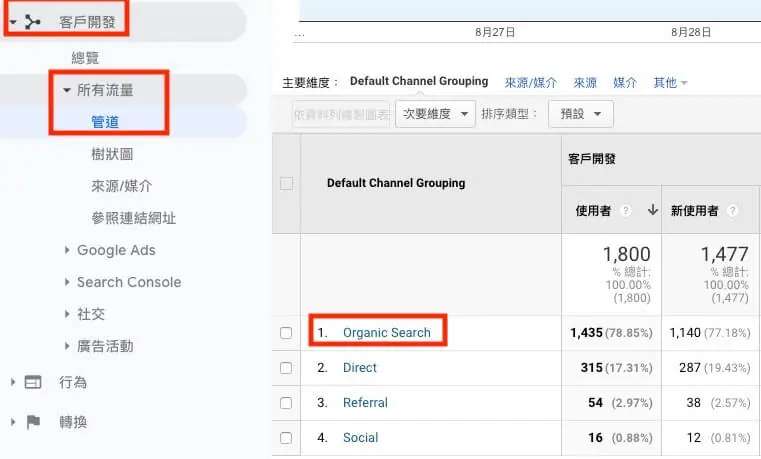
第一步:在客戶開發→所有流量中選擇管道,因為我們要取得使用者透過搜尋哪一個關鍵字進入網站,因此要點選自然搜尋流量。
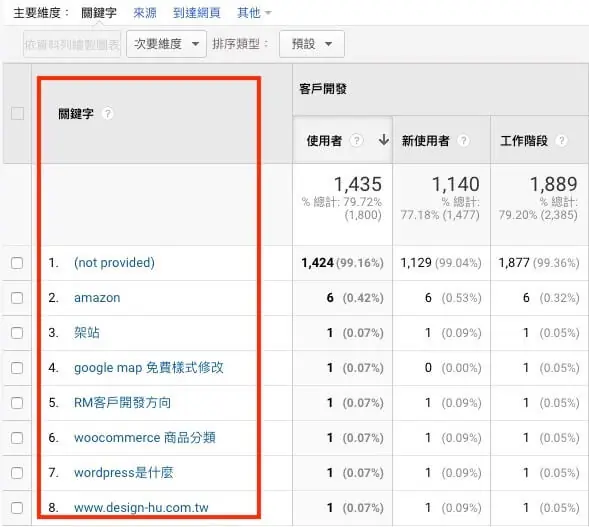
第二步:進入後的下一層維度就是關鍵字,報表會以關鍵字做為分組類別來顯示指標數據。
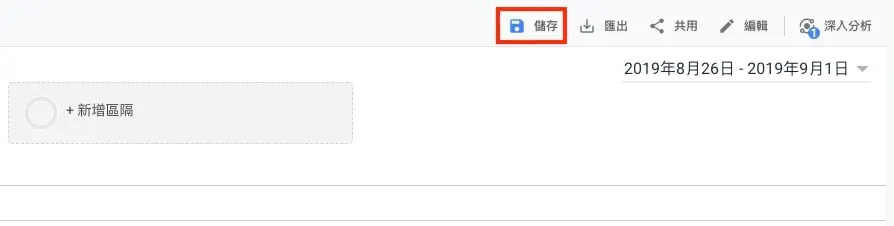
第三步:在右上角點選儲存,將當前的數據分析條件存在自訂→已儲存報表中,日後就可以快速觀看數據。
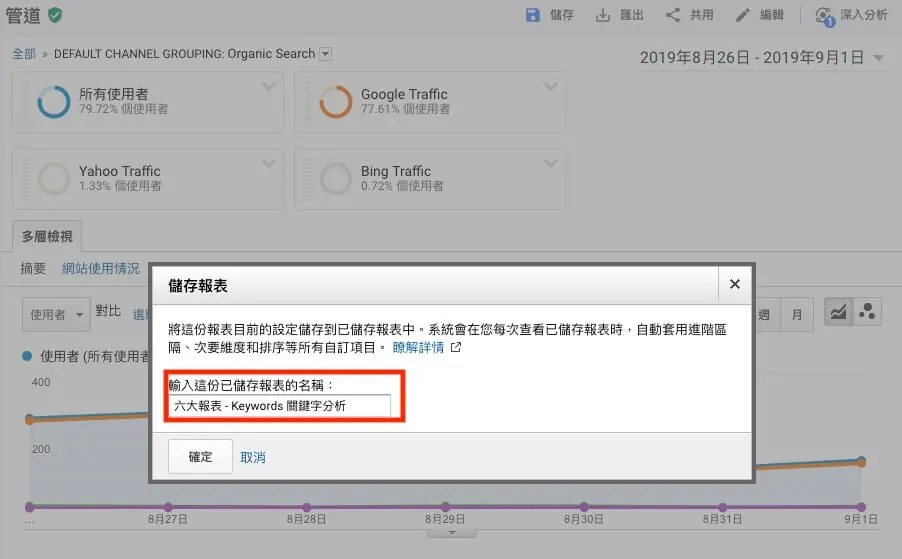
第四步:為報表輸入容易辨識的名稱。
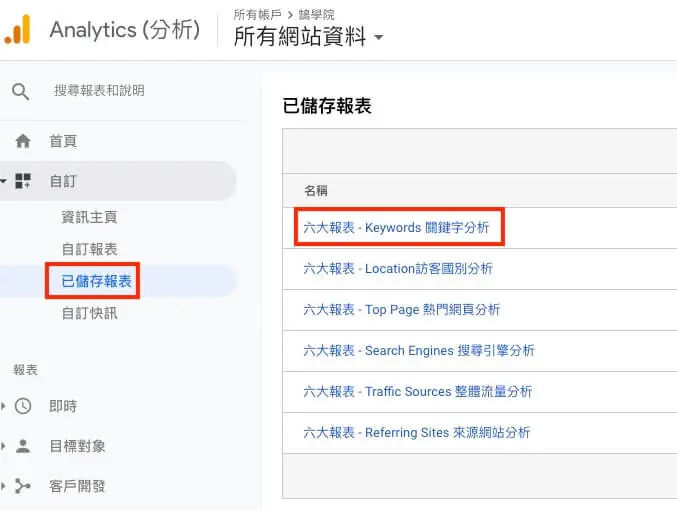
第五步:完成後在已儲存報表中就會顯示,因為還需要加入區隔條件,讓報表數據可以更清晰呈現,所以請點擊剛剛建立的報表標題進入。
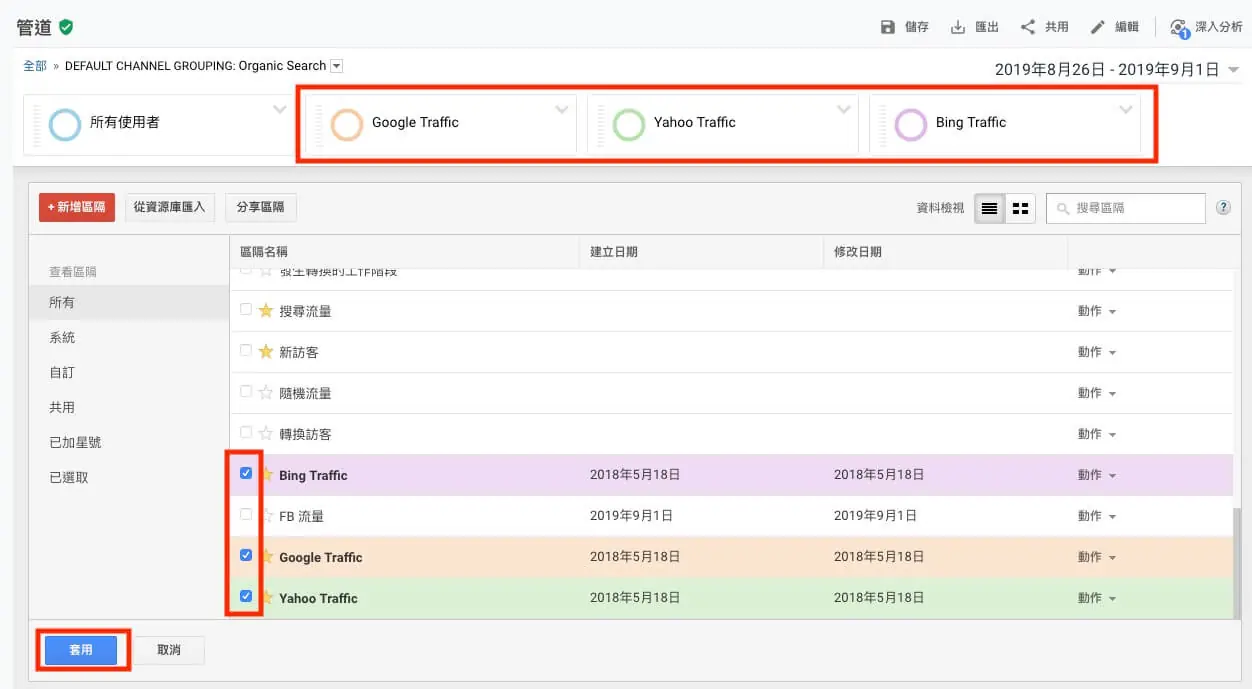
第六步:在報表上方點擊區隔,將 Google 、 Yahoo 、 Bing 三種來源加入,點選套用。
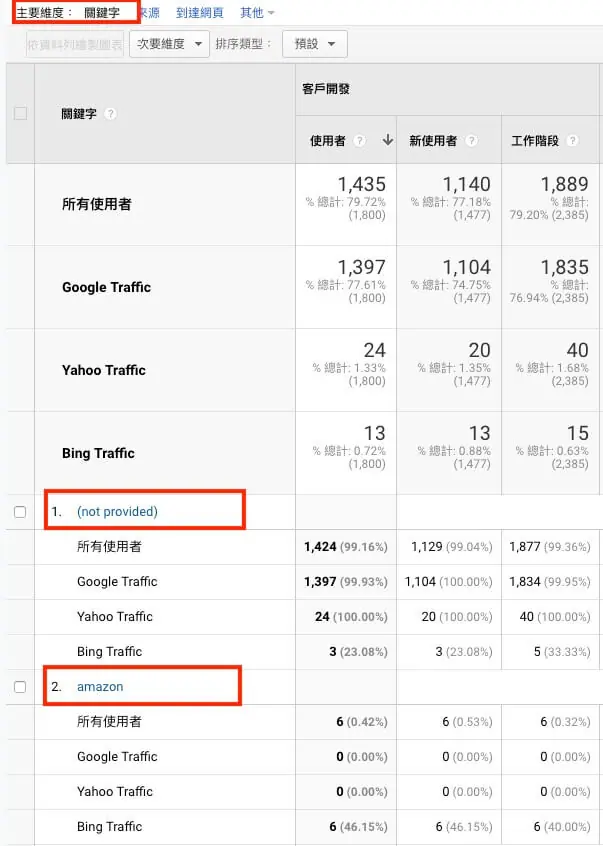
第七步:到這一步驟就已經完成關鍵字分析報表的建立,而這份報表的主要用途,在於透過數據了解不同來源中網站訪客都是透過哪些關鍵字進入網站,對之後內容行銷的關鍵字策略會有所幫助。不過我相信你一定會疑惑,為什麼大部分的流量都集中在(not provided,不提供),這是因為 Google 隱私保護政策,讓已登入 Google 帳戶的使用者所搜尋的字詞在 GA 中會被歸類到 not provided ,因此在數據過少的狀態下,關鍵字分析報表的使用就必須配合其他可以查看入站關鍵字的工具,才比較有意義,比如新版 Search Console 成效→查詢項目中就會提供訪客使用哪些關鍵字進入網站,可以參考 Search Console 說明:新版 Search Console 成效報表。
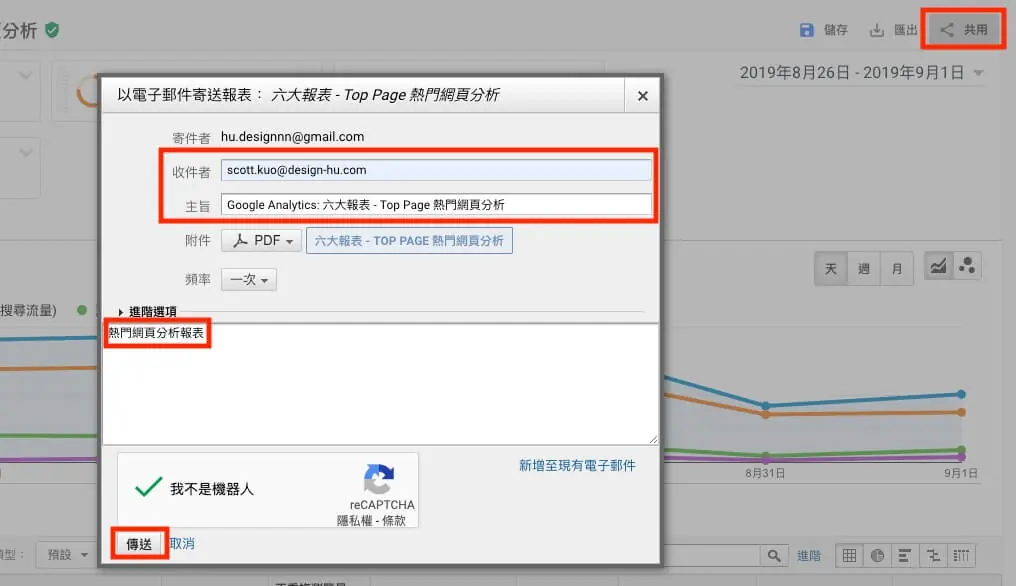
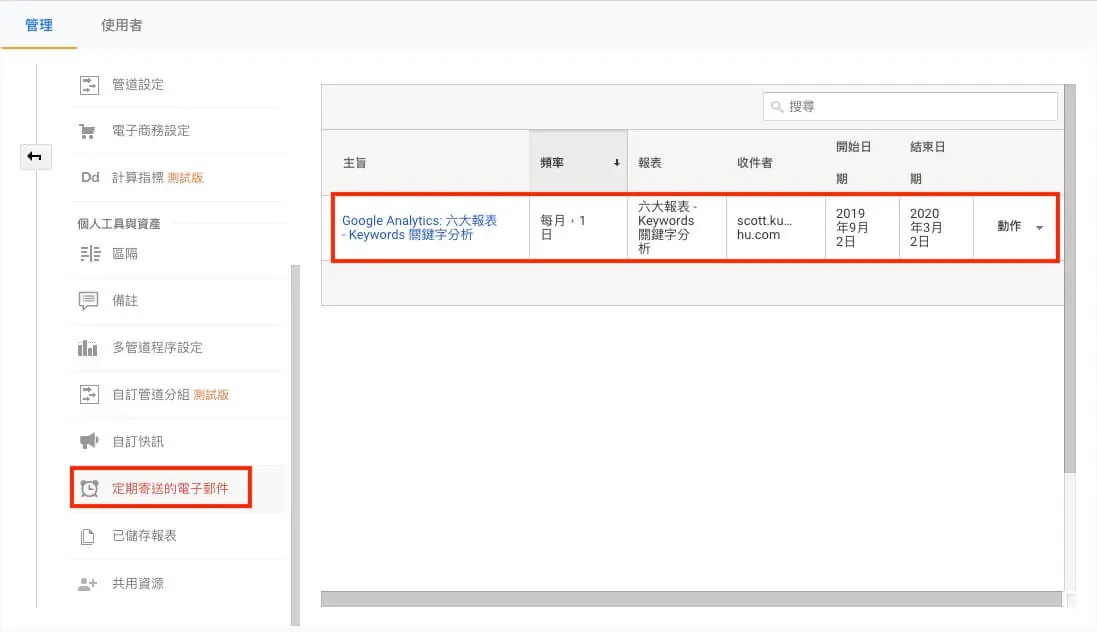
第八步:完成報表後可以設定在固定時間內將此份自訂報表發送給指定信箱,在檢視報表的頁面點選共用,輸入收件者、主旨及郵件內容文字,點選傳送。
第九步:完成後在管理→資料檢視→定期寄送的電子郵件項目中就會顯示要發送的自訂報表,表示設定完成。
訪客國別分析自訂報表
第一步:點選目標對象,在地理區域選擇地區,區隔部分與第一小節所選的維度相同,如果要以地圖顯示數據請記得要選擇訪客分佈圖,重複第一小節儲存的步驟即可。
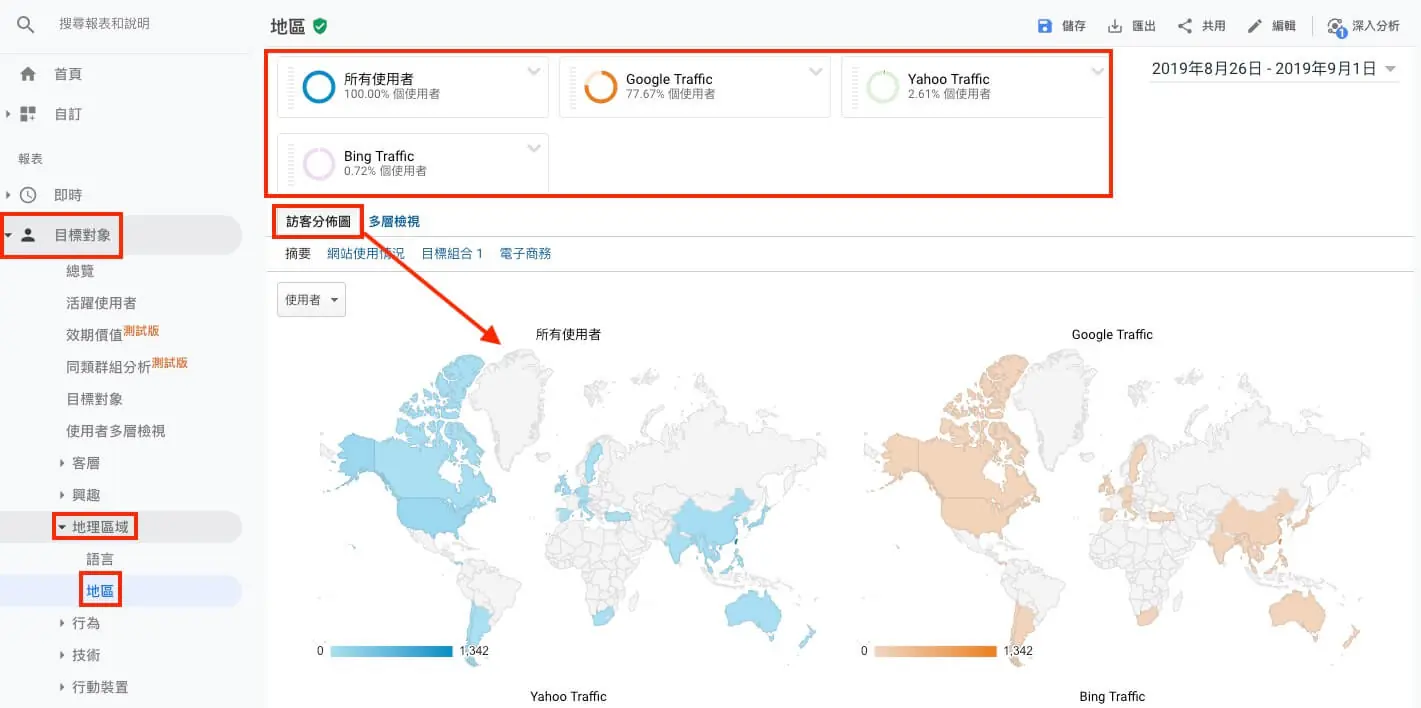
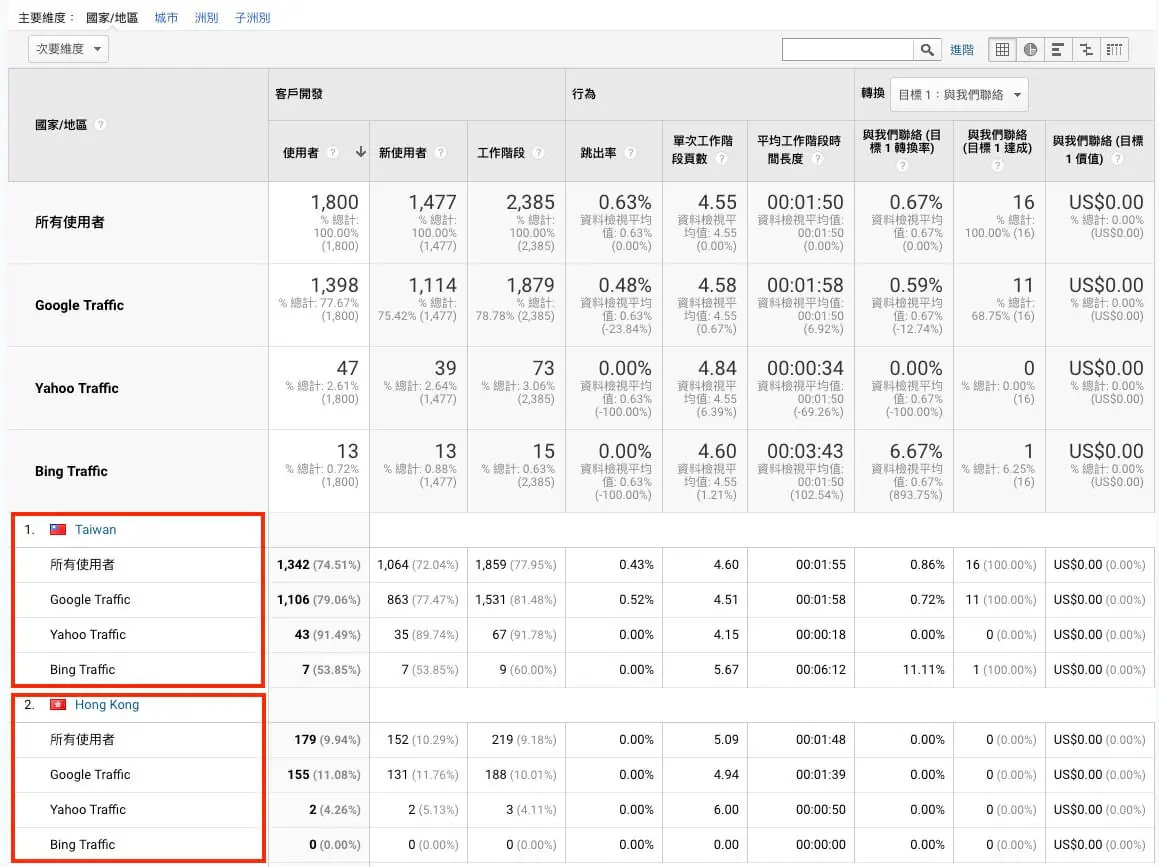
第二步:訪客國別報表可以讓我了解圖過不同流量來源的訪客是屬於哪一個國家,假設網站銷售目標在香港,由下圖數據可以得知透過 Google 進入網站的使用者佔多數,那麼就必須調整網站 SEO 優化項目以符合 Google 要求,以提升網站在 Google 搜尋結果的排名,讓香港使用者有更高機會進入到網站中。
熱門網頁分析自訂報表
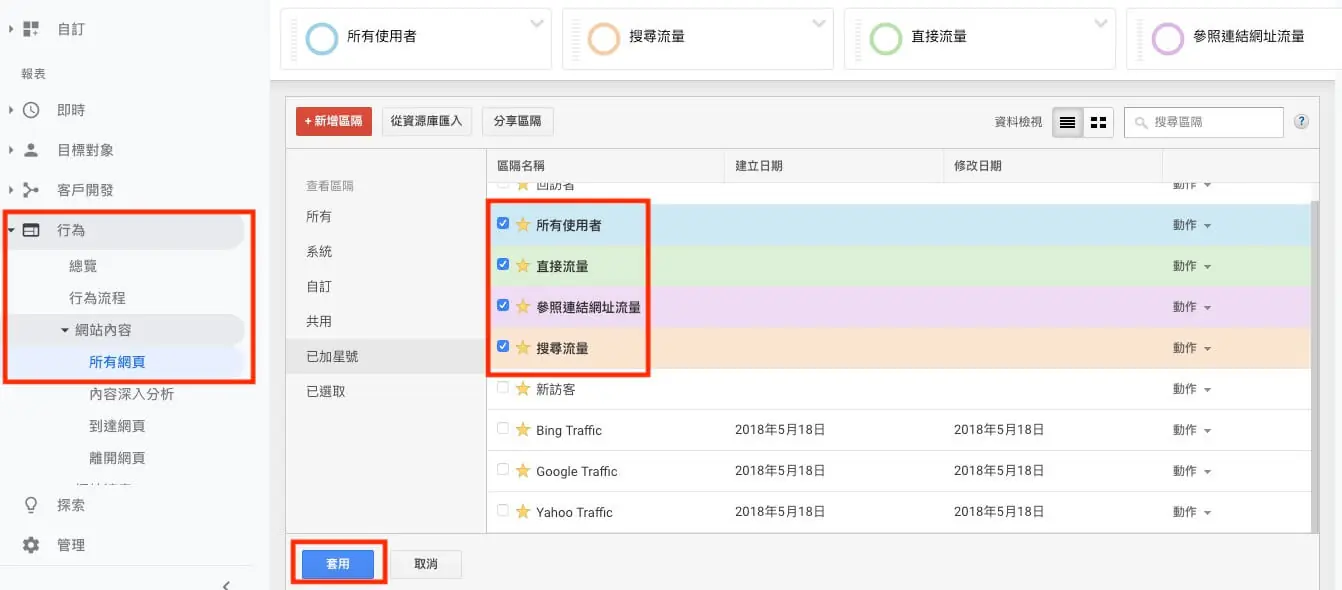
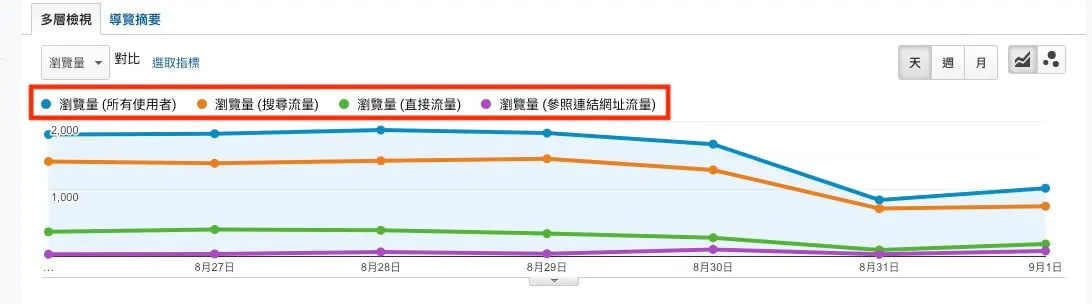
第一步:點擊行為,選擇網站內容中的所有網頁,在熱門網頁分析報表中,我們希望了解大部分的使用者是透過怎樣的方式來瀏覽熱門網頁,因此在區隔條件中需選擇直接流量(輸入網址或瀏覽器書籤等)、搜尋流量(搜尋關鍵字找到網頁)、參照連結網址流量(從別的網站上點擊進入)作為數據分析內容。
第二步:曲線圖中會畫分為不同顏色,更好辨認數據走向,在下圖中 8/31 所有瀏覽量與搜尋流量相當接近,而直接與參照的流量確是明顯下降,因此就可以回頭檢查 8/31 那天是不是網站推廣計畫有所變動,才會導致數據如此呈現。
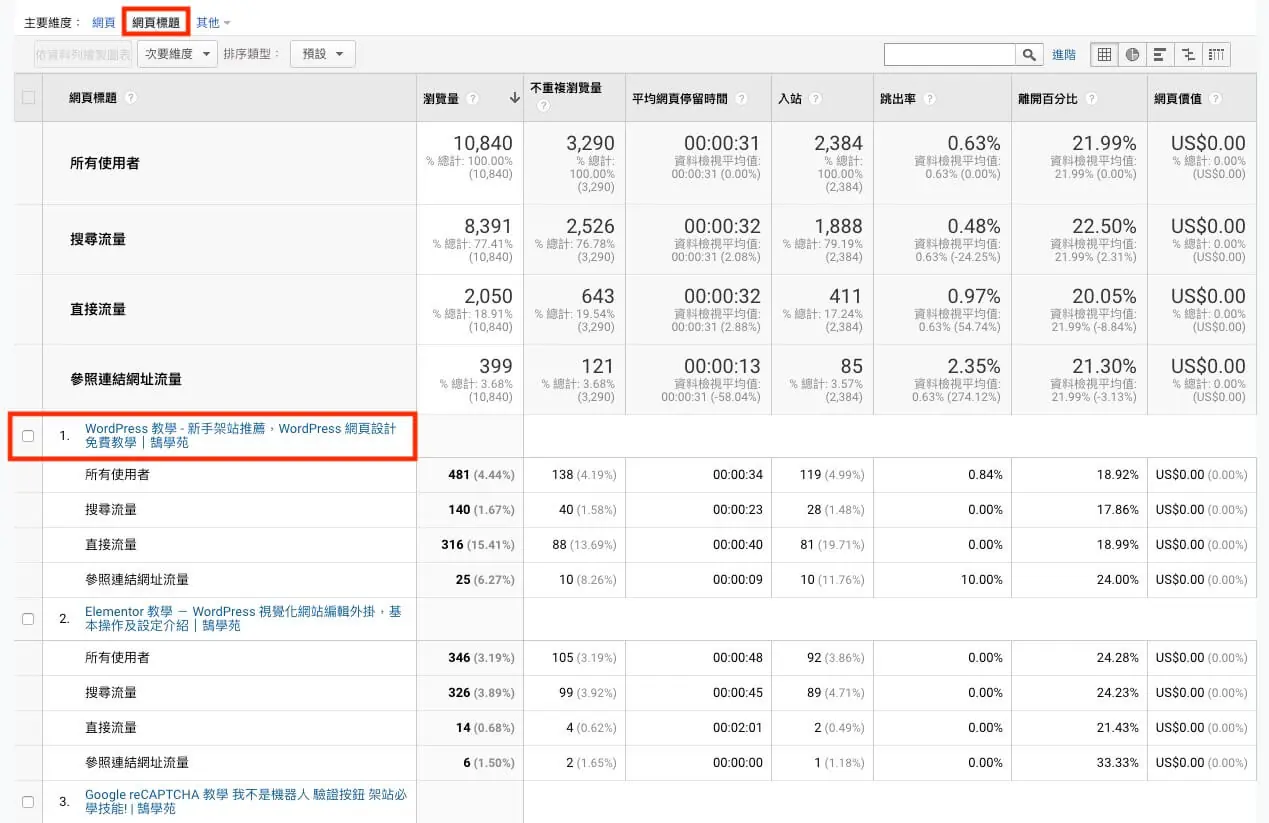
第三步:在熱門網頁分析中預設是以網頁作為維度,在報表中會顯示網頁網址,如此就無法以更直觀的方式觀察報表,但如果是將主要維度切換到網頁標題,就會以中文顯示,如下圖所示。
來源網站分析自訂報表
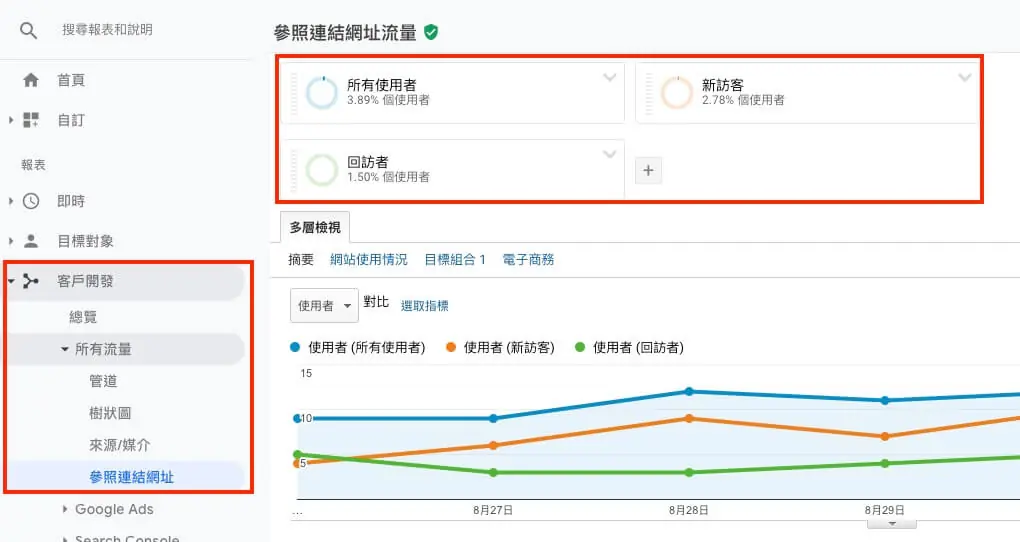
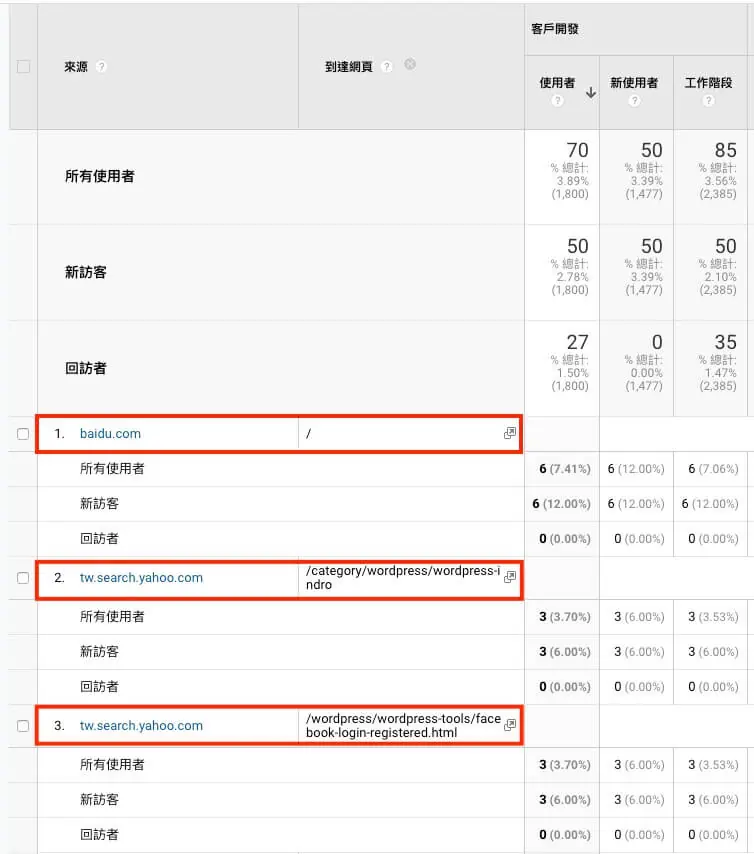
第一步:點選客戶開發,選擇所有流量中的參照連結網址,我們想要讓報表呈現的是透過其它網站連結進入到自家網站的訪客,在所有使用者中新訪客與回訪者分別佔有多少的比例,因此在區隔中需選擇新訪客與回訪者。
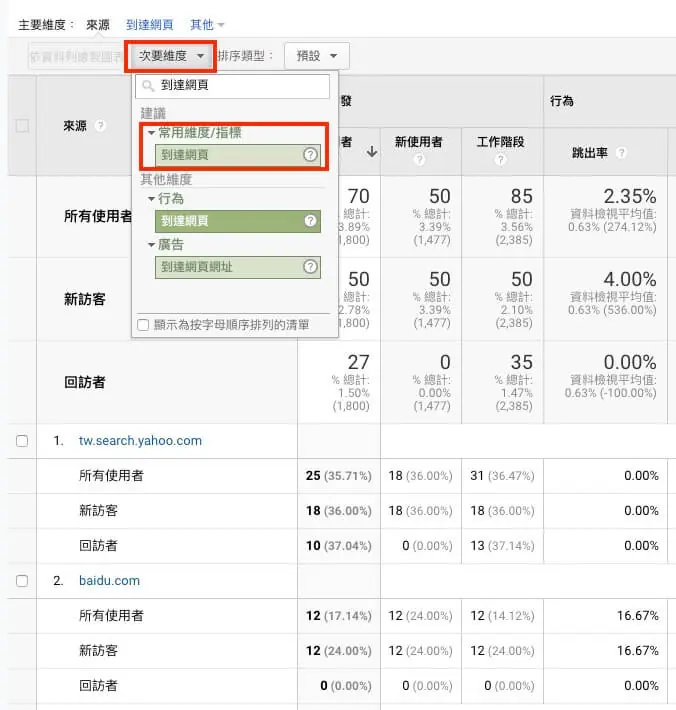
第二步:除了新舊訪客數據,選擇次要維度加入使用者到達網頁可以讓報表顯示更細節的內容,甚至可以反向推算出網站上哪些頁面在其他網站具有較高的流量。次要維度的增加在報表中不是必需的,可以按照自身需求決定是否要加入。
第三步:以報表完成如下圖,不同的參照網址所帶來使用者數據是不是變得更易懂了?
搜尋引擎分析
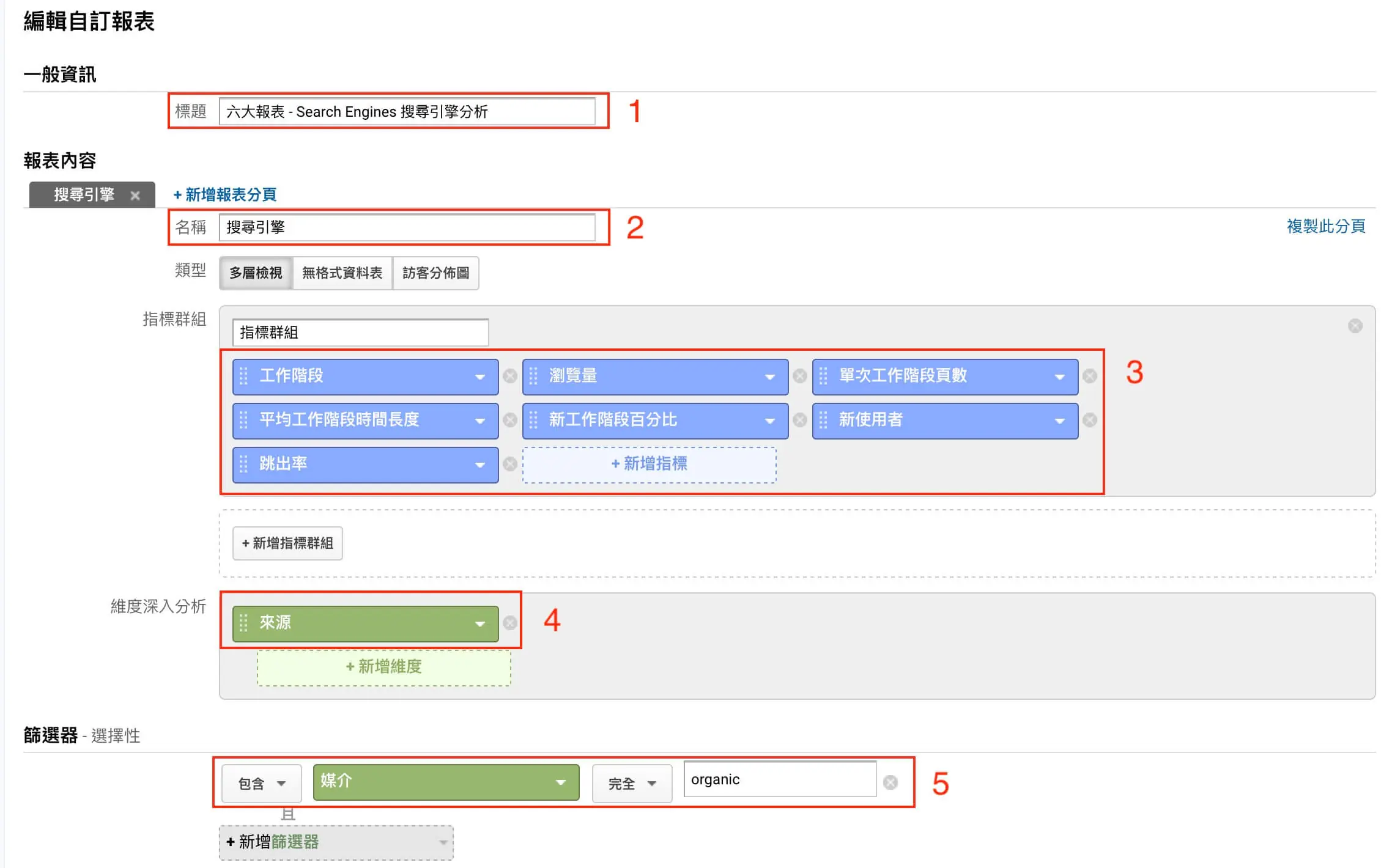
第一步:在自訂報表中點選新增自訂報表的按鈕,按照圖片中的編號依序填入與設定,指標群組中要觀看的指標數據可以自行決定,,因為我們想要建立的是分析不同搜尋引擎所帶來的數據,因此維度深入分析需選擇來源,而篩選器則要設置媒介完全符合自然搜尋流量,因此必須按照圖片內容做設定。(詳細設定流程請參考文章開頭所提供的自訂報表教學連結)
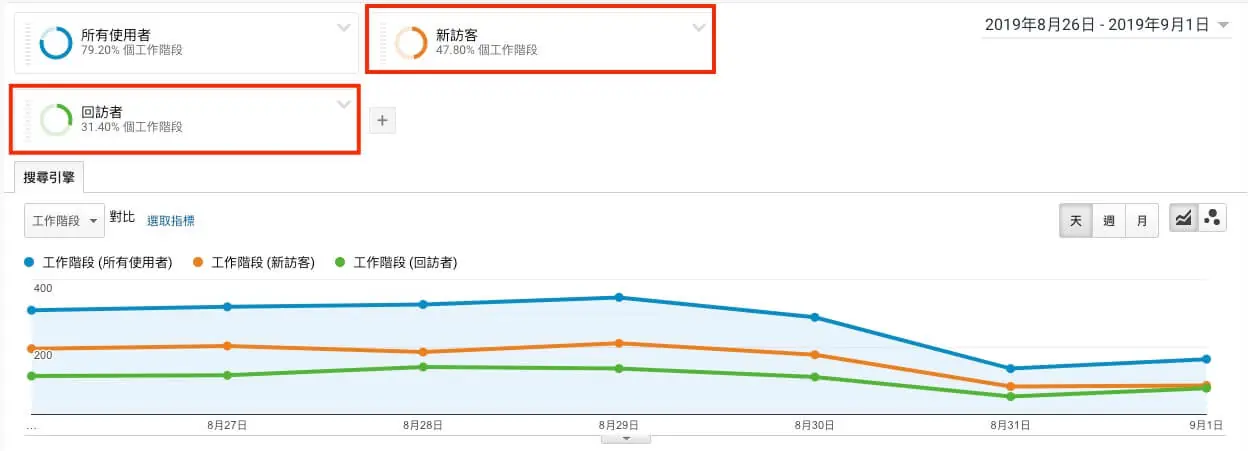
第二步:同樣將區隔條件設定為新訪客與回訪者。
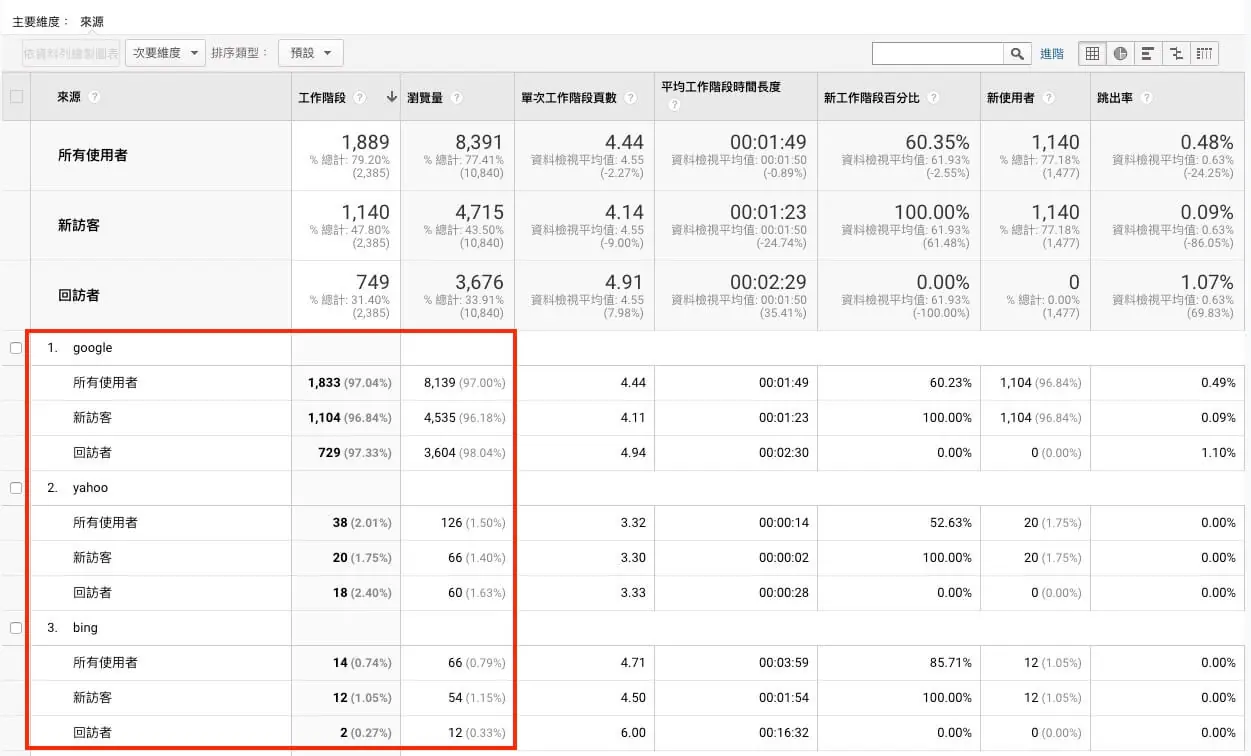
第三步:完成設定後報表顯示鵠學苑以 Google 自然搜尋所進入的流量最多,其中新訪客與回訪者可以與上個月或下個月的報表數據做比較,以此判斷網站流量走向。
整體流量分析自訂報表
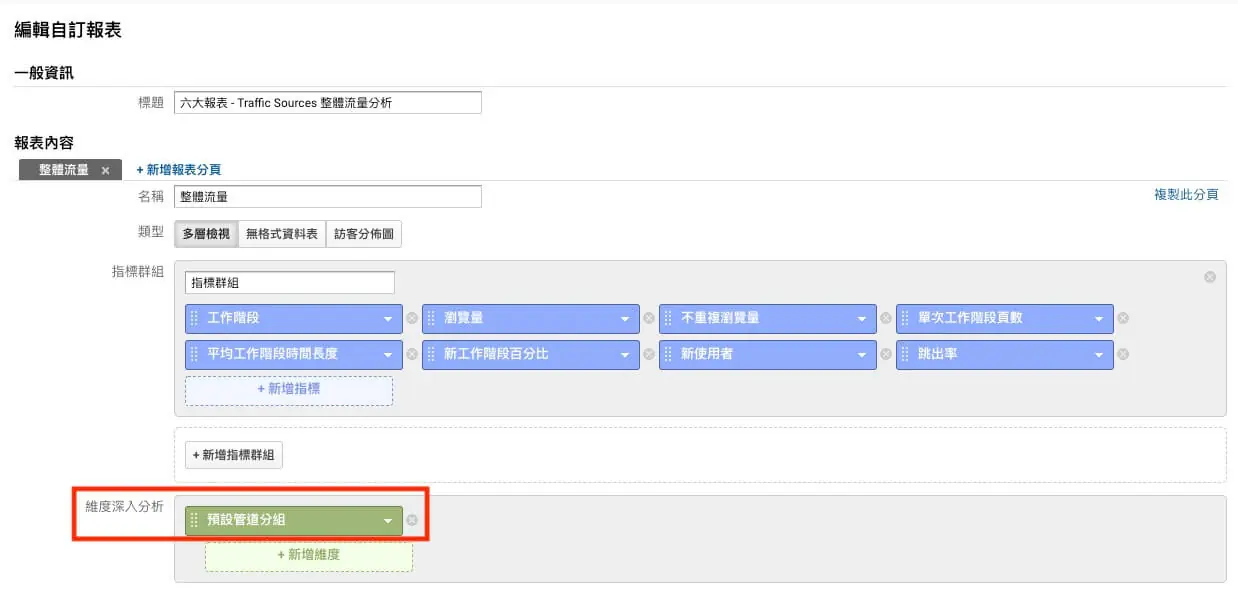
第一步:新增報表方式與搜尋引擎分析報表是一樣的,只有維度深入分析必須選擇預設管道分組。預設管道的定義可以參考說明文件:預設管道定義
第二步:同樣設定新舊回訪者做為區隔條件,如果想要顯示不一樣的報表數據,可以自行選擇區隔條件以符合網站狀況。
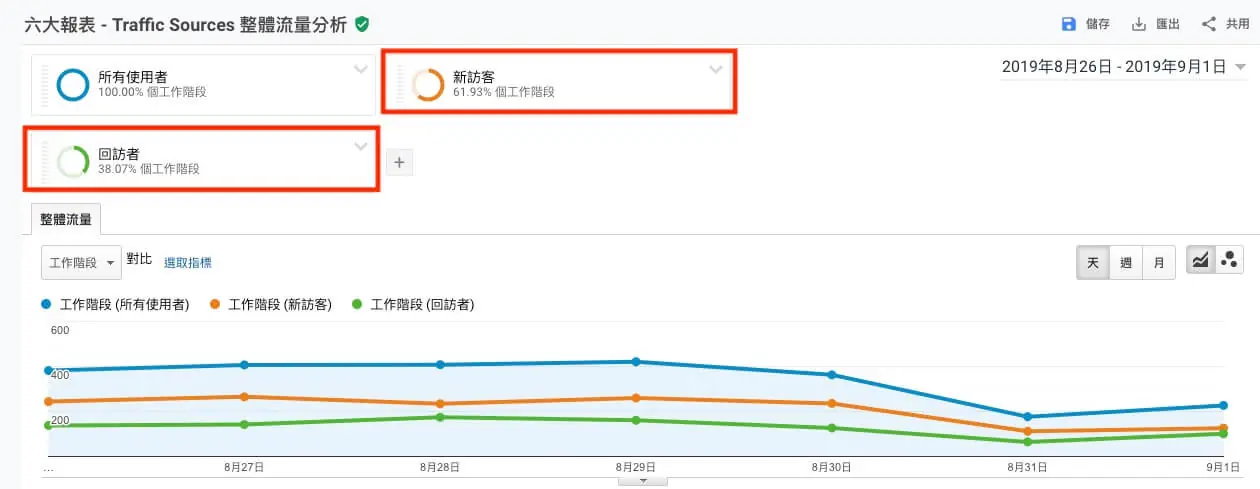
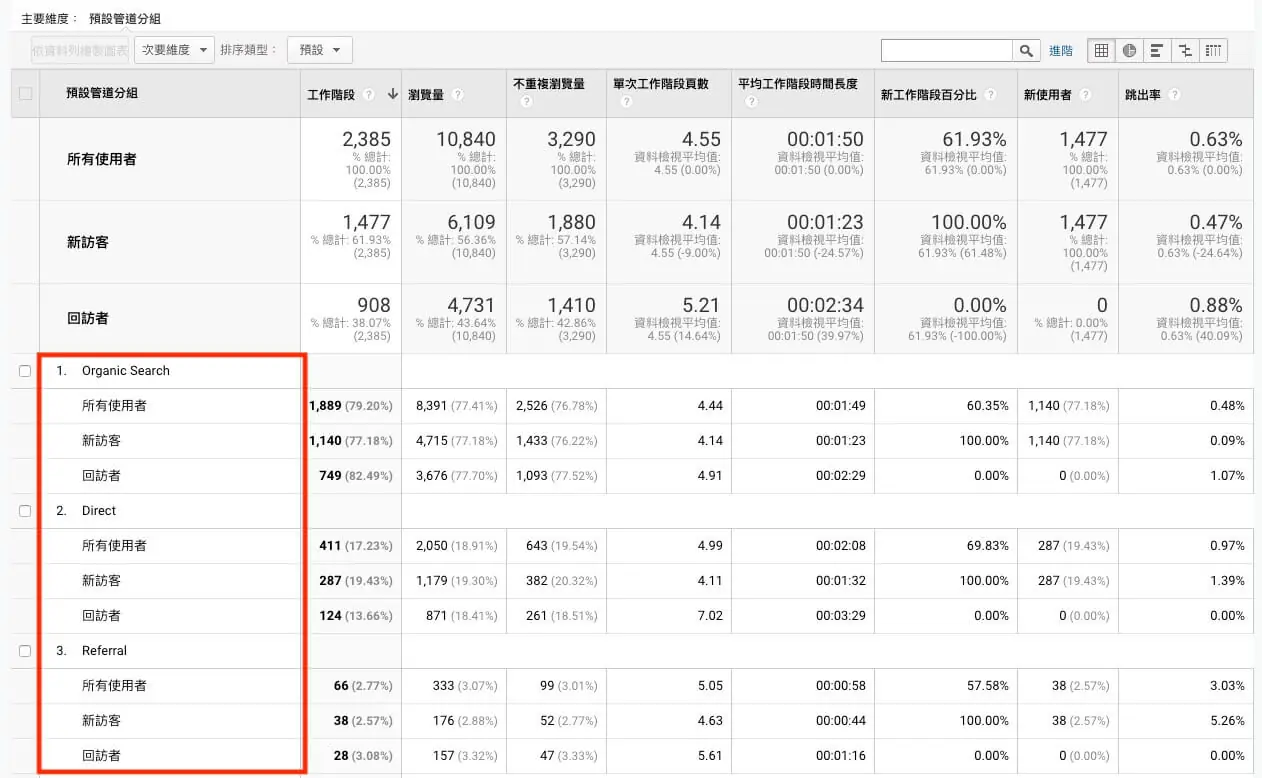
第三步:從下圖報表可以簡單看出自然搜尋流量遠高於直接流量與參照網址流量,這是因為鵠學苑目前並沒有做電子郵件或者 line 推廣,大部分依賴的還是 SEO 內容行銷的自然搜尋,因此其他兩項數據會較低。
常見問題
GA 可以透過哪 2 種方式建立自訂報表?
在舊版通用 Analytics(UA)中,可以用「儲存報表」把現有報表加上區隔後存起來,或用「自訂報表」自己選維度與指標。UA 已停止處理資料,GA4 改用「探索」建立自訂分析,或在「報表庫」自訂報表選單。
GA4 要怎麼做出類似的自訂報表?
到 GA4 左側的「探索」,選擇「任意形式」範本,把需要的維度(例如工作階段來源/媒介、國家/地區、網頁標題)和指標拖進去,再加上區隔或篩選條件即可。做好的探索會保留在探索清單中,可以分享給同資源的使用者。
GA 的關鍵字為什麼都顯示 not provided?
因為 Google 搜尋使用加密連線,不會把使用者搜尋的字詞傳給網站,GA 只能顯示 not provided。要看訪客用哪些字找到網站,請到 Google Search Console 的成效報表查看,或把 Search Console 連結到 GA4。
結語
六大報表所有可定制的選項都是活的,並不是説文章寫到要選哪些維度指標與區隔條件,就只能選擇有說明到的項目,鵠學苑提供的只是一種可以更有效率建立報表並執行分析動作的方法,如果你有仔細閱讀文章內容,會發現筆者幾乎沒有在報表中談到像是使用者、工作階段、跳出率這些指標要如何選擇,因為這些指標是需要按照網站行銷策略來調整的,如果你剛學 GA ,建議利用本篇介紹的六大報表來實既操作 GA 彙整報表的方式,等到熟悉之後相信就能按照自身需求輕鬆客製出對網站數據分析最有效率的自訂報表。