
重點整理
把 Google 地圖嵌入網站只要 3 步:在 Google 地圖找到地點 → 按「分享」→ 選「嵌入地圖」並按「複製 HTML」,把 iframe 程式碼貼到網站即可,不需要登入,也不需要 API 金鑰。要標多個地點、畫路線或匯入地址清單,改用「我的地圖」(My Maps)建立自訂地圖,設為公開後用「嵌入我的網站」取得程式碼。WordPress 貼在「自訂 HTML」區塊,把 width 改成 100% 就能適應手機版。
聯絡我們頁放一張 Google 地圖,訪客點一下就能導航,是商家網站最實用的小功能之一。但很多人卡在幾個地方:iframe 程式碼在哪裡拿?貼進 WordPress 之後手機版超出畫面怎麼辦?想標好幾間門市,或把 Excel 的地址清單變成地圖,又該用什麼工具?這篇用 2026 年的 Google 地圖實際操作,一步一步說明兩種做法:單一地點的嵌入地圖,以及用「我的地圖」做多點自訂地圖。
兩種做法怎麼選?
| Google 地圖「嵌入地圖」 | 我的地圖(My Maps) | |
|---|---|---|
| 適合 | 公司、店面只有一個地點 | 多間門市、經銷據點、活動路線 |
| 需要登入 | 不需要 | 需要 Google 帳戶 |
| 可以自訂 | 地點與縮放大小 | 圖釘圖示與顏色、圖層、線條、路線、匯入地址清單 |
| 費用 | 免費 | 免費 |
如果只是要顯示公司位置,用第一種就夠了;要在一張地圖上放很多點,再用我的地圖。
步驟一:在 Google 地圖找到你的地點
打開 Google 地圖,在左上角搜尋公司名稱或地址。用名稱搜尋得到的前提是商家已經建立「Google 商家檔案」;還沒有的話,直接輸入地址也可以。
地址建議輸入到門牌號碼就好,不要加樓層。左側資訊面板會出現地點名稱、地址與一排按鈕,最右邊就是「分享」。
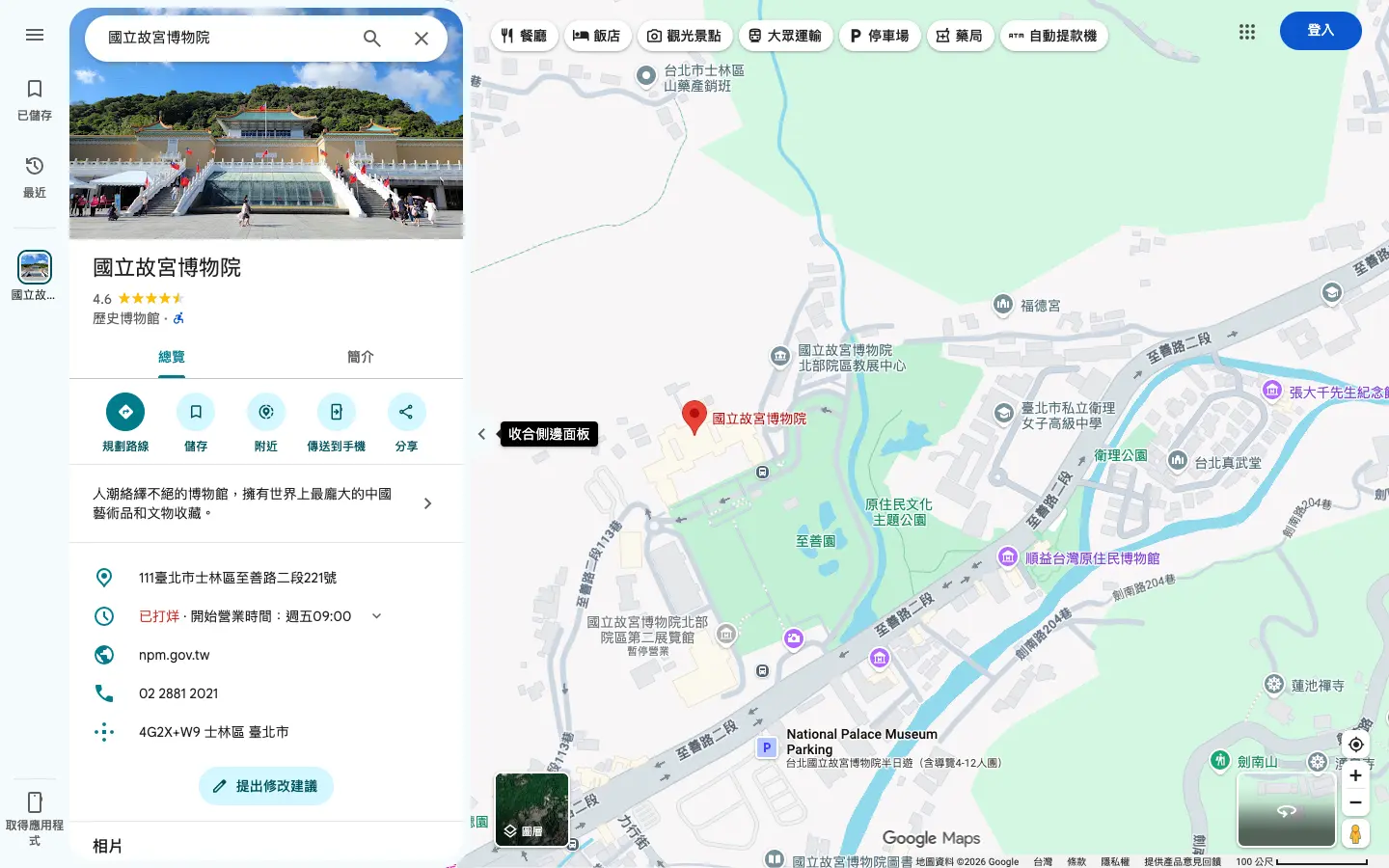
步驟二:按「分享」→「嵌入地圖」
按下「分享」後會跳出分享視窗,上方是地點卡片與短網址,下方一排是分享方式。2026 年的介面中,「嵌入地圖」是最右邊的 <> 圖示,而不是舊版的分頁標籤。
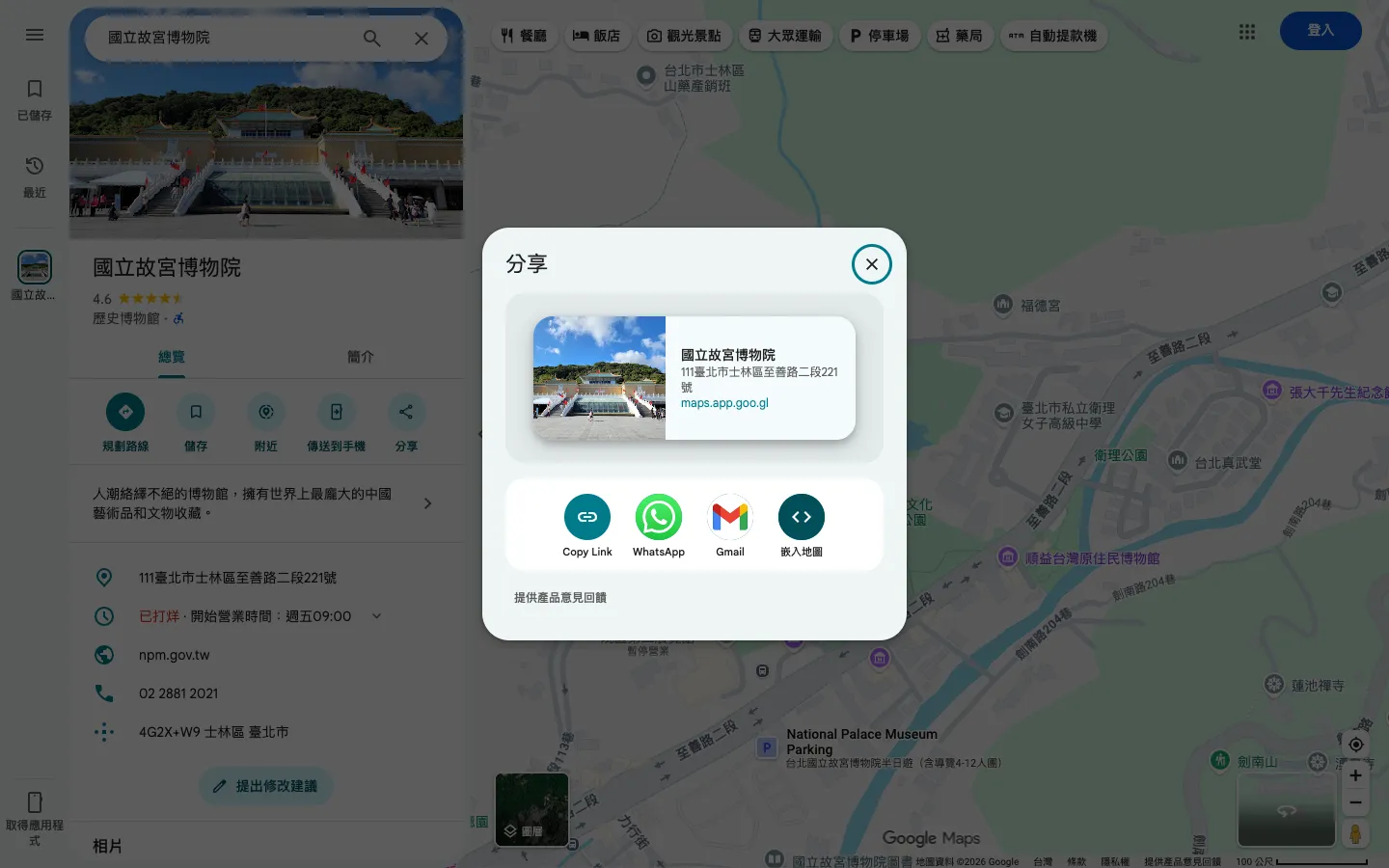
步驟三:選大小,按「複製 HTML」
進入「嵌入地圖」畫面後,上方是 iframe 程式碼,右邊的「複製 HTML」按一下就會複製到剪貼簿;下方可以預覽嵌入後的樣子。
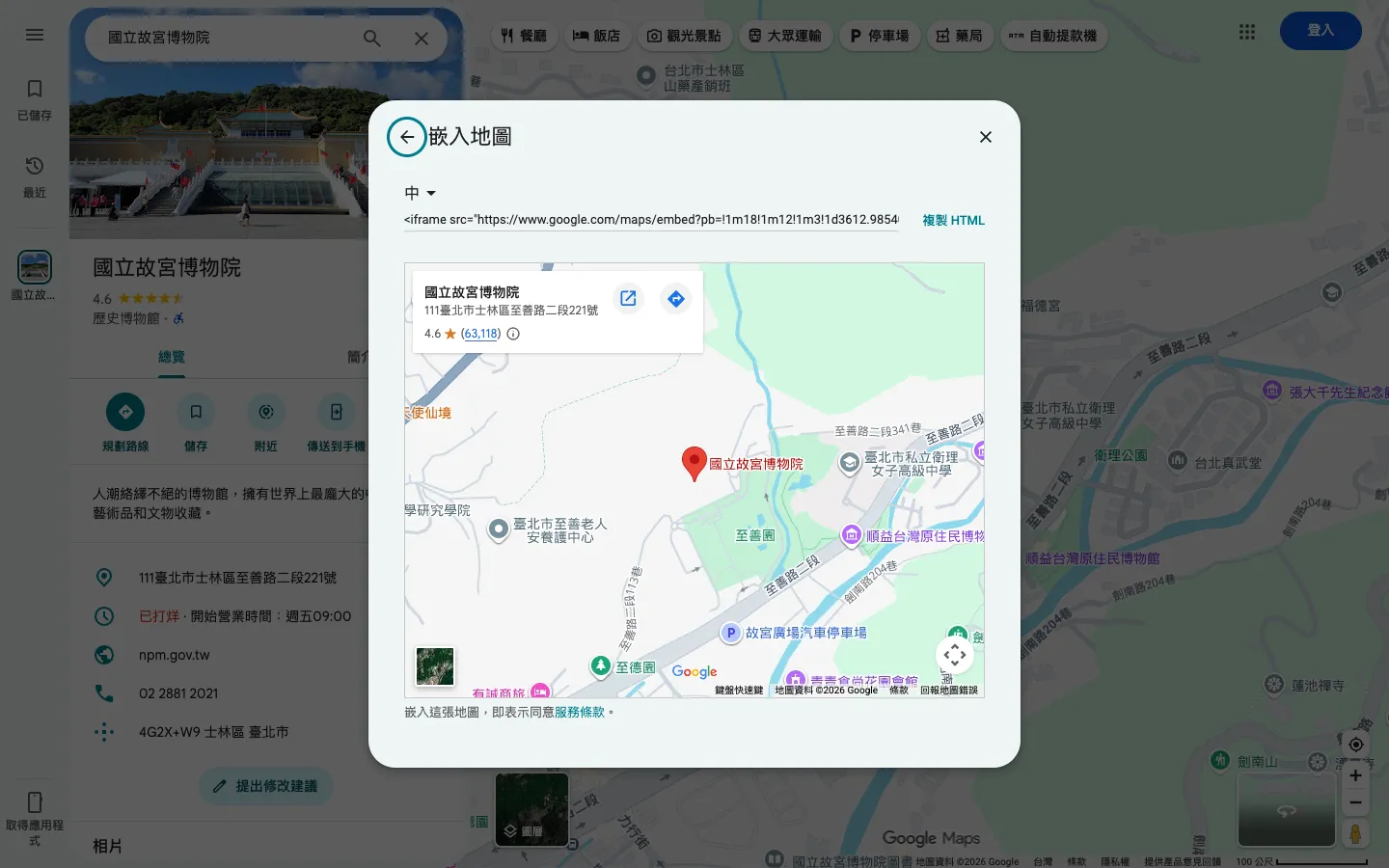
程式碼左邊的「中」是尺寸選單,可以選小、中、大或自訂大小。不過固定尺寸在手機上容易超出版面,比較好的做法是先複製預設的程式碼,貼到網站後再把寬度改成 100%(下一段說明)。
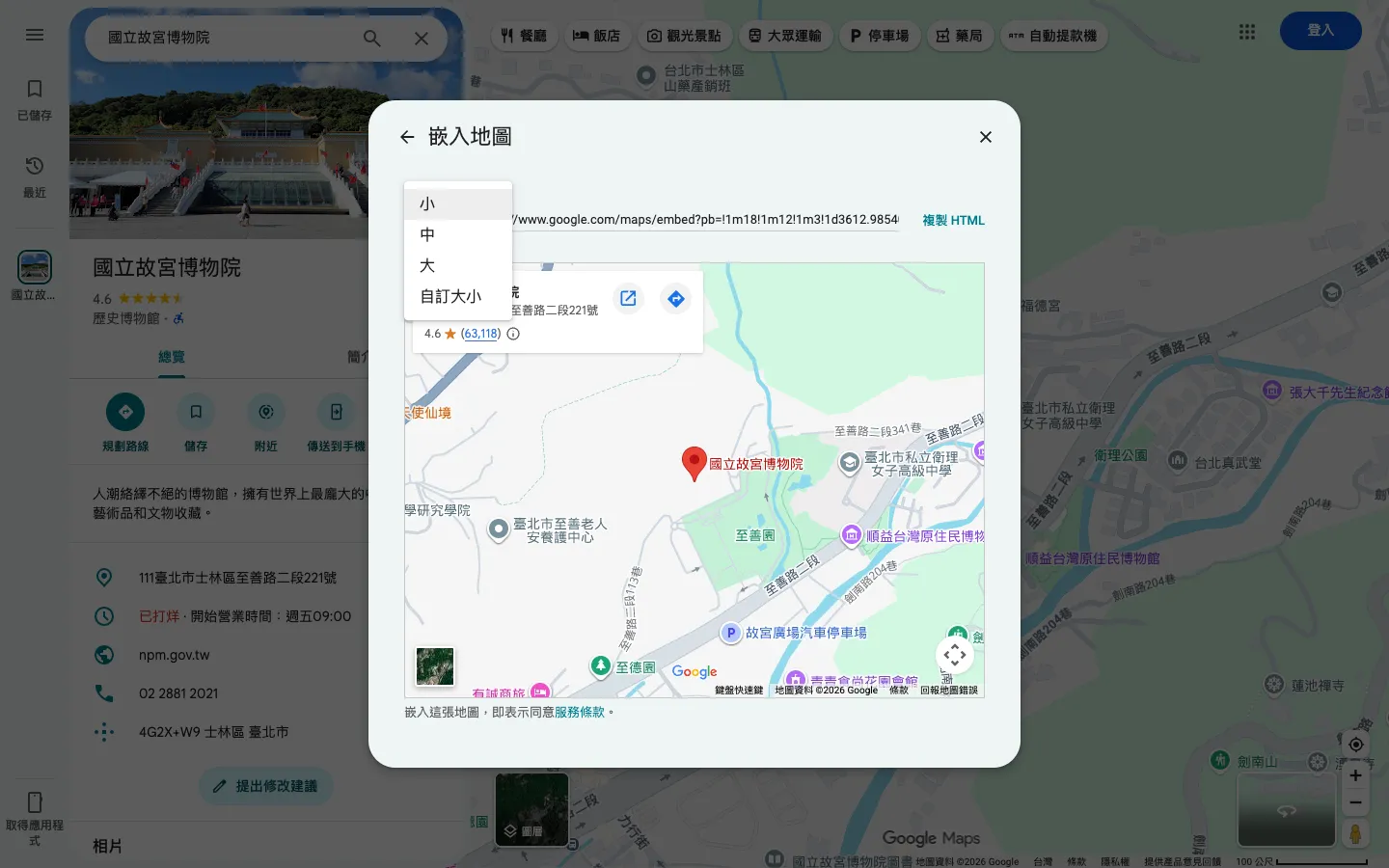
預覽下方寫著「嵌入這張地圖,即表示同意服務條款」,嵌入前可以點進去看一下 Google 地圖的使用條款。這種分享產生的 iframe 不需要申請 API 金鑰,也不會產生費用。
步驟四:貼到 WordPress,並改成 RWD 寬度
區塊編輯器:用「自訂 HTML」區塊
- 編輯要放地圖的頁面,按左上角「+」新增區塊,搜尋「自訂 HTML」。
- 把剛剛複製的 iframe 程式碼貼進去。
- 把
width="600"改成width="100%",高度可以依版面改成 350 到 450 之間。 - 按區塊上方的「預覽」確認地圖有出現,再更新頁面。
注意不要把地圖網址直接貼在段落裡。Google 地圖不在 WordPress 的自動嵌入清單中,直接貼網址只會變成一條連結,一定要貼 iframe 程式碼。
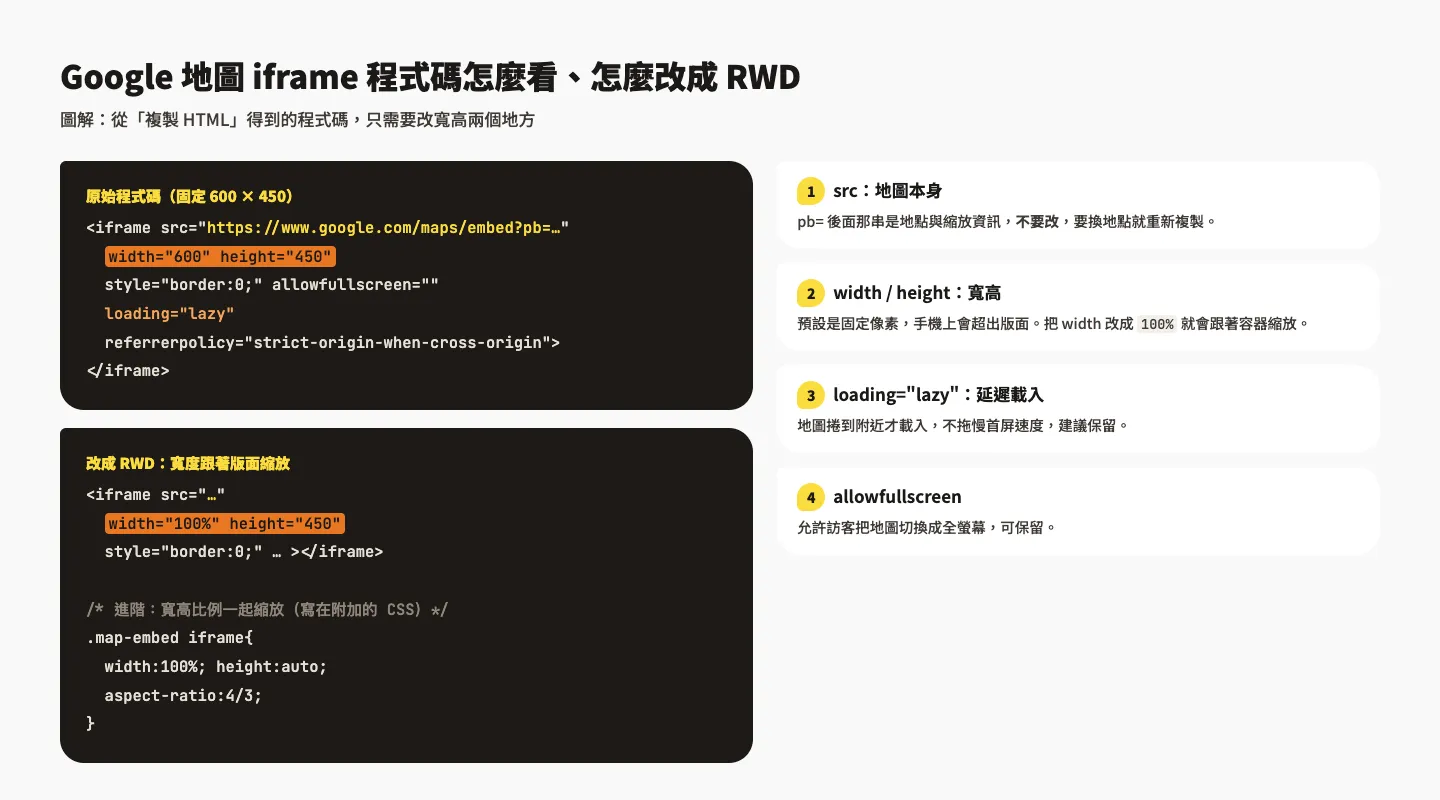
想讓高度也跟著縮放
width 改 100% 之後,寬度會跟著螢幕縮,但高度還是固定的。如果希望地圖在手機上維持同樣比例,可以在「自訂 HTML」裡用一層 <div class="map-embed"> 包住 iframe,再到「外觀 → 自訂 → 附加的 CSS」加上下面這段(區塊佈景主題則在網站編輯器的樣式設定裡新增 CSS):
.map-embed iframe {
  width: 100%;
  height: auto;
  aspect-ratio: 4 / 3;
}
程式碼裡的 loading="lazy" 建議保留:地圖會等訪客捲到附近才載入,不會拖慢頁面一打開的速度。
Elementor 或其他頁面編輯器
原則都一樣:找到能插入 HTML 的元件,把程式碼貼進去。Elementor 也有內建的 Google 地圖小工具,輸入地址就能顯示,做法可以參考Elementor Google Map 教學。
我的地圖(My Maps)是什麼?
「我的地圖」是 Google 免費的自訂地圖工具,網址是 google.com/maps/d,需要用 Google 帳戶登入。它可以在一張地圖上放多個地點、用不同顏色與圖示分類、畫線或規劃路線,還能從 Excel 或 Google 試算表匯入整份地址清單,很適合做門市據點、經銷商地圖或活動動線。
依官方說明,每張地圖最多 10 個圖層、10,000 個地點或線條,每個圖層最多 2,000 個項目。
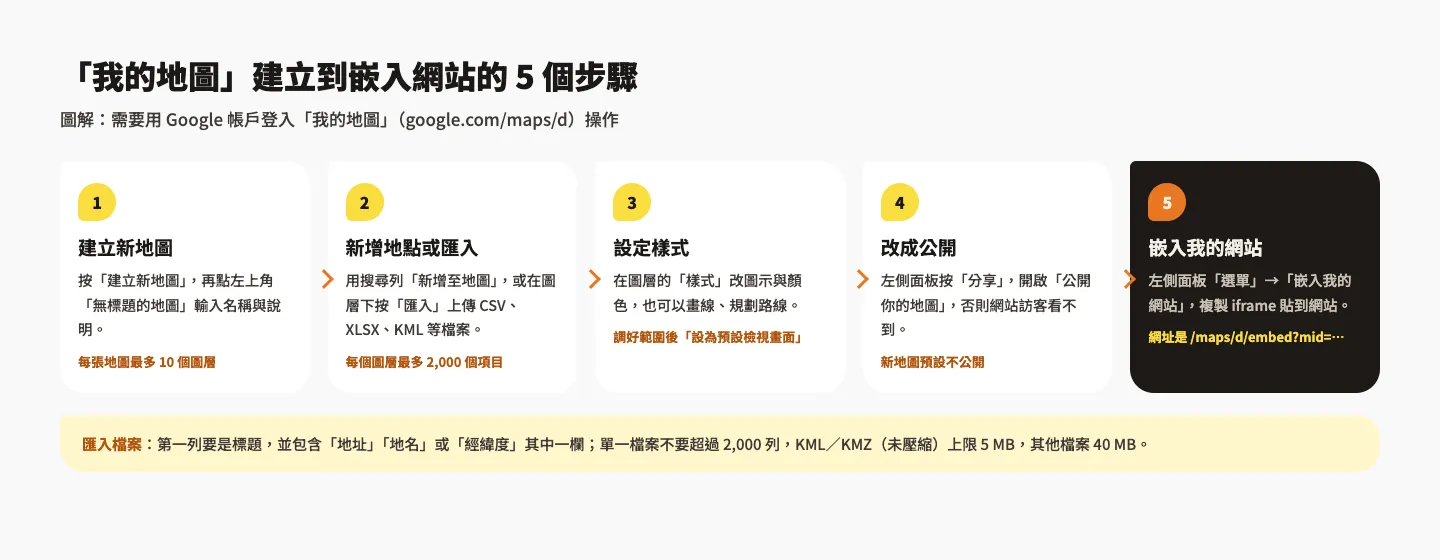
我的地圖教學:建立、匯入到嵌入網站
1. 建立新地圖
登入我的地圖,按「建立新地圖」,再點左上角「無標題的地圖」輸入地圖名稱與說明。這個名稱會顯示在嵌入地圖的標題列,建議寫清楚,例如「全台門市據點」。
2. 新增地點,或匯入地址清單
地點不多時,在上方搜尋列輸入名稱或地址,點選結果後按「新增至地圖」。地點很多時,用匯入比較快:
- 準備一份試算表,第一列是標題,至少要有「地址」「地名」或「經緯度」其中一欄,例如:門市名稱、地址、電話。
- 在左側圖層下方按「匯入」,上傳檔案。支援 CSV、TSV、KML、KMZ、GPX、XLSX 與 Google 試算表。
- 依畫面選擇哪一欄用來定位、哪一欄當作標記名稱。
匯入限制:單一檔案不要超過 2,000 列;未壓縮的 KML、KMZ 上限 5 MB,其他檔案上限 40 MB。之後地址清單有變動,可以在圖層選單用「重新匯入並合併」更新,不必整張地圖重做。
3. 設定圖示、顏色與預設畫面
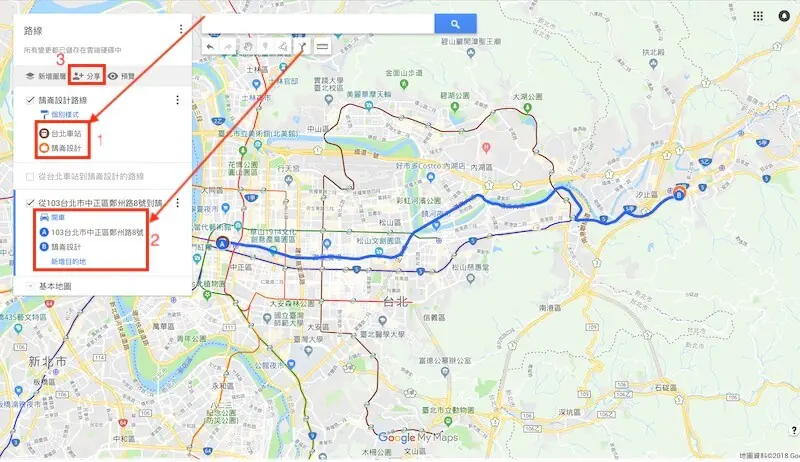
在圖層的「樣式」可以統一更換圖示與顏色,或依某一欄(例如縣市、門市類型)自動分色。下圖是鵠學苑早期製作的示範地圖,用兩個圖層分別標出地點與行車路線;左上角的「分享」按鈕就是下一步要用的地方。
地圖調整到適合的範圍與縮放後,在左側面板地圖名稱旁的選單(三個點)選「設為預設檢視畫面」,嵌入網站時就會以這個畫面開啟。
4. 把地圖改成公開
新建立的地圖預設不公開,網站訪客會看不到內容。在左側面板按「分享」,開啟「公開你的地圖」(任何人都能找到並查看),再按「儲存變更」或「完成」。
5. 選「嵌入我的網站」,複製程式碼
在左側面板地圖名稱旁的選單選「嵌入我的網站」,就會出現 iframe 程式碼。選單裡還有「匯出成 KML/KMZ」「列印地圖」等功能。
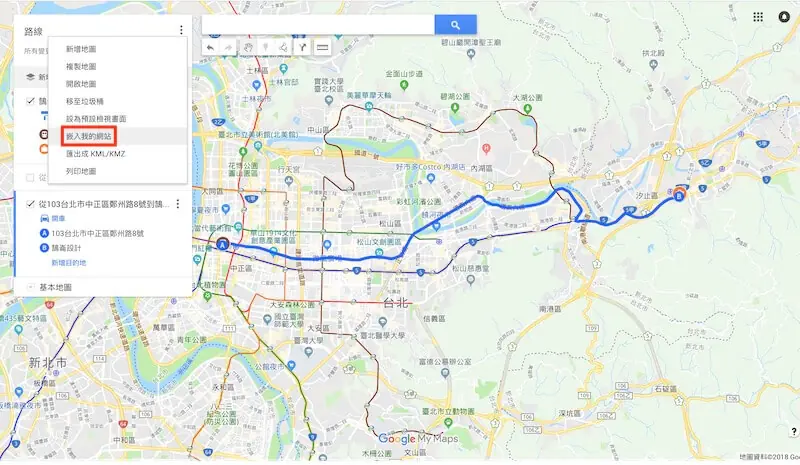
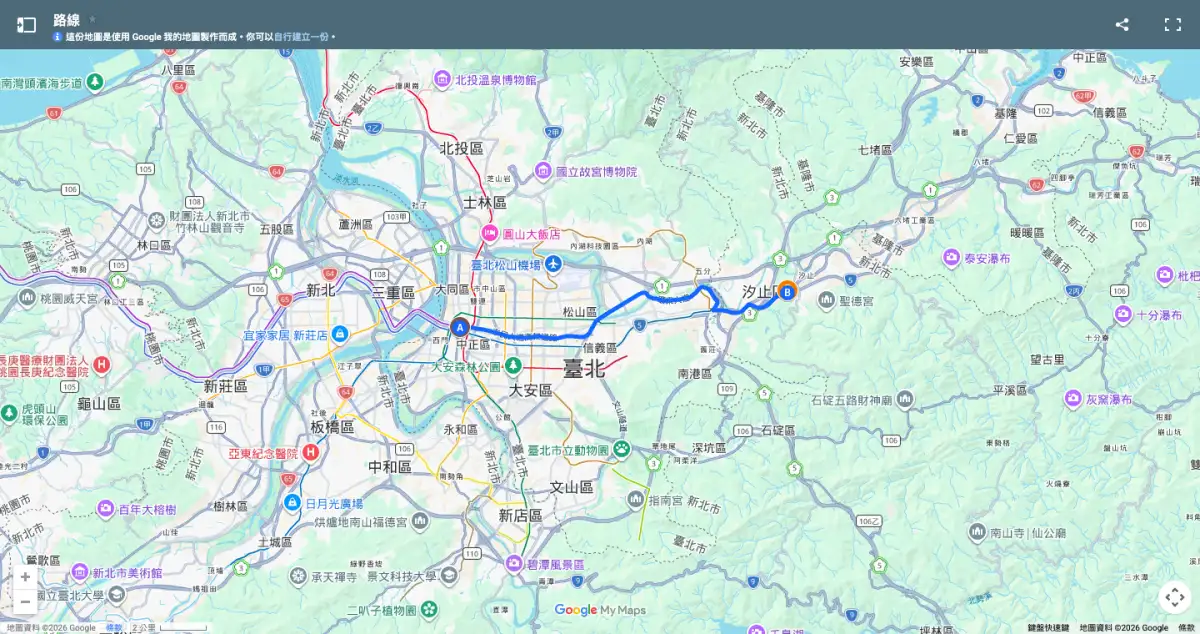
複製後的貼法與前面相同:貼到 WordPress 的「自訂 HTML」區塊,width 改成 100%。我的地圖的嵌入網址格式是 google.com/maps/d/embed?mid=…,嵌入後上方會顯示地圖名稱,點左上角圖示可以展開圖層與地點清單。
我的地圖可以匯入 Google 地圖嗎?
不用匯入,登入同一個 Google 帳戶就能直接看到。依 Google 地圖說明:
- 電腦版:打開 Google 地圖,點左側「已儲存」→「地圖」,可以看到最近建立的 5 張我的地圖。
- 手機 Google 地圖 App:點「個人中心」→「地圖」,就能開啟自訂地圖,並對上面的地點導航。
要修改地圖內容,還是要回到瀏覽器的我的地圖編輯;手機 App 只能查看與導航。
常見問題
嵌入 Google 地圖要付費或申請 API 金鑰嗎?
用「分享 → 嵌入地圖」或我的地圖「嵌入我的網站」產生的 iframe 都不需要 API 金鑰,也不收費。需要申請金鑰與設定帳單的是 Google Maps JavaScript API,通常是佈景主題或外掛的地圖功能才會用到。
嵌入的地圖在手機上超出畫面怎麼辦?
把 iframe 的 width="600" 改成 width="100%",地圖寬度就會跟著版面縮放。想連高度一起等比例縮放,可以用 div 包住 iframe,再用 CSS 設定 height:auto 與 aspect-ratio。
我的地圖嵌入後顯示空白或要求登入?
通常是地圖沒有設成公開。到我的地圖按「分享」,開啟「公開你的地圖」並儲存,再重新整理網頁確認。另外要複製的是「嵌入我的網站」的程式碼,不是編輯網址。
結語
只顯示一個地點,用 Google 地圖的「分享 → 嵌入地圖 → 複製 HTML」最快;要標多個據點、畫路線或匯入地址清單,就用我的地圖建立自訂地圖,記得先設為公開再「嵌入我的網站」。兩種程式碼貼進 WordPress 的「自訂 HTML」區塊後,都把寬度改成 100%,手機版就不會跑版。想讓地圖顏色更貼近品牌,可以再參考Google 地圖自訂外觀教學。