
重點整理
000webhost 已在 2024 年 7 月 8 日停收新用戶、同年 10 月 14 日全面關站,原本的註冊與架站教學已無法操作。2026 年 10 月還能用的免費選擇有四種:WordPress.com 免費方案(1 GB 媒體空間、不能裝外掛)、InfinityFree(5 GB、每天 50,000 次請求上限)、Google 協作平台(拖拉式、不是 WordPress),以及只在自己電腦或瀏覽器練習的 Local、WordPress Playground。免費主機適合學習與測試,不適合公司官網或網路商店。
以前想免費架 WordPress,很多人第一個想到 000webhost。它關站之後,搜尋「免費網頁空間」「免費虛擬主機」會看到一大堆名單,但不少已經停止服務、改成付費試用,或限制多到難以使用。這篇先說明 000webhost 關站的經過,再逐一打開各家官網,整理 2026 年仍可使用的免費方案、各自的限制,以及什麼情況下應該直接改用付費主機。
000webhost 怎麼了?還能註冊嗎?
不能。000webhost 是 Hostinger 旗下的免費主機品牌,營運約 17 年。Hostinger 在 2024 年 7 月 8 日於官方部落格公告:當天起停止接受新用戶,並於 2024 年 10 月 14 日全面關閉;既有用戶可以下載網站備份,或轉到 Hostinger 的付費方案。
現在打開 000webhost.com 會被轉到 Hostinger 的頁面,已經沒有免費註冊入口。過去教學裡的「Free Sign up」、會員控制台、一鍵安裝 WordPress 等畫面都不存在了,網址結尾為 000webhostapp.com 的網站也已一併停止。
免費架站還有哪些選擇?
先看下面這張比較圖,依照「你想做什麼」挑選,比只看空間大小更重要:
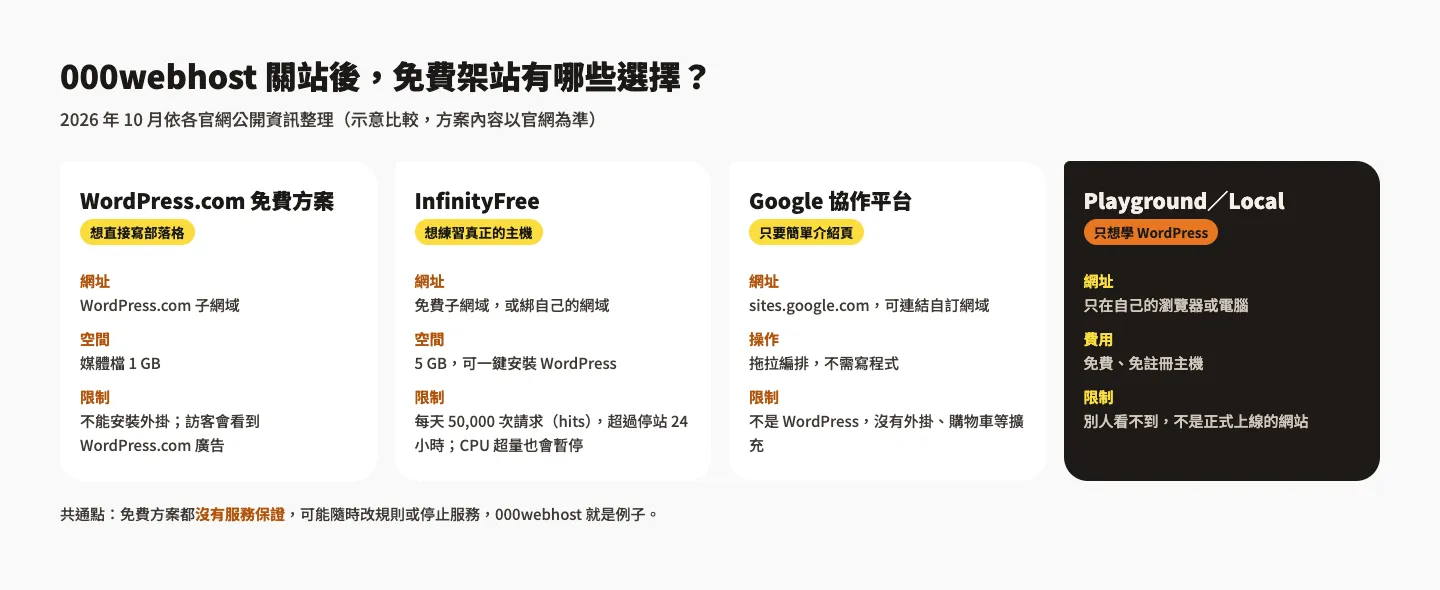
- 只想寫部落格、不想碰主機設定:WordPress.com 免費方案。
- 想練習「真正的主機」:裝 WordPress、用 FTP、管資料庫:InfinityFree。
- 只需要一頁活動介紹、社團或班級網站:Google 協作平台。
- 只是要學 WordPress 後台、測試外掛或主題:WordPress Playground 或 Local,完全不用主機。
選擇一:WordPress.com 免費方案
WordPress.com 是 WordPress 官方相關公司 Automattic 經營的代管服務,主機、更新、安全防護都由它處理,註冊後就能開始寫文章。價格頁上寫著「也可透過免費方案開始使用」,付費方案則從個人版方案起跳。
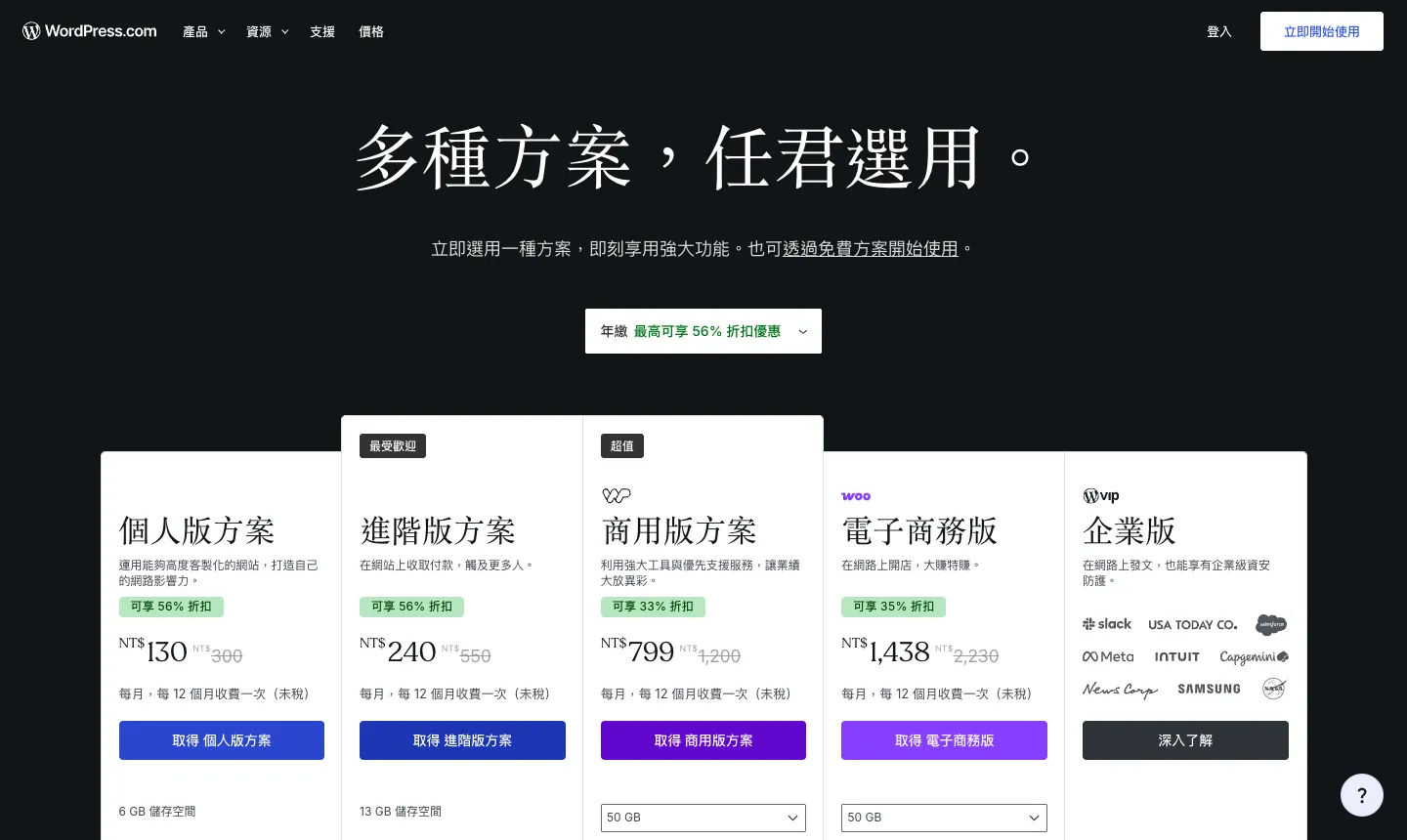
依 WordPress.com 官方說明,免費網站包含:
- 媒體檔案儲存空間 1 GB;頁面、文章數量與訪客流量不設限。
- 網址是 WordPress.com 的子網域;要使用自己的網域須升級付費方案。
- 不能安裝外掛,要裝外掛必須升級到個人版以上。
- 網站會對訪客顯示 WordPress.com 的廣告,升級個人版才會移除。
適合寫個人部落格、作品集文字紀錄。如果你學的是「自己架 WordPress」(安裝外掛、改主題程式),WordPress.com 免費方案做不到,請看下一個選擇。
選擇二:InfinityFree(可安裝 WordPress 的免費主機)
InfinityFree 是 2012 年開始營運的免費虛擬主機,官網強調不放廣告、不需信用卡、沒有試用期限。它的功能最接近當年的 000webhost:
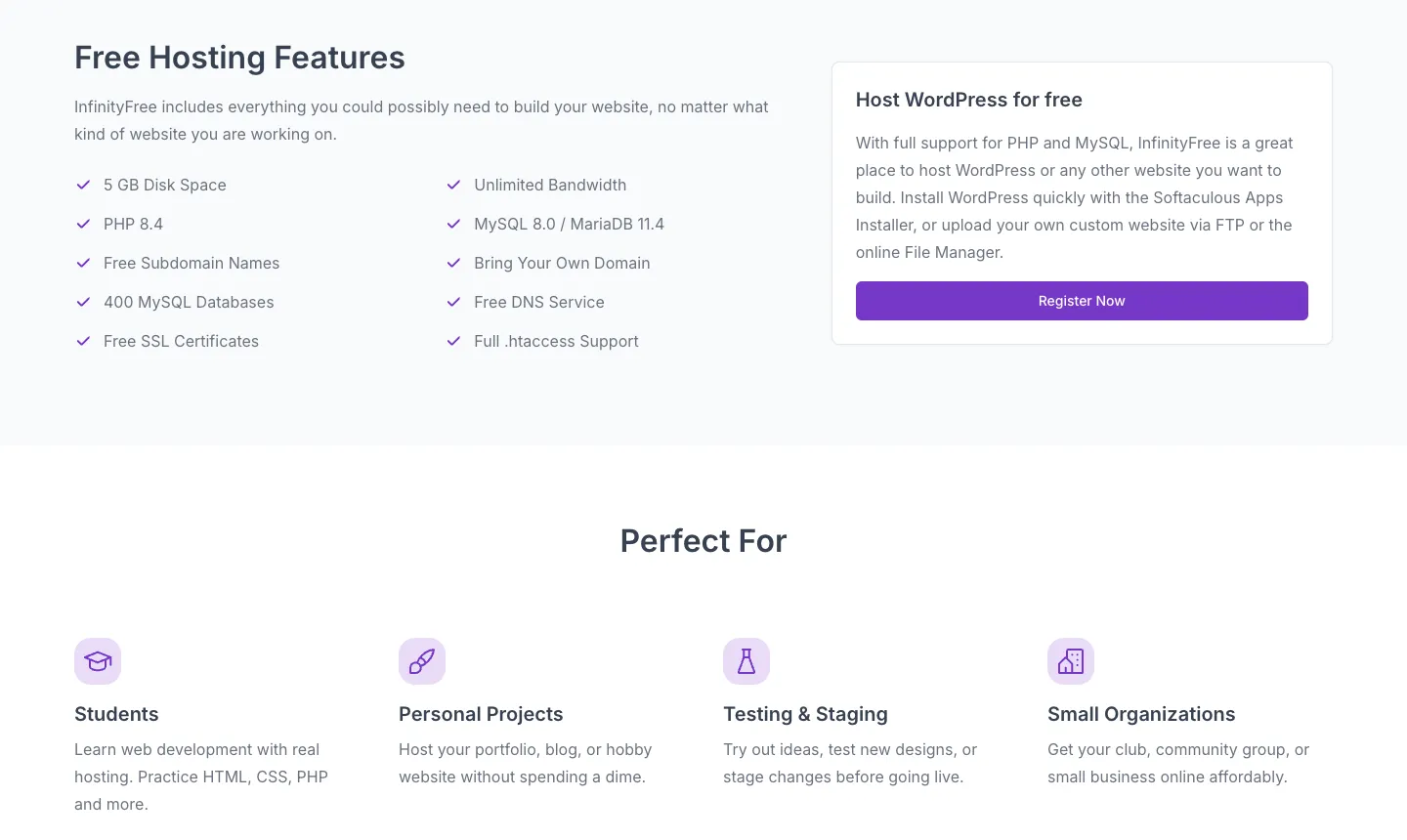
- 5 GB 磁碟空間、免費 SSL 憑證,可用 Softaculous 一鍵安裝 WordPress,或用 FTP、線上檔案管理員上傳。
- 可使用免費子網域,也能綁定在別處註冊的網域(InfinityFree 本身不賣網域)。
- 官網目前只有英文介面。
免費是有代價的。依 InfinityFree 知識庫與服務條款:
- 每天上限 50,000 次請求(hits)。一個網頁的 HTML、每張圖片、每個 CSS、JS 檔都各算一次,一頁載入 11 個檔案就用掉 11 次;超過上限網站會被關閉 24 小時。
- CPU 用量也有限制,超過會先被降速,持續超量則暫停 24 小時。WordPress 裝太多外掛很容易碰到。
- 寄出的信件會被監控與過濾,不能大量寄信;網站要有一定的造訪量才算「活躍」,長期沒人造訪的帳號可能被停用。
- 服務條款保留在資源用量過高時「不經通知暫停服務」的權利。
選擇三:Google 協作平台(不用寫程式的簡單網站)
Google 協作平台(Google Sites)用個人 Google 帳號就能免費建立網站,拖拉文字框、圖片、Google 文件或試算表即可完成,按右上角「發布」就上線。依 Google 說明,網站擁有者可以連結自訂網域(一個網站最多五個),需要先在 Google Search Console 驗證網域擁有權。
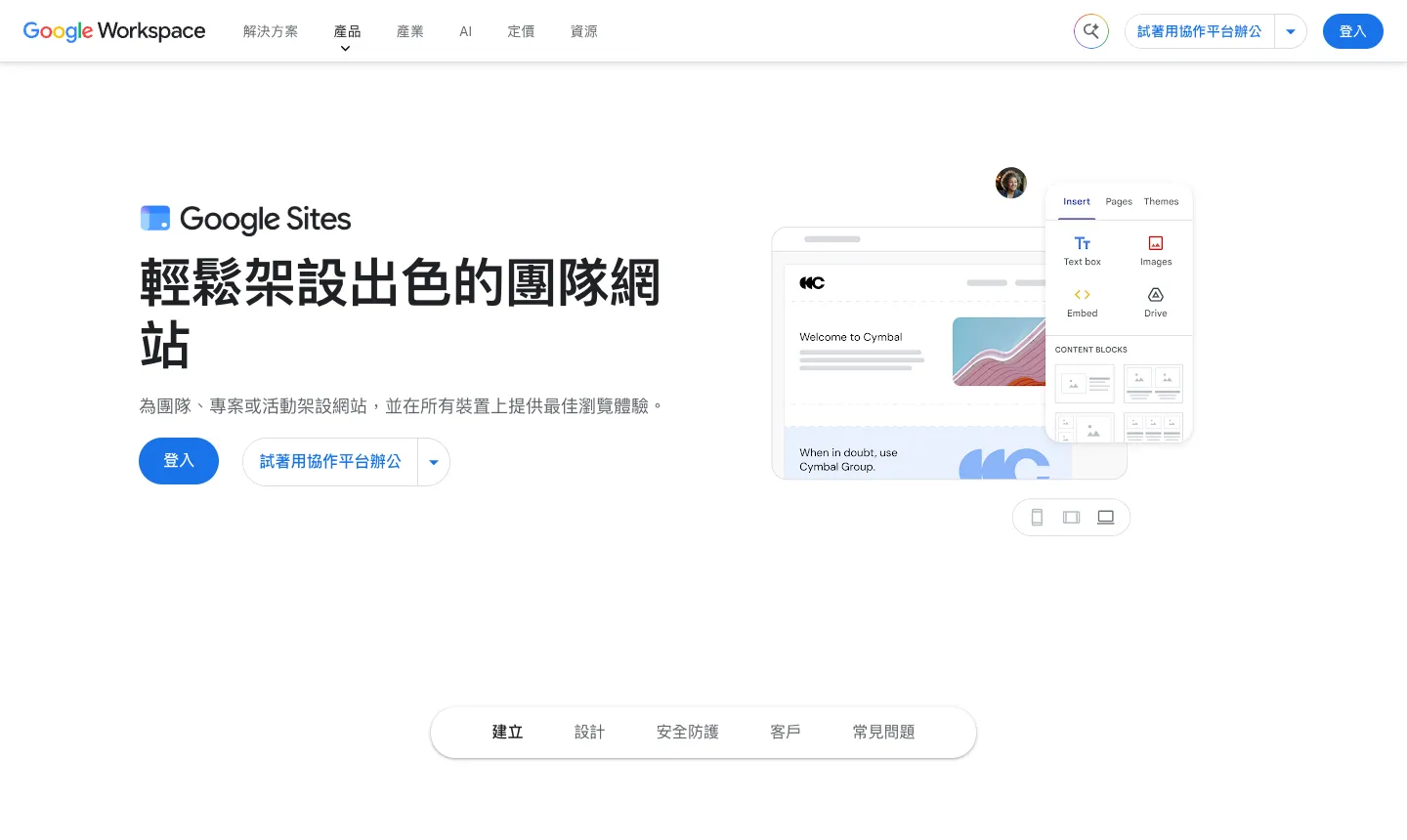
它的限制也很明確:這不是 WordPress,沒有外掛、會員、購物車,版面樣式選擇不多。適合活動頁、社團或班級網站、內部知識庫。另外,由家長管理的 Google 帳戶無法建立新網站。
選擇四:只想學 WordPress?用 Playground 或 Local 就好
如果目的是「學會操作 WordPress 後台」,其實不需要任何主機。
WordPress Playground:打開瀏覽器就有一個 WordPress
WordPress Playground 是 WordPress 官方的開源專案,打開 playground.wordpress.net 就會在瀏覽器裡跑出一個完整的 WordPress,不用註冊、不用安裝。下圖是把網站語言設為繁體中文後的控制台,可以照常新增文章、安裝外掛、切換主題。
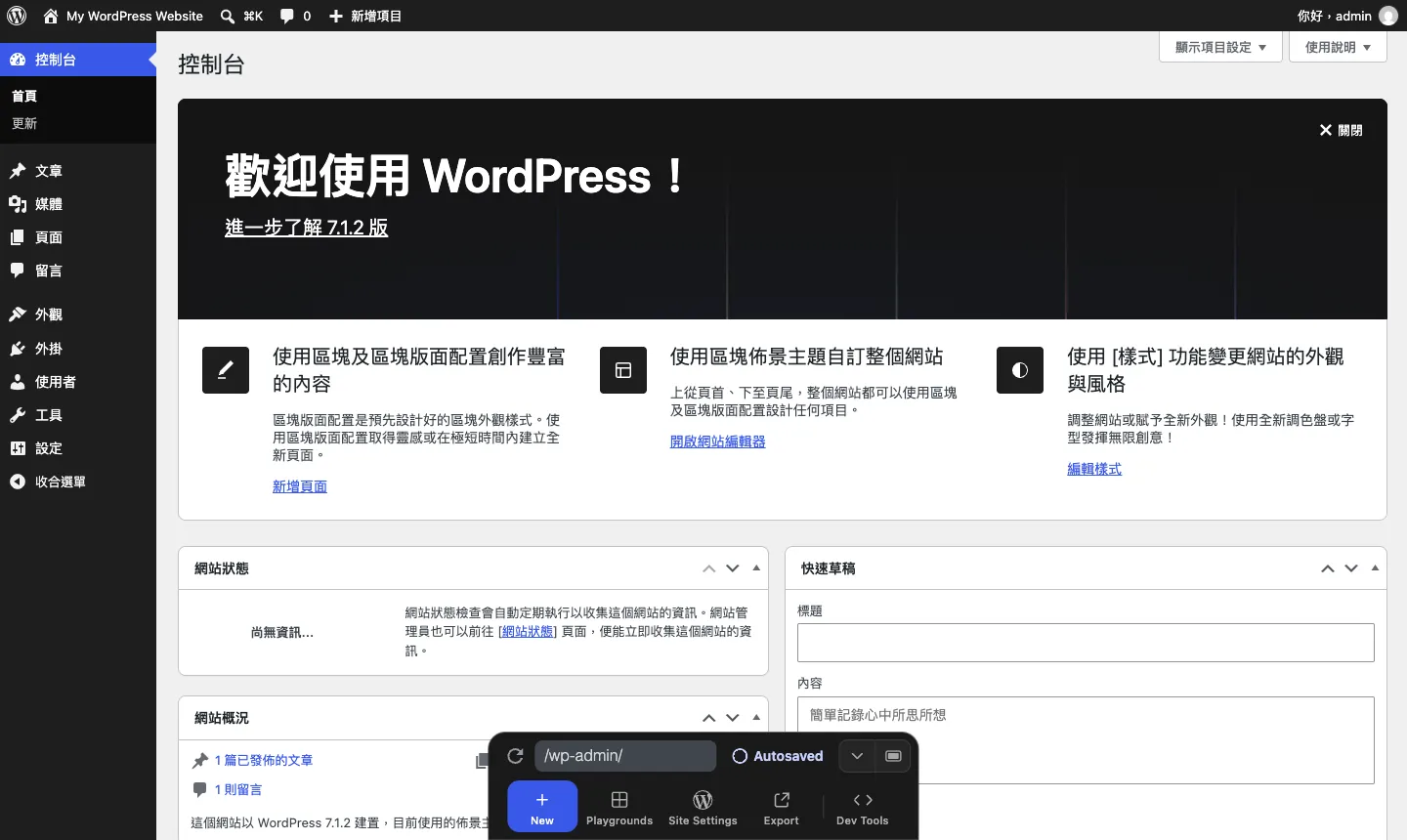
畫面下方的工具列可以建立新的練習站、調整 PHP 與 WordPress 版本,或用「Export」匯出網站。要注意:這個網站只存在你的瀏覽器裡,別人無法造訪;清除瀏覽器資料後也可能消失,重要的練習成果記得匯出。
Local:在自己電腦上架 WordPress
Local 是免費的桌面軟體(Windows、Mac、Linux),一鍵就能在電腦上建立 WordPress 網站,還能切換 PHP 版本、使用 WP-CLI。適合要長期練習、做網站雛形再搬到正式主機的人。關於 WordPress 本身的安裝流程,可參考〈WordPress 安裝教學〉。
為什麼免費主機不適合正式商業網站?
練習與測試用免費主機完全沒問題;但公司官網、品牌網站、網路商店,不建議放在免費主機上,原因有五個:
- 沒有服務保證:免費服務隨時可能改規則或關閉。000webhost 營運 17 年仍然收掉,用戶只有約三個月搬家。
- 流量一多就停站:以 InfinityFree 每天 50,000 次請求計算,一頁 40 個檔案的網站,大約 1,250 次瀏覽就會用完;廣告活動或社群爆量時,網站反而停擺 24 小時。
- 寄信受限:聯絡表單通知、訂單通知信可能寄不出或進垃圾信件匣,直接影響詢問與訂單。
- 功能受限:WordPress.com 免費方案不能裝外掛,Google 協作平台沒有購物車;需要金流、會員、SEO 外掛時就卡住。
- 品牌與信任感:子網域網址、平台廣告會讓訪客覺得不夠專業;網站被暫停時,顧客看到的是錯誤頁。
正式網站建議至少使用付費虛擬主機,加上自己的網域(申請方式可參考〈網域查詢及網址申請教學〉),並設定定期備份,例如〈UpdraftPlus 網站備份與還原教學〉。
常見問題
000webhost 的舊網站還救得回來嗎?
如果當時沒有下載備份,基本上救不回來。Hostinger 在關站前開放用戶下載備份或轉到付費方案,2024 年 10 月 14 日關站後免費帳號已不存在;若你當時有遷移到 Hostinger,請直接登入 Hostinger 帳號查看。
有沒有完全免費、又可以裝外掛的 WordPress 主機?
InfinityFree 可以安裝 WordPress 與外掛,是目前最接近 000webhost 的選擇,但有每日請求數與 CPU 限制,外掛裝太多容易被暫停。WordPress.com 免費方案則不能安裝外掛。
學 WordPress 一定要先買主機嗎?
不用。WordPress Playground 在瀏覽器裡就能練習,Local 可以在自己電腦上架站,兩者都免費。等網站要正式給客戶看、或要接單收款時,再購買付費主機與網域即可。
結語
000webhost 關站提醒了一件事:免費主機適合學習,但不適合放你賴以營運的網站。只想寫文章,選 WordPress.com 免費方案;想練習主機操作,選 InfinityFree;只要簡單一頁,用 Google 協作平台;單純學 WordPress,用 Playground 或 Local 最省事。等到網站要承擔詢問、訂單與品牌形象時,再換成付費主機加自有網域,並記得從第一天就做好備份。