

重點整理
網頁要先被 Googlebot 檢索才可能被索引。常見檢索問題包括 404、robots.txt 封鎖、重新導向次數過多與載入過慢。本文說明如何在 Search Console 找出錯誤、修正後驗證,以及檢索統計資料的意義;文中為 2019 年介面。
網站檢索錯誤 主要是在顯示當 Googlebot 在讀取網站內容時所遇到狀態,網站中每一個網址的頁面內容必須要能夠被 Google 正確檢索,才能夠在搜尋引擎資料庫中建立索引,否則無論使用者搜尋的字詞與網站內容有再高的關聯性,自家的網站內容還是不會在搜尋結果中被搜尋到。而較常見的網站索引錯誤有:讀取網址時找不到頁面內容(伺服器回應 404)、robot.txt 設定錯誤導致網站內容被禁止索引、網址轉址次數過多、網站載入速度過慢、網站重要內容被禁止載入等,以上的問題都會在 Google Search Console 檢索錯誤中顯示,必須要仔細檢視資料內容並且嘗試修復。
在本篇教學中,將著重說明 Google Search Console 中索引及檢索兩個資料在新版本中合併後的操作選項內容以及當網站出現檢索錯誤時在新版本中可以用以驗證錯誤的方法,另外也會對網站檢索統計資料中數據所代表的含義做說明。在之前的文章 Search Console 教學 – Google 索引與網站收錄狀態、移除網址 已經對新版本索引涵蓋範圍的介面做了大部分的說明,因為 Google Console 在新版本中將索引與檢索資料合併,所以這一篇的教學文章只會對索引涵蓋範圍做細相補充說明。
Search Console 新版本:索引與檢索資料合併
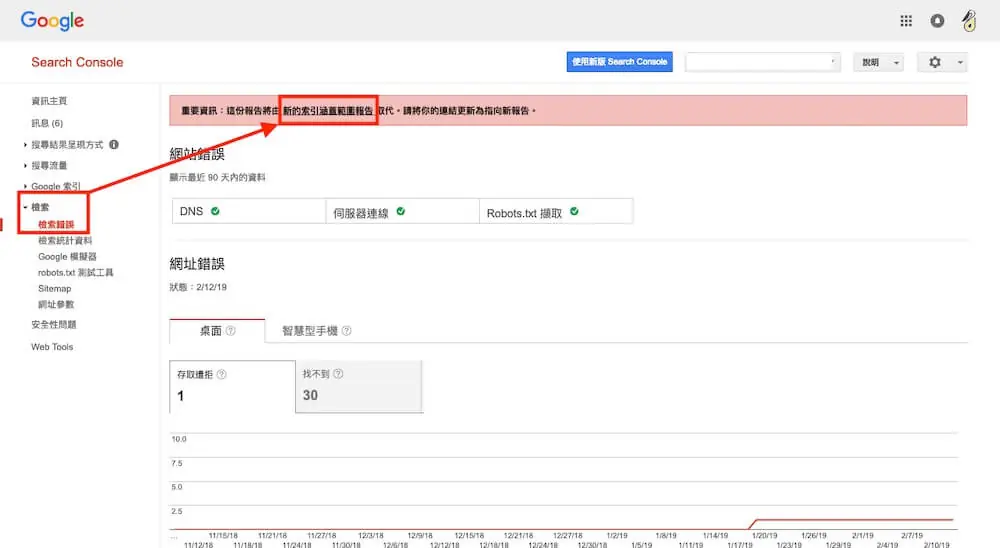
第一步:登入到 Search Console ,可以看到檢索項目中的畫面會有資訊提示,報告內容已經由新版本索引涵蓋範圍取代,點擊下圖標示連結前往新版本。
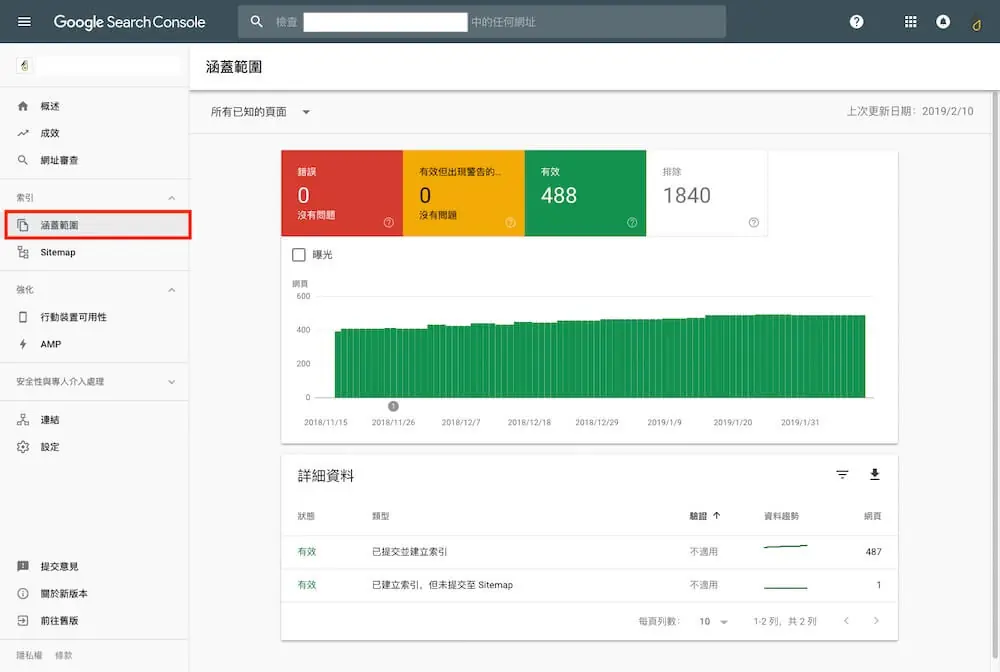
第二步:新版本中 Goooglebot 對網站的索引與檢索都包含在索引>涵蓋範圍之中,如下圖所示。
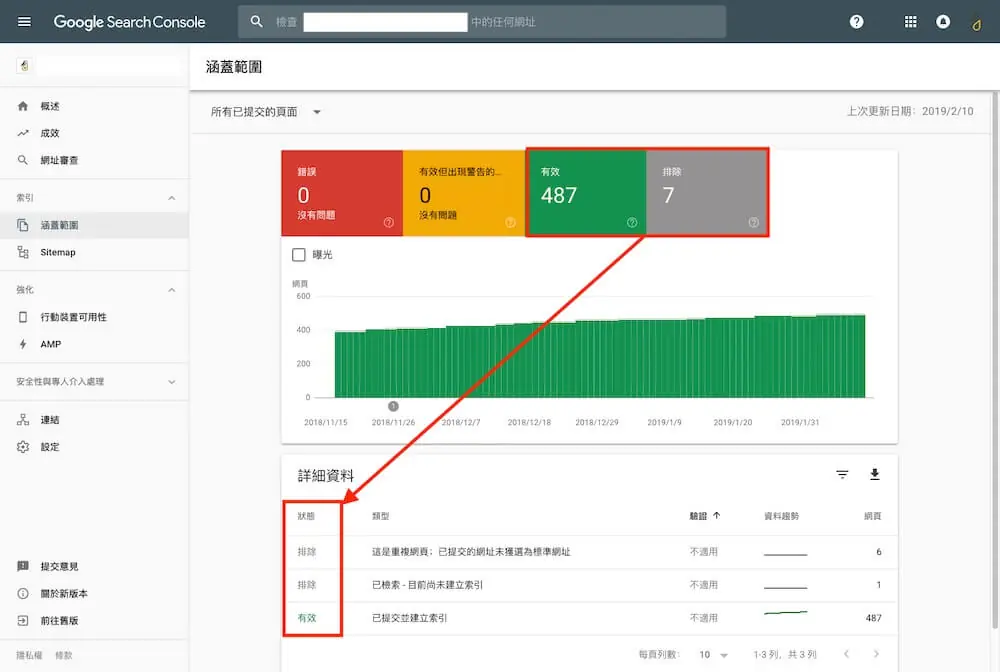
第三步:如果要查看網站內容索引狀態的詳細資料,可以點選下圖標示的區塊,最下方詳細資料的表格中就會自動篩選出想要查找網站檢索狀態內容。
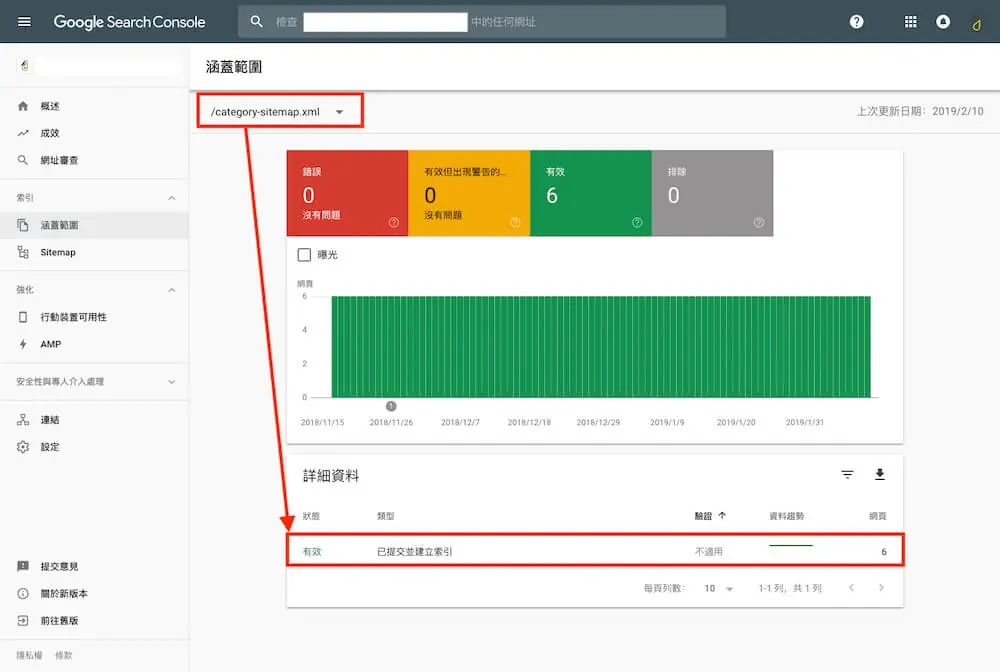
第四步:點選左上角的下拉式按鈕,會出現如下圖標示的下拉式選單,可以根據網站提交的頁面網址來檢查是否有發生檢索錯誤的頁面。
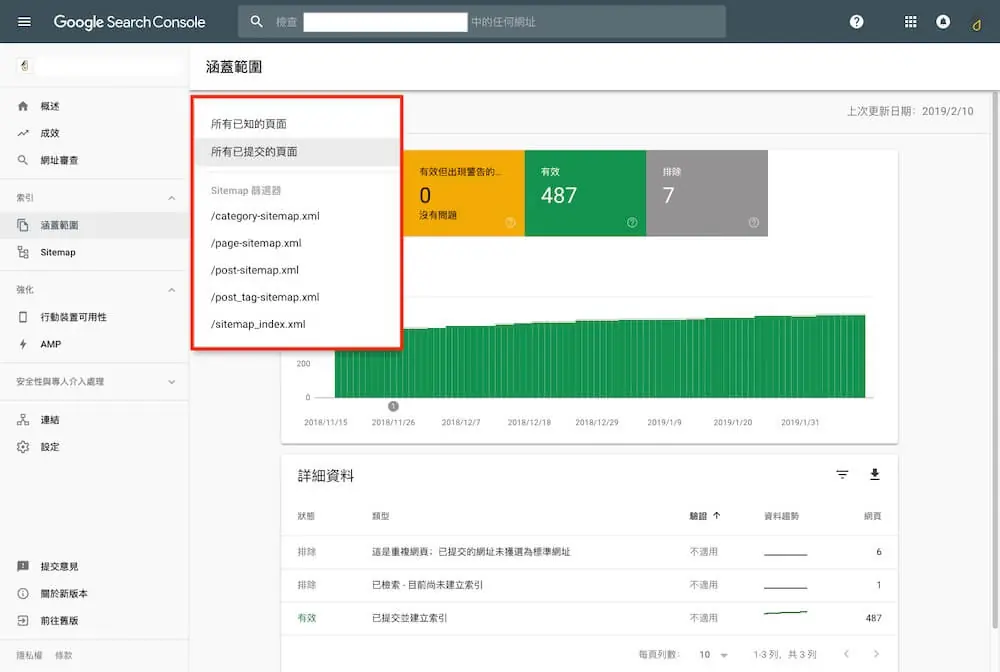
第五步:以下圖為例,筆者選擇 /category-sitemaps.xml 項目,在詳細資料的區塊中就會顯示當前檢索狀態、類型、是否驗證、資料趨勢、網頁數等資料,當狀態為錯誤或警告時,可以根據類型內容來判斷如何除錯,並且在修復之後使用驗證功能重新提交網址給 Google ,告知錯誤已修復請驗證。
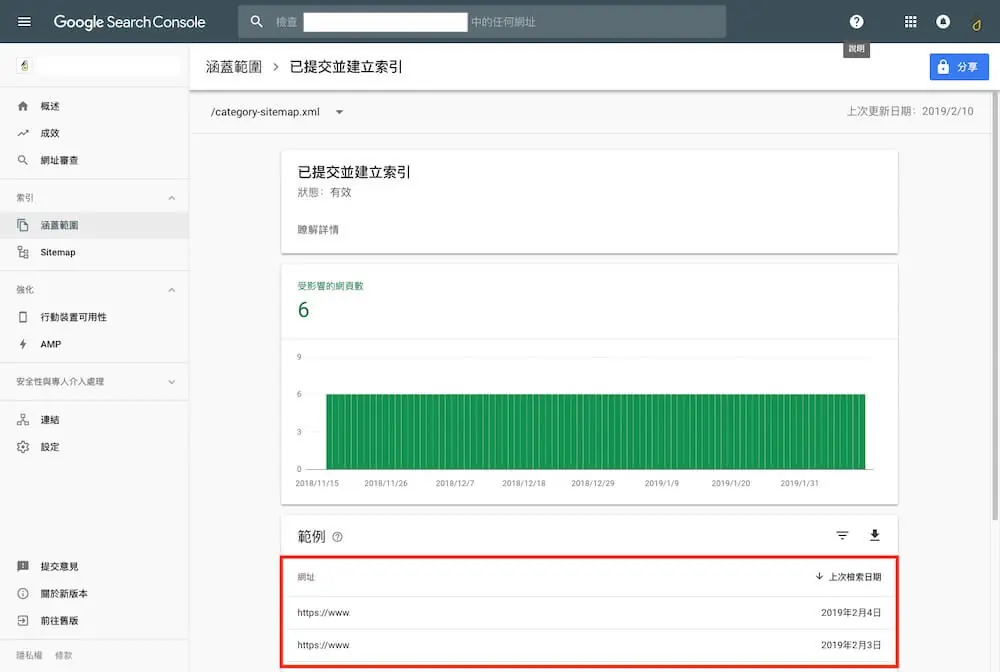
第六步:點選詳細資料中的欄位,會顯示此 sitemaps 中具有哪些網址的詳細內容,在此可以根據 Google 檢索的 sitemaps 內容與網站所提交的 sitemaps 做比對,檢查是否提交正確的網頁。
• Search Console 檢索錯誤範例說明
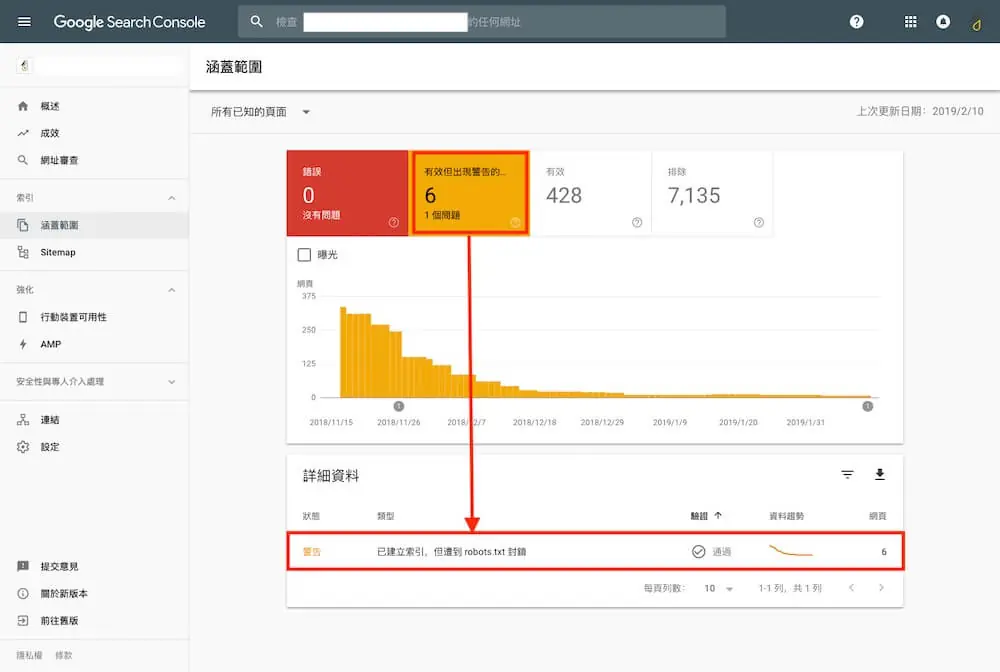
第一步:發生檢索錯誤時,在詳細資料中必須檢查狀態與問題類型,下圖的案例為筆者已經修復的錯誤,可以看到在驗證的欄位顯示通過,但因為 Search Console 顯示資料並不是即時的,即使通過驗證還是需要時間來將錯誤訊息做更新。
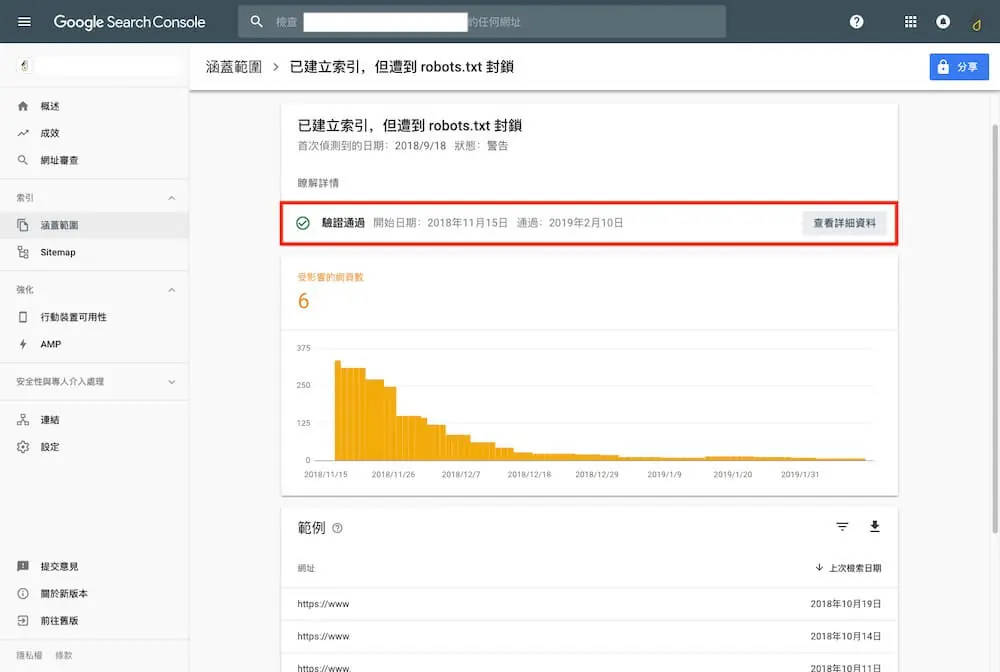
第二步:點擊項目進入後可以在驗證欄位查看驗證詳細資料,如果沒有對錯誤實施驗證,則該欄位會顯示錯誤已修復,開始驗證的提示。在下方範例的區域則會列出受此錯誤影響的網址(網站頁面)。
第三步:在範例區域選擇擇其中一個發生錯誤的網址,在右側會跳出如下圖箭頭標示的選單,這四個項目可以用來檢查網頁發生錯誤的成因,以及錯誤修復後網站管理員對網頁的先行驗證,以下會分別說明。
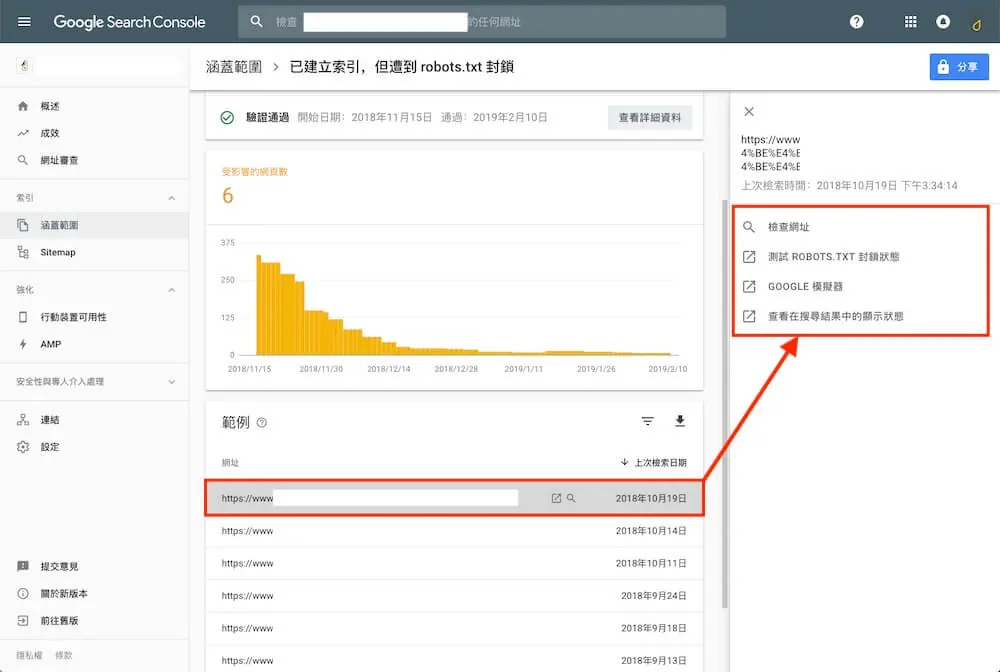
檢查網址:將發生錯誤的網址使用 Search Console 中的網址審查工具再次檢查,可以了解到此網址在檢索時發生怎樣的問題,如下圖範例中錯誤就是網頁本身允許 Google 檢索並加入索引,但同時又在 robot.txt 中禁止檢索,兩者具有衝突性的設定導致錯誤發生,因此必須在下圖中涵蓋範圍的項目查看網頁詳細的錯誤資訊,以此案例錯誤來說,筆者在比對錯誤網頁內容後,了解到此網頁內容是不具意義的頁面,也就是不需要納入 Google 索引呈現在搜尋結果中,因此使用轉址的方式,將此頁面導向到網站首頁,並且在網站後台中將此錯誤頁面刪除,做完以上步驟後在 Search Console 中開始驗證此錯誤,當 Google 發現網址已重新導向,並且在檢索時無法找到此頁面時,就會通過驗證,進而解決檢索錯誤的問題。
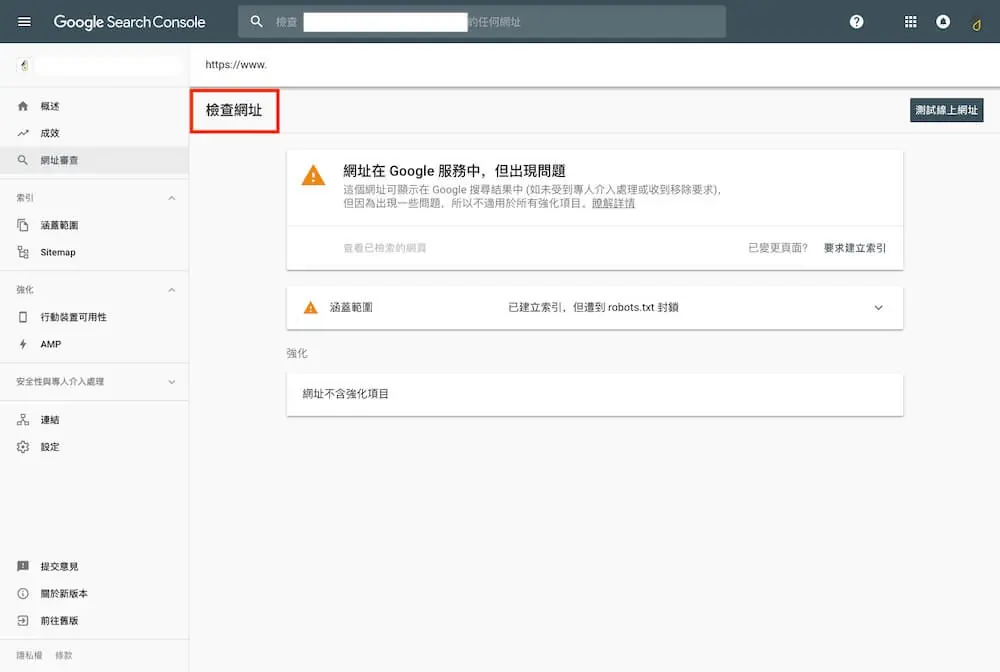
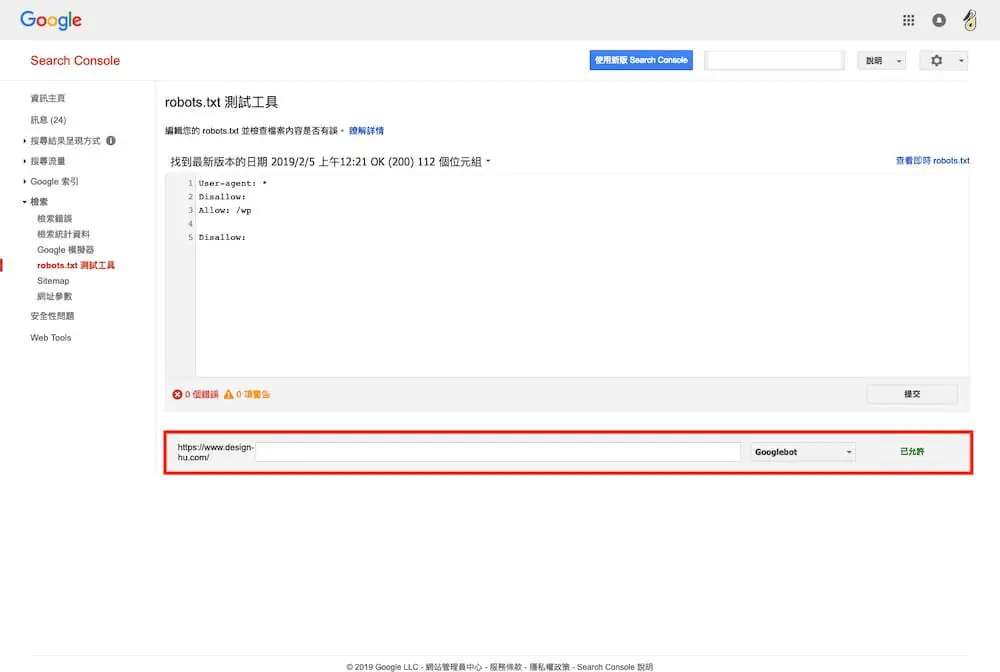
測試 robot.txt 封鎖狀態:在robot.txt測試工具中檢查錯誤網頁是否有被寫入其中,下圖中標示的欄位就是可以輸入網址做檢查的位置,可以看到在最右側有已允許的綠色字樣,如果説錯誤網址的確是在 robot.txt 中被封鎖,則會顯示紅色的已禁止。
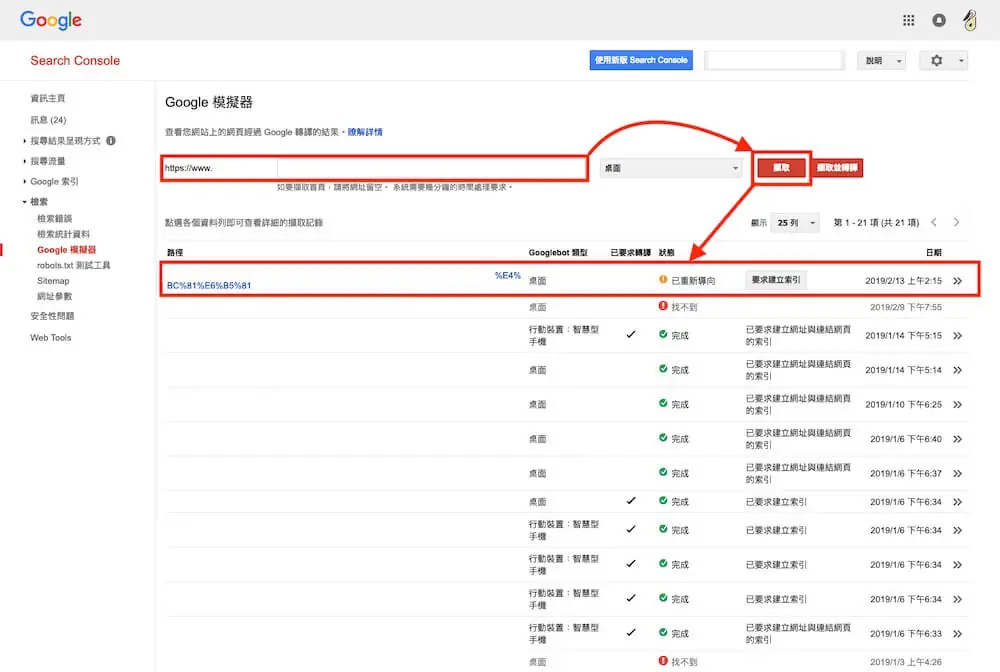
Google 模擬器:檢查錯誤的網址當前索引的狀態,操作方式為輸入網址→點選擷取,下方就會出現錯誤網址的詳細資料,在圖中狀態的欄位可以看到已重新導向的提示文字,表示此網址已完成轉址。 Google 模擬器 更多教學:Google Search Console 教學 – Google 模擬器、網址檢查工具。
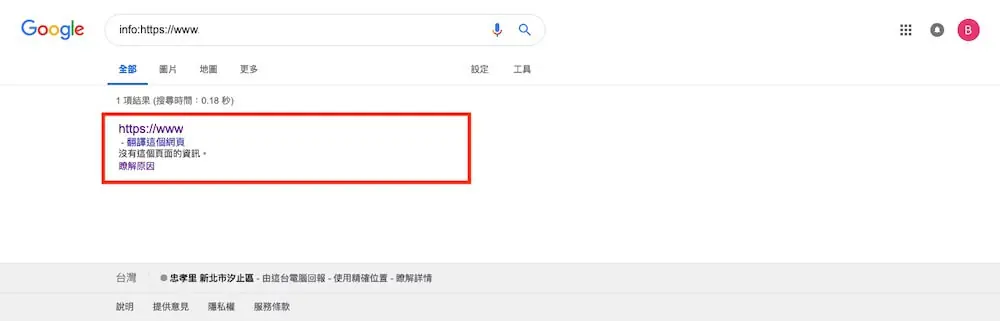
查看在搜尋結果中顯示的狀態:點選此項目會在瀏覽器中以 info:的指令檢視此網址在搜尋結果中的狀態,以此次範例而言,在轉址與刪除來源頁面後,在搜尋結果中應該為找不到此網址,而不是如下圖顯示,在搜尋結果中依舊找得到且顯示沒有這頁面的資訊,這就是筆者之前提到的 Google 索引資料庫並非即時更新,而是需要時間來將錯誤的網址移除,如果説想要將錯誤的頁面在搜尋結果中快速隱藏,可以參考這一篇文章中的移除網址項目:Search Console 教學 – Google 索引與網站收錄狀態、移除網址
Search Console 檢索統計資料數值說明
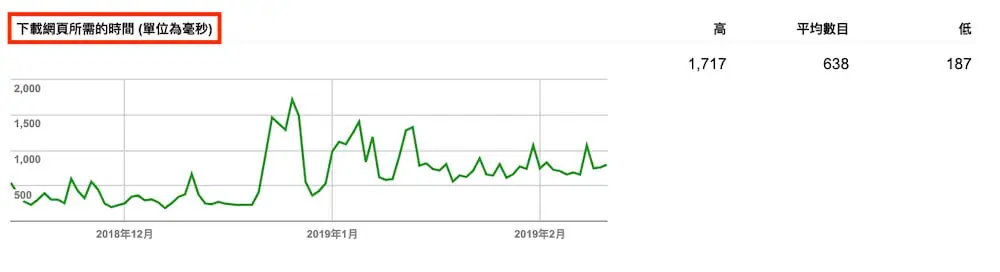
第一步:在舊版 Search Console 中可以找到檢索統計資料,這個項目是在顯示 Googlebot 檢索網站的活動情形,總共有三個項目分別為:每日檢索的網頁數目、每日下載的千位元數、下載網頁所需的時間,在本小節中會一一說明。
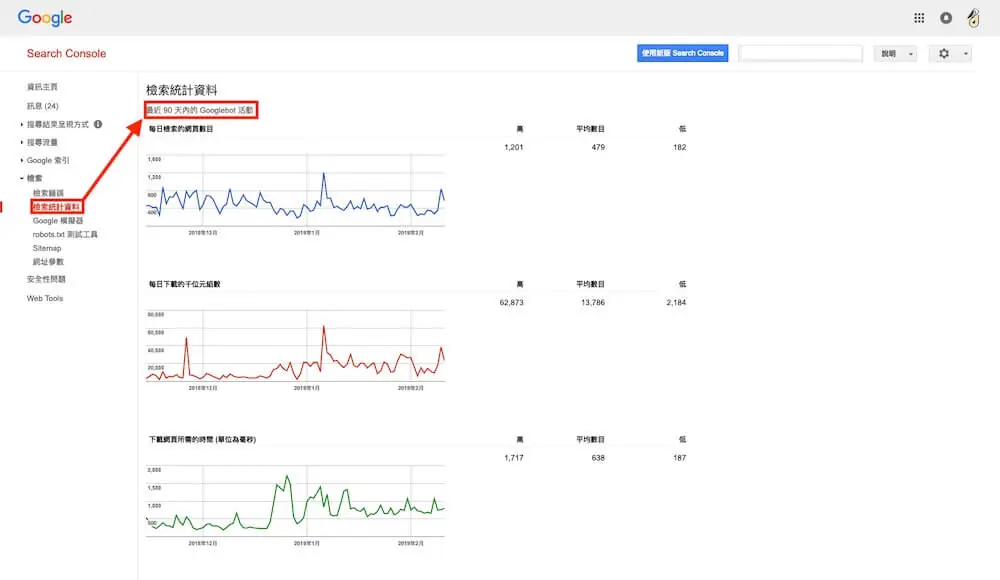
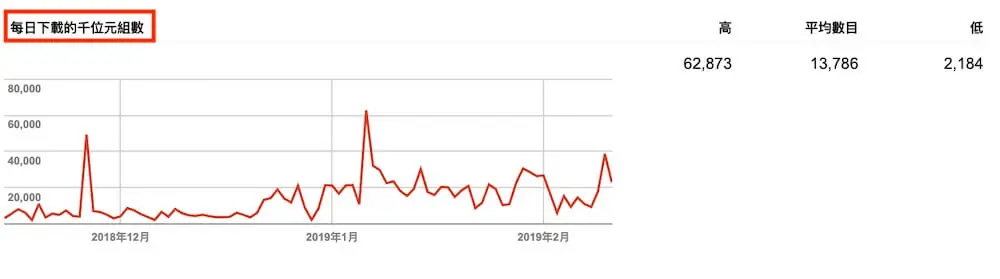
每日下載的千位元數:Google 下載的資料數,高低變化通常來自於可檢索的項目內容有大量新增或刪除,可以根據資料走向時間做比對,了解 Google 對網站檢索狀況是否與網站內容修改的時間為一致。
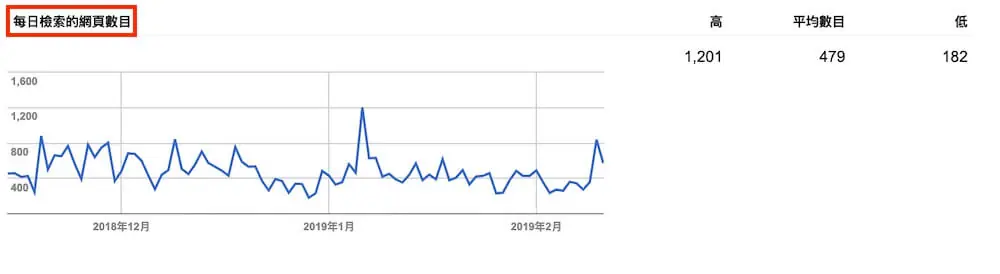
每日檢索的網頁數目:如果網站中有透過 robot..txt 禁止大量已建立索引的網頁(或使用 meta nofollow 標記),就會導致檢索數目下降,另外網站載入速度也會影響到 Google 檢索的網頁數目,如果 Google 檢索網頁時要求回應的時間過長,Googlebot 會自行調整每次檢索網頁的數量,也會導致檢索數下降。
下載網頁所需的時間:Google 檢索網頁內容所需要的時間,如果曲線圖在某一時間點呈現過高的狀態,就要重新檢查網站設定,比如是否有過大的圖檔、JavaScript 是否有延遲載入、CSS 是否有優化等,網頁載入速度對 Google 而言是會直接影響到每日檢索網頁數與每日下載千位數,如果速度過慢那麼 Google 就無法(或者不願意)完整檢索網站詳細內容,在搜尋結果中自然也不會給予好的排名。
檢索統計資料要看哪些數字?
「設定 → 檢索統計資料」報告顯示 Googlebot 過去一段時間造訪網站的情況,平常可以看這幾項:
- 檢索要求總數:突然大幅下降,可能是網站變慢或伺服器常出錯,Googlebot 主動放慢速度。
- 平均回應時間:數字持續偏高,代表主機回應慢,會影響 Google 檢索的頁數。
- 主機狀態:若顯示 robots.txt 擷取、DNS 或伺服器連線有問題,要優先處理。
- 依回應分類:404、5xx 的比例突然升高,通常是改版或主機出了狀況。
常見的檢索問題要怎麼處理?
網頁索引報告列出的原因很多,常見的處理方式如下:
- 找不到(404):頁面確實刪除且沒有替代內容,可以不處理;有新網址時設定 301 轉址到新頁。
- 伺服器錯誤(5xx):檢查主機資源與錯誤記錄,常見原因是外掛衝突或主機負載過高。
- 遭 robots.txt 封鎖:確認是不是誤擋了需要被索引的路徑。
- 重新導向錯誤:檢查轉址迴圈或轉址次數過多。
- 已檢索但未建立索引:通常不是技術錯誤,而是內容價值不足或重複,需要改善內容。
常見問題
Search Console 的檢索錯誤報告去哪了?
舊版的「檢索錯誤」報告已經停用,相關資訊改到兩個地方:網頁未被索引的原因(例如 404、重新導向錯誤、被 robots.txt 封鎖)在「網頁索引」報告查看;Googlebot 的檢索次數、回應時間與主機狀態,則在「設定 → 檢索統計資料」查看。
「將您重新導向的次數過多」是什麼意思?
這代表網址陷入重新導向迴圈,例如 A 轉到 B、B 又轉回 A,瀏覽器和 Googlebot 都無法抵達最終頁面。一般使用者遇到可以先清除該網站的 Cookie 再試;網站管理者則要檢查 HTTPS、www 轉址規則與 CDN 的 SSL 設定是否互相衝突。
修正檢索錯誤後要怎麼讓 Google 知道?
單一網址可以用 Search Console 上方的網址檢查工具輸入網址,確認目前狀態後按「要求建立索引」;同一類錯誤有多個網址時,在網頁索引報告點進該原因,按「驗證修正結果」,Google 會重新檢查受影響的網址。
結語
網站檢索錯誤 其實包含了許多網站架設技術,而且必須要對搜尋引擎運作原理有所理解,才能夠知道當發檢索錯誤時應該要如何處理,但不要忘記了,處理檢索錯誤的最終目的,是要讓網站重要內容可以被搜尋引擎正確檢索後納入索引,進而完整的呈現在搜尋結果中讓使用者觀看,因此當發現網站檢索或檢索統計資料中發生錯誤的項目數量與頻率過高時,不要太過於執著於數據,而是應該回頭全面檢視網站架構安排是否有不合理之處,將網站本身體質調整好,才是避免檢索錯誤的唯一方法。