
重點整理
在 Google Search Console 提交 sitemap:左側選單「索引」›「Sitemap」,在「新增 Sitemap」欄位貼上 sitemap 網址(例如 sitemap_index.xml),按「提交」,狀態顯示「成功」就完成了。WordPress 本身會自動產生 wp-sitemap.xml,裝了 Yoast SEO 或 Rank Math 則改用外掛的 sitemap_index.xml。提交需要資源的擁有者權限,提交後 Google 不保證全部收錄,要再搭配「網頁」索引報表檢查。
網站上線好幾個月,在 Google 卻怎麼搜都搜不到,常見原因之一就是沒有提交 sitemap。sitemap 是一份列出網站網址的清單,主動告訴 Google「這些頁面希望被檢索」,對新網站、頁面很多或內部連結還不完整的網站特別有幫助。這篇說明 WordPress 的 sitemap 在哪裡、怎麼在 Search Console 提交,以及提交後怎麼看報表。
sitemap 是什麼?為什麼要提交給 Google?
sitemap 字面翻譯是「網站地圖」,在 SEO 裡比較像是網站的「網址目錄」。Google 平常靠連結一頁一頁找到你的網頁;提交 sitemap 等於直接把目錄交給它,新頁面比較快被發現,也能讓 Google 知道哪些頁面最近更新過。
要注意的是,sitemap 只是「建議」:提交後 Google 仍會自己判斷要不要收錄,內容太少、重複或被 noindex 的頁面,即使在 sitemap 裡也不會被收錄。
步驟一:找到 WordPress 網站的 sitemap 網址
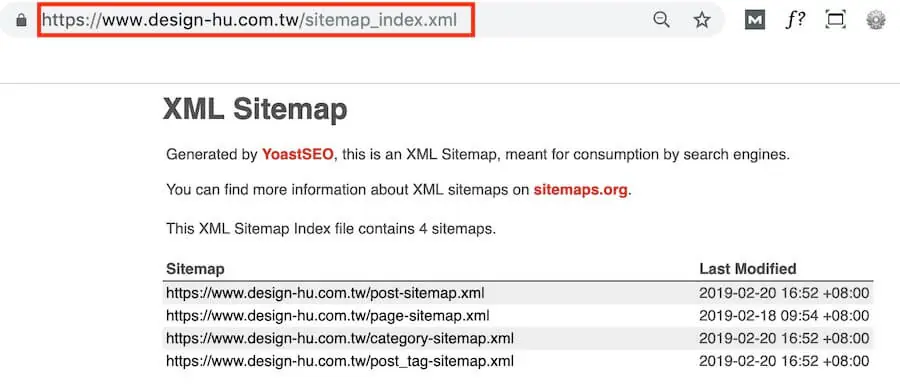
WordPress 從 5.5 版起內建 sitemap,網址是 你的網域/wp-sitemap.xml。如果有安裝 SEO 外掛,外掛會關掉內建的版本,改用自己的 sitemap:
- Yoast SEO:
你的網域/sitemap_index.xml,可在 Yoast SEO 的設定裡確認 XML sitemap 功能已開啟。 - Rank Math:同樣是
你的網域/sitemap_index.xml,在 Rank Math 的「Sitemap 設定」可調整要包含哪些內容。
在瀏覽器打開 sitemap_index.xml,會看到它其實是「sitemap 的索引」,底下再分成 post-sitemap.xml(文章)、page-sitemap.xml(頁面)、category-sitemap.xml(分類)等子 sitemap。提交時只要交 sitemap_index.xml 這一個就好,Google 會自己讀取底下的子 sitemap。
沒有使用 WordPress 的網站,可以用 XML-Sitemaps.com 這類線上工具產生 sitemap 檔案,再上傳到網站根目錄;免費版最多只能產生 500 個網址。
步驟二:在 Search Console 打開 Sitemap 報表
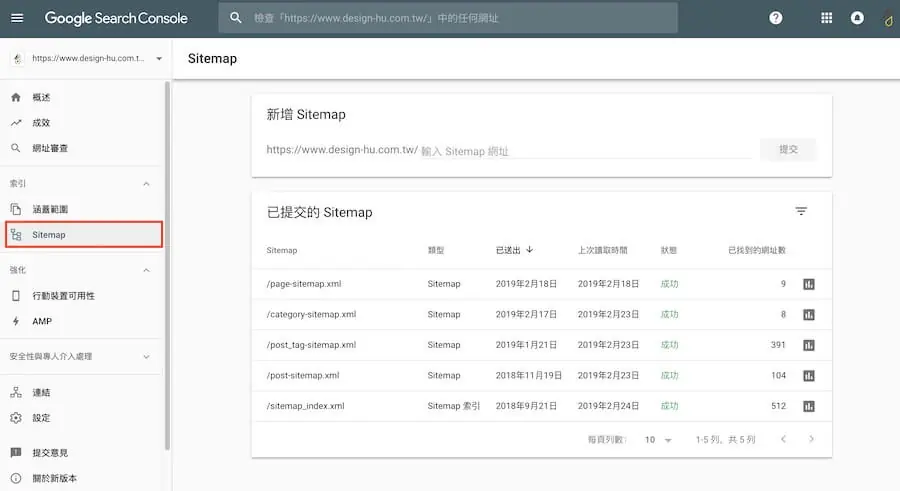
登入 Google Search Console、選好網站資源,在左側選單的「索引」底下點「Sitemap」。上方是「新增 Sitemap」欄位,下方是「已提交的 Sitemap」清單。
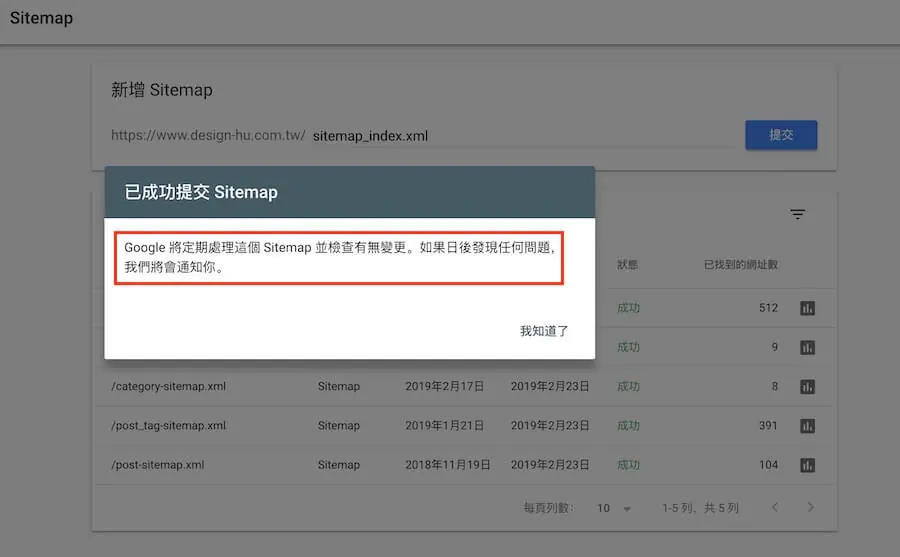
步驟三:貼上 sitemap 網址並按「提交」
欄位前面已經帶好網域,只要輸入後面的檔名,例如 sitemap_index.xml,按右邊的「提交」。
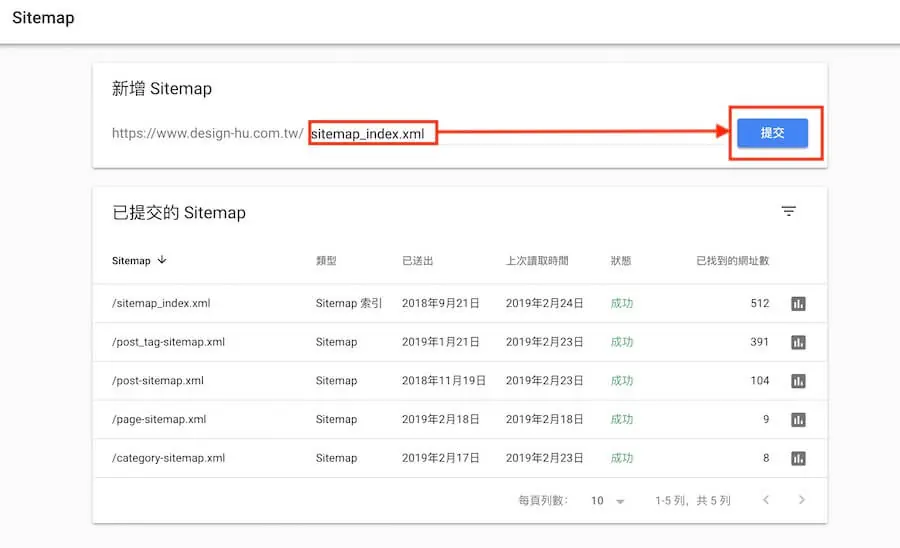
出現提交成功的對話框就完成了,Google 會在之後讀取這份 sitemap。
提交後怎麼看 Sitemap 報表?
回到「已提交的 Sitemap」清單,每一列會顯示類型、提交日期、上次讀取時間、狀態,以及系統探索到的網頁數。點右側的圖示可以進入單一 sitemap 的詳細頁。
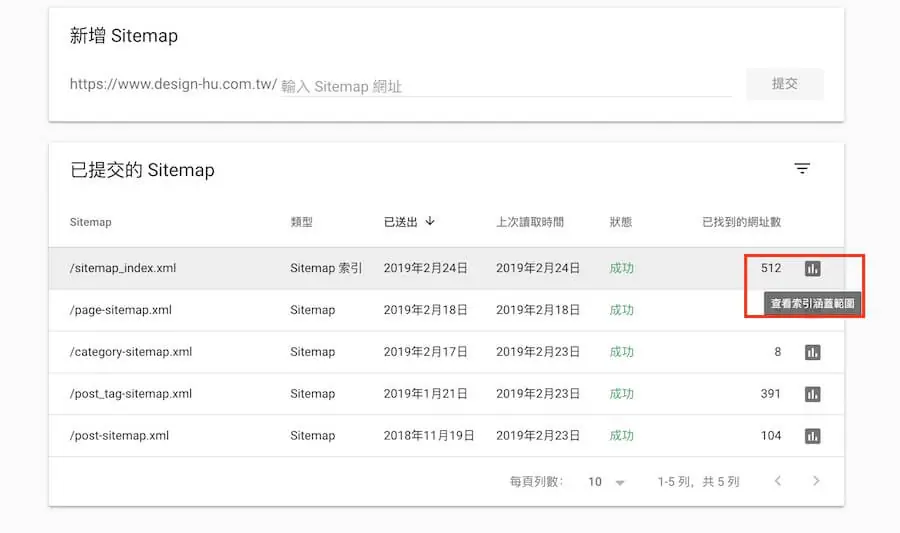
狀態欄有三種結果:
- 成功:Google 已讀取並處理 sitemap。
- 發生錯誤:sitemap 可以讀取,但內容有錯誤,點進去看是哪些網址或格式有問題。
- 無法擷取:Google 讀不到檔案,常見原因是網址打錯、檔案被 robots.txt 或防火牆擋住、伺服器回應錯誤。
「上次讀取時間」可以知道 Google 最近一次什麼時候來抓 sitemap,網站出問題時可以對照這段時間做過哪些變更;「系統探索到的網頁」則可以跟網站實際的頁面數比對。
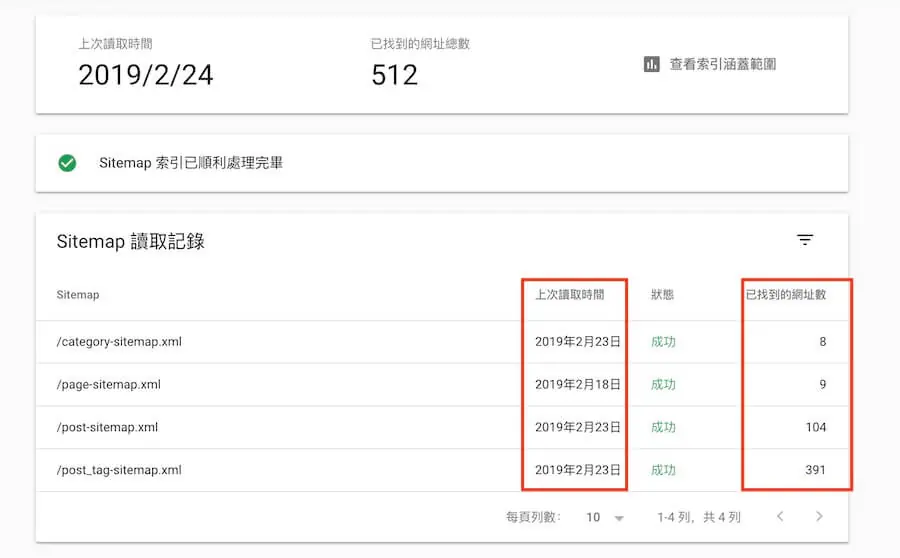
要看 sitemap 裡的網址到底有沒有被收錄,在詳細頁點「查看網頁索引」,就會跳到「網頁」索引報表並自動篩選成這份 sitemap 的網址,可以看到哪些已建立索引、哪些沒有,以及原因。
網址有變動,要重新提交 sitemap 嗎?
通常不需要。WordPress 和 SEO 外掛的 sitemap 會在新增或修改文章時自動更新,Google 也會定期回來讀取。只有在網站大改版、網址結構整批改變時,才建議在報表裡重新提交一次。如果是某一頁改了網址,記得在舊網址設定 301 轉址;想讓 Google 快點看到單一頁面,用 Search Console 上方的「網址審查」按「要求建立索引」會比重新提交整份 sitemap 更直接。
常見問題
Google sitemap 一定要提交嗎?
不是一定要,但強烈建議。小網站且內部連結完整時,Google 也能自己找到頁面;不過提交 sitemap 能讓新網站、新頁面更快被發現,也能在報表裡看到收錄狀況。
sitemap 提交後顯示「無法擷取」怎麼辦?
先在瀏覽器直接打開 sitemap 網址,確認能正常顯示 XML 內容。打不開就檢查網址拼字、SEO 外掛的 sitemap 功能是否開啟,以及 robots.txt、防火牆或安全外掛是否擋掉 Googlebot;修正後在報表重新提交即可。
sitemap 裡應該放哪些網址?
只放你希望出現在搜尋結果、可以正常開啟(回應 200)的網址。帶 noindex 的頁面、會轉址的舊網址、404 頁面都不應該出現在 sitemap,否則訊號互相矛盾,Google 會把這些網址列為未建立索引。
結語
提交 sitemap 是網站上線後最基本的 SEO 設定,WordPress 加上 SEO 外掛已經會自動產生,只要在 Search Console 貼上網址、按提交,前後不用一分鐘。真正要花心思的是提交之後:定期看 Sitemap 報表的狀態,並透過「網頁」索引報表確認重要頁面都有被收錄,發現問題時從 noindex、轉址、robots.txt 這幾個方向排查。