

重點整理
Hotjar 已經併入母公司 Contentsquare,2026 年 10 月官網註明「無法再建立新的 Hotjar 帳號」,新使用者要改到 Contentsquare 免費註冊。Contentsquare Free 一樣有熱點圖、錄影與問卷,每月可分析 20 萬個工作階段、不用信用卡。WordPress 網站可以用官方外掛、手動貼追蹤碼或 Google 代碼管理工具安裝,舊的 Hotjar 追蹤碼不能直接沿用。
GA4 能告訴你「多少人來、看了哪幾頁」,卻看不出訪客在頁面上點了哪裡、捲到哪裡就離開。Hotjar 一直是補上這塊的熱門工具:用熱點圖看點擊分布、用錄影看訪客實際操作。不過 Hotjar 已經整併進 Contentsquare,註冊方式、方案與追蹤碼都改了。這篇整理 2026 年要開始用 Hotjar 的人該怎麼註冊、免費方案有哪些額度、怎麼把追蹤碼裝到 WordPress,以及舊 Hotjar 使用者要注意的事。
Hotjar 現在怎麼了?為什麼變成 Contentsquare?
Hotjar 在 2021 年被法國的使用者體驗分析公司 Contentsquare 收購,兩個產品並行幾年後合併成同一個平台。現在打開 hotjar.com,會直接轉到 Contentsquare 的「Hotjar is now Contentsquare」頁面。
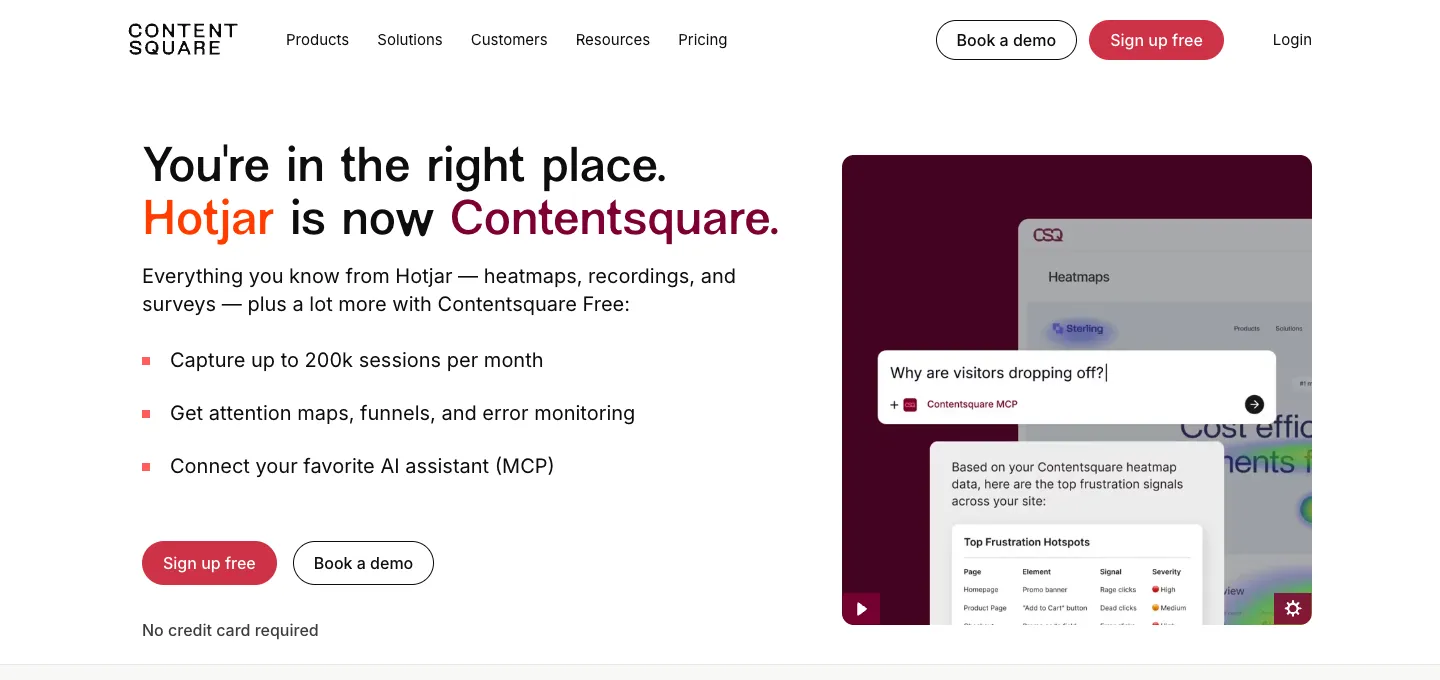
對使用者來說,重點有三個:
- 新使用者不能再註冊 Hotjar:官網比較表下方註明,已無法建立新的 Hotjar 帳號,要改到 Contentsquare 註冊。
- 功能還在:熱點圖(Heatmaps)、錄影(在 Contentsquare 叫 Session Replay)、問卷(Surveys)都保留,另外多了注意力地圖、漏斗、錯誤監控等功能。
- 舊帳號可以繼續用:Hotjar 說明中心表示,既有的 Hotjar Free 帳號可以繼續使用,也可以選擇啟用 Contentsquare Free。
Contentsquare Free 和舊的 Hotjar Free 差多少?
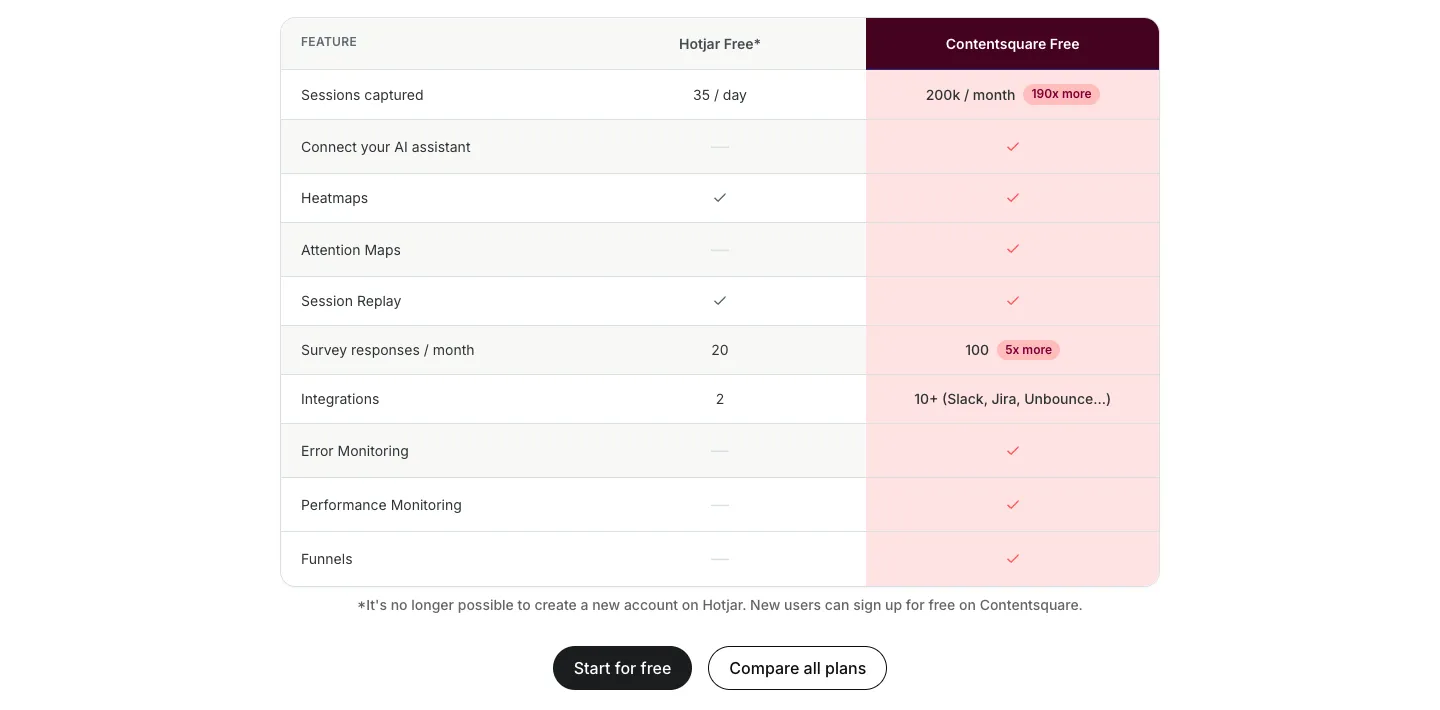
依官網比較表與說明中心:
| 項目 | Hotjar Free(舊) | Contentsquare Free |
|---|---|---|
| 分析的工作階段 | 約每天 35 個(抽樣) | 每月 20 萬個(不抽樣) |
| 錄影 | 有 | 有,約 5% 的工作階段、每月最多 1 萬段 |
| 問卷回覆 | 每月 20 則 | 每月 100 則 |
| 熱點圖 | 有 | 有,另有注意力地圖 |
| 漏斗、錯誤與效能監控 | 無 | 有 |
付費的 Growth 方案官網標示每月 39 美元起(年繳價,月繳 49 美元),新註冊會先送 15 天 Growth 試用,結束後自動回到免費方案,不用輸入信用卡。
步驟一:註冊 Contentsquare 免費帳號
- 到 hotjar.com(會轉到 Contentsquare),按「Sign up free」。
- 用 Email 或 Google 帳號建立帳號,依畫面填寫姓名、公司與用途。
- 新增網站:輸入要分析的網址。
- 進入設定頁後,系統會引導你安裝追蹤碼(tag),這一步完成才會開始收集資料。
Contentsquare 的介面與說明中心以英文為主,選單名稱照官方英文對照即可。
步驟二:在 WordPress 安裝追蹤碼
Contentsquare 的追蹤碼和舊 Hotjar 不同,一定要裝新的。WordPress 有三種裝法,一個網站選一種就好:
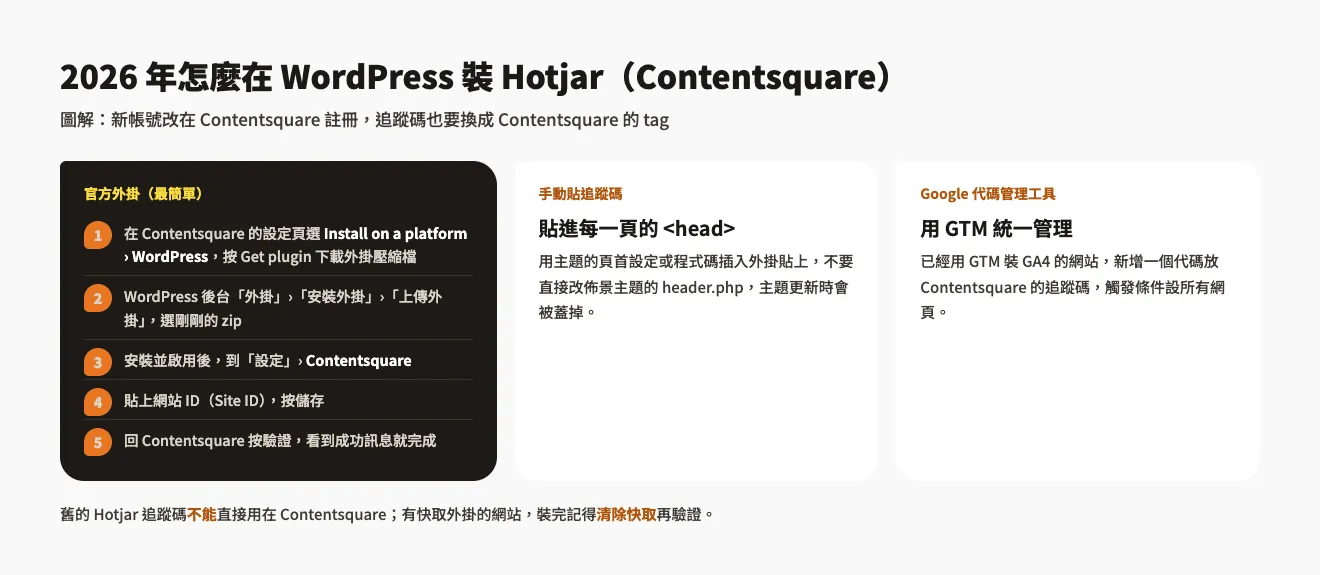
方法一:官方 WordPress 外掛(最簡單)
以下依 Contentsquare 說明中心的步驟整理,後台按鈕名稱可能依帳號版本略有不同:
- 在 Contentsquare 的設定頁選「Install on a platform」›「WordPress」,按「Get plugin」下載外掛 zip 檔。
- 到 WordPress 後台「外掛」›「安裝外掛」›「上傳外掛」,選擇剛下載的 zip,按「立即安裝」並「啟用」。
- 到後台「設定」›「Contentsquare」,貼上網站 ID(Site ID),按儲存。
- 回到 Contentsquare 按驗證,看到成功訊息就完成了。
這個外掛要從 Contentsquare 後台下載,不是在 WordPress 外掛目錄搜尋。WordPress 外掛目錄裡舊的「Hotjar」外掛,頁面已標示沒有在最近 3 個 WordPress 主要版本測試過,不建議再使用。
方法二:手動貼追蹤碼
把追蹤碼貼到每一頁的 <head>。建議用佈景主題的頁首程式碼設定,或「程式碼插入」類外掛,不要直接修改佈景主題的 header.php,主題更新時會被覆蓋。
方法三:Google 代碼管理工具(GTM)
已經用 GTM 安裝 GA4 的網站,新增一個代碼放 Contentsquare 追蹤碼、觸發條件設為所有網頁,再發布容器即可。GTM 的基本操作可以參考用 Google Tag Manager 安裝追蹤碼。
不論哪種方法,網站有快取外掛的話,裝完都要清除快取再驗證,否則訪客看到的還是沒有追蹤碼的舊頁面。
舊 Hotjar 使用者要注意的事
- 追蹤碼要換:Hotjar 的程式碼不能用在 Contentsquare。兩段程式碼可以同時存在,確認 Contentsquare 正常收資料後,再移除舊的 Hotjar 程式碼。
- 網站有設 CSP(內容安全政策):要把 Contentsquare 的網域加入允許清單,舊的 Hotjar 設定不會自動帶過去。
- 預設遮蔽所有文字:Contentsquare 預設會把頁面上的文字與數字遮起來(錄影裡顯示成 AAAA),比 Hotjar 嚴格,需要的話到設定裡調整遮蔽範圍;表單裡的個資則建議維持遮蔽。
追蹤碼裝好、累積一段時間的資料後,就可以開始看熱點圖了。
Hotjar 熱點圖怎麼看?點擊、移動、捲動三種判讀
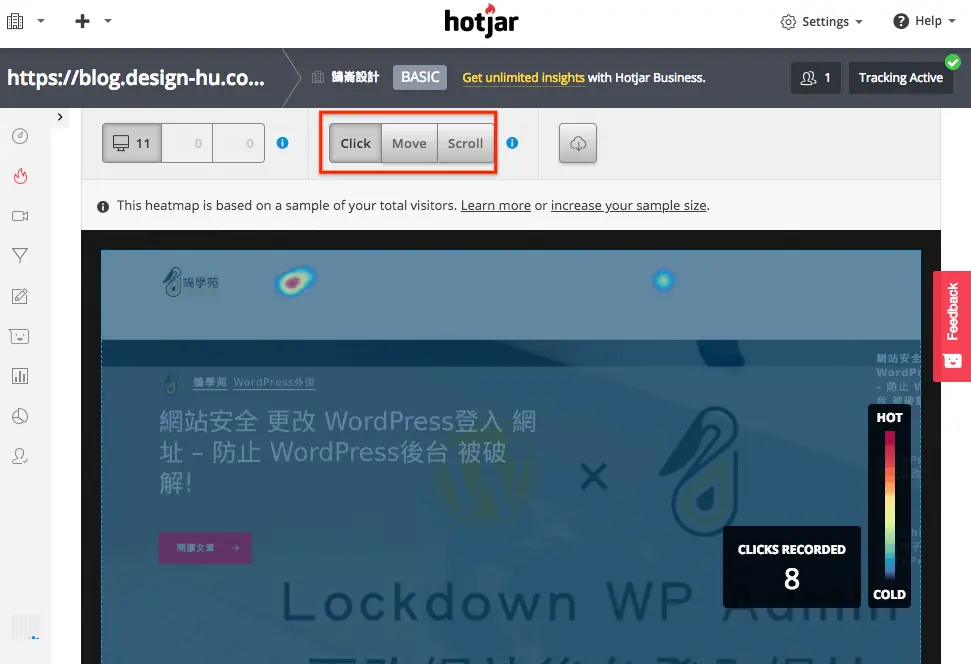
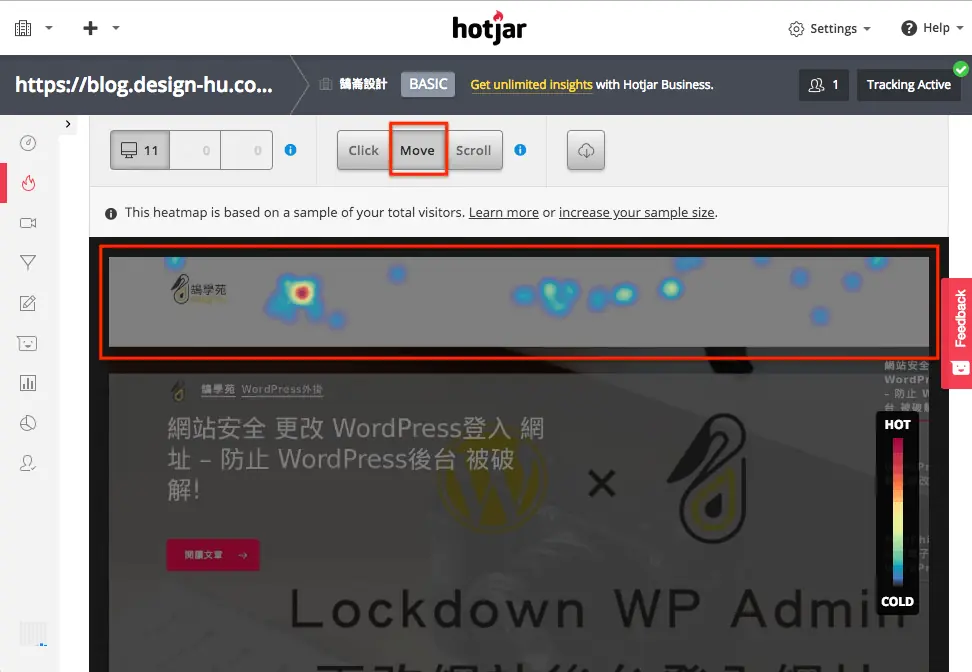
現在不需要像 2018 年的 Hotjar 一樣先「建立熱點圖」、設定要追蹤的網址;追蹤碼裝好就會持續收集資料,在熱點圖功能裡選擇要看的頁面網址即可。顏色越紅代表越多人,越藍越少人。手機和電腦版面不同,一定要切換裝置分開看。以下用鵠學苑早期在 Hotjar 記錄的首頁熱點圖說明(舊版介面,判讀方式相同)。
點擊熱點圖(Click):哪裡最多人點?
範例中最熱的位置集中在上方導覽選單,代表多數訪客一進首頁就直接找選單裡的教學分類。
- 主要按鈕有沒有被點:「立即詢問」「加入購物車」幾乎是冷色,可能是位置太低、不夠明顯或文案不吸引人。
- 不能點的地方被大量點擊:訪客以為圖片、標題或色塊可以點,可以考慮加上連結。
- 同一處被連續狂點:通常是按鈕沒反應或載入太慢。
移動熱點圖(Move):滑鼠停在哪裡?
記錄電腦版滑鼠移動與停留的位置,可以用來推測訪客在看哪些區塊;手機沒有滑鼠,這種圖主要看電腦版。重要內容區幾乎沒有滑鼠經過,代表那一區可能沒被注意到。
捲動熱點圖(Scroll):多少人看到下面?
顯示有多少比例的訪客捲到頁面的每個位置,上方最紅、越往下越冷。顏色突然變冷的地方,就是大量訪客離開的位置,常見原因是大片空白、看起來像頁尾的設計,或內容不再吸引人。
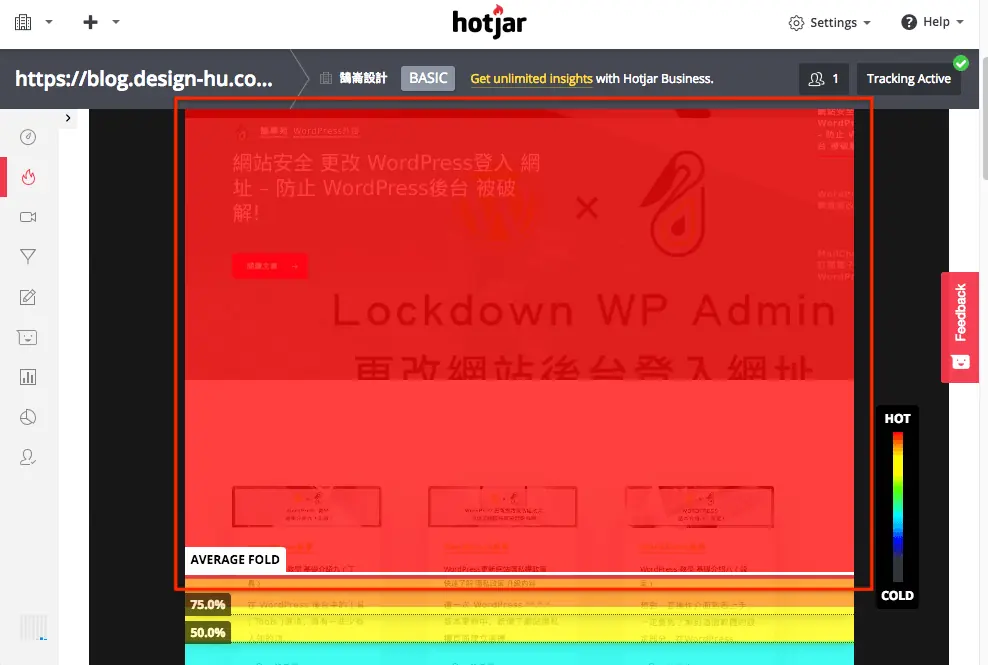
看完之後的調整原則:把主要賣點與詢問按鈕移到多數人看得到的範圍、精簡長期冷色的區塊、替常被點的元素補上連結,改版後再收集一段時間的資料比較。樣本太少時幾個人的點擊就會讓顏色大幅改變,流量小的網站要拉長收集時間再下結論。
用 Surveys 收集訪客意見(原 Polls 與 Incoming Feedback)
熱點圖看得出訪客「做了什麼」,但看不出「為什麼」,這時可以用問卷直接問。早期 Hotjar 有三個工具:側邊回饋按鈕 Incoming(Feedback)、頁面小問卷 Polls、完整問卷 Surveys。依 Hotjar 說明中心「Changes to Feedback and Surveys」,Feedback 已在 2024 年 9 月 17 日併入 Surveys,原本的回饋按鈕變成「Button survey」;站內小問卷也統一在 Surveys 裡建立,不再是獨立功能。
建立問卷時,主要會設定這幾件事:
- 問卷顯示方式:固定在頁面邊緣的按鈕、頁面角落跳出的小視窗,或全螢幕的問卷頁。
- 題型:文字回答、單選、複選、1–5 分評分、NPS(0–10 分推薦意願)等,也可以依前一題的答案決定下一題。
- 顯示位置與時機:指定哪些網址、哪些裝置顯示,以及頁面載入後立即、延遲幾秒、捲到一半或準備離開時才出現。
原文作者實測的心得到現在仍然適用:邊緣的回饋按鈕幾乎不干擾瀏覽,適合常態開著,但訪客不主動點就收不到意見;跳出式問卷回覆率較高,卻容易被當成廣告直接關掉。題目控制在一兩題、同一位訪客只顯示一次,才不會為了調查反而讓人想離開。Contentsquare Free 每月可收 100 則問卷回覆。
常見問題
Hotjar 還能免費用嗎?
可以,但新使用者要到 Contentsquare 註冊免費方案(Contentsquare Free),每月可分析 20 萬個工作階段,不需要信用卡;既有的 Hotjar Free 帳號官方表示可以繼續使用。
Hotjar 是什麼?跟 GA4 有什麼不同?
Hotjar 是使用者行為分析工具,用熱點圖、錄影呈現訪客「怎麼使用」頁面;GA4 則偏重流量數字,例如人數、來源與轉換。兩者互補,常一起使用。
安裝 Hotjar 會不會拖慢網站?
追蹤碼是非同步載入,對一般網站影響不大。不過追蹤工具裝越多,載入的程式就越多,用不到的工具記得移除。
結語
2026 年要用 Hotjar,實際上就是用 Contentsquare:到官網註冊免費帳號、用官方外掛或 GTM 把新的追蹤碼裝進 WordPress、清快取後驗證,就能開始看熱點圖與錄影。免費額度比舊版 Hotjar Free 多很多,想了解訪客在網站上的真實行為,是一個很值得裝上的工具。