
重點整理
Mailchimp 是常用的電子報行銷平台,免費方案可存 250 位聯絡人、每月寄 500 封(每天上限 250 封);排程寄送、A/B 測試等功能要 Essentials 以上的付費方案。要在網站收集訂閱者,流程是:在 Mailchimp 建立受眾(Audience,舊稱 List)→ 設計註冊表單 → 複製嵌入式表單程式碼貼到網站 → 建立電子郵件活動寄給訂閱者。下面的截圖拍攝於 2018 年,介面名稱已有變動,文中會標註新名稱。
想定期把新文章、新商品或優惠通知老客戶,電子報仍是成本低、觸及穩定的管道。Mailchimp 從收集訂閱、設計信件到寄送與報表都能在同一個平台完成,也能和 WordPress 串接。這篇延續 Mailchimp WordPress 電子報外掛教學,說明在 Mailchimp 後台建立訂閱表單、把表單嵌入網站,以及寄出第一封電子報的流程。
Mailchimp 免費方案有哪些限制?
依 Mailchimp 官方說明(2026 年 10 月查詢),行銷方案分為 Free、Essentials、Standard、Premium 四種,另有按量購買寄信額度的 Pay As You Go:
| 項目 | Free 免費方案 |
|---|---|
| 聯絡人上限 | 250 位(超過就無法寄出正式信與測試信) |
| 每月寄送量 | 500 封,每天最多 250 封 |
| 受眾數量 | 1 個 |
| 使用者 | 1 位 |
| 範本 | 部分基本與主題範本 |
排程寄送(Scheduled emails)、A/B 測試、全部範本與自動化流程屬於 Essentials 以上的付費方案,付費方案也提供 14 天免費試用。聯絡人數量包含已取消訂閱的人,價格依聯絡人級距計算,最新價格以 Mailchimp 定價頁為準。
步驟一:在 Mailchimp 建立訂閱表單
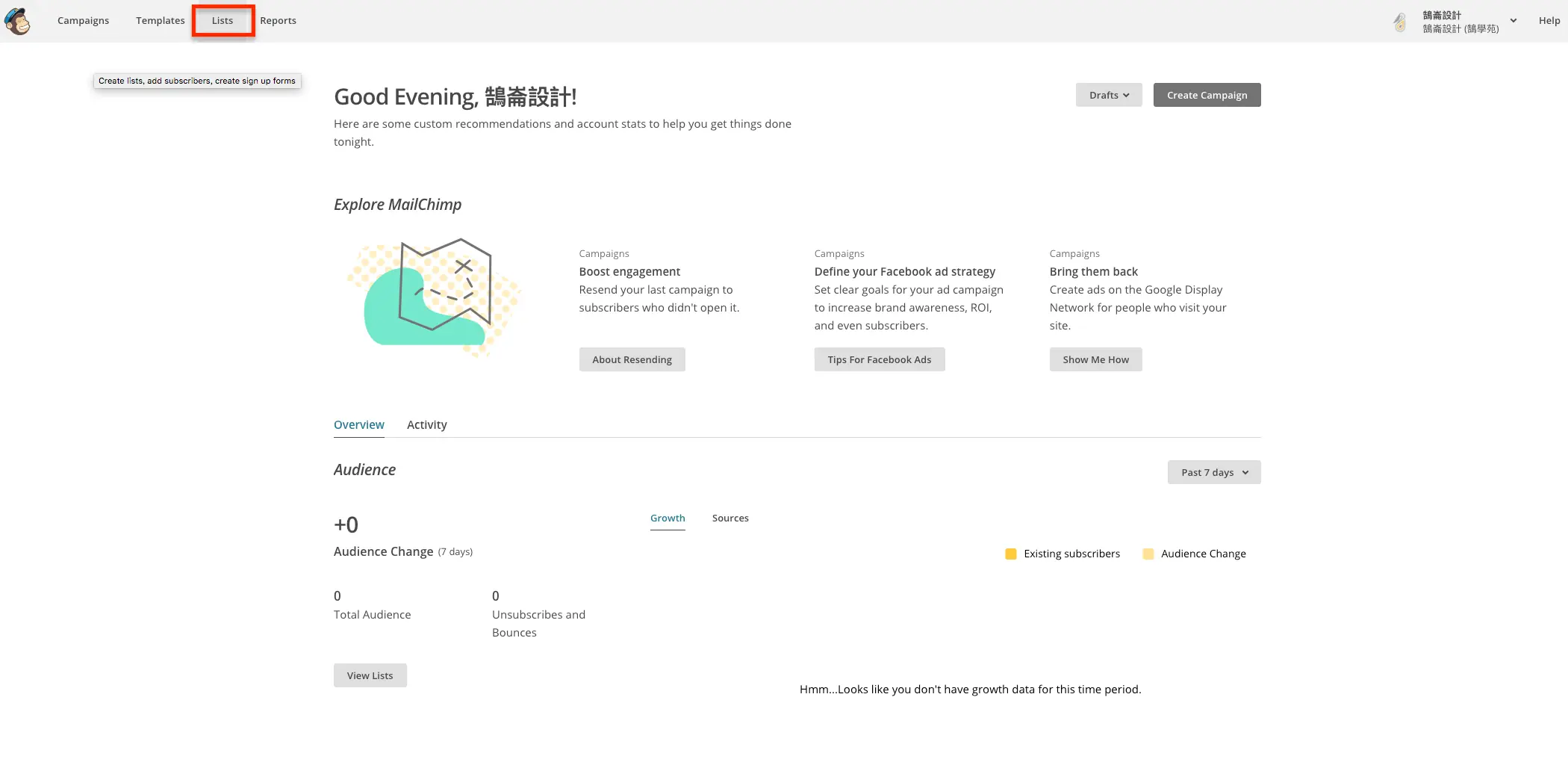
到 Mailchimp 官網註冊並登入。舊版的「Lists」現在叫做「Audience(受眾)」,是存放訂閱者的地方;免費方案只能有一個受眾,可以用標籤(Tags)和區隔(Segments)替訂閱者分類。
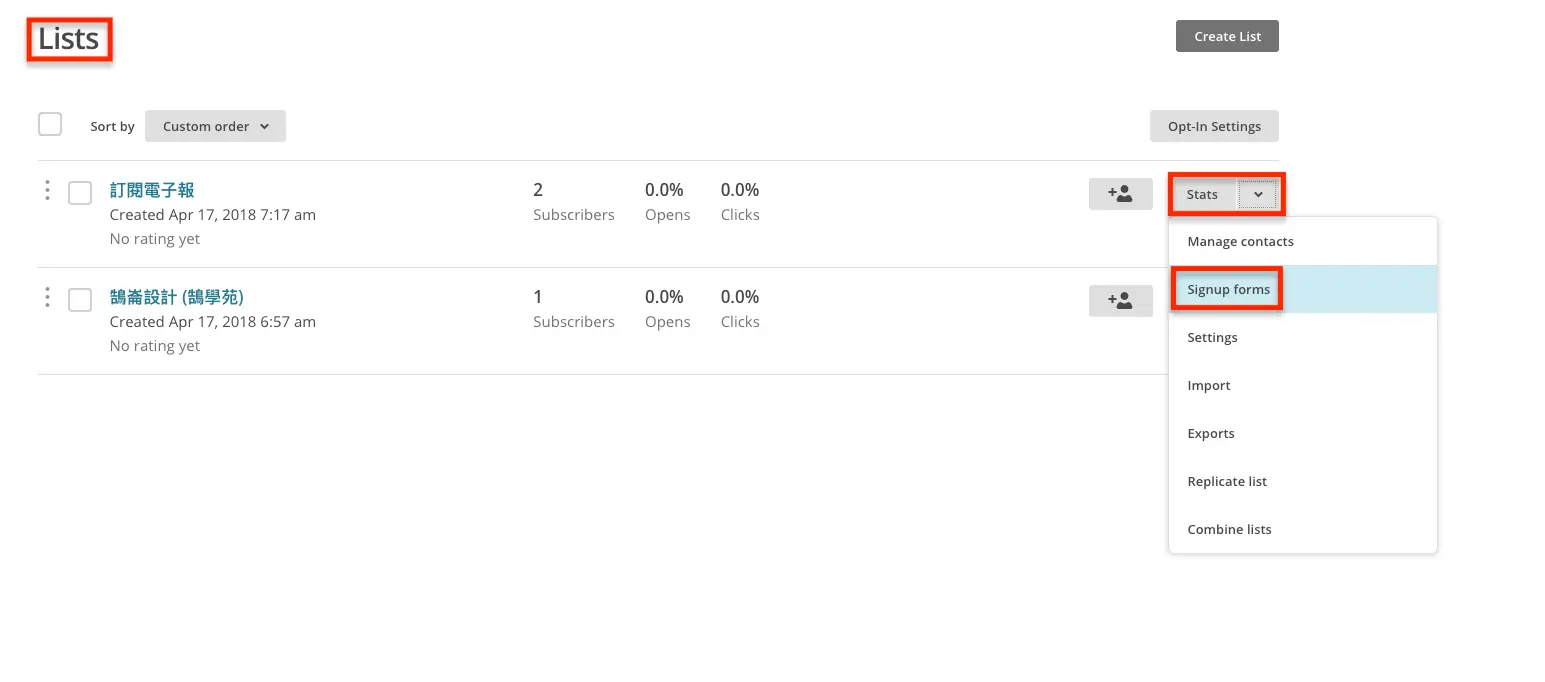
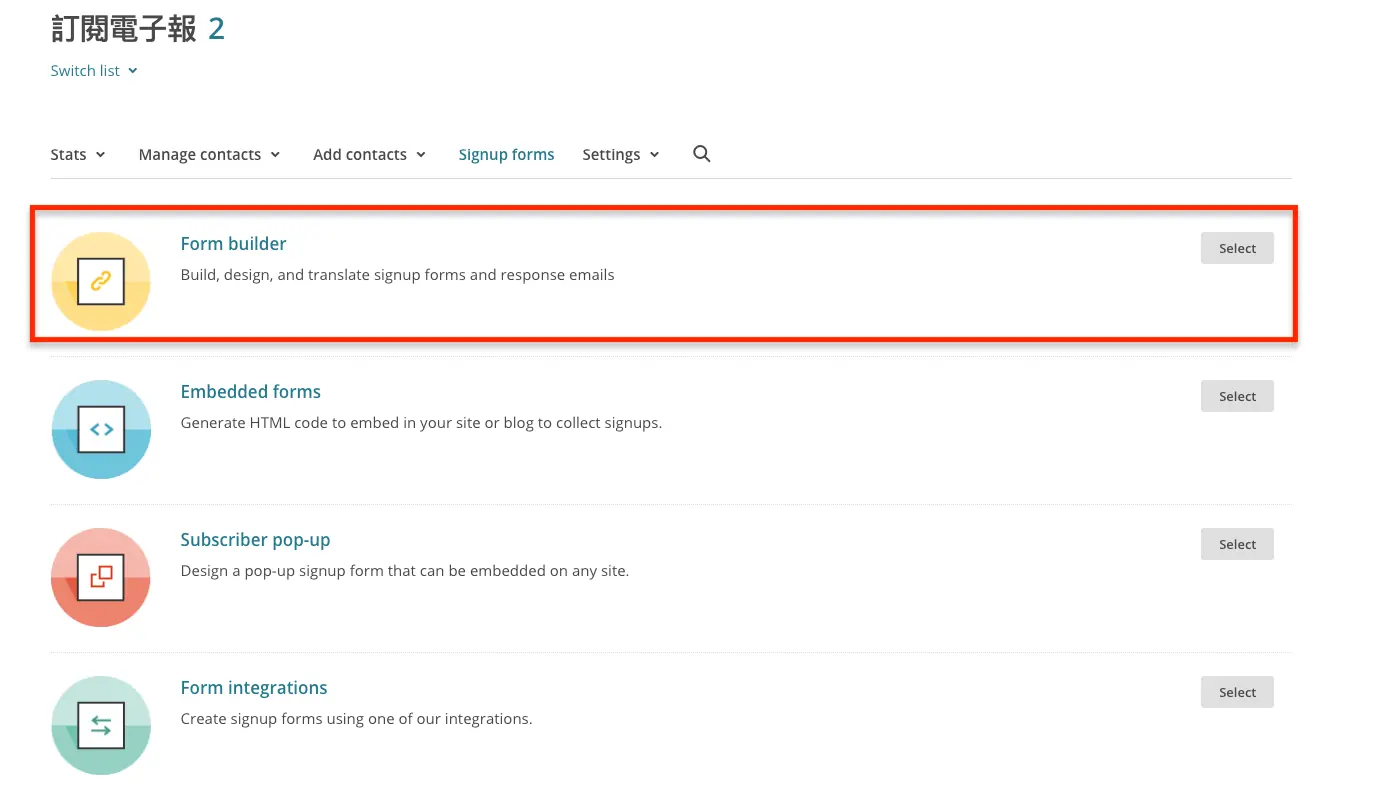
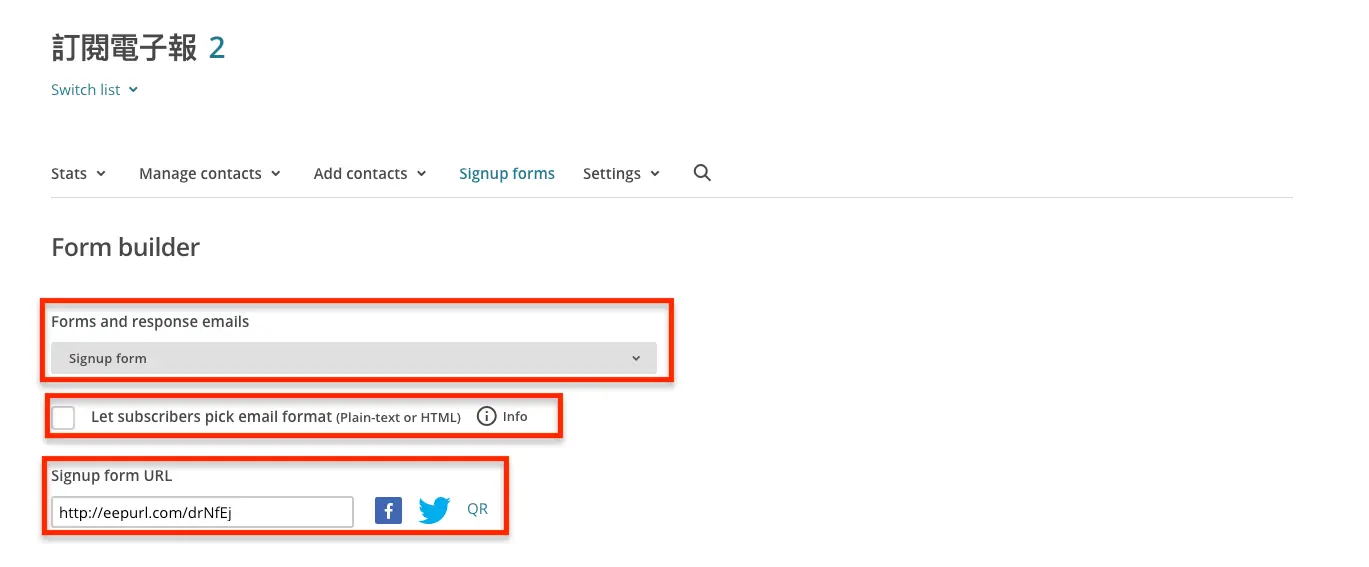
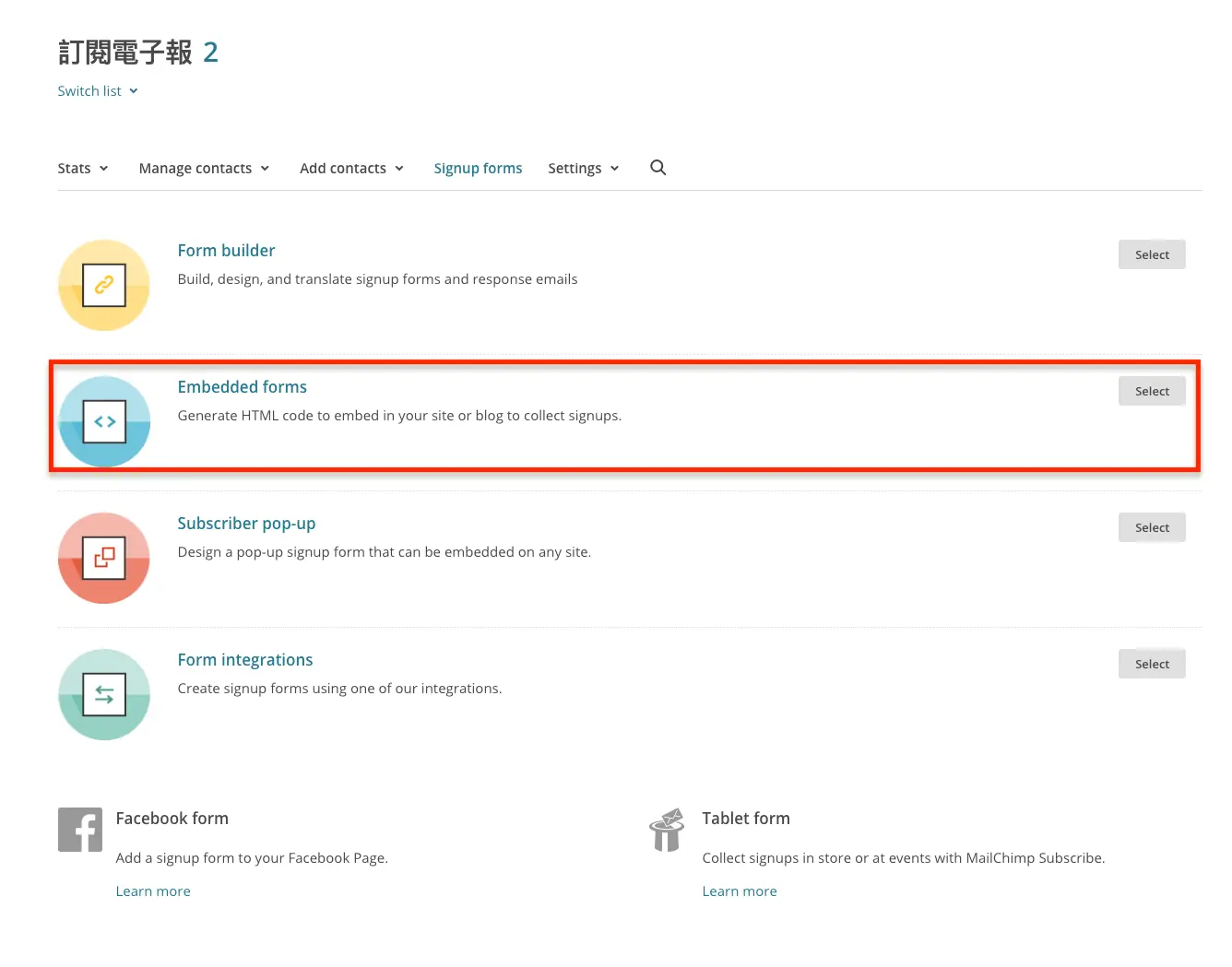
在受眾中找到註冊表單(Signup forms),會看到幾種表單類型,例如表單建立器(Form builder)與嵌入式表單(Embedded forms)。先用表單建立器設計訂閱流程。
設定表單欄位
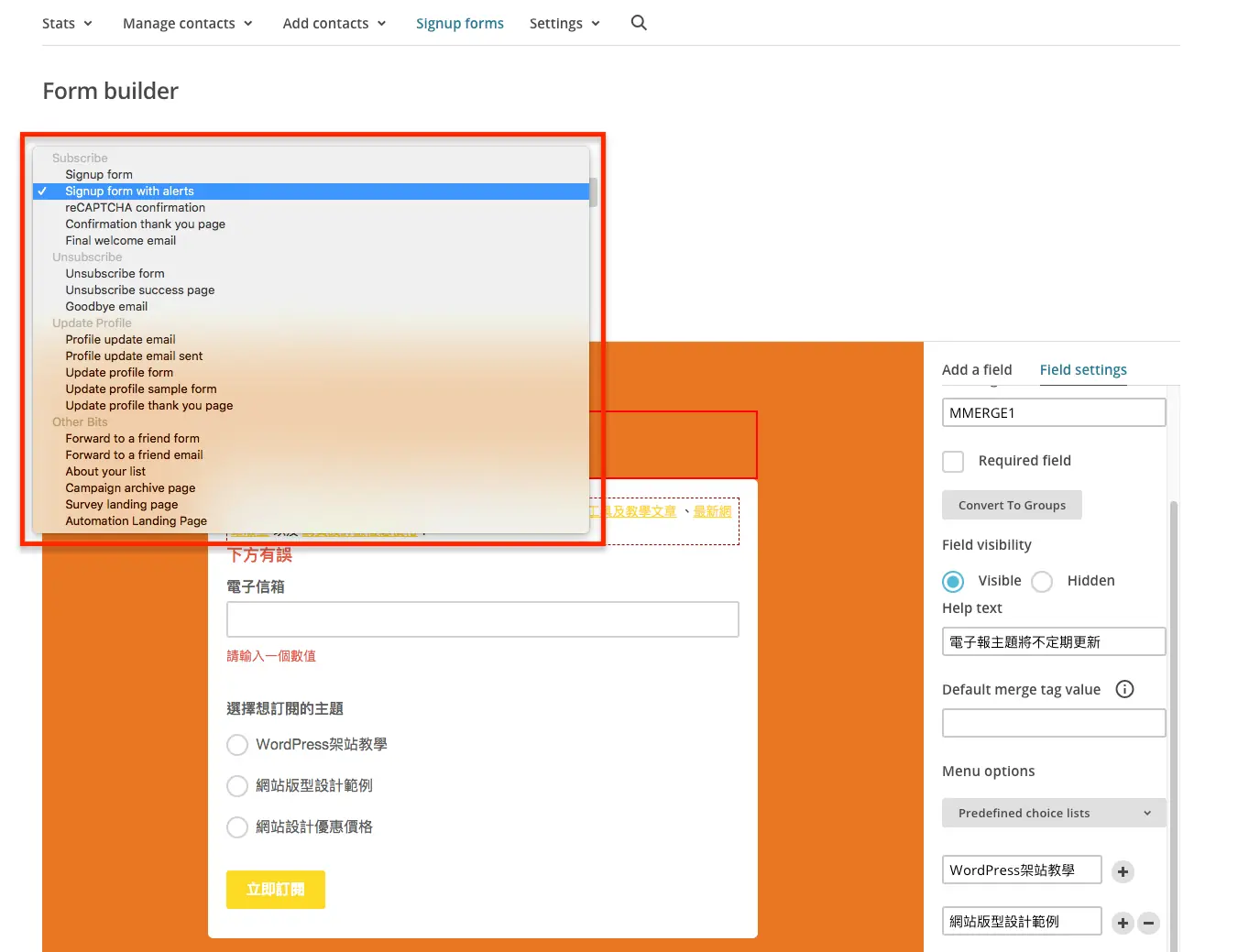
表單建立器會列出訂閱流程中的各個頁面與通知信,例如註冊表單、確認訂閱信、訂閱成功頁、取消訂閱表單等。另外可以取得表單的獨立網址(Signup form URL),放在社群或網站按鈕上,讓人點了直接進到訂閱頁。
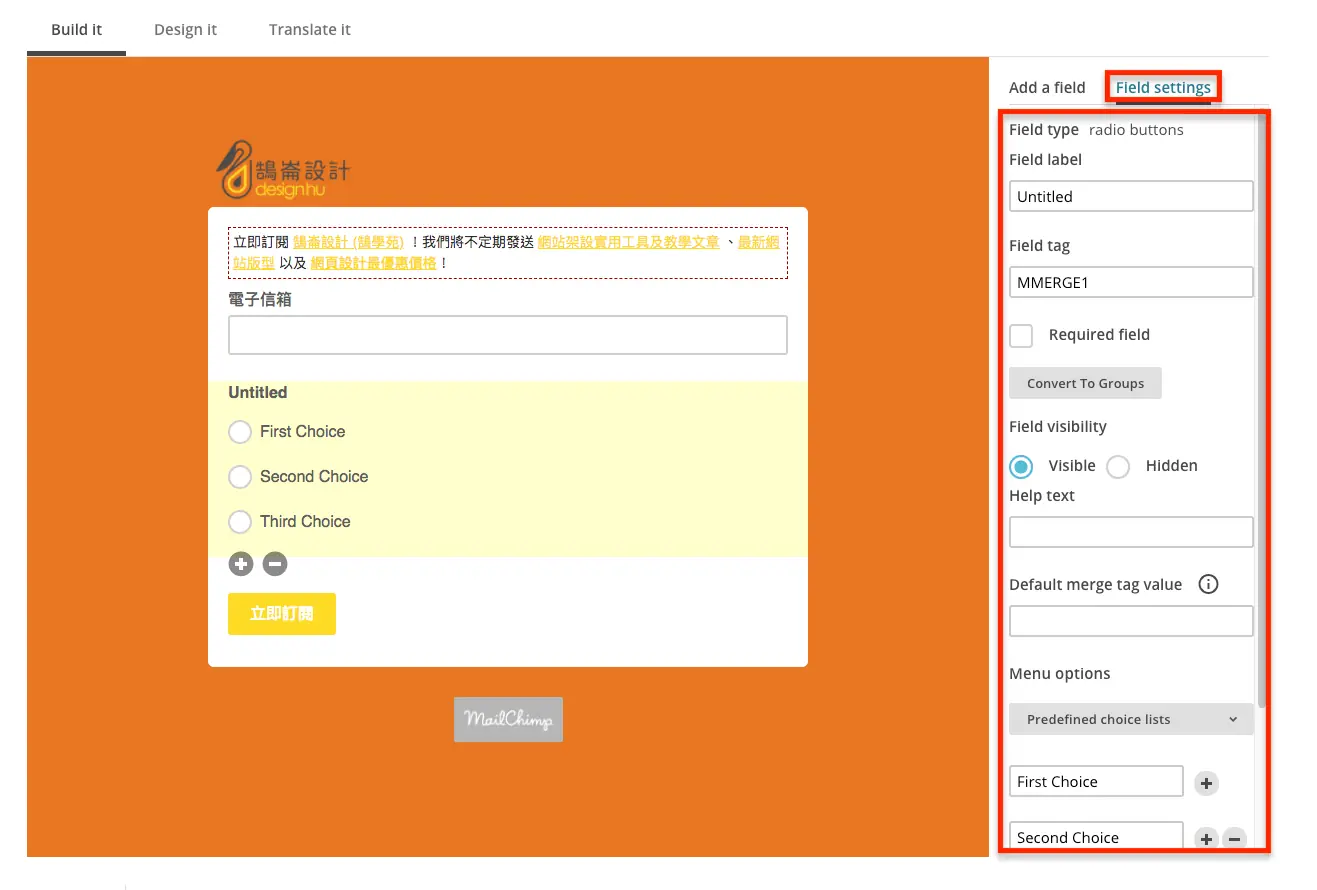
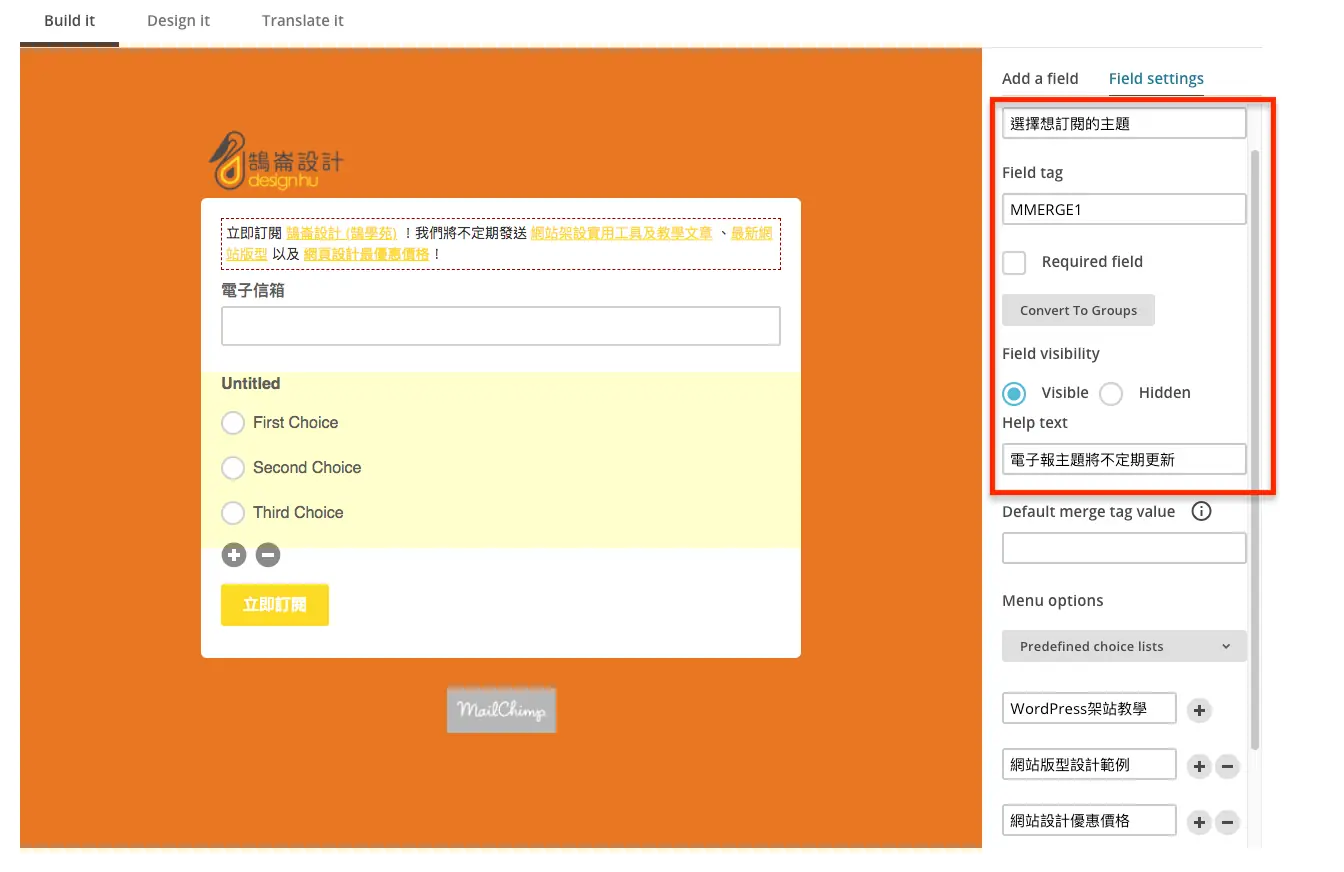
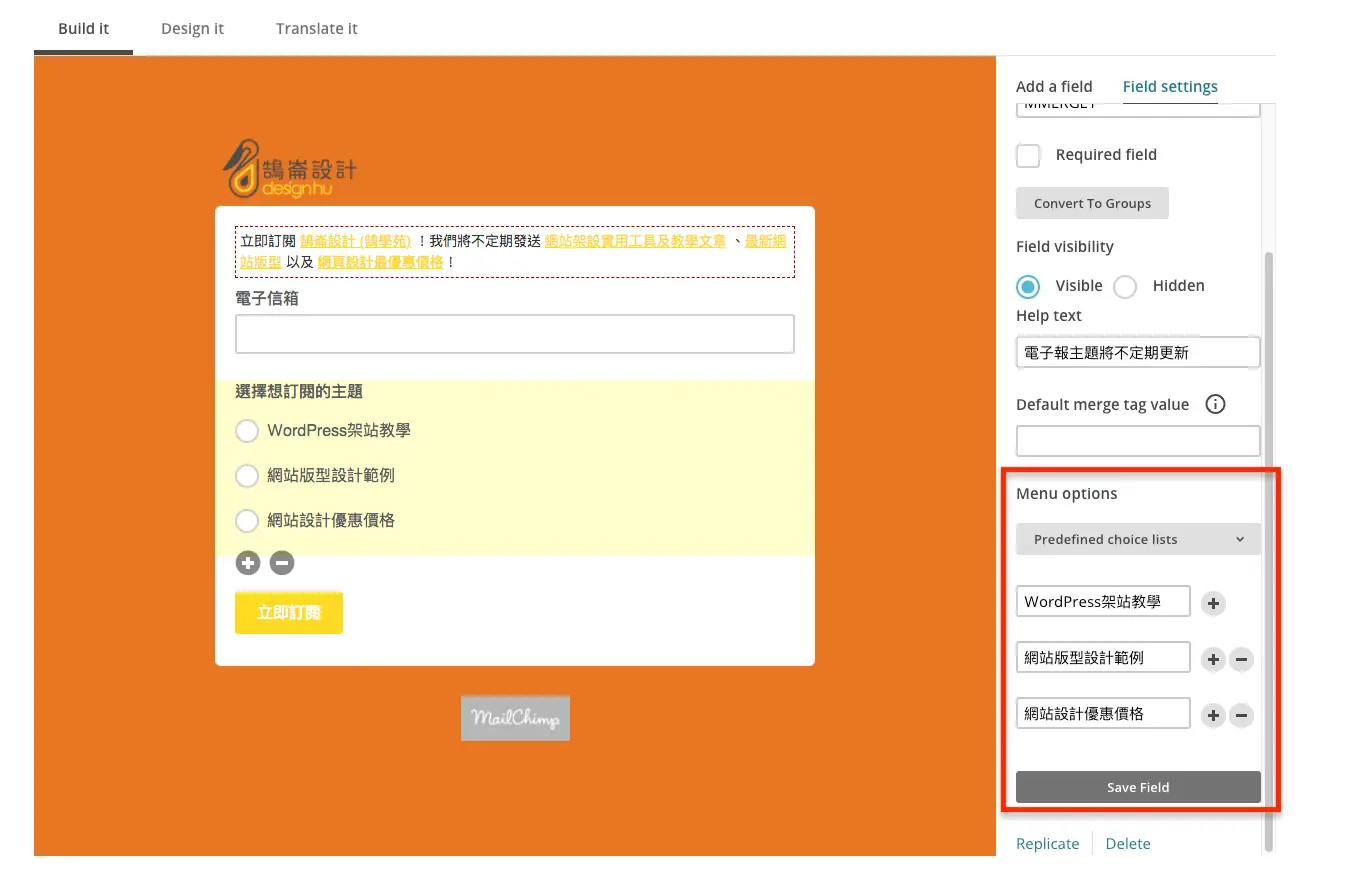
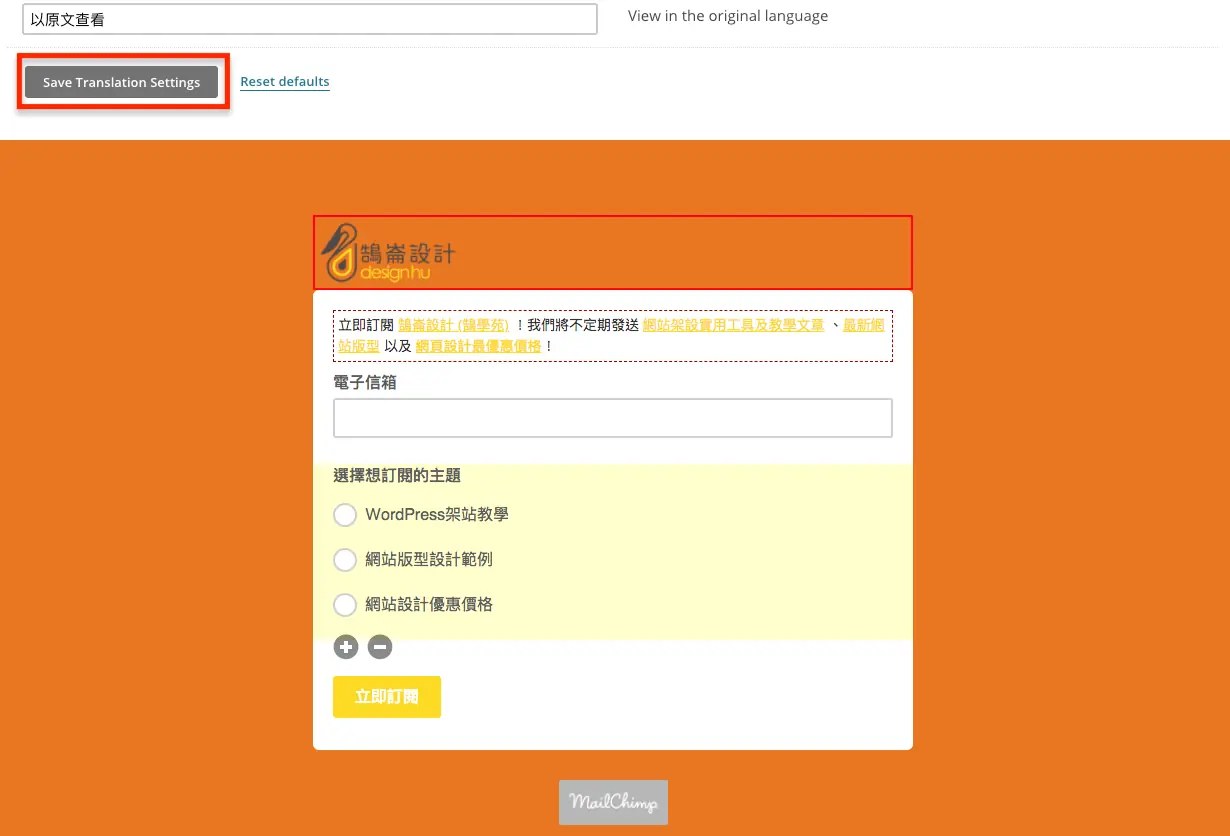
在表單中可以新增欄位,例如單選按鈕讓訂閱者勾選感興趣的主題,並在欄位設定中修改標題、選項文字與是否必填。
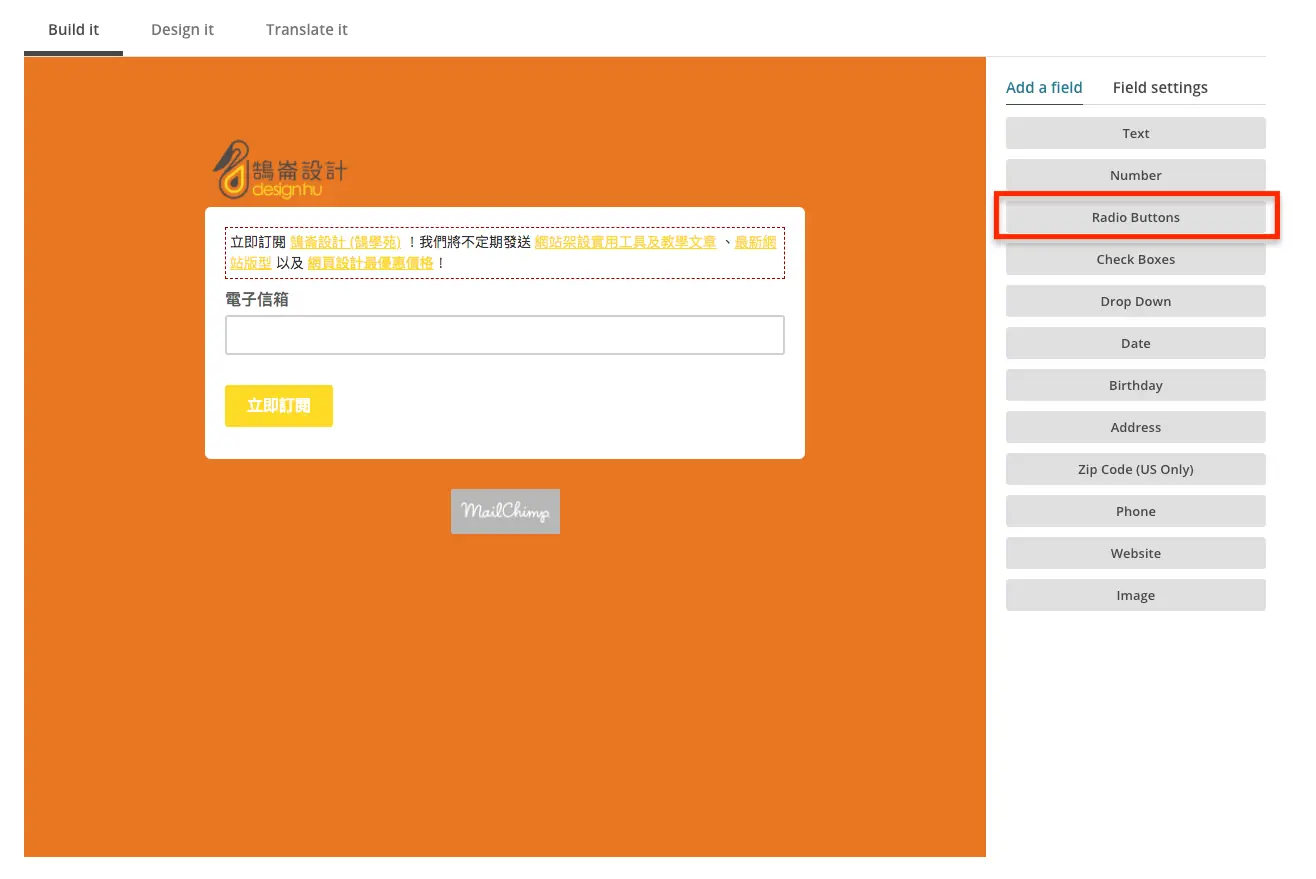
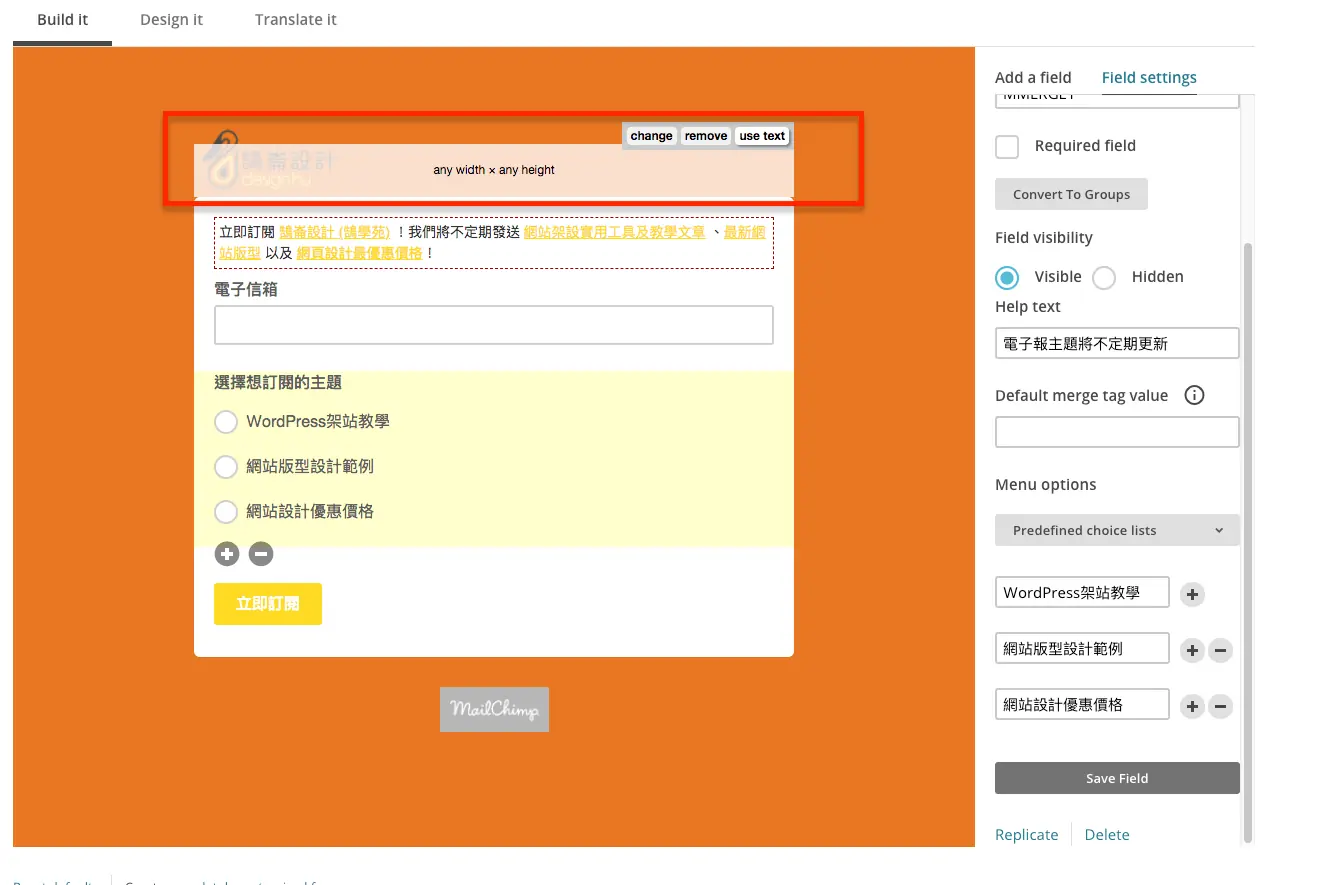
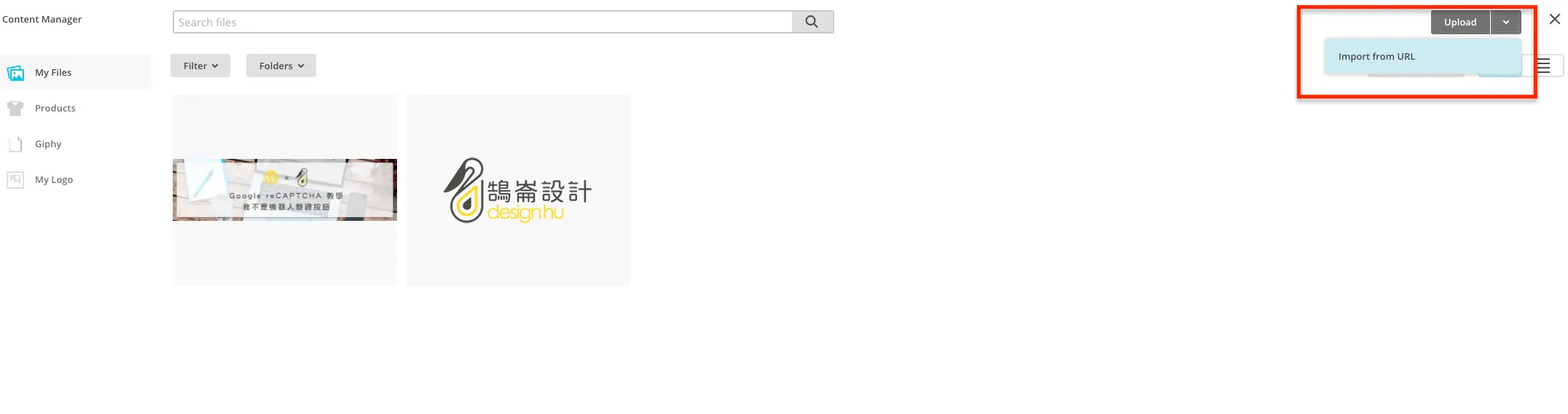
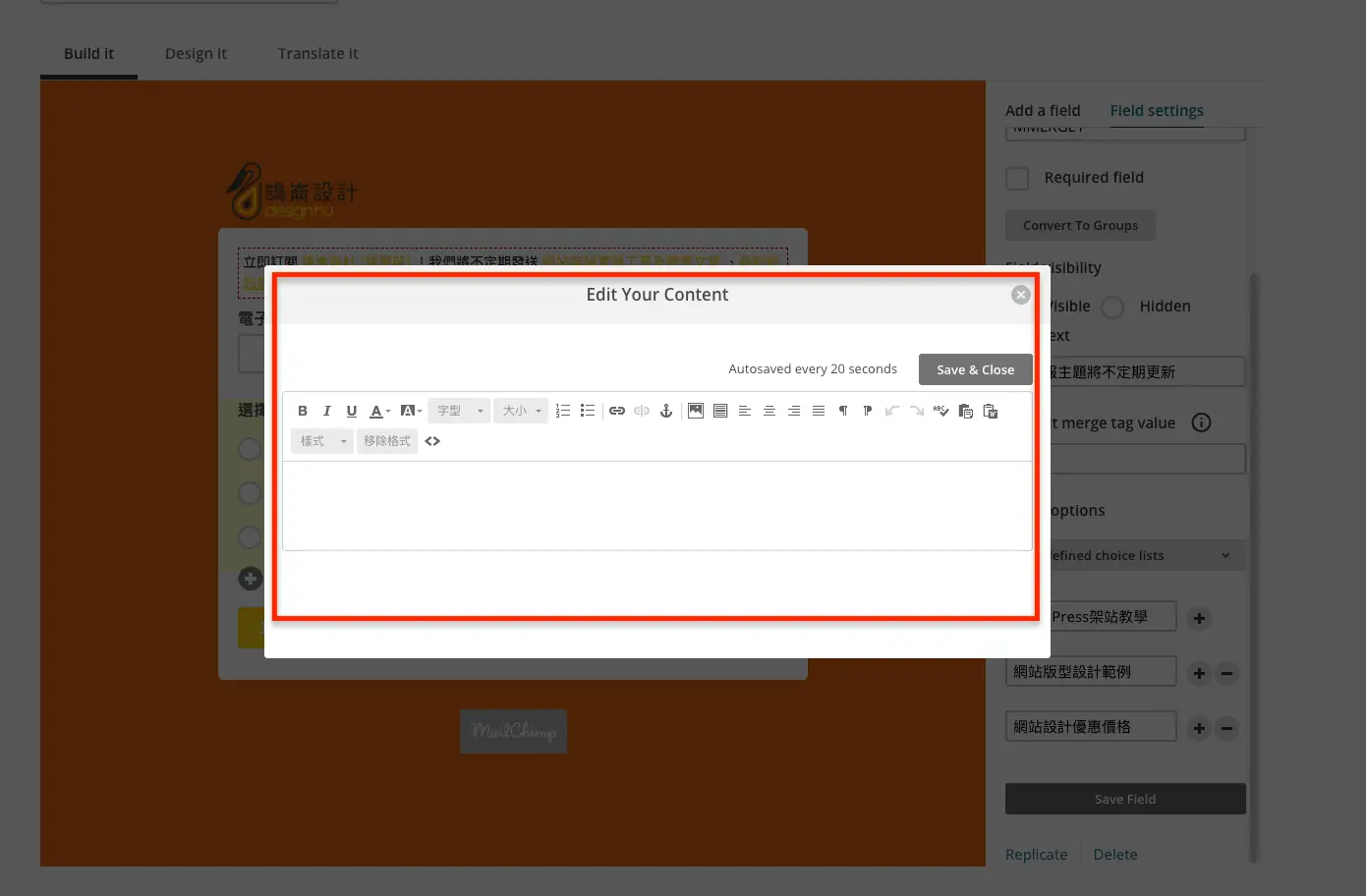
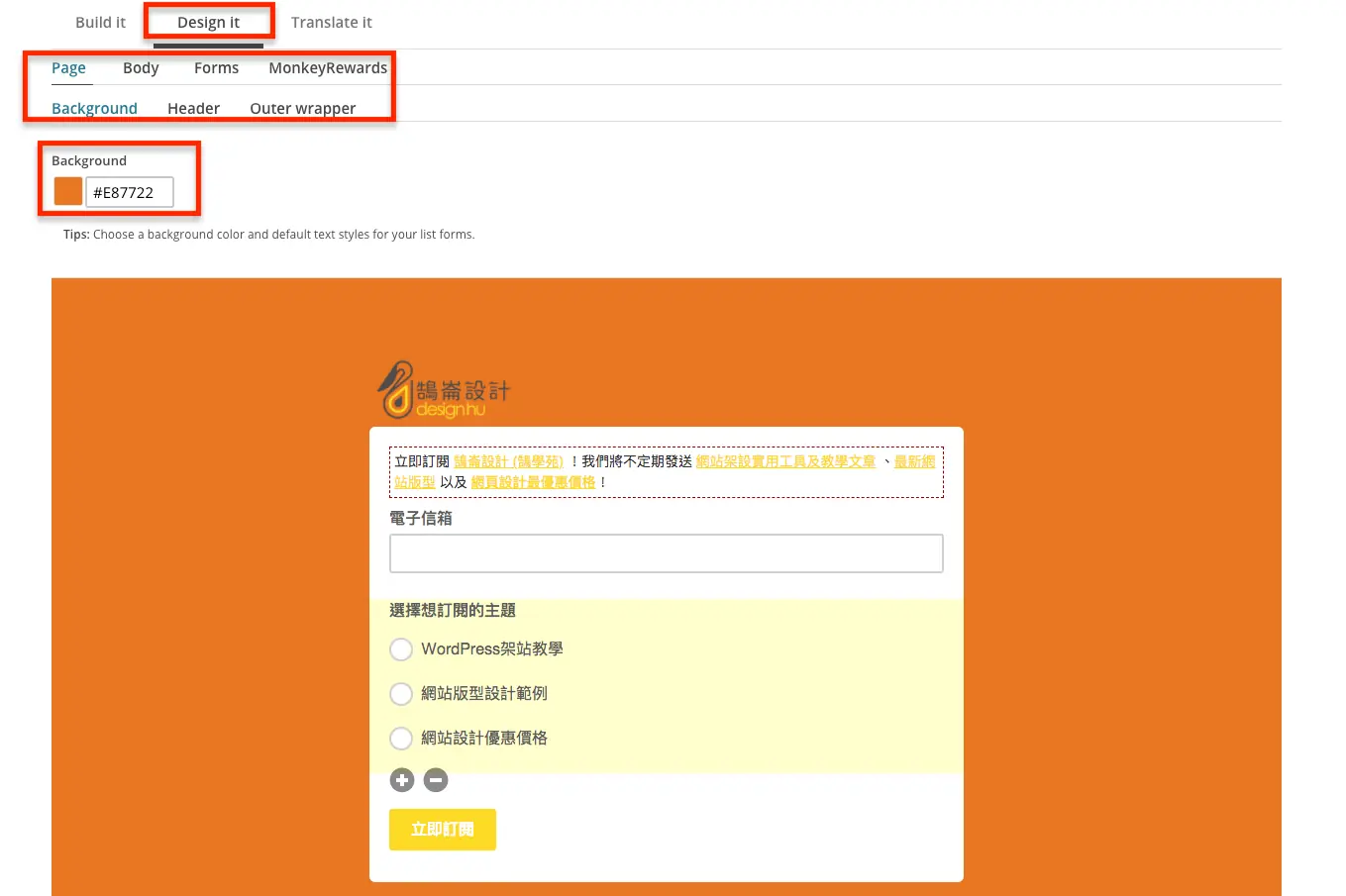
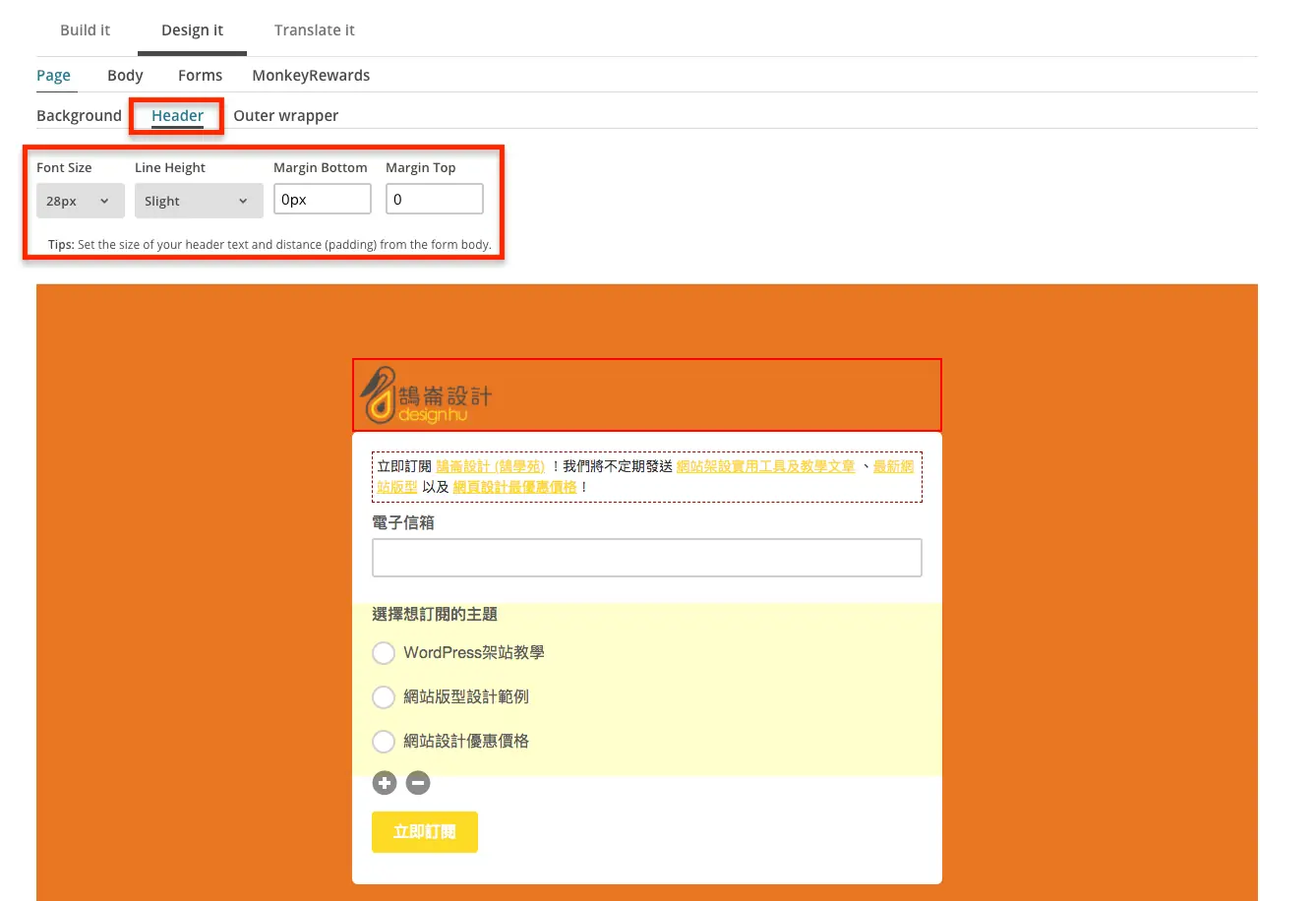
表單頂端可以放網站 Logo 或公司名稱,讓訂閱者一眼認出是誰的電子報。
設計表單樣式
在設計頁籤可以調整背景顏色、字體大小、欄位間距與標題樣式,建議套用網站的主色。
設定表單語言
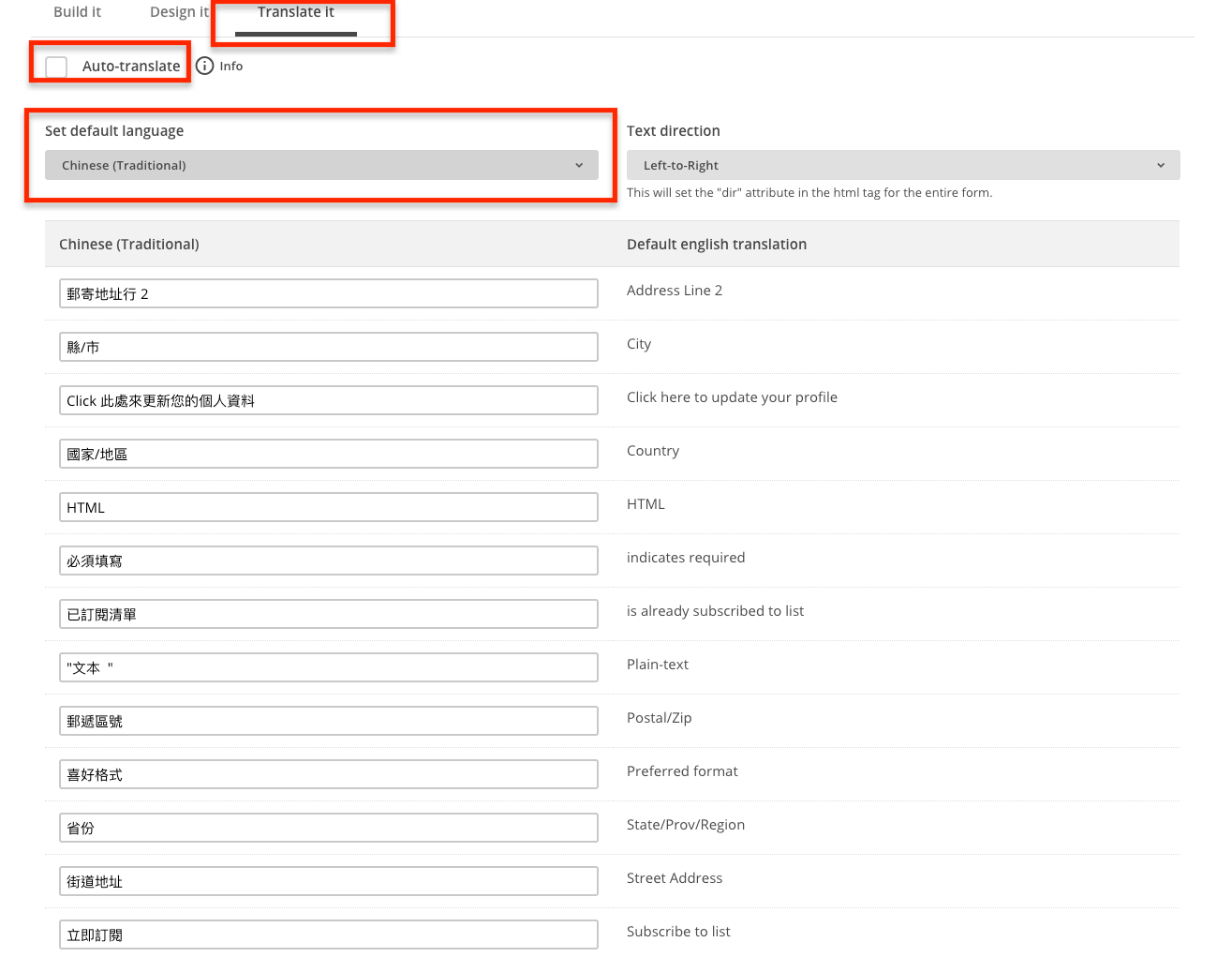
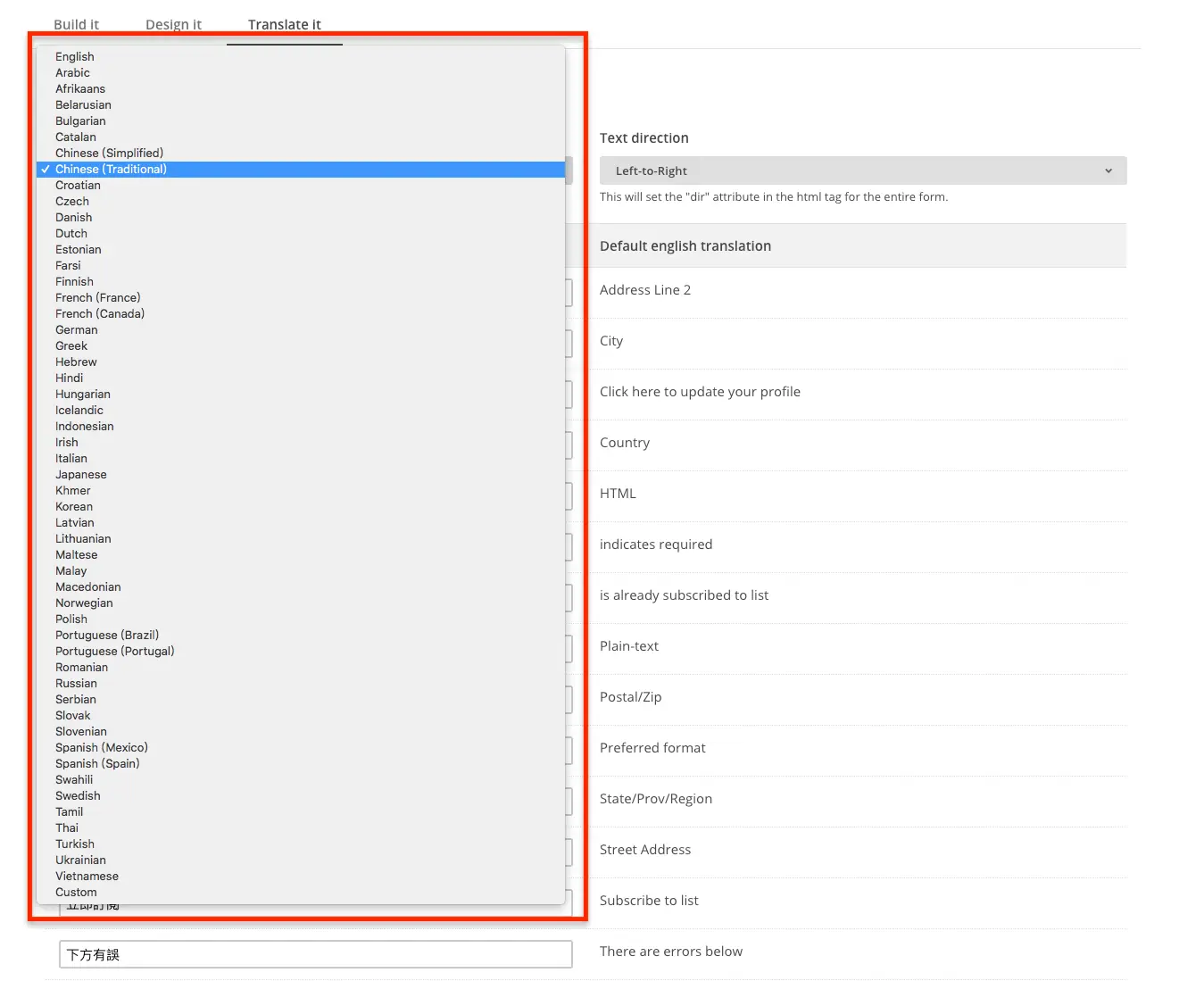
在翻譯設定中可以選擇表單的預設語言。系統自動翻譯的提示文字不一定通順,可能出現簡體中文或語意不完整的句子,建議自己逐一改成繁體中文。
完成後記得儲存。訂閱流程中的確認信、成功頁、取消訂閱頁等每一個頁面都建議點進去檢查一次文字。
步驟二:把訂閱表單嵌入 WordPress 網站
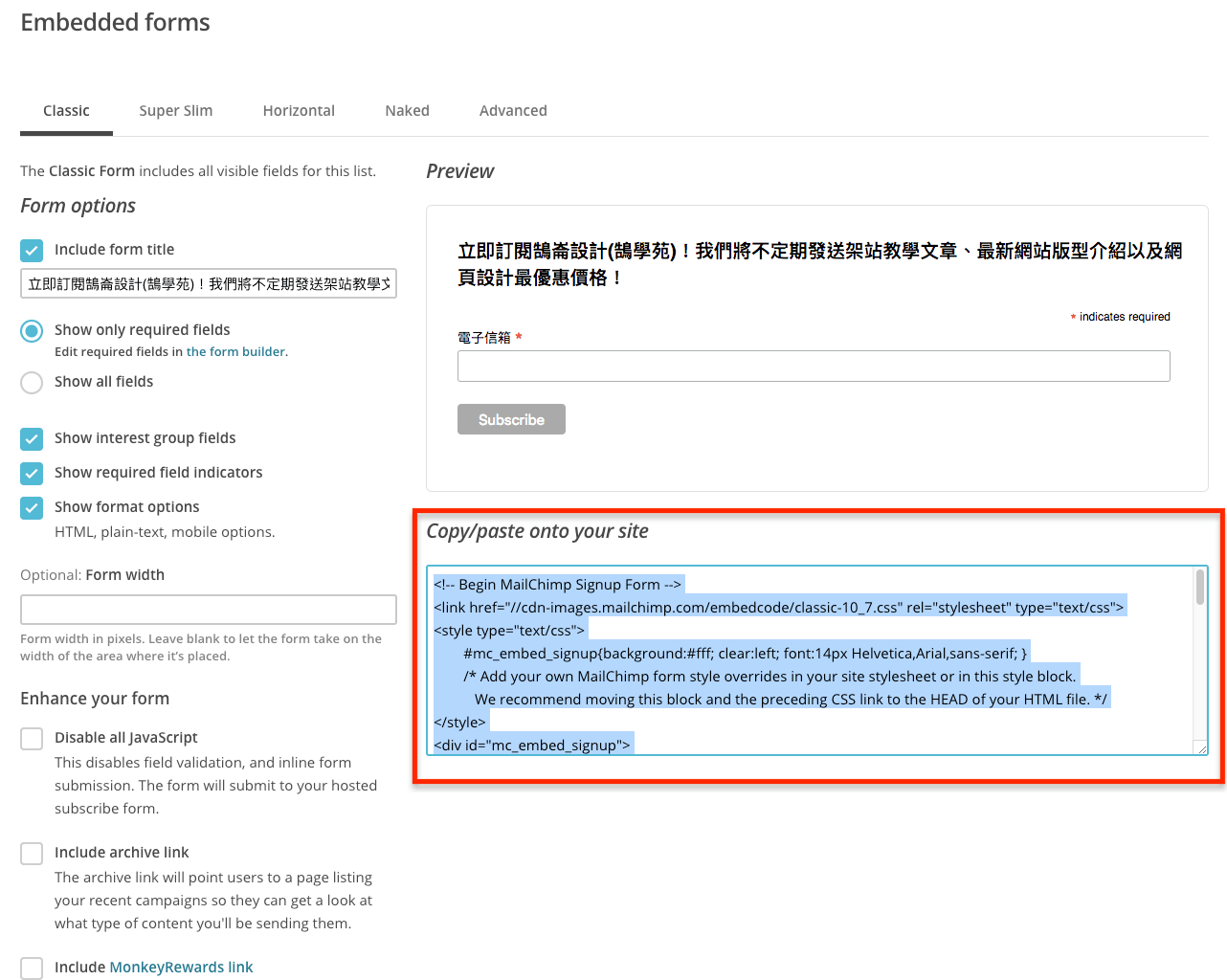
回到註冊表單的選項,選擇嵌入式表單(Embedded forms)。這裡會產生一段 HTML 程式碼,可以貼到任何網站。
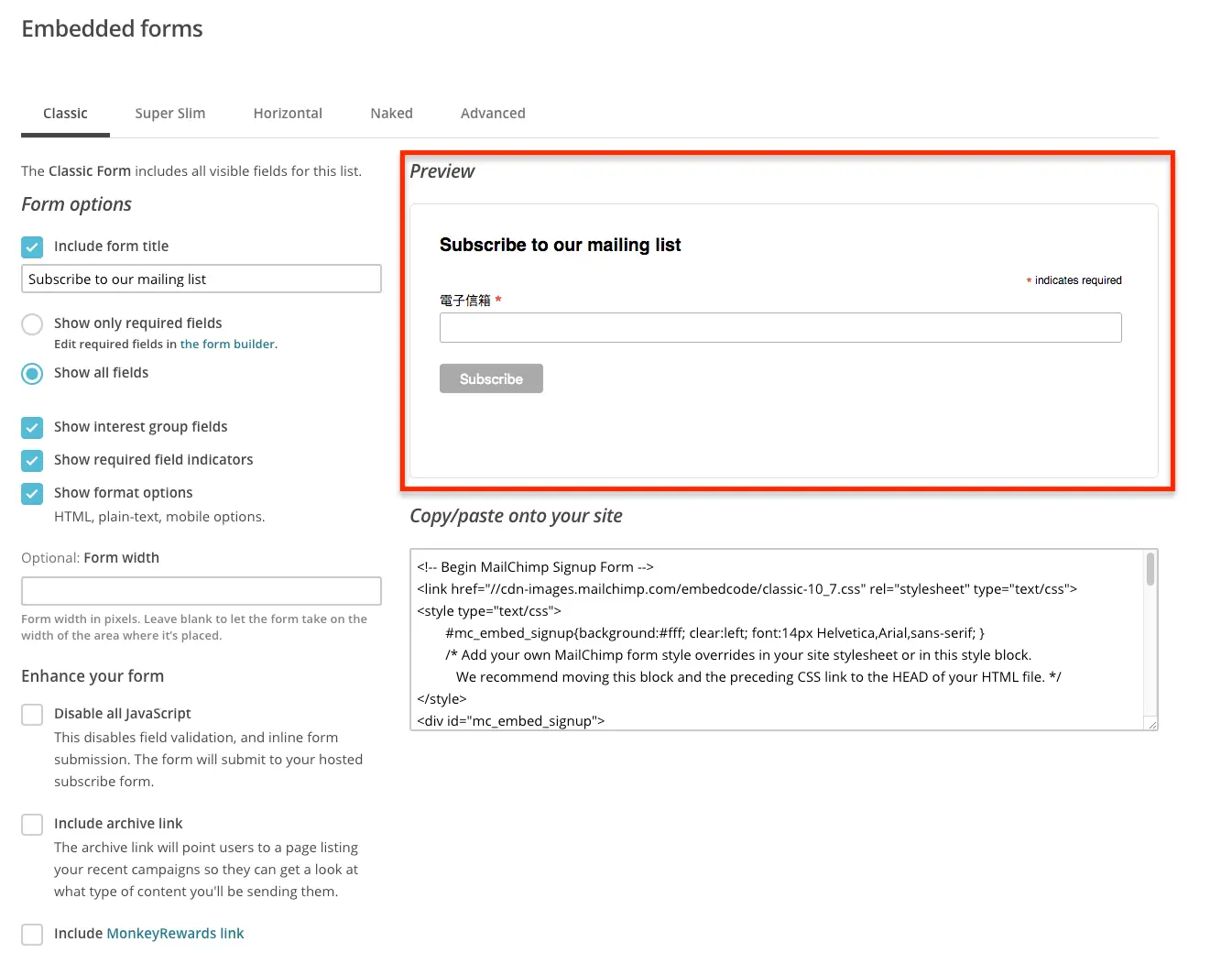
在左側調整表單標題與要顯示的欄位,右側會即時預覽,確認後複製產生的程式碼。
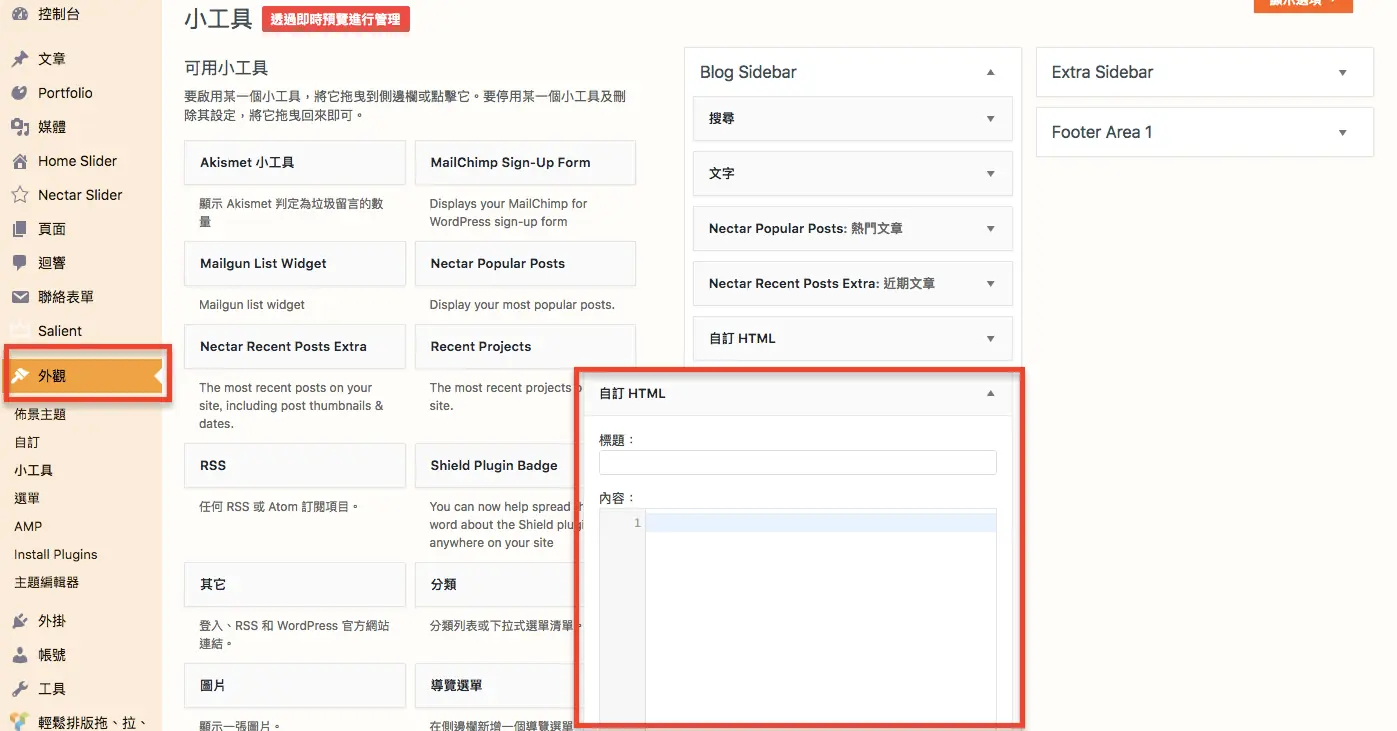
到 WordPress 後台,在要放表單的位置加入「自訂 HTML」區塊:可以放在頁面或文章中,也可以在「外觀 >小工具」加到側邊欄(使用區塊佈景主題的網站則在「外觀 >編輯器」中編輯版面)。下圖是舊版小工具介面。
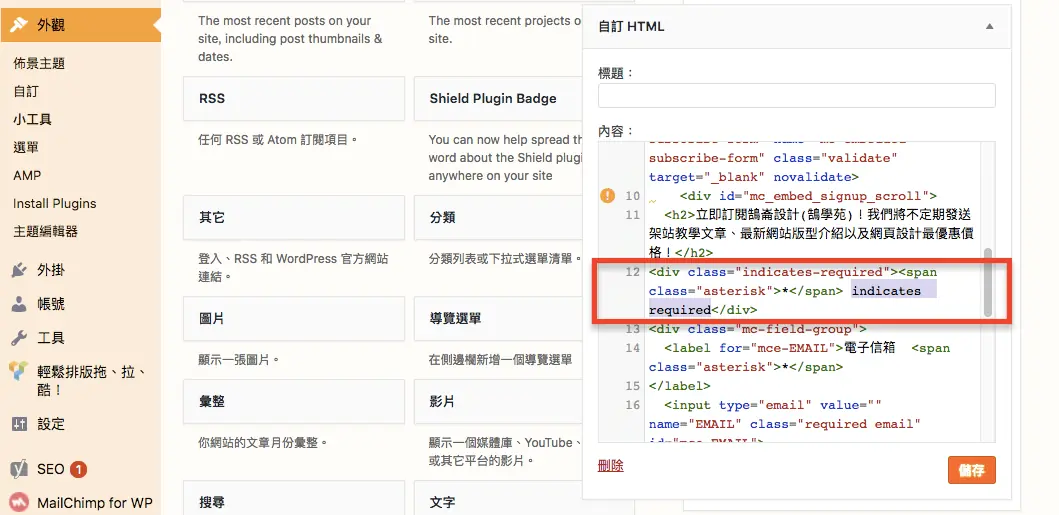
把 Mailchimp 的程式碼貼進去後儲存。表單中的英文提示文字可以直接在程式碼裡改成中文。
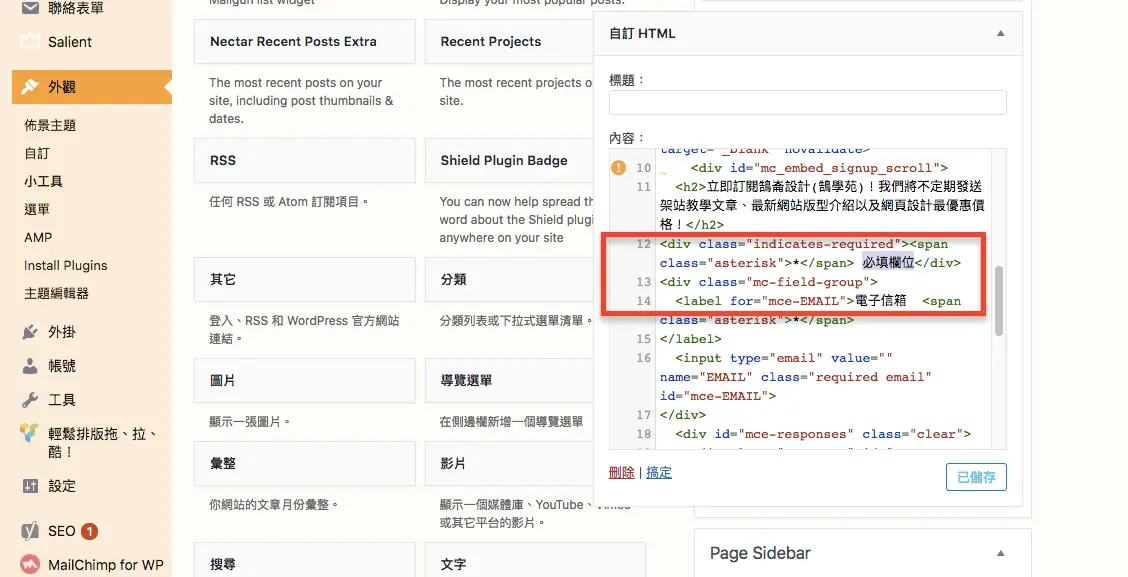
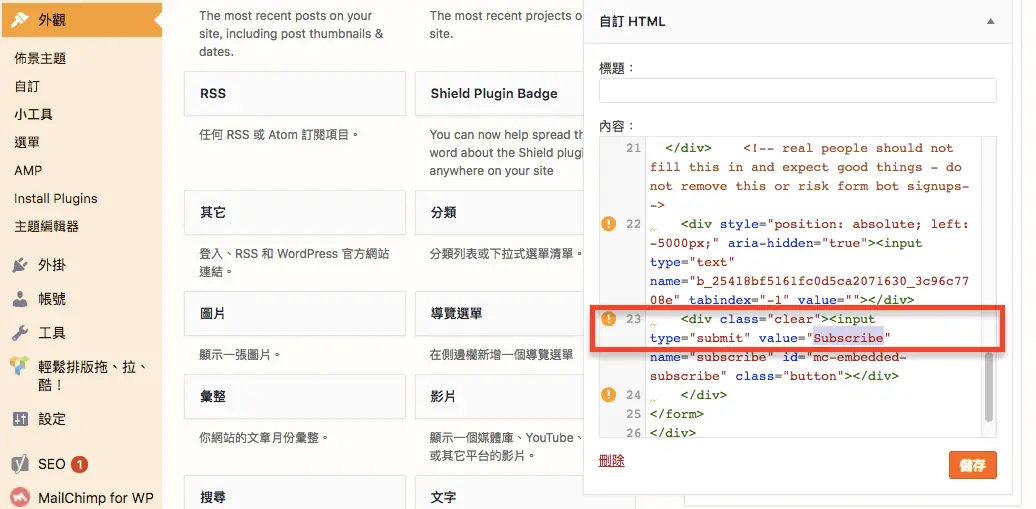
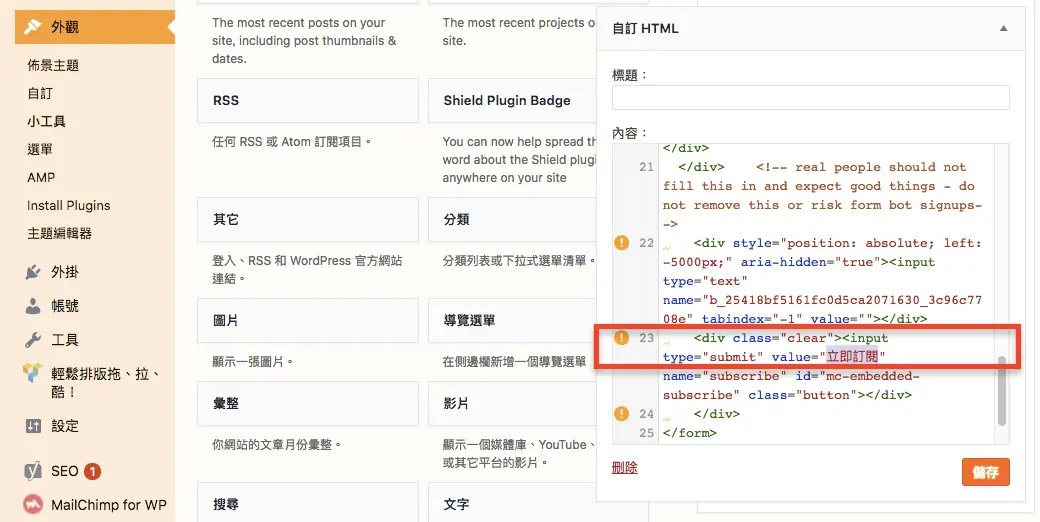
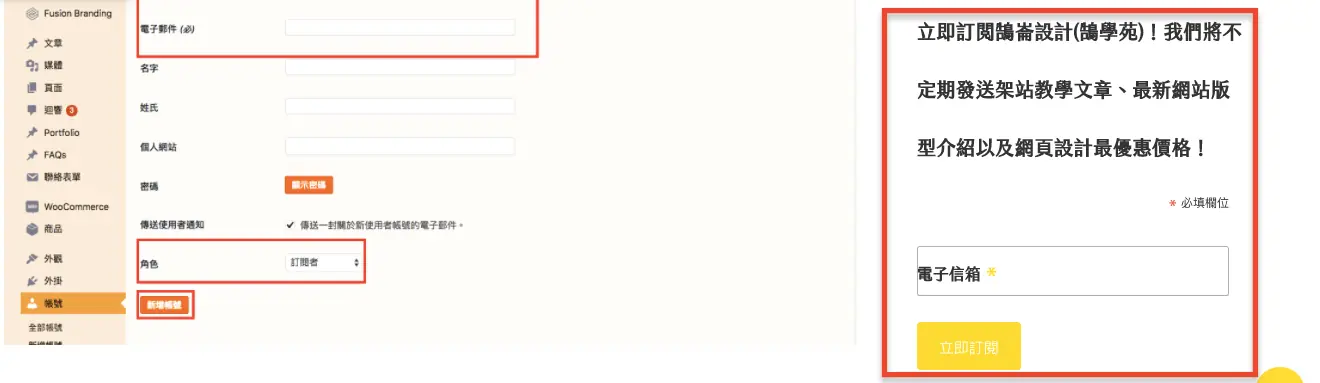
回到網站前台,就會看到訂閱表單。不想貼程式碼的話,也可以改用外掛串接 Mailchimp。
步驟三:建立並寄出電子報
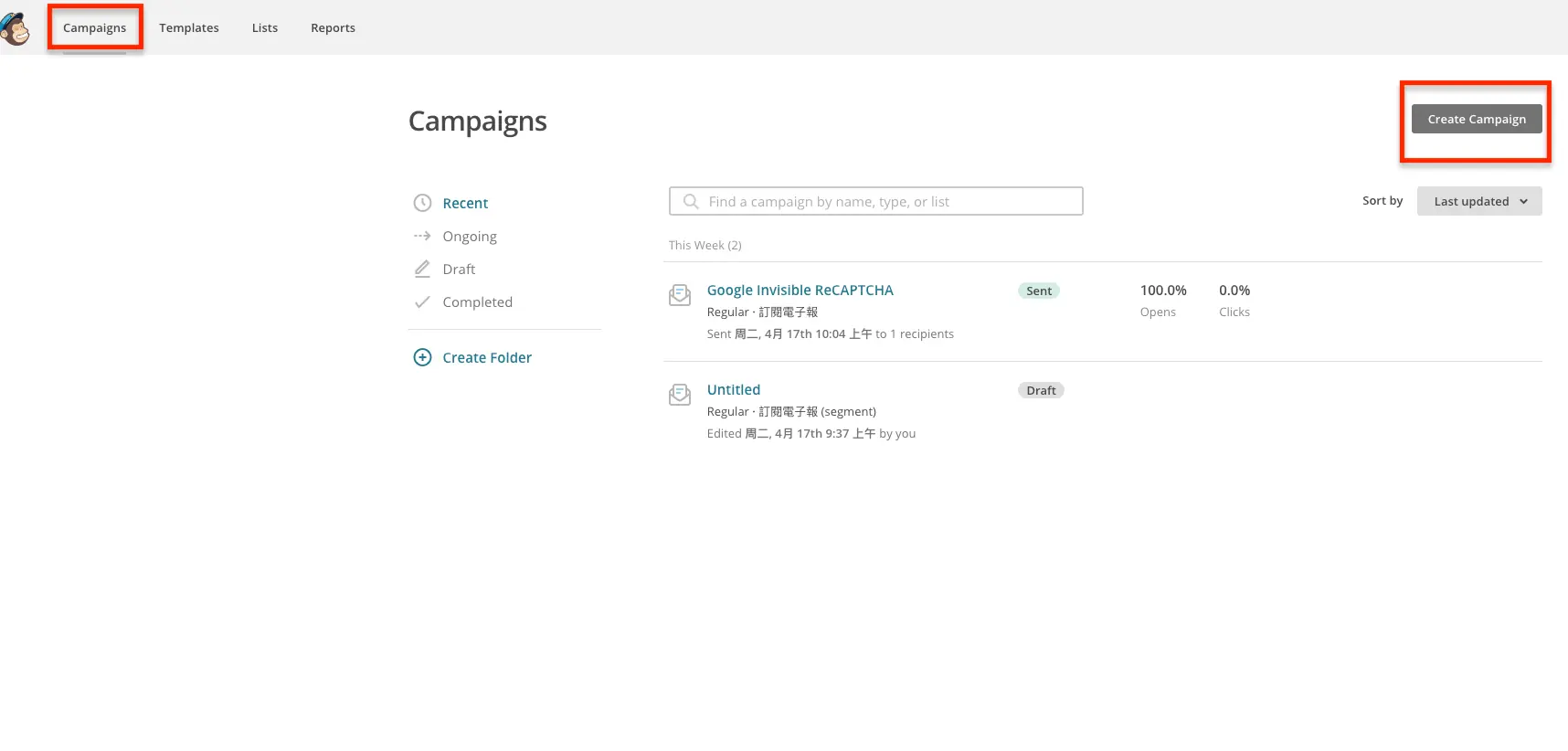
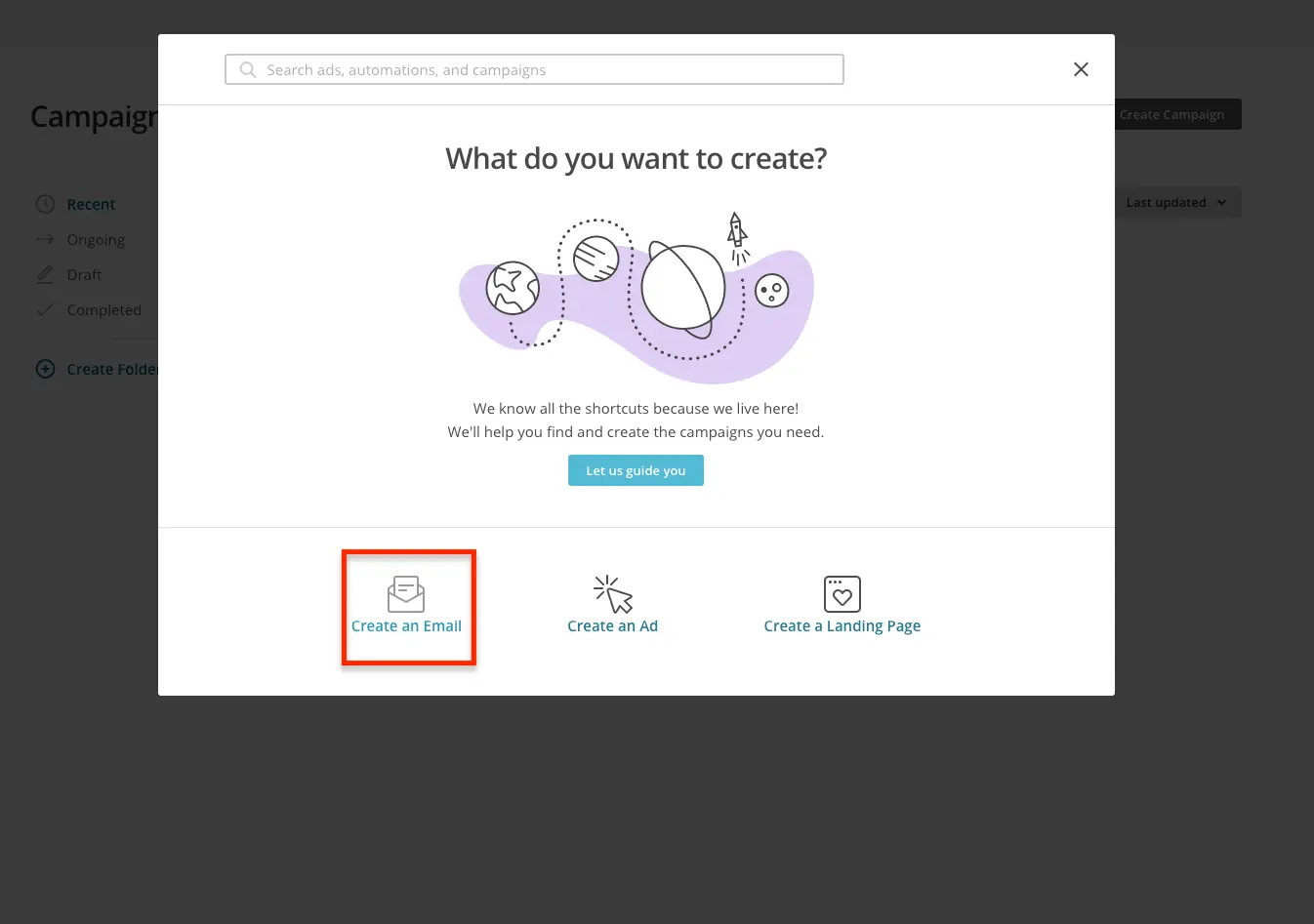
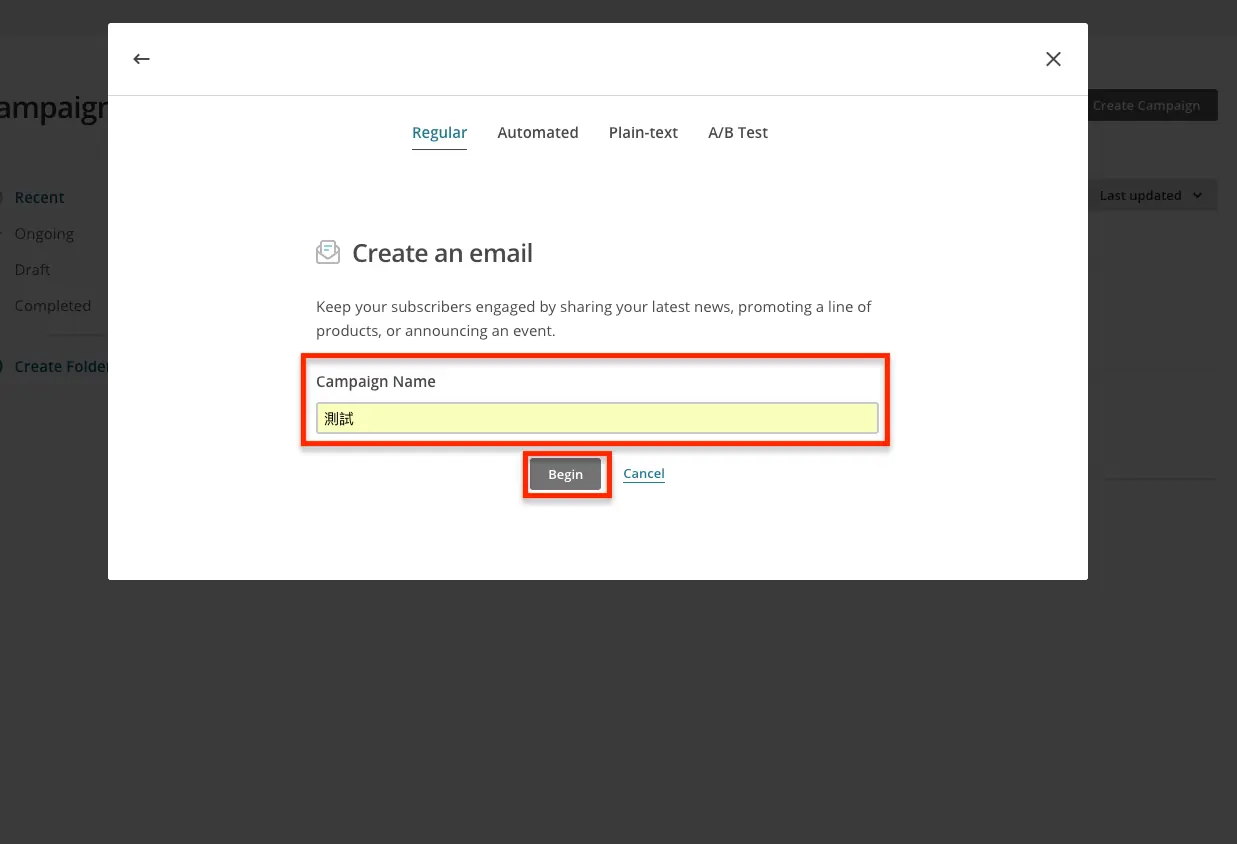
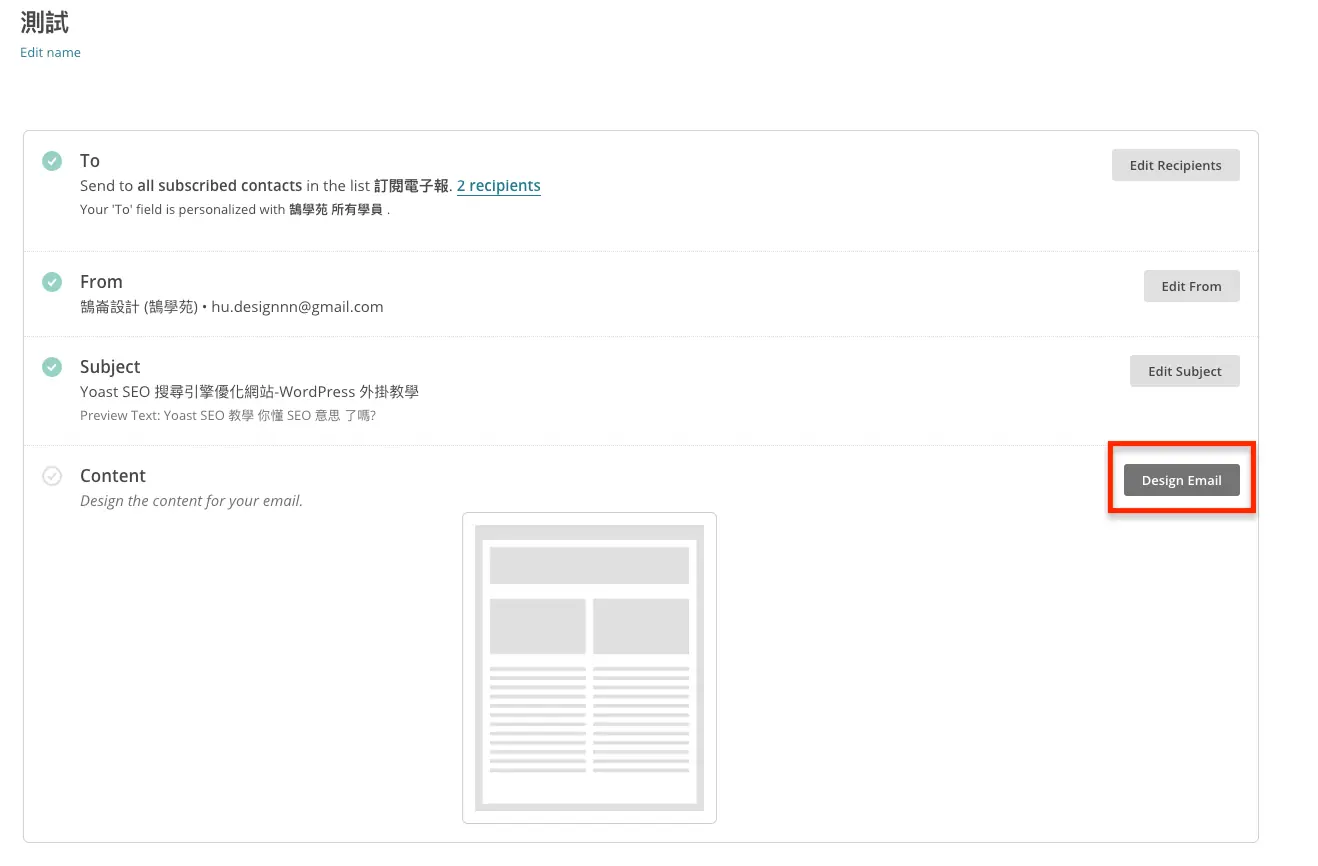
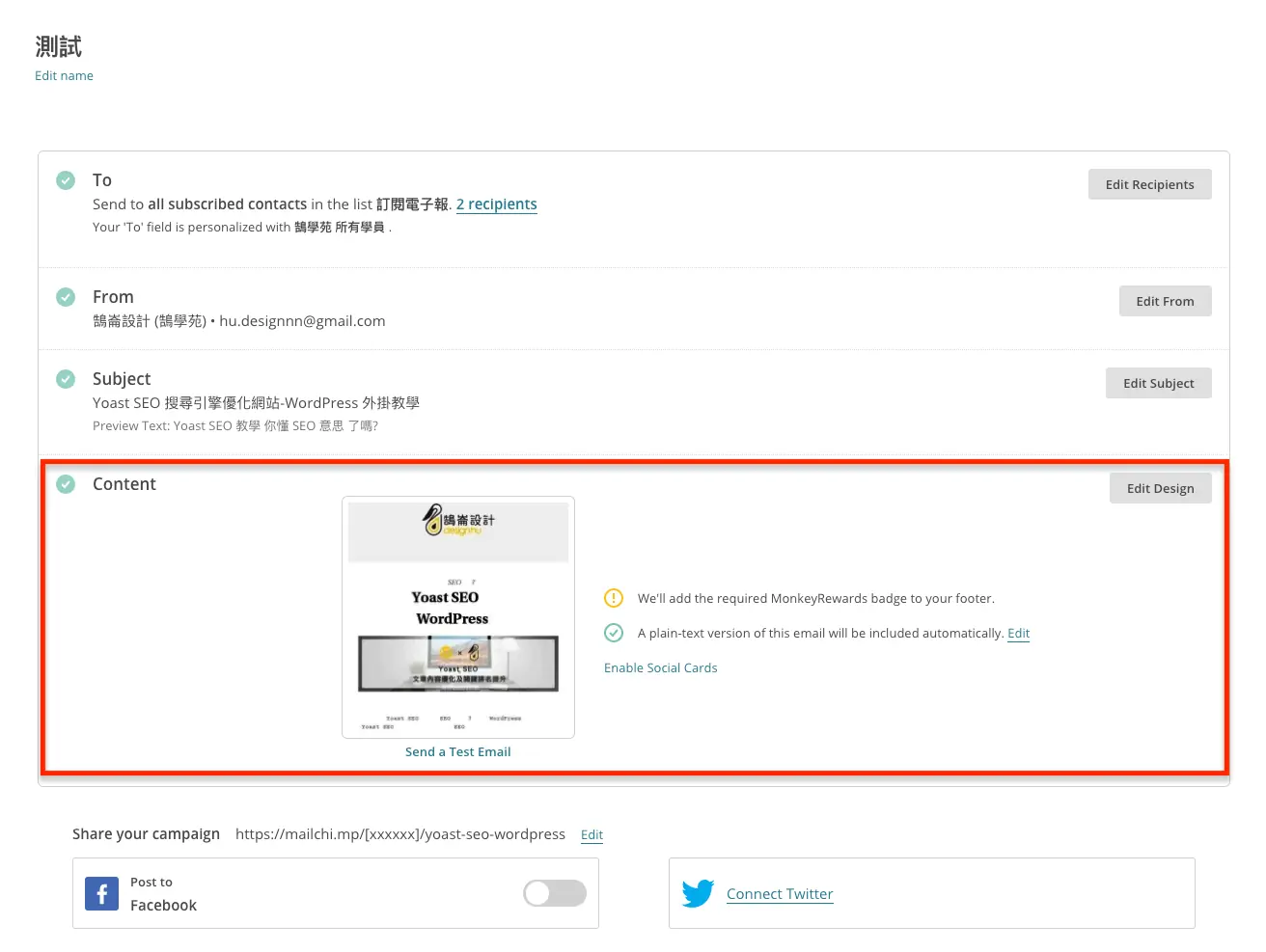
在 Mailchimp 建立新的電子郵件活動(Campaign),輸入活動名稱後開始編輯。新版介面的按鈕位置與名稱和下圖不同,但需要設定的項目相同。
選擇收件人
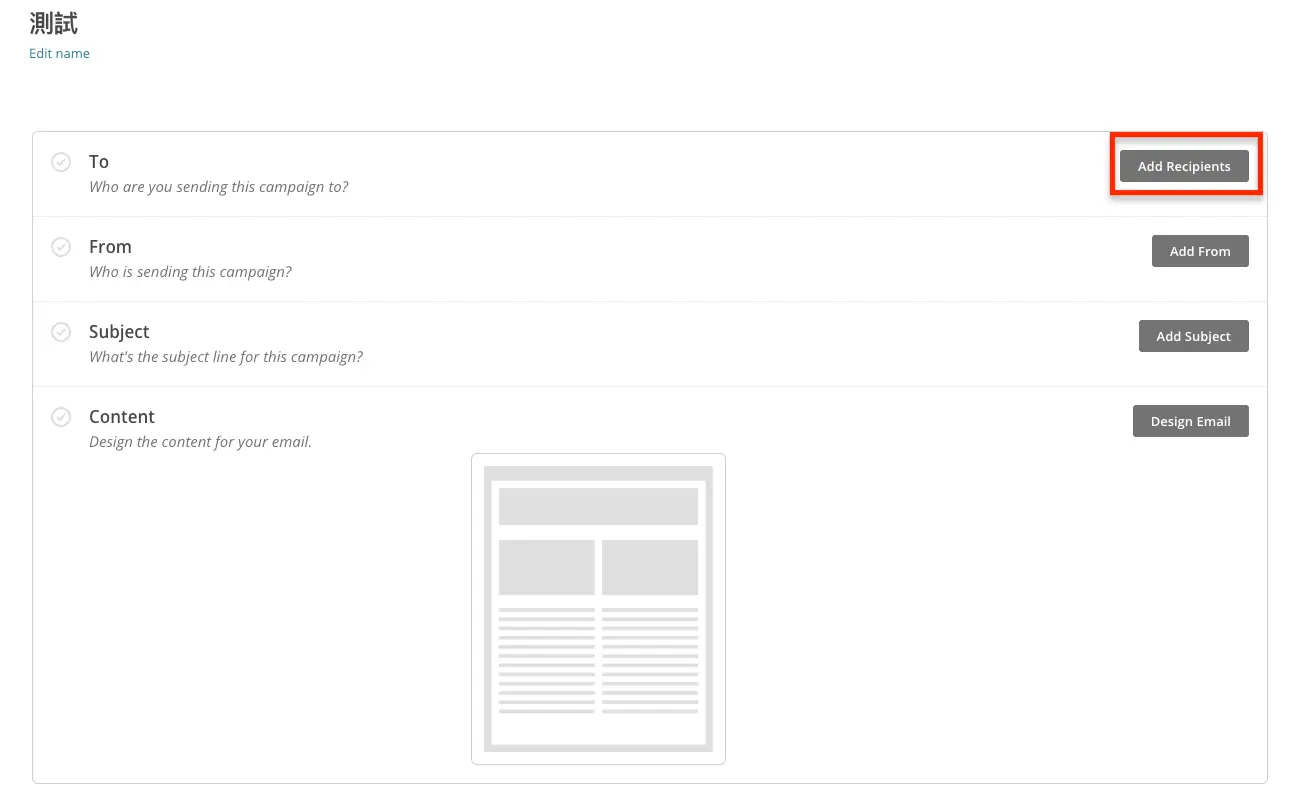
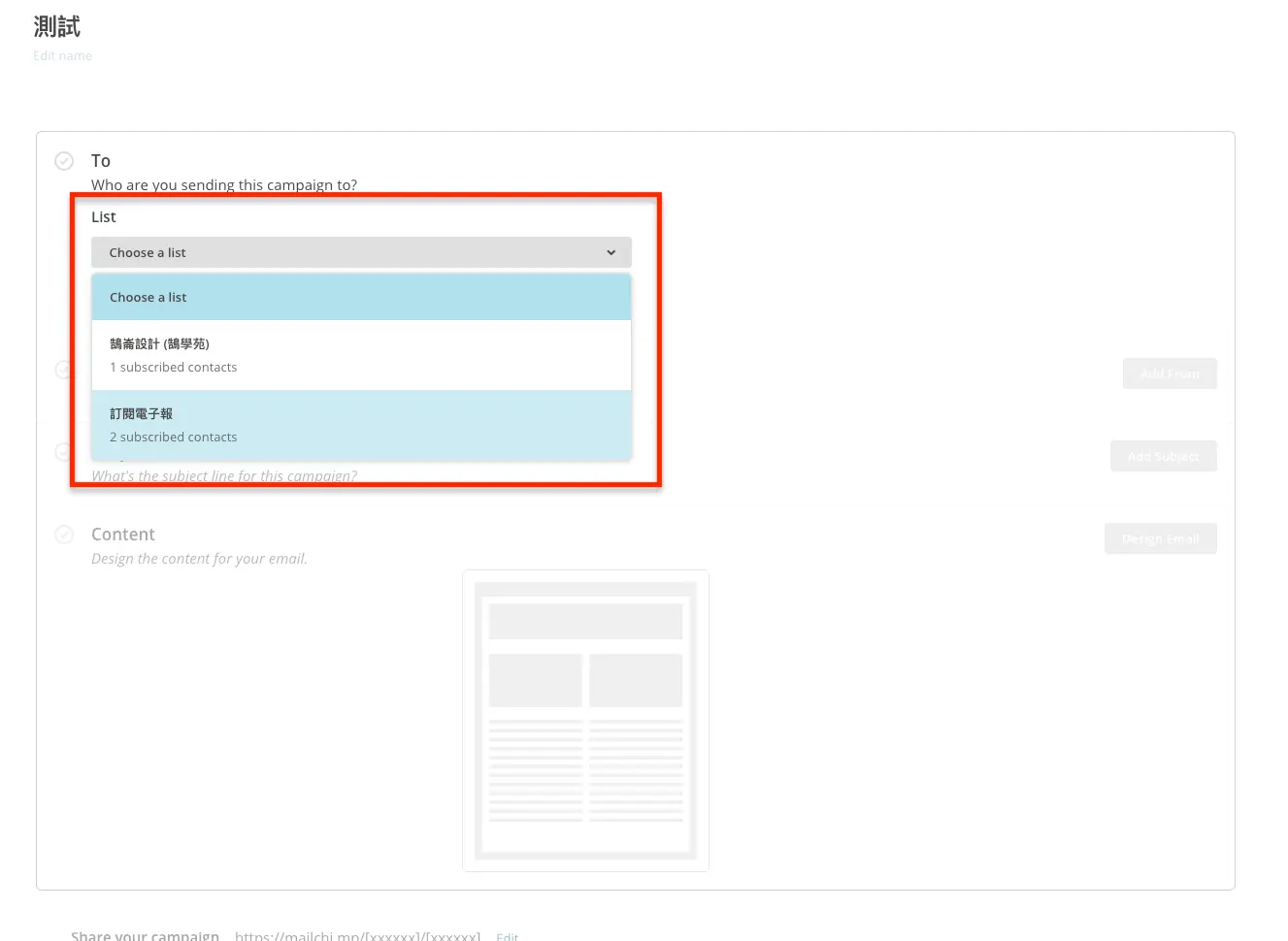
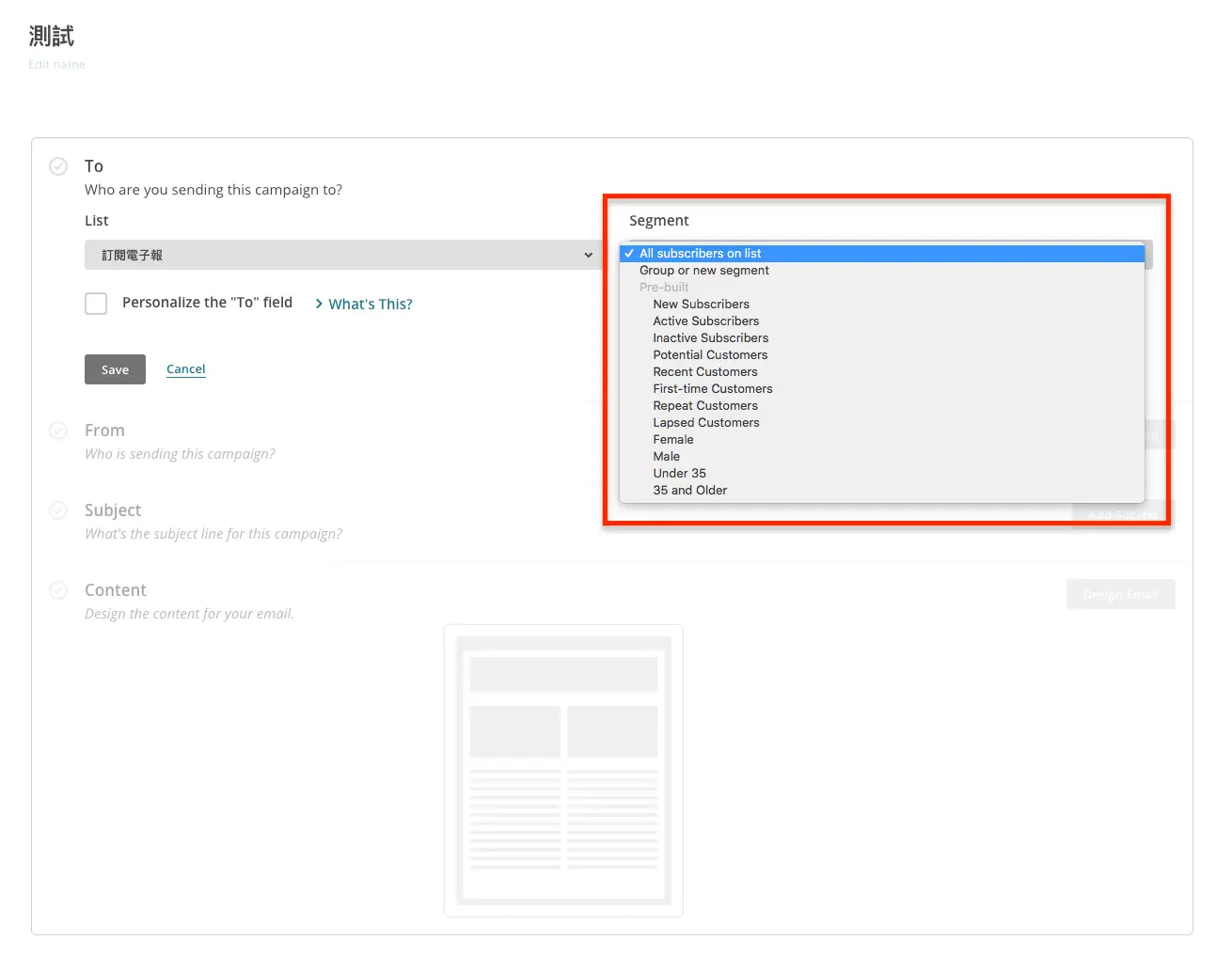
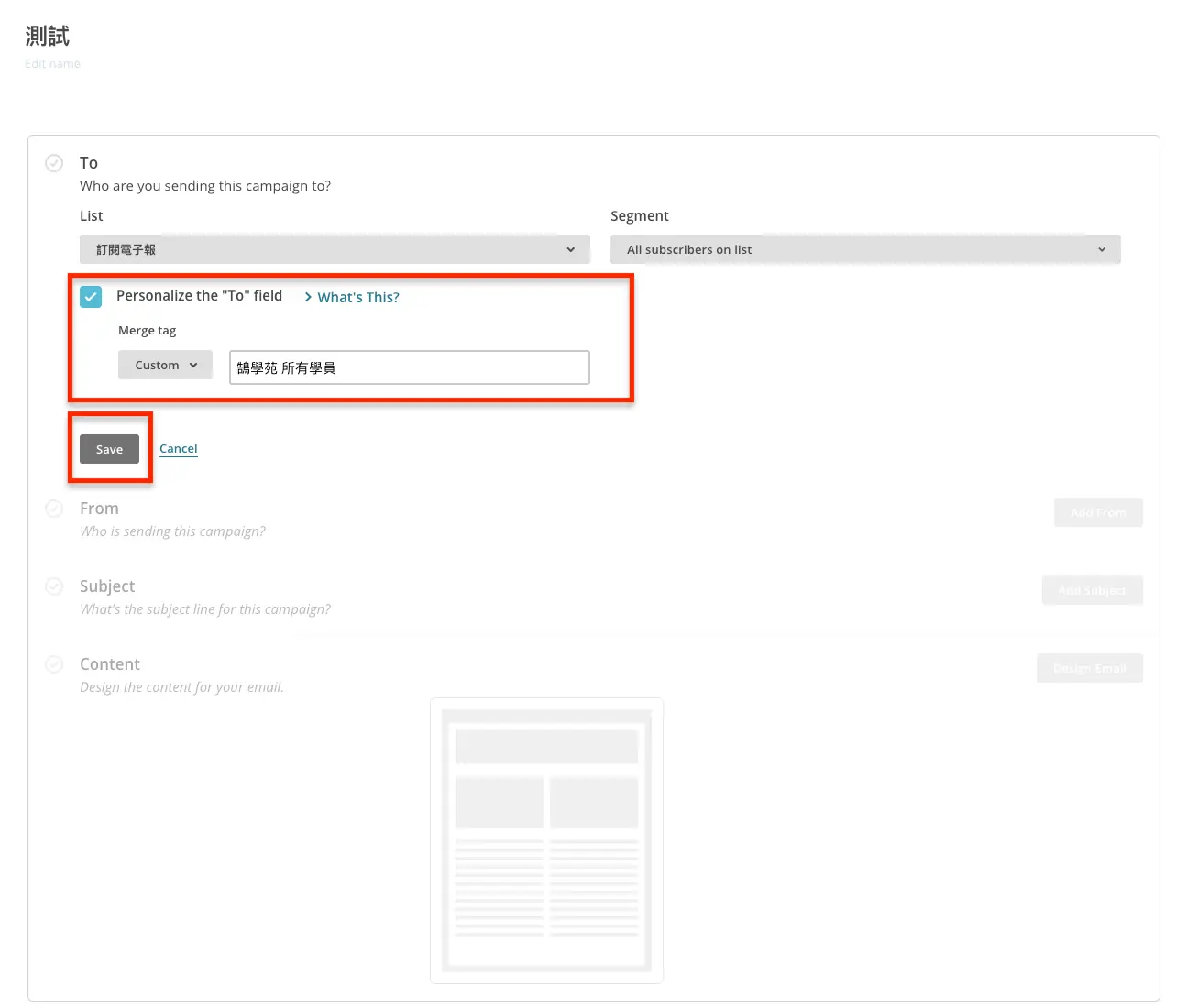
在收件人(To)設定中選擇要寄送的受眾,可以寄給全部訂閱者,或只寄給某個標籤或區隔。例如想了解 WordPress 的讀者和想詢問架站方案的客戶,可以分開寄送不同主題的電子報。
設定寄件人、主旨與預覽文字
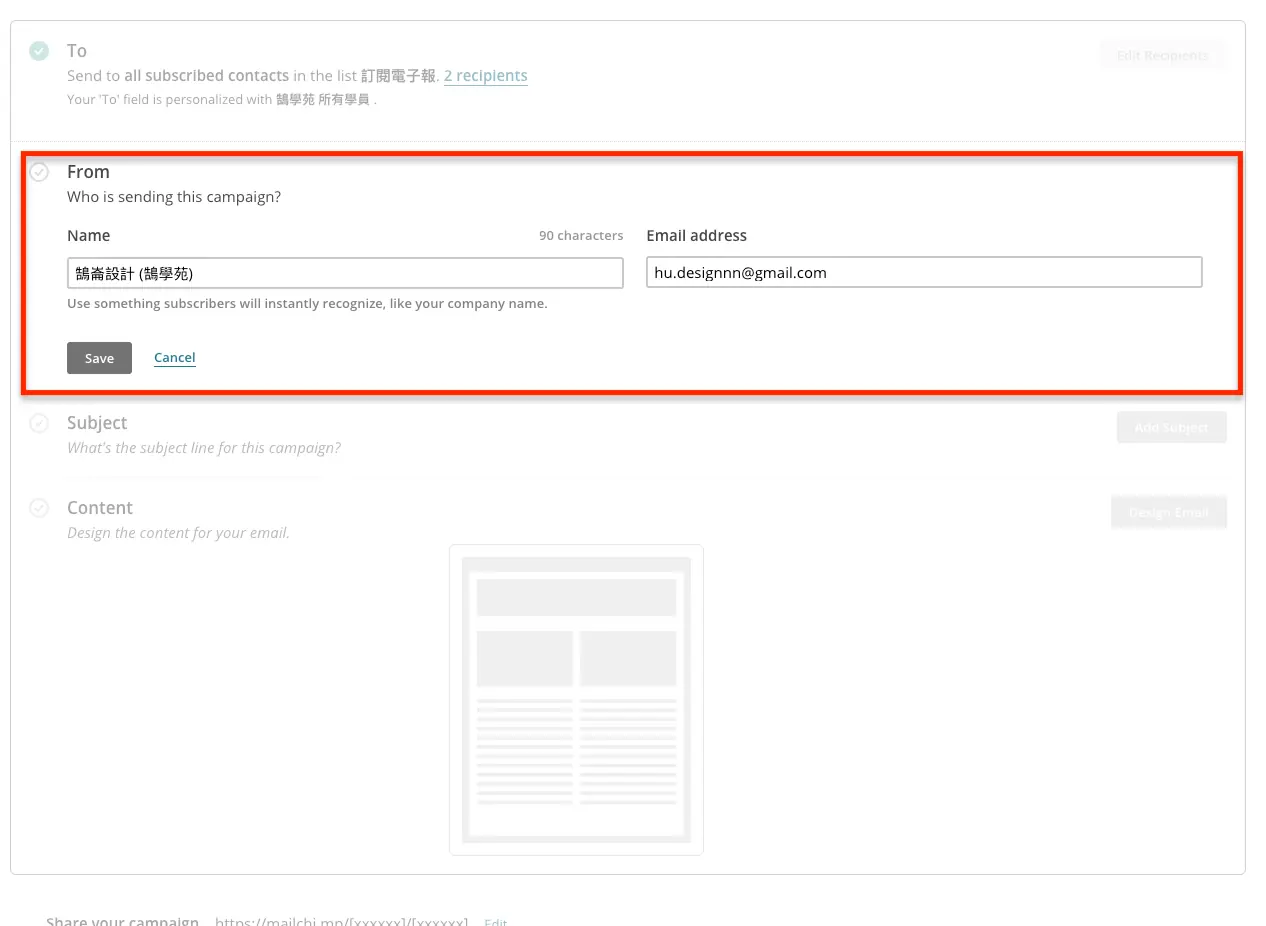
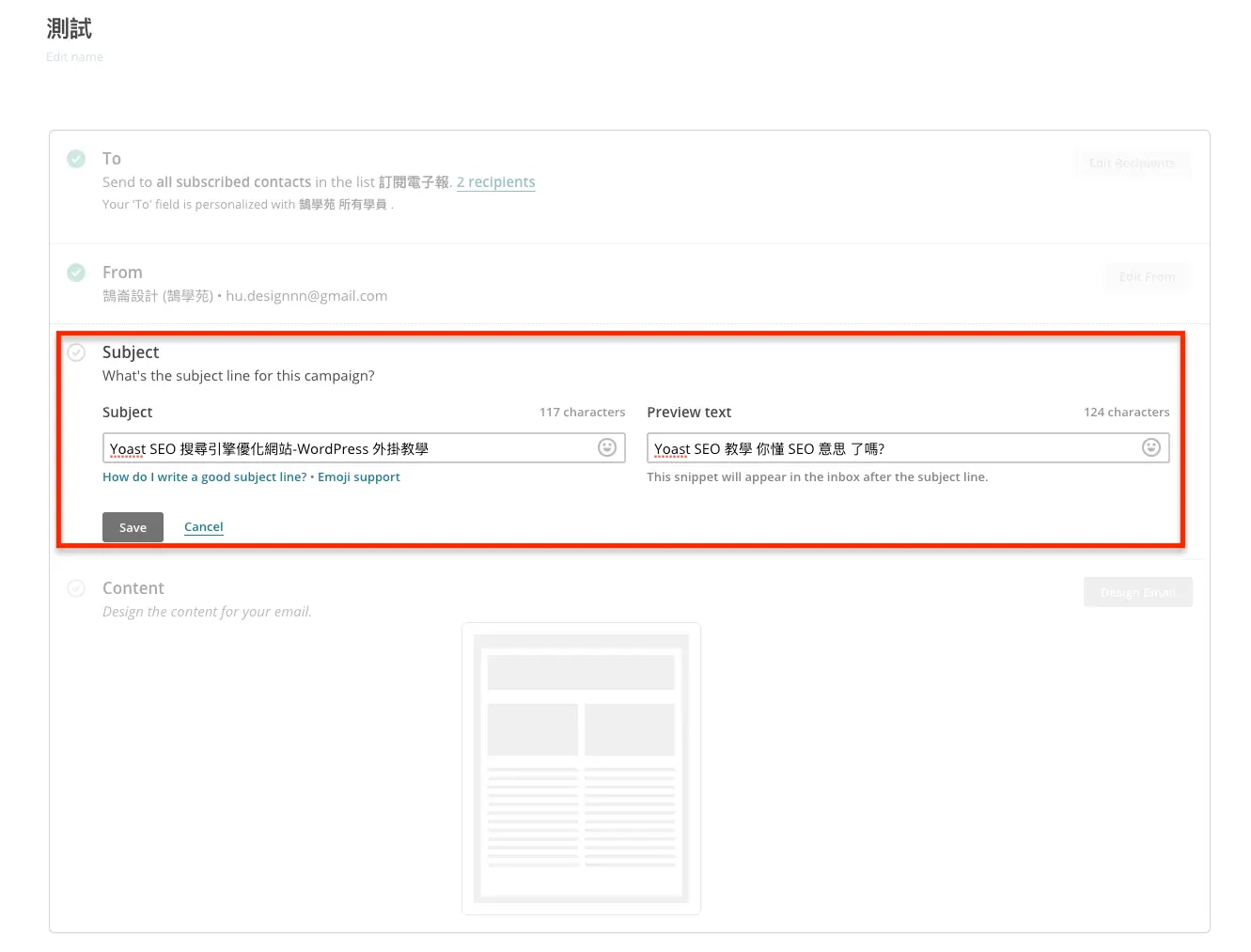
寄件人(From)填網站或公司名稱與回覆信箱;主旨(Subject)寫成讀者想點開的句子,預覽文字(Preview text)會顯示在收件匣的主旨旁邊,補充說明信件內容。
設計信件內容
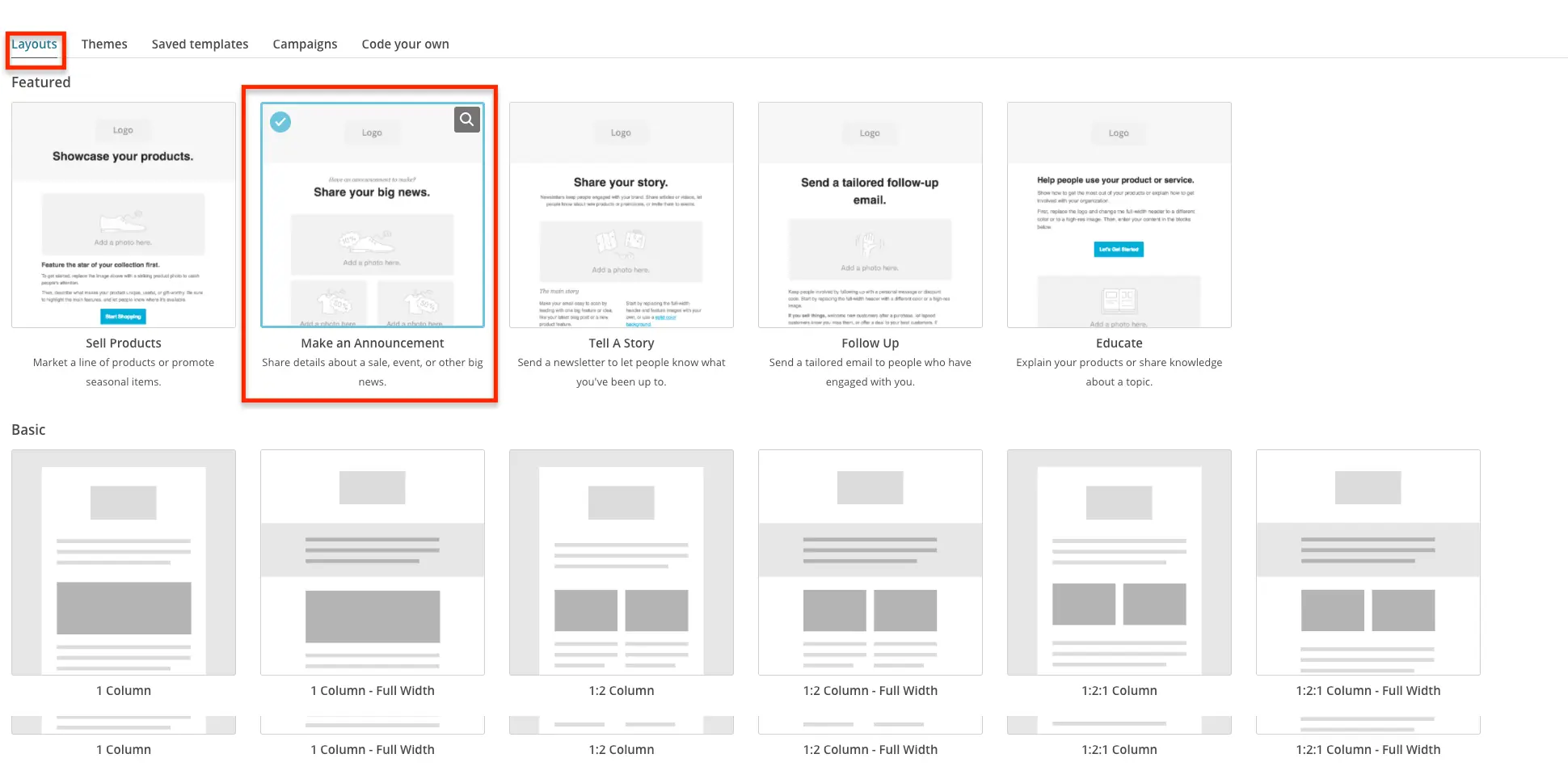
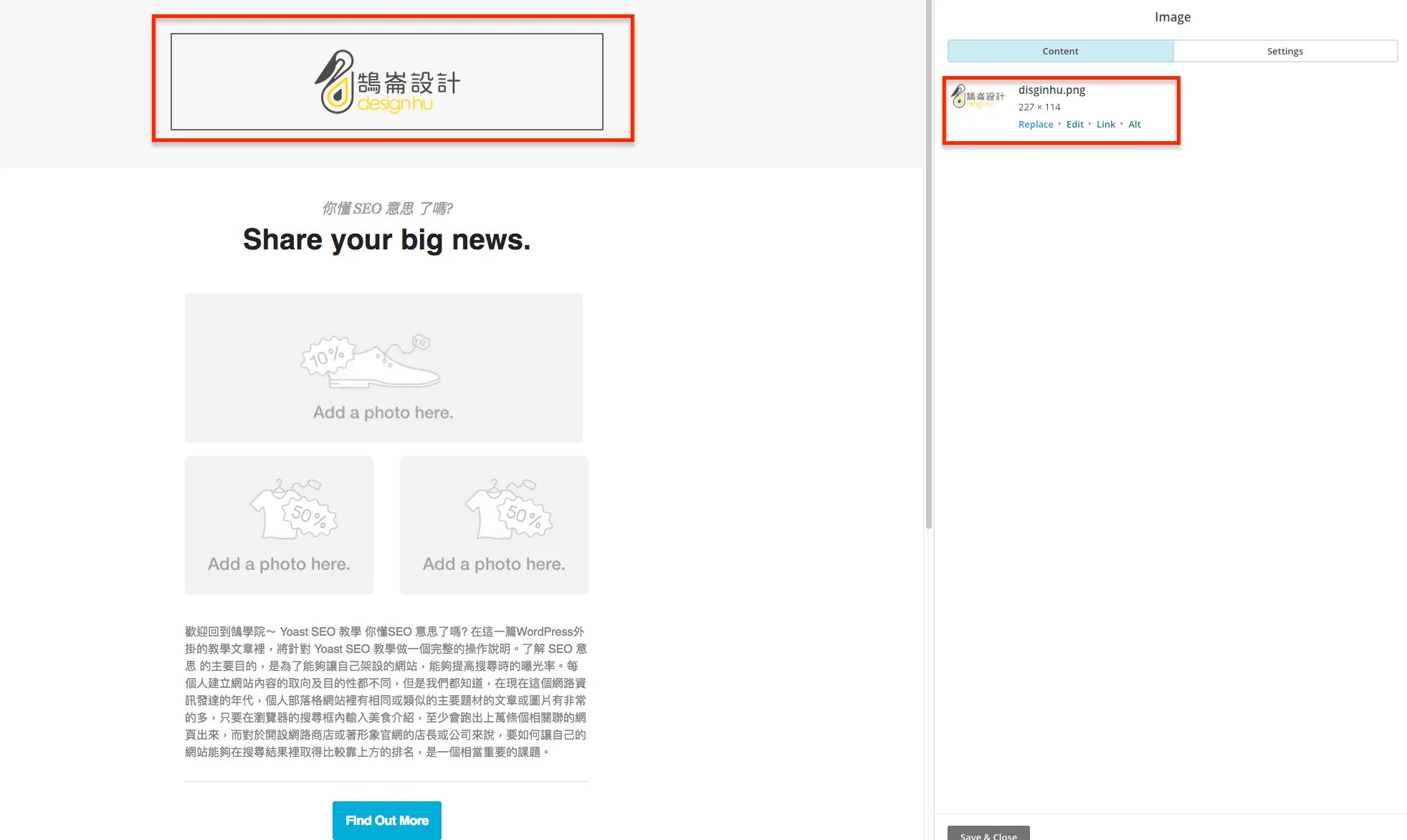
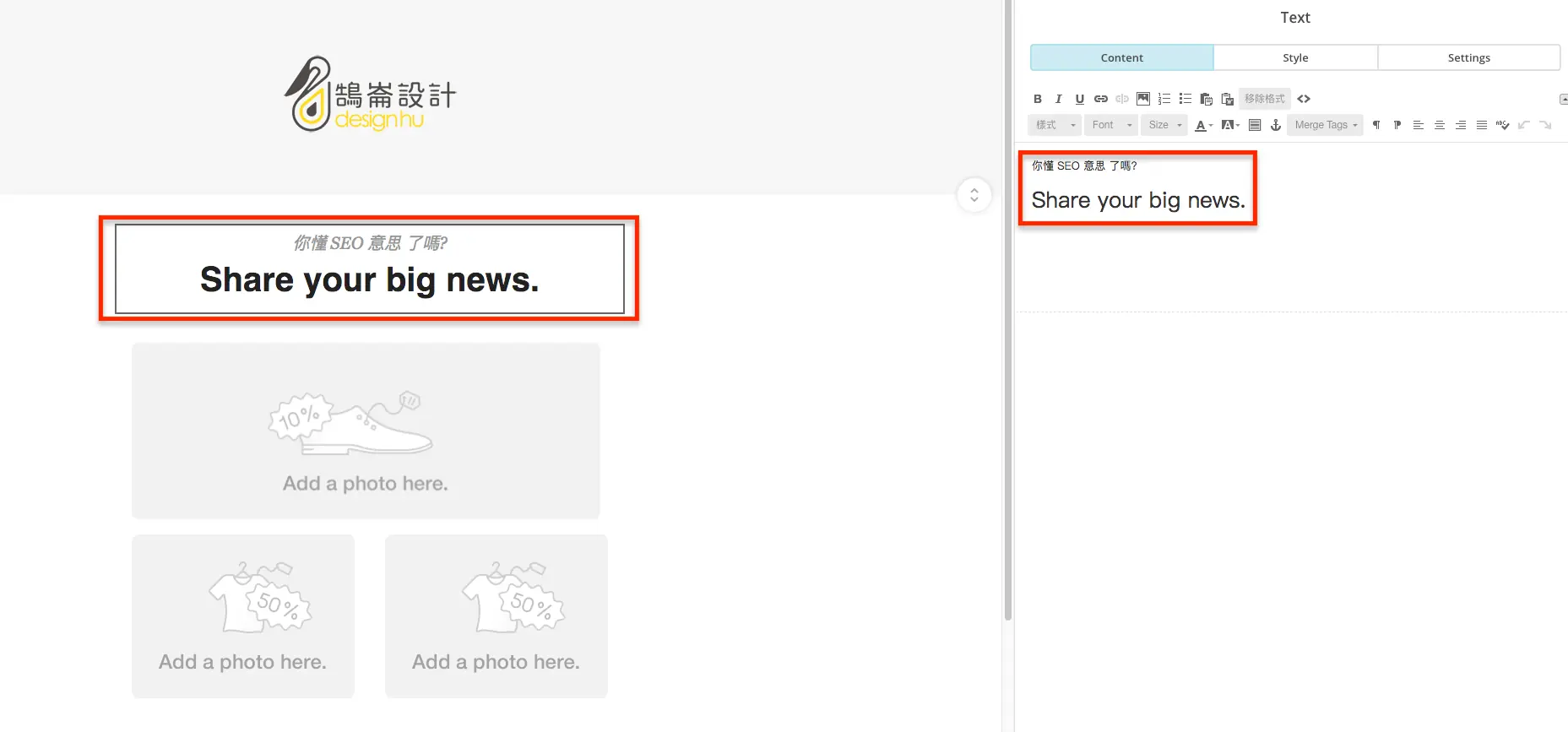
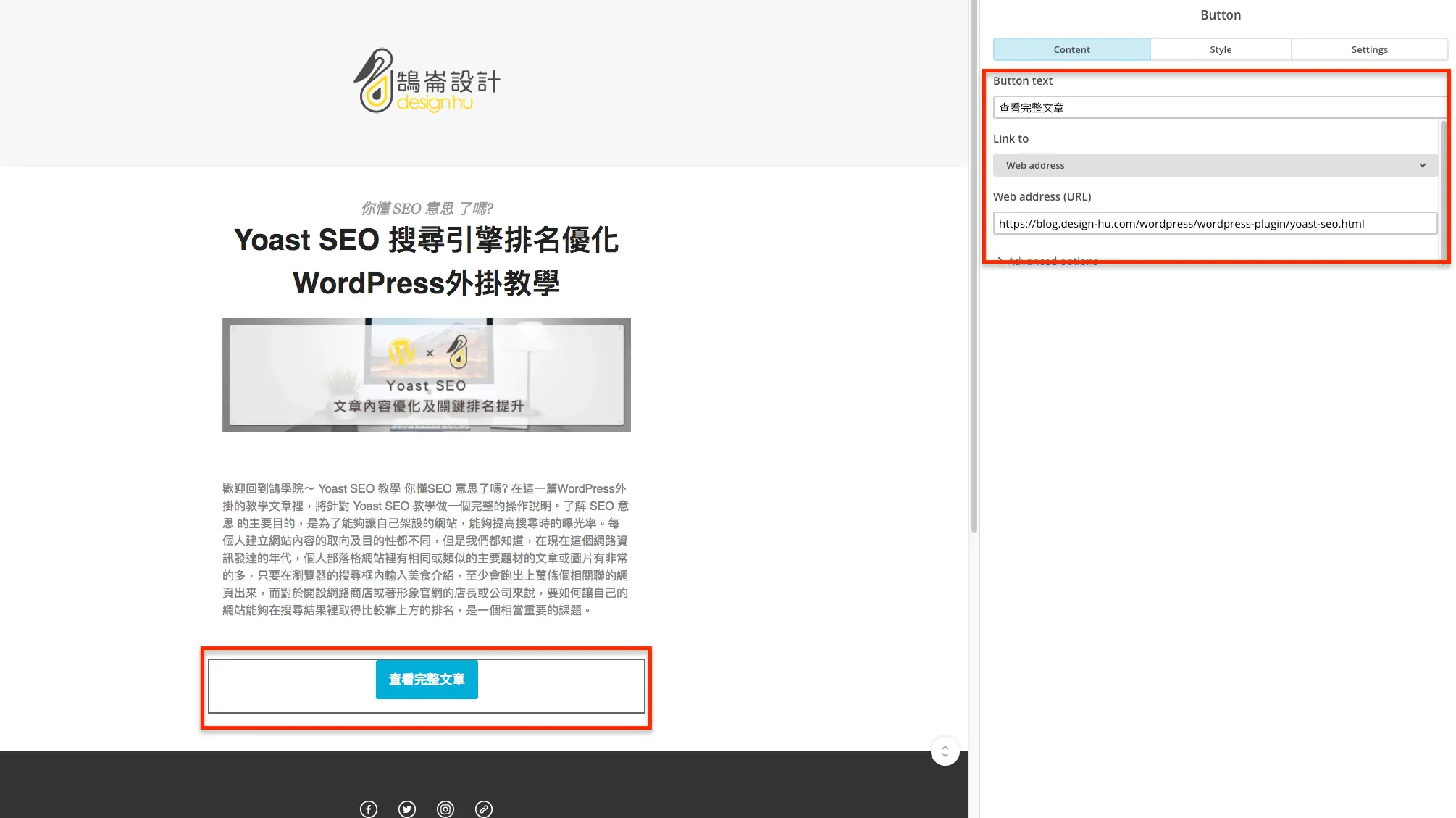
進入信件設計,選擇範本後,點選要編輯的區塊,就能修改文字、圖片與按鈕,操作方式和 WordPress 區塊編輯器類似。
把常用版型存成範本
如果每期電子報的版面都差不多,設計好第一封後,可以在信件編輯器裡把它另存為範本(Save as template)。下次建立電子報時,在選擇範本的畫面改從自己儲存的範本(Saved templates)挑選,只要替換文字和圖片,不必每次重排版面。範本也可以到「範本」頁面另外建立與編輯,修改範本不會影響已經寄出的信。
寄送測試信
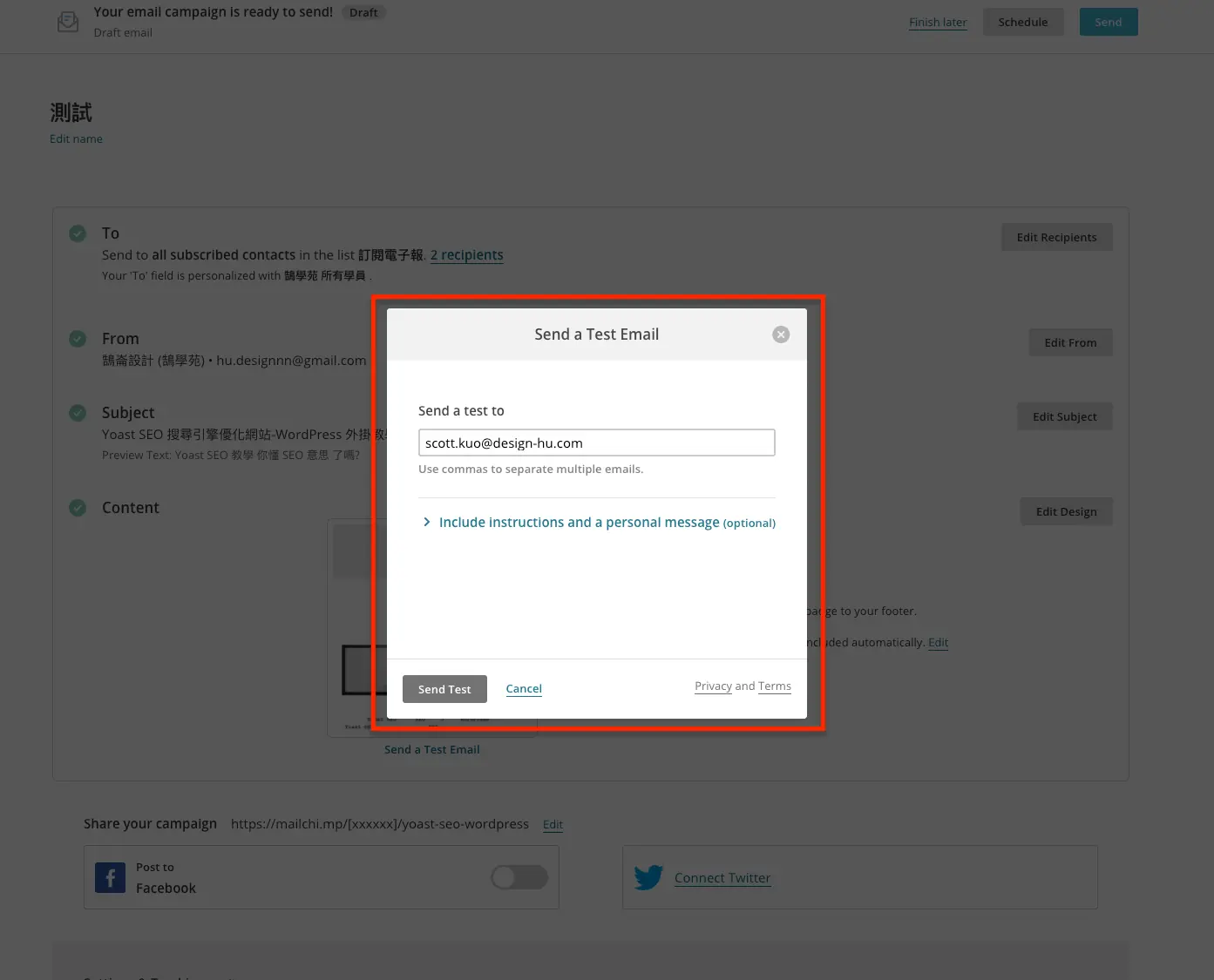
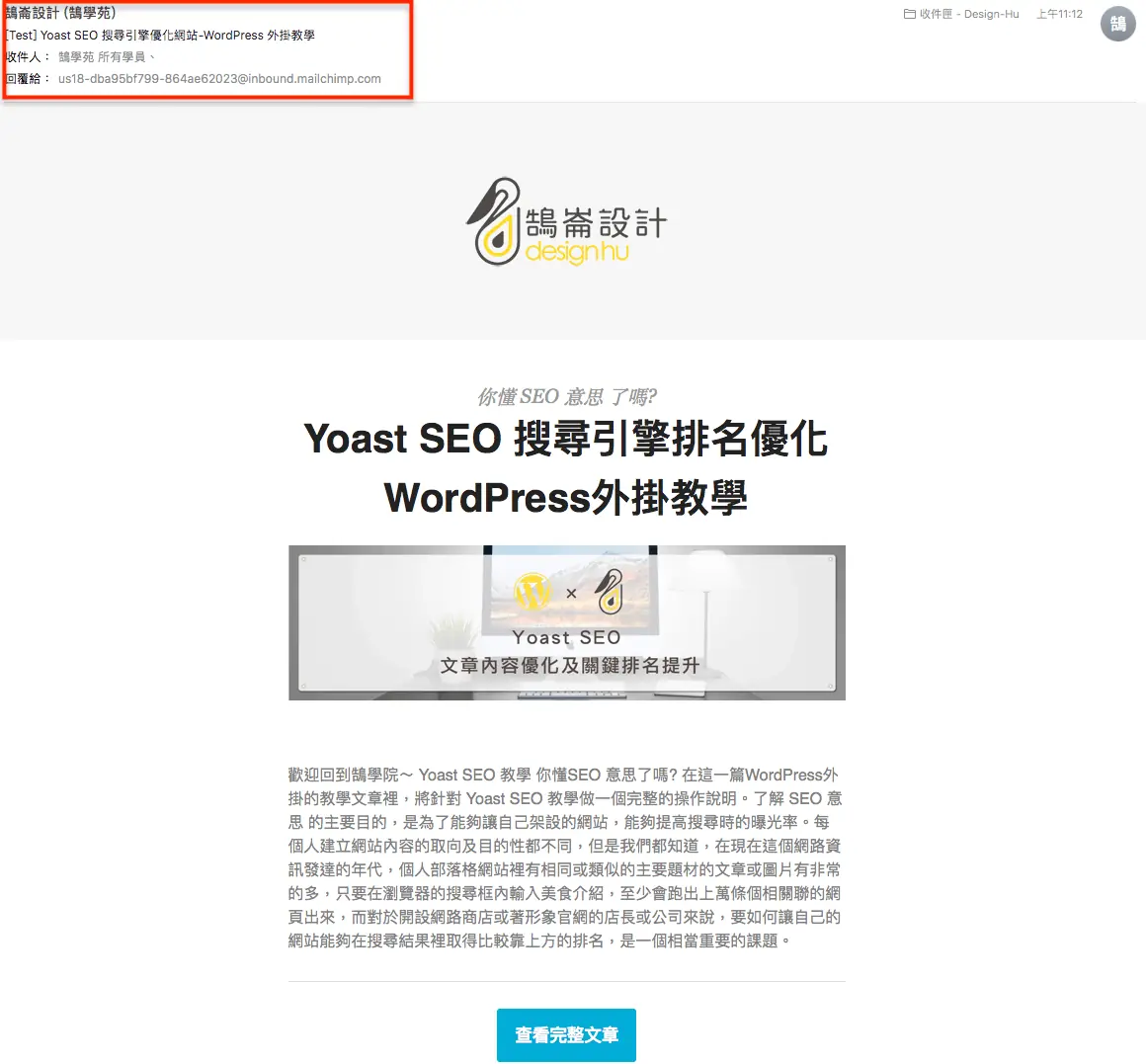
正式寄出前,先寄一封測試信到自己的信箱,檢查排版、連結與手機上的顯示。注意測試信也會計入每月寄送量。
立即寄出或排程寄送
檢查無誤後按寄出(Send),確認視窗會列出收件的受眾與人數,確認後就送出了。
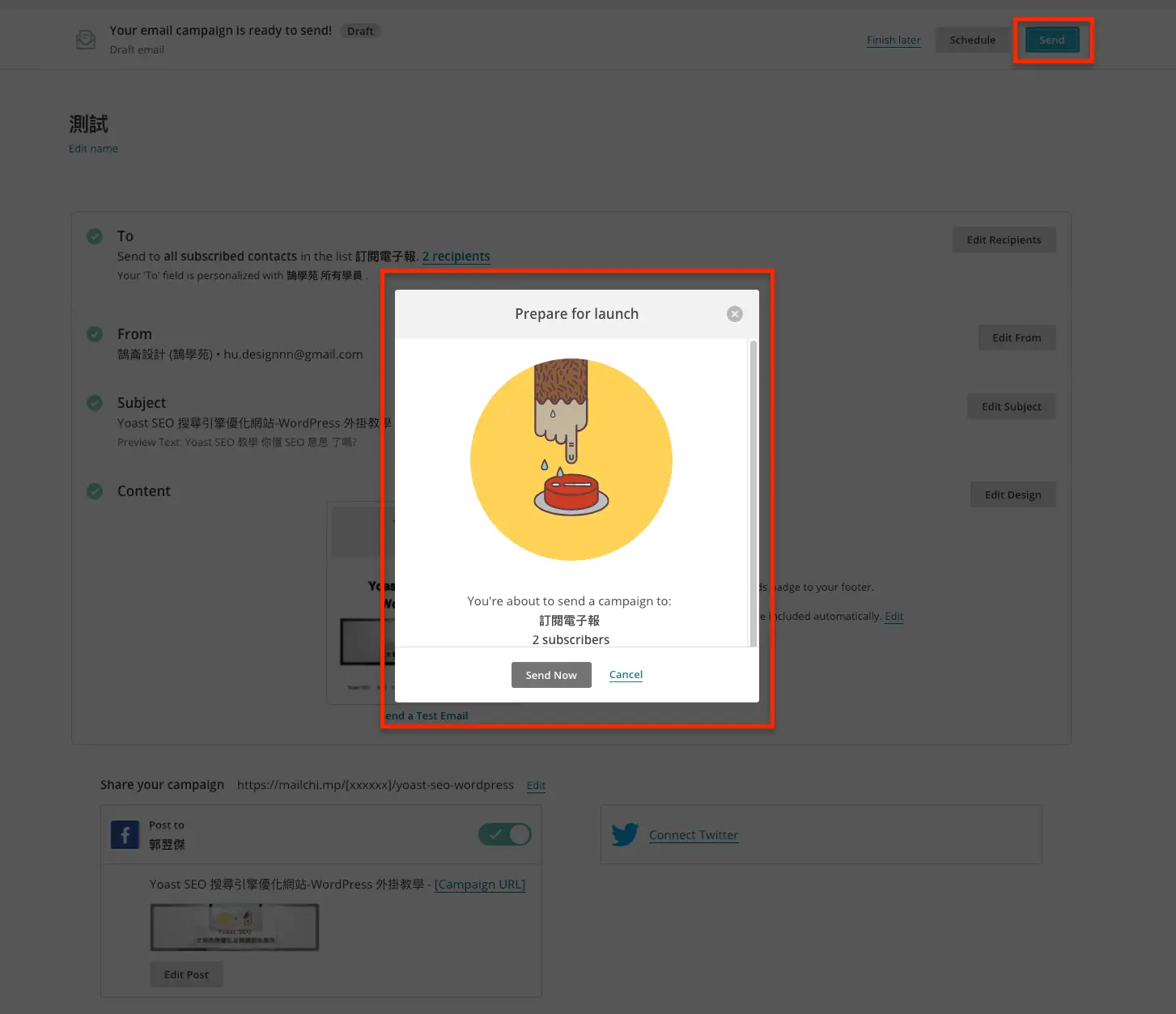
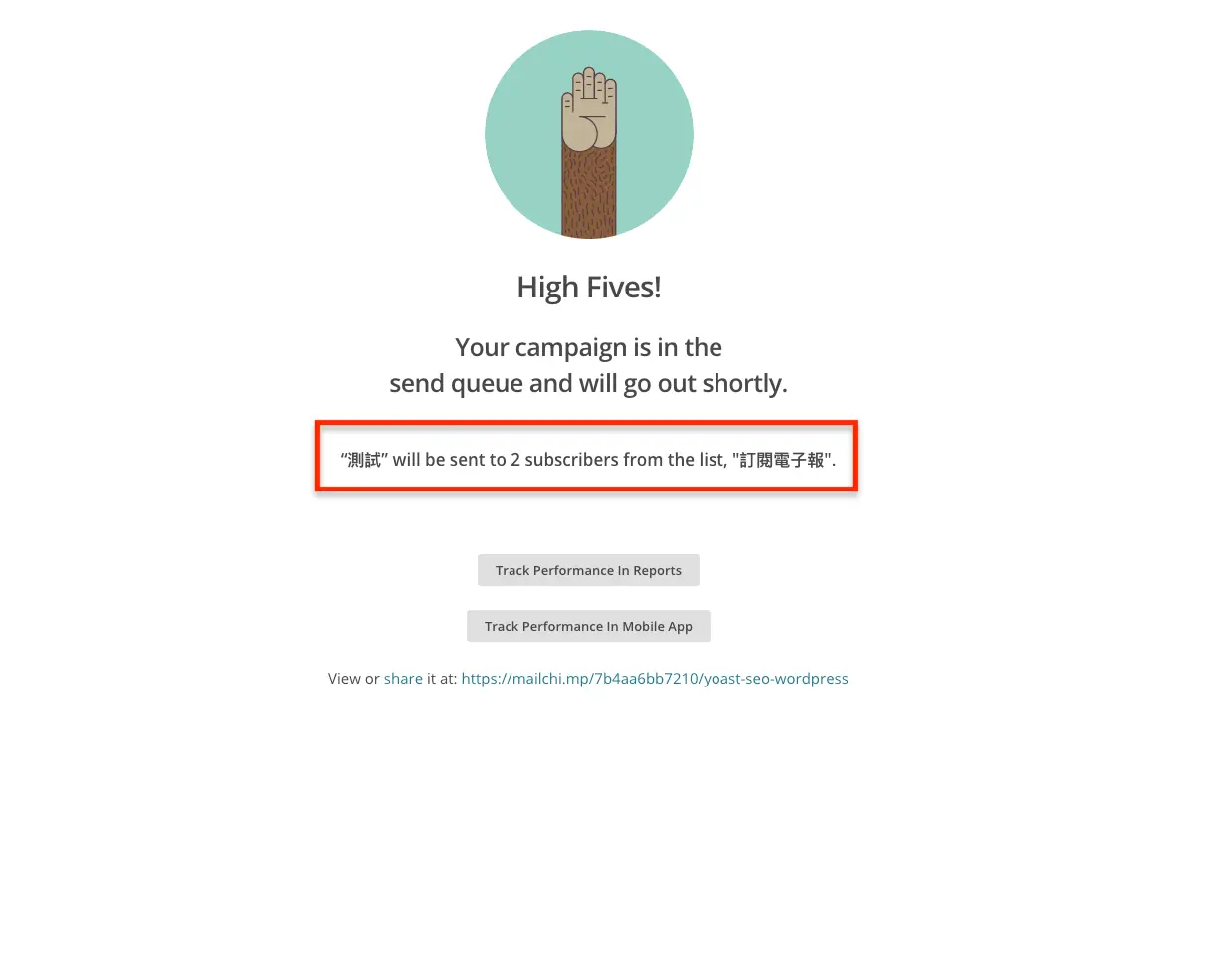
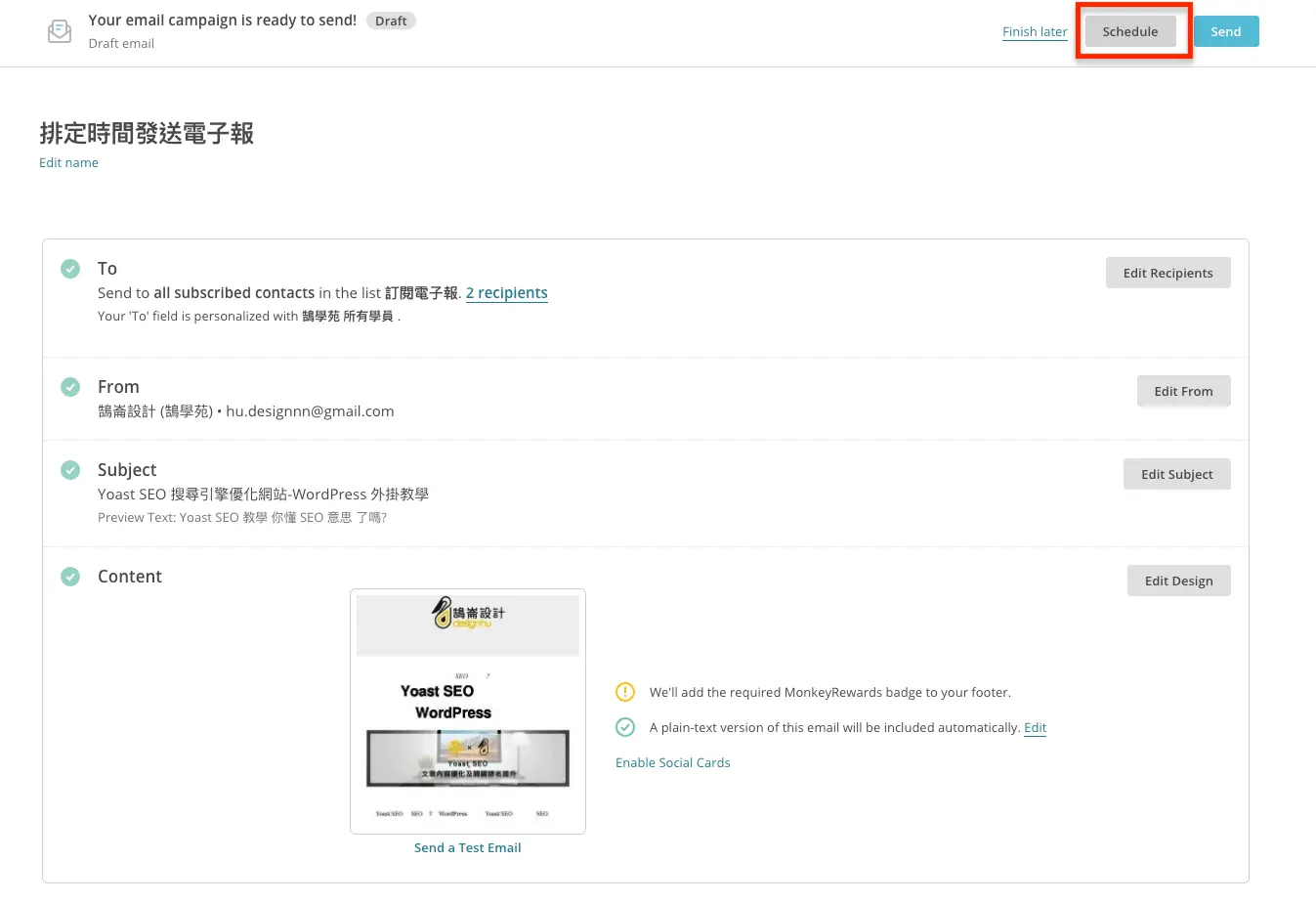
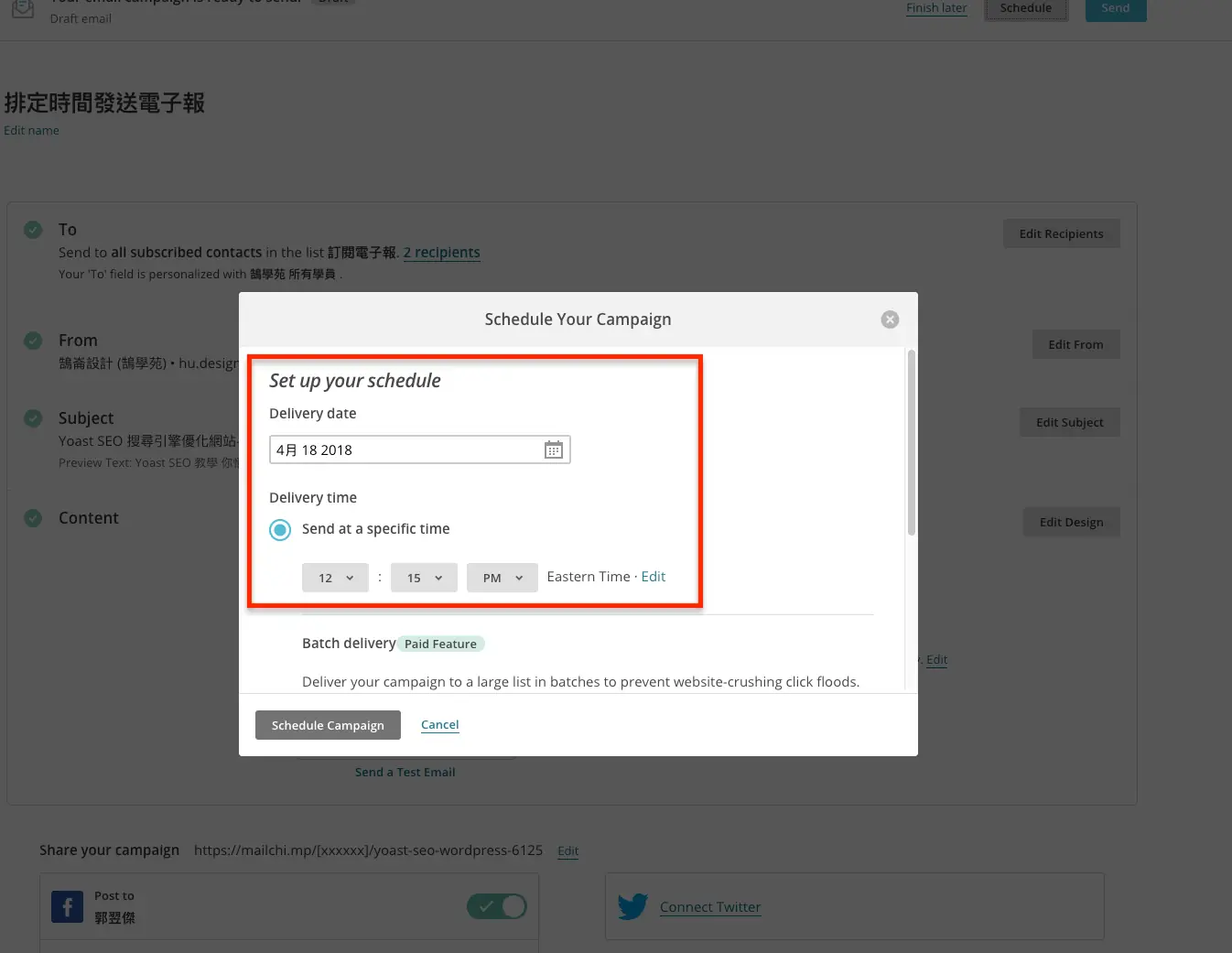
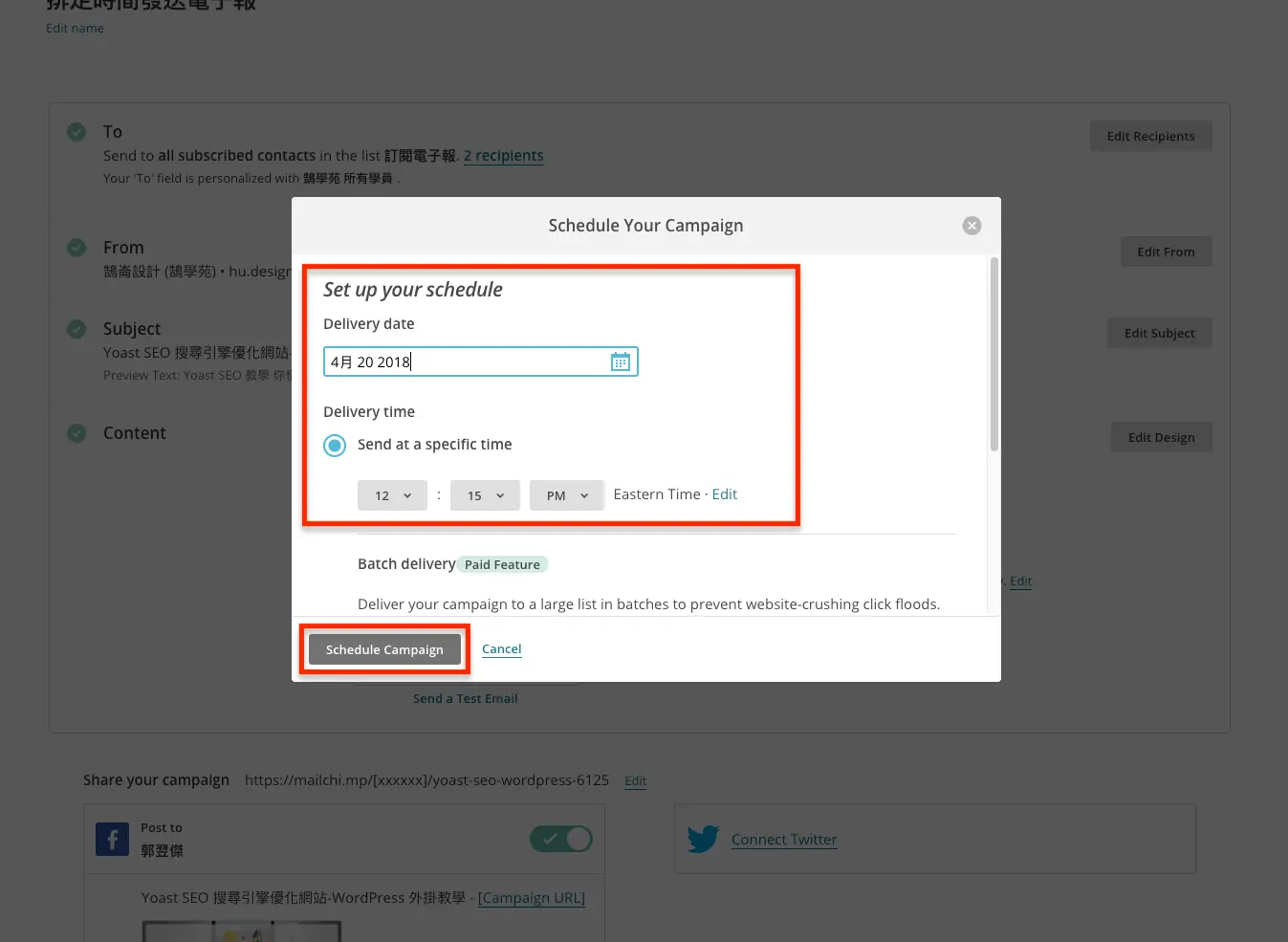
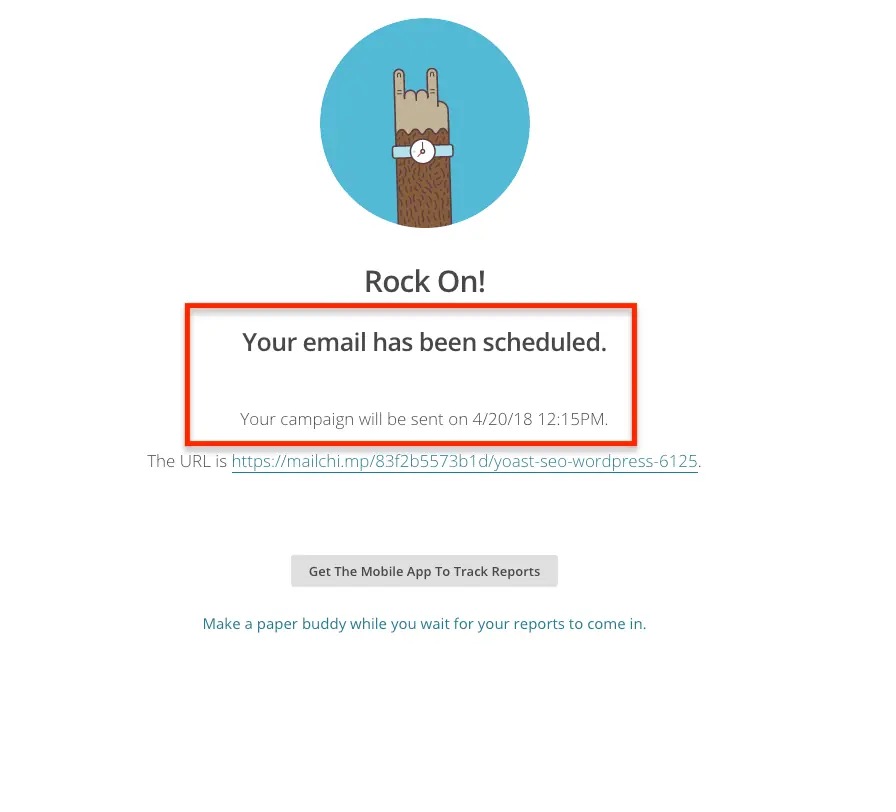
付費方案可以改用排程(Schedule),指定未來的日期與時間自動寄出;免費方案沒有排程功能,只能立即寄出。
常見問題
Mailchimp 免費版可以寄多少封?
免費方案每月最多寄 500 封、每天最多 250 封,聯絡人上限 250 位;寄給 250 人一次就用掉 250 封額度,測試信也會計入。
Mailchimp 有中文介面嗎?
Mailchimp 後台目前沒有繁體中文介面,但訂閱表單與電子報內容都可以自己寫成中文,表單的預設語言也能選擇中文,再手動修正提示文字。
Mailchimp 可以排程寄送電子報嗎?
可以,但排程寄送屬於 Essentials 以上的付費方案功能;免費方案只能在設定完成後立即寄出。
結語
Mailchimp 適合剛開始經營電子報的網站:免費方案就能建立訂閱表單、嵌入網站並寄出電子報。重點是先把訂閱表單的文字與確認信整理好,再用標籤或區隔替訂閱者分類,寄出的內容才會貼近讀者需求。訂閱人數接近 250 人或需要排程、自動化時,再評估升級付費方案,或改用 WordPress 端的電子報外掛,例如 MailPoet 教學。