

重點整理
免費字型下載後,Windows 對字型檔按右鍵選「安裝」、Mac 雙擊字型檔用「字體簿」按「安裝」,重開軟體就能用,各只要 3 個步驟。WordPress 7 可以在「外觀 → 字型」直接上傳字型檔或從 Google Fonts 安裝。中文字型檔很大(我們實測 Noto Sans TC 有 11.4 MB),放上網站前要先轉成 WOFF2 或改用 Google Fonts 提供的分割檔。
找到一套喜歡的免費字型,下載回來卻不知道下一步:解壓縮後一堆檔案要裝哪一個?裝好了 Word 為什麼找不到?想讓網站也用同一套字型,直接把檔案丟上 WordPress 可以嗎?這篇用兩套開源中文字型 Noto Sans TC(思源黑體)和 jf open 粉圓實際操作,一步一步示範從下載、在 Windows 與 Mac 安裝,到套用在 WordPress 網站的做法,最後整理使用前一定要看的授權重點。
下載前先確認:這套字型可以免費商用嗎?
「免費下載」不等於「可以商用」。動手安裝之前,先看字型的授權條款,確認三件事:
- 能不能用在商業用途:例如公司官網、產品包裝、廣告文宣。
- 能不能嵌入網頁:也就是讓網站訪客的瀏覽器下載字型來顯示,部分字型只允許印刷或圖片使用。
- 能不能修改、轉檔:要轉成 WOFF2 或只取部分字元給網站用,屬於修改字型檔。
這篇示範的 Noto Sans TC 與 jf open 粉圓都採用 SIL Open Font License(OFL)1.1 授權:可以免費商用、可以嵌入網頁、可以修改,唯一限制是不能把字型檔本身單獨拿去賣。其他字型的授權類型與挑選方法,可以參考免費中文字型資源整理與授權挑選教學。
步驟一:下載字型檔
從 Google Fonts 下載 Noto Sans TC
到 Google Fonts 的 Noto Sans TC 頁面,點右上角的「Get font」,網站會把字型加入選取清單,接著按「Download all」下載壓縮檔。Google Fonts 目前只有英文介面,按鈕名稱以英文為準。
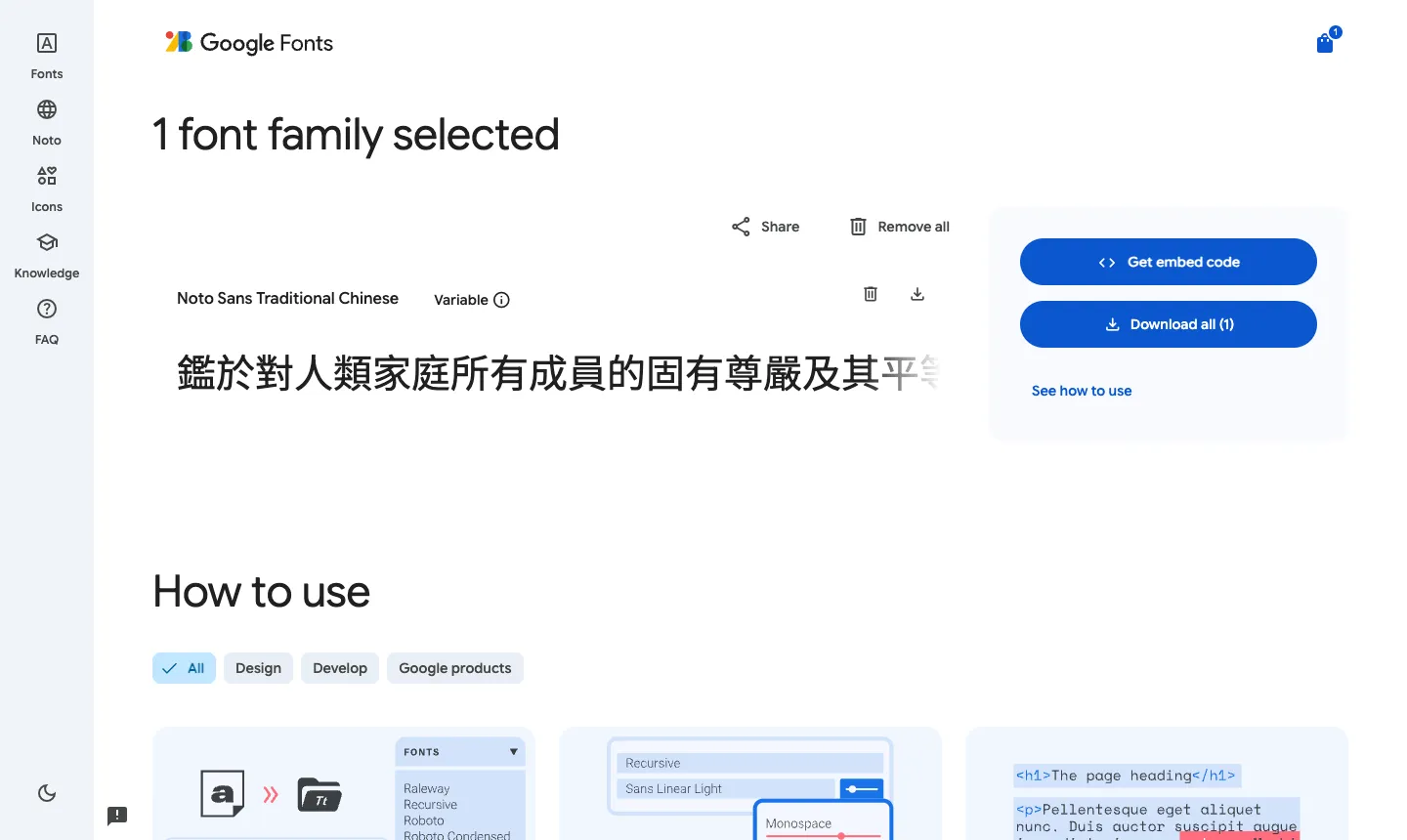
下載的 .zip 解壓縮後,會看到一個檔名含有「[wght]」的字型檔,這是可變字型(一個檔案包含所有粗細),另外還有一個 static 資料夾,裡面是每種粗細各自獨立的字型檔。一般電腦安裝用 static 裡需要的粗細即可,舊版軟體對可變字型的支援比較不穩定。
從 GitHub 下載 jf open 粉圓
jf open 粉圓是 justfont 釋出的開源圓體,到它在 GitHub 的 Releases 頁面 下載最新版的 .ttf 檔即可,本文使用的是 2.1 版。字型的特色與設計背景,可以看我們之前寫的jf open 粉圓介紹。
.ttf、.otf、.woff2 差在哪?
| 格式 | 用途 | 能不能裝在電腦上 |
|---|---|---|
| .ttf(TrueType) | 最常見的字型格式 | 可以 |
| .otf(OpenType) | 支援較多排版功能 | 可以 |
| .woff2 | 網頁專用壓縮格式 | 不建議,給網站用 |
電腦安裝選 .ttf 或 .otf,兩種都有時任選一種就好,不要重複安裝同一套字型的兩種格式,否則字型選單會出現兩個同名項目。
步驟二:Windows 怎麼安裝字型?
Windows 10 和 Windows 11 的做法相同:
- 解壓縮:對下載的 .zip 按右鍵,選「全部解壓縮」。直接在壓縮檔裡雙擊字型檔,有時會安裝失敗。
- 按右鍵安裝:對 .ttf 或 .otf 按右鍵,選「安裝」。Windows 11 的右鍵選單若沒看到,先點「顯示其他選項」。
- 重開軟體:把 Word、PowerPoint、Photoshop 關掉再打開,字型清單才會出現新字型。
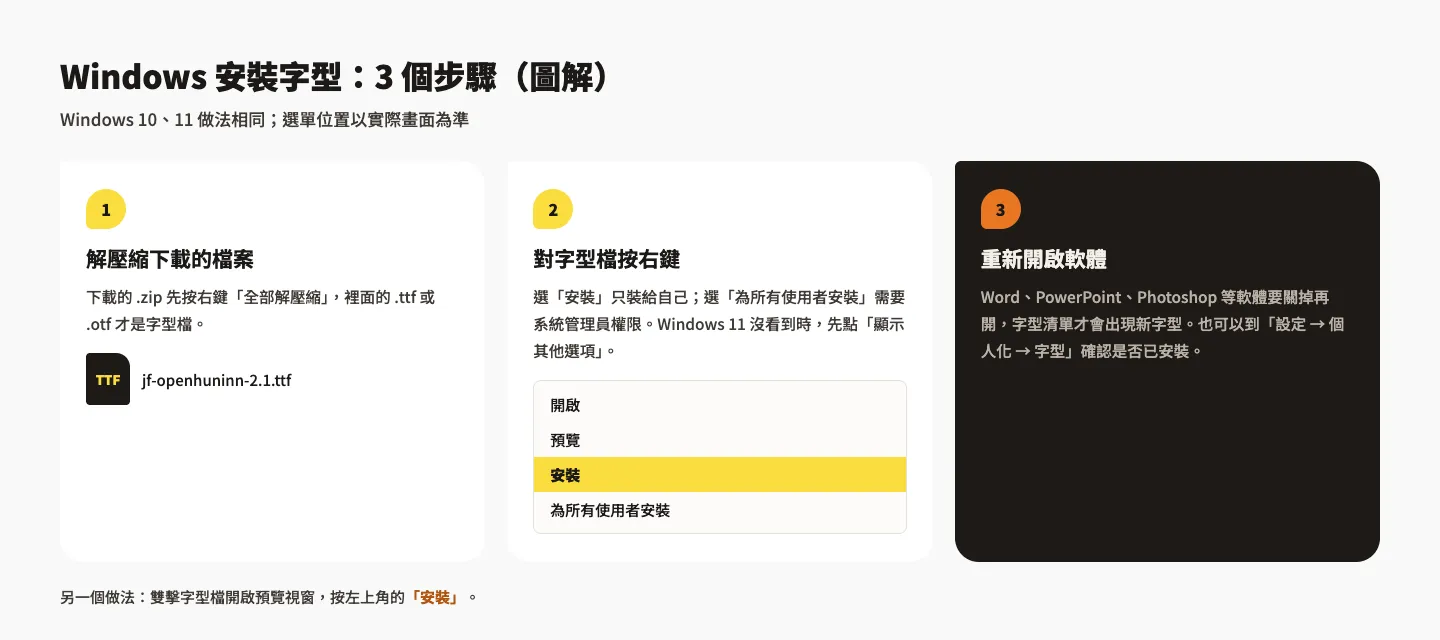
右鍵選單裡還有「為所有使用者安裝」:選這個會把字型裝到系統字型資料夾,同一台電腦的其他帳號也能用,但需要系統管理員權限。公司電腦如果裝不起來,通常就是權限被管控,請找 IT 協助。
也可以雙擊字型檔開啟預覽視窗,按左上角的「安裝」,結果一樣。
步驟三:Mac 怎麼安裝字型?用「字體簿」
macOS 內建的「字體簿」負責管理字型,安裝只要三步:
- 雙擊字型檔:.ttf 或 .otf 都可以,系統會用字體簿打開預覽視窗。
- 確認字樣後按「安裝」:預覽視窗上方的選單可以切換字重,確認是你要的字型後,按右下角的「安裝」。
- 重開軟體:Keynote、Pages、Photoshop 等已經開著的軟體要重新開啟。
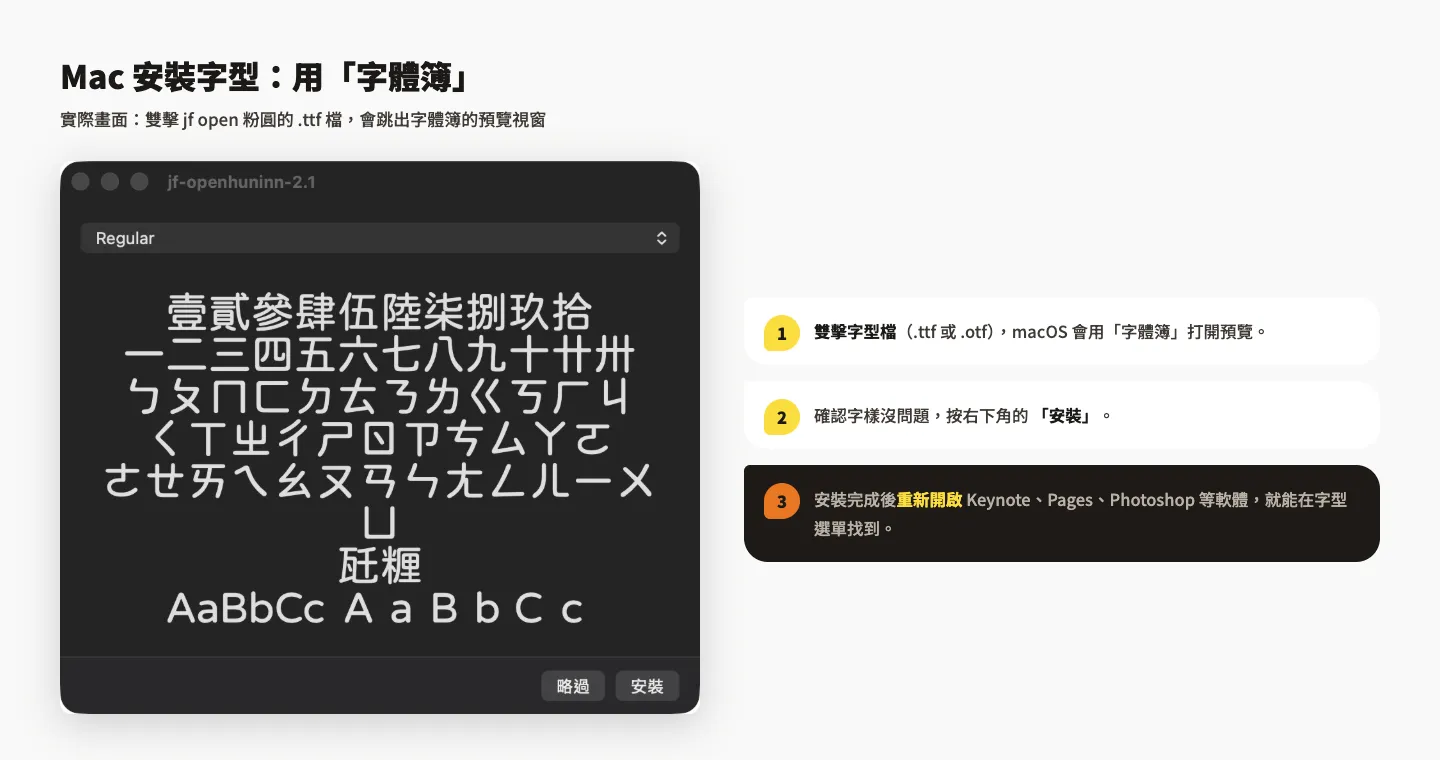
圖中是 jf open 粉圓的實際預覽畫面,可以看到它包含注音符號和大寫數字。如果字體簿在安裝時顯示警告(例如字型檔有問題或已經裝過),可以先按「略過」,再確認是不是重複安裝了同一套字型的不同版本。
要移除字型時,打開「字體簿」App,在清單中找到該字型,按右鍵選「移除」即可。
步驟四:WordPress 網站怎麼套用字型?
電腦裝好字型,只代表你自己的電腦看得到;網站訪客的電腦沒有這套字型,網頁就會顯示成預設字型。要讓所有訪客看到,字型必須放在網站上讓瀏覽器下載。WordPress 有兩種常見做法:
做法一:上傳自己的字型檔(外觀 → 字型)
WordPress 7 的後台在「外觀」底下有「字型」頁面(區塊與傳統佈景主題都會顯示),分成「字型庫」「上傳」「安裝字型」三個分頁。到「上傳」分頁把字型檔拖進去,支援 .ttf、.otf、.woff 和 .woff2。
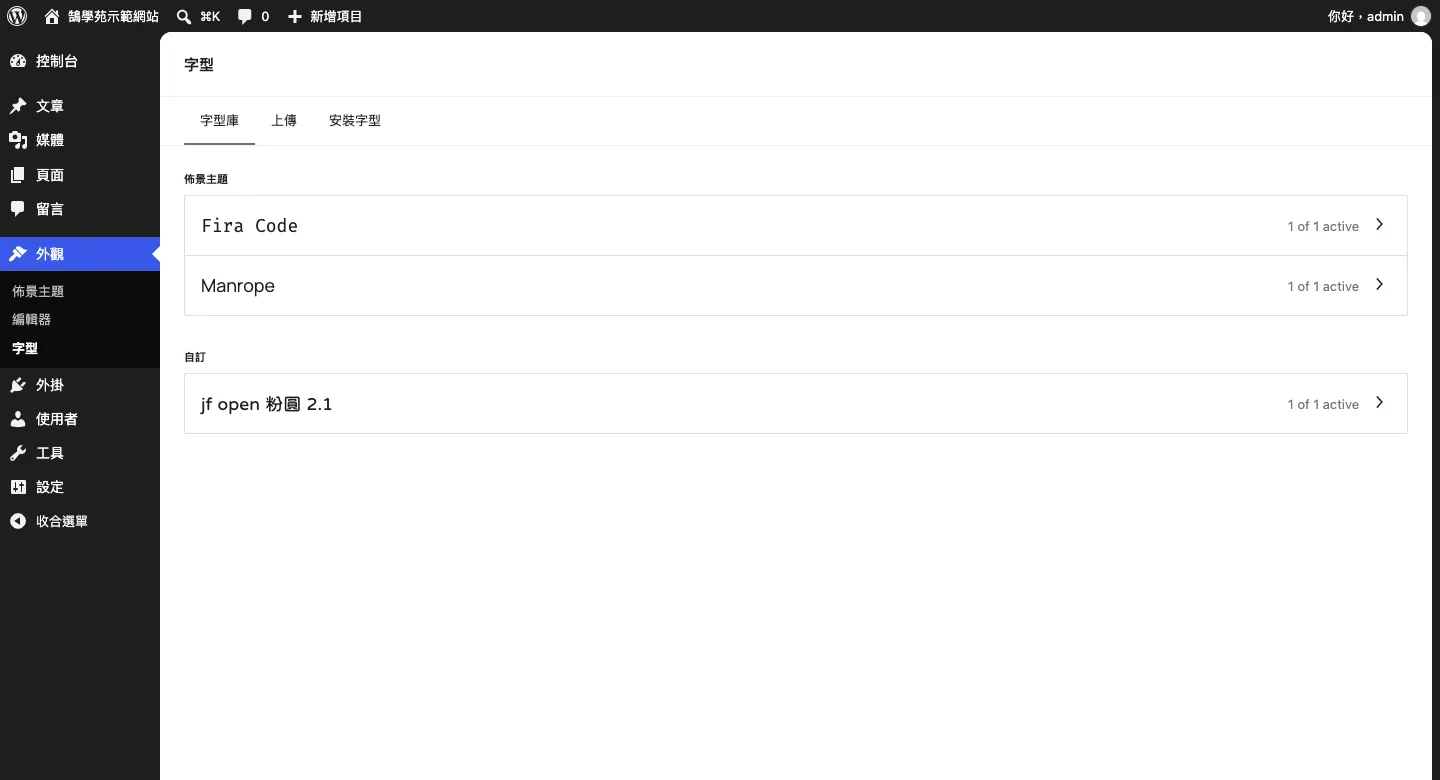
上傳完成後,字型會出現在「字型庫」的「自訂」分類裡。接著到「外觀 → 編輯器 → 樣式」的字體排版設定,就能把內文或標題的字型換成剛上傳的字型。
使用傳統佈景主題或 Elementor 等頁面編輯器時,上傳到字型庫的字型不一定會出現在它們的字型選單裡,這時要改用佈景主題或外掛提供的「自訂字型」功能上傳,概念相同。
做法二:直接從 Google Fonts 安裝
同一個頁面的「安裝字型」分頁可以連到 Google Fonts。第一次使用時,WordPress 會先詢問是否「允許存取 Google Fonts 網頁字型」,同意後就能在後台搜尋字型並安裝。
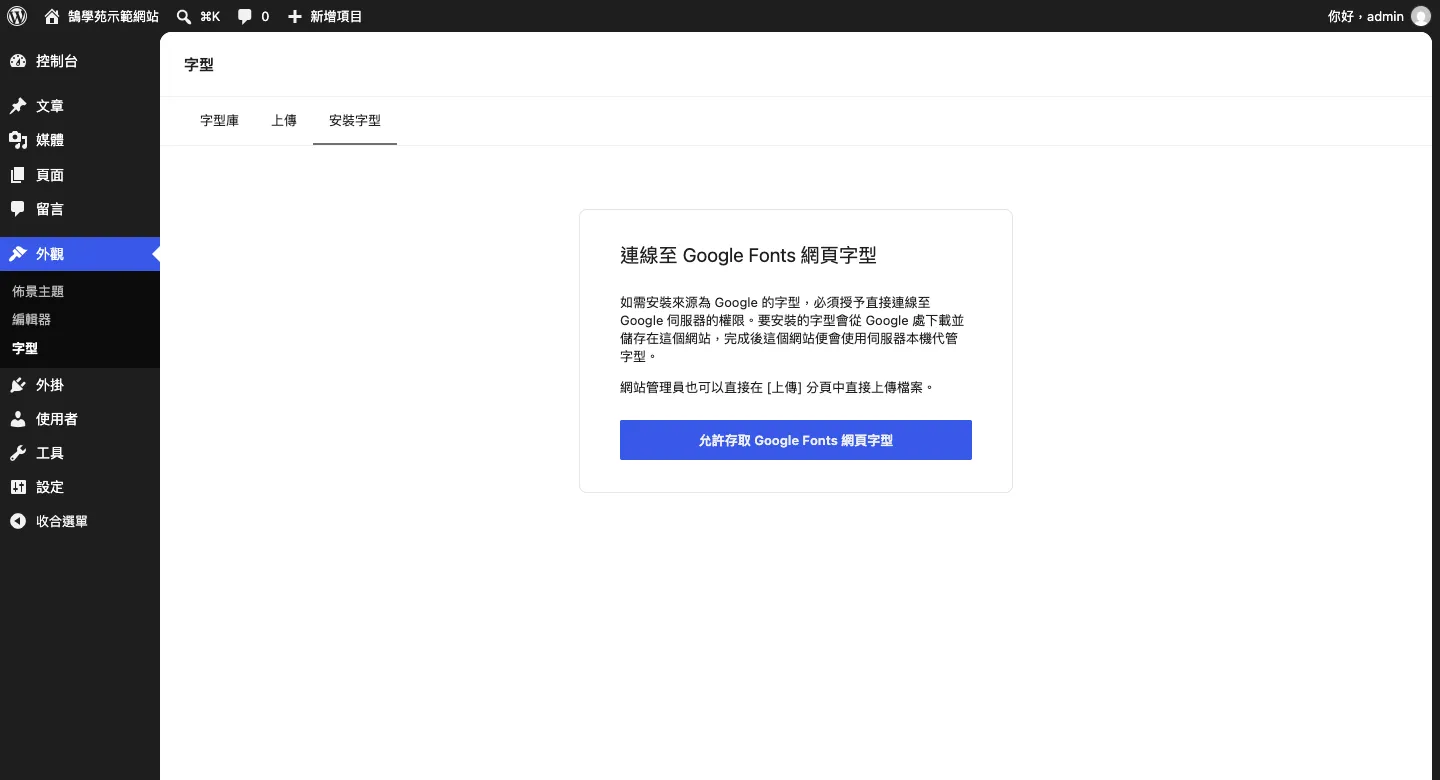
這個做法會把字型從 Google 下載後存到你自己的主機,網站之後由本機提供字型,訪客瀏覽時不需要再連線到 Google。舊文章Google 字體下載與 WordPress 字體設定介紹過另一種直接引用 Google Fonts 連結的方式,兩種都可以,差別在字型檔放在哪裡。
中文字型放上網站前,一定要注意檔案大小
英文字型只有幾百個字元,檔案通常幾十 KB;中文字型動輒上萬個字,檔案大很多。我們實測這兩套字型:
| 字型 | 字符數 | .ttf 原檔 | 轉成 .woff2 |
|---|---|---|---|
| Noto Sans TC(可變字型) | 20,950 | 11.4 MB | 5.2 MB |
| jf open 粉圓 2.1 | 12,260 | 4.7 MB | 2.1 MB |
轉成 WOFF2 可以省下一半以上,但 2–5 MB 對網頁來說仍然很重,手機用行動網路開啟時,文字可能要等好幾秒才換成新字型。建議:
- 只用在標題:內文用系統預設字型,特殊字型只套在大標題或少數區塊。
- 上傳前先轉 WOFF2:可以用 fonttools 等開源工具轉檔。OFL 授權允許轉檔,其他授權要先確認。
- 優先用 Google Fonts 版本:Google Fonts 提供的中文字型會切成很多小檔案,瀏覽器只下載頁面用到的字,比整包上傳輕很多。
常見問題
字型裝好了,為什麼 Word 找不到?
最常見的原因是軟體沒有重開。Word、PowerPoint 只在啟動時讀取字型清單,關掉再開通常就會出現。如果還是沒有,確認裝的是 .ttf 或 .otf,而不是 .woff2。
用了免費字型做的簡報傳給別人,對方看得到嗎?
對方電腦沒裝同一套字型就看不到,會被換成預設字型。要傳給別人的檔案建議匯出成 PDF,PDF 會把用到的字型嵌入檔案中,版面不會跑掉。
WordPress 上傳字型會不會讓網站變慢?
會,中文字型尤其明顯。上傳的字型檔多大,訪客第一次瀏覽就要下載多少,所以建議轉成 WOFF2、只套在標題,或改用 Google Fonts 分割好的版本。
結語
安裝免費字型其實很簡單:Windows 按右鍵選「安裝」、Mac 用字體簿按「安裝」,記得重開軟體。真正要花心思的是兩件事:一是先確認授權,商用與網頁嵌入都要允許;二是放上網站時注意檔案大小,中文字型動輒好幾 MB,轉 WOFF2、只用在標題或改用 Google Fonts 的分割版本,才能兼顧好看與速度。