
重點整理
圖片過大是拖慢 WordPress 的常見原因,一般網站用有損壓縮就能大幅縮小檔案且肉眼難辨差異,再搭配 WebP 或 AVIF 格式效果更好。本文比較 ShortPixel、Imagify、EWWW Image Optimizer 等主流外掛的功能與定價。
圖片為什麼會拖累網站速度
大部分人上傳圖片時,用的都是相機、手機或設計軟體匯出的「原始檔」,這些檔案為了保留最高畫質,往往包含大量網頁其實用不到的資訊,例如:
- 超出網頁實際顯示尺寸的解析度(例如塞進寬度600px的欄位卻上傳4000px寬的圖)
- 相機EXIF資訊、色彩描述檔等中繼資料
- 未經壓縮演算法處理的原始像素資料
這些多餘的資料不會讓使用者「看起來更清楚」,卻會實實在在地增加下載時間,尤其在行動網路或訊號較弱的環境下影響更明顯。這也是為什麼「圖片壓縮」幾乎是每一次網站健檢都會被點名的第一個優化項目。
圖片壓縮的基本原理:有損壓縮 vs 無損壓縮
圖片壓縮外掛背後的技術原理其實不難懂,主要分成兩種做法:
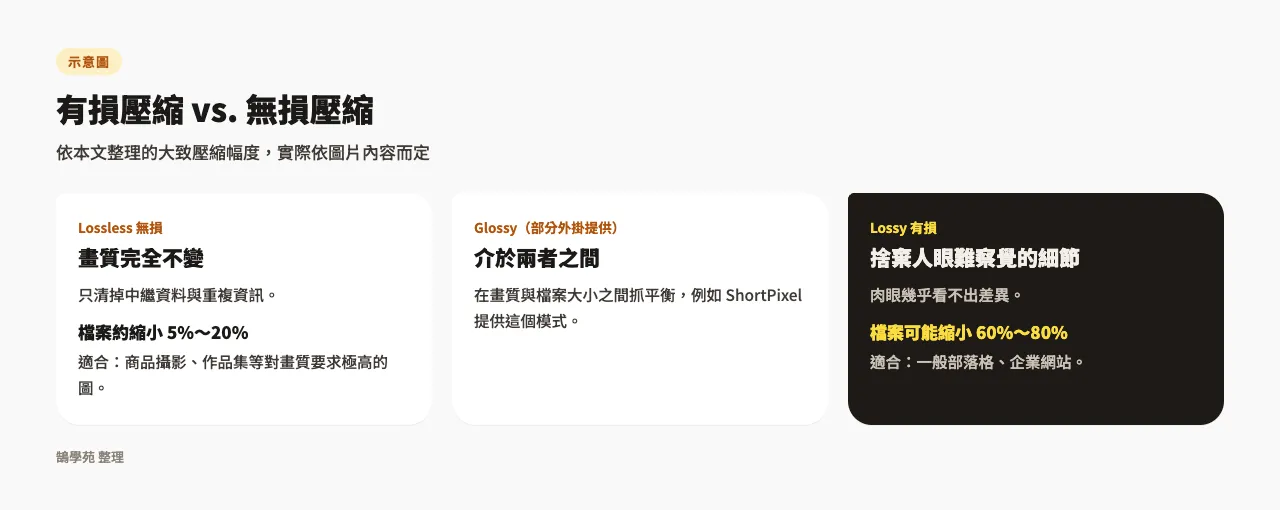
- 無損壓縮(Lossless):只清除圖片中的多餘中繼資料與重複資訊,畫質完全不變,但壓縮幅度通常較小(約5%~20%),適合對畫質要求極高的商品攝影或作品集網站
- 有損壓縮(Lossy):會捨棄人眼較難察覺的細節資料,換取大幅度的檔案縮減(可能高達60%~80%),肉眼幾乎看不出差異,但技術上畫質確實有損失
大部分外掛(像ShortPixel)還會提供介於兩者之間的「Glossy」模式,在畫質與檔案大小間抓一個平衡點。實務上,一般部落格、企業網站建議直接用有損壓縮,效果最明顯;如果是攝影師作品集或高單價商品圖,才需要斟酌使用無損模式。
WebP、AVIF:新一代圖片格式帶來的效能提升
除了壓縮演算法,「檔案格式」本身也決定了圖片能有多小。傳統的JPEG、PNG已經是十幾年前的技術,這幾年逐漸被兩種新格式取代:
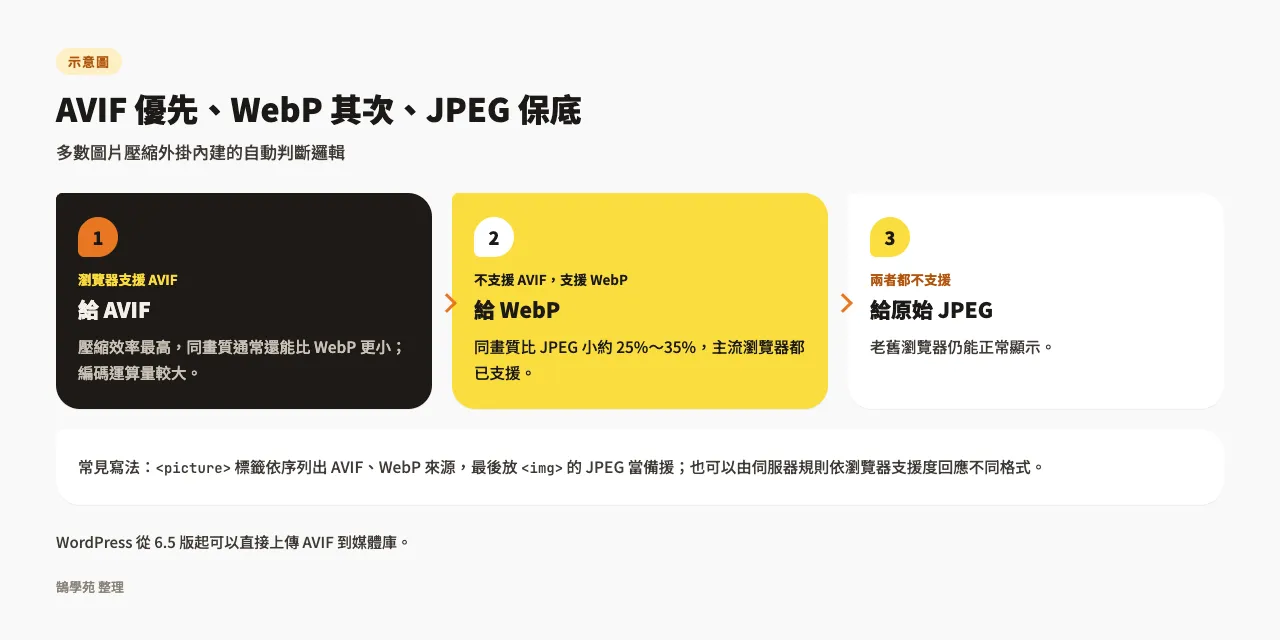
- WebP:由Google推出,同樣畫質下比JPEG小約25%~35%,目前主流瀏覽器(Chrome、Edge、Firefox、Safari)都已全面支援,是目前最泛用的次世代格式
- AVIF:比WebP更新的格式,壓縮效率更高,同畫質下通常還能比WebP更小,缺點是編碼運算量較大、部分舊版瀏覽器或郵件用戶端仍不支援
值得一提的是,WordPress從6.5版開始已經原生支援直接上傳AVIF檔案到媒體庫。目前(2026年)業界公認的最佳做法,是採用「AVIF優先、WebP其次、JPEG保底」的三層策略:讓支援AVIF的瀏覽器抓取最小的檔案,不支援的則退回WebP,兩者都不支援的老舊瀏覽器再退回原始JPEG,這也是多數圖片壓縮外掛內建的自動判斷邏輯。
2026年主流圖片壓縮外掛比較
市面上的圖片壓縮外掛不少,但真正被廣泛使用、更新頻繁又跟得上WebP/AVIF潮流的,主要是以下幾款:
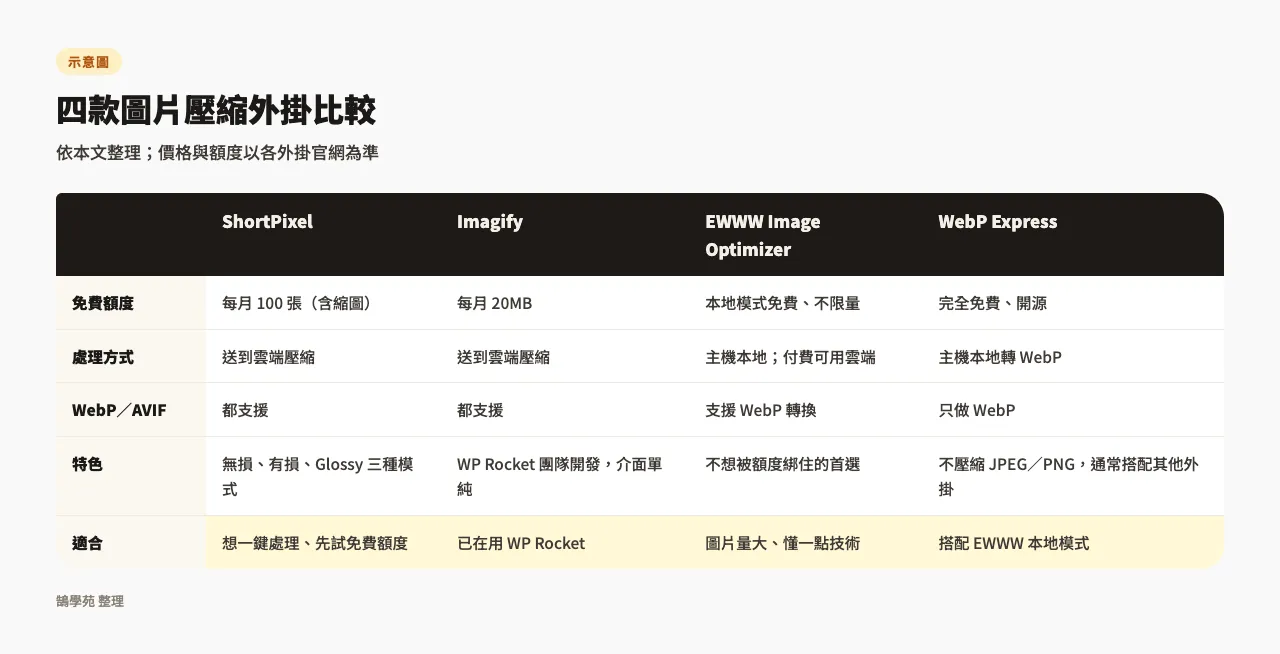
- ShortPixel
- 免費額度:每月固定100張圖片(含縮圖)的免費點數,不需要信用卡
- 付費方案:月費方案約每月9.99美元(無限量),也有一次性購買、永久不過期的點數包(約19.99美元起)
- 特色:同時提供無損、有損、Glossy三種壓縮模式,支援WebP與AVIF轉換,另有付費的Adaptive Images自適應圖片CDN加購服務
- Imagify
- 免費額度:每月20MB的免費壓縮額度(約可處理200張圖),不限網站數量
- 付費方案:Growth方案(每月500MB)月付約5.99美元;Infinite無限方案月付約9.99~11.99美元(依月繳/年繳而異)
- 特色:由WP Rocket團隊開發,介面單純、一鍵批次壓縮,內建WebP與AVIF轉換,跟WP Rocket快取外掛搭配時整合度最高
- EWWW Image Optimizer
- 免費版本:完全免費、不需註冊帳號,透過主機端工具(如cwebp)在本地做無限量壓縮與WebP轉換,適合不想被額度綁住的使用者
- 付費方案:如果想用官方雲端CDN、更強的壓縮引擎,Standard方案約每月8美元(年繳約80美元)起,另有Growth、Infinite方案依頻寬升級
- 特色:唯一一款把「完全免費、無限量」的本地壓縮模式做得最完整的外掛,對技術能力較高、想省訂閱費的站長很友善
- WebP Express
- 免費額度:完全免費、開源,沒有任何付費方案,也不需要註冊外部帳號
- 特色:純粹使用主機本身的圖片處理工具(GD、Imagick、cwebp、vips等)在伺服器端轉換WebP,圖片存取時自動判斷瀏覽器支援度後提供對應格式;但本身不做JPEG/PNG的壓縮最佳化,通常需要搭配其他壓縮外掛一起使用
簡單來說:預算有限、想要最省事的一鍵方案,可以從ShortPixel或Imagify的免費額度開始試用;如果網站圖片量大、不想被月費綁住,EWWW的免費本地模式跟WebP Express是很務實的組合。
安裝與設定圖片壓縮外掛的基本流程
不論選哪一款外掛,設定流程大致都是這幾個步驟:
- 在WordPress後台「外掛」→「安裝外掛」搜尋外掛名稱並啟用
- 依外掛指示註冊免費帳號、取得API金鑰(EWWW本地模式、WebP Express則不需要)
- 在外掛設定頁選擇壓縮模式(有損/無損/Glossy),並開啟WebP、AVIF自動轉換選項
- 設定「自動壓縮」,讓之後每次上傳的新圖片都自動處理,不用再手動操作
- 使用外掛內建的「批次優化」功能,一次處理媒體庫裡既有的舊圖片
- 壓縮完成後,用瀏覽器開發者工具或線上測速工具,實際確認圖片有沒有換成WebP/AVIF格式、檔案是否有變小
建議壓縮前先做一次網站備份,避免萬一批次處理途中發生問題,還能夠復原原始圖片。
手動壓縮工具與上傳前的優化技巧
除了外掛自動處理,養成上傳前先「手動瘦身」的習慣,也能讓外掛的工作量減輕不少:
- 上傳前先用影像編輯軟體或線上工具,把圖片尺寸裁切到網頁實際需要的寬度,不要直接丟相機原圖
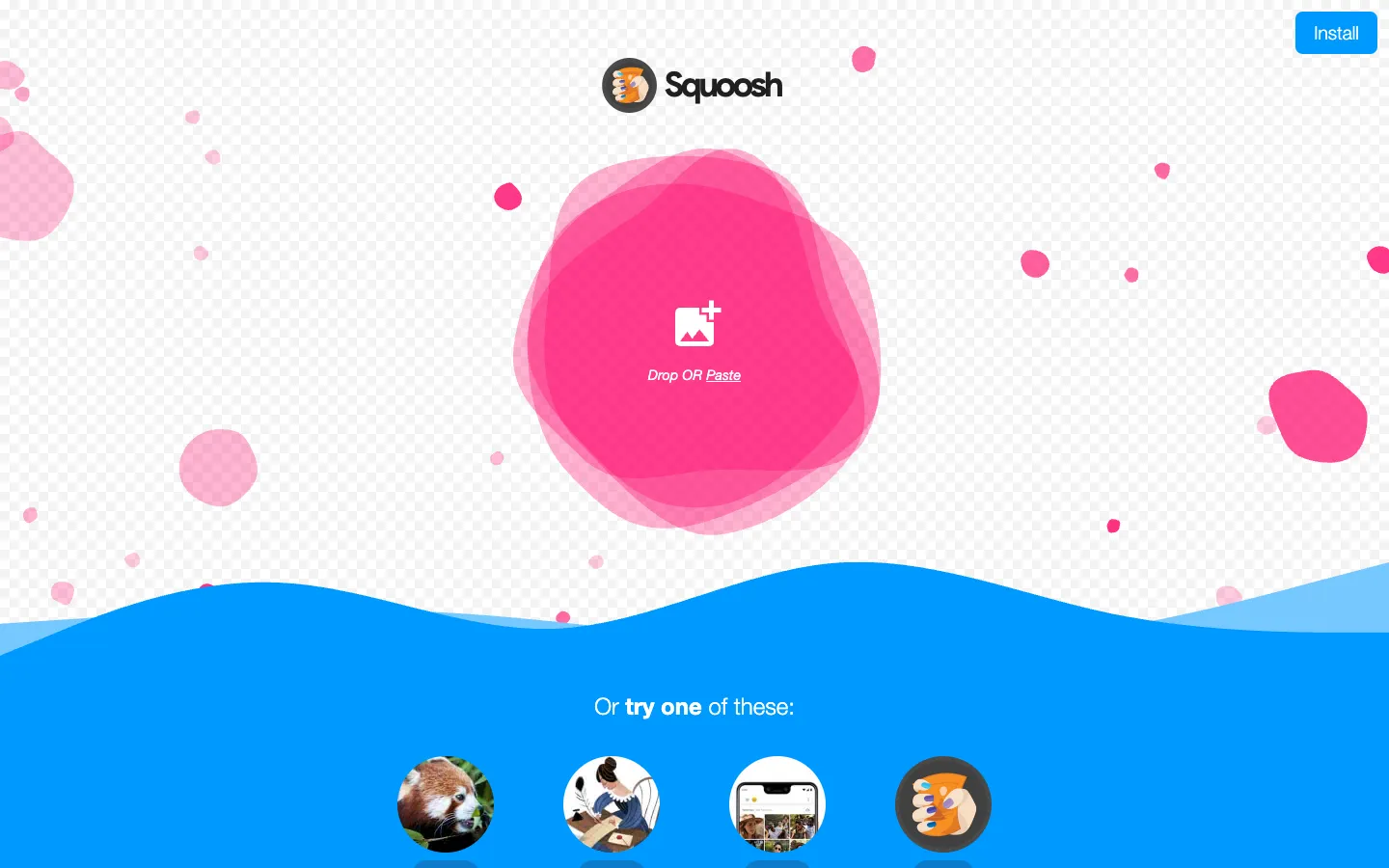
- 可以使用Google推出的免費線上工具Squoosh,在瀏覽器裡就能預覽不同壓縮率下的畫質與檔案大小差異,抓一個自己滿意的平衡點
- 設計師交稿的PSD或AI原始圖層檔,記得先「另存新檔」匯出成網頁用的JPEG或PNG,不要直接把設計檔案上傳到媒體庫
圖片壓縮對SEO與Core Web Vitals的實際幫助
圖片壓縮不只是「網頁看起來變快」這麼單純的體感差異,它跟Google的排名機制也有直接關聯:
- LCP(最大內容繪製):多數網頁的LCP元素就是首屏的主圖或Banner,圖片檔案變小,LCP時間自然縮短,這是Core Web Vitals三大指標之一,直接影響Google的頁面體驗評分
- CLS(版面穩定性):搭配外掛自動補上圖片的寬高比例資訊,可以避免圖片載入時把版面「擠開」,減少不必要的版面跳動
- 行動裝置排名:Google的行動優先索引(mobile-first indexing)特別重視行動網路環境下的載入速度,而圖片正是行動裝置流量消耗與載入延遲的主要來源
- 跳出率與轉換率:使用者對載入速度的容忍度很低,圖片壓縮帶來的速度提升,往往能直接反映在跳出率下降、停留時間拉長、詢問表單轉換率提升等實際數字上
換句話說,圖片壓縮是少數「投入成本低、但對SEO與使用者體驗都有立即效果」的優化項目,非常適合作為網站優化的第一步。
常見問題
圖片壓縮外掛會不會讓圖片畫質變差,肉眼看得出來嗎?
只要選擇「有損」或「Glossy」等常見壓縮模式,畫質損失通常在肉眼難以察覺的範圍內,除非把壓縮率調到最極端。若對畫質特別要求,可以改用無損壓縮模式,只是檔案縮減幅度會比較小。
免費額度用完之後,圖片還會繼續自動壓縮嗎?
大部分雲端型外掛(如ShortPixel、Imagify)在免費額度用完後會暫停自動壓縮,需要升級付費方案或等下個月額度重置;而EWWW的本地模式、WebP Express則不受額度限制,可以持續使用。
已經上傳很久的舊文章圖片,也可以重新壓縮嗎?
可以,幾乎所有外掛都提供「批次優化」或「重新掃描媒體庫」功能,能一次處理過去已上傳的舊圖片,不需要一張一張手動重新上傳。
網站用了CDN或快取外掛,還需要另外裝圖片壓縮外掛嗎?
需要。CDN跟快取外掛主要負責加速「傳輸」與減少伺服器運算,並不會縮小圖片檔案本身的大小,兩者是互補關係,建議同時使用才能把載入速度優化到最好。
結語
圖片壓縮外掛的選擇沒有絕對的標準答案,重點是先了解自己網站的圖片量與預算:小型部落格或剛起步的網站,可以先用ShortPixel或Imagify的免費額度試水溫;圖片量大、想長期省訂閱費的站長,EWWW的免費本地模式加上WebP Express會是務實的組合;如果預算充足,付費方案通常還能換到CDN加速等額外好處。不管選哪一款,記得搭配WebP/AVIF格式轉換,才能把壓縮效果發揮到最大。今天的教學就到這裡拉~希望大家持續追蹤 鵠學苑 的教學文章喔!