

重點整理
Meta Pixel Helper 已改名為「Meta 廣告資料顧問」(Meta Ads Data Advisor),仍是 Meta 官方發行的免費 Chrome 擴充功能,同一個商店頁面、已安裝的人會自動更新。它一樣能檢查網站有沒有安裝 Meta 像素、觸發了哪些事件;新版還加入自動設定像素與轉換 API、偵測並修正事件問題等功能。安裝只要在 Chrome 線上應用程式商店按「加到 Chrome」。
在 Facebook、Instagram 投廣告的人,一定聽過「埋像素」:把 Meta 像素裝到網站上,才能知道廣告帶來的訪客做了什麼、有沒有購買。可是像素裝好之後,怎麼確定它真的有在運作?事件有沒有正確送出?這篇說明 Meta 像素是什麼、Meta Pixel Helper(現在叫 Meta 廣告資料顧問)怎麼安裝,以及怎麼用它檢查網站的像素。
Meta 像素是什麼?
Meta 像素(Meta Pixel,以前叫 Facebook 像素、FB Pixel)是一段放在網站上的程式碼。訪客從廣告進入網站後,像素會把他的行為以「事件」的形式回傳給 Meta,例如瀏覽頁面(PageView)、加入購物車(AddToCart)、完成購買(Purchase)、送出表單(Lead)。
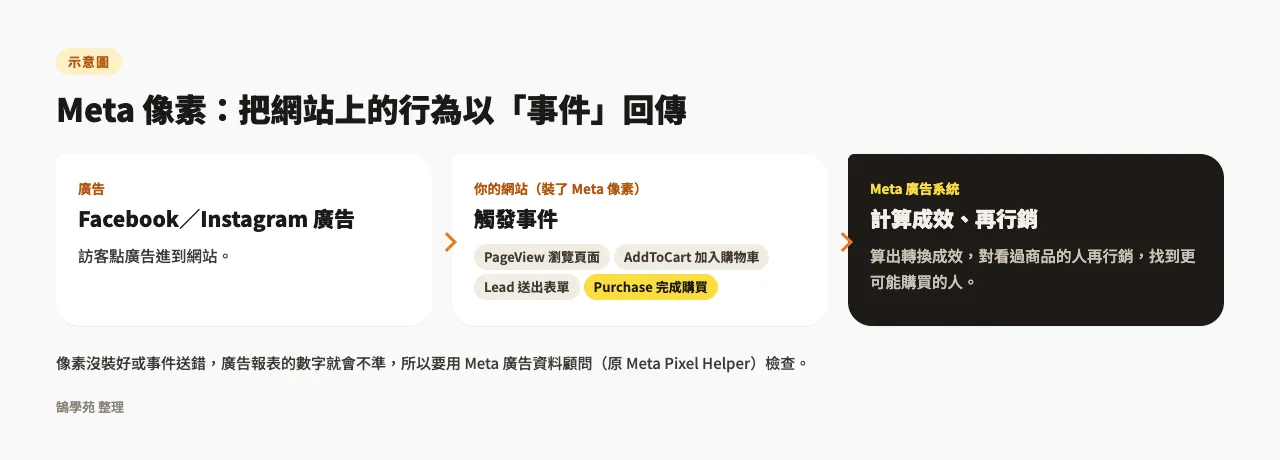

有了這些資料,廣告才能計算轉換成效、針對看過商品的人再行銷,也能讓 Meta 的廣告系統找到更可能購買的人。像素沒裝好或事件送錯,廣告報表的數字就會不準。
Meta Pixel Helper 改名了嗎?現在叫什麼?
有。Chrome 線上應用程式商店上原本的「Meta Pixel Helper」,現在名稱是「Meta 廣告資料顧問」(英文 Meta Ads Data Advisor,商店說明註明 formerly Meta Pixel Helper),提供者仍是 Meta,使用者約 300 萬人。已經安裝舊版的人不用重裝,會自動更新成新版。
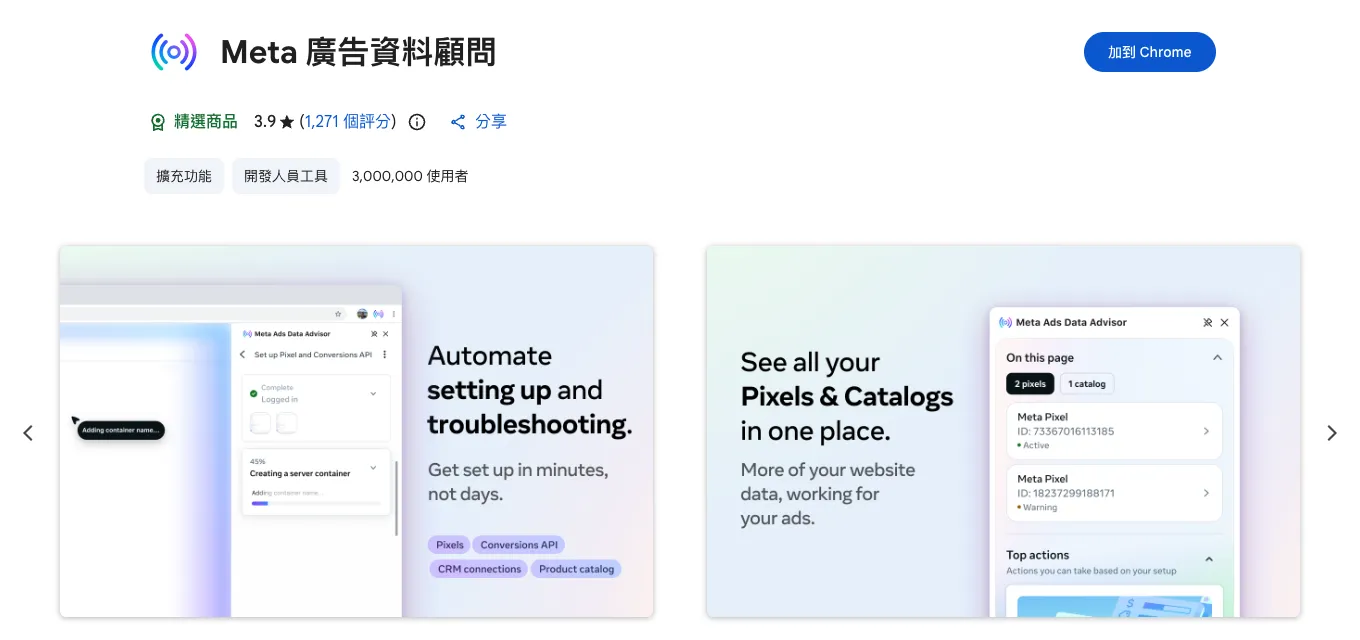
新版除了保留原本檢查像素的功能,還多了這些自動化功能(每一步都要你同意才會執行):
- 透過 Google 代碼管理工具或 Shopify 自動設定 Meta 像素與轉換 API(Conversions API)。
- 偵測事件問題(例如事件壞掉、缺少參數),提出建議並可代為修正。
- 串接 Salesforce 的 CRM 資料,或透過 WordPress/WooCommerce 設定商品目錄。
商店裡還有一些名稱很像的第三方擴充功能,安裝前請確認提供者是「Meta」。
步驟一:到 Chrome 線上應用程式商店按「加到 Chrome」
用 Chrome 打開 Meta 廣告資料顧問的商店頁面,確認提供者是 Meta 後,點右上角的「加到 Chrome」。

步驟二:確認權限後點「新增擴充功能」
Chrome 會跳出視窗說明這個擴充功能需要的權限。因為它要讀取網頁內容才能找到像素,所以會要求讀取你瀏覽網站的資料。確認後點「新增擴充功能」即可完成安裝。

安裝後建議點瀏覽器右上角的拼圖圖示,把它釘選到工具列,之後比較好找。
步驟三:打開要檢查的網站,點擴充功能圖示
進入要檢查的網頁(可以是自己的網站,也可以是競爭對手的網站),點工具列上的圖示,就會顯示這個頁面找到幾個像素、像素 ID,以及觸發了哪些事件。事件前面是綠色勾勾代表正常送出;出現黃色或紅色警示,就代表事件有問題,點開可以看到錯誤說明。
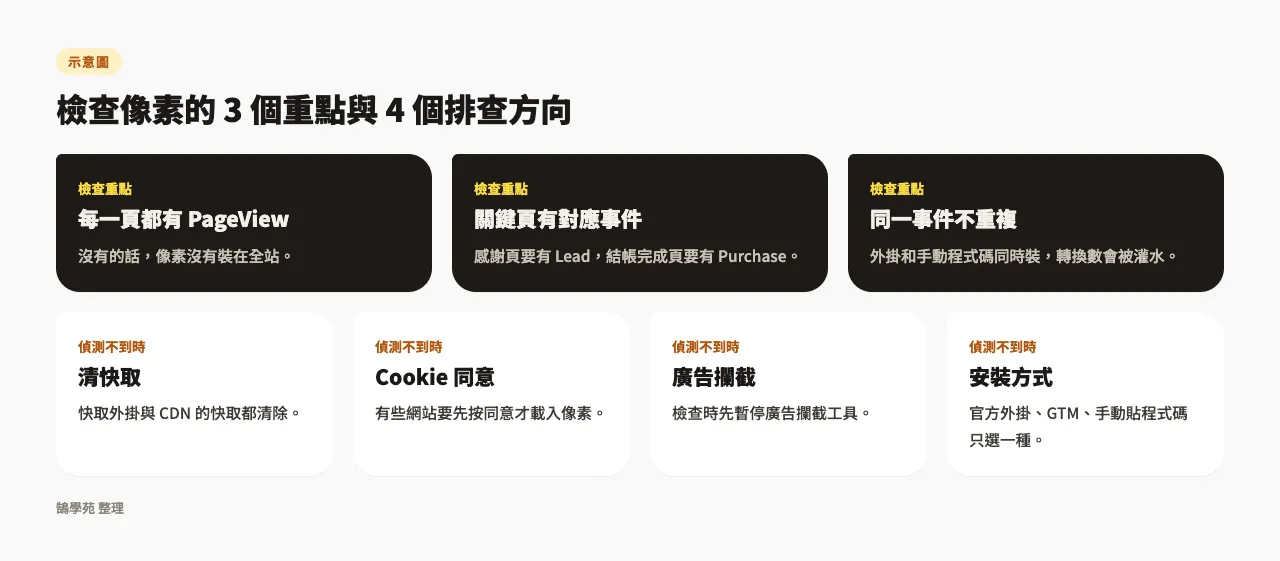

點開單一事件,可以看到設定方式、載入時間、像素程式碼位置等資訊。檢查重點:
- 每一頁都有 PageView:沒有的話,代表像素沒有裝在全站。
- 關鍵頁面有對應事件:例如感謝頁要有 Lead、結帳完成頁要有 Purchase。
- 同一事件沒有重複觸發:同時用外掛又手動貼程式碼,常會讓事件送兩次,廣告轉換數就會被灌水。
WordPress 網站像素沒偵測到,可以檢查什麼?
- 快取:剛加上像素卻偵測不到,先清除快取外掛與 CDN 的快取,再重新整理頁面。
- Cookie 同意工具:有些網站要訪客同意 Cookie 後才載入像素,檢查時要先按同意。
- 廣告攔截外掛:瀏覽器裝了廣告攔截工具,會擋掉像素請求,檢查時先暫停。
- 安裝方式:用官方外掛、GTM 或手動貼程式碼都可以,但只選一種,避免重複。
常見問題
Meta Pixel Helper 還能用嗎?
可以,它改名為「Meta 廣告資料顧問」,仍是同一個擴充功能、同一個商店頁面,原本檢查像素與事件的功能都還在,舊版使用者會自動更新。
Meta 廣告資料顧問要付費嗎?
不用,Meta 官方提供免費使用。安裝時要同意 Meta 廣告資料顧問的使用條款,單純檢查像素不用登入;要用自動設定像素或轉換 API 等功能時,則需要連結你自己的 Meta 廣告資產。
Meta 像素小幫手只能在 Chrome 用嗎?
官方只在 Chrome 線上應用程式商店上架,Microsoft Edge 等以 Chromium 為基礎的瀏覽器通常也能從 Chrome 商店安裝。手機瀏覽器無法使用,要檢查手機版網站可以改用 Meta 事件管理工具裡的「測試事件」功能。
結語
Meta 像素裝好不等於有在正確運作,用 Meta Pixel Helper(現在的 Meta 廣告資料顧問)在網站上點一下,就能確認像素與事件有沒有正常送出。投放廣告前先檢查一次,修改網站或更換外掛後再檢查一次,可以避免廣告跑了一段時間才發現轉換數字不準。