
重點整理
Floating for YouTube 讓 YouTube 影片在浮動視窗中置頂播放,切到其他網頁或軟體也不會被蓋住,適合邊看教學邊操作。從 Chrome 線上應用程式商店安裝後開啟,在視窗中貼上影片網址即可。
你有沒有曾經遇到想在youtube 上找軟體教學的影片,想要一邊看影片充實自己的技能一邊操作確認自己有沒有理解,這次是要介紹 Floating for YouTube 免費 Chrome 擴充功能 ,當你開啟功能後,便能擁有 YouTube 影片浮動置頂功能!
Floating for YouTube 是什麼
當我們在查找資料時,可能會遇到想要一邊看教學影片一邊跟著做,但 youtube 的懸浮視窗只局限於 Youtube 的頁面上,一旦你離開 Youtube 就結束了,Floating for YouTube 是一個免費 chrome 擴充功能,就可以輕鬆解決,接著就一起點開上方的連結一起來體驗吧!
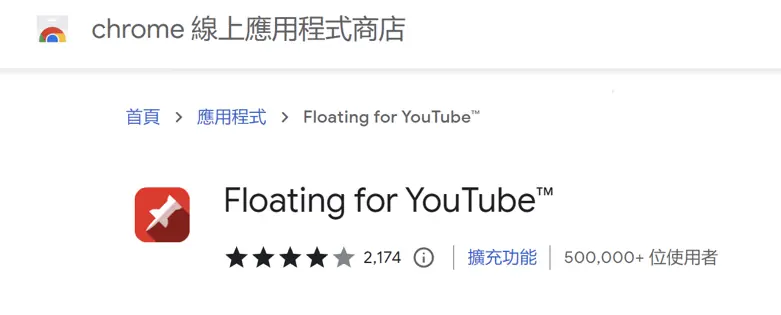
Floating for YouTube 使用教學
點擊上方的網址就可以進入 Chrome 線上應用程式商店!
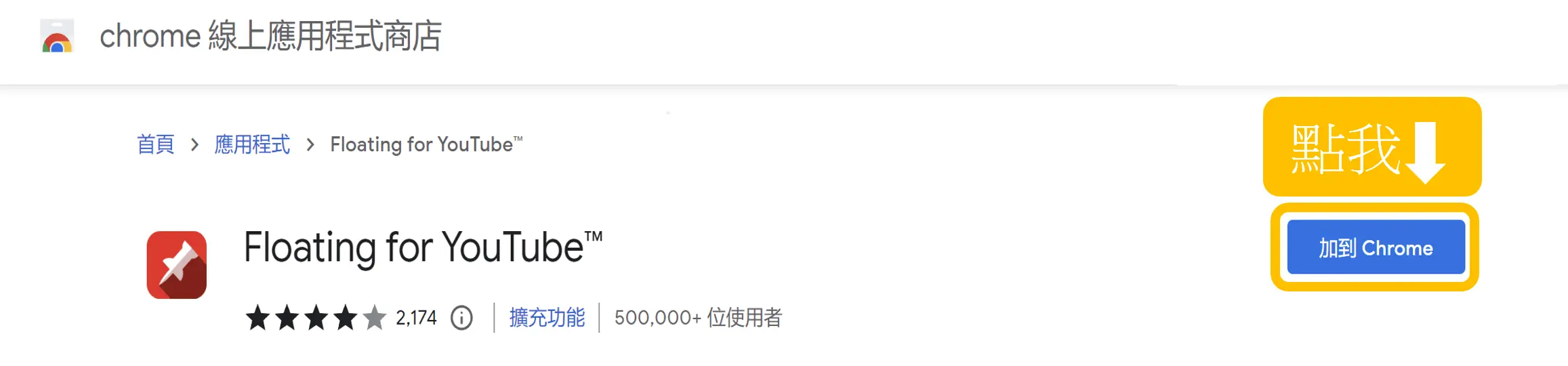
第一步:點擊「加到 chrome 」。
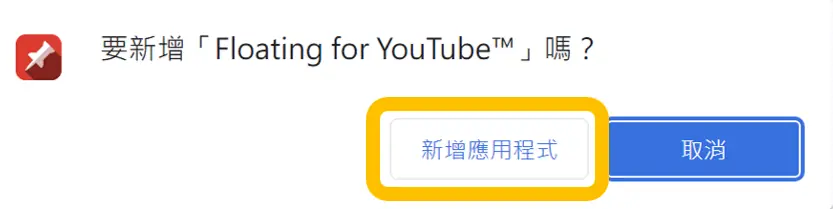
然後按一下「新增應用程式」。
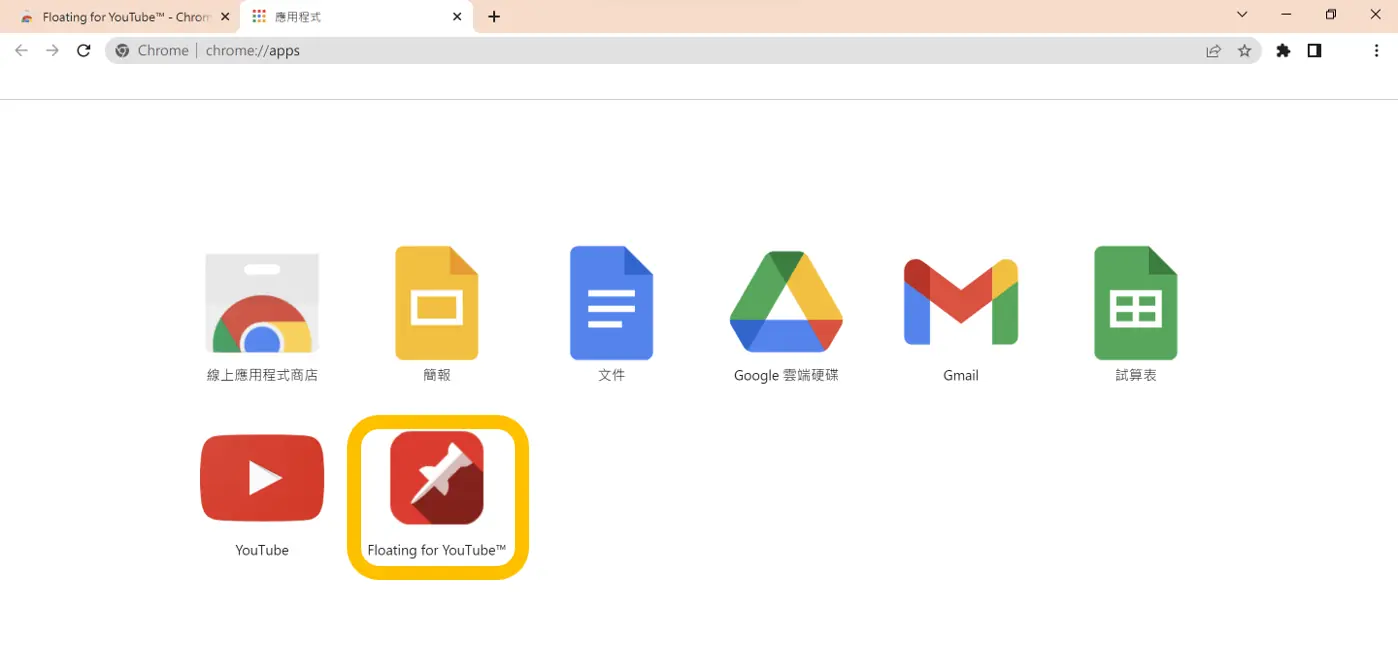
第二步:我們可以在 Chrome 應用程式頁面裡看到「Floating for YouTube」,或是你在網址列上打「chrome://apps/」也可以。
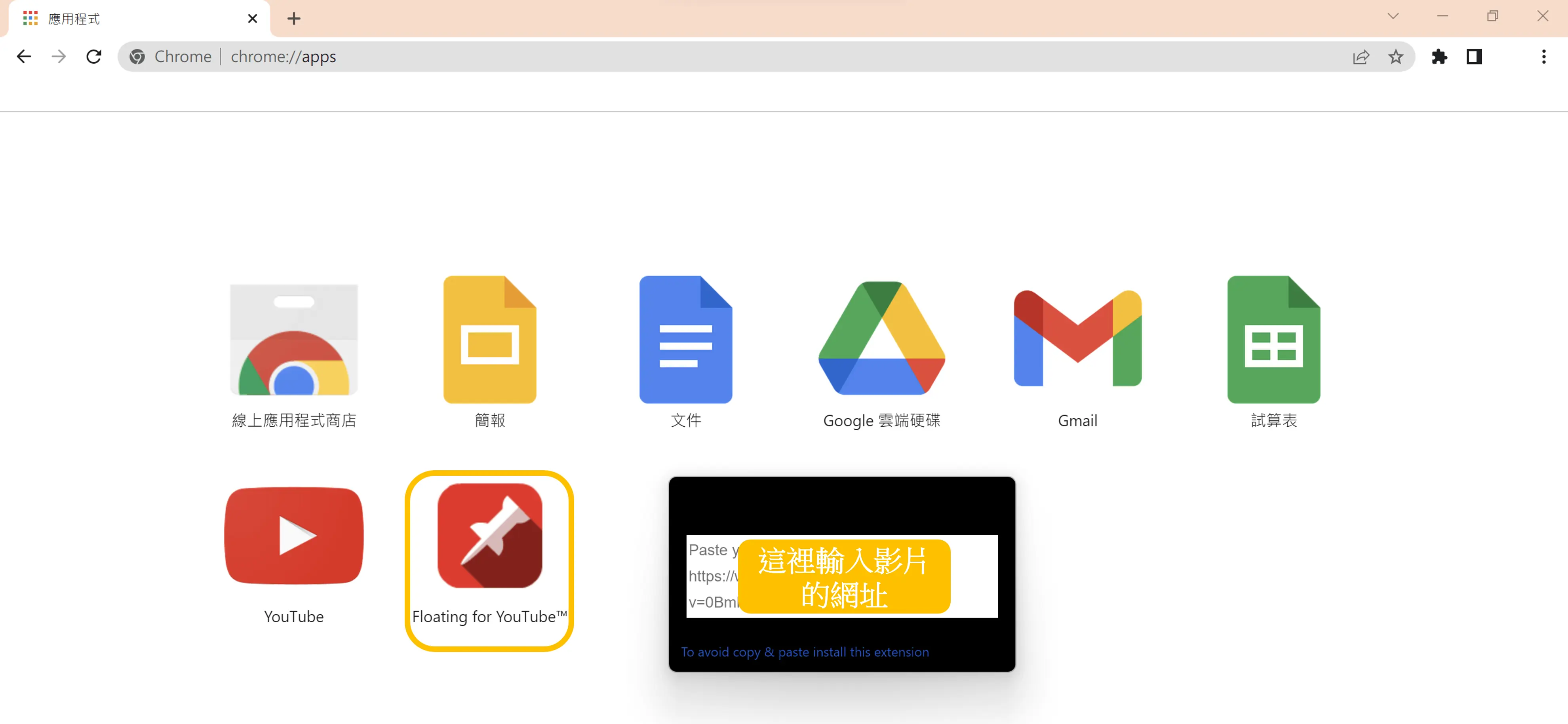
第三步:在黑底的懸浮視窗上輸入想看的影片的網址。
Chrome 內建子母畫面怎麼用?
如果只是想讓影片置頂,Chrome 內建功能就做得到:
- 打開 YouTube 影片並開始播放。
- 在影片畫面上按一次右鍵,再按一次右鍵,會出現瀏覽器的選單,選「子母畫面」。
- 影片會跳成小視窗,切換分頁或其他軟體時仍保持在最上層。
- 要關閉時,按小視窗上的「返回分頁」或關閉按鈕。
內建功能不需要安裝任何東西,也沒有額外權限的疑慮,可以先試試看是否已經夠用。
常見問題
Floating for YouTube 是什麼?
Floating for YouTube 是一款讓 YouTube 影片在浮動視窗置頂播放的工具,切換到其他網頁或軟體時影片仍會留在最上層,適合一邊看教學影片一邊實際操作。使用方式是開啟後在視窗中貼上影片網址。
不裝擴充功能,Chrome 可以讓 YouTube 浮動播放嗎?
可以,Chrome 內建「子母畫面」。在 YouTube 影片上連按兩次右鍵,選單中就會出現「子母畫面」,影片會變成可拖曳、可縮放的置頂小視窗。也可以點 Chrome 工具列的媒體控制圖示開啟。
浮動視窗播放的影片可以調整大小嗎?
可以,拖曳浮動視窗的邊角就能放大縮小,拖曳視窗本身可以移到螢幕任何位置。若影片太小看不清楚,建議放在螢幕角落並調大到不會擋住操作區域的大小,或使用第二個螢幕。
結語
Floating for YouTube 這個免費 chrome 擴充功能不僅可以幫助我們工作之餘放鬆一下,還能讓我們學習開外掛,但還要提醒大家不管事工作還是學習大家要認真努力完成自己的工作喔,跟著我們一起啟用 Floating for YouTube 吧!