
重點整理
出貨時附一張購買清單,顧客收到包裹就能核對品項。PDF Invoices & Packing Slips 外掛能替每筆 WooCommerce 訂單產生 PDF 發票(Invoice)與出貨單(Packing Slip),本文示範安裝、基本設定,以及在訂單頁下載 PDF。
我們在之前的教學中教過很多的外掛可以提升產品的曝光量,當然我們做這些都是為了提高產品的轉換率!不過到了發貨的時候有什麼辦法可以高效的讓消費者確定所有的產品都在里面了呢?這個時候就可以多放一張購買清單到快遞中,今天我們就要利用WooCommerce的系列外掛 – PDF Invoices & Packing Slips輕重製作張購買清單!
為什麼要多這一步
我們為什麼要多這一步?其實這一步是相當重要了,這背後是一套顧客關係管理系統。從近年來的網路行銷數據來看很明顯的可以看到開發一個新顧客所需的成本通常是留住一個既有顧客的雙倍,所以只要降低1/2的變節率,就可以創造2倍的利潤!
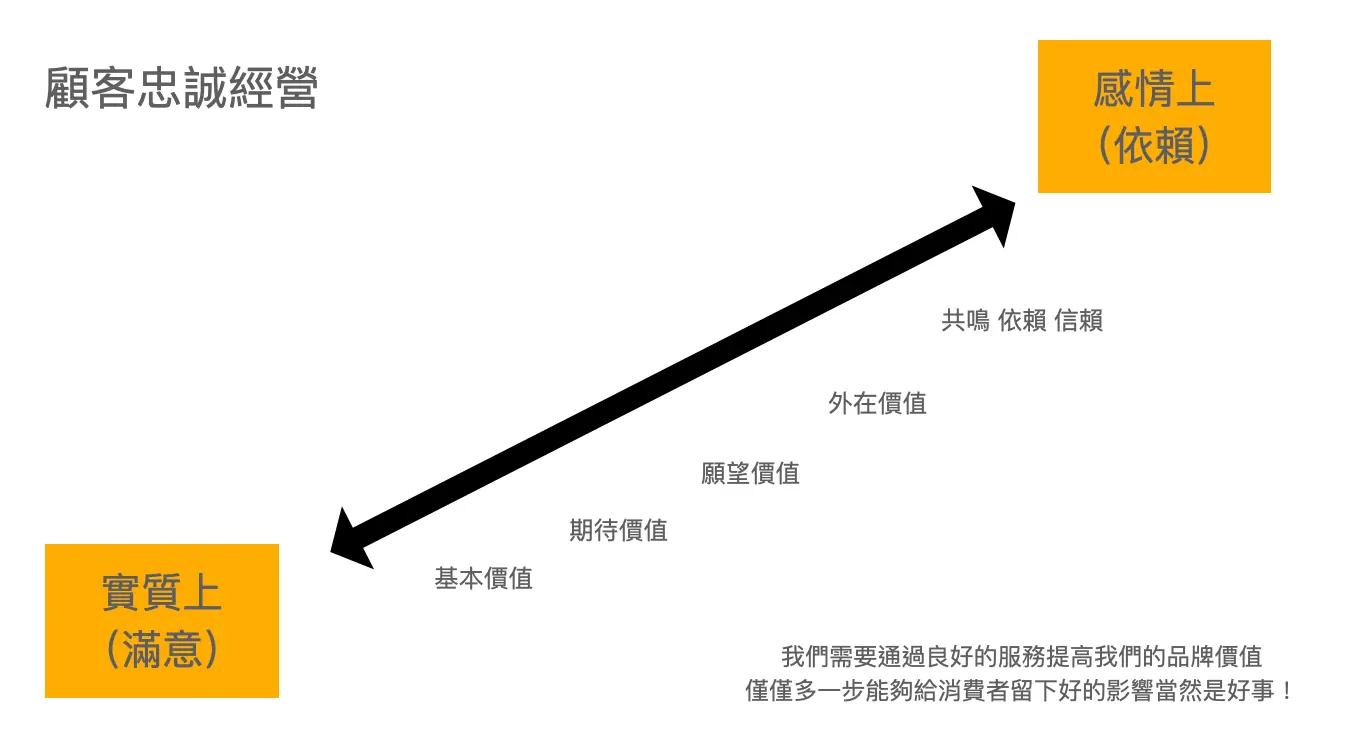
聽起來很誘人但是我們憑什麼讓消費者再次選者我們呢?這個時候就要多一步小小的舉動提升自己的服務品質!根據以下5點我們來看看品牌需要什麼樣的特質在能給消費者留下好的影響!(我們多放一張產品訂單PDF就為了提高期待價值的滿意讓消費者對我們的服務有正面的認可)
- 對基本價值的滿意:對商品或服務必須具備的價值
- 對期待價值的滿意:對商品或服務理當存有的期待獲得滿足(監控商品品質讓消費者信任我們的品牌)
- 對願望價值的滿意:願望被滿足
- 對意外價值的滿意:超乎預期的商品或服務觸發感動
- 共鳴、鍾愛、信賴:連觸發感動的背景因素都贊同
PDF Invoices & Packing Slips下載和啟用
我們了解提高服務品質的重要性以後是不是覺得多準備一個PDF商品訂單是很有必要的啊!不過這邊還是要先提醒以下今天要介紹的網拍是標準的舶來品所以在註解上只能使用英文,中文是沒有辦法顯示的喔!
第一步:下載外掛
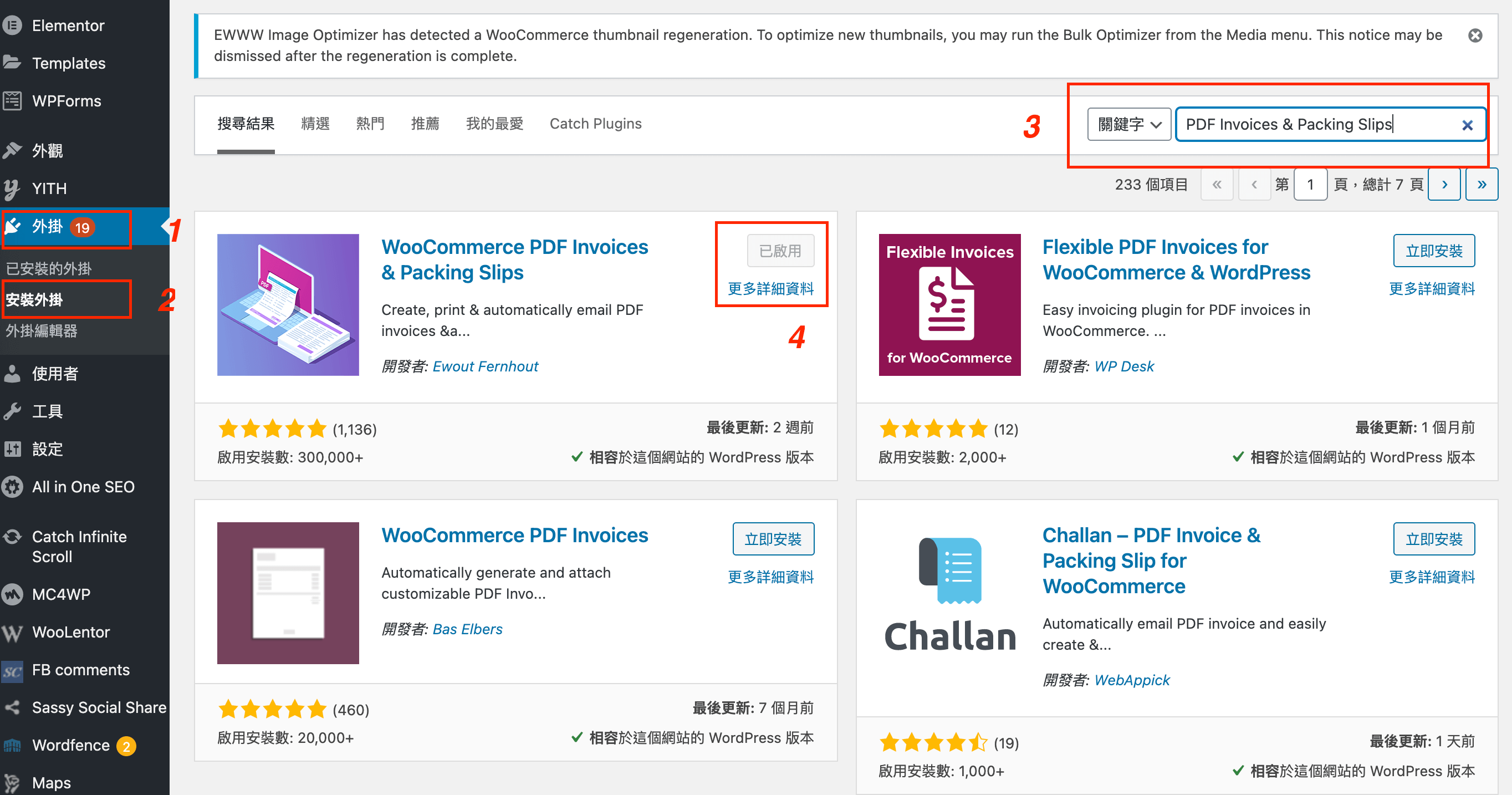
先進入WordPress後台點擊左邊的工具欄位 – 找到外掛 – 點擊安裝外掛 – 在搜尋引擎上輸入外掛名稱即可!
第二步:啟用外掛
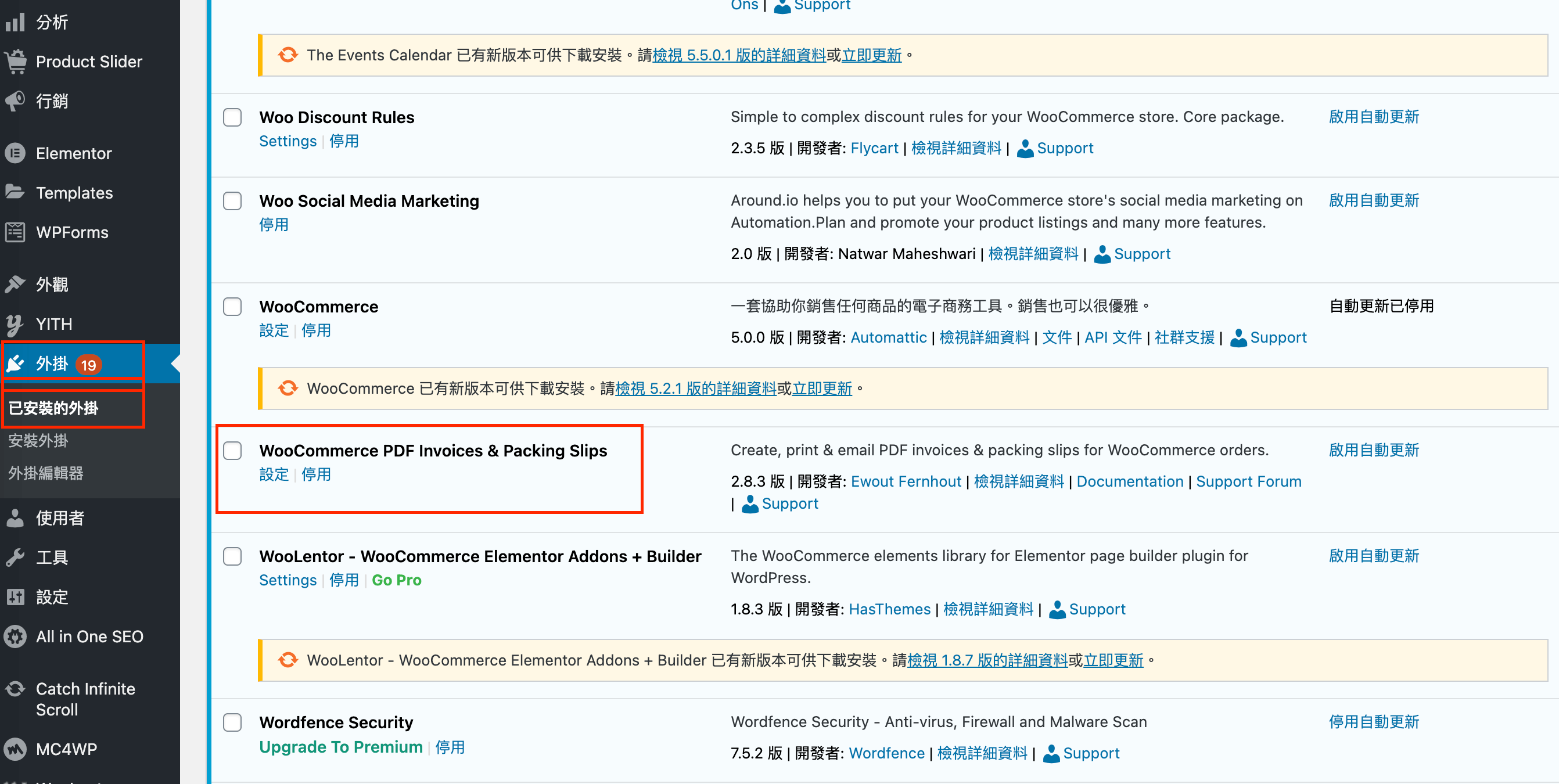
在下載完成後在左邊的俄工具欄位中 – 找到外掛 – 點擊已安裝外掛 – 點擊剛剛好的外掛 – 點擊啟用即可
基本設定
下載和啟用完成後就可以在網站後台的找到PDF Invoices & Packing Slips點擊後就可以開始進行基礎設定!
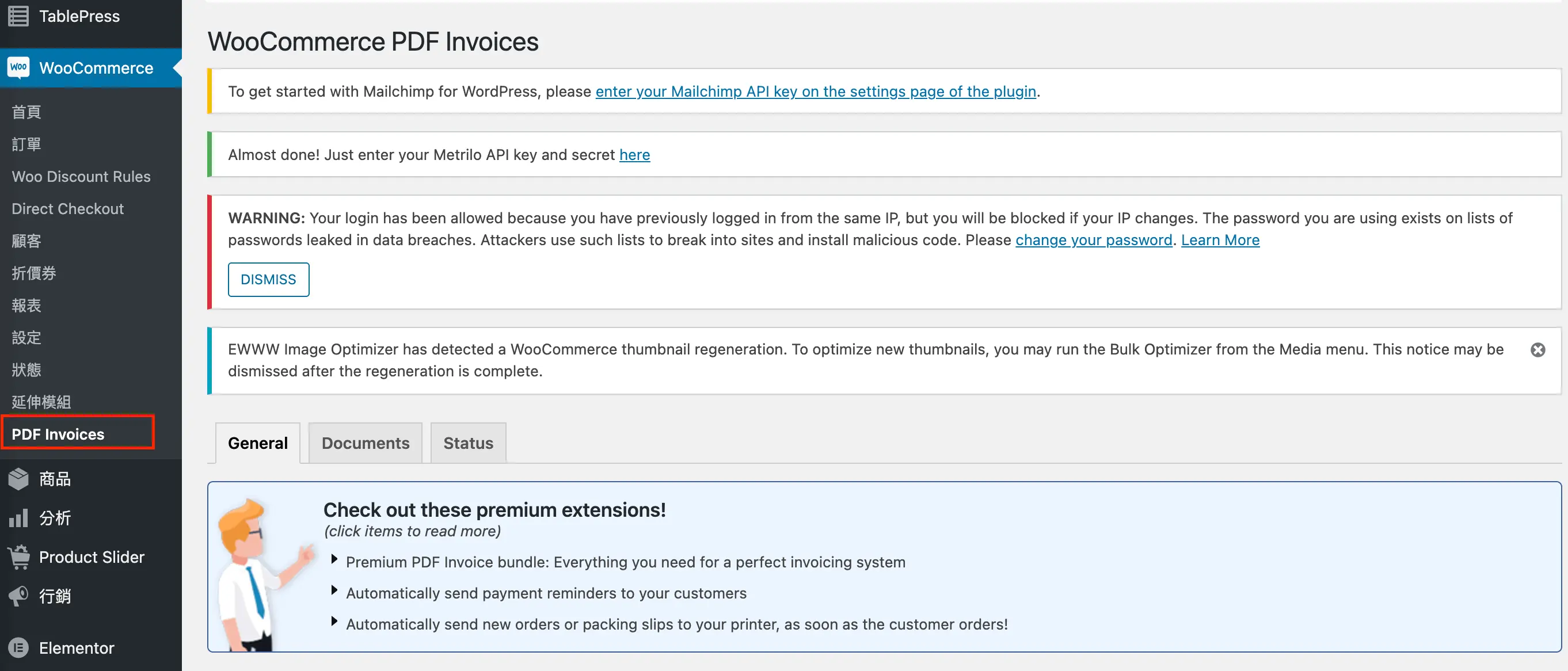
第一步:LOGO設定
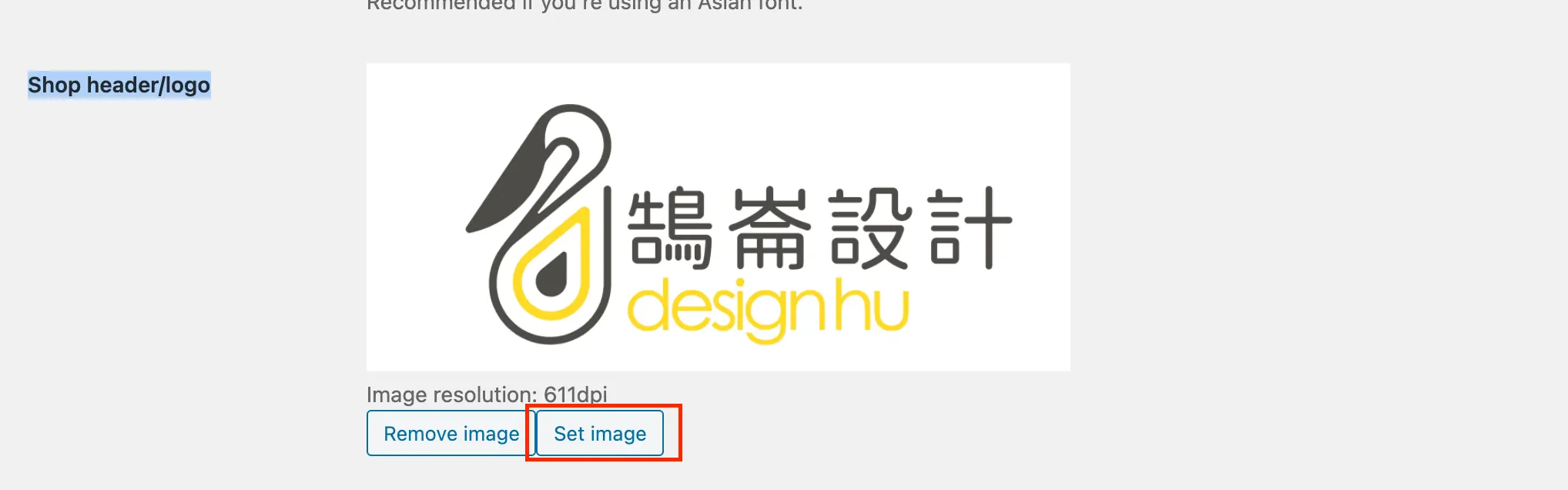
我們先找到Shop header/logo點擊 set image就上傳你的網拍LOGO就可以了
第二步:網拍基本資料填寫
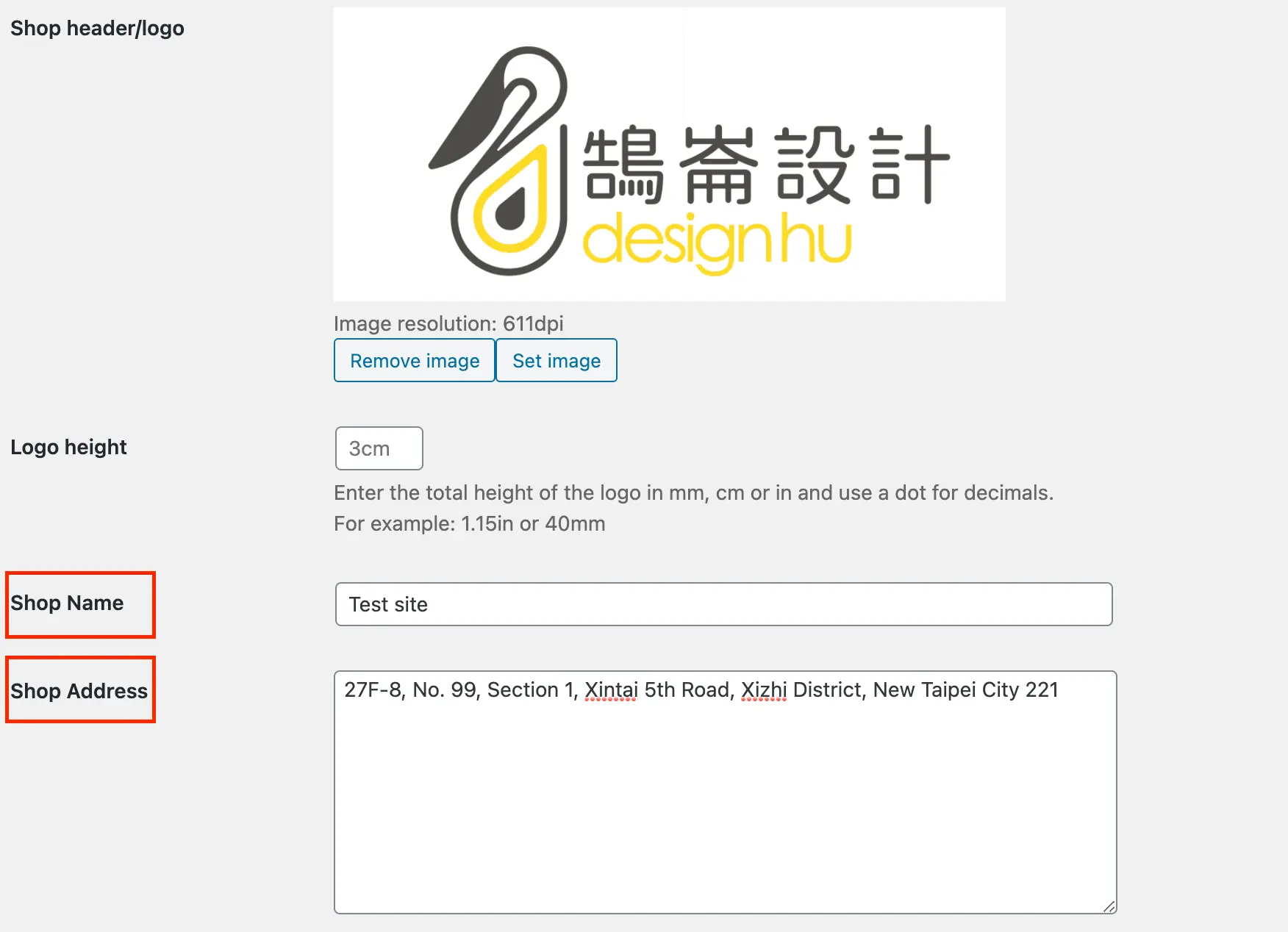
基本資料就是Shop Name和Shop Address,不過這邊要再次提醒各位要使用英文來填寫
第三步:Footer設定
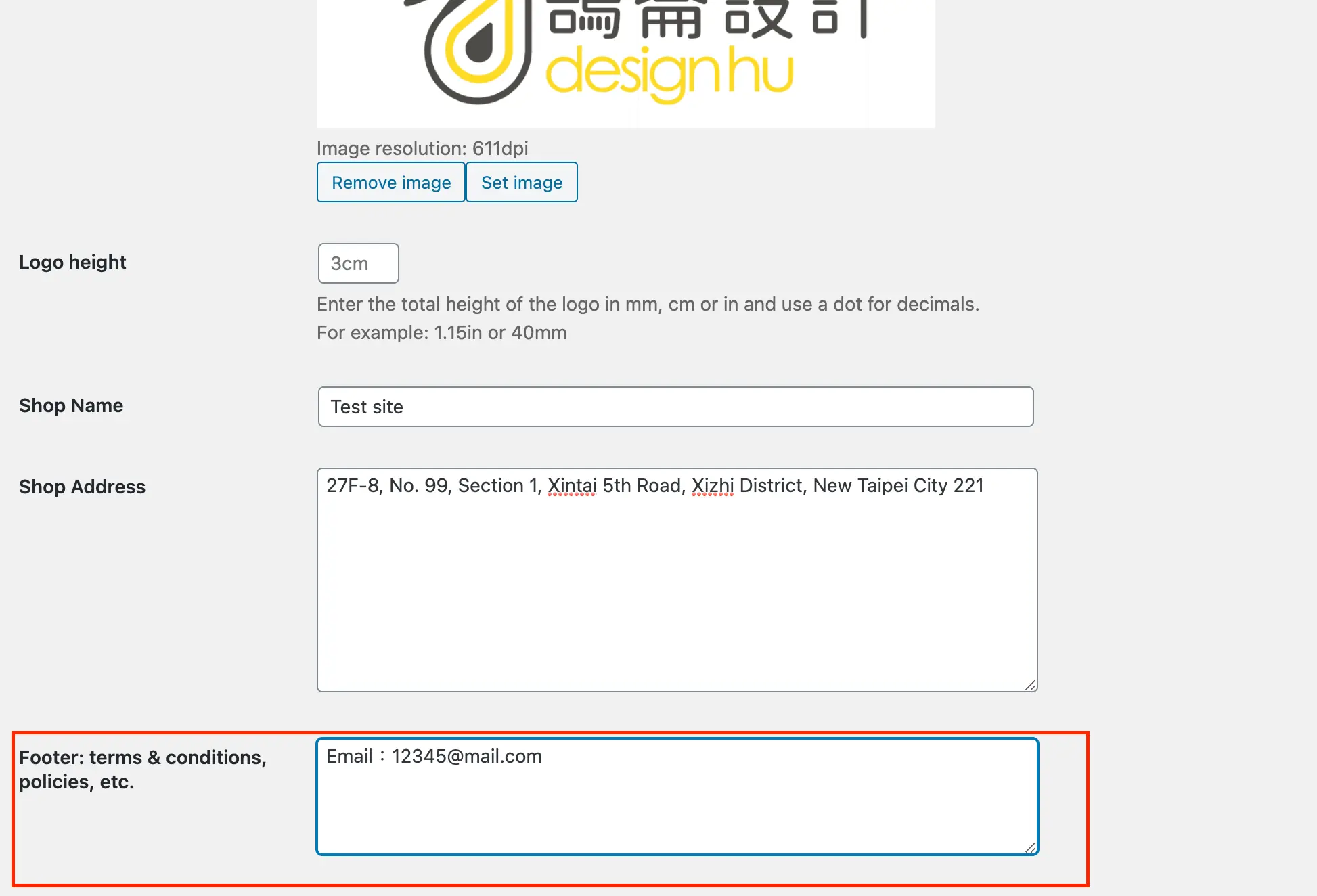
在Footer: terms & conditions, policies, etc.輸入電商的相關訊息即可(電話、email、傳真、、、、、、)
哪裡可以下載PDF
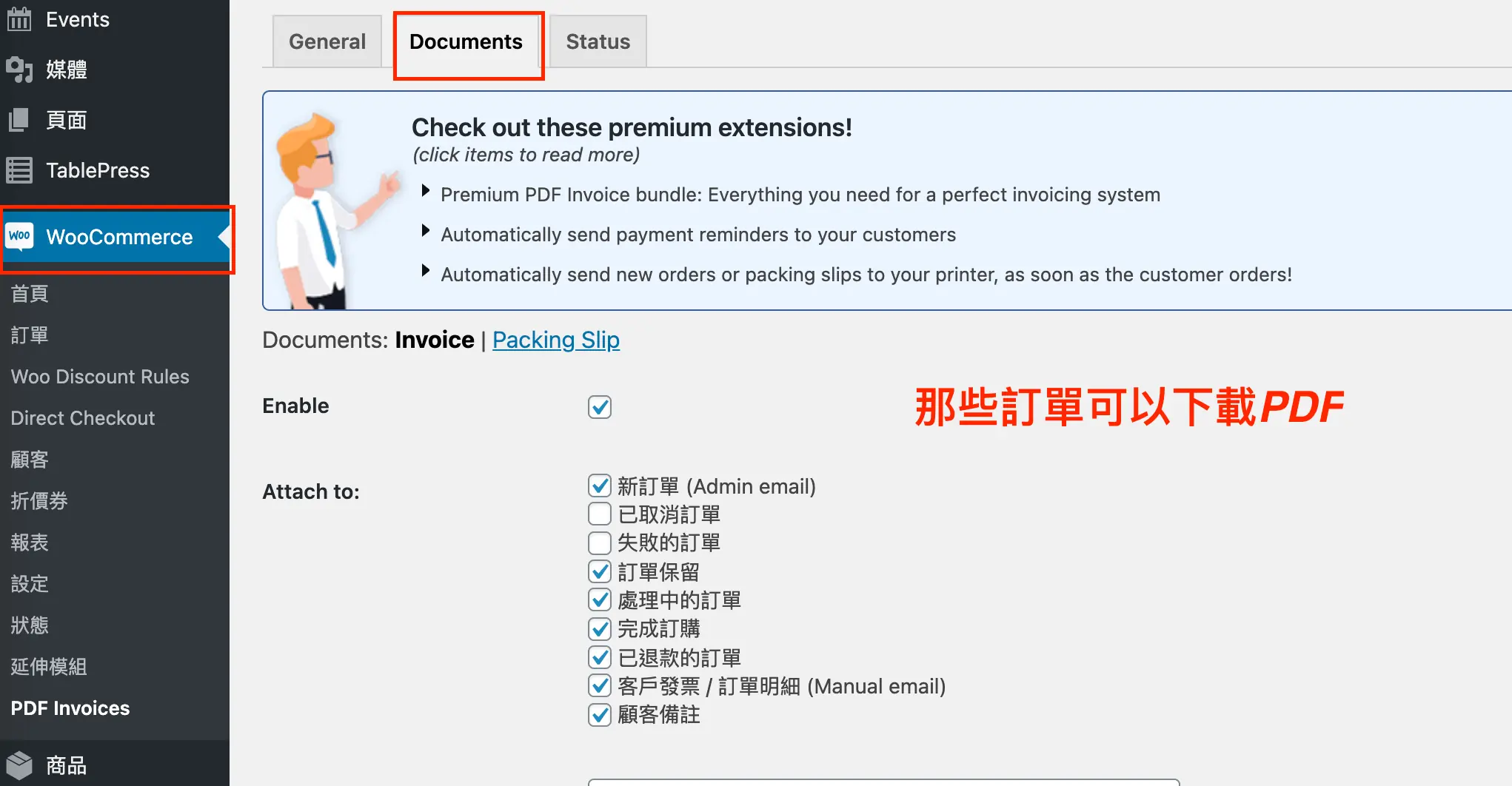
在設定上點擊Documents即可設定那些訂單可以生產PDF
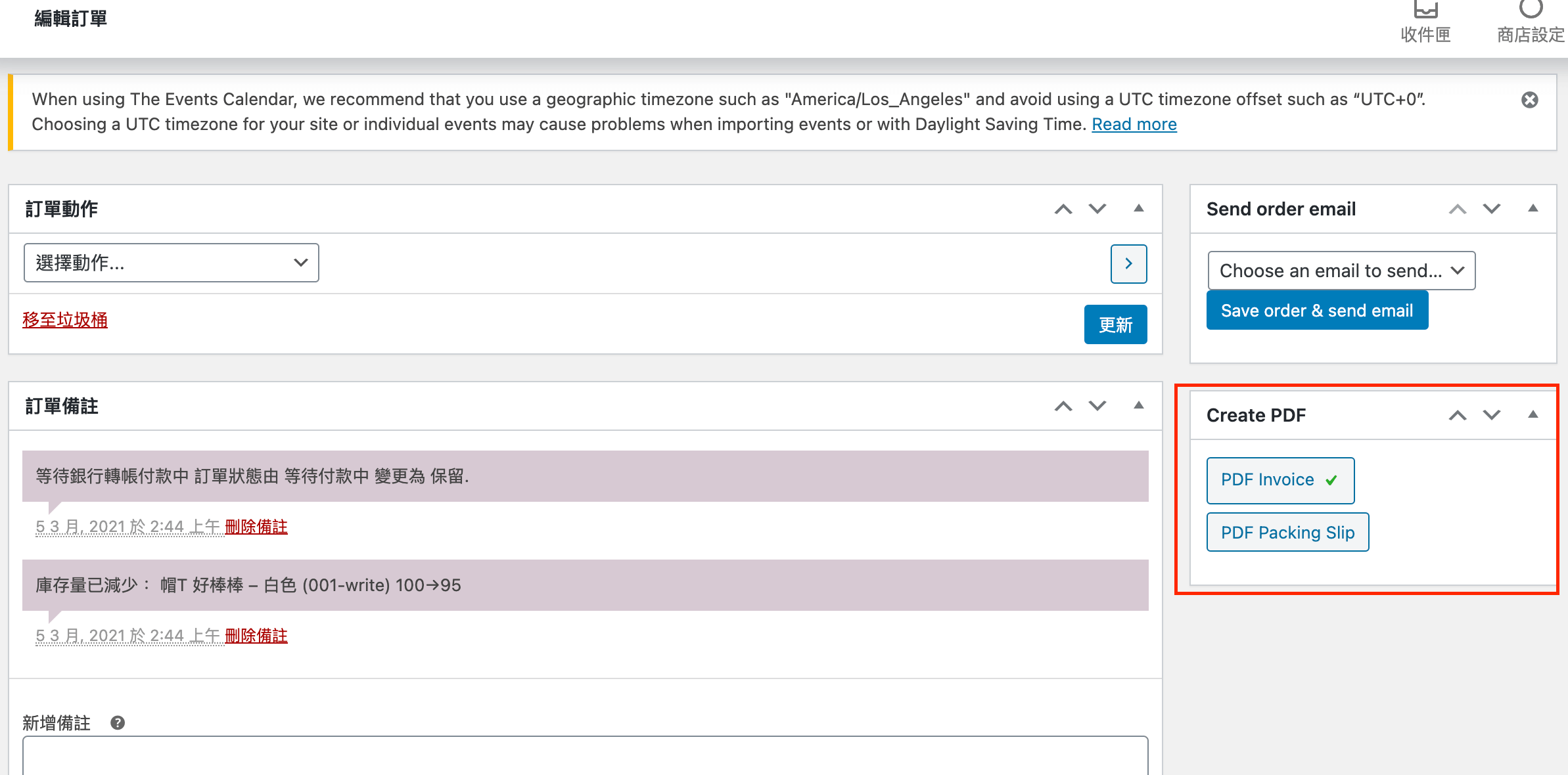
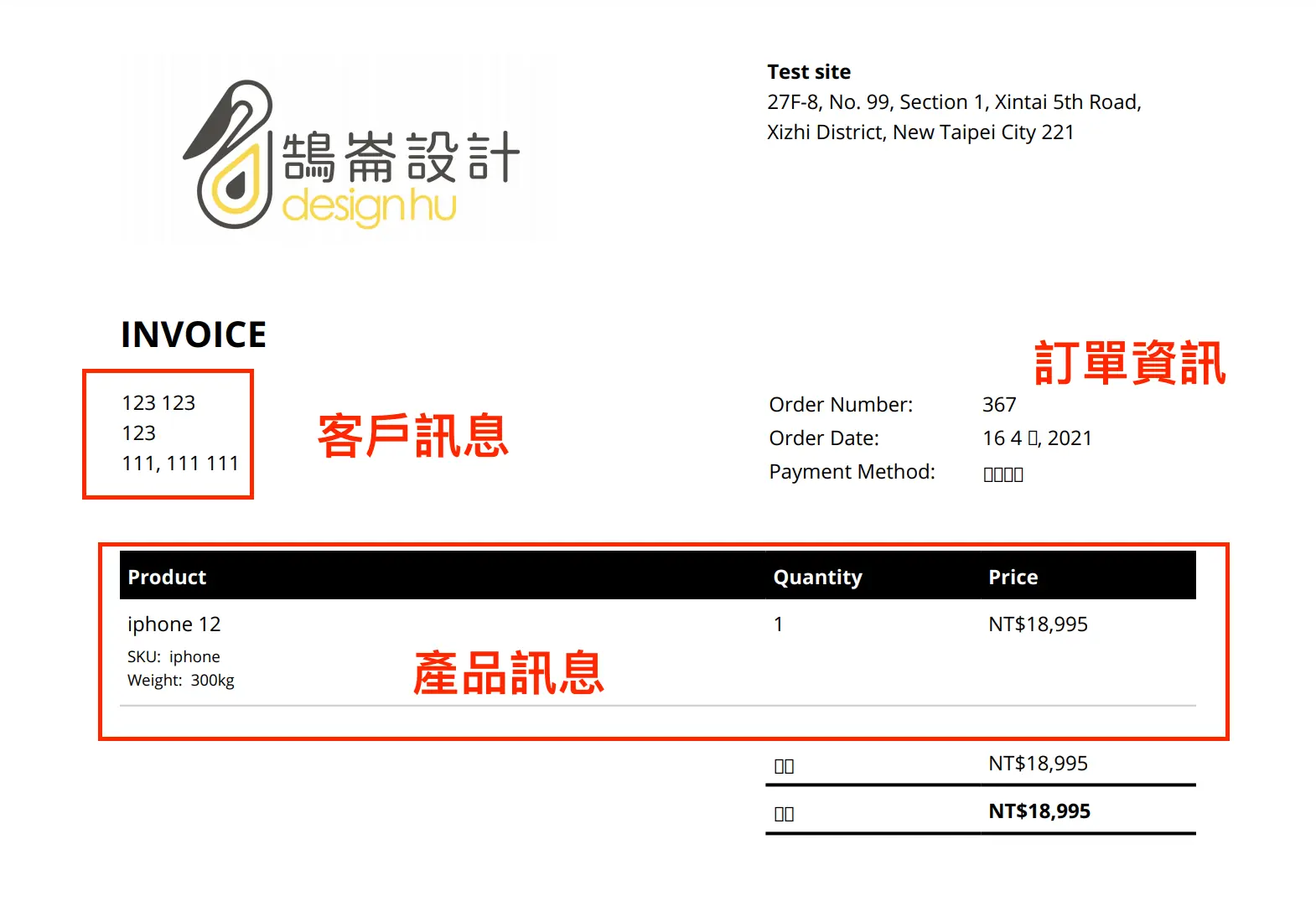
完成設定後在後台的訂單頁面就可點擊下載了!
常見問題
PDF Invoices & Packing Slips 是免費的嗎?
外掛本體免費,可從 WordPress 外掛目錄安裝,能替 WooCommerce 訂單產生 PDF 發票與出貨單。開發商另外販售付費擴充功能,加入更多文件類型與自訂範本,需要時再評估。
出貨單上的中文顯示成問號或方框怎麼辦?
這通常是 PDF 使用的字型不含中文字。可先確認外掛設定或擴充功能是否提供支援中文的字型選項,再實際產生一張含中文商品名稱與地址的出貨單測試;若仍無法顯示,就需要更換字型或範本。
這個外掛開的發票可以當作台灣的統一發票嗎?
不行。外掛產生的 Invoice 只是訂單明細文件,不是台灣法規的統一發票或電子發票。在台灣銷售仍需依規定開立發票,通常是串接電子發票加值中心或使用對應的電子發票外掛。
結語
開發一個新顧客所需的成本通常是留住一個既有顧客的雙倍,所以我們要不斷的提高服務的品質!這也就為什麼鵠學苑不斷在強調瀏覽者的使用體驗有多重要,今天介紹的PDF產品明細只是小小的一步卻可以大大提高產品對我們家的網拍平台的信任感!