
重點整理
Poedit 是免費下載的翻譯檔編輯軟體,可以把 WordPress 佈景主題或外掛的英文介面翻成繁體中文。流程是:WordPress 網站語言設為繁體中文 → 用 Poedit 打開主題的 .pot 檔 → 建立「中文(繁體,台灣)」翻譯 → 存成 .po 與 .mo 檔。2026 年 10 月最新版是 3.9.1,支援 Windows 10、macOS 11 以上與 Linux;Pro 版是一次性購買,Pro+ 是訂閱制。
WordPress 本身已經有完整的繁體中文介面,但很多佈景主題和外掛是國外開發的,後台只有英文,對不熟英文的網站管理者來說很不方便。這篇用 Poedit 示範翻譯佈景主題的語言檔,從下載軟體、找到語言檔、翻譯到存檔,並說明翻譯檔該放在哪裡才不會在主題更新後消失。
先認識 POT、PO、MO 三種檔案
- .pot:翻譯範本,主題或外掛作者提供,裡面是所有可以翻譯的原文字串,沒有譯文。
- .po:你的翻譯檔,原文和譯文一一對照,之後要修改翻譯就是開這個檔。
- .mo:由 .po 編譯出來給 WordPress 讀取的檔案,Poedit 存檔時會自動產生。
步驟一:把 WordPress 網站語言設為繁體中文
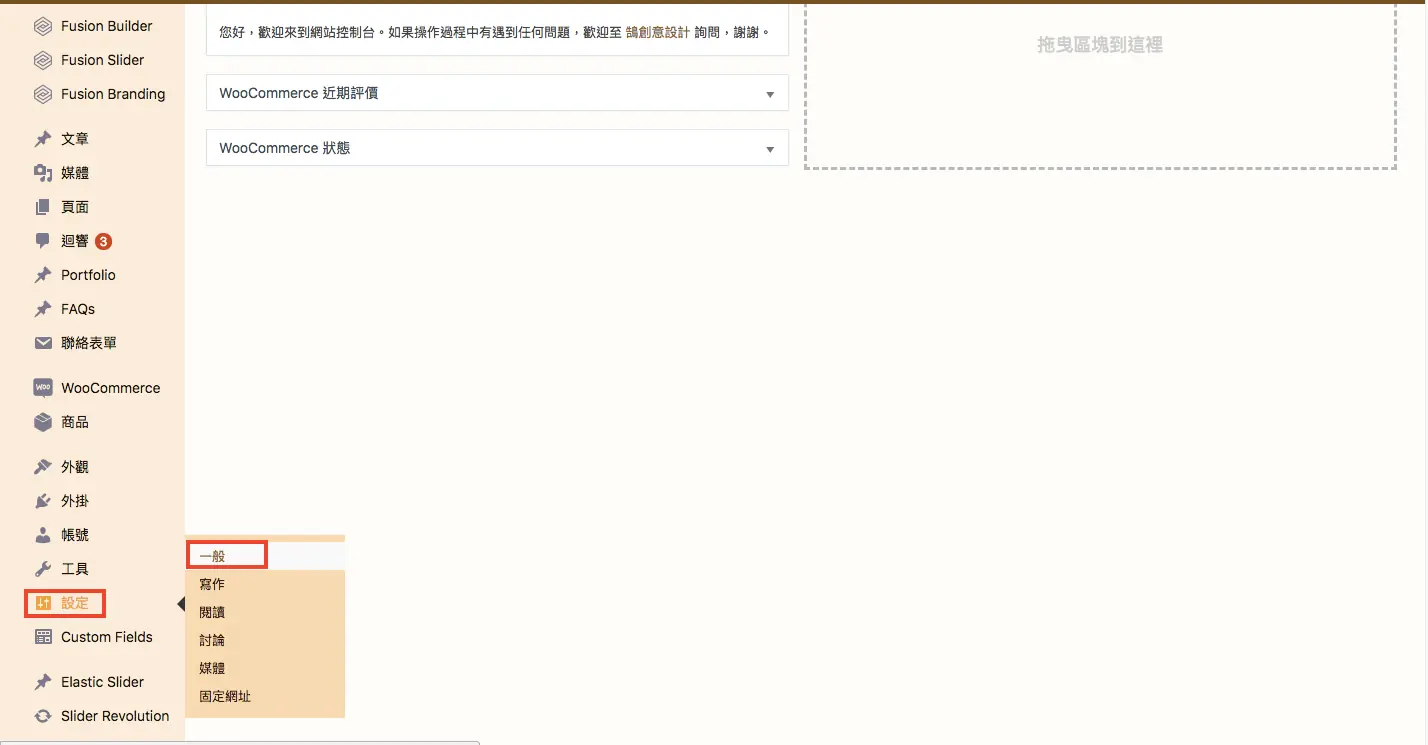
進入 WordPress 後台「設定 → 一般」,在「網站語言」選「繁體中文」,按最下方的「儲存設定」。
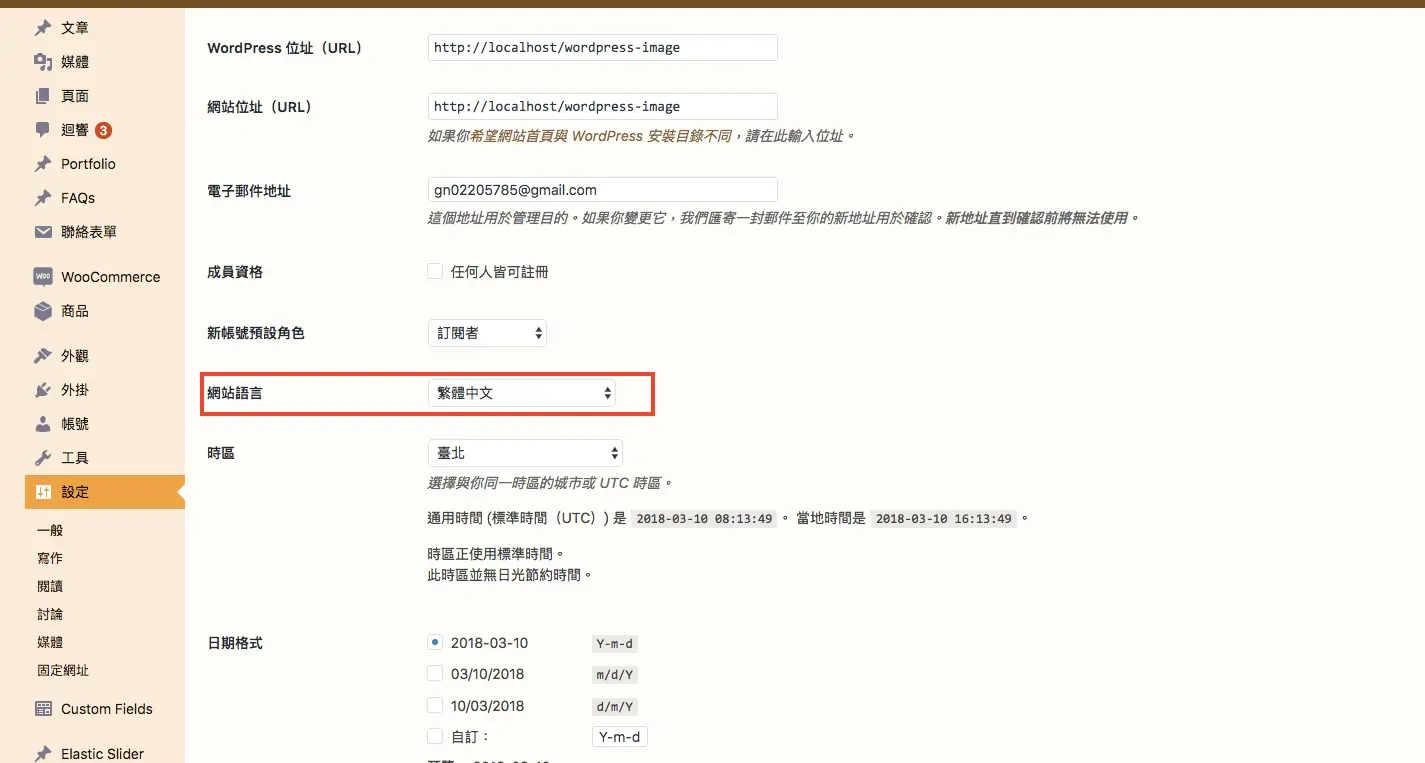
網站語言沒設成繁體中文,翻譯好的檔案就不會被載入。另外,每個帳號也可以在「使用者 → 個人資料」裡設定自己的後台語言,如果那裡選了英文,後台會照個人設定顯示。
步驟二:下載安裝 Poedit
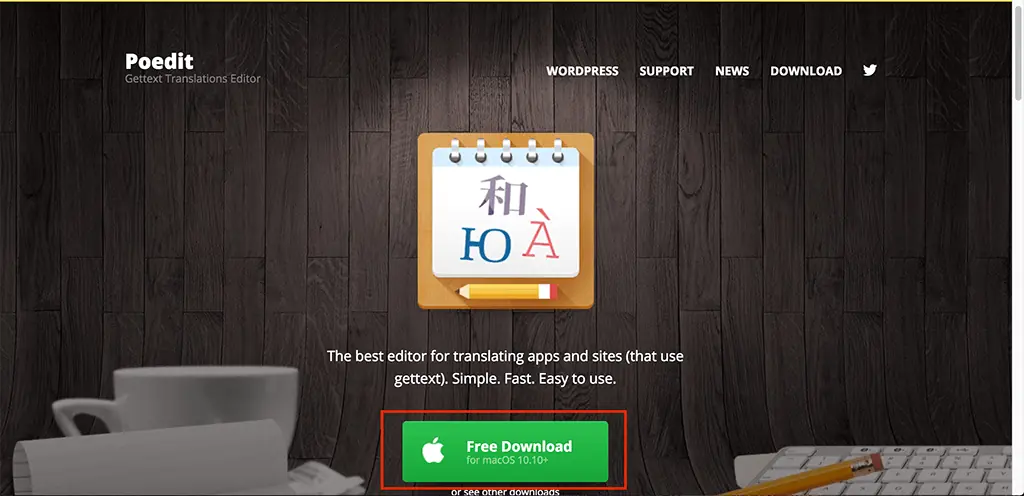
到 Poedit 官方下載頁(原本的 poedit.net 現在會自動轉到 poedit.com)下載對應作業系統的版本並安裝。目前版本需要 Windows 10 或 macOS 11 以上,舊電腦可以在同一頁找到相容的舊版本。
Poedit 有三種版本:
- 免費版:開啟 .pot、建立和編輯翻譯、存成 .po/.mo,手動翻譯主題或外掛就夠用。
- Pro:一次性購買,含 12 個月的更新與機器翻譯額度;多了整份預先翻譯、直接分析 WordPress 主題外掛資料夾、透過 FTP/SFTP 連線到網站翻譯等功能。
- Pro+:訂閱制,機器翻譯可用 DeepL、Google 翻譯、GPT 等引擎,所有版本更新免費。
價格以官網購買頁顯示為準。只是偶爾翻幾個後台字串,免費版就可以了。
步驟三:找到主題的 .pot 語言檔
佈景主題的語言檔通常放在主題資料夾裡的 languages 資料夾。以 Avada 主題為例,路徑是 wp-content/themes/Avada/languages/Avada.pot。如果網站裝在本機(例如 MAMP),可以直接用 Finder 找;網站在主機上,就用 FTP 把 .pot 檔下載到電腦。
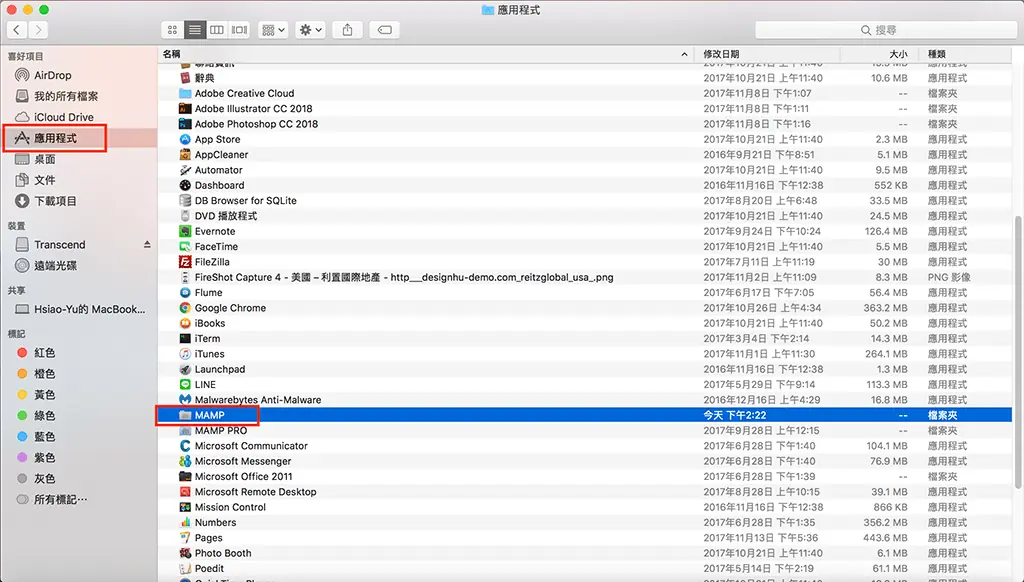
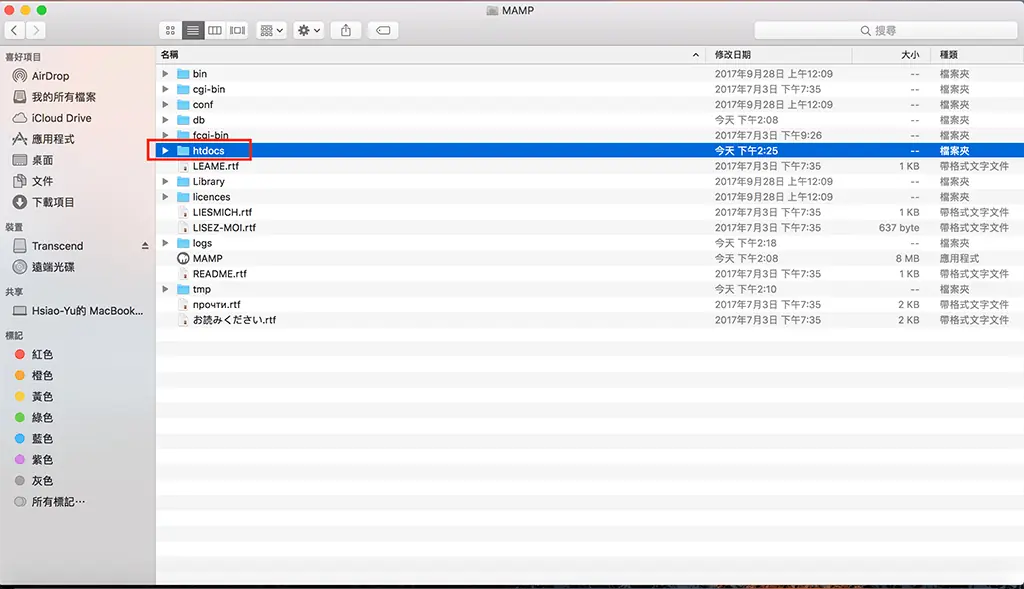
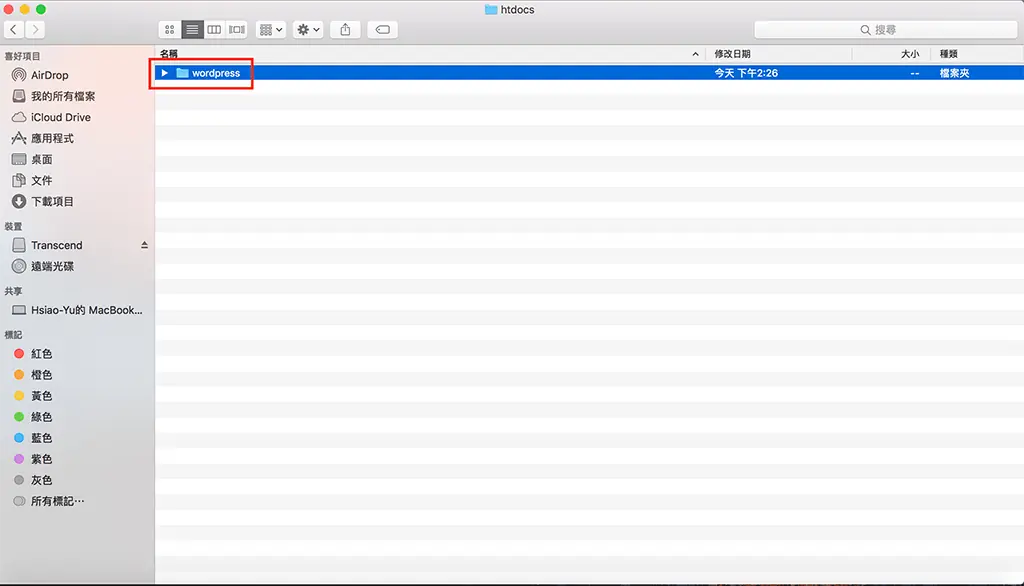
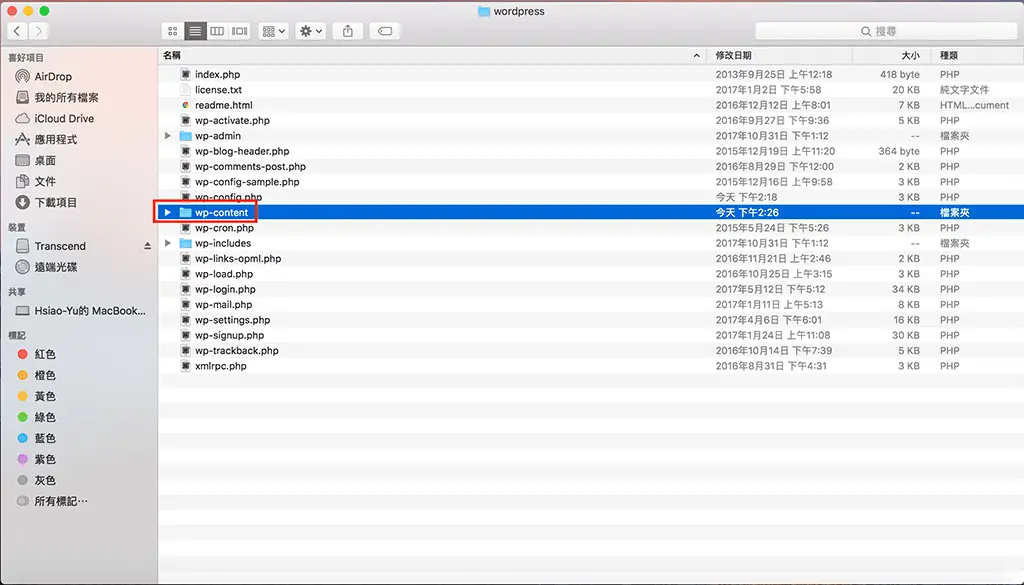
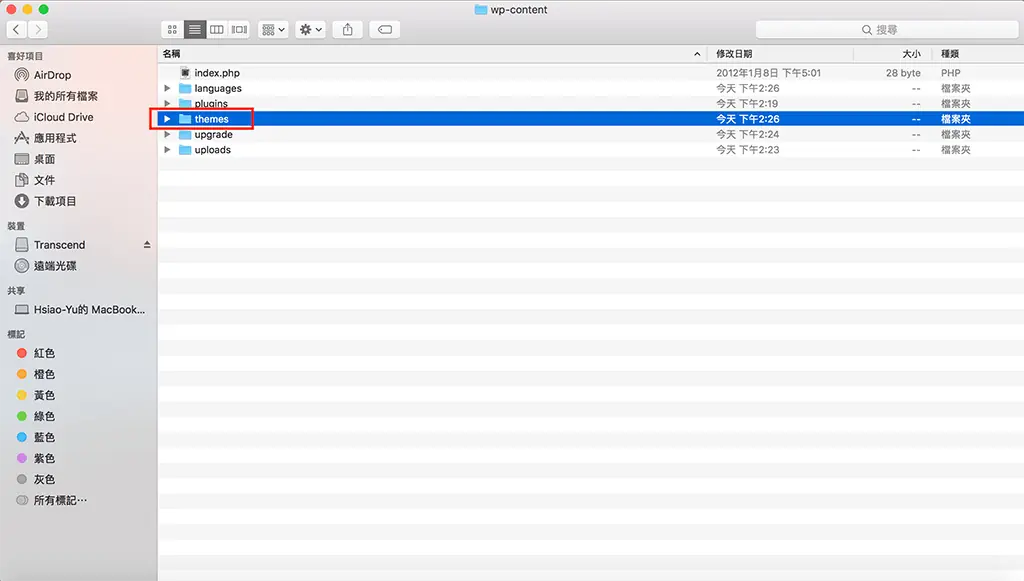
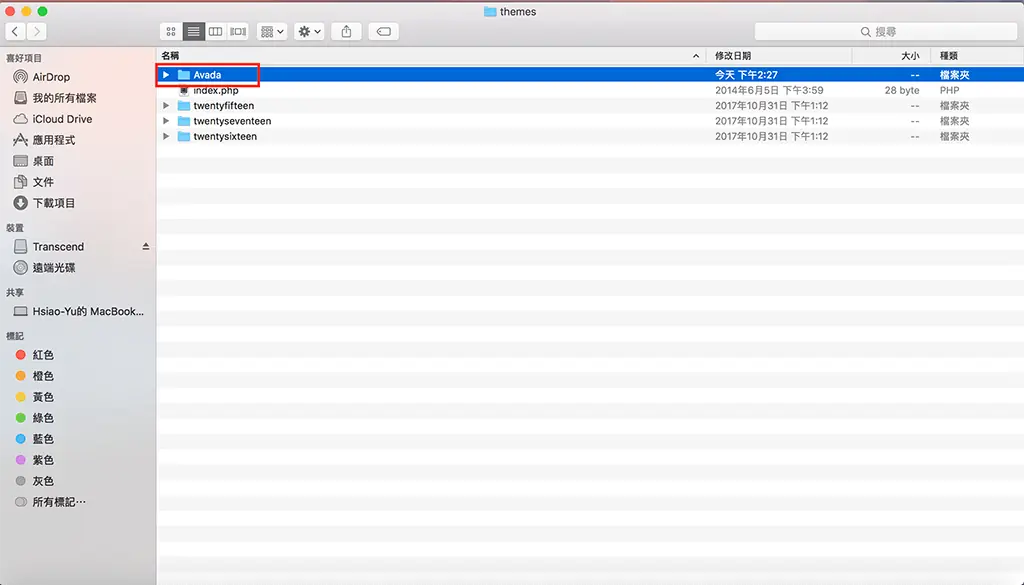
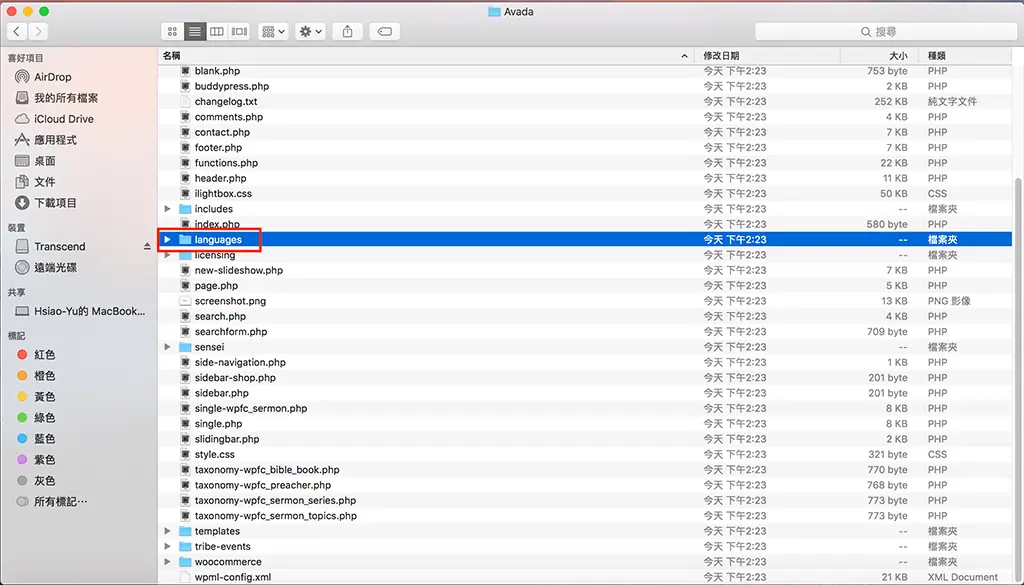
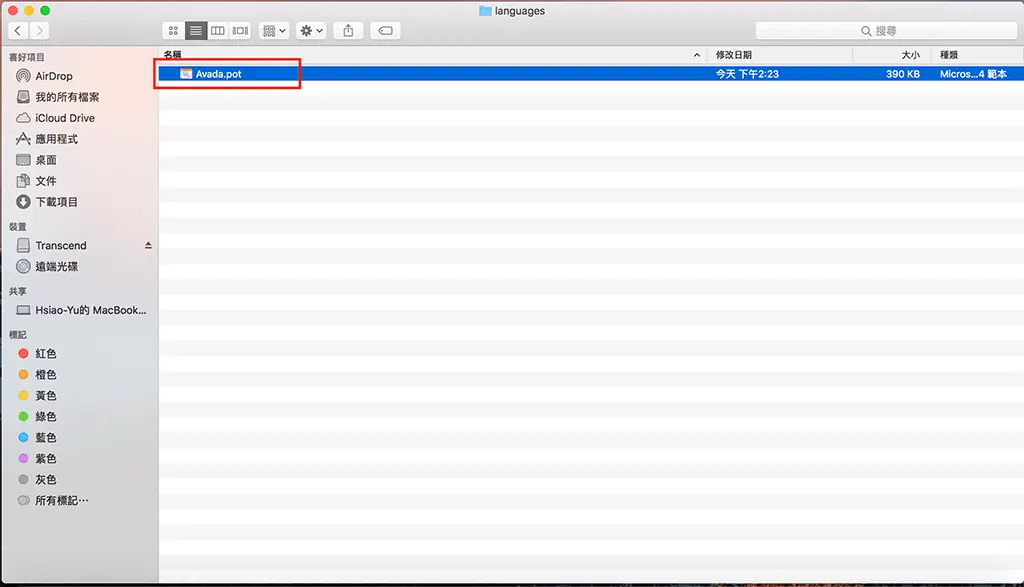
外掛的語言檔位置也一樣,在 wp-content/plugins/外掛名稱/languages/。找不到 .pot 檔的話,表示作者可能沒提供翻譯範本,或主題已經內建中文翻譯。
步驟四:用 Poedit 建立繁體中文翻譯
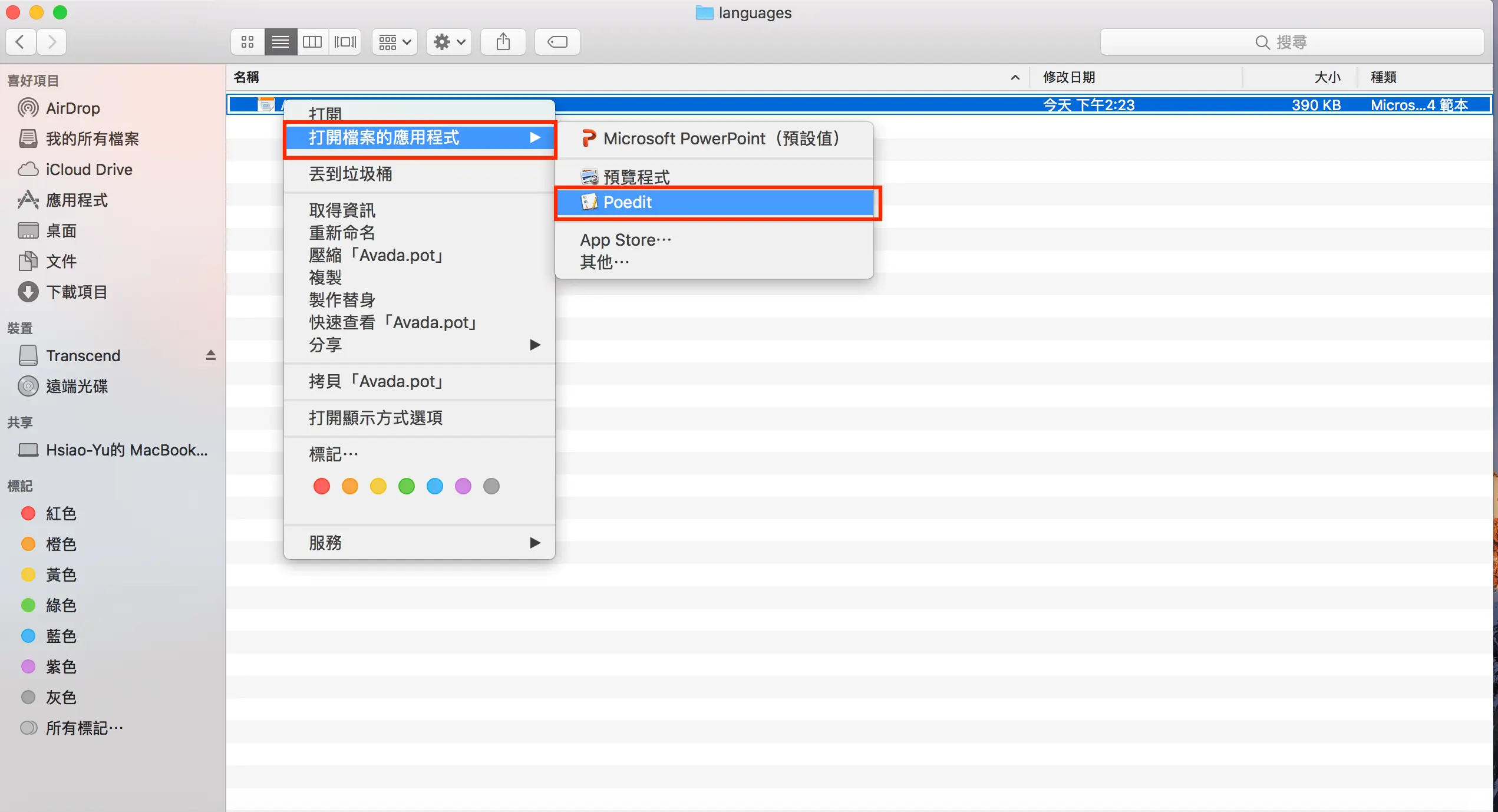
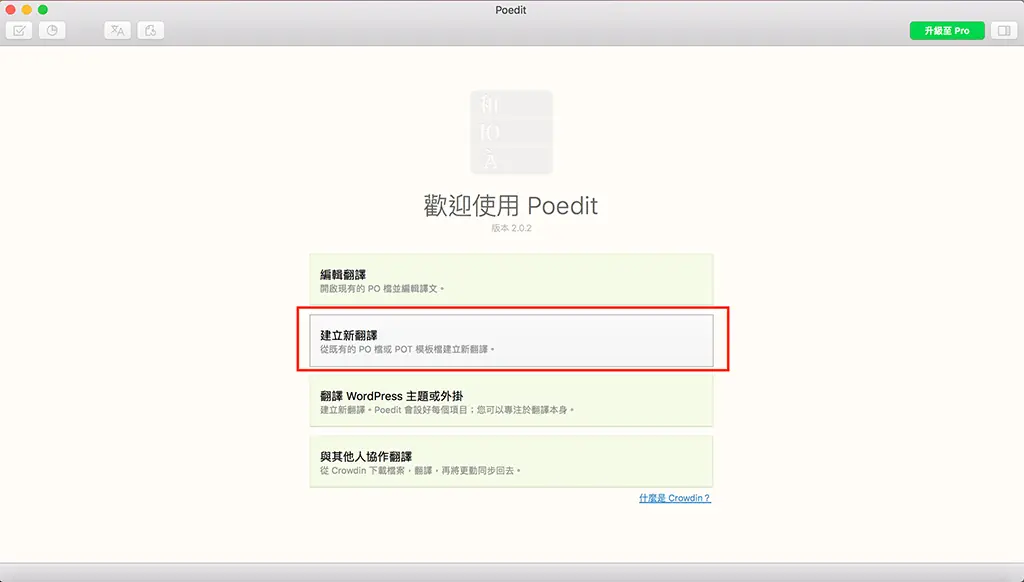
在 .pot 檔上按右鍵,選「打開檔案的應用程式 → Poedit」。也可以先打開 Poedit,在歡迎畫面選「建立新翻譯」,再選擇 .pot 檔。
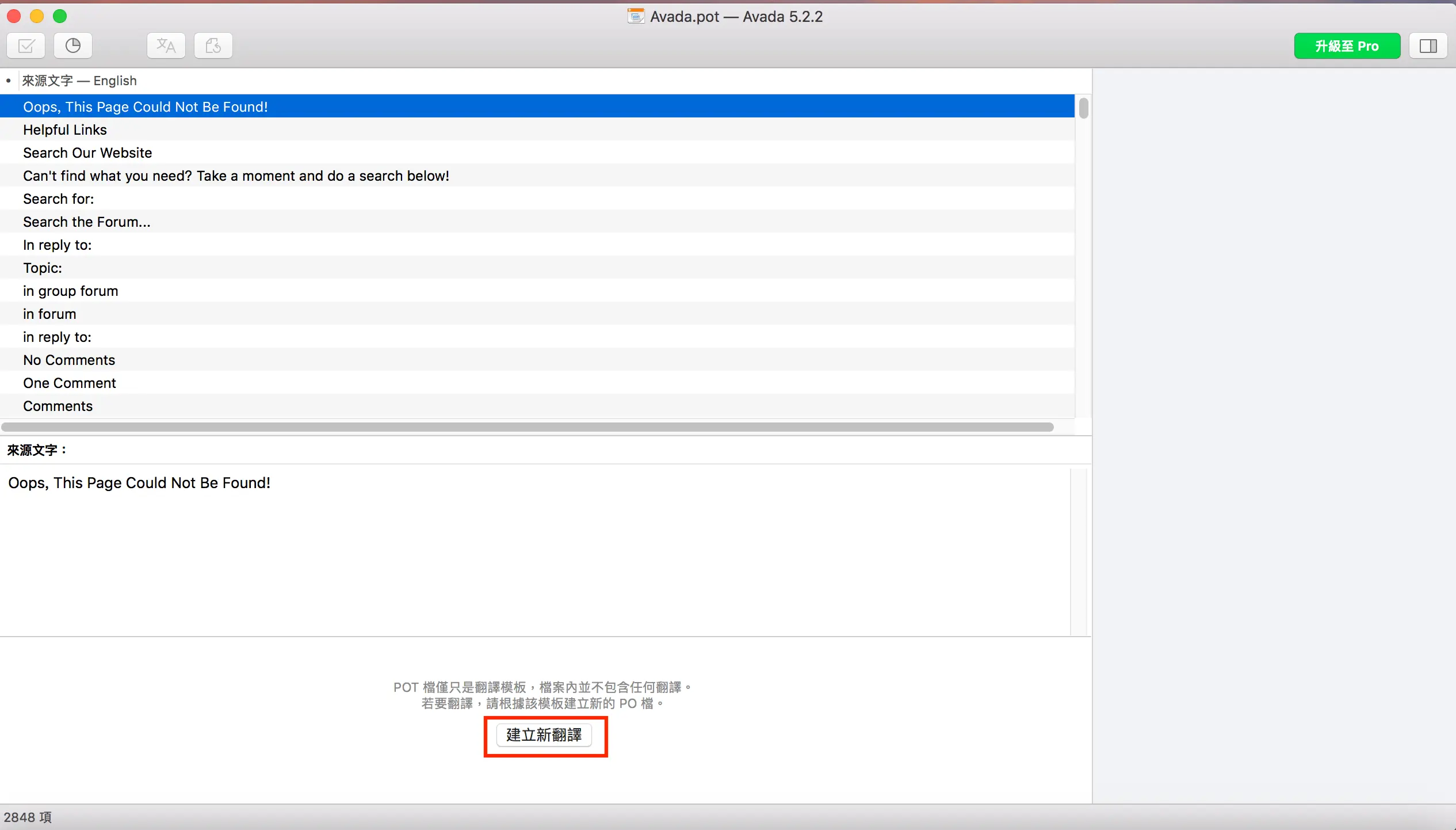
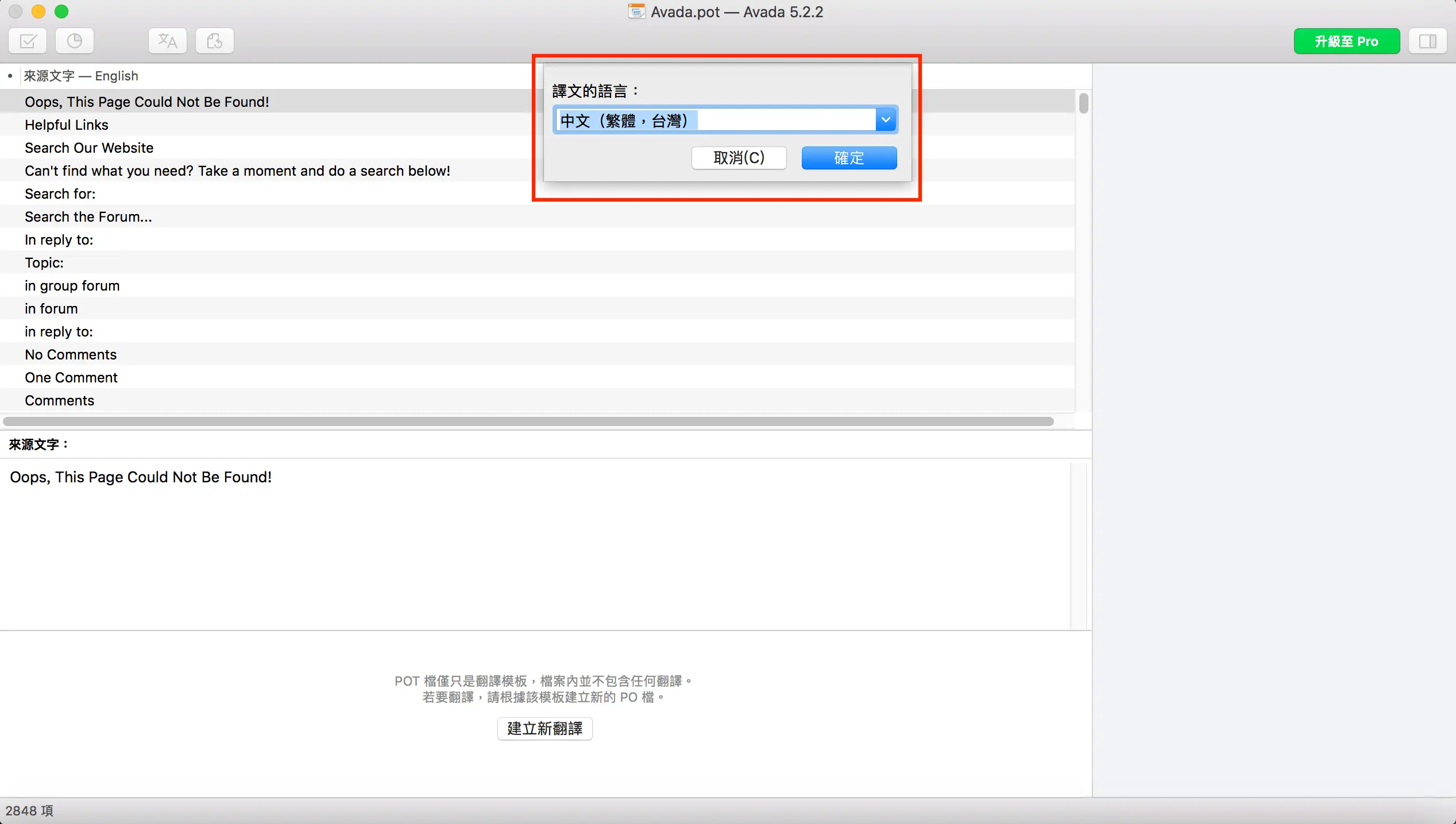
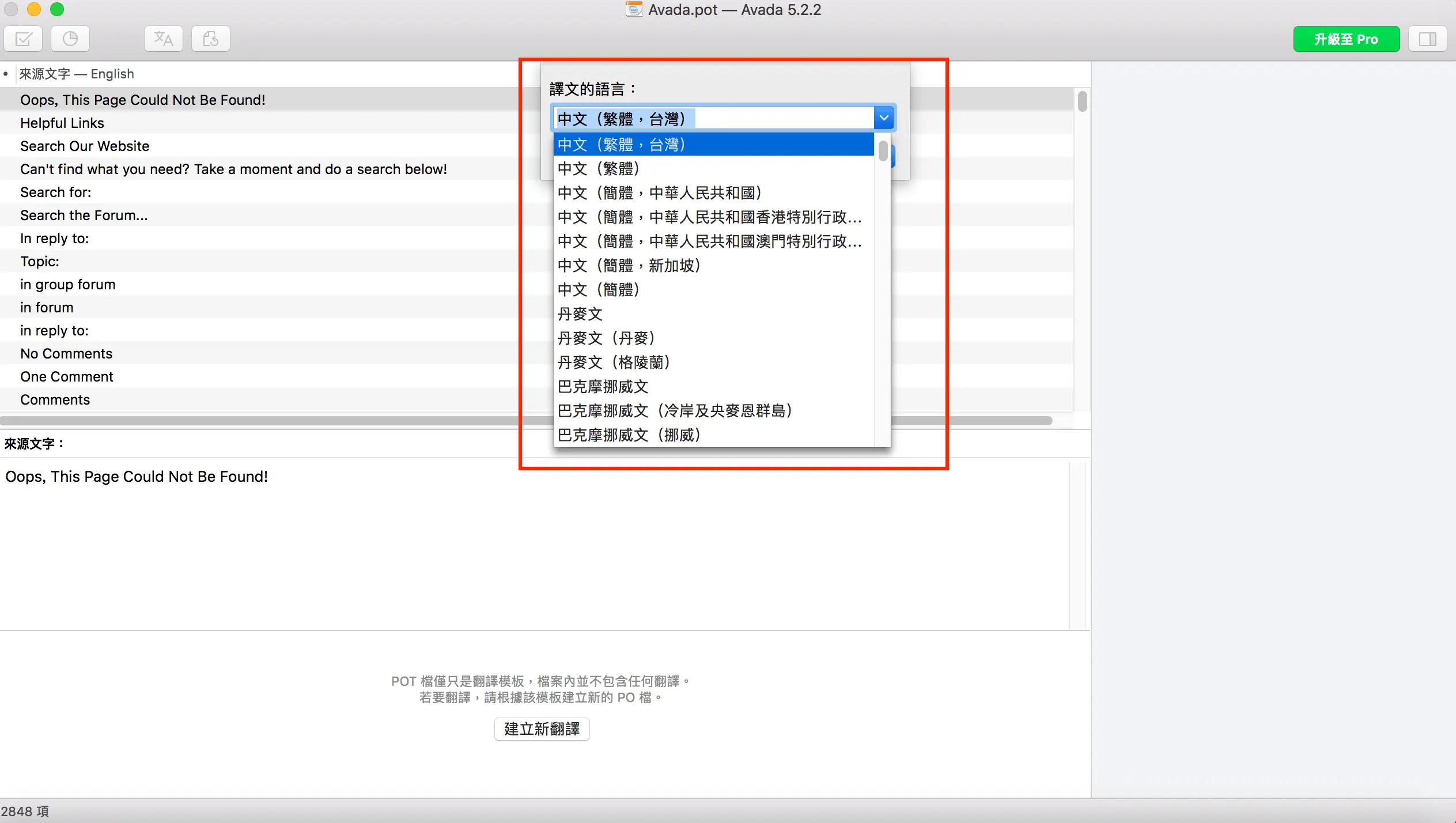
開啟後按畫面下方的「建立新翻譯」,在翻譯語言選「中文(繁體,台灣)」,按確定。
步驟五:逐條翻譯字串
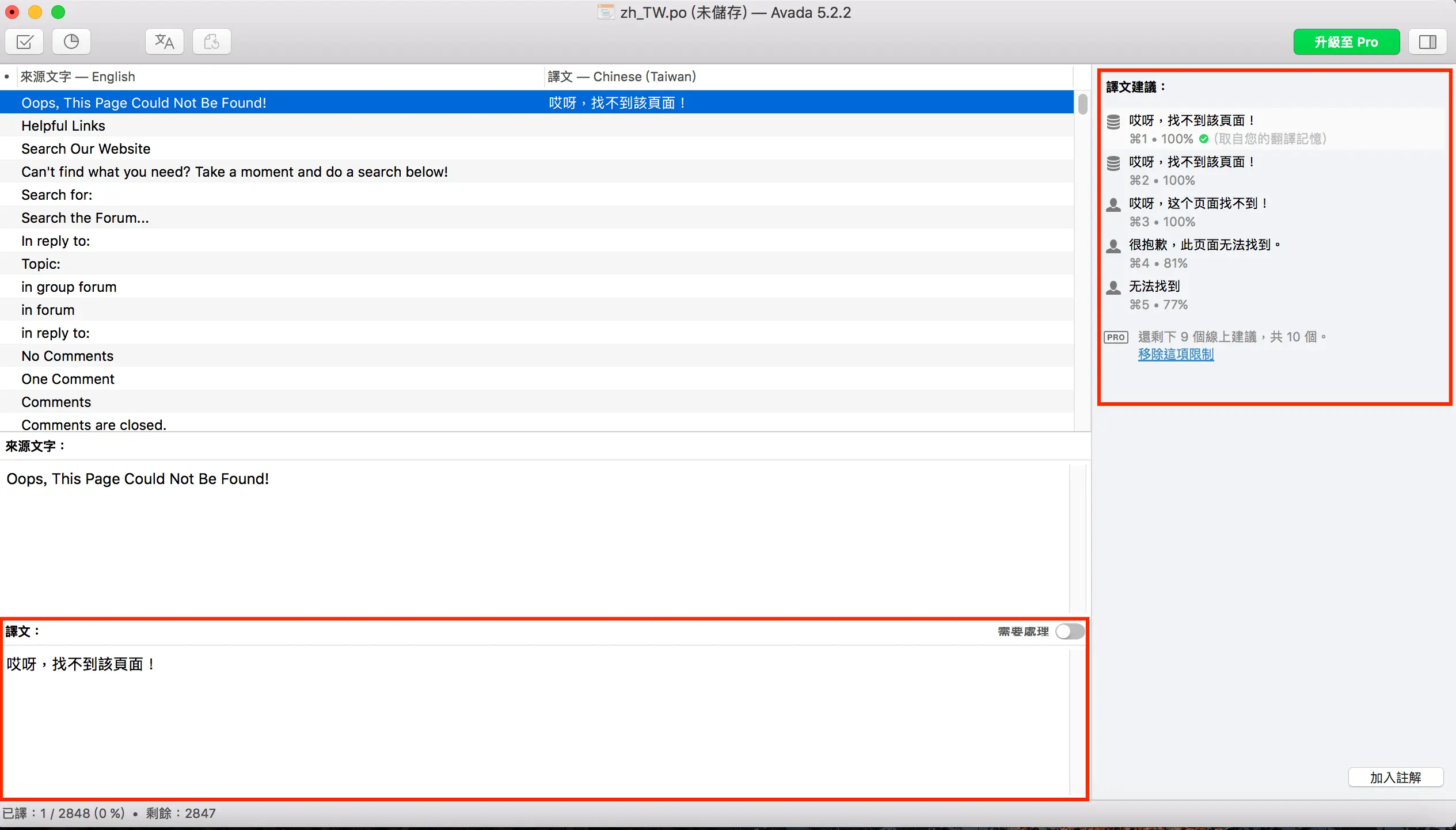
在上方清單點一條英文原文,右側會出現譯文建議,點建議就會填入下方的譯文欄;不滿意可以直接在譯文欄手動輸入。不需要把幾千條全部翻完,先翻後台常看到、看不懂的字串就好。
翻譯時注意兩點:
- 原文裡的
%s、%d、%1$s這類符號是程式要填入的變數,譯文要原樣保留,不然可能顯示錯誤。 - HTML 標籤(例如
<strong>)也要保留在譯文裡。
步驟六:存檔並放到正確的位置
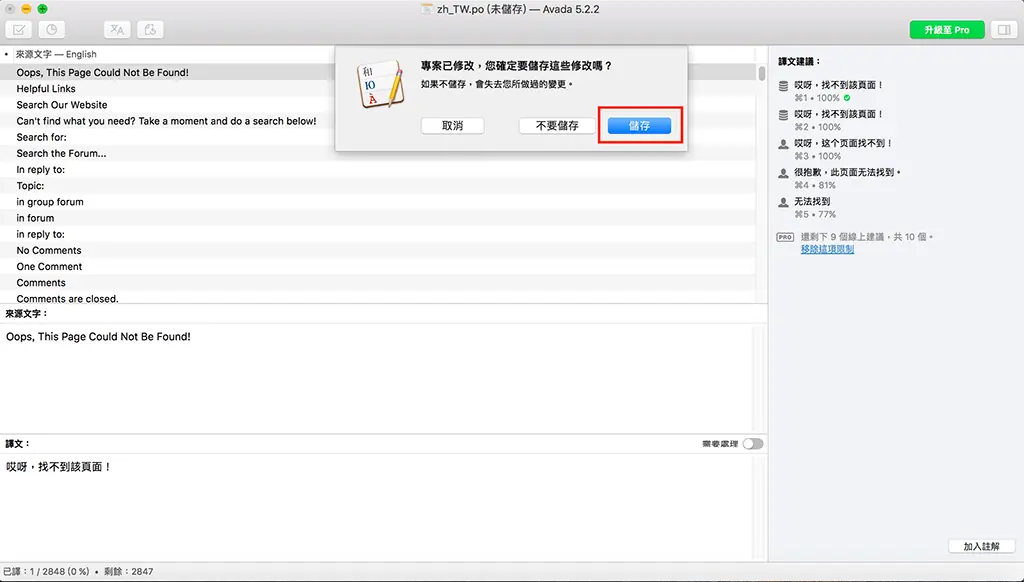
翻譯告一段落後按儲存(或關閉視窗時選「儲存」),選擇檔名與位置,檔案類型選「PO 翻譯檔」。Poedit 會同時產生 .po 和 .mo 兩個檔案。
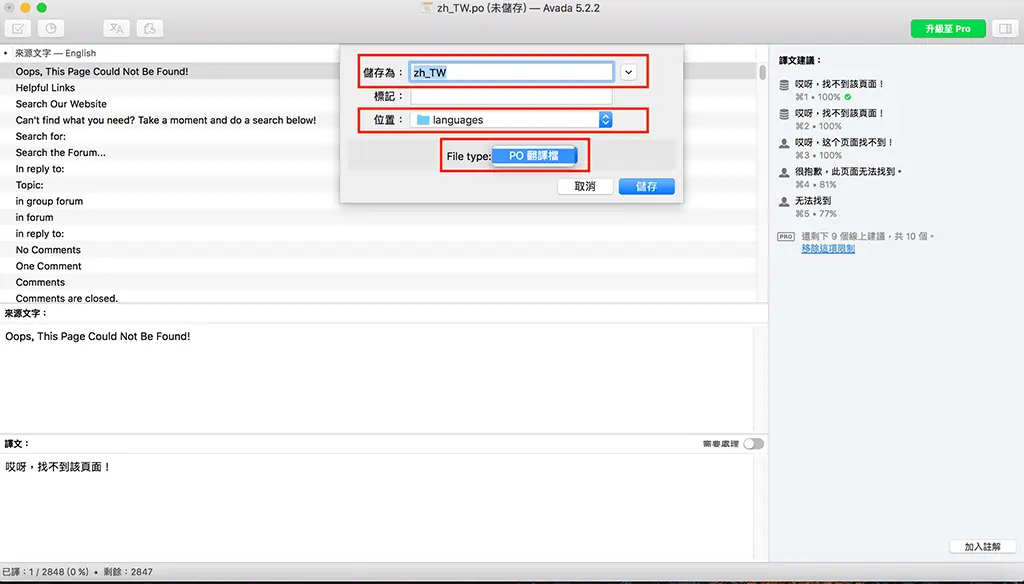
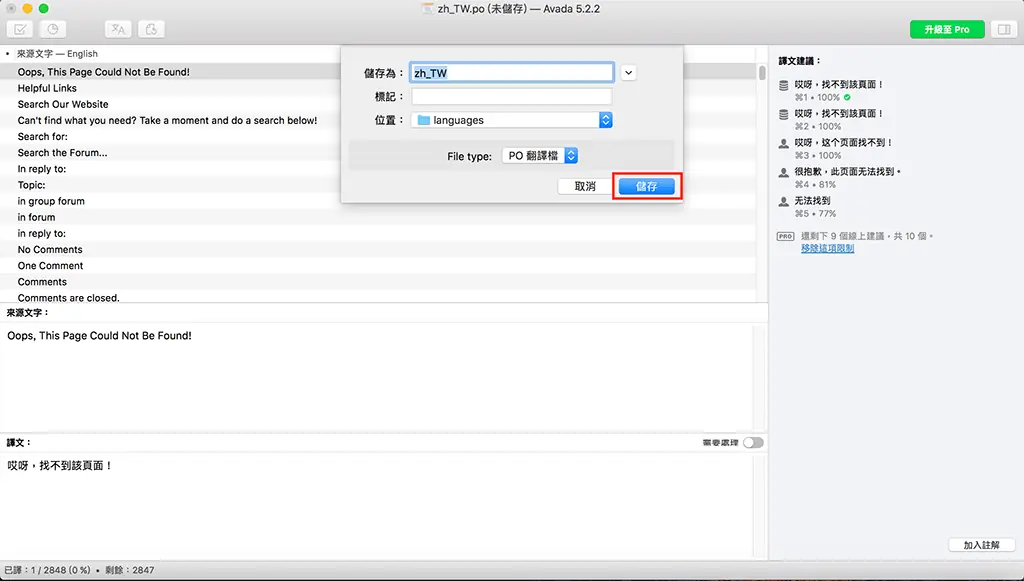
檔名和位置很重要,建議這樣放:
| 類型 | 建議位置與檔名 |
|---|---|
| 佈景主題 | wp-content/languages/themes/文字網域-zh_TW.po/.mo(例如 Avada-zh_TW.mo) |
| 外掛 | wp-content/languages/plugins/文字網域-zh_TW.po/.mo |
「文字網域」通常就是 .pot 的檔名(例如 Avada.pot 的文字網域是 Avada)。示範畫面把 zh_TW.po 存在主題自己的 languages 資料夾也能運作,但主題更新時整個資料夾會被覆蓋,翻譯就不見了;放在 wp-content/languages/ 底下比較安全。網站在主機上的話,存好後用 FTP 把 .po 和 .mo 上傳到這個位置,再重新整理後台就能看到中文。
之後要繼續翻譯,用 Poedit 打開 .po 檔即可(歡迎畫面的「編輯翻譯」)。主題更新後新增了字串,可以在 Poedit 用「從 POT 檔更新」把新字串併進來,已翻好的不會不見。
Poedit 和 Loco Translate 怎麼選?
兩者都是編輯 WordPress 翻譯檔的工具。Poedit 是電腦上的軟體,要自己處理檔案上傳;Loco Translate 是 WordPress 外掛,直接在後台翻譯、存檔,不用 FTP。只想翻幾個字、又不熟 FTP,用 Loco Translate 比較方便;要翻很多檔案、或習慣在電腦上用翻譯記憶,Poedit 比較有效率。
常見問題
Poedit 免費版可以翻譯 WordPress 主題嗎?
可以,免費版就能開啟主題的 .pot 檔、建立繁體中文翻譯並存成 .po/.mo。Pro 版多的是自動分析主題資料夾、FTP 連線網站、整份預先翻譯等省時功能。
翻譯好了,後台還是顯示英文怎麼辦?
先檢查三件事:網站語言是否為繁體中文(以及個人資料的語言設定)、檔名是否是「文字網域-zh_TW.mo」、檔案是否放在 wp-content/languages/themes/ 或 plugins/。另外 WordPress 6.5 起也會讀取 .l10n.php 格式的翻譯檔,同一個位置如果有舊的 .l10n.php,會優先使用它,可以把舊檔移走再試。
Poedit 和 POEditor 是同一個東西嗎?
不是。Poedit(poedit.com)是安裝在電腦上的翻譯檔編輯軟體;POEditor 是另一家公司的雲端翻譯管理平台,名稱相近但是不同產品。
結語
把主題和外掛的後台翻成中文,可以讓公司裡其他人更容易接手管理網站。用 Poedit 翻譯的重點只有三個:網站語言設成繁體中文、從 .pot 建立 zh_TW 翻譯、把 .po/.mo 放在 wp-content/languages/ 底下避免被更新覆蓋。先從最常用的畫面開始翻,慢慢補齊就好。