
重點整理
Loco Translate 是免費的 WordPress 翻譯外掛,可以直接在後台把佈景主題和外掛的英文字串翻成繁體中文,不用下載檔案、也不用 FTP。做法是:安裝外掛 → 在「佈景主題」或「外掛」選擇項目 → 新增語言選「繁體中文」、儲存位置選「自訂」→ 逐條翻譯後按儲存。2026 年 10 月最新版是 2.8.9,啟用安裝數超過 100 萬,持續更新中。
WordPress 核心已經有完整的繁體中文,但很多主題和外掛的設定畫面還是英文。專有名詞一多,剛開始架站的人很難馬上看懂每個選項在做什麼。Loco Translate 會列出網站上的主題與外掛,讓你在後台直接把介面文字改成自己熟悉的語言。這篇示範安裝、設定,以及實際把一個主題選項翻成中文的完整流程。
先認識 POT、PO、MO
Loco Translate 處理的是 WordPress 的翻譯檔,有三種:
- POT:主題或外掛作者提供的翻譯範本,列出所有可以翻譯的原文。
- PO:原文與譯文的對照檔,就是我們在 Loco Translate 裡編輯的檔案。
- MO:由 PO 編譯而成,WordPress 實際載入的是這個檔。
Loco Translate 的流程就是:讀取 POT → 建立繁體中文的 PO → 存檔時自動編譯成 MO,網站就會顯示翻譯後的文字。
步驟一:安裝並啟用 Loco Translate
到 WordPress 後台「外掛 → 安裝外掛」,搜尋「Loco Translate」,按「立即安裝」再按「啟用」。外掛安裝的基本操作可以參考 WordPress 教學 基礎介紹六(外掛)。
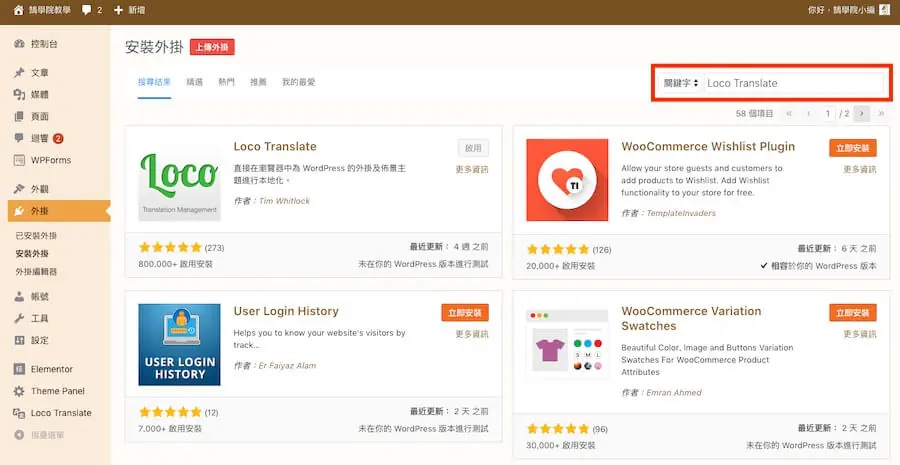
目前版本需要 WordPress 6.6、PHP 7.4 以上。
步驟二:認識 Loco Translate 的選單
啟用後,後台左側選單會多出「Loco Translate」,底下有幾個子選單:
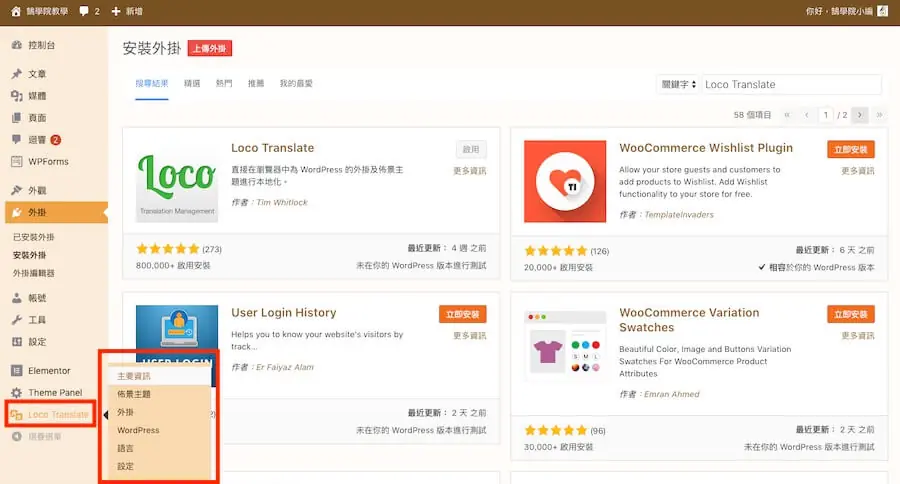
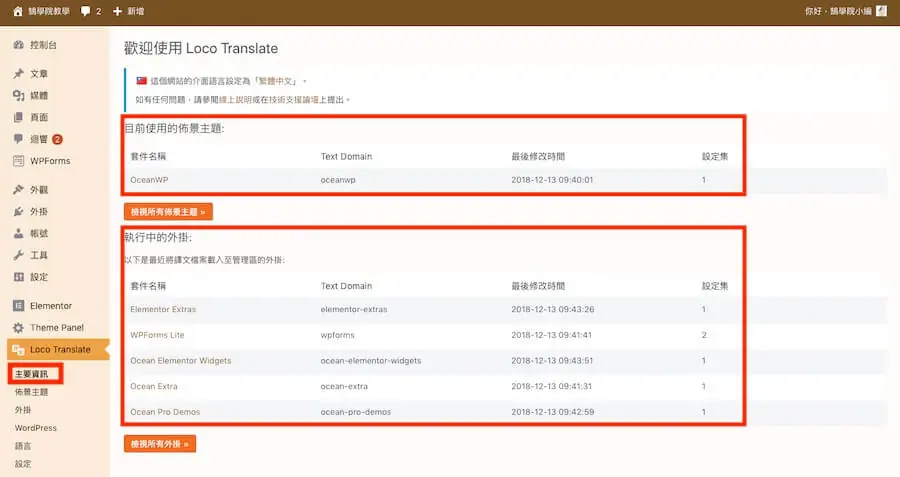
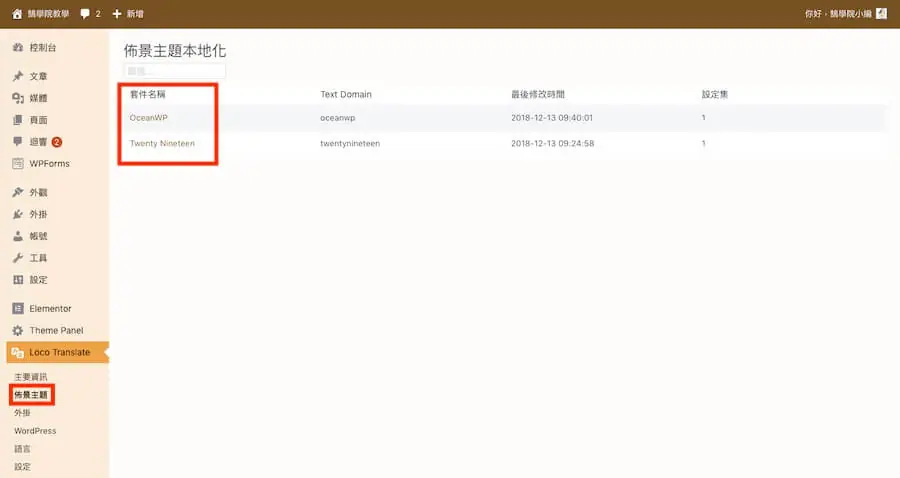
- 主要資訊:列出網站目前使用中的佈景主題和外掛,點名稱就能進入翻譯畫面。
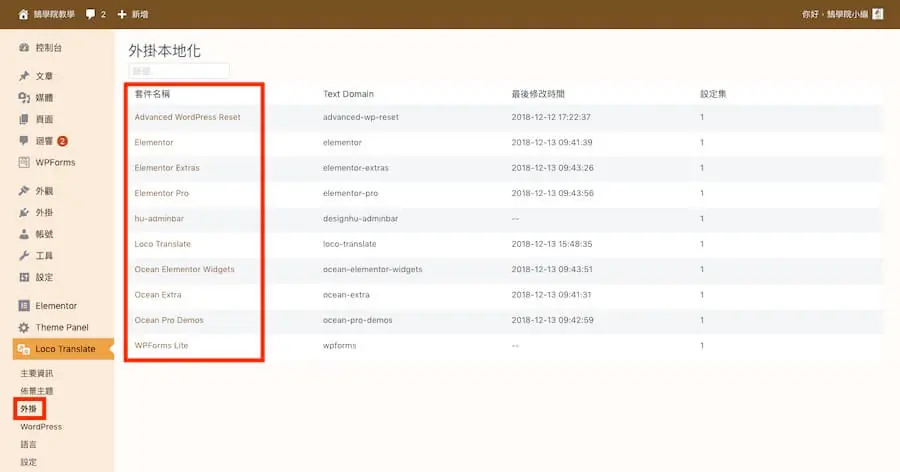
- 佈景主題、外掛:分別列出所有已安裝的主題、外掛。
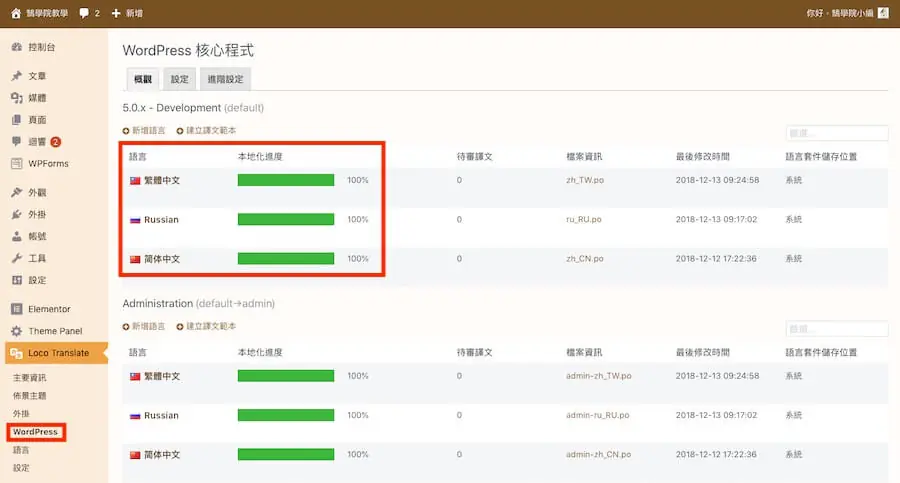
- WordPress:WordPress 核心的語言檔。
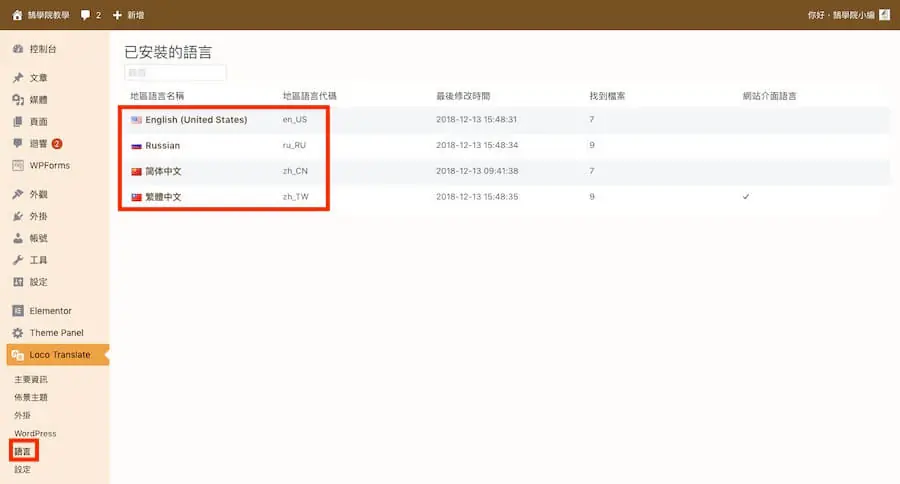
- 語言:網站目前已安裝的語言。
- 設定:外掛的進階設定與權限。
「WordPress」裡是核心程式的翻譯。一般不建議修改核心翻譯:WordPress 的繁體中文翻譯已經很完整,而且每次更新都會自動下載最新的官方翻譯。
「語言」頁面列出網站已安裝、可以當作翻譯目標的語言。
「設定」裡的進階選項維持預設即可。比較常用的是「授與進行套件本地化權限的角色」:可以指定哪些使用者角色能用 Loco Translate。安裝後帳號角色會多一個「譯者」,如果有專門負責翻譯的人,可以給他這個角色,不必給管理員權限。
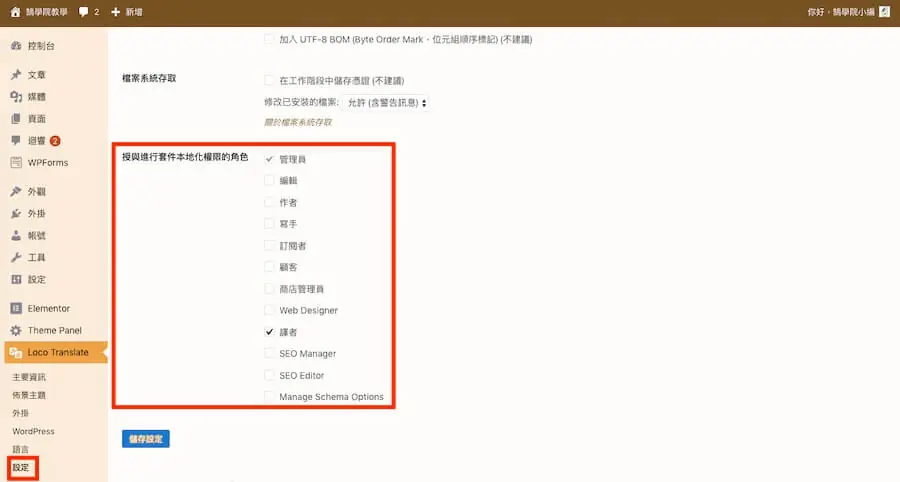
步驟三:為主題新增繁體中文翻譯
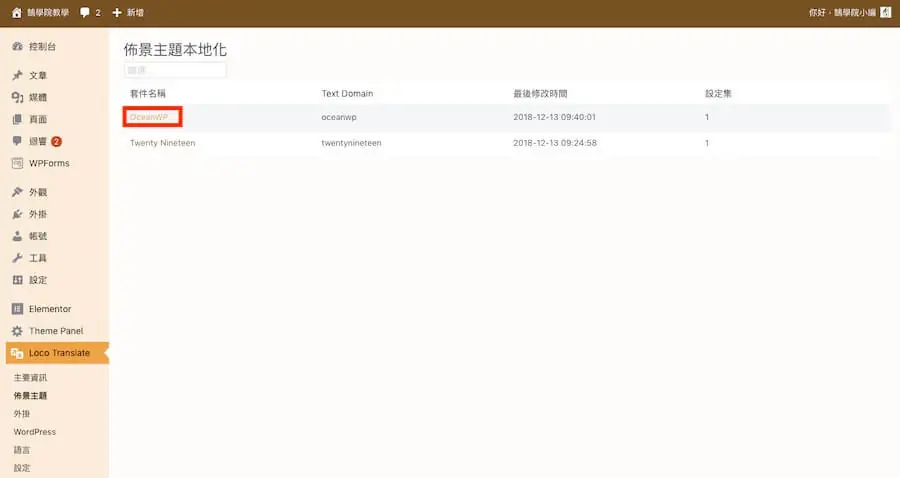
以佈景主題為例,到「Loco Translate → 佈景主題」,點目前使用的主題名稱(示範是 OceanWP)。
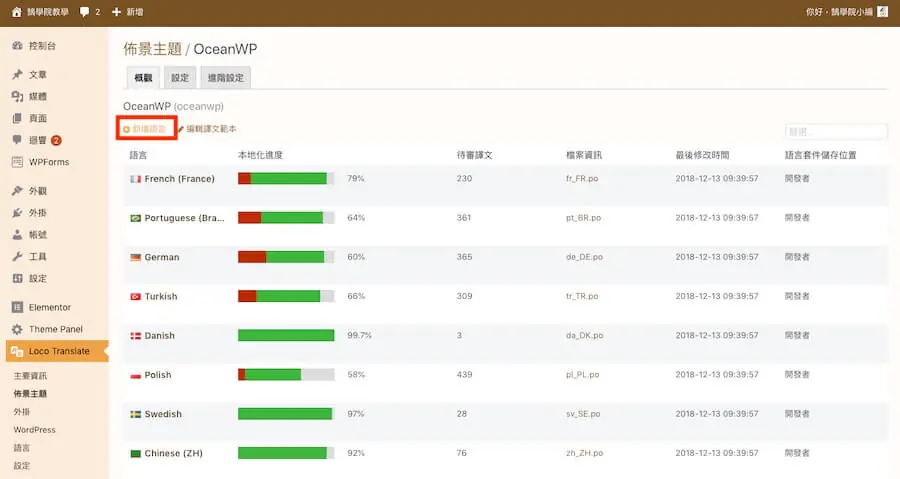
進入後會看到這個主題已有哪些語言的翻譯檔。清單裡沒有繁體中文,就點「新增語言」。
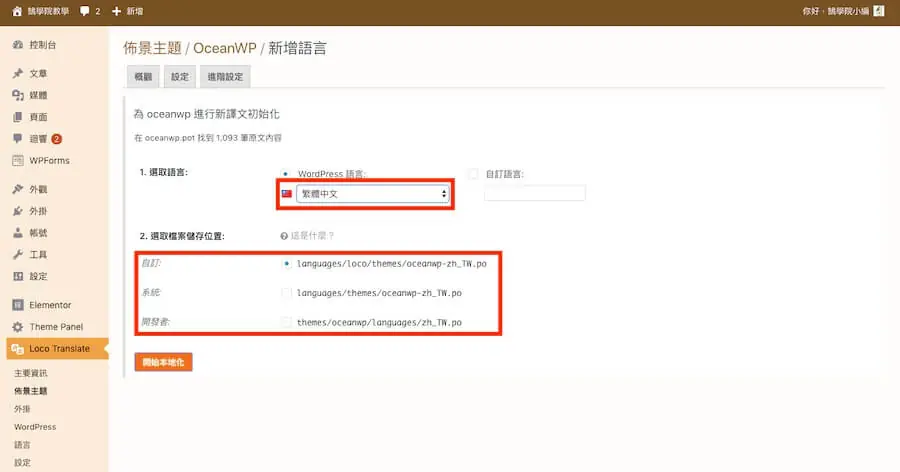
在「選取語言」選「繁體中文」,接著選擇翻譯檔的儲存位置:
- 自訂:存到 Loco Translate 專屬的資料夾(
wp-content/languages/loco/),主題和外掛更新時不會被覆蓋,而且會優先載入。一般使用者請選這個,也是外掛作者建議的選項。 - 系統:存到 WordPress 的語言資料夾。WordPress 自動更新語言包時,同名檔案可能會被覆蓋,不建議。
- 開發者:直接存進主題或外掛自己的 languages 資料夾,主題更新時會被覆蓋;只有主題或外掛的開發者才需要用。
選好後按「開始本地化」。
步驟四:翻譯字串並儲存
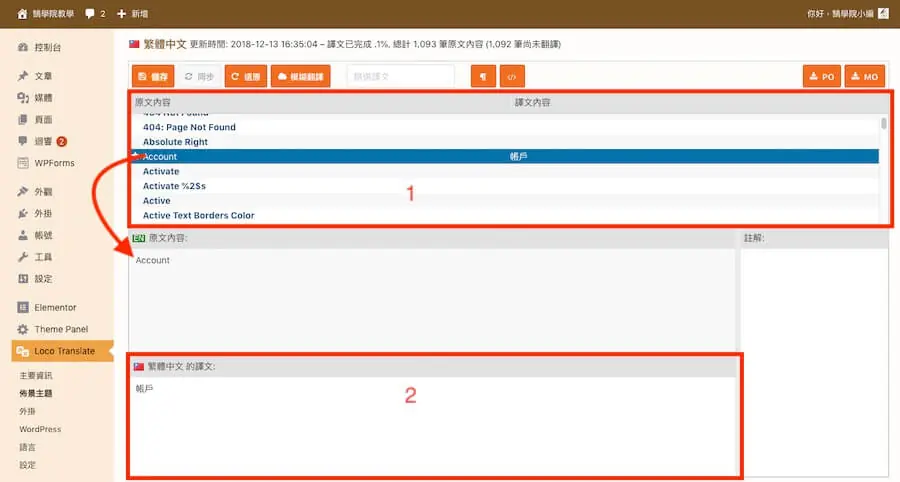
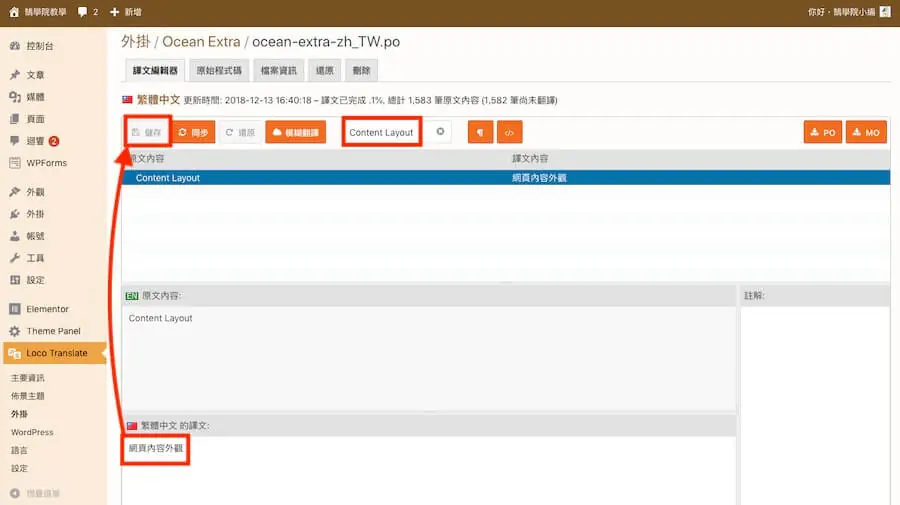
翻譯畫面分成上下兩區:上方是原文清單,點一條原文,下方的「原文內容」會顯示完整原文,在「繁體中文的譯文」欄輸入翻譯即可。
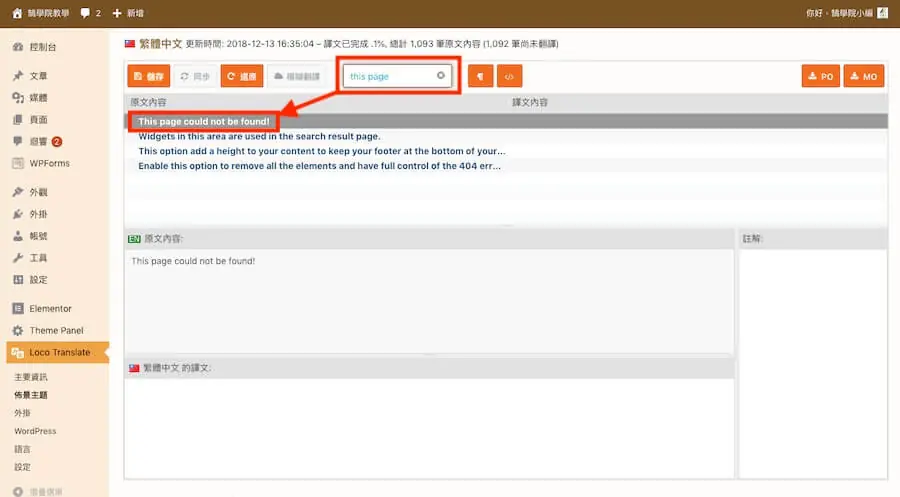
字串很多時,用上方的搜尋框輸入關鍵字,快速找到要翻的那一條。
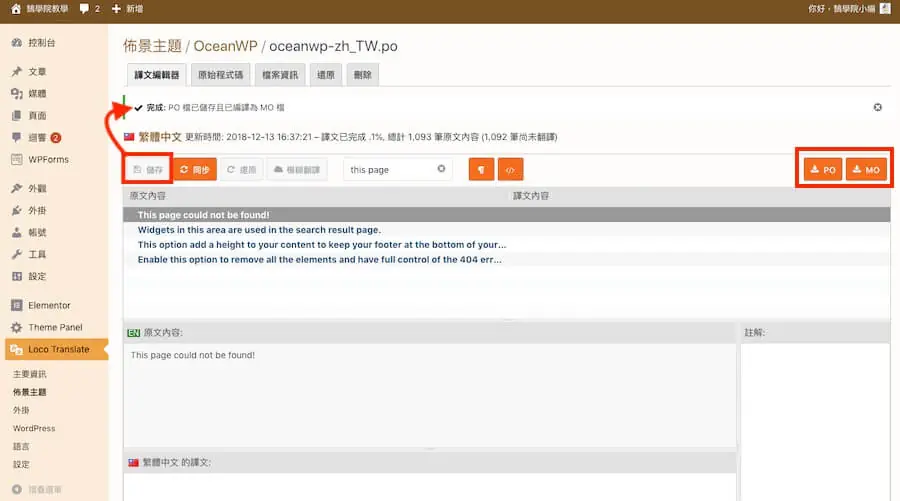
翻完記得按工具列的「儲存」。上方出現「PO 檔已儲存並已編譯為 MO 檔」的提示,就表示成功了。工具列右側的 PO、MO 按鈕可以把檔案下載下來備份。
翻譯時要保留原文裡的 %s、%d 這類變數符號和 HTML 標籤,否則畫面可能顯示錯誤。
實際示範:把主題選項翻成中文
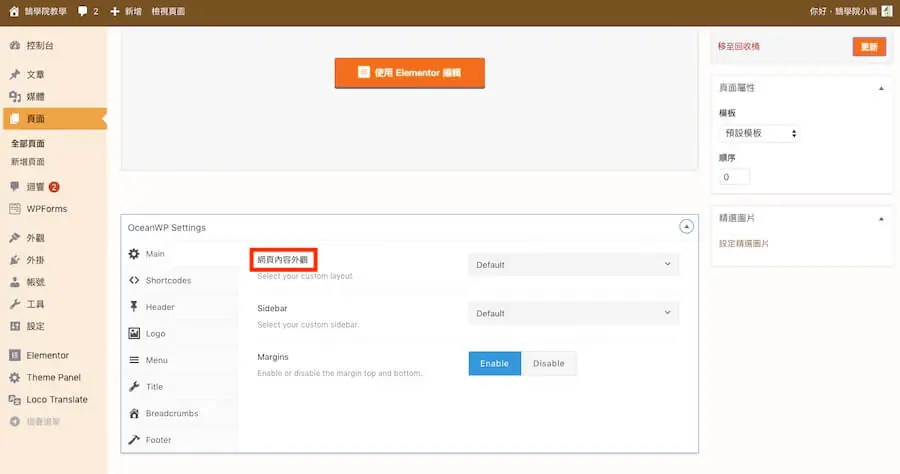
下圖是測試網站的頁面編輯畫面,下方有 OceanWP 主題的設定區塊,現在要把「Content Layout」翻成中文。
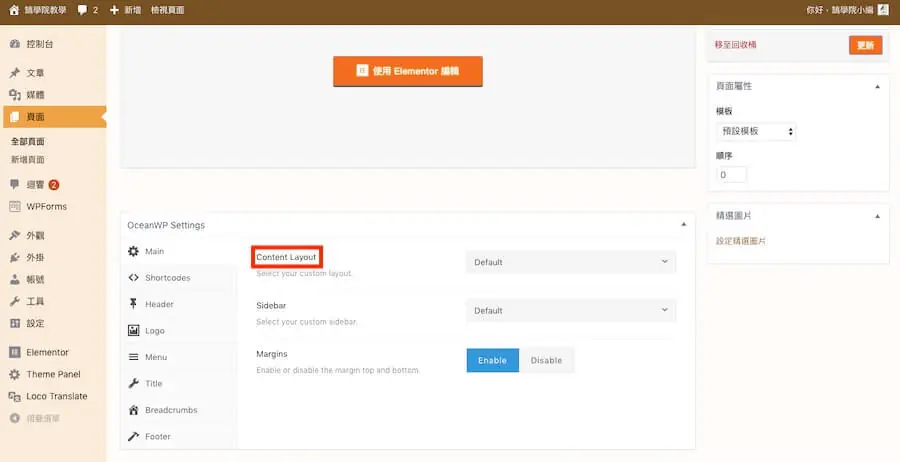
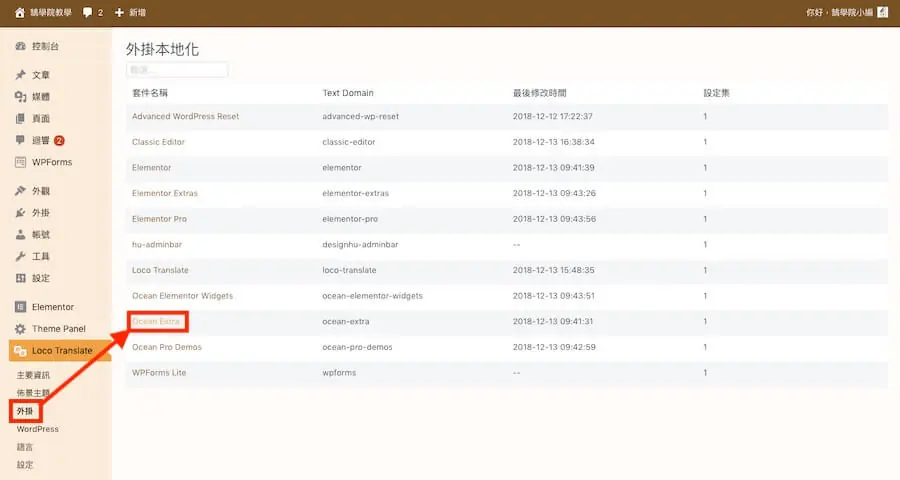
這個設定區塊其實是由 OceanWP 的附加外掛 Ocean Extra 產生的,所以要到「Loco Translate → 外掛」找 Ocean Extra,而不是在佈景主題裡找。
進入 Ocean Extra 的繁體中文翻譯檔,搜尋「Content Layout」,輸入譯文「網頁內容外觀」,按儲存。
回到頁面編輯畫面重新整理,原本的英文就變成中文了。
如果在主題裡搜尋不到要翻的文字,通常就是像這個例子一樣,文字其實來自某個外掛。可以在前台或後台對文字按右鍵「檢查」,從 HTML 的 class 名稱或附近的標記判斷是哪個主題或外掛輸出的。
可以用自動翻譯嗎?
可以。Loco Translate 支援串接 DeepL、Google、Lecto、Microsoft、OpenAI 等翻譯服務,在設定中填入你自己申請的 API 金鑰後,就能在翻譯畫面使用自動翻譯。這些服務是否收費、額度多少,依各家服務的方案而定。自動翻譯完建議再人工檢查一次,特別是專有名詞和按鈕文字。
另外,Loco Translate 只翻譯主題和外掛的「介面文字」。如果要把網站的文章、頁面內容做成中英文多語網站,要改用多語外掛,例如 WPML 多語言外掛。
常見問題
Loco Translate 要付費嗎?
外掛本身免費,可以在 WordPress.org 外掛目錄下載。只有使用自動翻譯時,可能要支付串接的翻譯服務(例如 DeepL、Google)的 API 費用。
主題或外掛更新後,翻譯會不見嗎?
只要儲存位置選「自訂」就不會,檔案存在 wp-content/languages/loco/,不受更新影響。更新後如果多了新的英文字串,進入翻譯檔按「同步」,把新字串補進來再翻譯即可。
翻譯儲存了,畫面還是英文怎麼辦?
先確認「設定 → 一般」的網站語言和你帳號「個人資料」的語言都是繁體中文;再確認翻的是正確的主題或外掛。網站有快取外掛時,清除快取後再看一次。
結語
Loco Translate 讓翻譯主題和外掛變成後台就能完成的事:選項目、新增繁體中文、儲存位置選「自訂」、翻譯後儲存。網站要交給不熟英文的同事或客戶管理時特別實用。習慣在電腦上處理翻譯檔的人,也可以參考 Poedit 翻譯教學,兩種工具產生的檔案格式相同。