

重點整理
Search Console 的「網頁」索引報表在左側選單「索引」›「網頁」,會把網址分成「已建立索引」與「未建立索引」,並列出未編入索引的原因。未建立索引不一定是錯誤:頁面會重新導向、替代頁面、重複網頁大多不用修;重要頁面出現 noindex、伺服器錯誤(5xx)、重新導向錯誤才要優先處理。修好後,單頁用網址檢查的「要求建立索引」,整批用報表的「驗證修正後的項目」,驗證通常兩週內完成。
打開 Search Console,看到「未建立索引」的網頁比「已建立索引」還多,很多人第一個反應是網站出問題了。其實大部分網站都是這樣:轉址前的舊網址、篩選參數產生的重複頁、刻意擋掉的後台頁面,都會被算進「未建立索引」。這篇教你看懂「網頁」索引報表,判斷每一種原因該不該修,以及修好之後怎麼請 Google 重新檢查。
「網頁」索引報表在哪裡?
登入 Search Console、選好資源後,點左側選單「索引」底下的「網頁」,就會進入網頁索引報表。報表頂端是兩個數字與趨勢圖,下面是「網頁未編入索引的原因」表格。
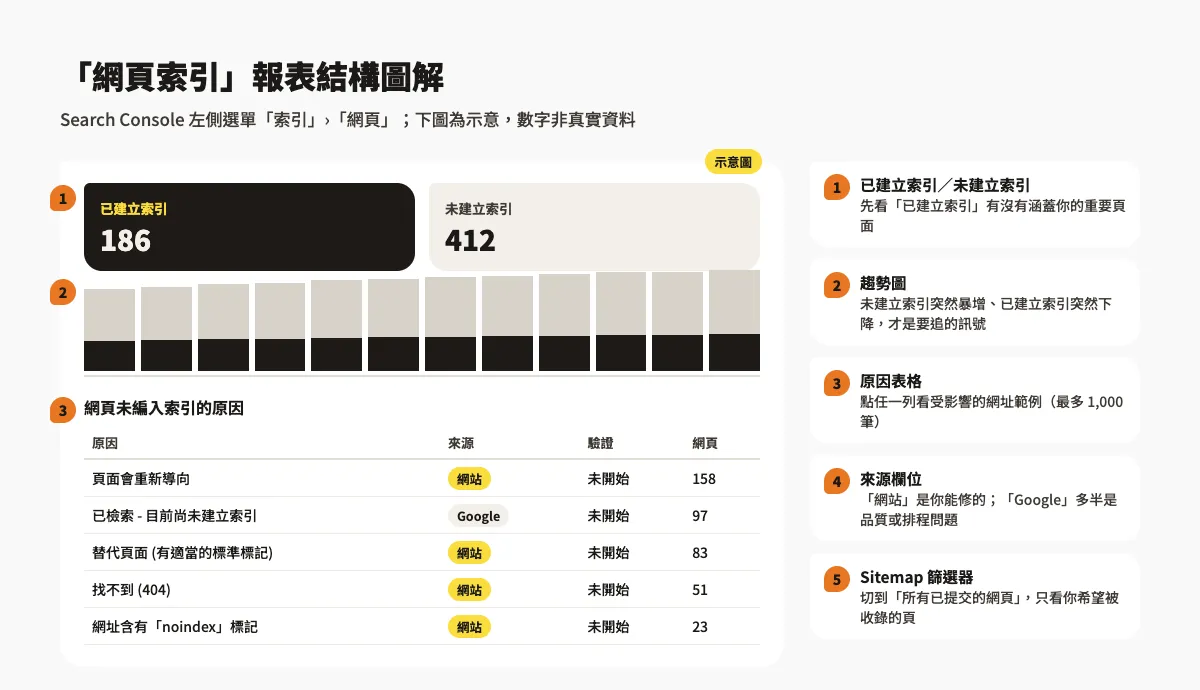
看這份報表時,依序確認五件事:
- 已建立索引:數量大致符合你網站上「希望被搜尋到」的頁面數嗎?點圖表下方的「查看已建立索引網頁的相關資料」,可以看到已建立索引的網址範例。
- 趨勢圖:未建立索引的數量緩慢增加通常沒事;已建立索引突然大幅下降,才是要立刻追查的訊號。
- 原因表格:點任一列,會列出受影響的網址範例,最多顯示 1,000 筆。
- 來源欄位:來源是「網站」的問題,通常是你能修正的;來源是 Google 的,多半跟內容品質或檢索排程有關。
- Sitemap 篩選器:圖表上方的下拉選單預設是「所有已知網頁」,切換到「所有已提交的網頁」,就只看你在 Sitemap 裡提交、希望被收錄的頁面。
Google 官方說明也提到,網頁數少於 500 頁的小網站,不一定需要深入研究這份報表;直接在 Google 搜尋 site:你的網址,確認首頁與重要頁面有出現即可。報表比較適合用來找「重要頁面為什麼沒被收錄」。
如果網站還沒提交 Sitemap,建議先完成,這樣報表的篩選才有意義,做法可參考提交 sitemap 加速索引網站。
未編入索引的原因各代表什麼?該不該修?
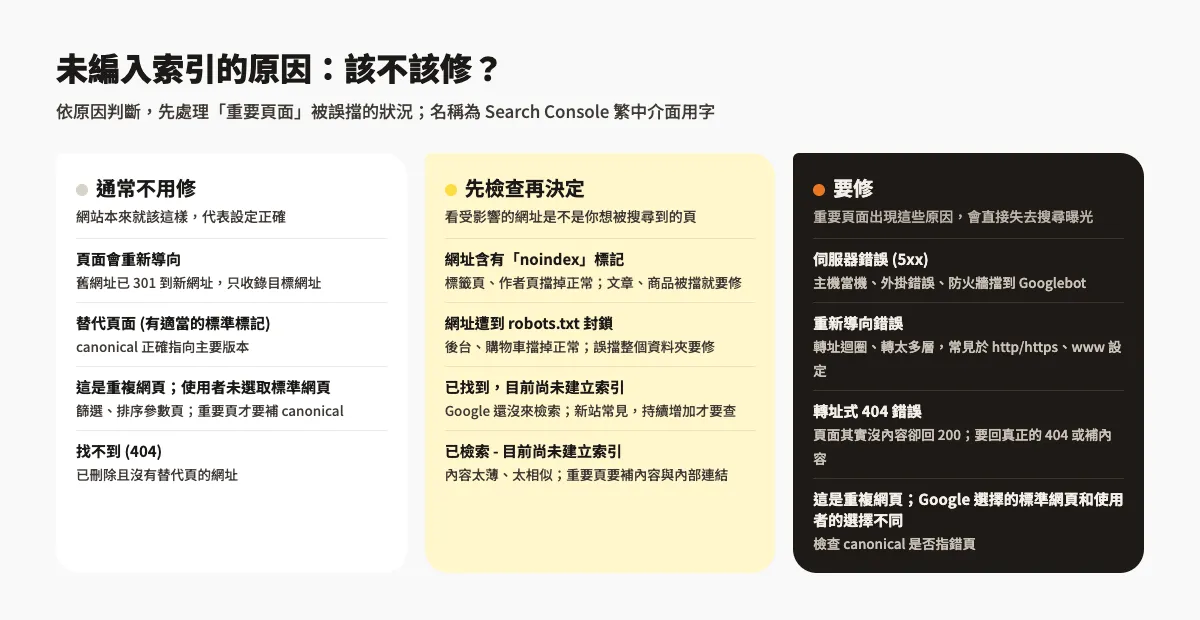
判斷原則很簡單:先看受影響的網址是不是你想被搜尋到的頁面。如果是舊網址、後台頁、篩選頁,未建立索引是正確的;如果是文章、商品、服務頁,就要修。下圖把常見原因分成三類:
通常不用修的原因
- 頁面會重新導向:網址已經轉址到其他頁面,Google 只會收錄轉址後的目標網址。網站改版、http 改 https、加上 www 之後都會大量出現,屬於正常現象。
- 替代頁面(有適當的標準標記):這個網址用 canonical 標記指向另一個主要版本,Google 已收錄主要版本,不需要處理。
- 這是重複網頁;使用者未選取標準網頁:Google 判斷這頁跟另一頁內容重複,自己選了一個當代表。常見於商品列表的排序、篩選參數頁,例如
?orderby=price。如果出現的是重要頁面,再補上 canonical 指定主要版本。 - 找不到(404):網址已經不存在。如果是刪掉且沒有替代內容的頁面,404 是正確的;如果頁面只是搬家,應該設定 301 轉址到新網址。
先檢查再決定的原因
- 網址含有「noindex」標記:網頁明確告訴 Google 不要收錄。標籤彙整頁、作者頁、感謝頁被擋掉是正常的;但如果文章或商品頁出現在這裡,通常是 SEO 外掛設定錯誤,或是網站上線時忘了關閉 WordPress「設定」›「閱讀」裡的「阻擋搜尋引擎索引這個網站」。
- 網址遭到 robots.txt 封鎖:robots.txt 禁止 Google 檢索這些網址。購物車、會員中心、後台被擋是正確的;如果整個
/products/資料夾被擋,就要修改 robots.txt,規則寫法可參考robots.txt 編輯與規則說明。要注意 robots.txt 只能阻止檢索,不保證不被收錄,真的不想出現在搜尋結果的頁面應該用 noindex。 - 已找到,目前尚未建立索引:Google 知道這個網址,但還沒來檢索,報表上的「上次檢索日期」會是空白。新網站、剛大量上架商品時很常見,通常等一段時間就會改善;如果數量持續增加,代表主機回應太慢或網址數量太多,Google 把檢索延後了。
- 已檢索 – 目前尚未建立索引:Google 看過這頁,但暫時決定不收錄。Google 官方說明不需要重新提交,常見原因是內容太少、跟站內其他頁太相似,或沒有其他頁面連過來。重要頁面出現在這裡時,補充實質內容並從相關文章加上內部連結,比反覆要求建立索引有用。
要修的原因
- 伺服器錯誤(5xx):Google 來檢索時,伺服器回傳 500 系列錯誤或逾時。可能是主機資源不足、外掛衝突,或防火牆把 Googlebot 擋掉。先用網址檢查的「測試線上網址」看能不能重現,偶發一次可以先觀察,持續出現就要找主機商或工程師處理。
- 重新導向錯誤:轉址形成迴圈、轉太多層,或轉到無效網址。最常見的是 http/https、有沒有 www 的轉址規則互相打架,用瀏覽器開啟這些網址通常會看到「重新導向次數過多」。
- 轉址式 404 錯誤:頁面內容其實是「找不到」或幾乎是空白,卻回傳 200 正常代碼。例如已下架商品頁只剩一行「商品不存在」。確定不要的頁面就讓它回傳真正的 404,或 301 轉址到相關頁面;要保留的頁面則補上內容。
- 這是重複網頁;Google 選擇的標準網頁和使用者的選擇不同:你用 canonical 指定了 A,Google 卻認為 B 才是主要版本。檢查 canonical 是否指錯頁、兩頁內容是否真的相同,以及內部連結是不是大多連到 B。
另外,報表下方的「改善網頁體驗」區塊可能出現「已建立索引,但遭到 robots.txt 封鎖」:代表頁面被擋了卻還是被收錄。不想被搜尋到的話,要先在 robots.txt 解除封鎖,再改用 noindex,Google 才讀得到 noindex 指令。
步驟一:用網址檢查確認單一頁面
報表只能看「一類原因」,要查「某一頁」的狀況,要用網址檢查工具:
- 把網址貼到 Search Console 最上方的搜尋列,按 Enter。也可以在報表的網址範例列表中,點網址旁的放大鏡圖示。
- 先看最上方的狀態:「網址在 Google 服務中」代表已收錄,可以出現在搜尋結果;「網址不在 Google 服務中」代表沒有收錄。
- 展開「網頁索引」區塊,看「發現方式」「檢索」與 Google 選定的標準網址,找出沒有收錄的原因。
- 如果你已經修改過網頁,按「測試線上網址」,確認目前上線的版本是否已經可以建立索引。網址檢查最先顯示的是 Google 索引中的舊紀錄,不是即時結果。
步驟二:要求建立索引與驗證修正
網站修好之後,Google 下次檢索時就會自動更新狀態,但你可以主動通知它。依影響範圍不同,有兩條路:
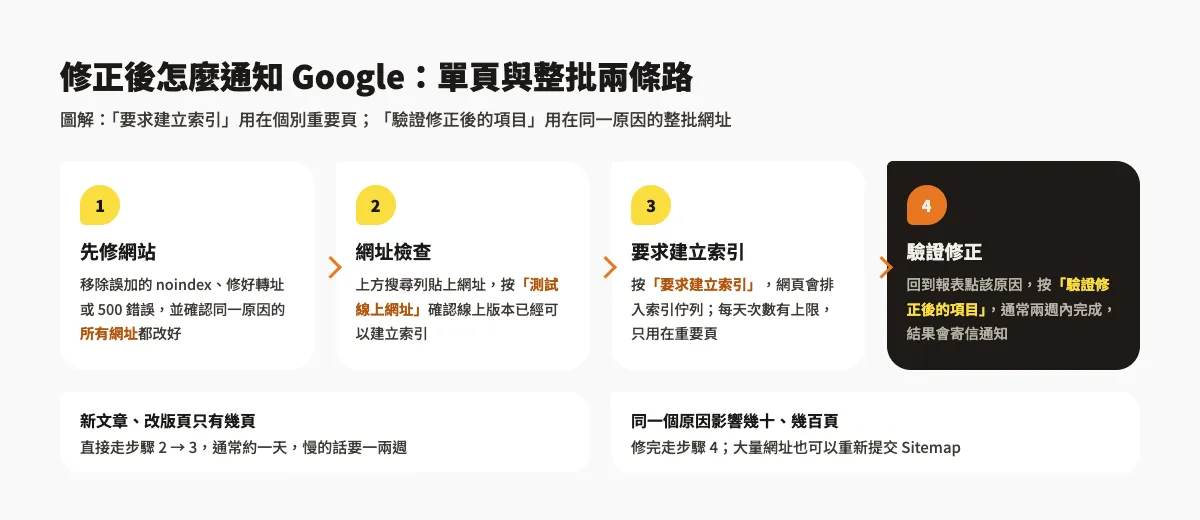
- 單頁:要求建立索引。在網址檢查結果頁按「要求建立索引」,系統會先做一次即時測試,通過後排入索引佇列。Google 說明建立索引通常一天左右,有時會更久;而且每天能提出的次數有上限,只建議用在新文章、改版的重要頁面。
- 整批:驗證修正後的項目。同一個原因影響很多網址時,先把所有網址都修好,再到網頁索引報表點該原因,按「驗證修正後的項目」。Google 會逐一重新檢查受影響的網址,驗證通常在兩週內完成,結果會寄信通知。
驗證要注意兩件事。第一,只要 Google 發現還有一個網址沒修好,驗證就會停止並顯示「失敗」,所以要先確認全部修完。第二,驗證進行中不要重複按「驗證修正後的項目」,等結果出來再處理。如果驗證失敗,點「查看詳細資料」找出還有問題的網址,修正後按「要求重新驗證」。
大量新網頁或更新頁面時,Google 建議用提交 Sitemap 取代逐頁要求建立索引,並在 Sitemap 裡維持正確的 <lastmod> 更新日期。WordPress 的 SEO 外掛通常會自動處理。
常見問題
「未建立索引」的網頁比「已建立索引」多,正常嗎?
正常,很多網站都是這樣。轉址前的舊網址、篩選與排序參數頁、標籤頁、被 noindex 擋掉的頁面都會算進未建立索引。重點是重要的文章、商品、服務頁有沒有出現在已建立索引裡,而不是兩邊數字的比例。
按了「要求建立索引」還是沒收錄,怎麼辦?
先不要重複按,要求建立索引只是排入佇列,不保證一定收錄。到網址檢查看最新狀態,如果顯示「已檢索 – 目前尚未建立索引」,代表 Google 看過但暫時不收錄,應該回頭補充內容、加強站內連結,而不是一直重新提交。
網址檢查顯示正常,報表卻還列出錯誤,是哪裡不對?
通常是時間差。報表反映的是 Google 上次檢索時的狀態,如果你是在那之後才修好,報表要等下次檢索才會更新。可以對照報表裡的檢索日期判斷,若確定已修好,就按「驗證修正後的項目」請 Google 重新檢查。
結語
「網頁」索引報表的重點不是把「未建立索引」歸零,而是確認重要頁面都被收錄。看報表時先切到「所有已提交的網頁」,從來源是「網站」的原因開始檢查:重新導向、替代頁面、重複網頁大多不用管;noindex 與 robots.txt 要確認有沒有擋錯頁;5xx、重新導向錯誤、轉址式 404 則要優先修正。修好後,單頁用「要求建立索引」,整批用「驗證修正後的項目」,再耐心等候 Google 重新檢查。Search Console 的基本設定可以參考Google Search Console 基礎教學。