
重點整理
Google 的「自訂搜尋引擎」現在叫做「Programmable Search Engine(程式化搜尋引擎)」,仍可免費用來做 WordPress 站內搜尋:在控制台新增搜尋引擎、填入自己的網址 → 複製 JavaScript 程式碼 → 貼到 WordPress 的「自訂 HTML」區塊。免費版搜尋結果會顯示 Google 廣告;2026 年 1 月 20 日起新建的搜尋引擎只能搜尋指定網站(最多 50 個網域),不能再選「搜尋整個網路」,但站內搜尋不受影響。
WordPress 內建的站內搜尋只比對標題與內文字串,關鍵字差一個字就找不到,排序也只看日期,文章一多就很難用。改用 Google 的搜尋技術做站內搜尋,可以容錯、依相關性排序,搜尋運算也不佔用自己主機的資源。這篇說明怎麼建立 Programmable Search Engine、放進 WordPress,以及外觀、置頂結果、同義字等常用設定。
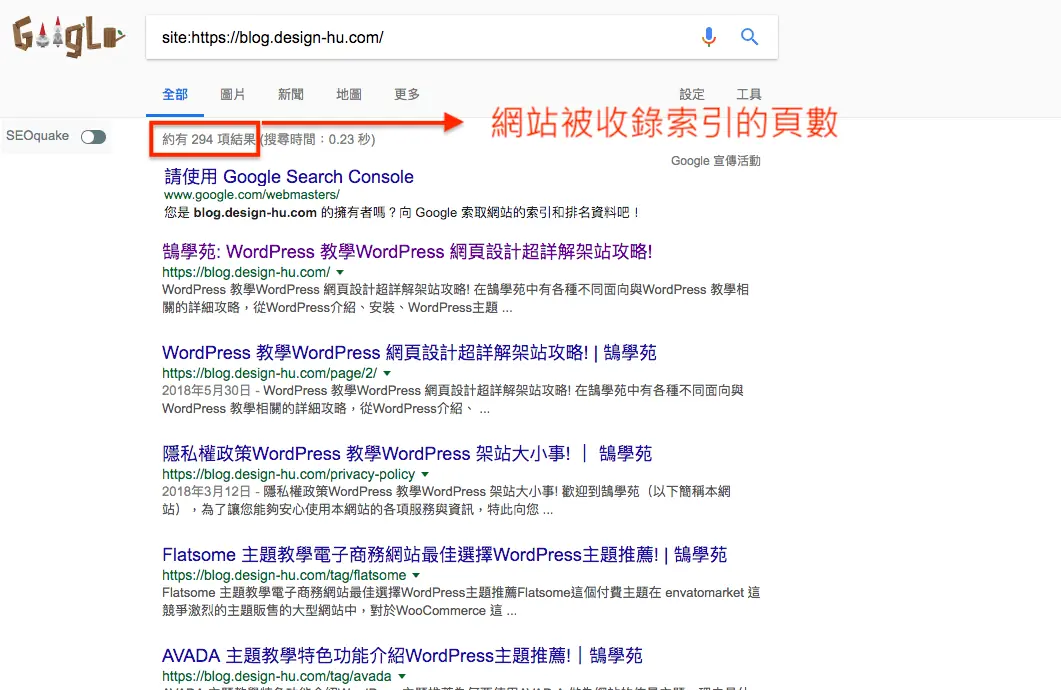
使用前先確認:網站頁面有沒有被 Google 收錄?
Programmable Search Engine 用的是 Google 的索引,沒被 Google 收錄的頁面就搜尋不到。安裝前可以在 Google 搜尋框輸入 site:你的網址,大致看看網站有多少頁面已被收錄;更準確的數字請看 Search Console 的索引報告,可參考 Search Console 索引狀態教學。新網站或剛發布的文章,可能要等一段時間才搜尋得到。
改用 Google 站內搜尋的好處:
- 關鍵字不需要完全相符,也能找到相關內容。
- 搜尋由 Google 處理,減輕網站主機負擔。
- 可以自訂搜尋結果頁的外觀、置頂結果與同義字。
- 能看到訪客搜尋了哪些字,作為規劃內容的參考。
步驟一:建立 Programmable Search Engine
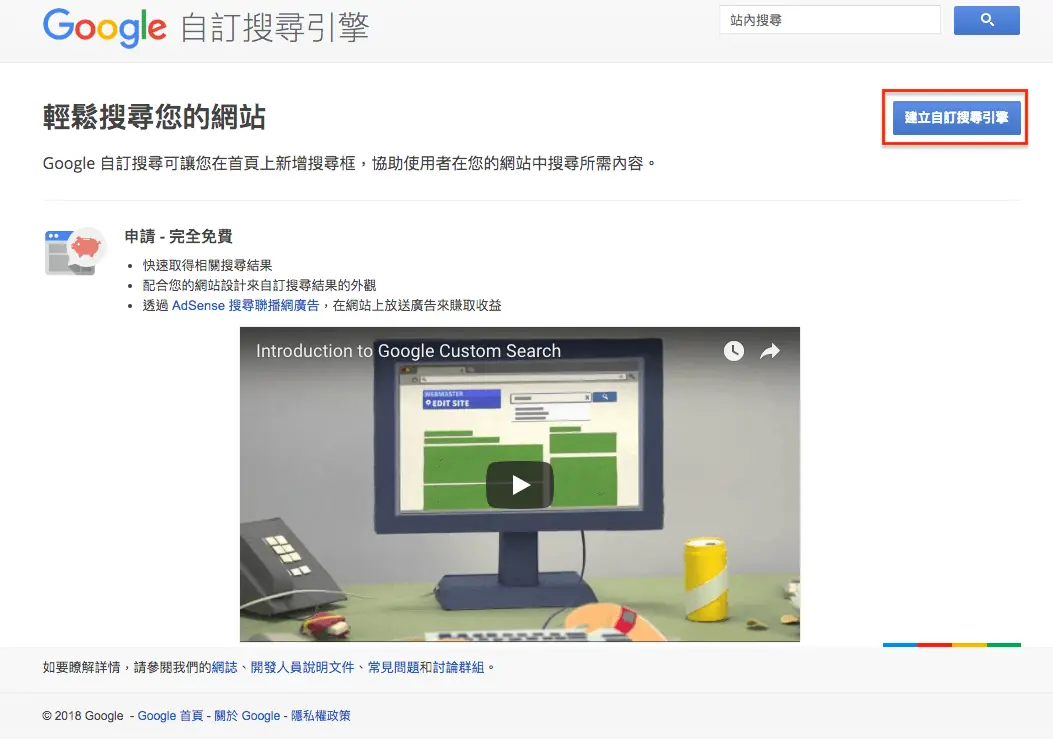
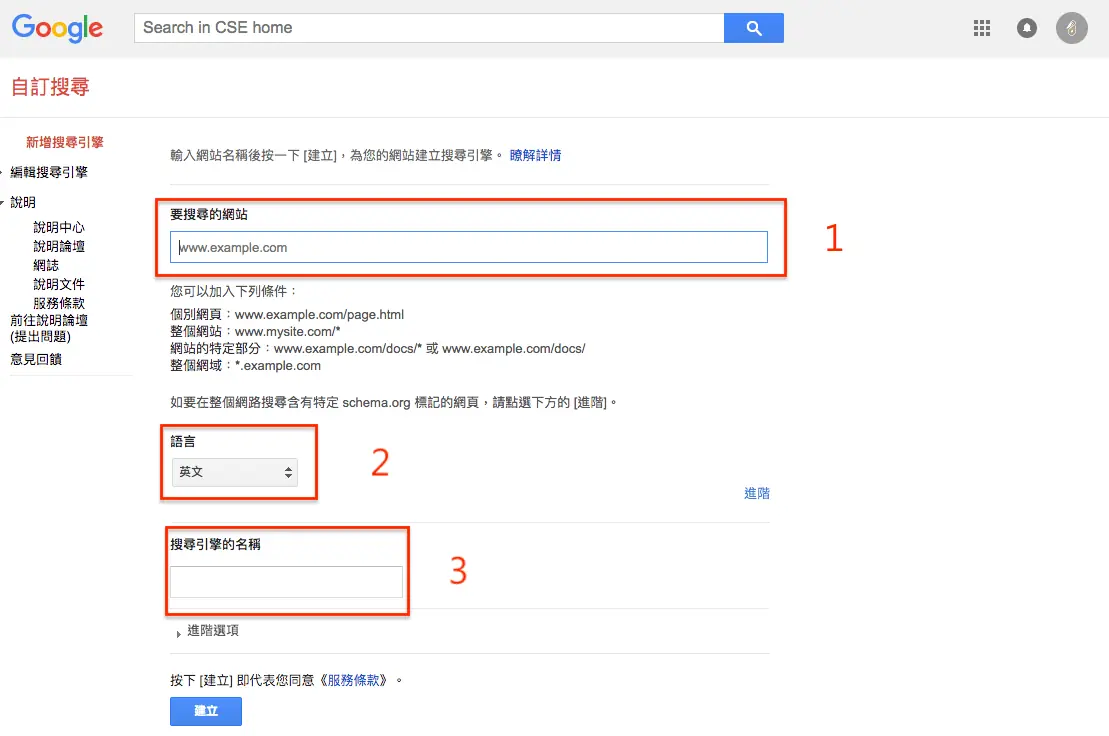
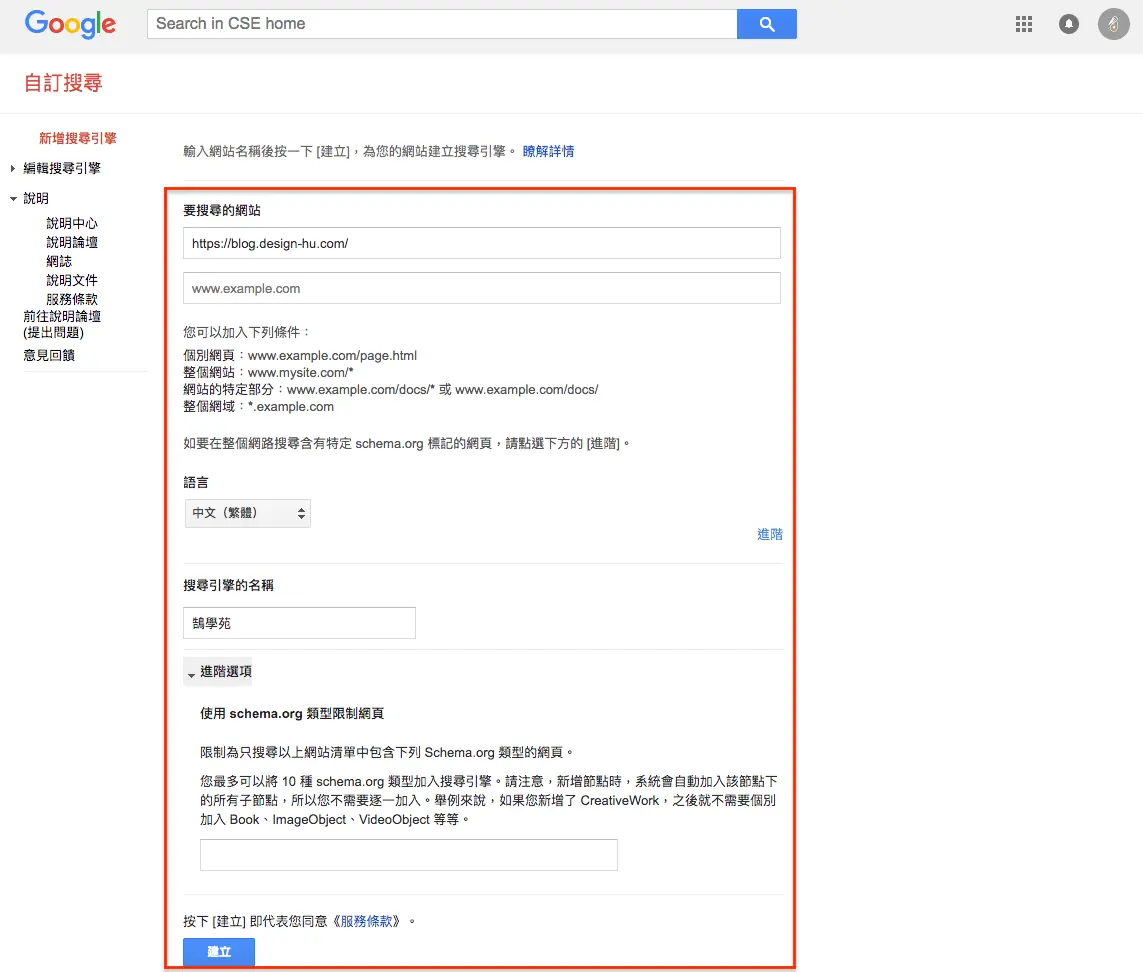
到 Programmable Search Engine 控制台,用 Google 帳號登入後新增搜尋引擎,填寫:
- 搜尋引擎名稱:自訂,例如網站名稱,不影響搜尋結果。
- 要搜尋的內容:選擇搜尋特定網站,輸入你的網址,可以用
www.example.com/*這類網址模式涵蓋整個網站。 - 搜尋設定:依需要開啟圖片搜尋、安全搜尋等選項。
下面是 2018 年的舊版建立畫面,欄位位置不同,但要填的資料相同。
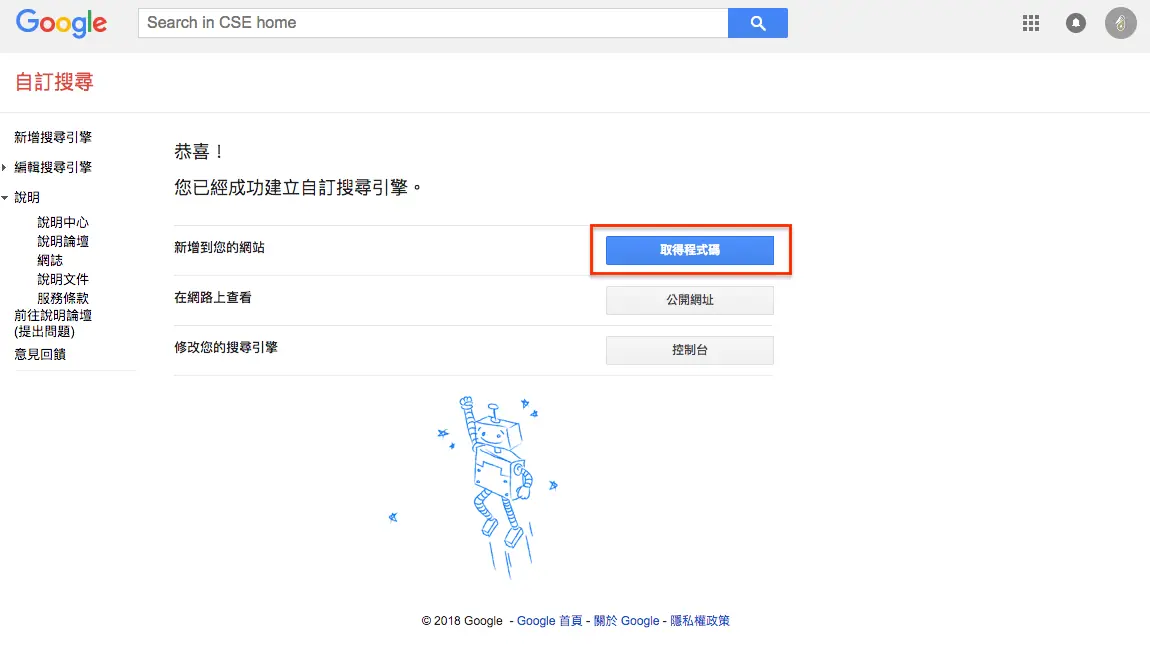
步驟二:取得搜尋框程式碼
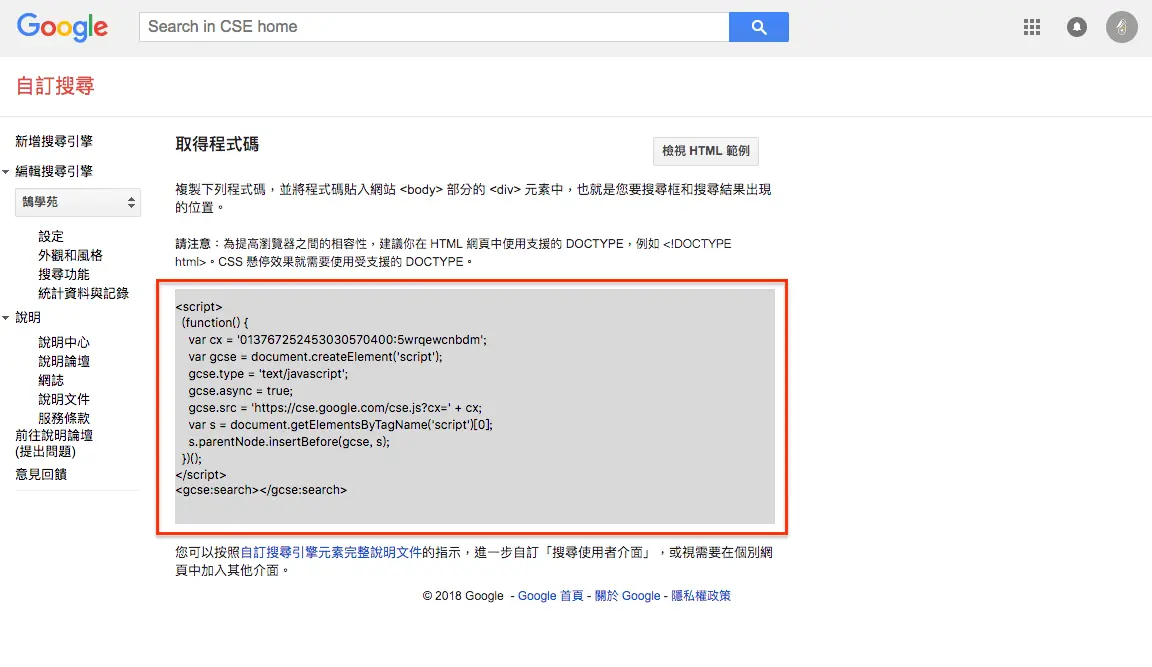
建立完成後,控制台會產生一段 JavaScript 程式碼,包含 <script> 與 <div class="gcse-search"> 兩部分。複製時要完整選取,少一個字元搜尋框就不會出現。
步驟三:把搜尋框放進 WordPress
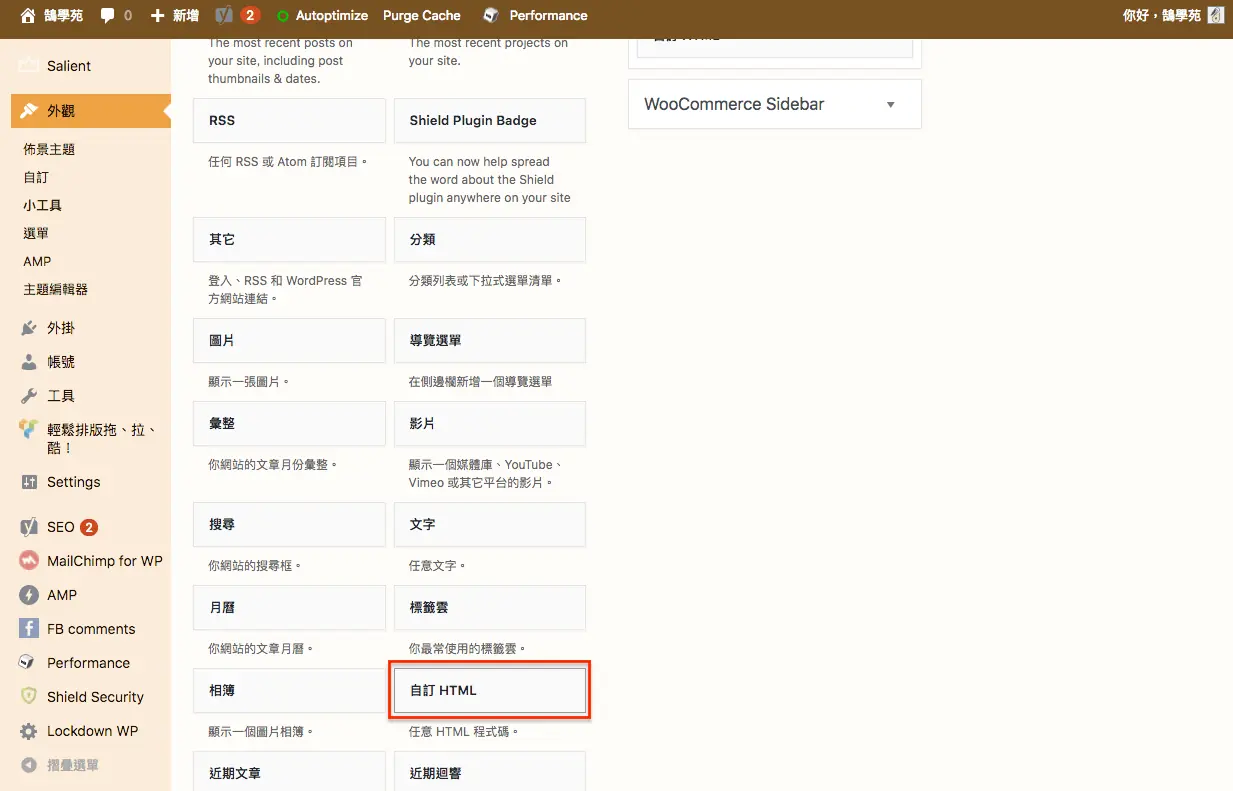
在要顯示搜尋框的位置加入「自訂 HTML」區塊,貼上剛剛複製的程式碼:
- 側邊欄:到「外觀 >小工具」,在側邊欄加入自訂 HTML 區塊(區塊佈景主題則在「外觀 >編輯器」編輯範本)。
- 獨立搜尋頁:新增一個頁面,例如「站內搜尋」,在內容中加入自訂 HTML 區塊。
如果同時保留 WordPress 原本的搜尋框,訪客會看到兩個搜尋框,記得移除原本的搜尋小工具。下圖為舊版小工具介面。
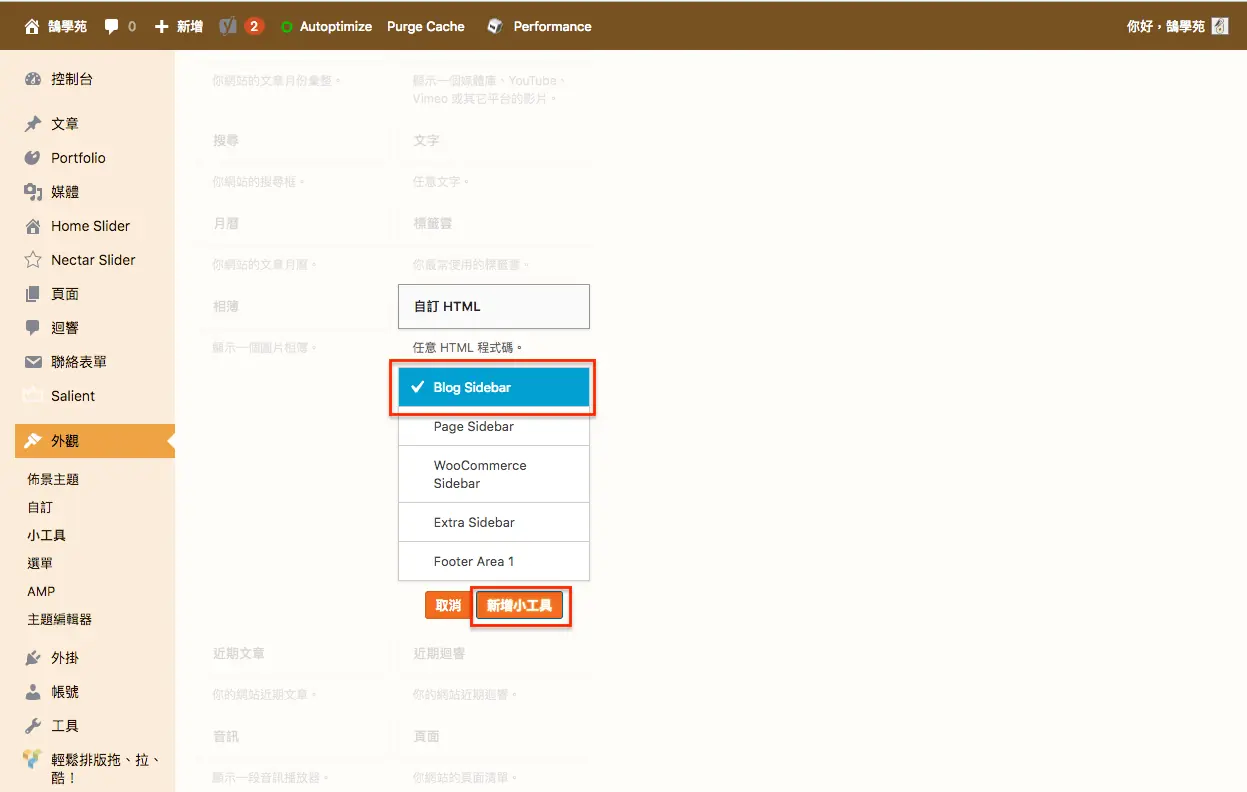
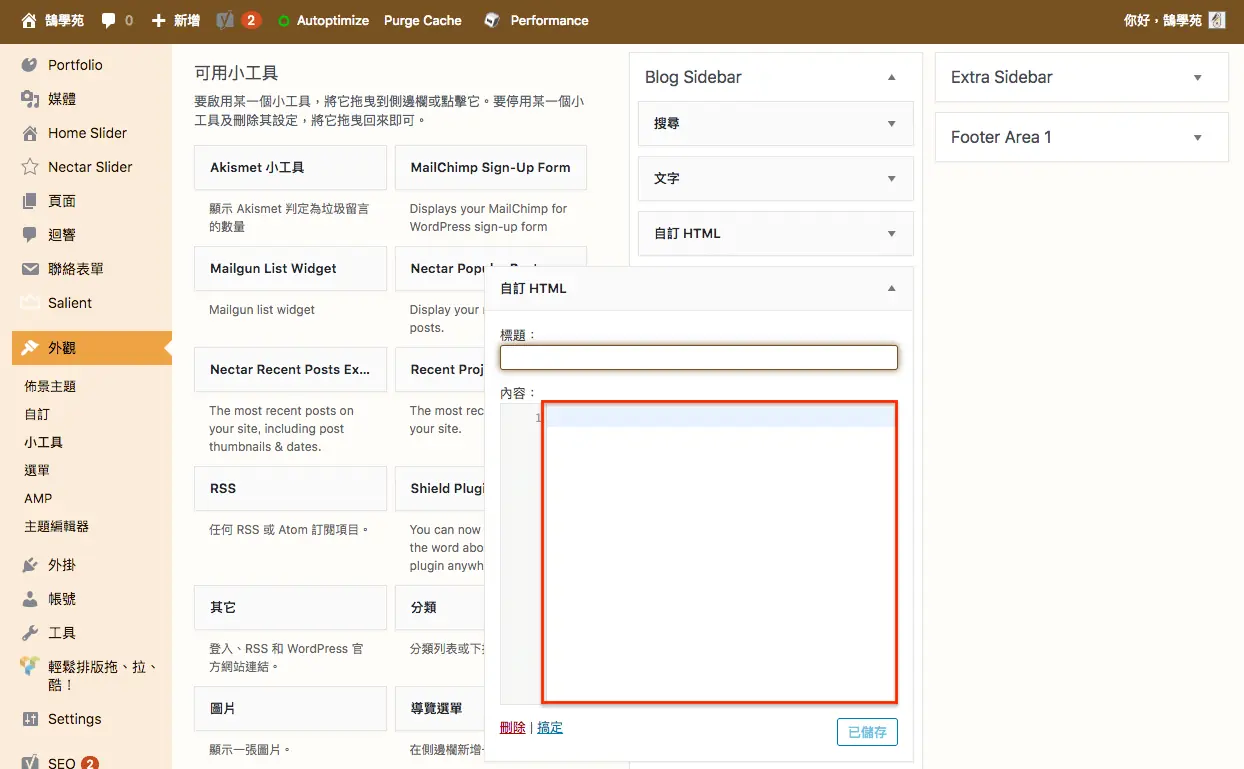
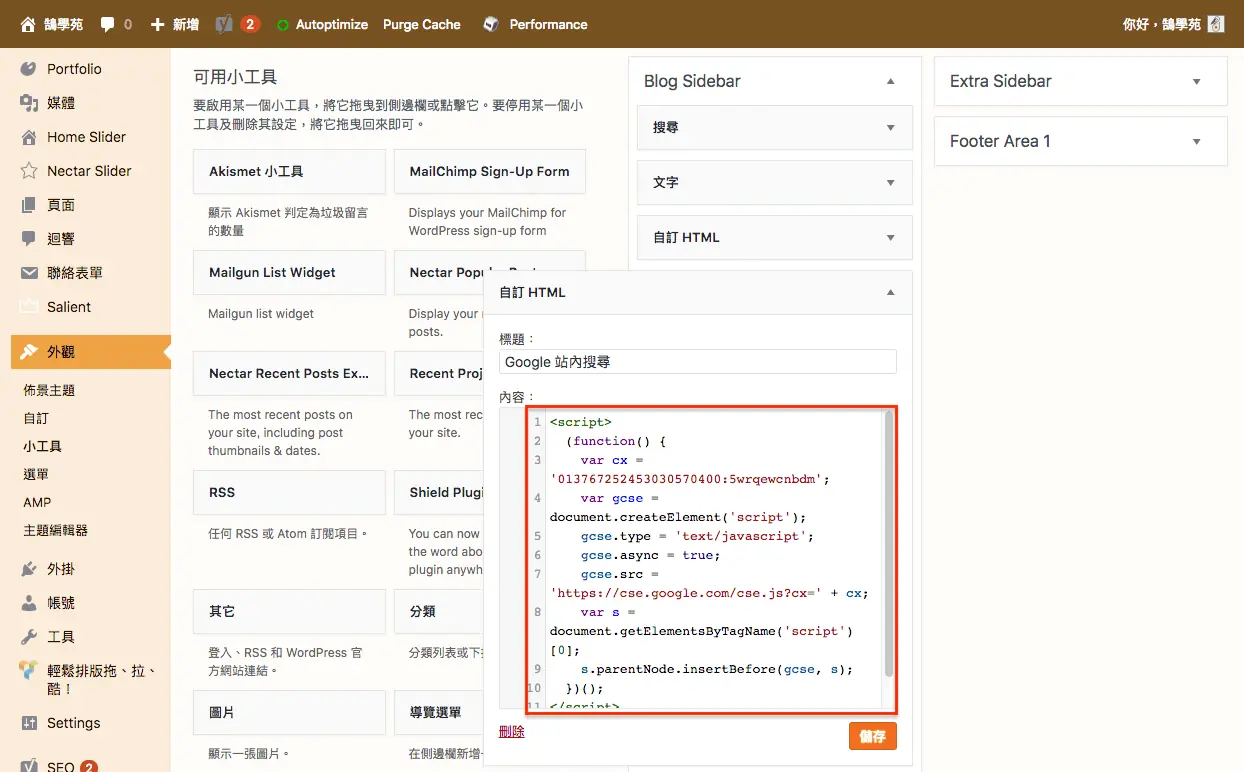
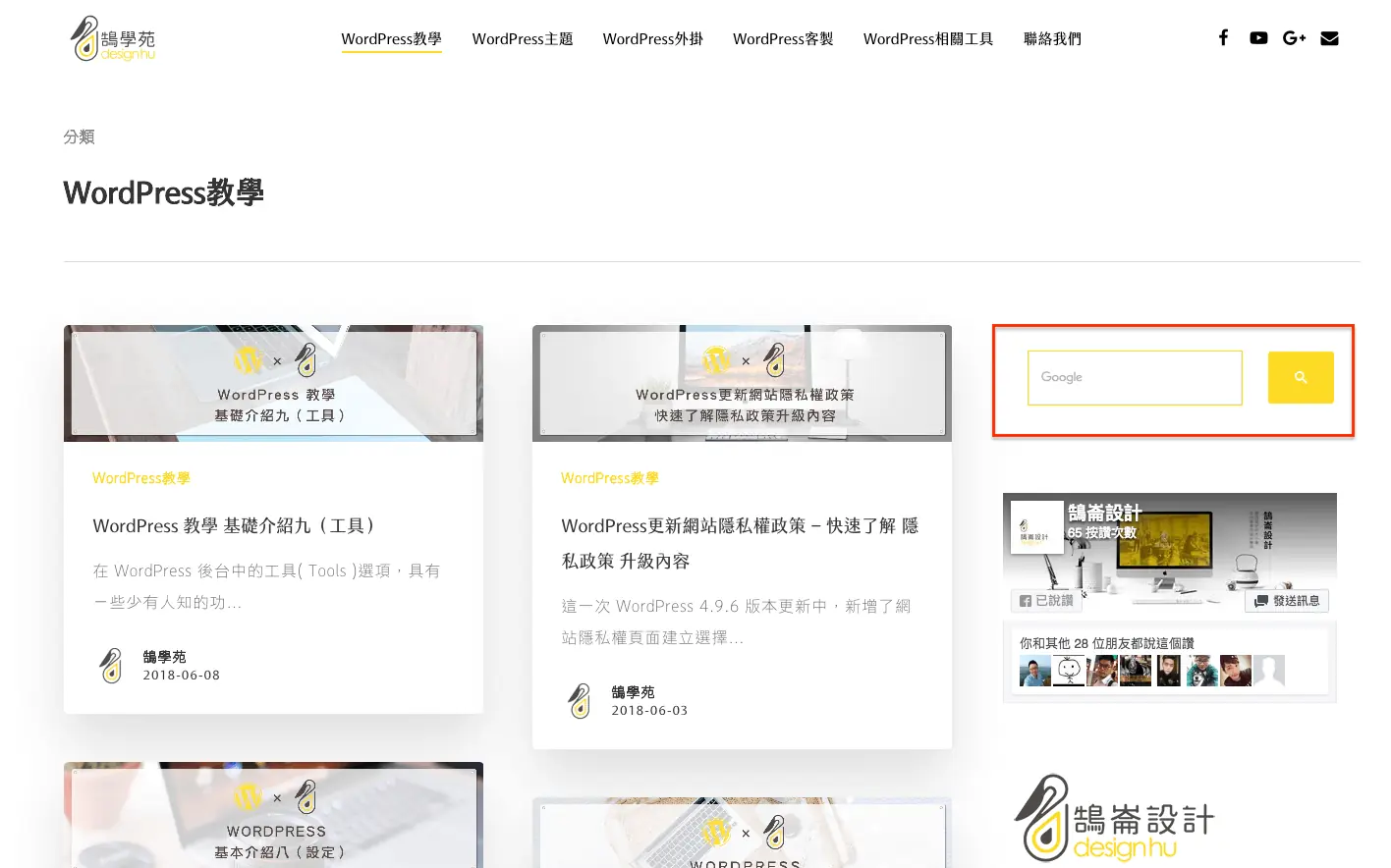
儲存後回到網站前台,就會看到 Google 的搜尋框。
Programmable Search Engine 常用設定
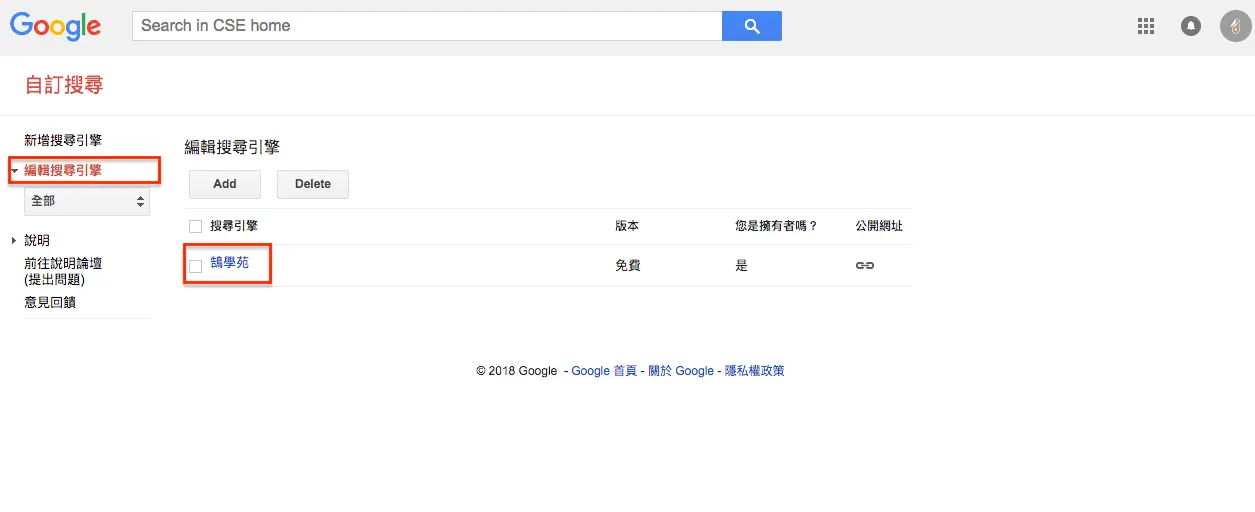
回到控制台點選剛建立的搜尋引擎,可以調整更多設定。以下截圖都是舊版介面,選單名稱與位置可能和現在不同。
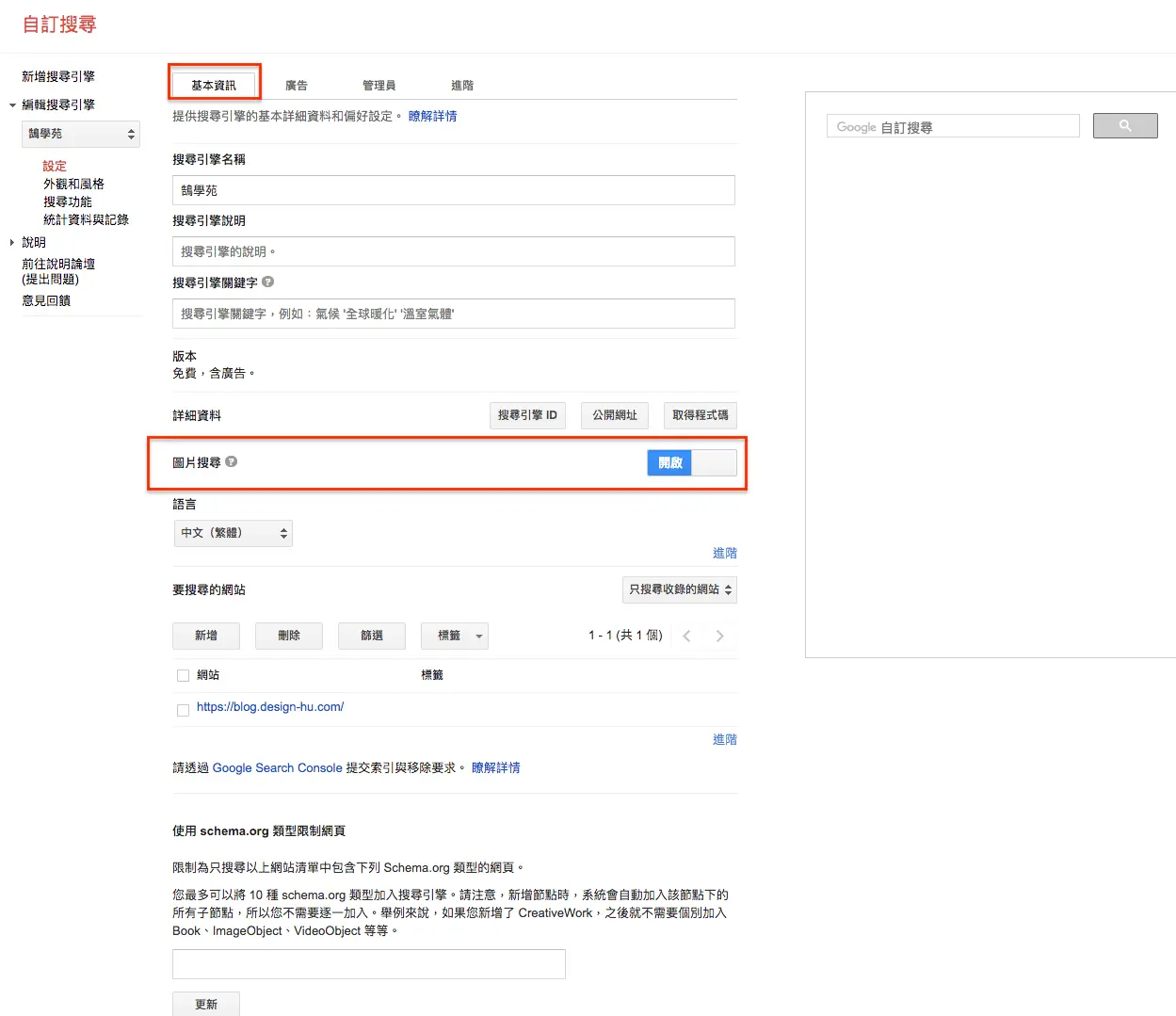
基本資訊:說明、語言與要搜尋的網站
可以修改搜尋引擎說明、介面語言,以及新增或刪除要搜尋的網站與網址模式。
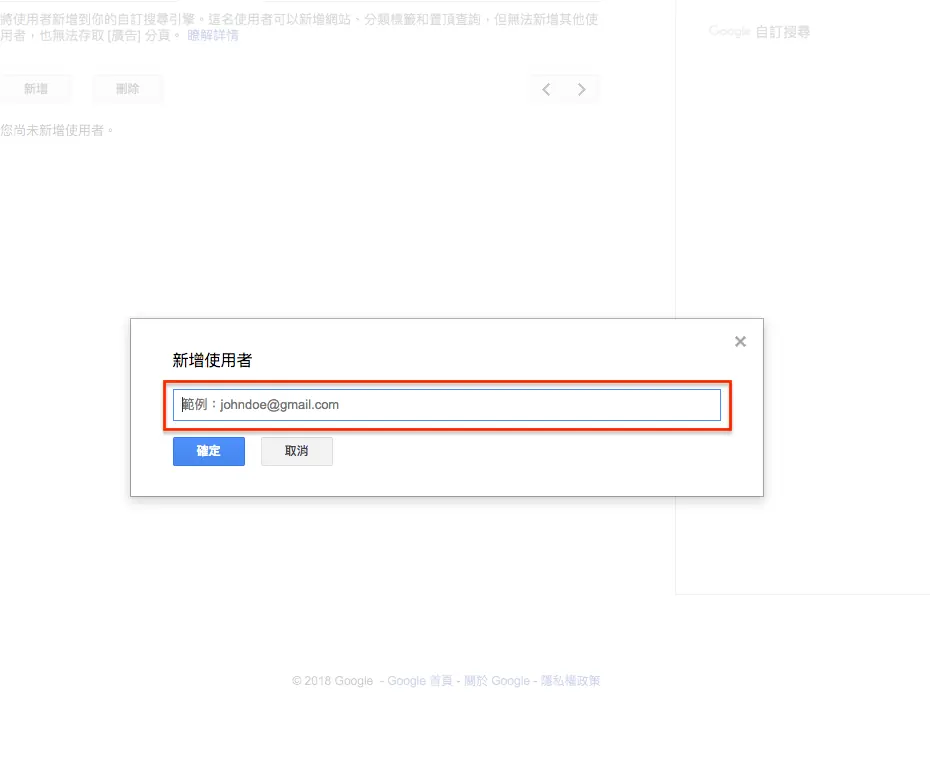
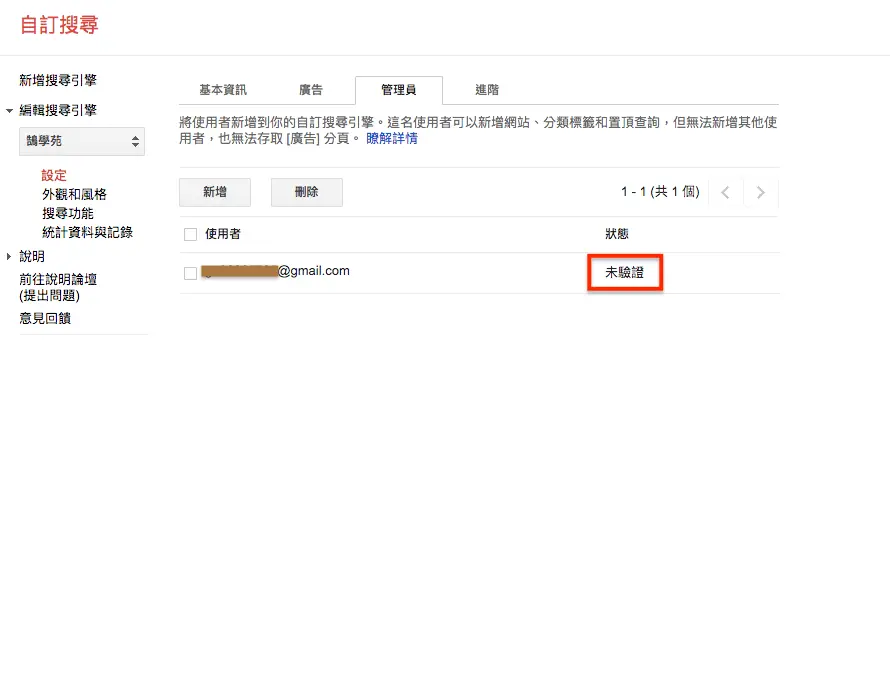
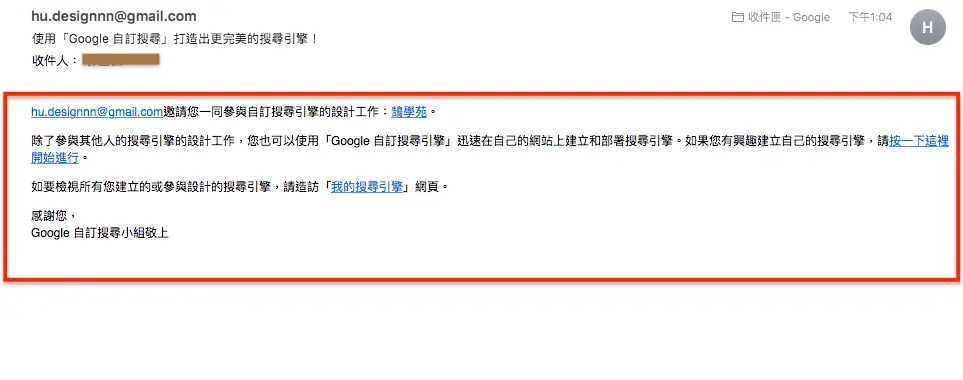
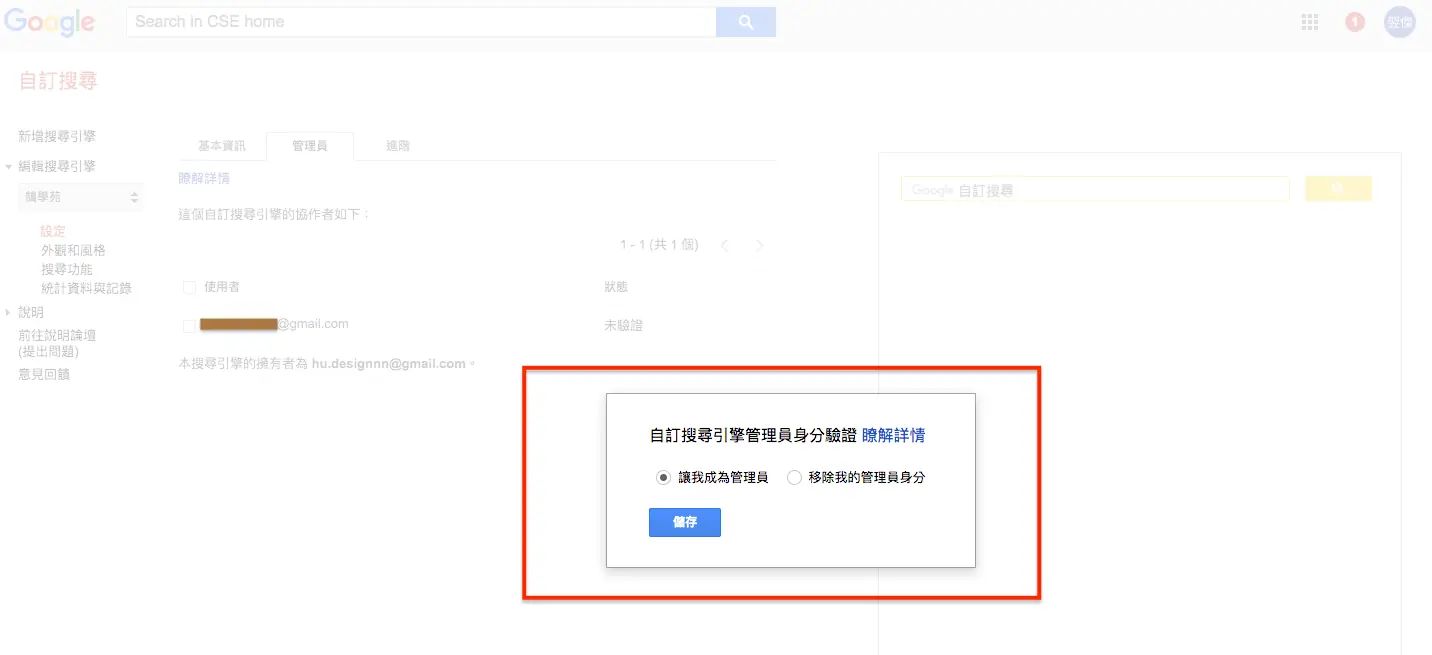
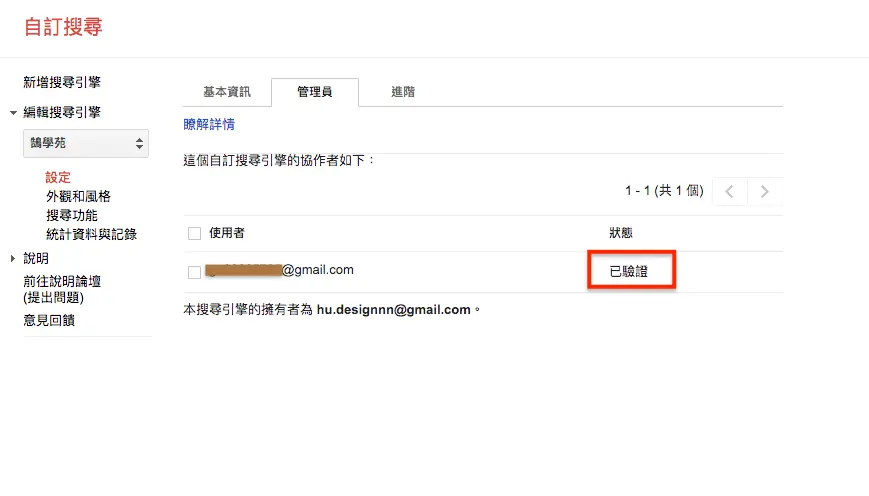
新增共同管理員
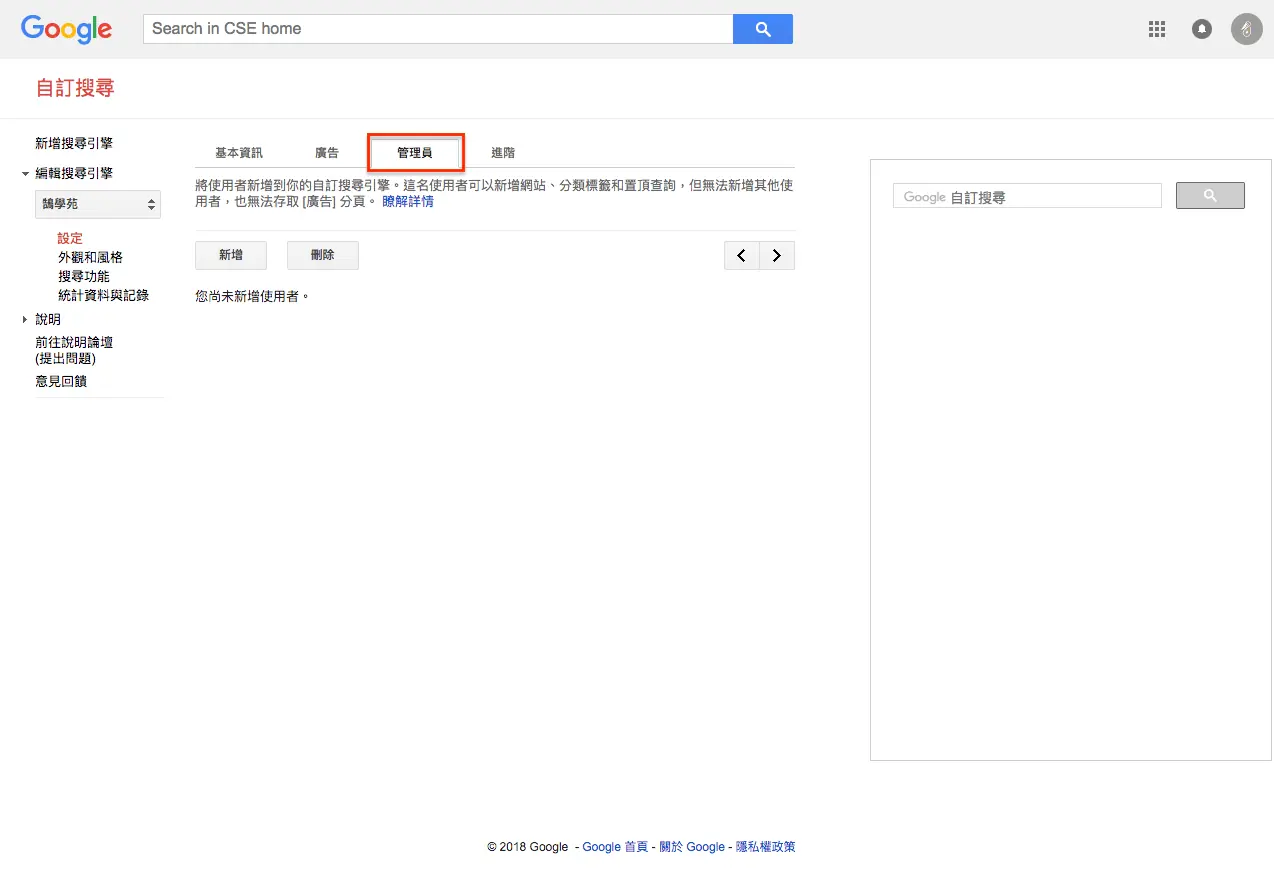
網站有多位管理者時,可以用對方登入 Google 帳號的電子郵件新增為管理員。對方會收到邀請通知,登入控制台接受後才完成設定。管理員可以修改設定、刪除搜尋引擎,也能新增或移除其他管理員,權限要謹慎給。
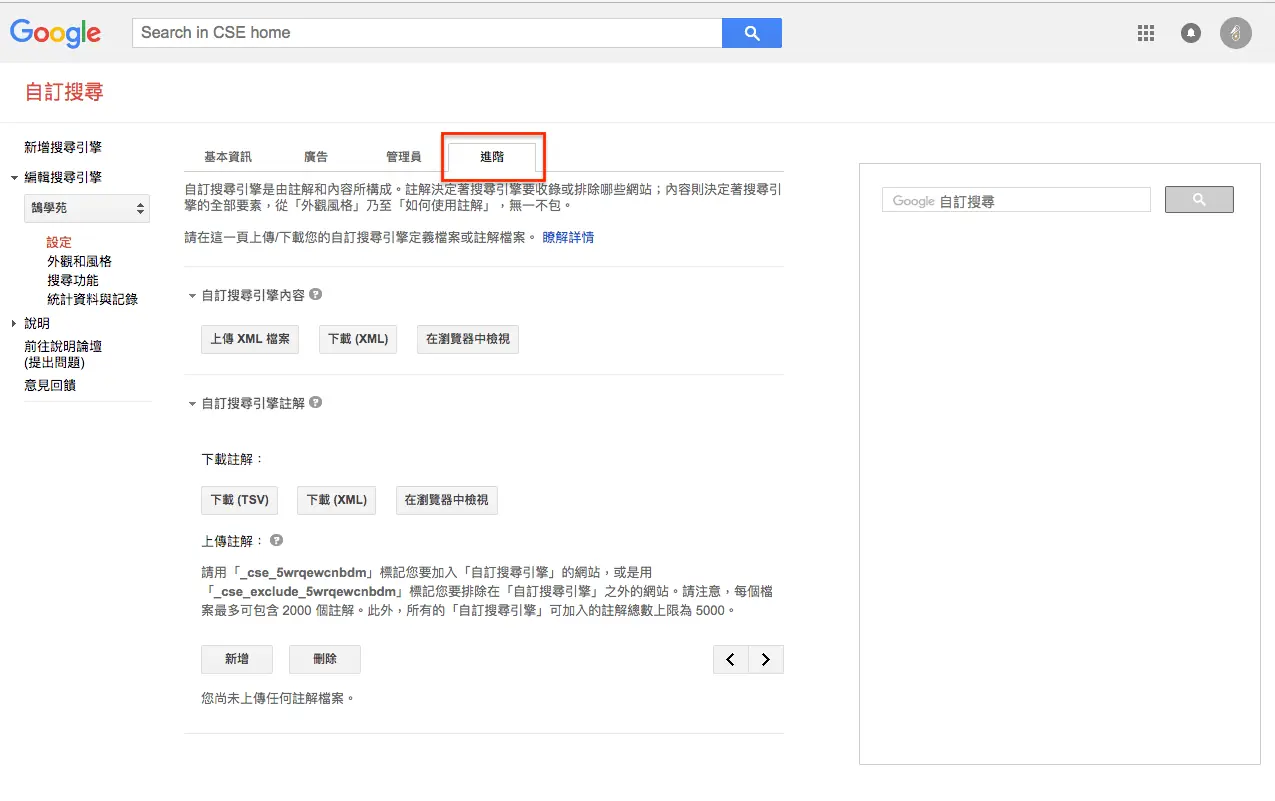
進階:註解與 XML 設定
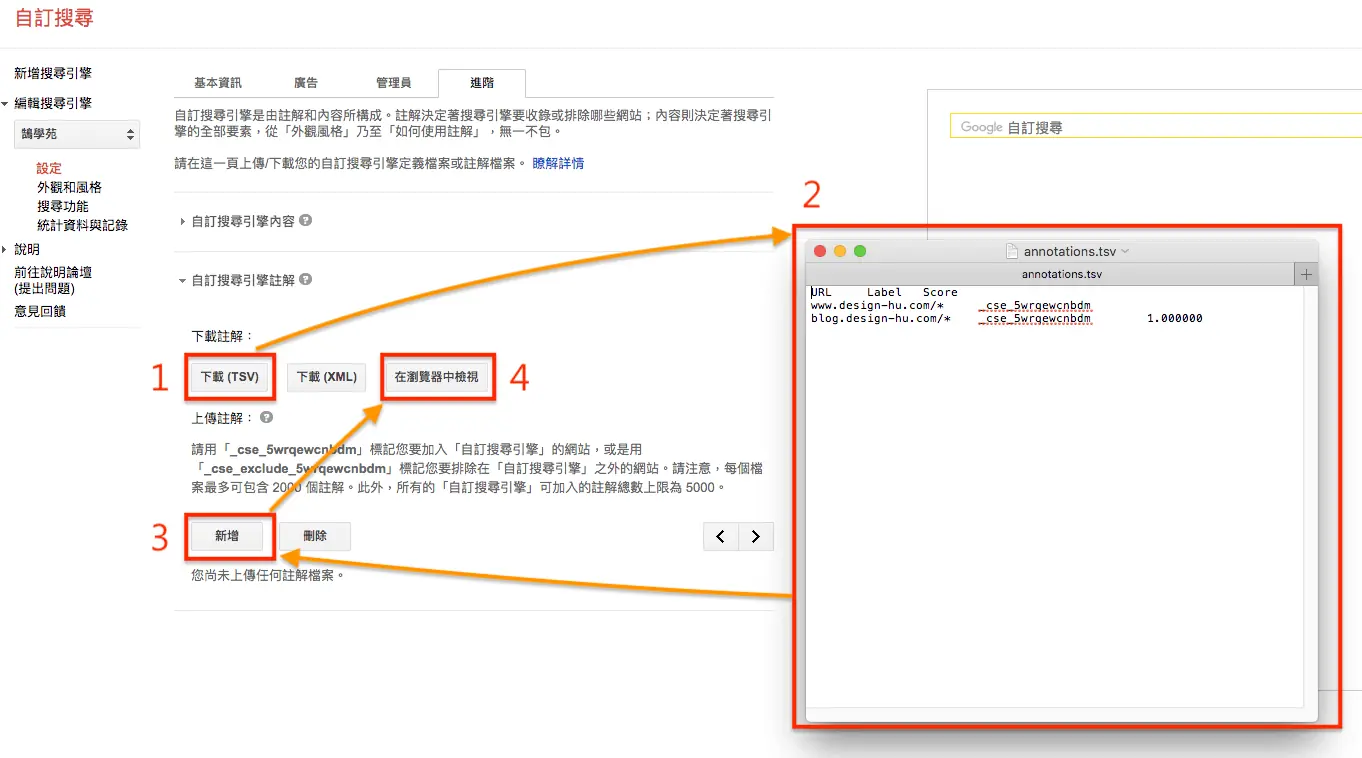
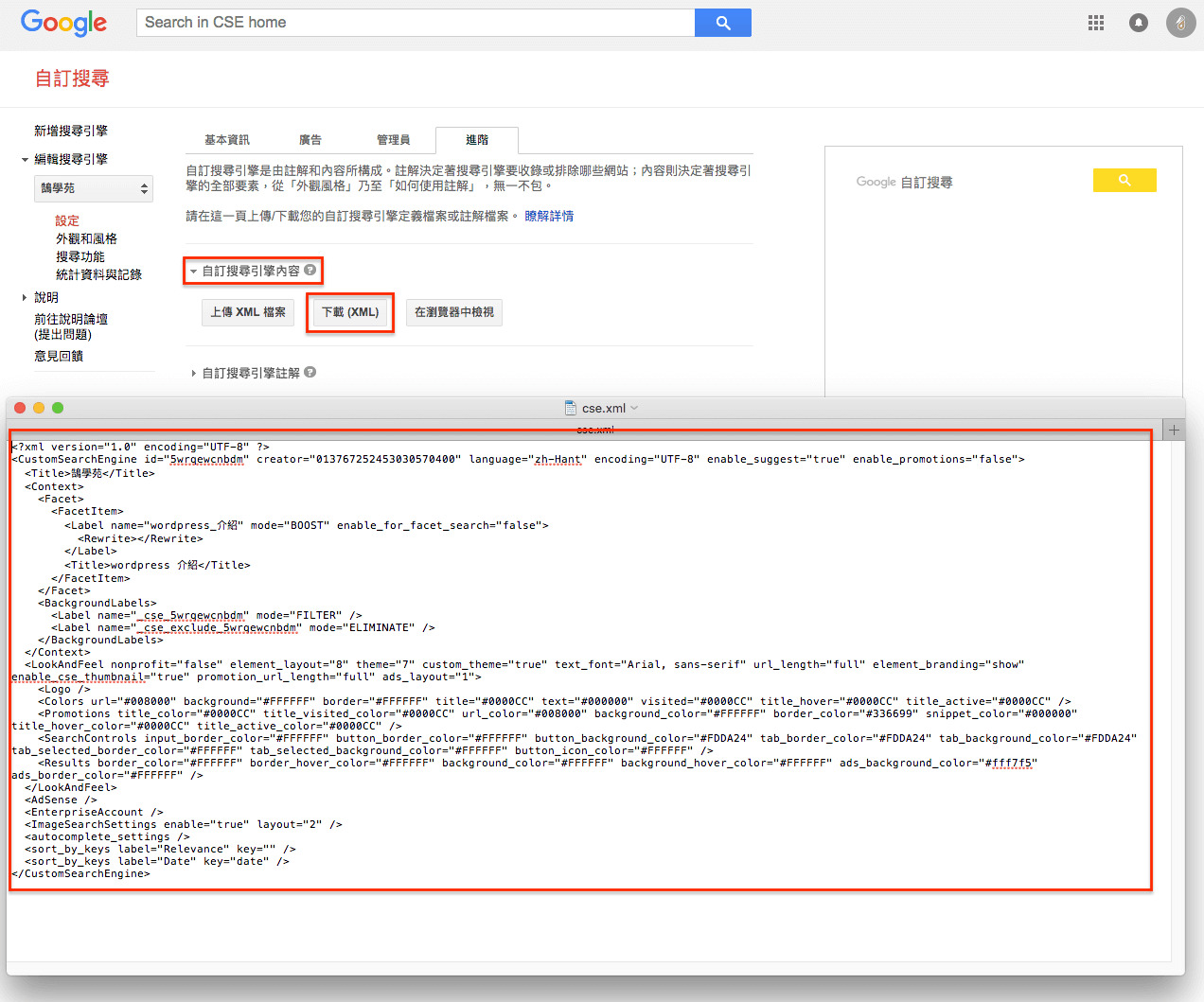
熟悉程式的人可以在進階設定中下載或上傳註解檔(annotations)與搜尋引擎內容的 XML 檔,一次大量設定要納入或排除的網址、標籤與外觀。規則可參考 Google 的開發人員文件;一般網站用控制台介面設定即可。
外觀與風格
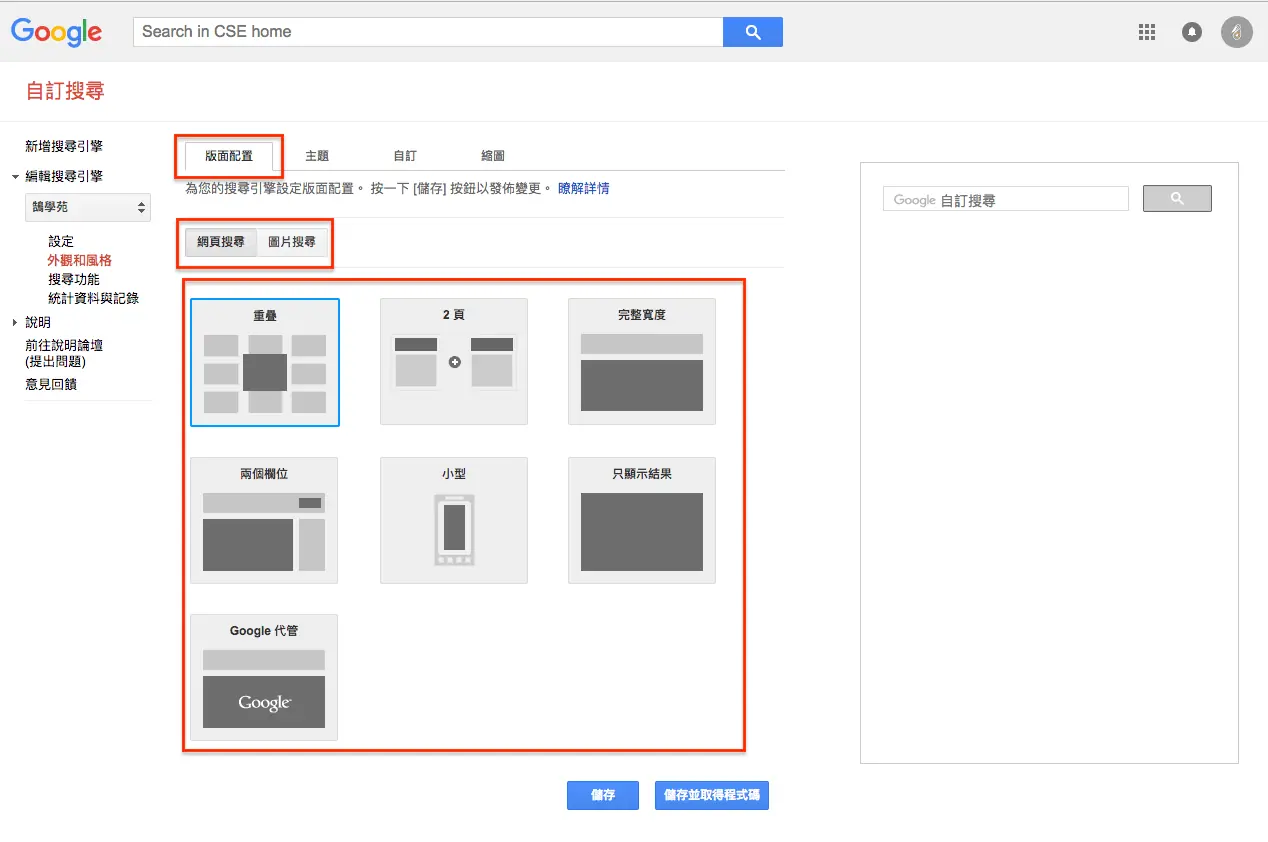
可以選擇搜尋結果的版面配置(例如結果直接顯示在搜尋框下方、彈出視窗或獨立結果頁)。更換版面配置後,要重新取得程式碼並貼回網站才會生效。
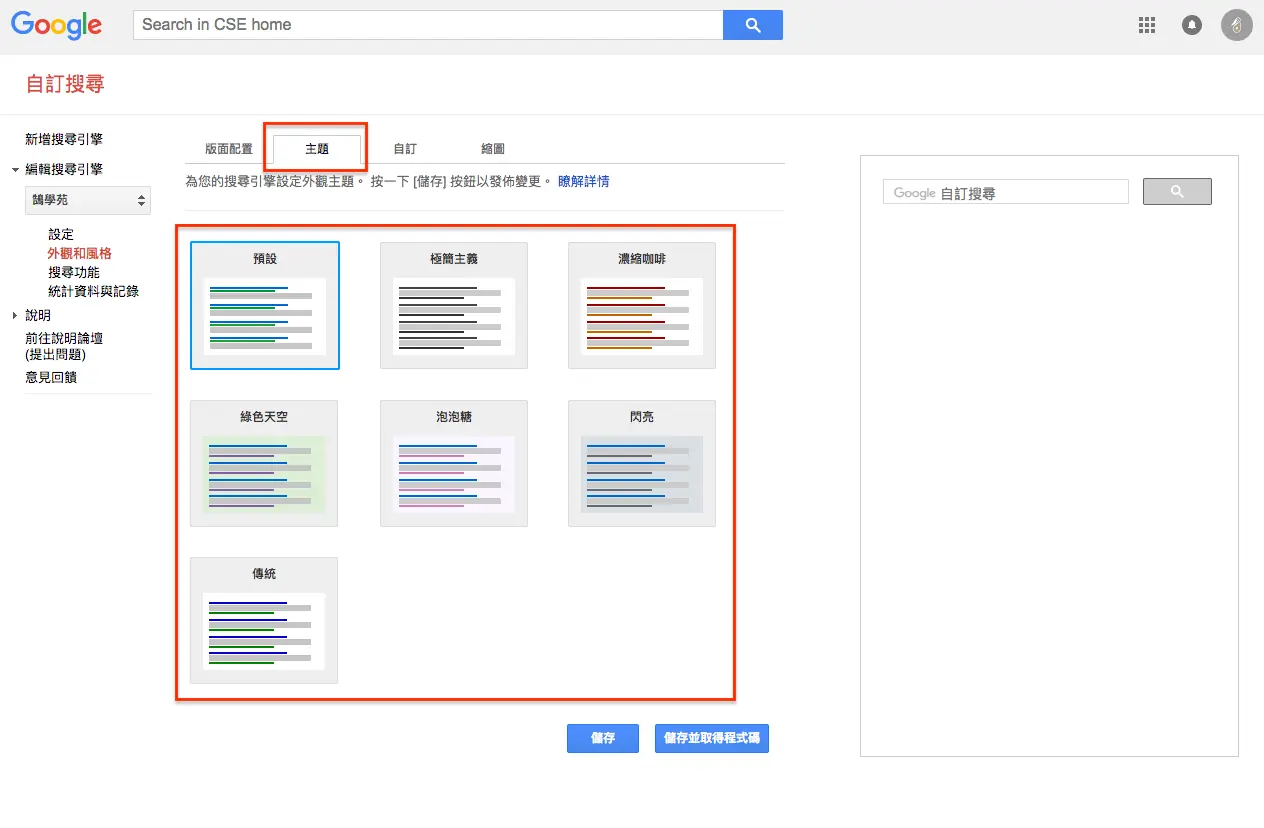
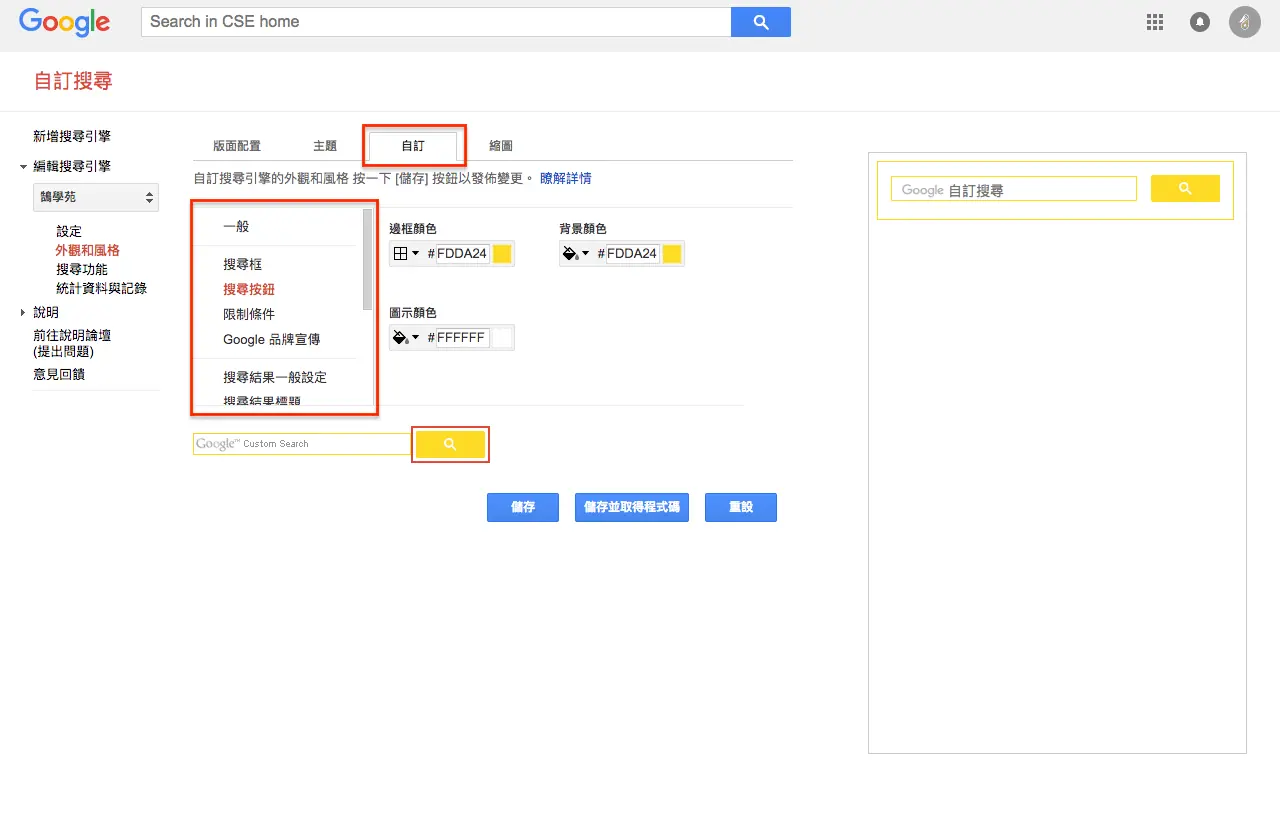
也可以套用預設主題,或自訂搜尋框、按鈕、結果標題與摘要的顏色,讓搜尋結果配合網站主色。
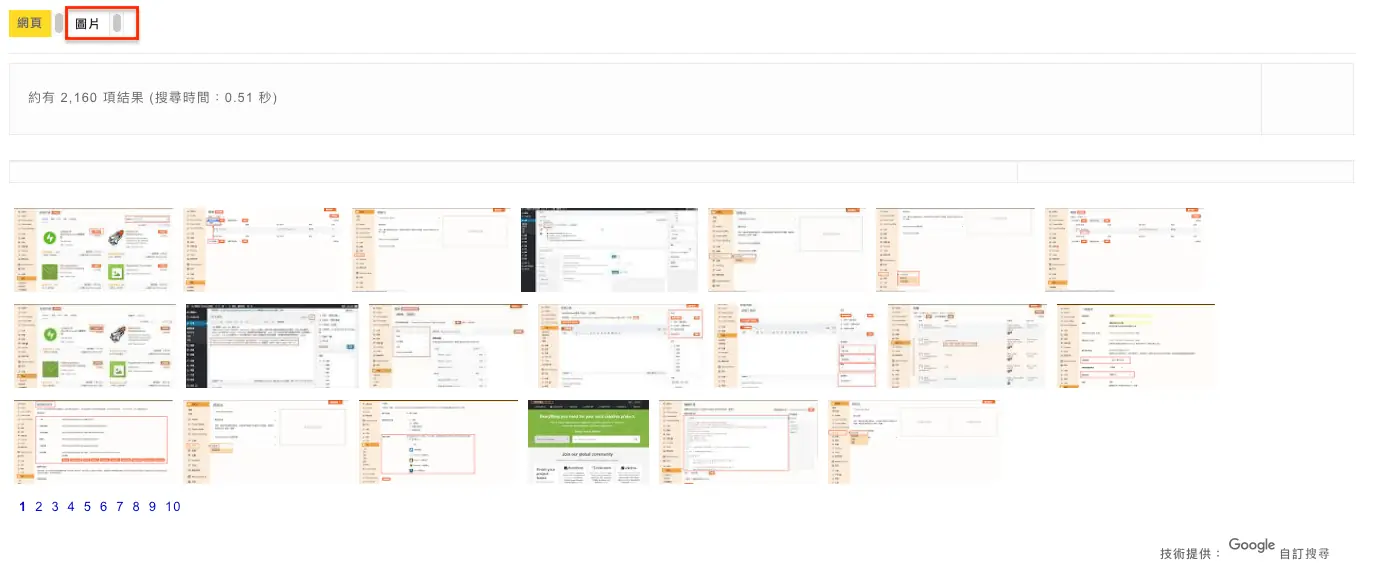
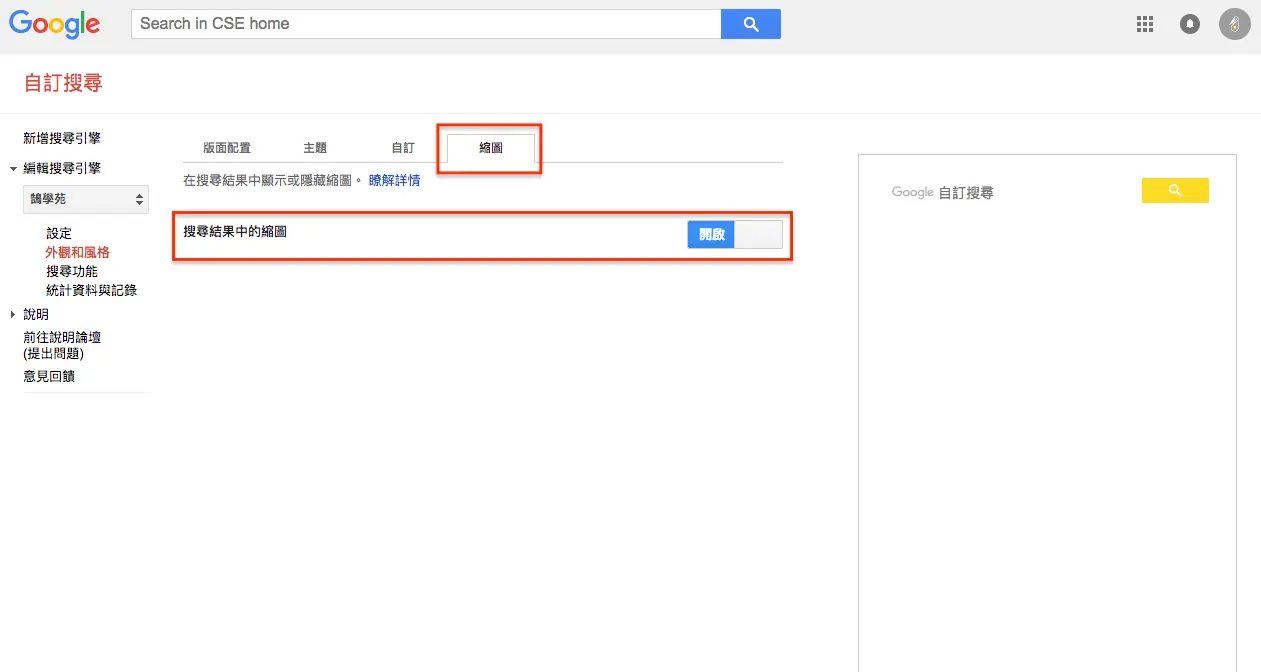
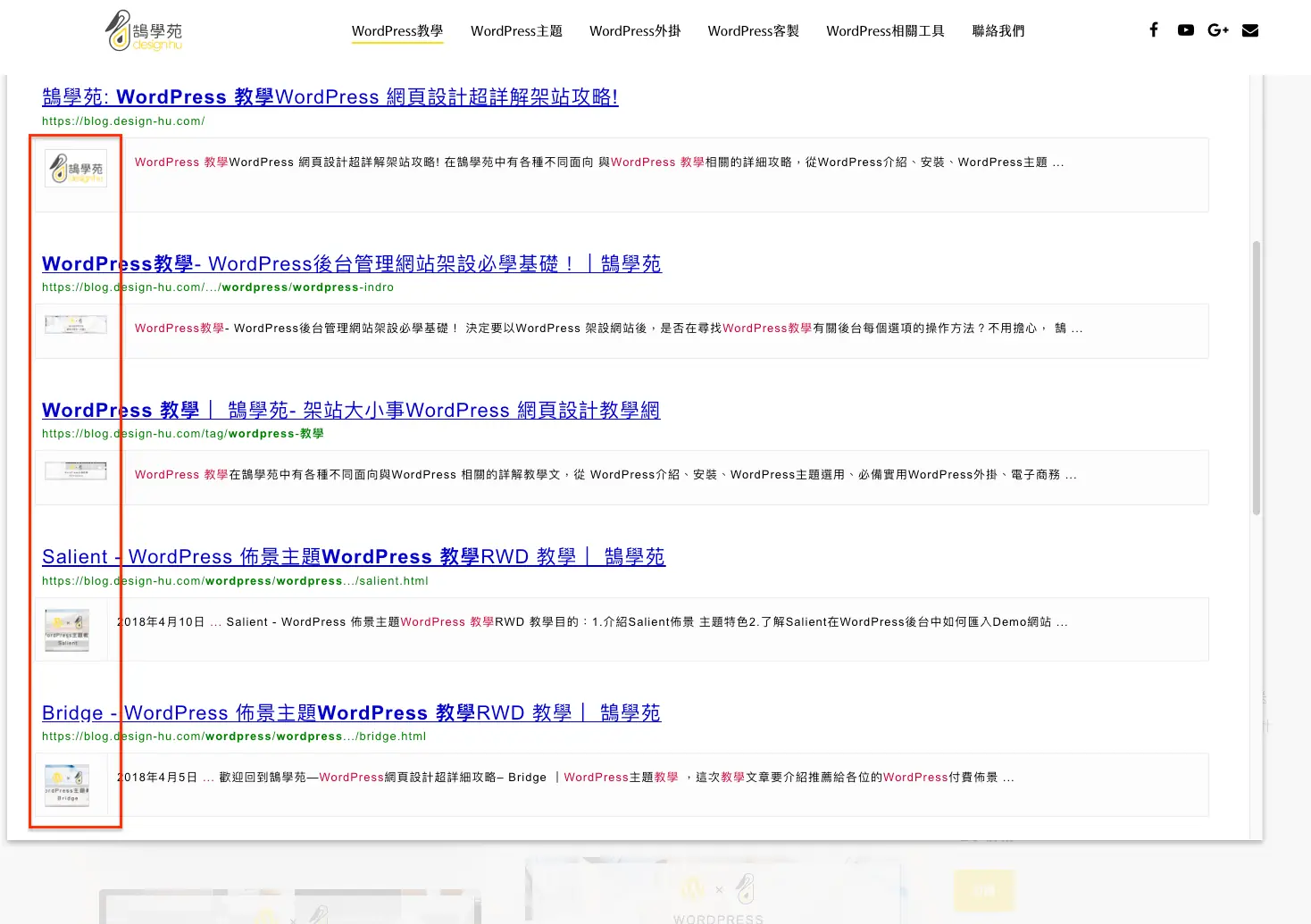
開啟縮圖後,搜尋結果會顯示頁面的圖片,以商品為主的網站建議開啟,讓訪客更好辨識。
置頂結果:指定某個關鍵字優先顯示的頁面
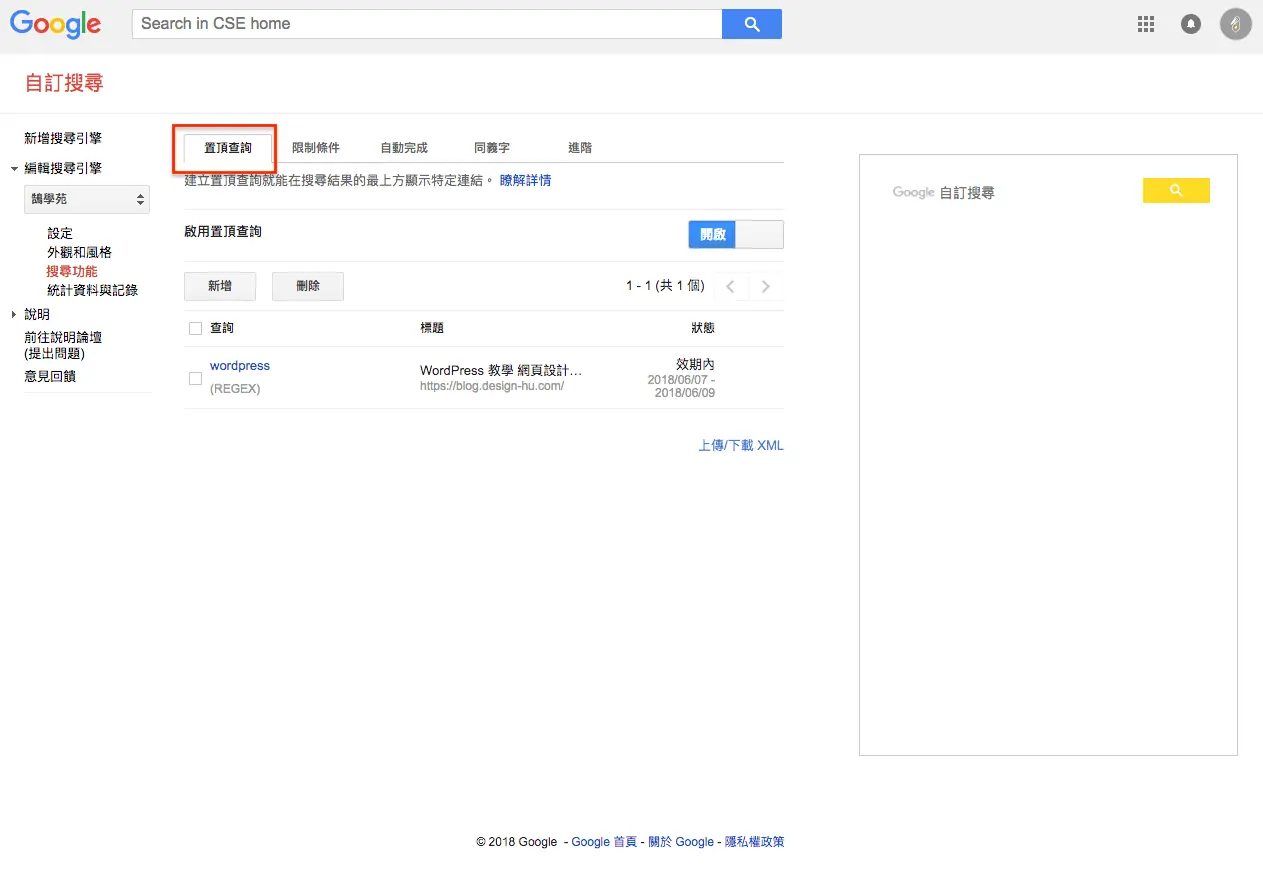
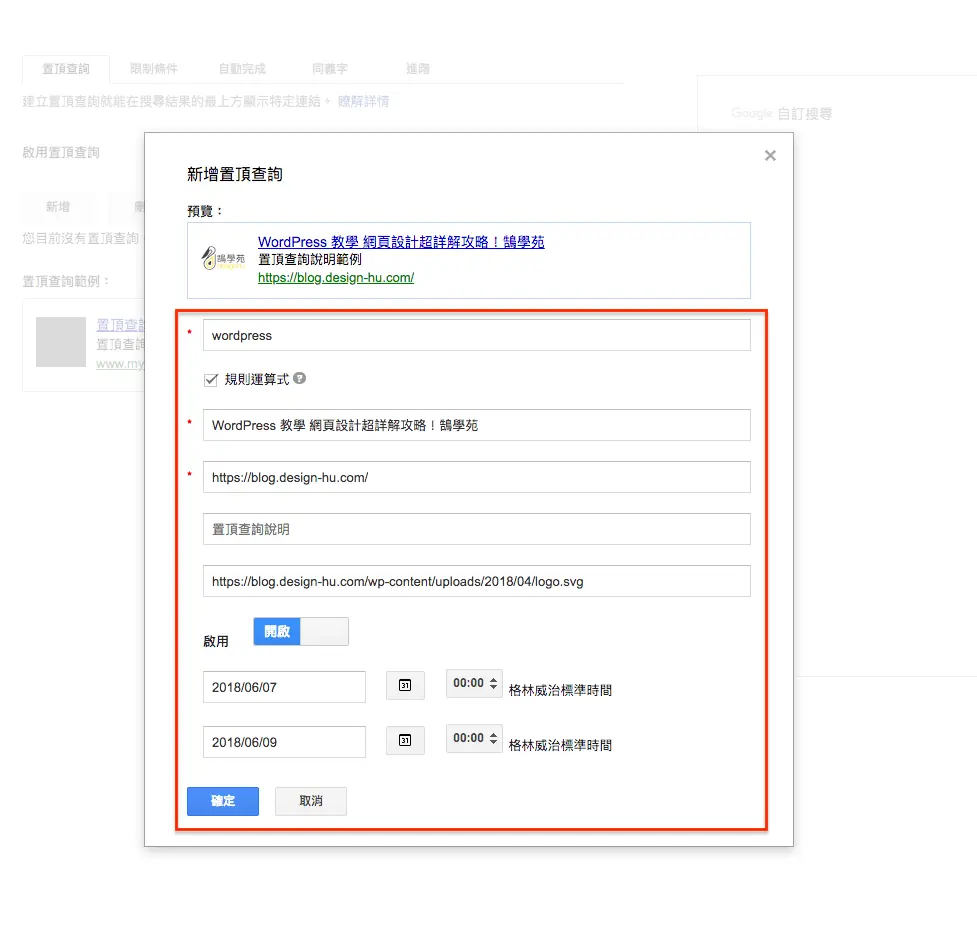
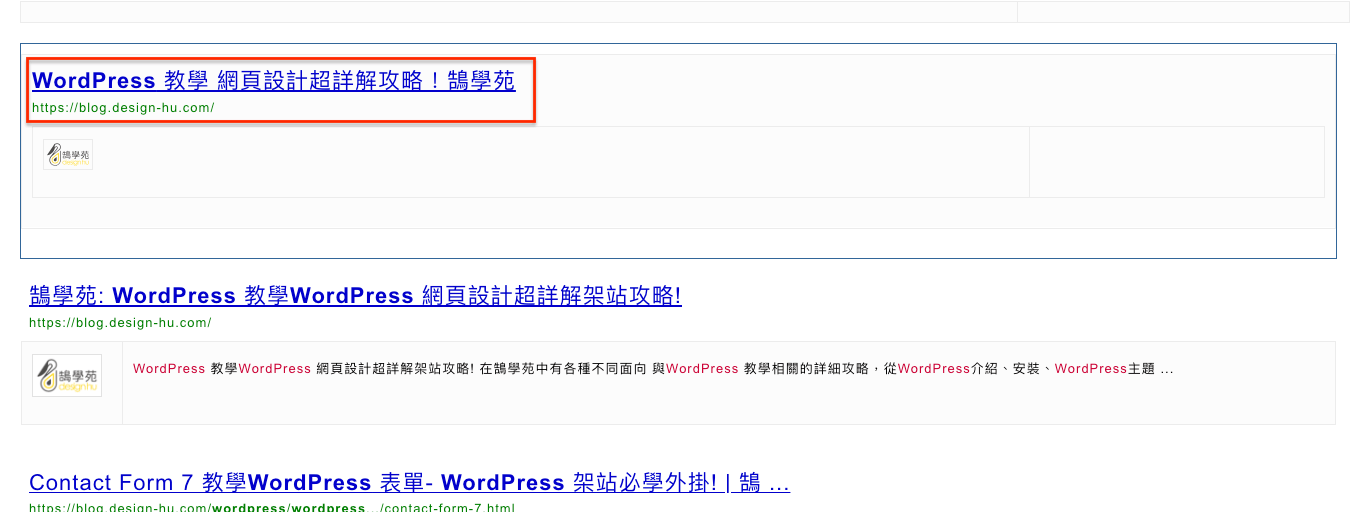
可以設定訪客搜尋特定關鍵字時,最上方固定顯示哪一個頁面,例如搜尋「優惠」就置頂本月促銷頁,等於站內的免費廣告位。
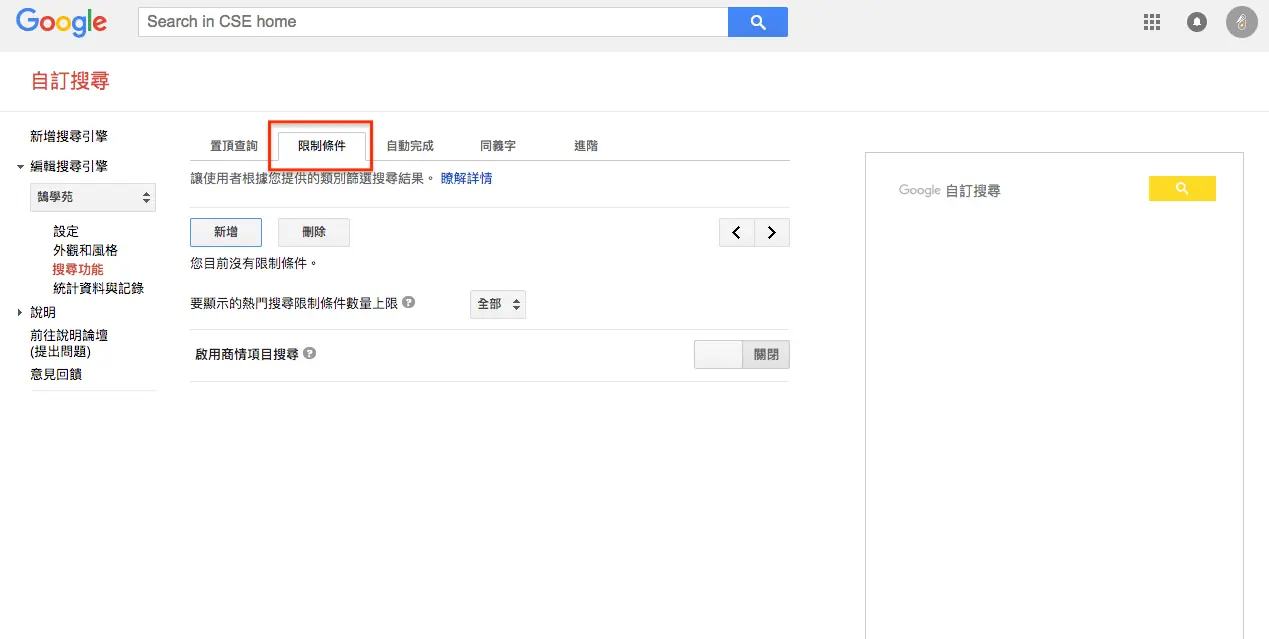
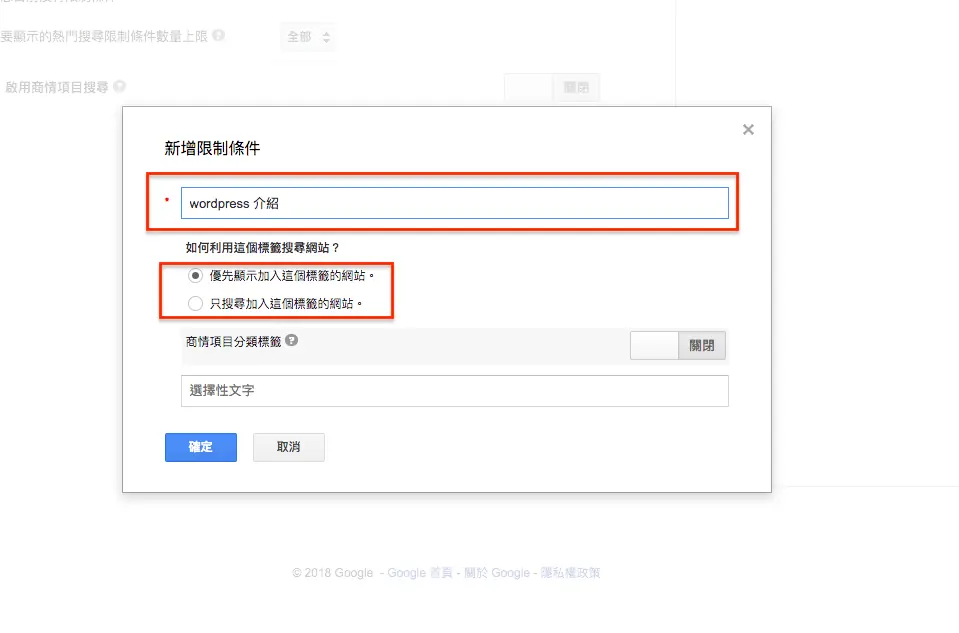
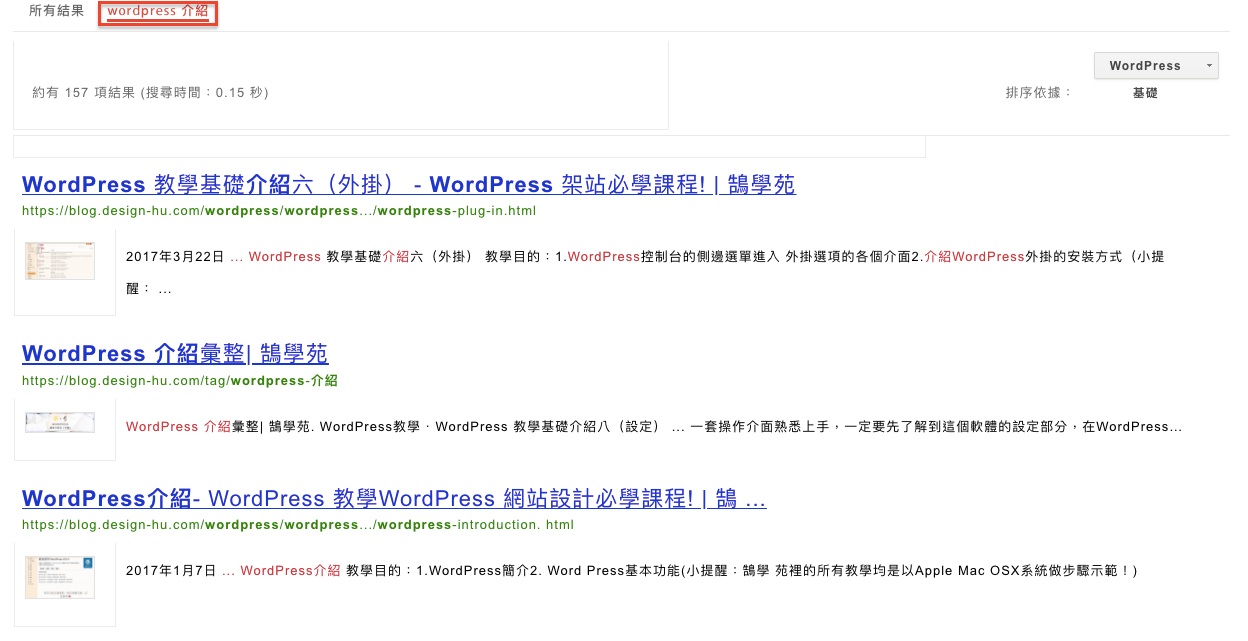
篩選標籤:讓訪客縮小搜尋範圍
在搜尋結果上方加入分類標籤,例如服飾網站可以設「羊毛上衣」「無袖上衣」,訪客點選標籤就能只看該類結果。
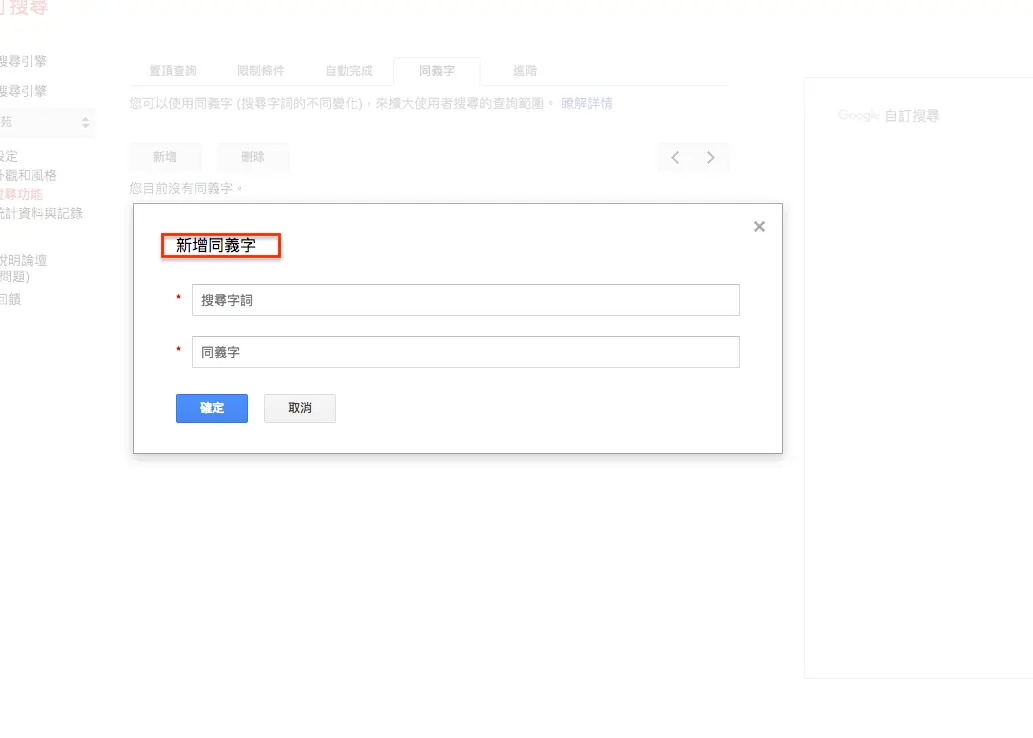
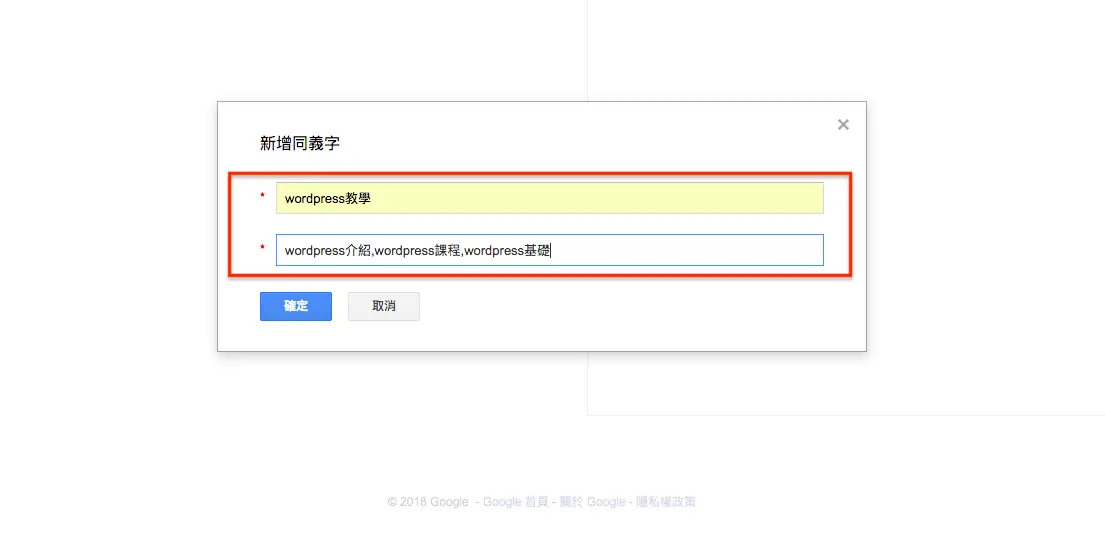
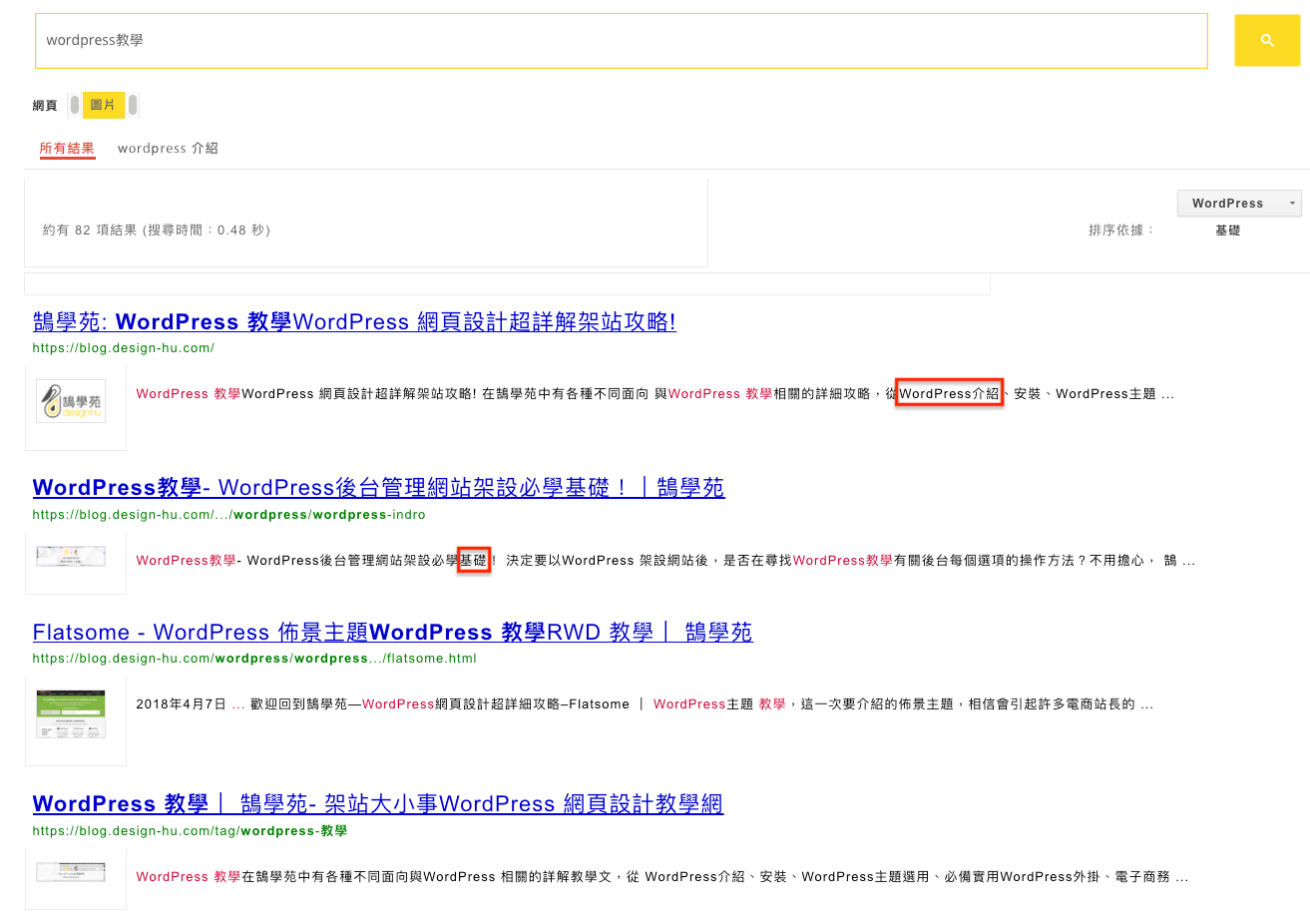
同義字:擴大搜尋結果
替關鍵字設定同義字,例如「架站」與「網站架設」,訪客搜尋任何一個詞都能找到相關內容。
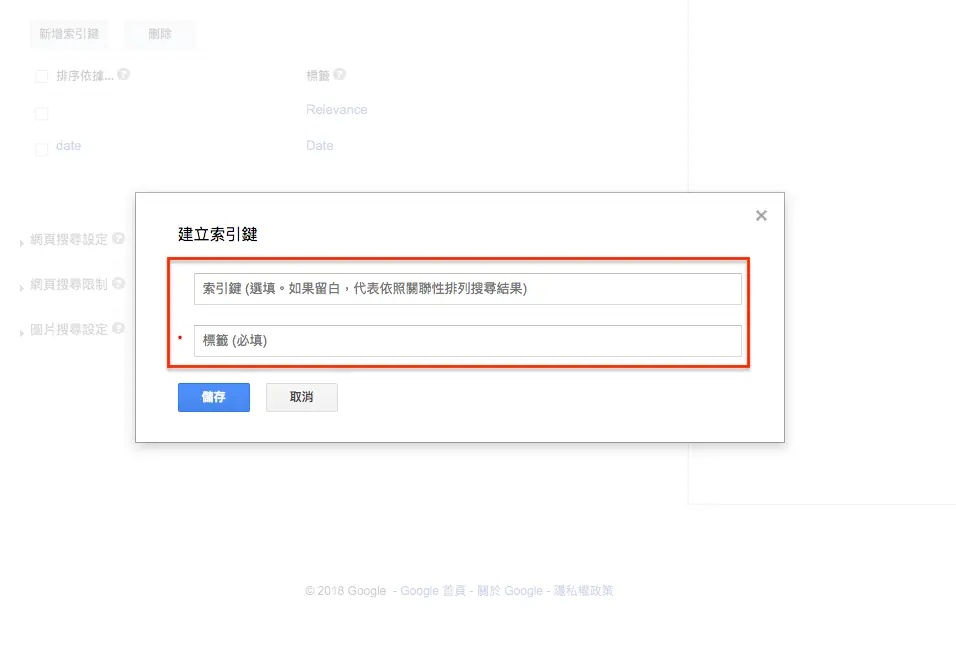
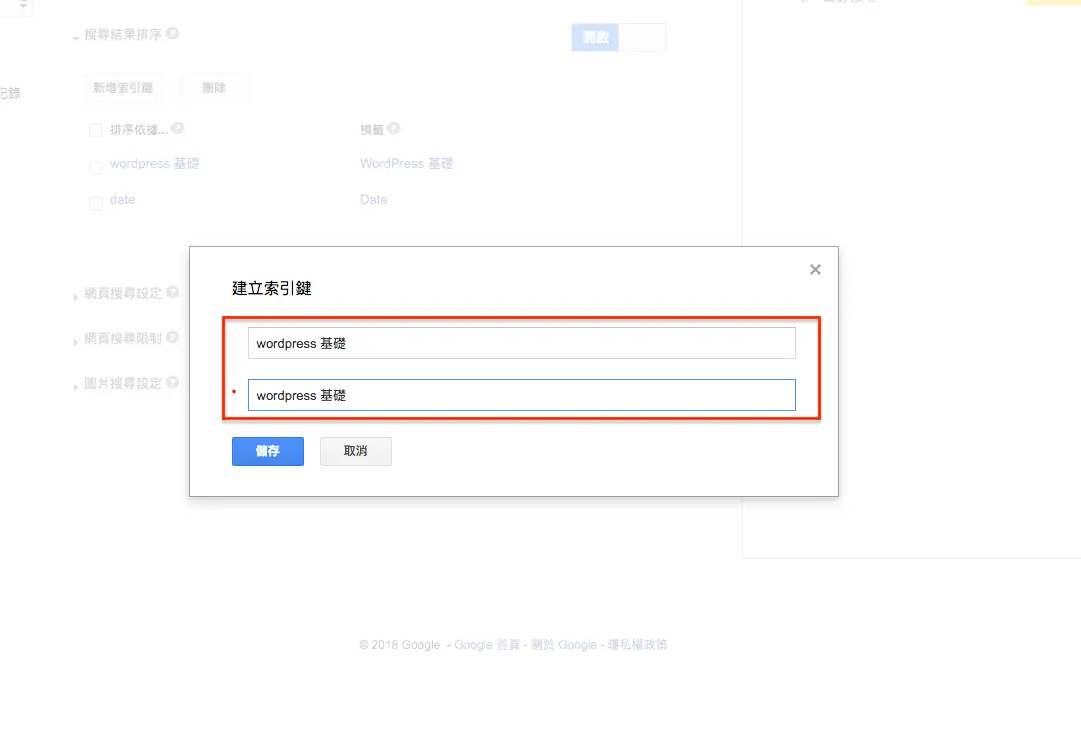
搜尋結果排序
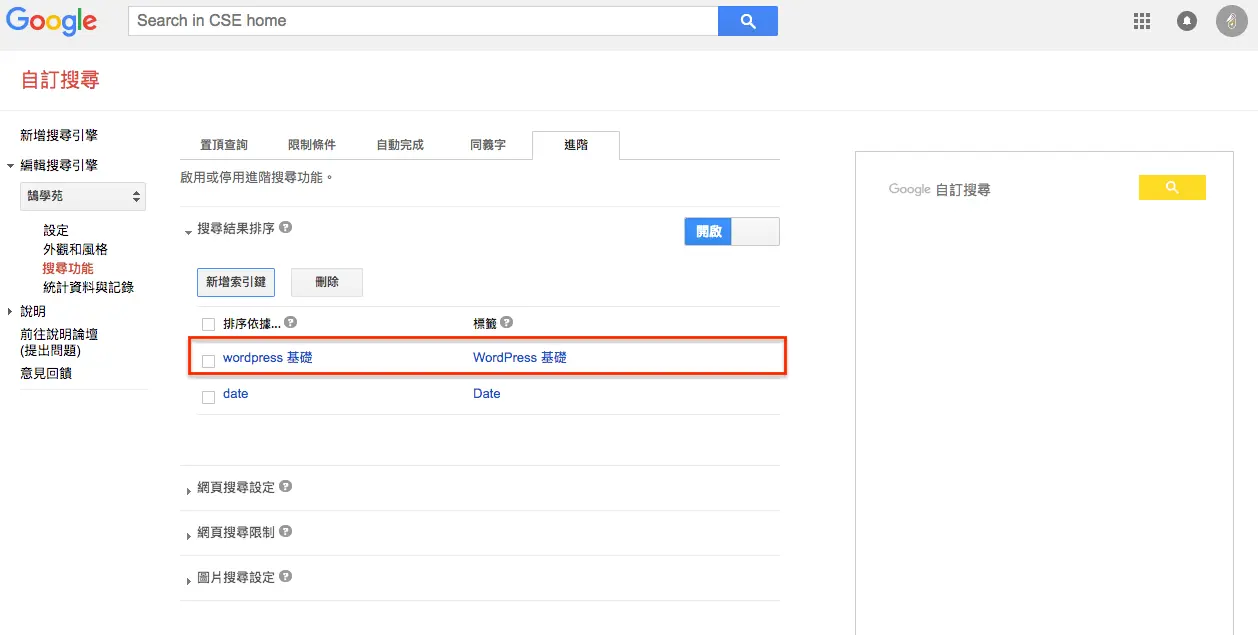
除了依相關性排序,也可以依日期,或依網頁中的結構化資料欄位排序與篩選,例如商品價格。

統計資料與記錄
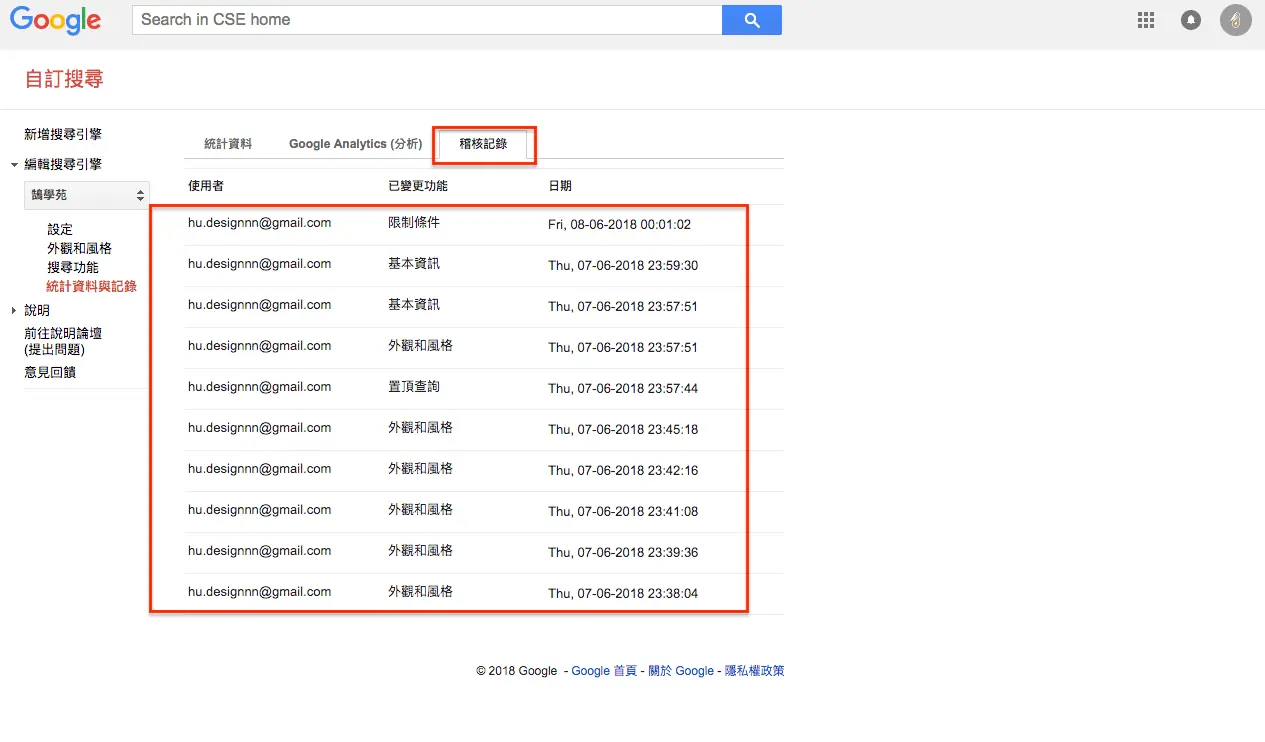
統計資料可以查看不同期間的搜尋次數與熱門查詢字詞,記錄則保留設定的變更歷程,知道誰在什麼時候改了什麼。熱門查詢字詞很適合當作規劃新文章的參考。
常見問題
Google 站內搜尋要付費嗎?
建立 Programmable Search Engine 並放到網站上是免費的,但搜尋結果頁會顯示 Google 廣告;Google 也提供透過 AdSense 從這些廣告分潤的選項。
為什麼站內搜尋找不到我剛發布的文章?
因為 Programmable Search Engine 使用 Google 的索引,新文章要等 Google 檢索並收錄後才搜尋得到;可以在 Search Console 用網址檢查工具要求建立索引。
WooCommerce 商店適合用 Google 站內搜尋嗎?
不一定。商品價格、庫存變動頻繁,Google 索引不會即時更新;商店網站可以考慮專門的商品搜尋外掛,例如 Advanced Woo Search。
結語
Programmable Search Engine 讓小型網站也能用 Google 的搜尋技術做站內搜尋:建立、複製程式碼、貼進 WordPress,幾分鐘就能完成。上線後別忘了調整外觀配合網站風格,並善用置頂結果與同義字,讓訪客更快找到想要的內容。如果預設的搜尋框和佈景主題樣式衝突(例如出現多層框線),可以用附加 CSS 微調。