
重點整理
WordPress Shortcode(短代碼、簡碼)是用中括號包起來的一段文字,例如 [contact-form-7 id="123"],貼進文章、頁面或小工具後,前台會自動換成外掛或主題提供的內容。使用方式只有三步:在外掛設定頁或說明文件找到短代碼、複製、貼到區塊編輯器的「短代碼」區塊。想不寫程式就插入分頁、按鈕、手風琴等元素,可以用免費外掛 Shortcodes Ultimate。
網站的側邊欄想放聯絡表單、文章中間想插入一組分頁或按鈕,但編輯器內建的區塊做不到,這時常會在外掛說明裡看到「把這段短代碼貼上即可」。這篇說明 Shortcode 是什麼、長什麼樣子、可以貼在哪些地方,並示範用 Shortcodes Ultimate 插入現成的網頁元素。
Shortcode 是什麼?長什麼樣子?
Shortcode 是 WordPress 內建的機制:外掛或主題用 PHP 先定義好一個名稱,使用者在內容裡寫上這個名稱,WordPress 輸出網頁時就會把它換成對應的 HTML。常見的寫法有兩種:
- 單一標籤:
[gallery]、[contact-form-7 id="123" title="聯絡我們"],中括號裡是名稱與參數。 - 成對標籤:
[su_heading size="18"]標題文字[/su_heading],開頭與結尾中間包住要套用效果的內容。
名稱(例如 su_heading)不能自己改,只能改參數值(18)和中間的文字。中括號要用半形 [ ],用全形就不會生效。另外,不是每個外掛都有提供短代碼,要看外掛設定頁或 WordPress.org 外掛頁面的說明。
步驟一:在外掛設定頁找到短代碼
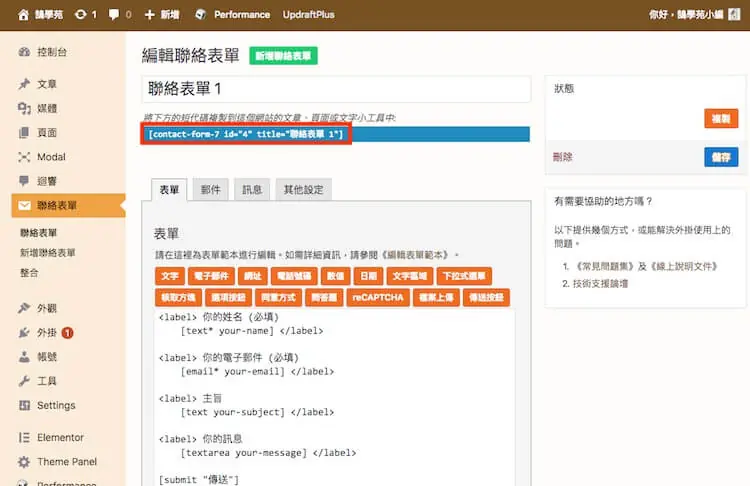
以 Contact Form 7 為例,在「聯絡表單」清單或表單編輯頁上方就能看到這張表單的短代碼,直接複製即可。
如果在設定頁找不到,可以到 WordPress.org 外掛目錄打開該外掛的頁面,在「說明」或「常見問題」裡通常會列出可用的短代碼與參數。
步驟二:貼到側邊欄或頁尾小工具
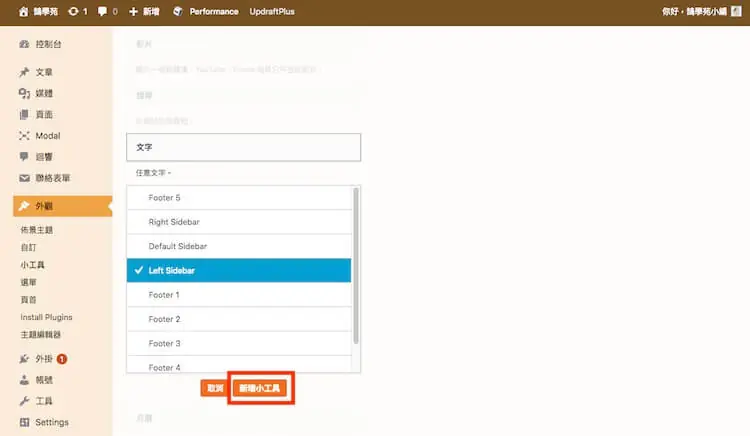
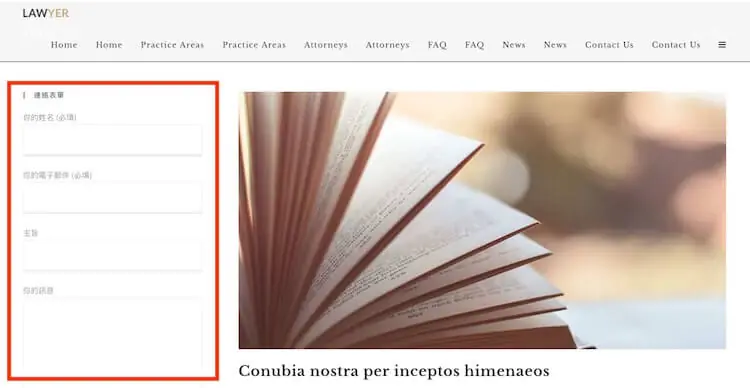
到「外觀」→「小工具」,在要放的側邊欄或頁尾區域新增「短代碼」區塊,貼上剛才複製的短代碼後按「更新」。下圖是舊版小工具介面(文字小工具),流程相同:
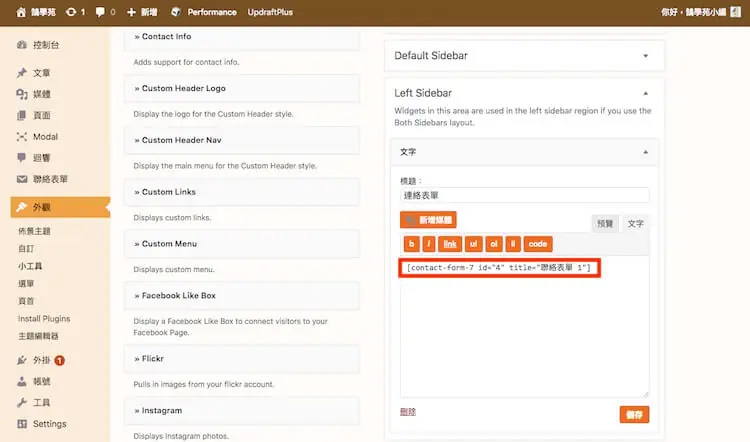
回到網站前台,側邊欄就會出現短代碼代表的聯絡表單。
步驟三:貼到文章或頁面
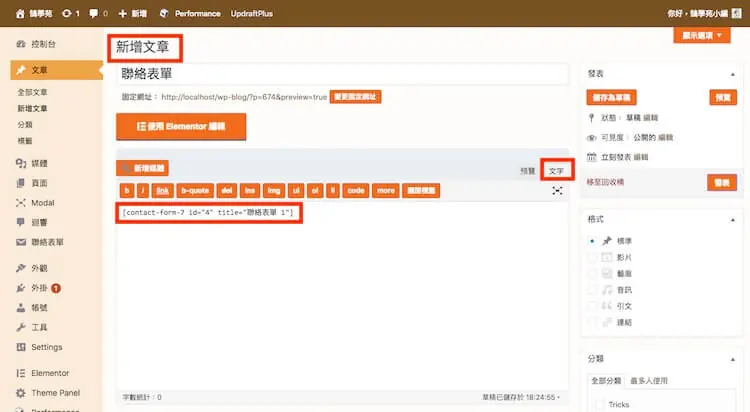
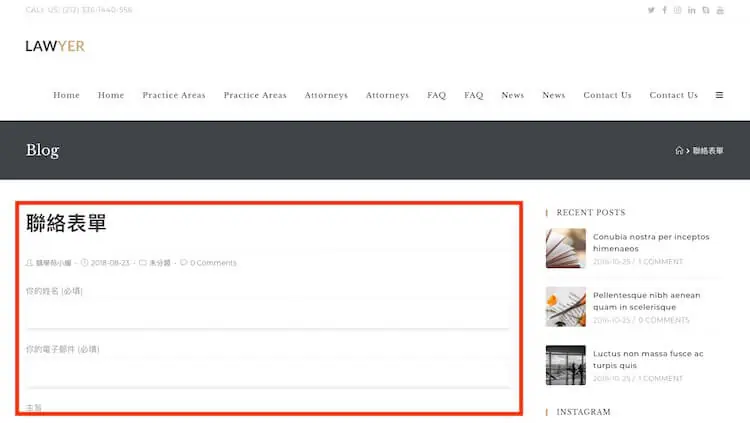
在區塊編輯器按「+」新增區塊,搜尋「短代碼」,把短代碼貼進去後發布或更新。直接貼在一般段落裡多半也能運作,但用「短代碼」區塊比較不會被編輯器自動加上格式而失效。使用傳統編輯器的網站,要切到「文字」分頁再貼上。
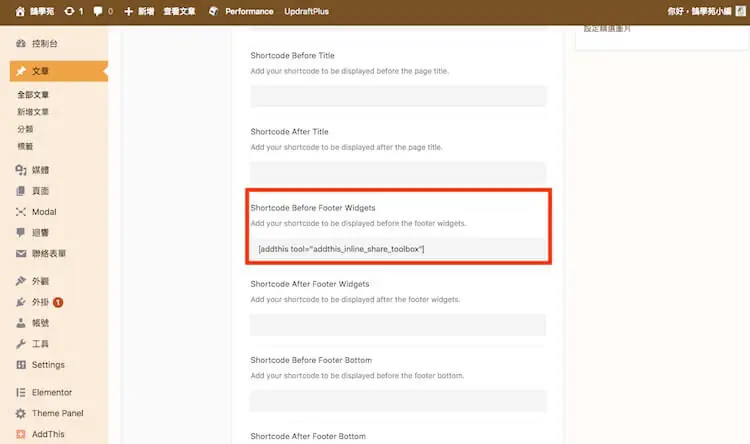
步驟四:貼到主題提供的短代碼欄位
有些佈景主題會在文章或頁面的編輯畫面下方提供專門的欄位,讓你把短代碼放在頁首之後、頁尾之前等固定位置。下圖是 OceanWP 主題在編輯畫面中的設定區塊:
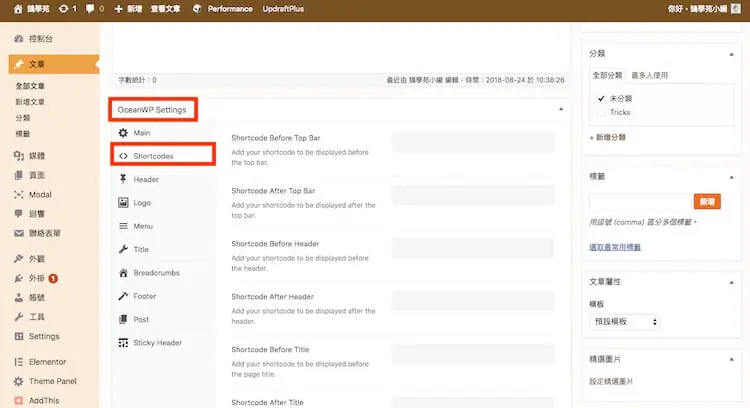
在想要的位置欄位貼上短代碼,更新頁面,內容就會出現在那個位置。
用 Shortcodes Ultimate 插入現成元素
Shortcodes Ultimate 是免費的短代碼外掛(2026 年 9 月仍有更新),提供分頁、手風琴、按鈕、提示框、欄位、輪播等元素,可以在區塊編輯器、傳統編輯器和小工具中使用。安裝啟用後,後台會多出「Shortcodes」選單,「Available shortcodes」頁面列出所有元素與範例。
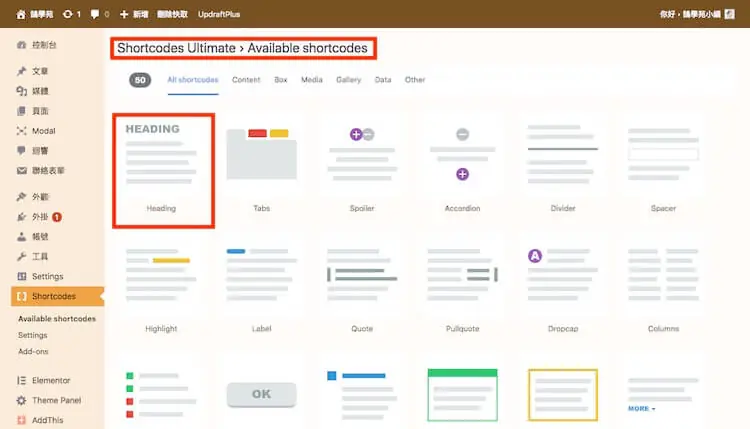
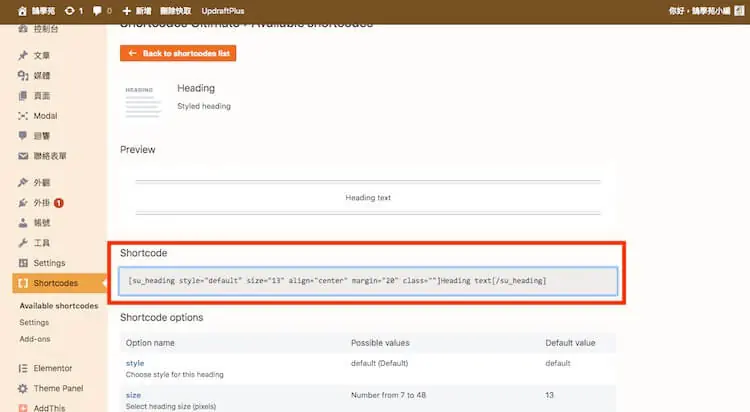
點進某個元素(例如 Heading),可以看到它的短代碼與可調整的參數,直接複製即可使用。
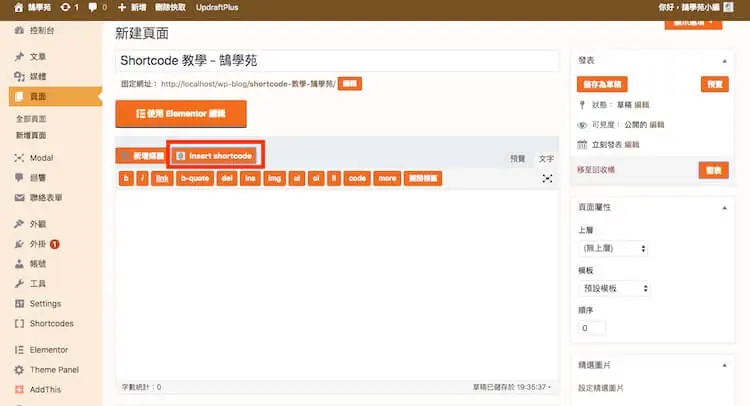
在編輯器中也可以用外掛提供的「Insert shortcode」按鈕,以視覺化方式挑選元素、調整參數再插入,不用自己記參數。
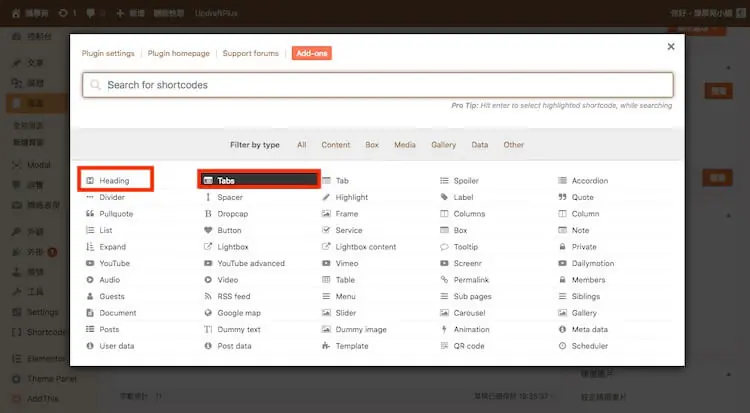
插入後,內容裡會出現像 [su_heading size="18"]標題[/su_heading] 這樣的成對標籤,中間的文字和參數值都可以直接修改。
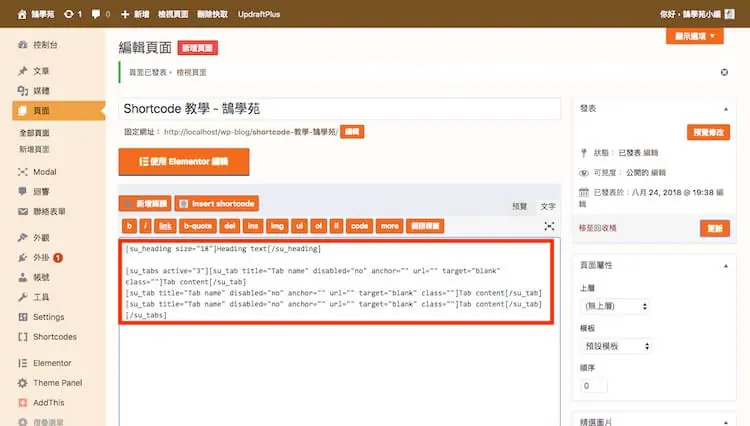
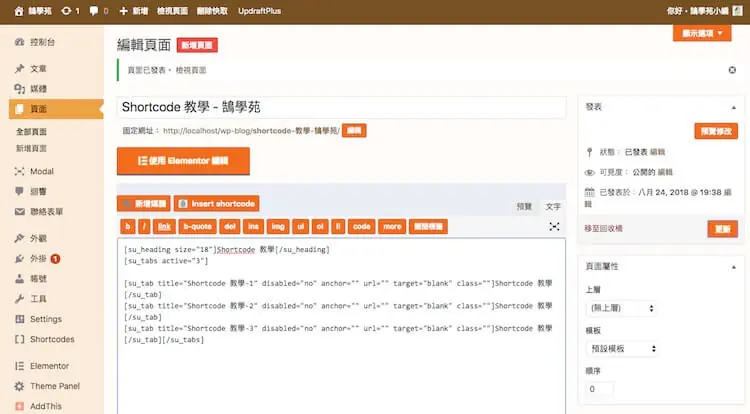
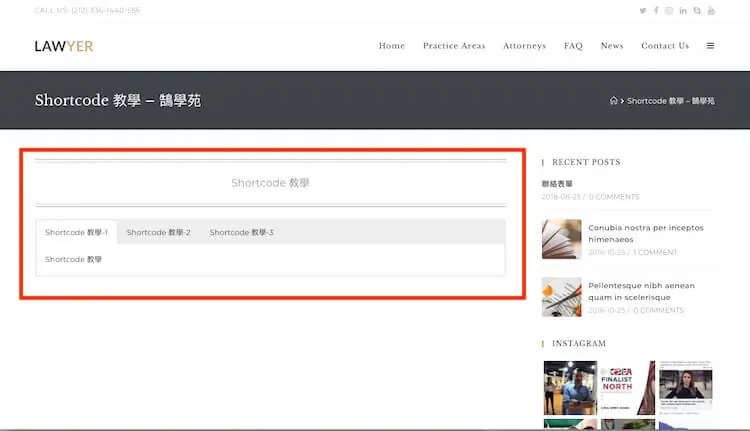
發布後回到前台,就能看到標題與分頁元素。
常見問題
短代碼貼上後前台直接顯示文字,沒有變成內容怎麼辦?
通常是提供這個短代碼的外掛已停用或刪除。先確認外掛有啟用、名稱沒有打錯、中括號是半形;如果是放在主題或頁面編輯器不支援短代碼的欄位,改用「短代碼」區塊或文字小工具。
停用外掛後,文章裡的短代碼會怎樣?
會直接以 [名稱 …] 的原始文字顯示在前台。換掉或停用外掛前,最好先搜尋全站用到哪些短代碼,改用其他方式替換後再停用。
可以自己寫一個短代碼嗎?
可以,用 WordPress 的 add_shortcode() 函式就能定義自己的短代碼,寫法可以參考 WordPress shortcode 函式教學。建議寫在子主題或 Code Snippets 這類外掛裡,避免主題更新時被覆蓋。
結語
Shortcode 是 WordPress 讓外掛內容「放到任何地方」的簡單做法:找到短代碼、複製、貼進短代碼區塊就完成。現在區塊編輯器已經內建很多元素,簡單的按鈕或欄位不一定需要短代碼;但要放聯絡表單、商品列表這類外掛內容時,短代碼仍然是最直接的方式。使用前先確認外掛會長期維護,日後要換外掛時也比較好整理。