
重點整理
Slidesgo 是 Freepik 旗下的簡報模板網站,模板可以下載成 PowerPoint 檔,或直接在 Google 簡報、Canva 開啟編輯,Keynote 也能打開 PowerPoint 檔。2026 年起下載任何模板都要先註冊登入,免費帳號每月可下載 3 份,且要保留簡報裡的 Slidesgo 署名頁;付費的 Premium 才能不限下載、免署名。
要做一份好看的簡報,最花時間的往往不是內容,而是版面配色。Slidesgo 提供大量設計好的簡報模板,從商業提案、教學課程到行銷報告都有,套進去改文字就能用,是很多人做 Google 簡報時的第一選擇。
這篇依 2026 年 10 月的官網現況,示範怎麼找模板、怎麼下載成 PowerPoint 或在 Google 簡報開啟,並整理免費帳號的限制與署名規定,避免拿去商用時踩雷。
Slidesgo 是什麼?
Slidesgo 是西班牙 Freepik Company 經營的簡報模板網站,和知名素材網 Freepik、圖示網 Flaticon 是同一家公司。網站提供上萬套模板,每套都包含封面、目錄、內頁、圖表、資訊圖表等多種版面,並支援三種使用方式:
- PowerPoint:下載 .pptx 檔,用 PowerPoint 或 Mac 的 Keynote 開啟。
- Google 簡報:直接在你的 Google 雲端硬碟建立一份副本。
- Canva:在 Canva 中開啟繼續編輯。
網站介面以英文為主,但模板本身可以自由改成中文字。近年也加入 AI 簡報生成、PDF 轉簡報等 AI 工具,這篇聚焦在模板下載。
步驟一:用分類或關鍵字找模板
打開 Slidesgo 首頁,上方選單的「Templates」可以依產業(Business、Education、Marketing、Medical…)、風格(Minimalist、Professional、Cute…)或顏色找模板;也可以在搜尋框直接輸入英文關鍵字,例如 business plan、marketing report。
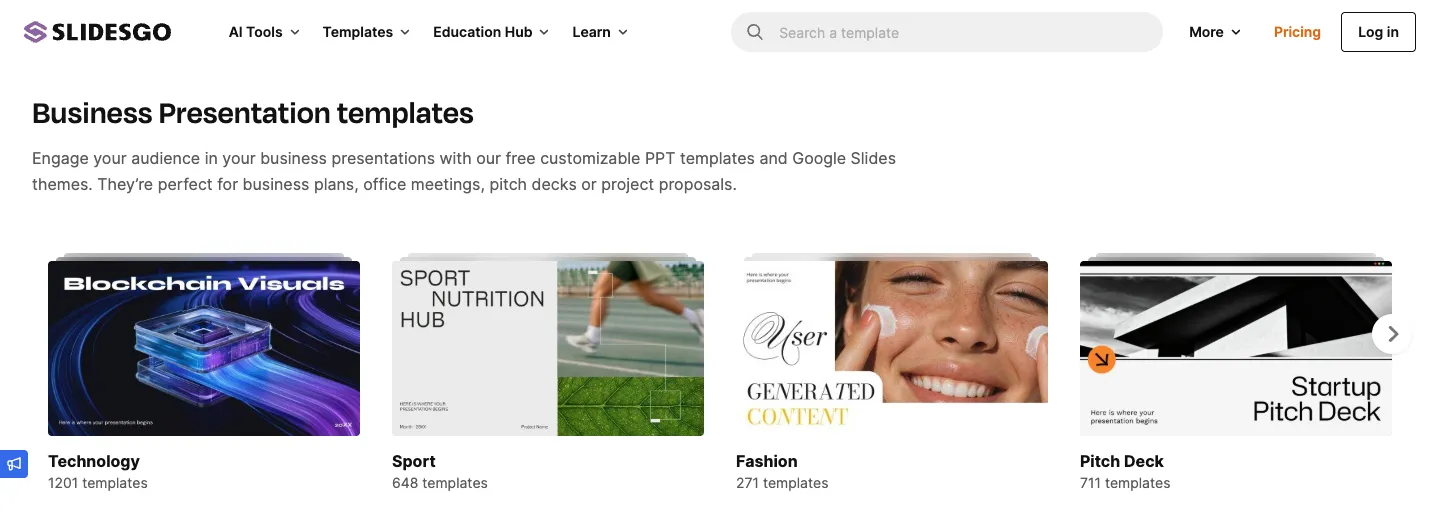
分類頁左側可以再用產業、風格等條件篩選,右上角「Sort by」能切換熱門或最新排序。每個模板卡片上的圓點代表這套模板有幾種配色可選。
步驟二:進入模板頁,確認內容與格式
點進任一模板,可以看到大張預覽圖和下方的縮圖列,左右切換就能看完所有內頁版型。往下捲會有模板說明、包含的功能(例如可編輯的圖表、地圖、資訊圖表)與標籤。
模板名稱下方會標示 Free template 或 Premium。免費帳號只能下載標示 Free 的模板。
步驟三:選擇下載方式
點右側的「Download」按鈕旁的箭頭,會展開三個選項:
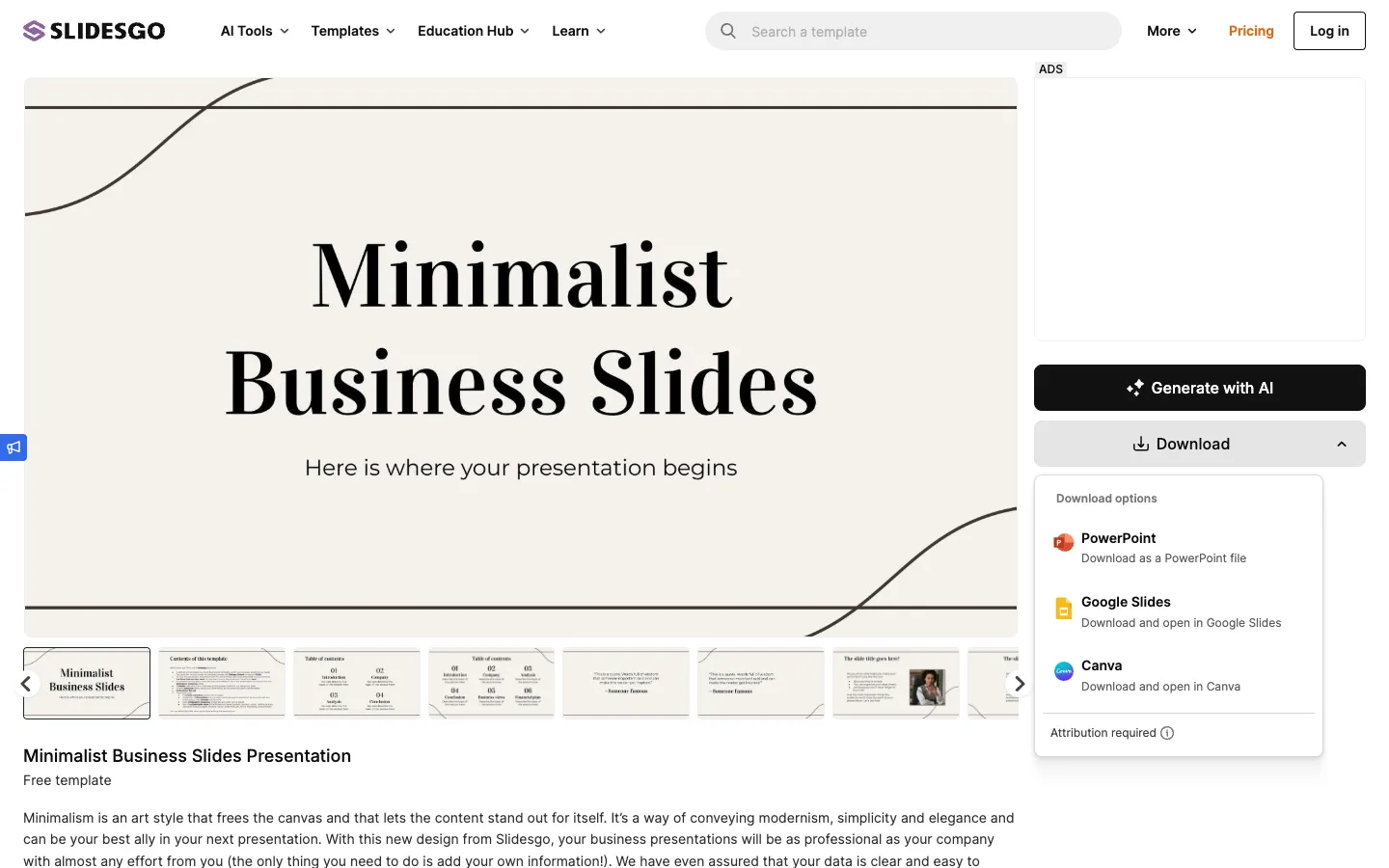
- PowerPoint(Download as a PowerPoint file):下載 .pptx 檔。用 Mac 的話,Keynote 也能直接開啟這個檔案。
- Google Slides(Download and open in Google Slides):會在你的 Google 雲端硬碟建立一份副本,之後就是你自己的 Google 簡報檔案,可以和同事共同編輯。
- Canva(Download and open in Canva):在 Canva 中開啟,適合習慣用 Canva 排版的人。
選單下方的「Attribution required」就是提醒:免費下載的模板需要保留署名,下一段說明。第一次下載時,網站會要求登入或註冊 Slidesgo 帳號;選 Google 簡報時,也需要登入 Google 帳號才能建立副本。
免費版和 Premium 差在哪?
依官網方案頁(2026 年 10 月)整理如下:
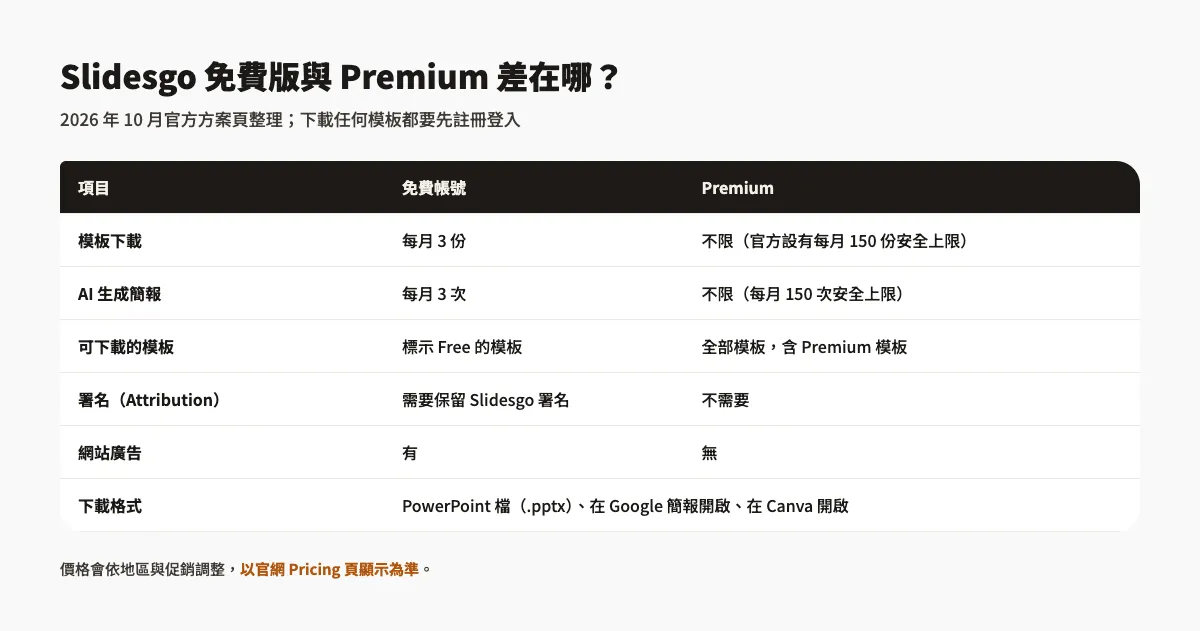
- 下載次數:免費帳號每月 3 份模板;Premium 不限次數,但官方設有每月 150 份的安全上限。
- 署名:免費下載的模板,簡報中由網站產生的署名(Attribution)頁面不能刪除,分享給別人的副本也要保留;Premium 訂閱期間下載的模板可以免署名。
- 其他:Premium 可以下載 Premium 模板、免廣告,並享有團隊成員管理等功能。
Premium 價格會依地區、月繳或年繳與促銷調整,購買前請以官網 Pricing 頁面顯示的金額為準。
拿 Slidesgo 模板做商業用途可以嗎?
可以,但要守規則。依 Slidesgo 使用條款,修改後的簡報可以用在個人、工作、商業、教學、廣告行銷等場合,也能以不可編輯的形式(例如 PDF、圖片)放到網站、部落格或社群。需要注意的有:
- 免費使用要保留署名:不能刪掉簡報裡的署名頁或來源標示。
- 不能轉售模板本身:不能把模板(或只改了一點的模板)當成商品販售、重新散布,或上傳到其他模板網站。
- 模板裡的照片、圖示也有授權:模板內附的素材來自 Freepik 等來源,同樣適用署名規定。
如果簡報要給客戶、又不希望出現第三方署名,就需要訂閱 Premium,或改用授權規定不同的模板網站,例如Glide PPT、優品PPT,使用前一樣要看清楚各自的授權條款。
套用模板的 3 個小技巧
- 先換字型:模板多半使用英文字型,中文會被替換成系統預設字體。建議統一改成 Noto Sans TC(Google 簡報可從字型選單的「更多字型」加入)或公司指定字型,版面會整齊很多。
- 刪掉用不到的頁面:模板通常有 30~50 頁,挑需要的版型,其餘刪除,檔案會小很多。
- 改主題色而不是一頁一頁改:在 Google 簡報「主題」或 PowerPoint「設計 › 變化」修改配色,可以一次套用到全部頁面。
常見問題
Slidesgo 一定要註冊才能下載嗎?
是的。官方方案頁的常見問題說明,下載模板與使用 AI 簡報工具都需要建立帳號並登入。免費帳號註冊後每月可下載 3 份模板。
免費下載的模板可以刪掉 Slidesgo 的署名頁嗎?
不行。依使用條款,免費使用必須保留網站產生的署名頁面,分享給他人的副本也要保留;想要免署名,需要在 Premium 訂閱期間下載模板。
Mac 的 Keynote 可以用 Slidesgo 模板嗎?
可以。選擇 PowerPoint 格式下載 .pptx 檔,直接用 Keynote 開啟即可。部分特殊字型或動畫效果在 Keynote 可能顯示不同,開啟後檢查一次版面就好。
結語
Slidesgo 的模板設計質感高、又能直接在 Google 簡報開啟,很適合需要快速完成簡報的人。只是 2026 年的免費版限制比以前多:要登入、每月 3 份、必須保留署名。偶爾用的話免費版就夠;如果每個月都要做提案,或簡報要交給客戶不想出現署名,再考慮 Premium 會比較划算。