
重點整理
Glide 是簡報設計公司 Slidor 提供的免費 PowerPoint 模板,包含目錄、時間軸、圖表數據、圖片為主等版型與圖示,Mac 與 Windows 都能用。下載方式是在官網填入 Email,再從收到的信中點下載連結。
簡報免費模板 – Glide PPT 製作簡報或者想要利用 PPT 來呈現資料或圖表,首先遇到的問題及花最多時間的都是「要怎麼呈現」,標題大小指定 、 背景、文字要什麼顏色才夠協調、圖片位置…等等。光這些時間就耗了一大半去了,更不用說可能隔天就要立即上場對客戶做簡報,還有內容需要思考。本文將介紹 Glide PPT 免費模板,多樣化的選擇與各種主題搭配,不需要再自己尋找設計靈感,縮短簡報時間才能讓工作事半功倍!
Glide 背後是一間名為 Slidor 的公司,由 25 位設計師組成的團隊,為超過 500 間公司製作漂亮的簡報,他們將經驗分享出來為大家提供了免費、輕巧的 76 種模板、98 個圖示及提供240色號圖且還同時支援 win&mac 的漂亮投影片模板。
Glide PPT 下載步驟
第一步:首先進入 Glide 網站後會看到模板預覽,要下載必須填入e-mail,下方可勾選是否訂閱Glide且一年只會寄兩次信並不會影嚮到使用者,但不訂閱的話也還是可以下載模板。

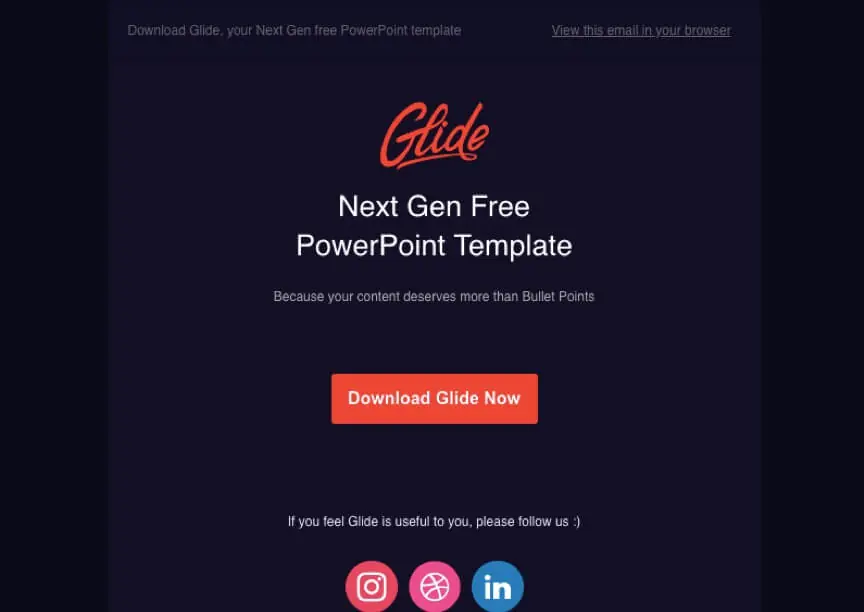
第二步:填入e-mail後很快就會收到信,點選信中「Download Glide Now」就能立即下載檔案。下載下來的壓縮檔內有.pptx簡報檔案,一份供Mac另一份則是供Windows使用,此外還有一份檔名為Glide License.pdf教學手冊。
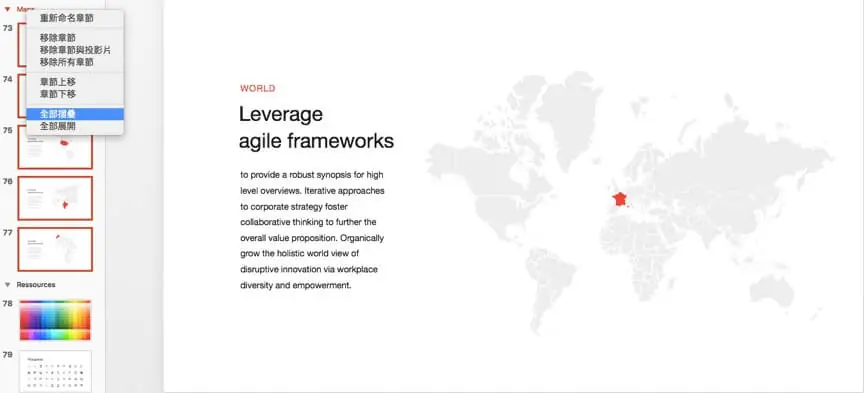
第三步:接下來就可以打開.pptx來尋找自己喜歡的模板,在這裡告訴大家一個小訣竅,在投影片上按右鍵-全部摺疊,就可依照分類來選自己需要的模板呦。
Glide PPT 免費模板分享
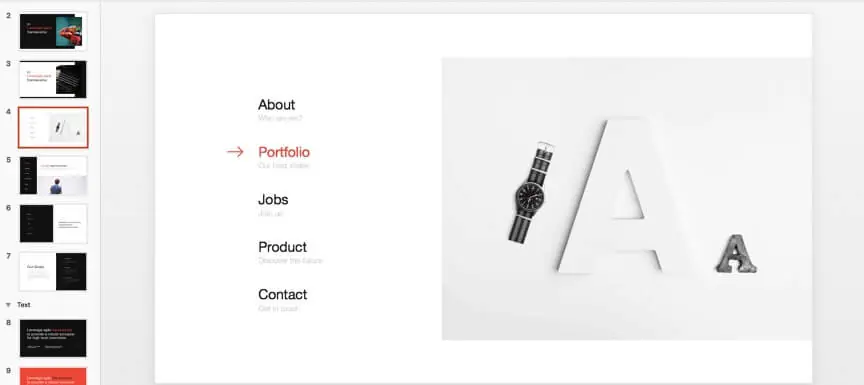
目錄模板:清楚明暸的簡報目錄,能更好表達此次內容的核心思想,而製作精美的目錄樣式,更能吸引簡報對象的興趣。
時間軸模板:如果內容有時程表,套用時間軸樣式讓整體活動與時間更加易懂。
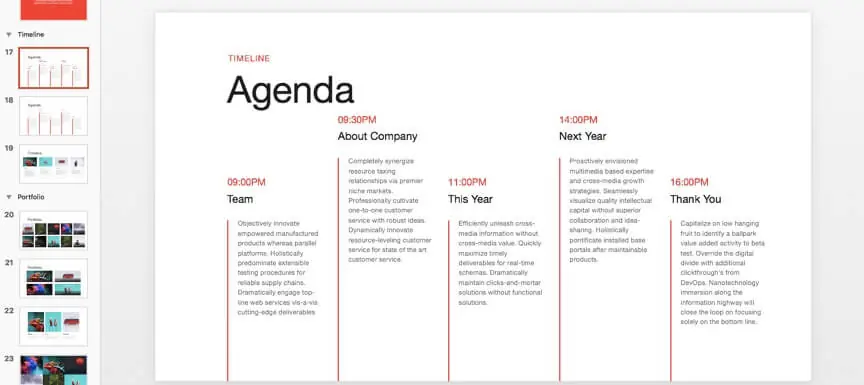
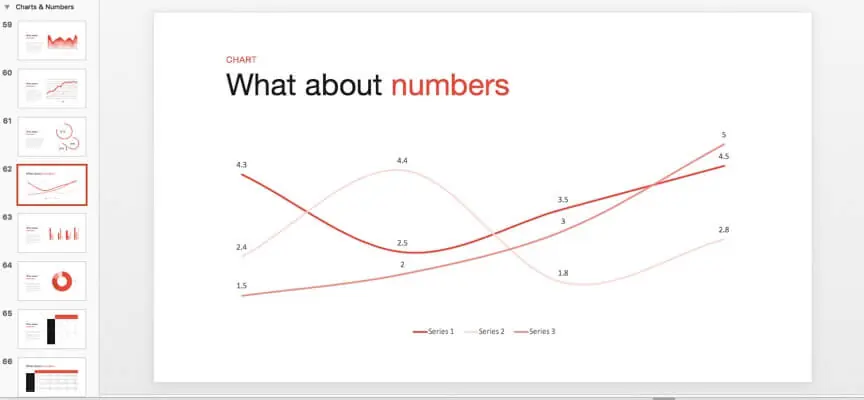
圖表數據模板:數據圖表如果要自行製作,是非常耗費時間與精神,直接套用圖表樣式,才能更有效率。
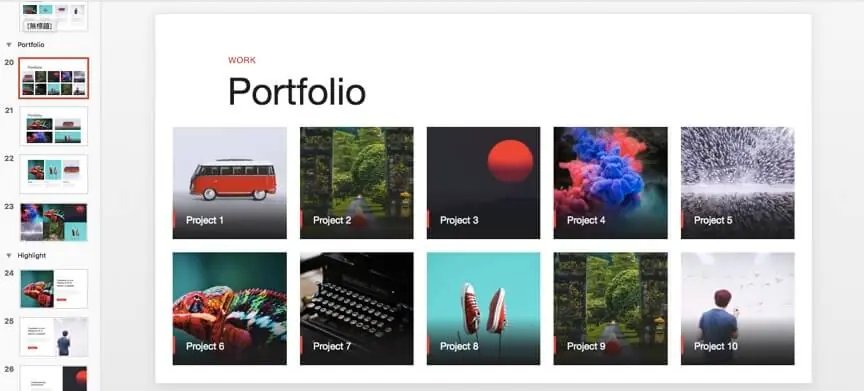
圖片為主模板:無論是產品展示或者場景轉換,使用大量圖片組合能讓簡報流程更加順暢。
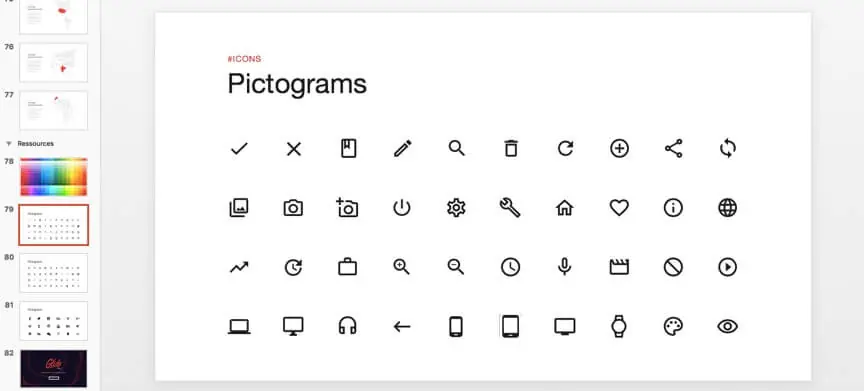
Icon素材:小巧思圖標可以襯托文字更為醒目易懂。
套用免費簡報模板時要注意什麼?
模板能省下排版時間,但直接套用常會遇到幾個問題:
- 字型:模板多用英文字型,中文會被替換成系統字型,建議統一改成思源黑體等免費中文字型。
- 只留需要的頁面:模板頁數很多,先刪掉用不到的版型,檔案才不會過大。
- 顏色換成品牌色:到「設計 → 變化 → 色彩」修改佈景主題色彩,比一頁一頁改快。
- 圖片授權:模板中的示意圖片若要保留,先確認是否允許使用。
常見問題
Glide 簡報模板要怎麼下載?
到 Slidor 官網的 Glide 頁面填入 Email,會收到一封附有下載連結的信,點信中的下載按鈕即可取得壓縮檔。訂閱電子報可以不勾選,不影響下載。原本的 glide.slidor.fr 網址已轉到 Slidor 官網。
Glide 模板可以用 Google 簡報或 Keynote 開嗎?
Glide 是 PowerPoint 的 .pptx 檔,Google 簡報與 Keynote 都能匯入 .pptx。不過動畫、特殊字型與部分圖形效果轉換後可能跑掉,匯入後要逐頁檢查;需要完整效果時建議用 PowerPoint 編輯。
Glide 免費模板可以商業使用嗎?
下載的壓縮檔內附一份授權說明 PDF,使用規則以該檔案為準。一般來說,用在自己的簡報或客戶提案沒有問題;若要把模板本身重新包裝販售或公開散布,就要先確認授權是否允許。
結語
PTT 免費模板在網路上有相當多,鵠學苑在看到不錯的模板時會再與大家分享,當然如果各位朋友有看到喜歡的 PTT 免費板型網站,也歡迎跟我們分享喔!