
重點整理
SVG 是用程式碼描述的向量圖,放大不會糊,用文字編輯器改一個屬性就能換顏色:線條圖示改 stroke、實心圖示改 fill。放進 WordPress 最簡單的方式是用「自訂 HTML」區塊直接貼上程式碼;WordPress 預設不允許上傳 SVG,要上傳到媒體庫請用會自動淨化檔案的外掛,並只開放給管理員。
找圖示素材時,常會看到 PNG 和 SVG 兩種下載選項。PNG 放大會糊、要換顏色得回到繪圖軟體重做;SVG 則可以任意縮放,連顏色都能直接改。但很多人下載了 SVG 之後卡在下一步:怎麼改成品牌色?為什麼上傳到 WordPress 會出現錯誤?這篇用開源圖示庫 Lucide 實際示範,從下載、改顏色、調大小,到放進網頁與 WordPress,最後說明 SVG 的資安風險與安全用法。
SVG 是什麼?跟 PNG、JPG 差在哪?
SVG(Scalable Vector Graphics,可縮放向量圖形)不是用像素記錄圖片,而是用文字寫下「從哪裡畫一條線到哪裡、圓心在哪、什麼顏色」。所以它有幾個 PNG、JPG 沒有的特性:
- 無限放大不失真:手機、4K 螢幕、印在大圖輸出上都一樣清楚。
- 檔案很小:一個線條圖示通常只有幾百位元組,比同樣清晰度的 PNG 小很多。
- 可以直接改:用記事本打開就能看到程式碼,改顏色、線條粗細只要改幾個字。
- 可以用 CSS 控制:直接寫在網頁裡時,顏色可以跟著文字顏色變化,滑鼠移過去也能變色。
SVG 適合圖示、logo、插圖、簡單圖表這類由線條和色塊組成的圖;照片則還是用 JPG 或 WebP。
步驟一:從開源圖示庫下載 SVG
推薦先從開源圖示庫開始,風格統一、授權清楚,而且可以商用:
ISC 和 MIT 都是很寬鬆的開源授權,允許免費用在商業網站上。授權細節以各專案官方的 LICENSE 檔案為準。以 Lucide 為例,下載步驟如下:
- 到 Lucide 網站點上方「Icons」,在搜尋框輸入英文關鍵字,例如
cart。 - 點選想要的圖示,進入圖示頁面。
- 點「Copy SVG」右邊的下拉箭頭,選「Download SVG」,就會下載一個 .svg 檔案。也可以直接選「Copy SVG」把程式碼複製到剪貼簿。
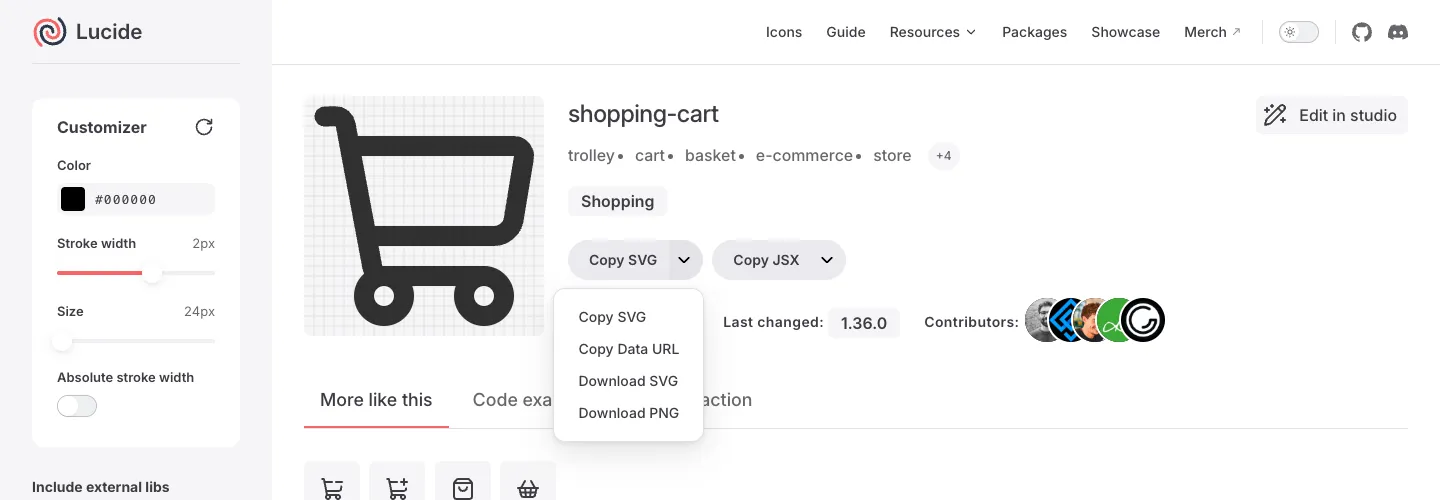
左側的「Customizer」可以先調整顏色、線條粗細與尺寸再下載;不過就算沒先調,下載後自己改也很簡單,下一步就來示範。
步驟二:用文字編輯器改顏色和大小
SVG 檔用 Windows 的「記事本」、Mac 的「文字編輯」(記得切換成純文字格式)或 VS Code 都能打開。打開剛才下載的購物車圖示,開頭會看到像這樣的程式碼:
<svg xmlns="http://www.w3.org/2000/svg" width="24" height="24"
  viewBox="0 0 24 24" fill="none" stroke="currentColor"
  stroke-width="2" stroke-linecap="round" stroke-linejoin="round">
  <path d="..." />
  ...
</svg>
這幾個屬性決定了圖示的外觀:
| 屬性 | 意思 | 怎麼改 |
|---|---|---|
stroke | 線條顏色 | 改成色碼,例如 #E87722 |
fill | 填色 | 線條圖示維持 none;實心圖示改這裡 |
stroke-width | 線條粗細 | 2 改成 1.5 會變細、2.5 會變粗 |
width、height | 顯示尺寸 | 24 改成 48 就放大一倍 |
viewBox | 原始畫布範圍 | 不要改,改了圖會被裁切或錯位 |
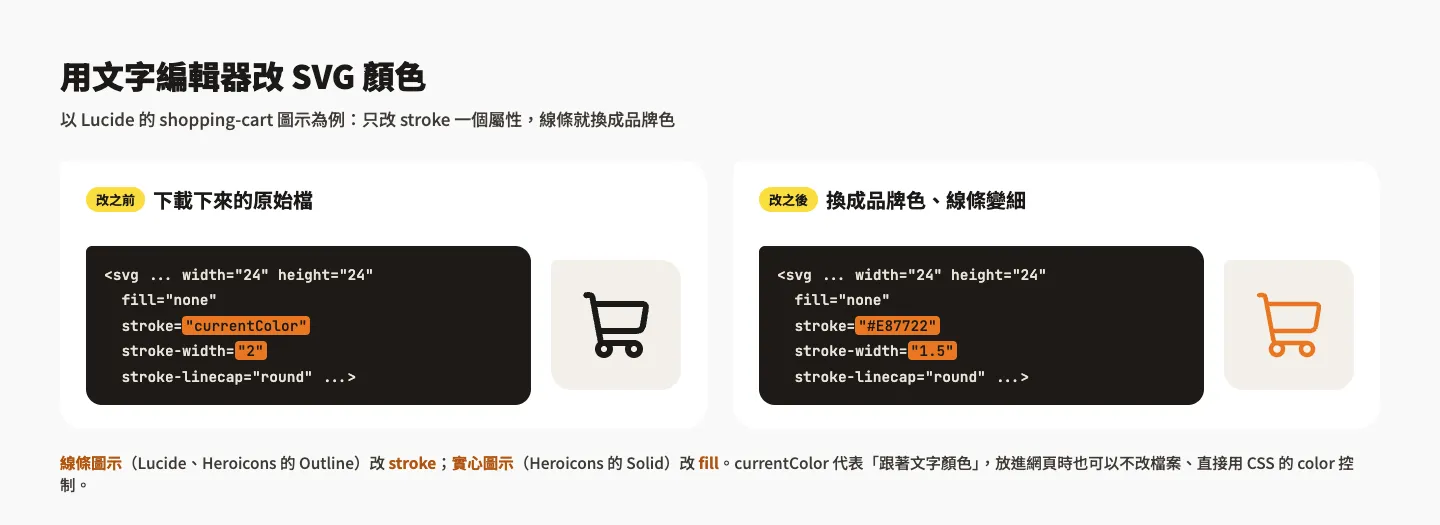
上圖左邊是原始檔,右邊只改了兩個值:stroke="#E87722" 和 stroke-width="1.5",存檔後用瀏覽器打開就能看到新的顏色。要注意兩件事:
- 先分清楚是線條圖示還是實心圖示:Lucide 和 Heroicons 的 Outline 版本是線條,改
stroke;Heroicons 的 Solid 版本是實心,改fill。改錯屬性,顏色不會變。 - 有些屬性寫在個別的
<path>上:從其他網站下載的 SVG,顏色可能分散寫在每個<path fill="#000">裡,要逐一替換,或用編輯器的「取代全部」功能。
品牌色的色碼可以向設計師索取,或用 Chrome 開發者工具從自己的網站上查出來,直接貼進 stroke 或 fill 就好。
放進網頁的三種方式
方式一:當成圖片 <img src="cart.svg">
跟放一般圖片一樣,最簡單也最安全,SVG 裡就算有程式碼也不會執行。缺點是不能用 CSS 改顏色,要換色就得改檔案本身。適合 logo、插圖這類顏色固定的圖。記得寫 alt 替代文字。
方式二:直接把程式碼貼進 HTML(內嵌 SVG)
把整段 <svg>…</svg> 貼在網頁裡。好處是可以用 CSS 控制:原始檔的 stroke="currentColor" 意思是「跟著文字顏色」,所以不用改檔案,只要設定外層元素的 color,圖示就會跟著變色:
<a class="cart-link" href="/cart/">
  <svg ... stroke="currentColor" aria-hidden="true">...</svg>
  購物車
</a>

.cart-link { color: #1B1917; }
.cart-link:hover { color: #E87722; }
這樣滑鼠移過連結時,文字和圖示會一起變成橘色。適合按鈕、選單、功能列這類需要互動效果的圖示。
方式三:當成 CSS 背景圖
用 background-image: url(icon.svg) 放在背景,適合純裝飾的花紋或圖形。跟方式一一樣不能用 CSS 改顏色,而且螢幕閱讀器讀不到,有意義的圖示不要用這個方式。
在 WordPress 使用 SVG
為什麼上傳 SVG 會出現錯誤?
把 SVG 拖到 WordPress 的「媒體 → 新增媒體檔案」,會看到「很抱歉,目前的登入身分沒有上傳這個檔案類型的權限」的錯誤訊息,就算是管理員也一樣。
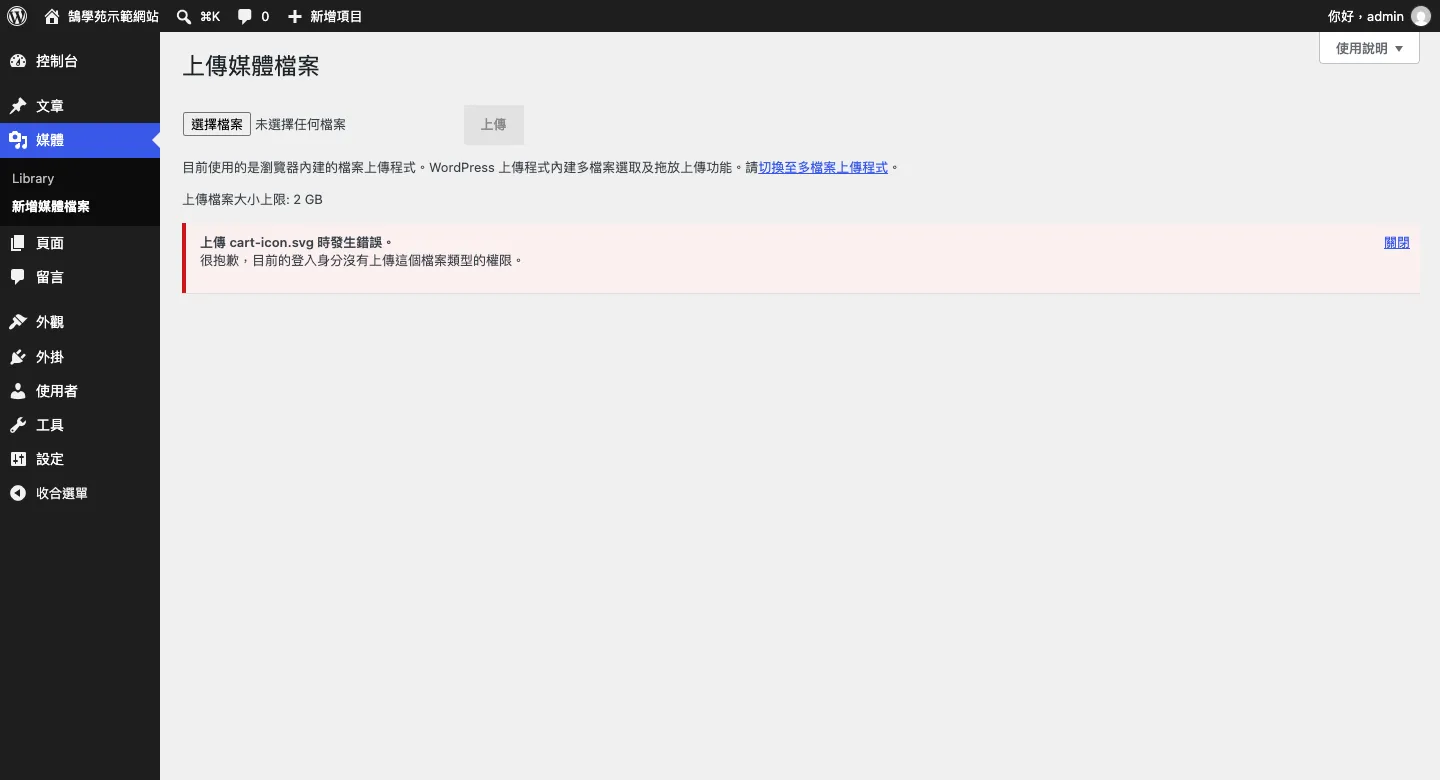
這不是網站壞掉,而是 WordPress 刻意的安全設計:SVG 裡可以藏程式碼(後面會說明),所以預設不開放上傳。有兩種做法可以在 WordPress 使用 SVG。
做法一:用「自訂 HTML」區塊直接貼程式碼
不需要上傳檔案,也不需要外掛,適合少量圖示:
- 在區塊編輯器按「+」新增區塊,搜尋「自訂 HTML」。
- 點區塊工具列的「編輯程式碼」,把改好顏色的 SVG 程式碼貼進去。
- 右側會即時預覽,確認圖示正確後按「更新」,再儲存文章。
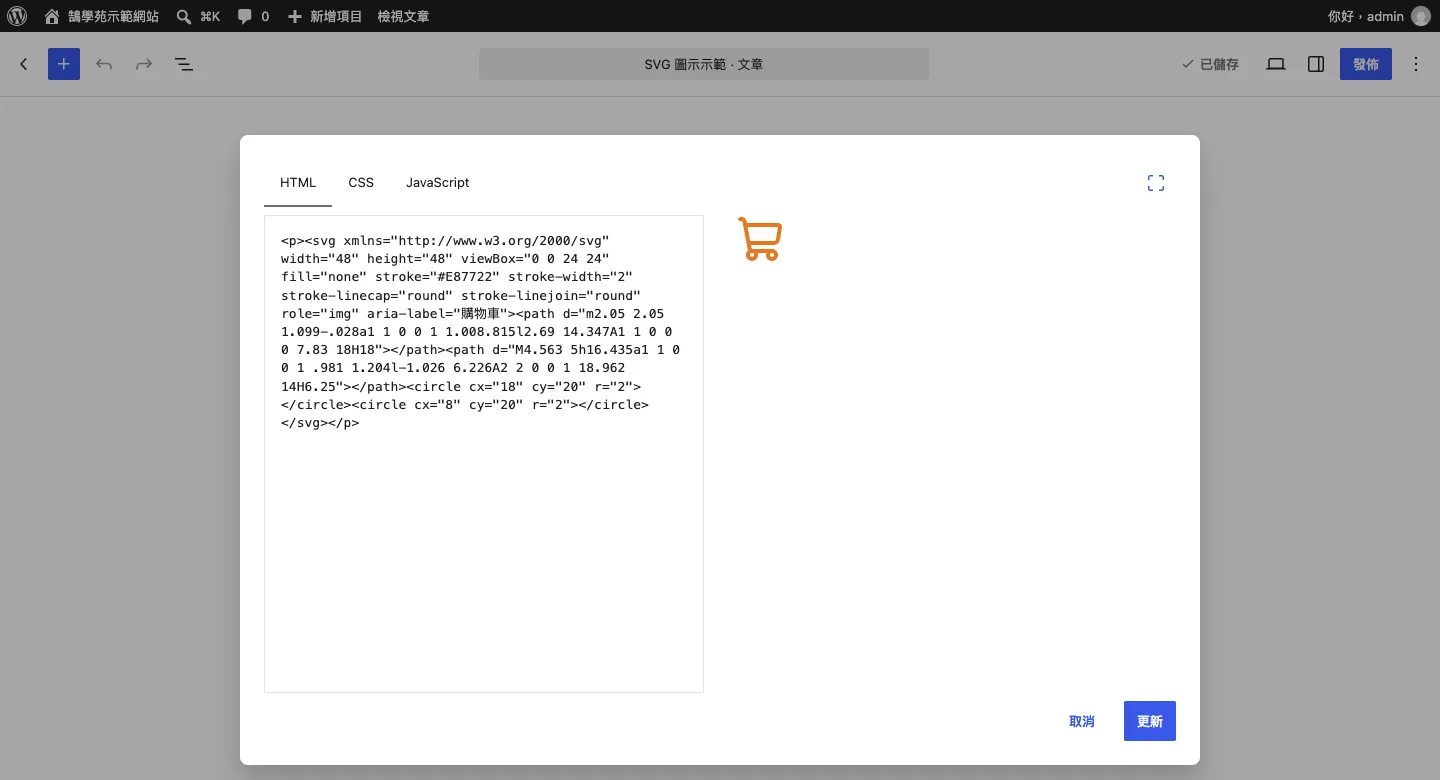
要注意:只有具備「不過濾 HTML」權限的角色(單一網站的管理員和編輯)貼上的 SVG 會被完整保留;作者、投稿者等角色儲存時,WordPress 會把 SVG 程式碼移除。
做法二:安裝會「淨化」檔案的上傳外掛
需要在圖片區塊、精選圖片或頁面編輯器裡反覆使用同一個 SVG 時,可以安裝外掛開放上傳。以常見的 Safe SVG 為例,它在上傳時會自動移除 SVG 裡可能有害的程式碼,並可以設定哪些使用者角色能上傳。
選擇這類外掛時,重點是確認它有淨化(sanitize)功能,而不是只把 SVG 加進允許上傳的格式清單。網路上流傳的「在 functions.php 加一段程式碼開放 SVG 上傳」做法,大多只開放格式、沒有淨化,不建議使用。
SVG 安全嗎?使用前要注意什麼
SVG 本質上是程式碼,可以包含 <script> 或 onload 這類會執行 JavaScript 的內容。當瀏覽器直接開啟一個惡意 SVG 檔,裡面的程式就可能在你的網域上執行,用來竊取登入狀態或把訪客導到其他網站,這類攻擊稱為 XSS(跨網站指令碼攻擊)。
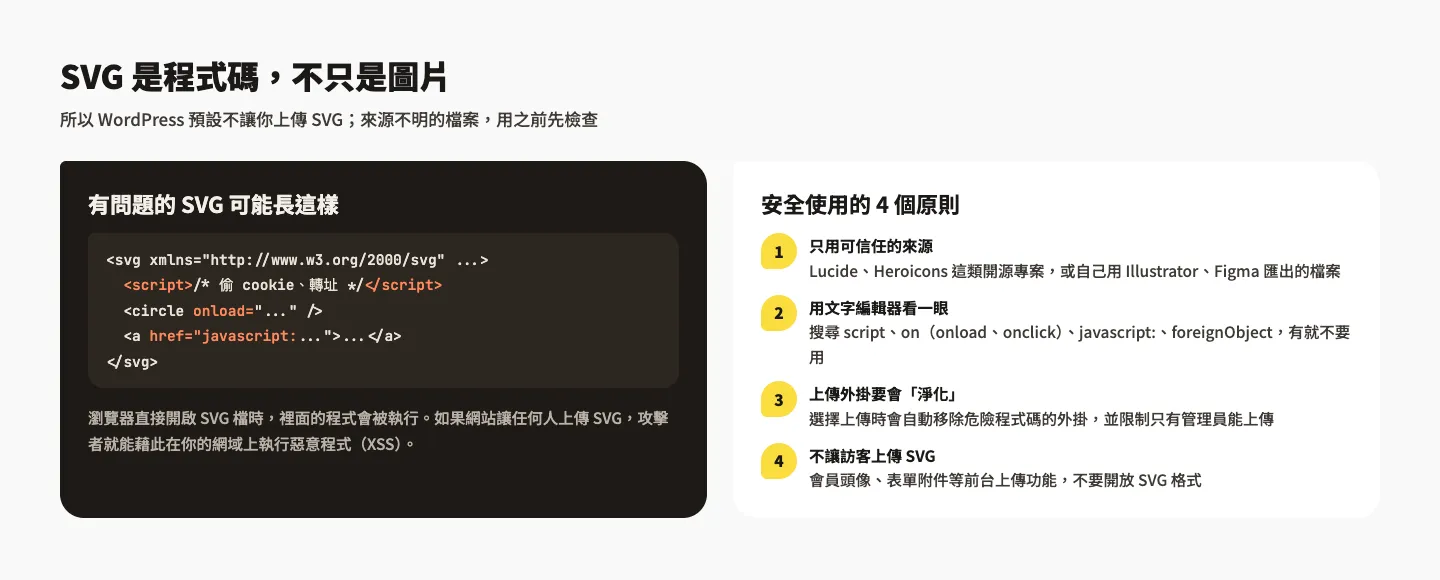
實際使用時記住四個原則:
- 只用可信任的來源:Lucide、Heroicons 這類開源專案,或自己、設計師用 Illustrator、Figma 匯出的檔案。
- 用文字編輯器看一眼:搜尋
script、onload、onclick、javascript:、foreignObject,有出現就不要用。一般圖示根本不需要這些內容。 - 上傳要經過淨化,且只開放給管理員:安裝外掛時把上傳權限限制在管理員或少數信任的角色。
- 不要讓訪客上傳 SVG:會員頭像、表單附件、商品評論圖片等前台上傳功能,允許的格式只開 JPG、PNG、WebP 就好。
常見問題
SVG 改了顏色但畫面沒變,為什麼?
最常見的原因是改錯屬性:線條圖示要改 stroke,實心圖示要改 fill。另外也要檢查顏色是否寫在個別的 <path> 上,或被網站的 CSS 覆蓋;改完後也記得清除瀏覽器與網站快取。
開源圖示用在商業網站需要標示出處嗎?
Lucide(ISC)和 Heroicons(MIT)都允許商業使用,一般網站上放圖示不需要在頁面標示出處。授權條款要求保留版權聲明,主要是針對重新散布圖示檔案或程式碼的情況,例如把整套圖示打包再提供下載;實際條款以官方 LICENSE 為準。
SVG 可以拿去印刷嗎?
可以。SVG 是向量格式,放大不失真,Illustrator 等軟體都能直接開啟。不過交給印刷廠前,建議轉存成對方指定的格式(例如 AI 或 PDF),並把顏色轉成 CMYK。
結語
SVG 是網站圖示最好用的格式:從 Lucide、Heroicons 下載後,用文字編輯器改 stroke 或 fill 就能換成品牌色,放進網頁時用內嵌方式還能讓顏色跟著 CSS 變化。在 WordPress 裡,少量圖示用「自訂 HTML」區塊貼程式碼最簡單;需要上傳到媒體庫時,選擇會淨化檔案的外掛並只開放給管理員。想找更多可商用的開源圖示,可以參考鵠學苑介紹過的 Icônes 開源圖示搜尋工具。