
重點整理
SVGator 是在瀏覽器裡製作 SVG 動畫的線上工具,不用寫程式,註冊後就能用時間軸替圖形加上移動、旋轉、縮放等動畫。2026 年 10 月的方案:免費版可以使用完整編輯器與所有動畫器,但只能匯出靜態 SVG;要匯出會動的 SVG 或 Lottie 需 Starter 方案(年繳每月 20 美元起),GIF 與影片需 Pro 方案。做好的動畫可以用官方外掛或 HTML 區塊放進 WordPress。
網站上會動的 Logo、會跳動的圖示、載入中的小動畫,很多都是 SVG 動畫:檔案小、放大不會糊,還能做出滑鼠滑過才播放的互動效果。以前要做這種動畫得手寫 CSS 或 JavaScript,SVGator 把它變成像剪影片一樣拉時間軸就能完成。這篇整理 SVGator 現在能做什麼、免費版做到哪裡、每個方案能匯出什麼格式,以及做好的 SVG 動畫怎麼放進 WordPress 網站。
SVGator 是什麼?
SVGator(svgator.com)是一套線上的 SVG 動畫編輯器,打開瀏覽器就能用,不必安裝軟體。你可以匯入在 Illustrator、Figma 畫好的 SVG,也可以直接在 SVGator 裡畫,再替圖形的各個部位加上動畫,最後匯出成網頁可以直接使用的動態 SVG 檔。
SVGator 主打「不用寫程式」:動畫的程式碼會在匯出時自動產生。官網只有英文版,官方說明文件裡的編輯器畫面也是英文,但操作邏輯跟一般影片剪輯、簡報動畫類似,看得懂 Position(位置)、Scale(縮放)、Rotate(旋轉)這類單字就能上手。
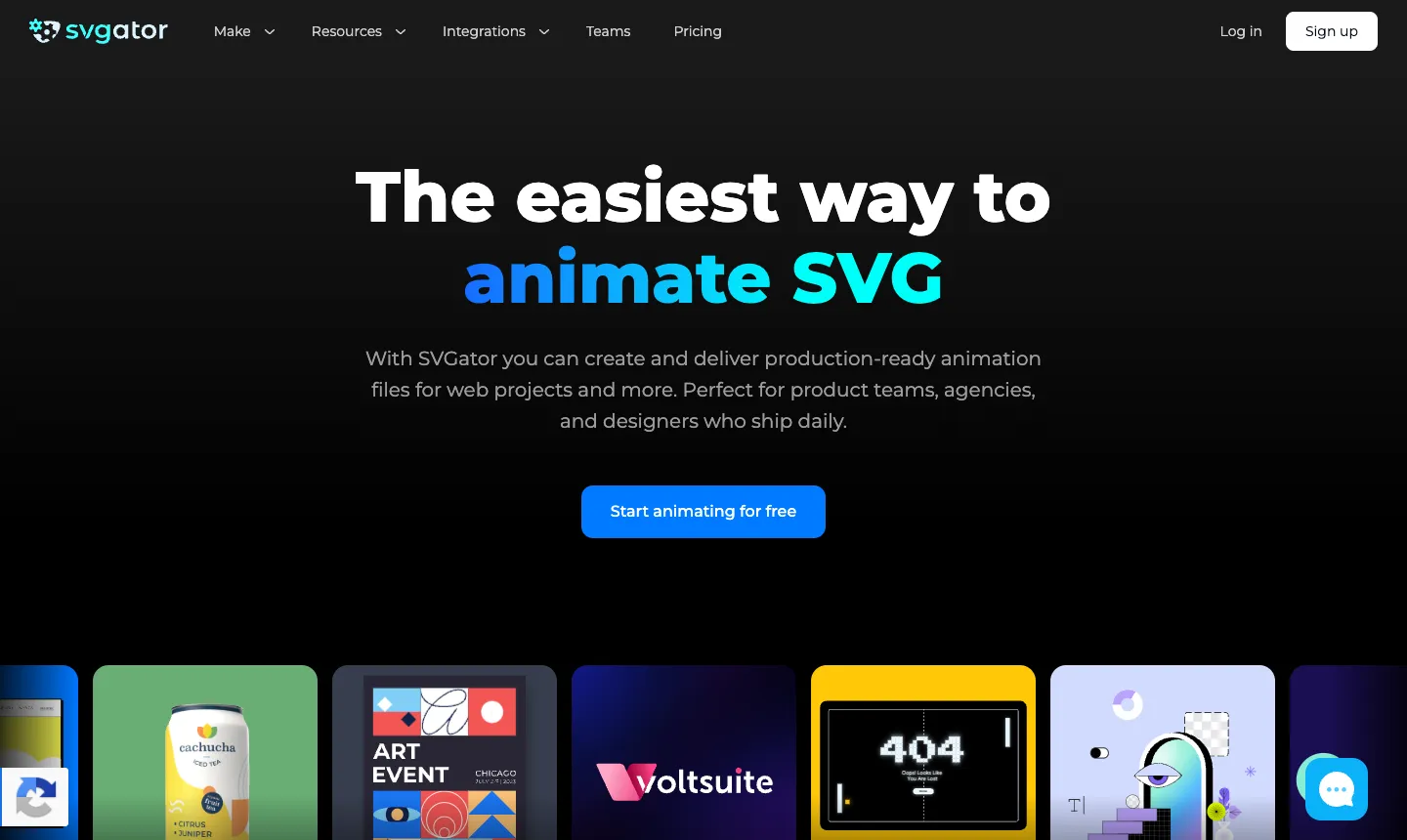
官網首頁上方的 Make 選單列出各種用途,例如 Logo 動畫、圖示動畫、載入動畫、Lottie 檔編輯;Integrations 選單則是 Figma 與 WordPress 外掛。要開始製作,點右上角「Sign up」註冊帳號,或用 Google、Facebook 帳號登入。
SVG 動畫跟 GIF、Lottie、影片有什麼不同?
SVG(Scalable Vector Graphics,可縮放向量圖形)是用程式碼描述線條與形狀的圖片格式,所以放大到多少都很清晰。動態 SVG 則是在這份檔案裡再加上動畫指令,由瀏覽器即時播放。和其他常見的動畫格式比較如下:
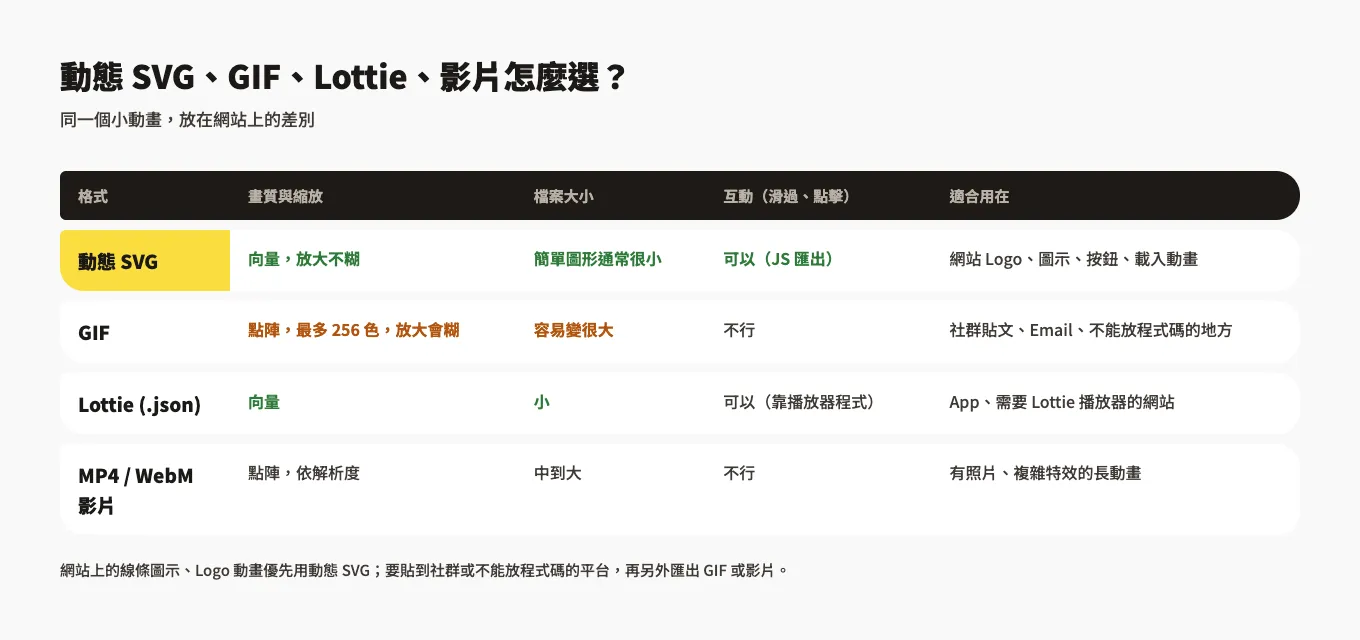
簡單來說:放在網站上的 Logo、圖示、按鈕、載入動畫,用動態 SVG 最合適;要貼到社群、Email 或不能放程式碼的平台,才需要轉成 GIF 或影片。Lottie 也是向量動畫格式,常用在 App,網頁上需要搭配 Lottie 播放器程式才能播放。
SVGator 免費版可以做什麼?
這是 SVGator 跟幾年前差最多的地方。舊版的免費方案可以匯出少量帶浮水印的動畫,2026 年 10 月官網的免費方案改為:
- 可以:使用完整的編輯器與所有動畫器(Animators)、無限次匯出靜態 SVG、使用素材庫與免費動畫範本,不需要綁信用卡。
- 不行:匯出任何「會動」的檔案。動態 SVG、Lottie、React Native 與 Flutter 格式要 Starter 方案;GIF 與影片要 Pro 方案。
換句話說,免費版很適合用來學習、試做,確定做得出想要的效果再付費匯出;如果只是想把一張圖片做成會動的 GIF 貼社群,免費版做不到。
SVGator 價格與各方案差異
SVGator 有 Free、Starter、Pro、Team 四種方案,價格以美元計,年繳比月繳便宜。以下是 2026 年 10 月 1 日官網價格頁的內容:
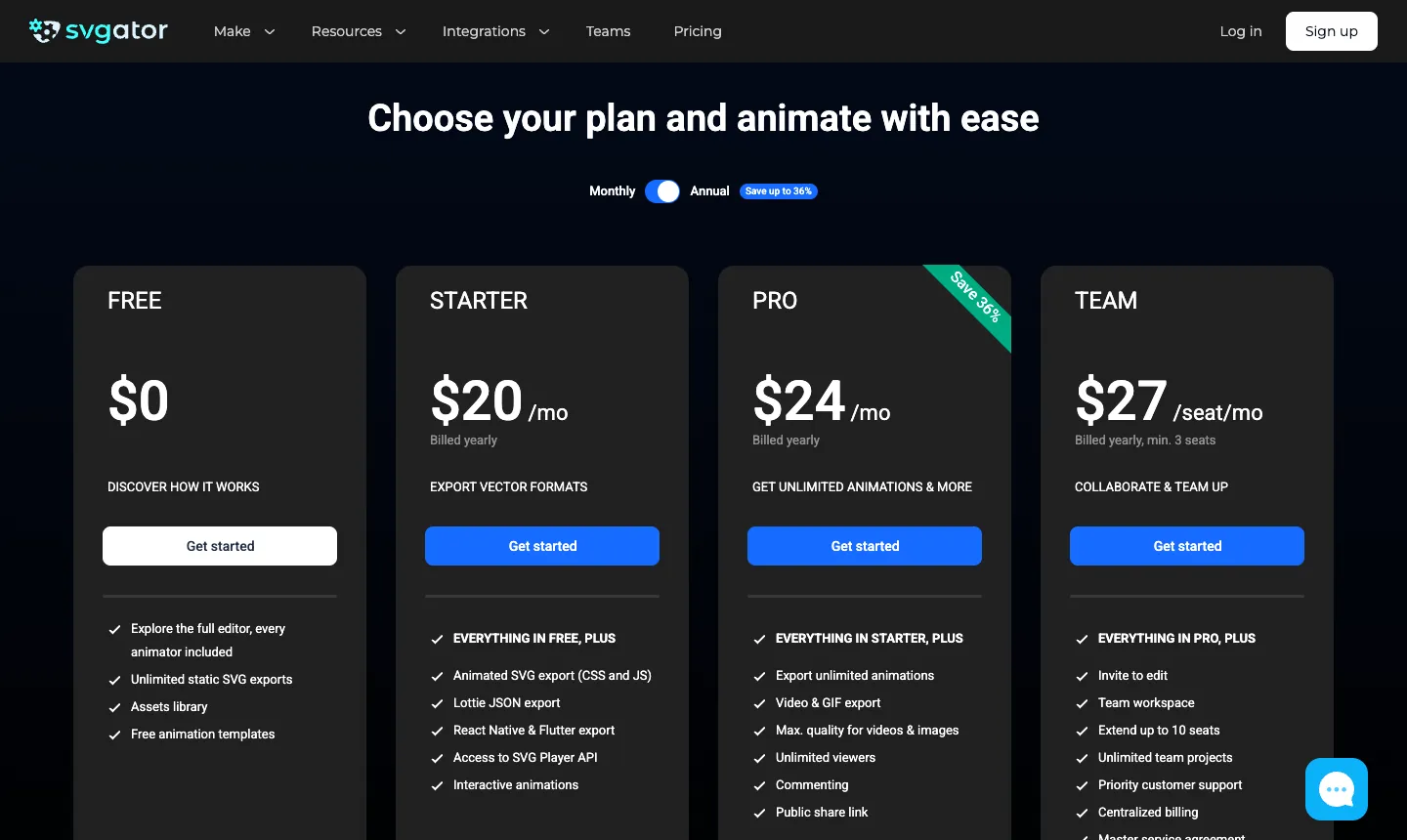
| 方案 | 年繳(每月) | 月繳 | 主要差別 |
|---|---|---|---|
| Free | 0 | 0 | 完整編輯器、所有動畫器、只能匯出靜態 SVG |
| Starter | US$20 | US$28 | 匯出動態 SVG(CSS/JS)、Lottie、React Native、Flutter;可做互動動畫 |
| Pro | US$24 | US$38 | Starter 全部功能,加上無限匯出動畫、GIF 與影片、公開分享連結與留言 |
| Team | US$27/人 | US$40/人 | Pro 全部功能,加上多人共同編輯與團隊工作區,最少 3 人、最多 10 人 |
如果只是要做網站用的 SVG 動畫,Starter 就夠用;需要同一個動畫另外輸出 GIF 給社群或 Email 用,才需要 Pro。價格與方案內容常會調整,付費前請以官網價格頁為準。
SVGator 可以匯入、匯出哪些格式?
匯入方面,SVGator 支援靜態 SVG、PNG、JPEG、GIF 與 Lottie JSON(Lottie 匯入官方標示仍在測試階段)。要特別注意:匯入的 SVG 必須是靜態檔案,已經有動畫的 SVG 匯入後只會剩第一個畫面;PNG、JPEG 這類點陣圖能套用的動畫也比較少,最好還是用向量圖。
匯出方面,價格頁的方案比較表列得很清楚:
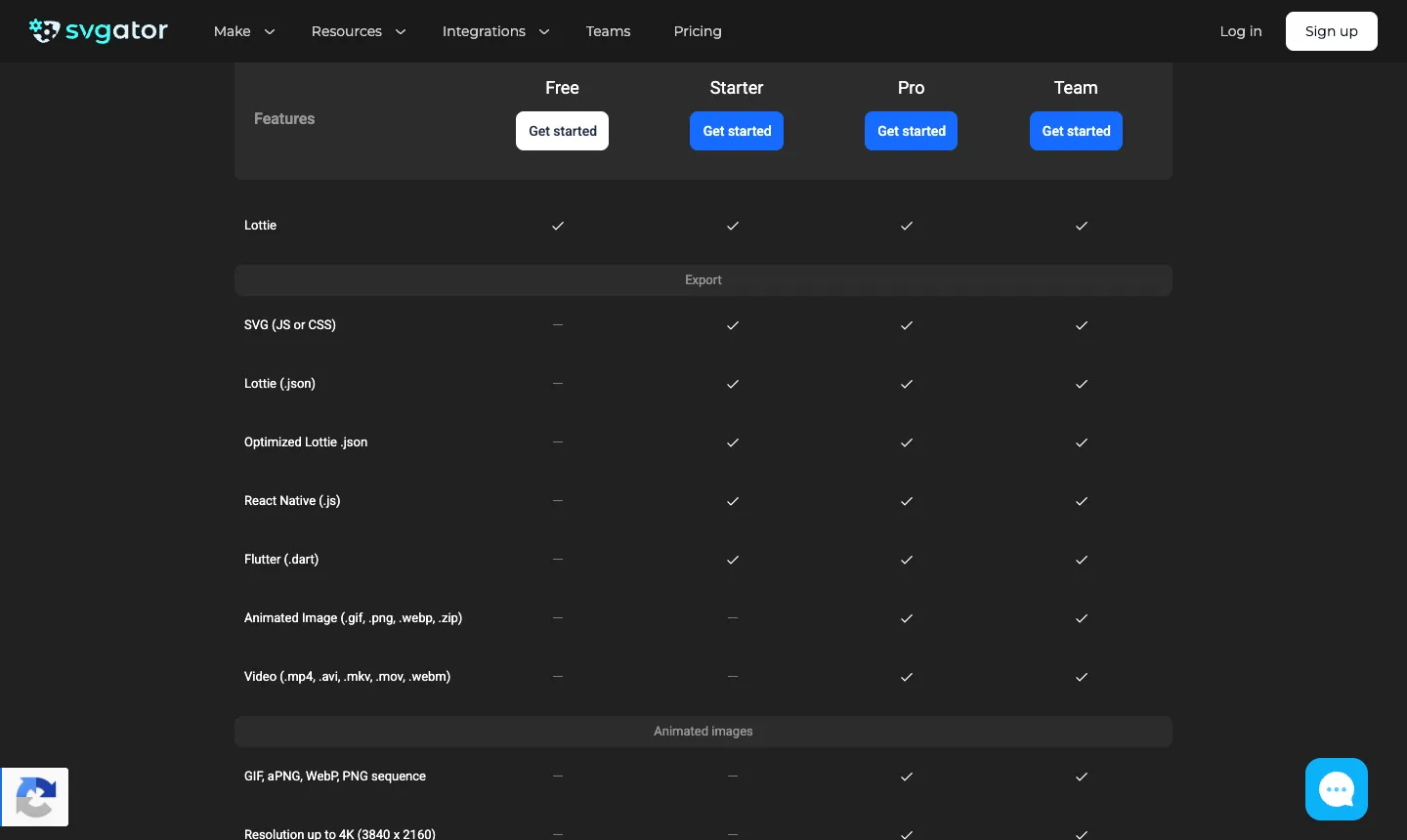
動態 SVG 匯出時要選動畫類型:CSS 檔案比較小、效能好,可以直接當圖片使用;JavaScript 支援的動畫效果較多(例如 Morph 變形、路徑動畫),也能做「點擊播放」「捲動到畫面才播放」這類互動,但放進網頁的方式有限制,下面會說明。
SVGator 怎麼用?做一隻會走路的貓
網路上很多人搜尋「SVG 動態貓咪」的做法,以下用鵠學苑做過的貓咪走路動畫為例。整個製作流程大致分成五步:
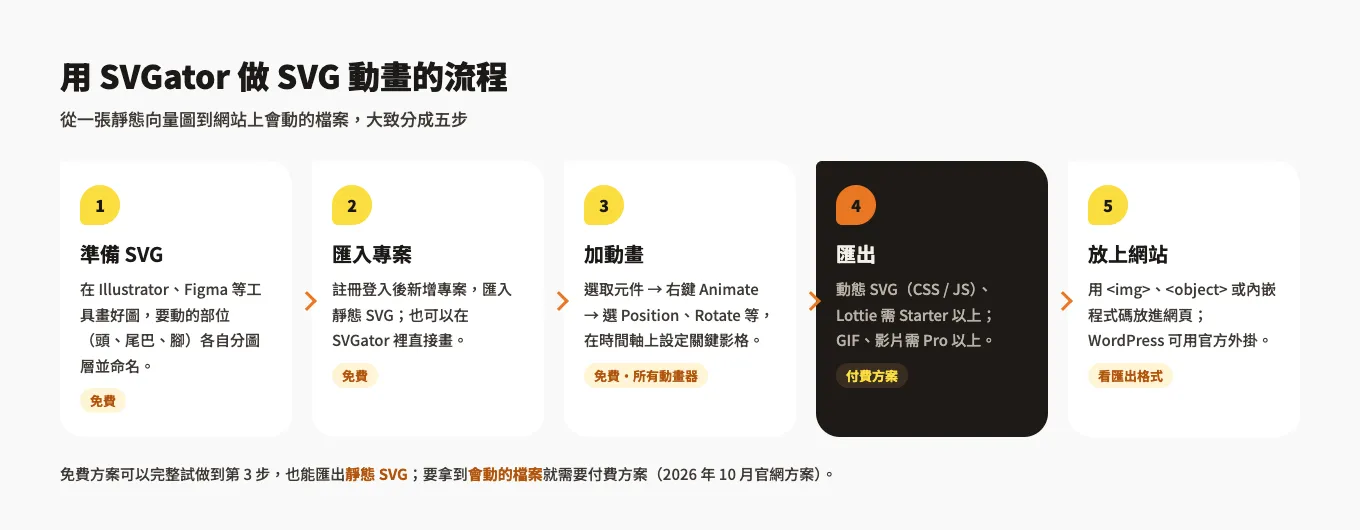
步驟一:準備分好圖層的 SVG
在 Illustrator、Figma 等向量軟體畫好圖之後,把要動的部位分開成獨立的圖層或群組,並取好名字,例如貓咪的頭、身體、尾巴、四隻腳各一層。匯入 SVGator 後圖層會保留下來,之後才能分別替每個部位加動畫。
步驟二:註冊登入並匯入檔案
在官網右上角點「Sign up」註冊,或用 Google、Facebook 帳號登入,新增專案(New project)並設定畫布尺寸,再匯入準備好的 SVG。也可以用 SVGator 內建的繪圖工具直接畫。
步驟三:替元件加上動畫
在左側的元件清單或畫布上選取要動的部位,按右鍵選「Animate」,再挑要用的動畫器。常用的有:
- Position(位置):移動元件,例如讓貓咪往前走。
- Rotate(旋轉):讓腳前後擺動、尾巴搖動。
- Scale(縮放)、Skew(傾斜):做出呼吸、彈跳的感覺。
- Opacity(透明度):淡入淡出。
加上動畫器後,元件會出現在下方時間軸,並在播放頭的位置建立第一個關鍵影格。把播放頭往後移,再調整元件的位置或角度,就會自動新增第二個關鍵影格,兩個影格之間的變化就是動畫。轉動元件之前,記得先確認旋轉中心(origin point)的位置,例如貓腳要以腿根為中心擺動,而不是腳掌中間。

上圖是鵠學苑先前實作時的編輯器畫面,目前官方說明文件的操作方式相同:右鍵選單的 Animate、左側元件清單、下方時間軸與右側屬性面板。按下時間軸左邊的播放鍵就能預覽動畫,覺得太生硬可以在關鍵影格加上緩動(Easing)讓動作更自然。
步驟四:匯出動畫
完成後點右上角「Export」,選擇匯出格式。網站用的話選 SVG,再選 CSS 或 JavaScript 動畫類型;需要 GIF 或影片則選對應格式。前面提過,免費版這一步只能匯出靜態 SVG,要匯出會動的檔案需先升級方案。
這隻貓是鵠學苑早期用免費版匯出的成品,右下角帶有浮水印;現在的免費版已經不能匯出動畫,付費方案匯出的檔案沒有浮水印。
做好的 SVG 動畫怎麼放進 WordPress?
WordPress 基於安全考量,預設不讓媒體庫上傳 SVG 檔,而且用 JavaScript 類型匯出的動態 SVG,直接上傳還可能被處理成不會動。常見有三種做法:
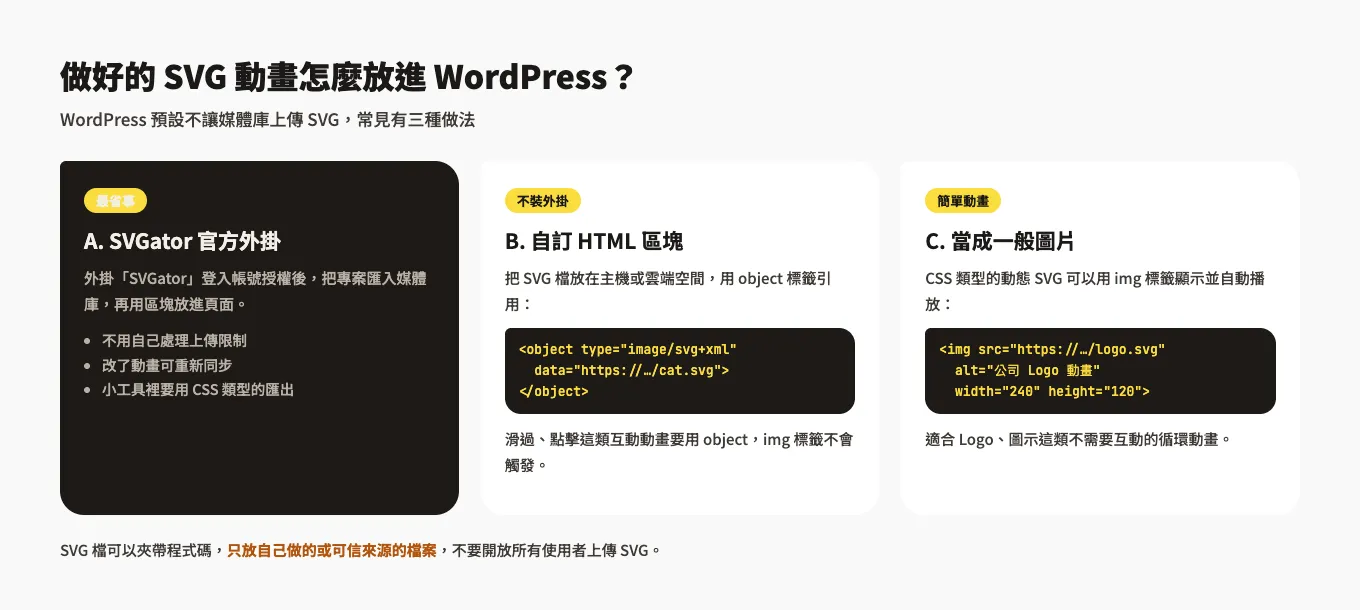
- 安裝 SVGator 官方外掛:在 WordPress 後台搜尋外掛「SVGator」安裝啟用,到外掛設定頁按 Login 連結 SVGator 帳號並授權,選擇專案後按「Import to media」匯入媒體庫,就能在文章或頁面裡使用。要放在小工具裡的動畫,請用 CSS 類型匯出。外掛直接讀取你 SVGator 帳號裡的專案,動畫有修改時可以重新匯入更新,不必再手動上傳檔案。
- 自訂 HTML 區塊:把匯出的 SVG 檔放在主機或雲端儲存空間,在區塊編輯器新增「自訂 HTML」區塊,用
<object type="image/svg+xml" data="檔案網址"></object>引用。滑過、點擊這類互動動畫要用這個方法。 - 當成一般圖片:CSS 類型的動態 SVG 可以用
<img>標籤顯示並自動播放,適合 Logo、圖示這類單純循環的動畫;但<img>不支援滑過、點擊等互動。
要注意的是,SVG 檔案裡可以夾帶程式碼,所以不建議為了方便就讓網站所有使用者都能上傳 SVG。只放自己做的、或來源可信的檔案。需要現成的 SVG 素材練習,可以參考 SVG DOODLES 手繪 SVG 素材;只是想在網站加上會動的小圖示,也可以先看看 Animated icons 動態圖標 這類現成資源。
常見問題
SVGator 免費版可以匯出動畫嗎?
不行。2026 年 10 月的免費方案只能匯出靜態 SVG,動態 SVG 與 Lottie 需 Starter 方案,GIF 與影片需 Pro 方案;但免費版可以使用完整編輯器和所有動畫器,適合先試做。
SVGator 有中文介面嗎?
目前沒有。官網只有英文版,說明文件中的編輯器也是英文介面。不過常用的功能名稱不多,記住 Animate、Position、Rotate、Scale、Export 這幾個字,就能完成大部分操作。
SVG 動畫匯出要選 CSS 還是 JavaScript?
單純的循環動畫選 CSS:檔案較小,可以直接用 img 標籤當圖片放。需要 Morph 變形、路徑動畫,或點擊、捲動才播放的互動效果,就選 JavaScript,並改用 object 標籤或內嵌程式碼放進網頁。
結語
SVGator 讓不會寫程式的人也能做出網站用的 SVG 動畫:準備好分層的向量圖,匯入後用右鍵 Animate 加上動畫、在時間軸調整關鍵影格就完成了。免費版可以完整試做,但要匯出會動的檔案需要付費,網站用途選 Starter 即可,要另外輸出 GIF 或影片再考慮 Pro。做好的動畫放進 WordPress,最省事的是官方外掛;不想裝外掛,就用自訂 HTML 區塊或 img 標籤,並記得只使用來源可信的 SVG 檔。