

重點整理
把運送說明、規格等資訊拆成商品頁籤,比全部塞在描述欄好讀。安裝 Custom Product Tabs for WooCommerce 後,可先在設定建立全域頁籤,再到各商品編輯頁加入;勾選 Override Saved Tab 可只改該商品的內容,也能新增單一商品專屬頁籤。
WooCommerce 自訂商品頁籤 主要目的是要讓網站商品頁可以有更清楚的資訊分類,在原本的商品頁籤設定中,只能顯示像商品長寬高此類的內容,如果將所有資訊都集中在商品描述欄位中,過多的內容文字會讓顧客必須不斷上下滾動畫面,帶來不好的使用者體驗。而客製化商品頁籤讓所有商品相關內容都集中在中一區域,只要透過頁籤的切換就能查看下一組商品相關介紹,無論在桌機版或行動版,對於顧客瀏覽操作而言是比較好的做法。
本篇教學中將為說明如何安裝 Custom Product Tabs for WooCommerce 外掛,設定全域商品頁籤以及在單一商品中自訂專屬頁籤等,外掛操作相當簡單,希望對大家有所幫助。讓我們開始學習吧!
WooCommerce Custom Products Tabs 外掛安裝與新增頁籤
第一步:進入安裝外掛頁面,搜尋 Custom Products Tabs ,依序點選安裝與啟用。
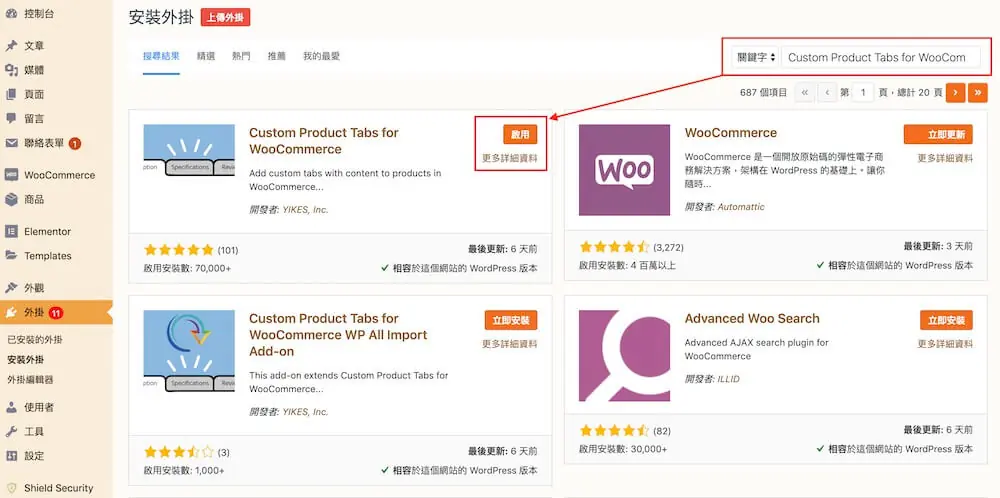
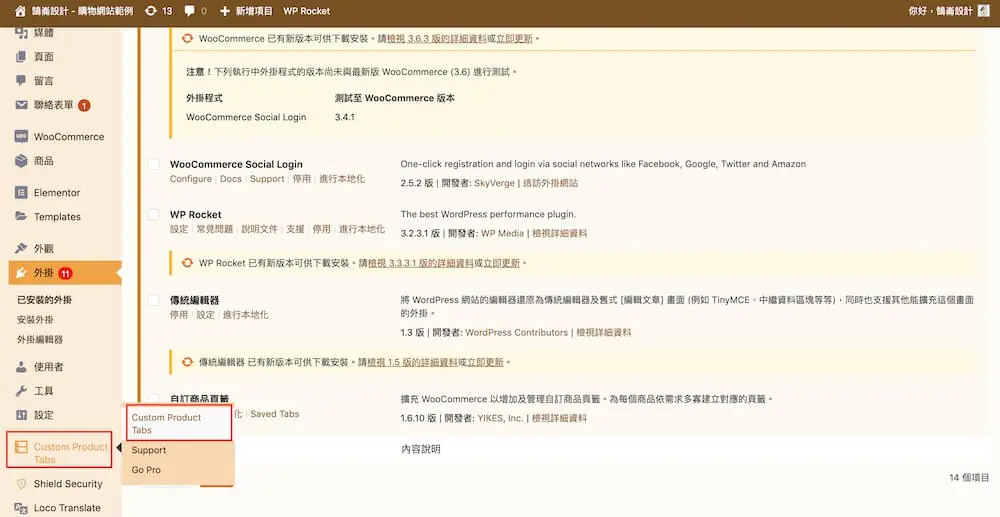
第二步:安裝完成後可以在工具欄中設定的下方找到自訂商品頁籤的項目,點擊進入設定畫面。
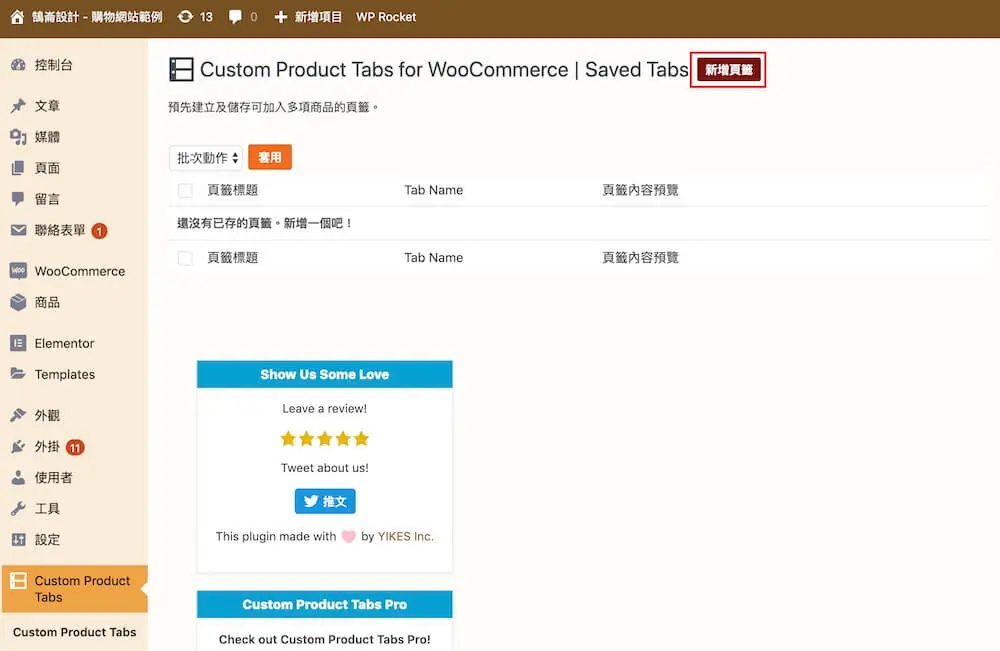
第三步:選擇新增頁籤,此時建立的頁籤是屬於全域屬性,也就是在每一個商品都能夠新增。
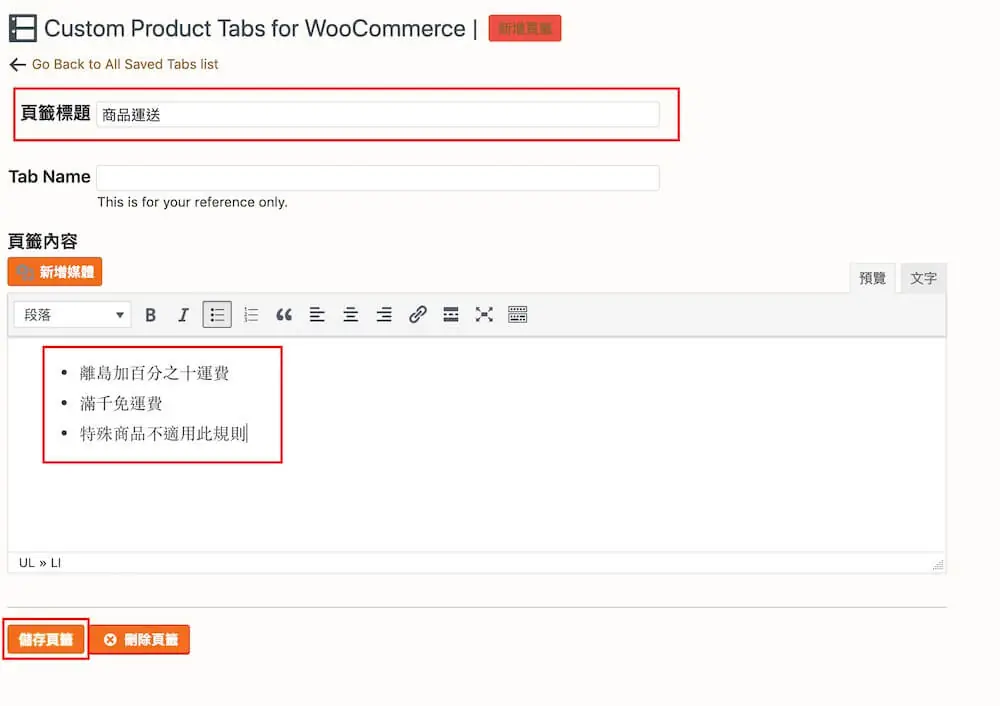
第四步:自訂頁籤標題與內容之後,點選儲存頁籤。
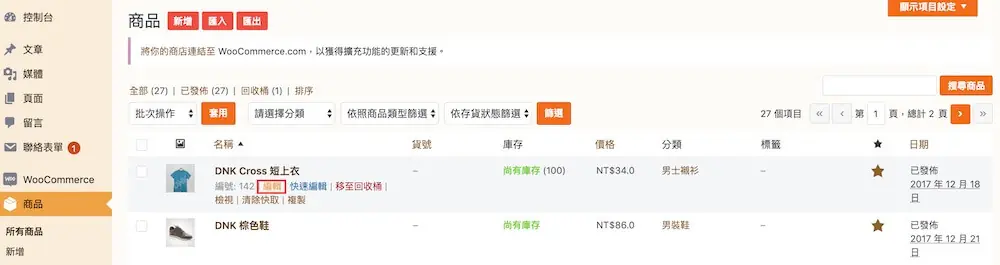
第五步:到商品中選擇想要新增頁籤的商品點選編輯。
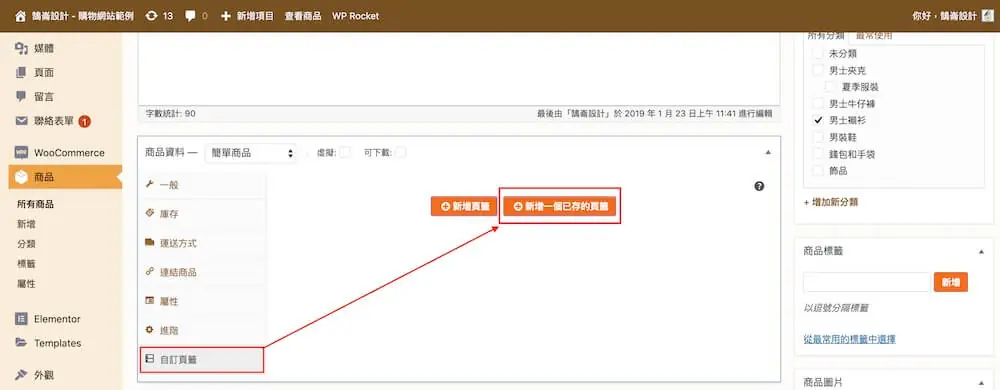
第六步:在商品編輯頁面中找到商品資料區塊,在選項中點擊自訂頁籤,接者點選新增已存頁籤。
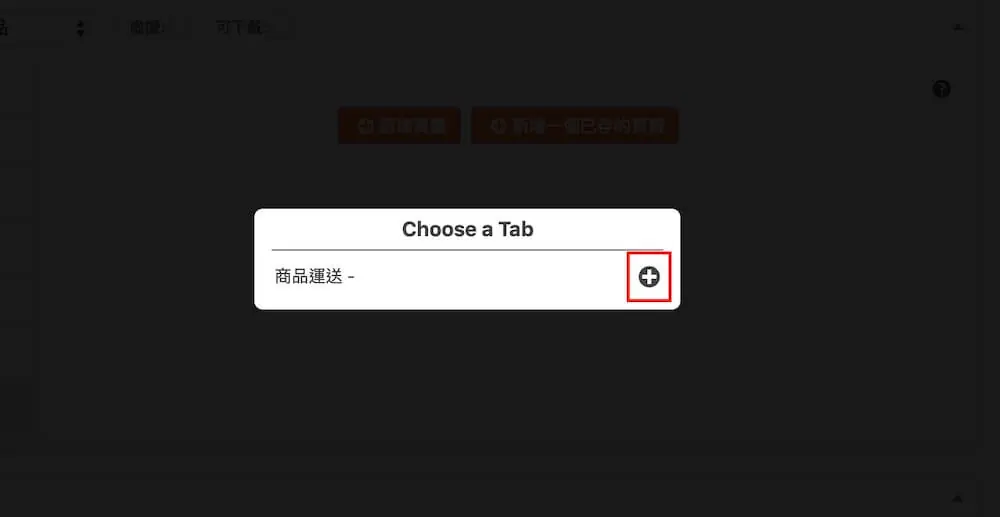
第七步:選擇剛剛建立的新頁籤商品運送,點選加號按鈕。
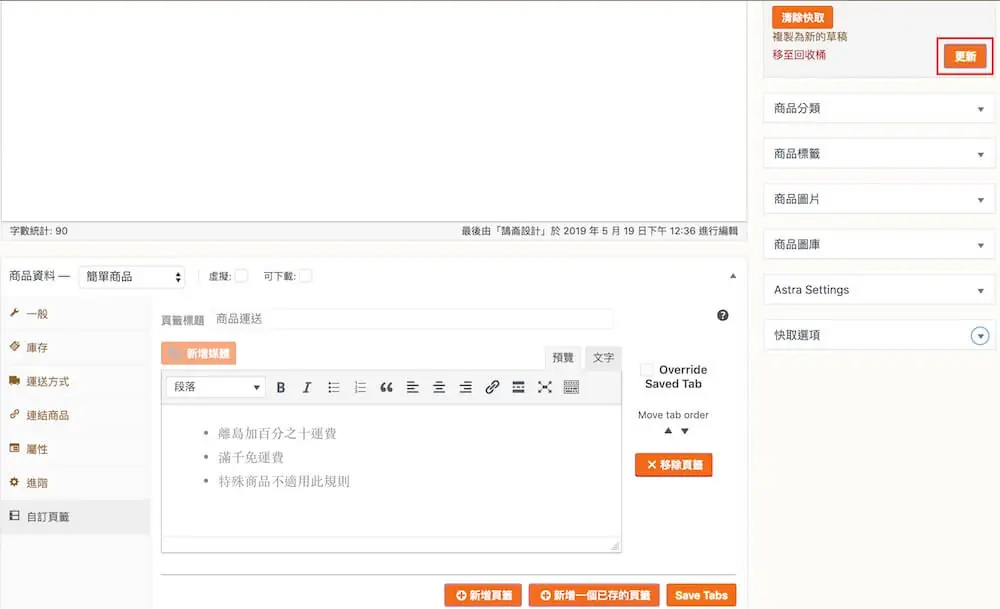
第八步:此時頁籤就會被加入到自訂頁籤中,勾選 Override Saved Tab 可以編輯此頁籤內容,請注意,如果在此修改頁籤文字,則只會在此商品中生效,部會影響到全域頁籤的內容。完成後記得更新商品。
第九步商回到網站前台,在商品描述區塊就會多出剛剛設定的商品運送頁籤。
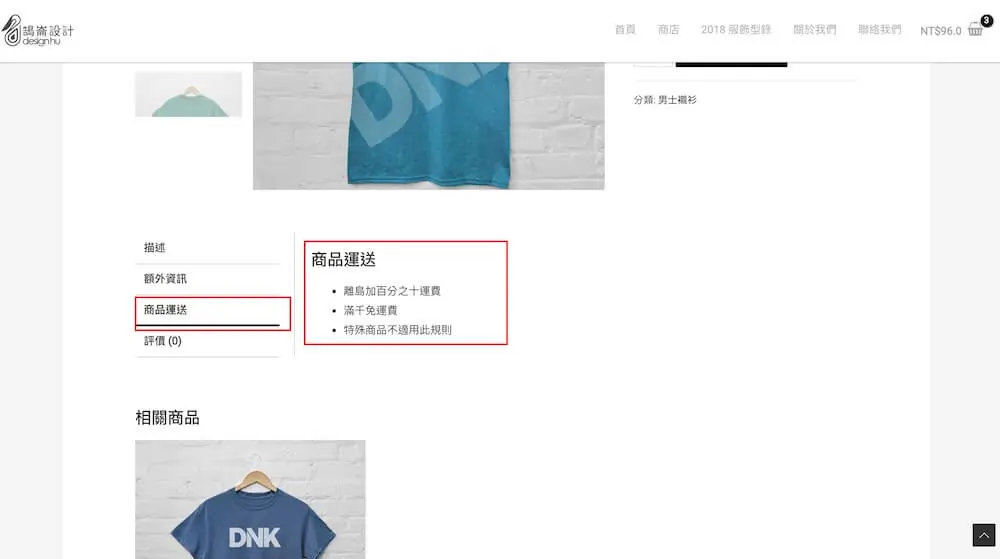
單一商品編輯加入自訂頁籤操作方法
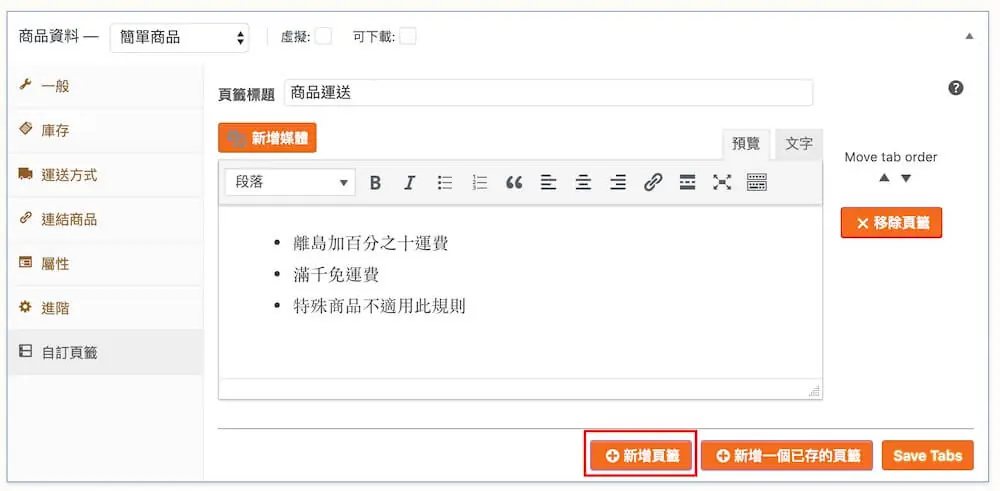
第一步:在自訂頁籤中點選新增頁籤按鈕。
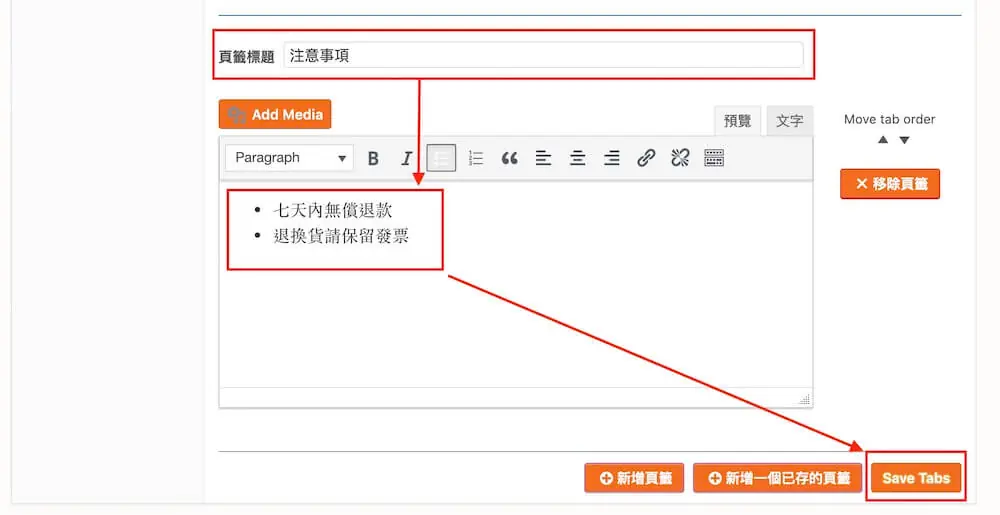
第二步:填入頁籤標題與內容,點選 Save Tabs 。
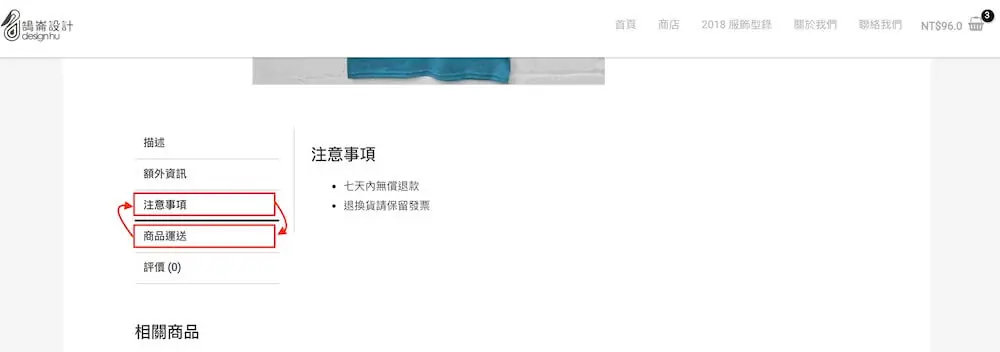
第三步:如果要改變頁籤顯示順序,在 Move tab order 點選上下箭頭,就能改變頁籤顯示位置。
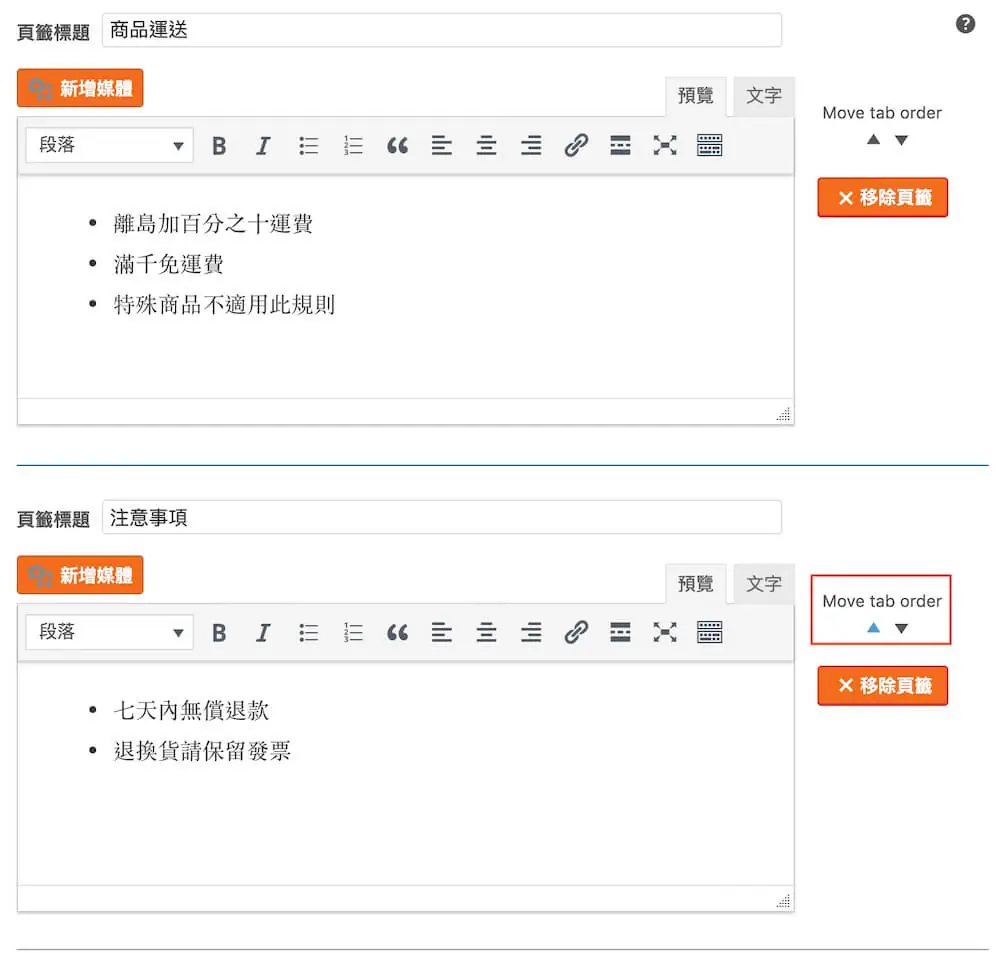
第四步:下圖是完成後的顯示畫面,自訂頁籤上下順序已對換。
商品頁籤適合放哪些內容?
頁籤的目的是把次要資訊收起來,讓商品描述保持好讀。常見的分類方式:
- 規格:尺寸、材質、成分、保存方式等表格型資料。
- 運送與退換貨:每個商品都一樣的資訊,最適合做成全域頁籤。
- 使用說明或保養方式:可放步驟或圖片。
- 常見問題:針對該商品的疑問。
要注意的是,顧客購買前最在意的賣點與價格條件,不要藏在頁籤裡;手機版頁籤常會變成摺疊選單,太多頁籤反而不好找,維持三到五個為宜。
常見問題
Custom Product Tabs for WooCommerce 是免費的嗎?
有免費版,可從 WordPress 外掛目錄安裝,建立全域頁籤與單一商品頁籤都能使用;開發商另有付費進階版提供更多功能。安裝前建議先看外掛頁的最後更新日期與相容版本。
全域頁籤會自動出現在所有商品嗎?
不會自動出現。在設定頁建立的頁籤是可重複使用的範本,還是要到每個商品的「自訂頁籤」中加入才會顯示;在商品中勾選 Override Saved Tab 修改內容,只會影響該商品。
不裝外掛可以新增商品頁籤嗎?
可以用程式碼新增。WooCommerce 提供 woocommerce_product_tabs 篩選器,在子主題 functions.php 加入函數即可新增、移除或排序頁籤;不熟悉 PHP 的話,用外掛管理比較安全。
結語
自訂頁籤可以根據不同種類的商品特性,加入更多關於此商品的說明,在 WooCommerce 商品說明頁中常常都不會顯示運送相關的內容,此時就能利用自訂頁籤功能加入不同種類商品的運送條件,而不是只在結帳頁面顯示,提供顧客完整的資訊,才能增加下單機會。