
重點整理
WooCommerce 官方商店販售的 Social Login(開發商 SkyVerge)可以在「我的帳號」登入頁和結帳頁加入 Facebook、Google 等社群帳號登入按鈕,2026 年 10 月價格為一年 US$99,版本 2.18.3。支援的平台有 Facebook、X(Twitter)、Google、Amazon、PayPal、LinkedIn、Disqus,不包含 LINE。設定分兩步:在 WooCommerce 設定裡決定按鈕顯示位置,再到各平台的開發者後台建立應用程式,把 App ID 與密鑰填回外掛。
購物網站的會員註冊表單填得越多,顧客越容易在結帳前放棄。加入社群帳號登入後,顧客點一下 Facebook 或 Google 按鈕就能建立帳號、查詢訂單,結帳時也不用重新輸入電子郵件。這篇示範 WooCommerce Social Login 的安裝與設定,並以 Facebook 為例說明如何串接。
先選對外掛:Social Login 適合誰?
這是付費外掛,好處是由 WooCommerce 官方商店販售、與「我的帳號」「結帳」頁面整合完整,顧客也能在「我的帳號」裡自行連結或取消連結社群帳號。如果你需要 LINE 登入,或想先用免費方案,就要改用其他社群登入外掛;選擇時先到 WordPress.org 確認外掛仍在維護、近期有更新。
官方介紹與購買頁:Social Login for WooCommerce;說明文件:Social Login 文件。
安裝與基本設定
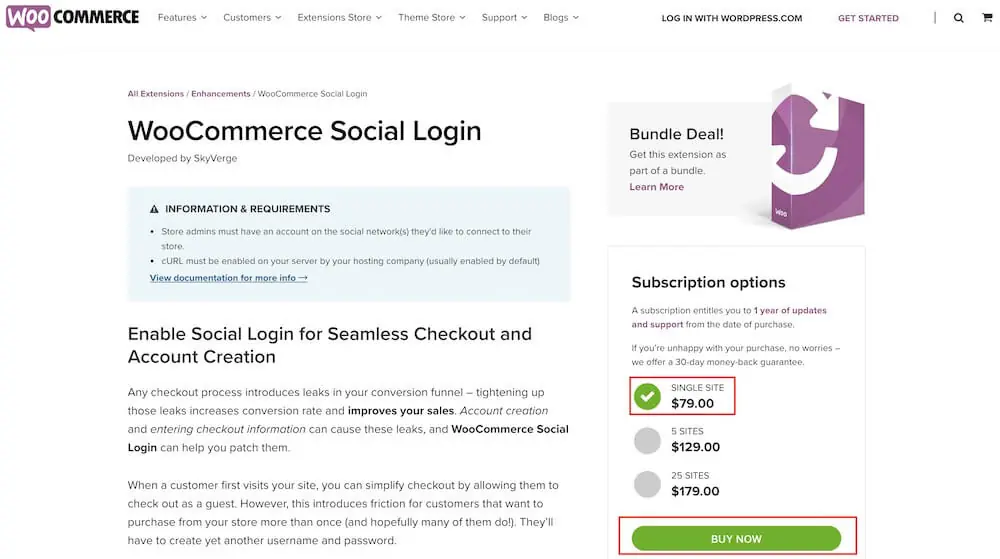
步驟一:購買並下載外掛
在官方購買頁選擇方案(一年或兩年)並付款,完成後就能在 WooCommerce.com 帳號下載外掛壓縮檔。
步驟二:上傳並啟用外掛
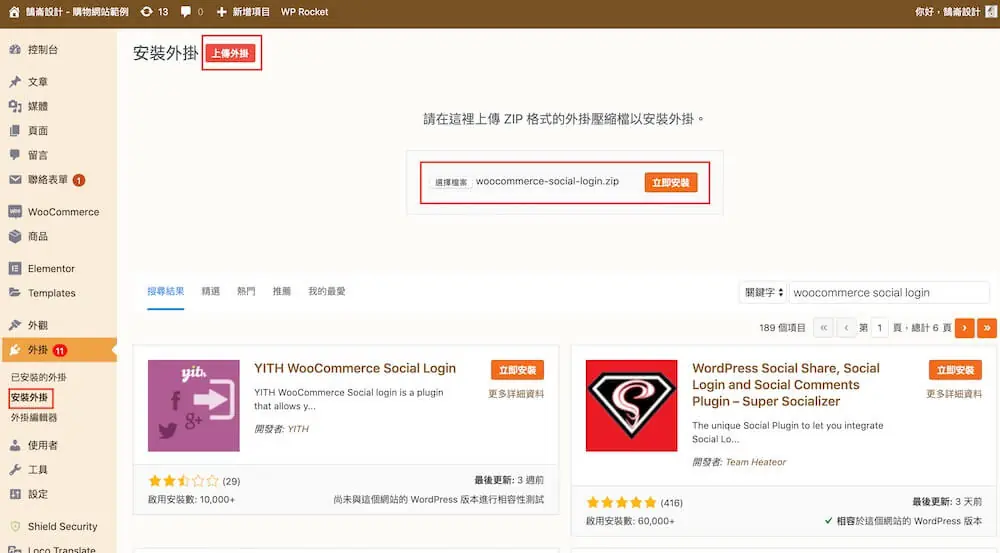
到 WordPress 後台「外掛 → 安裝外掛 → 上傳外掛」,選擇下載的壓縮檔安裝並啟用。
步驟三:打開 Social Login 設定頁
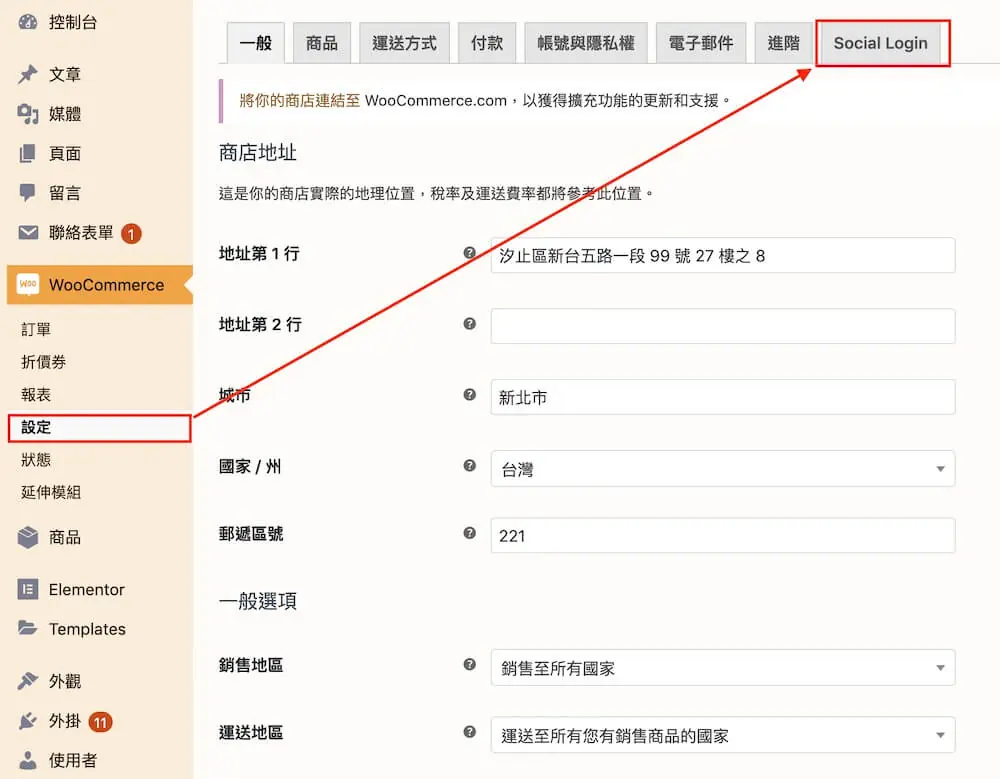
啟用後,到「WooCommerce → 設定」會多出 Social Login 分頁。
步驟四:選擇按鈕顯示位置
Display Social Login on 決定社群登入按鈕出現在哪裡,可選結帳頁(Checkout)、我的帳號(My Account)、結帳頁上方提示(Checkout Notice)等。要讓顧客在登入頁就能用社群帳號登入,My Account 一定要勾選。
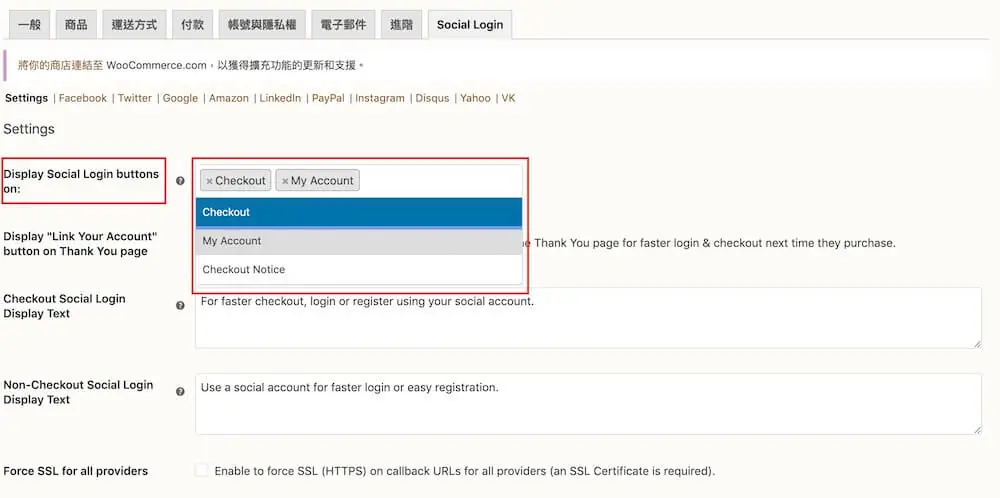
步驟五:修改按鈕上方的說明文字
- Display “Link Your Account” button on Thank You page:在訂單完成的感謝頁顯示「連結帳號」按鈕,讓剛下單的顧客順手綁定社群帳號。
- Checkout Social Login Display Text:結帳頁按鈕上方的說明文字。
- Non-Checkout Social Login Display Text:結帳頁以外位置的說明文字。
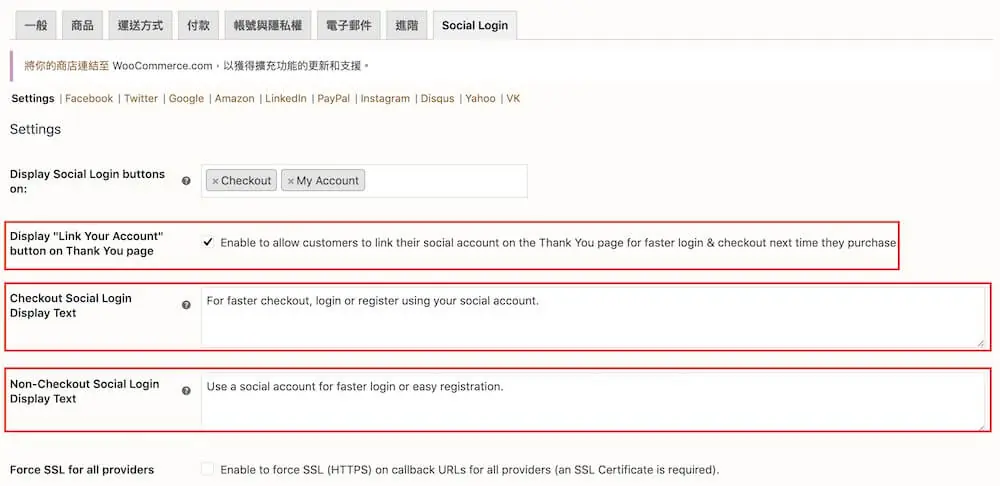
預設是英文,可以直接改成中文,例如「使用社群帳號快速登入」。

步驟六:強制 SSL 並選擇要啟用的平台
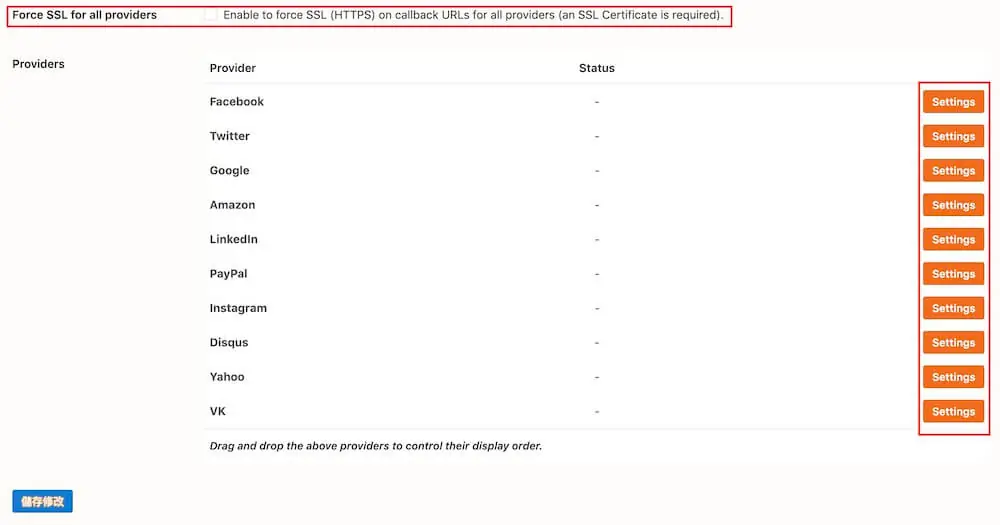
網站已經使用 HTTPS 的話,勾選 Force SSL for all Providers,讓所有回呼網址都走 HTTPS(Facebook、Google 現在都要求 HTTPS)。下方 Providers 清單列出所有支援的平台,可以拖曳調整按鈕順序,點平台名稱進入各自的設定。
以 Facebook 為例串接社群帳號
步驟一:在 Meta 開發者後台建立應用程式
開始前先確認網站已啟用 HTTPS,並準備好隱私權政策與服務條款頁面的網址。接著用 Facebook 帳號登入 Meta for Developers(第一次使用要先註冊為開發者):
- 點「我的應用程式 → 建立應用程式」,填入應用程式名稱(可用網站或公司名稱)與聯絡電子郵件。詢問「使用案例」時,依 WooCommerce 官方文件選「其他」,類型選「消費者」,不需要連結企業管理組合。
- 在應用程式主控板的產品清單找到「Facebook 登入」按「設定」,快速入門精靈可以略過。
- 到「應用程式設定 → 基本資料」填寫:應用程式網域(網址是 https://www.abc.com 就填 abc.com)、隱私政策網址(必填)、服務條款網址、類別;下方按「新增平台 → 網站」填入網址,最後按「儲存變更」。
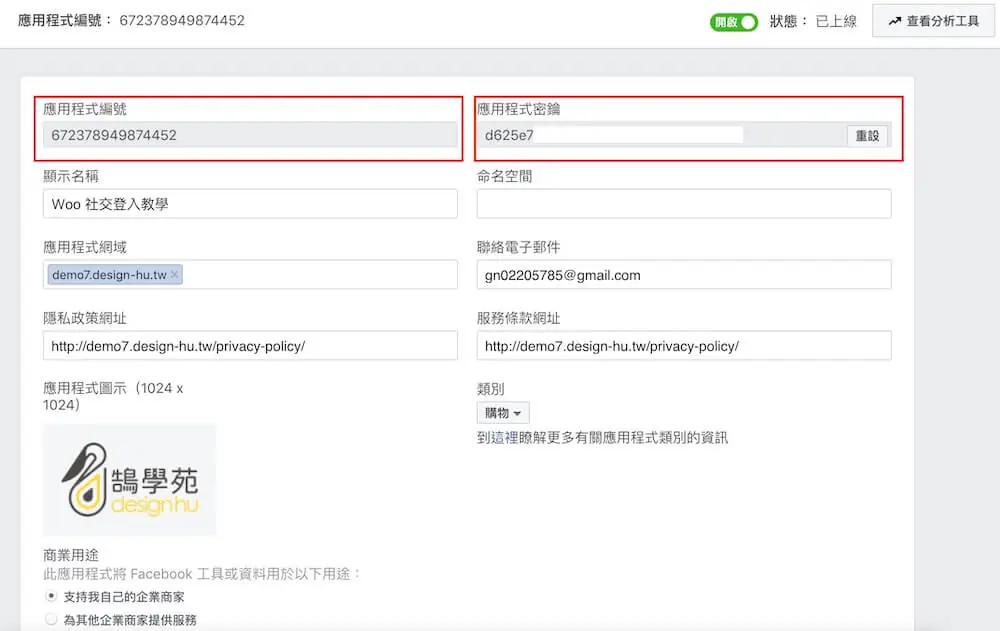
- 同一頁上方的應用程式編號(App ID)與應用程式密鑰(App Secret)就是要貼回外掛的資料。密鑰要按「顯示」並輸入 Facebook 密碼才看得到,請妥善保存。
Meta 後台介面改版頻繁,下圖是早期畫面,欄位位置以實際後台為準,但上面這幾個欄位名稱一直沿用。
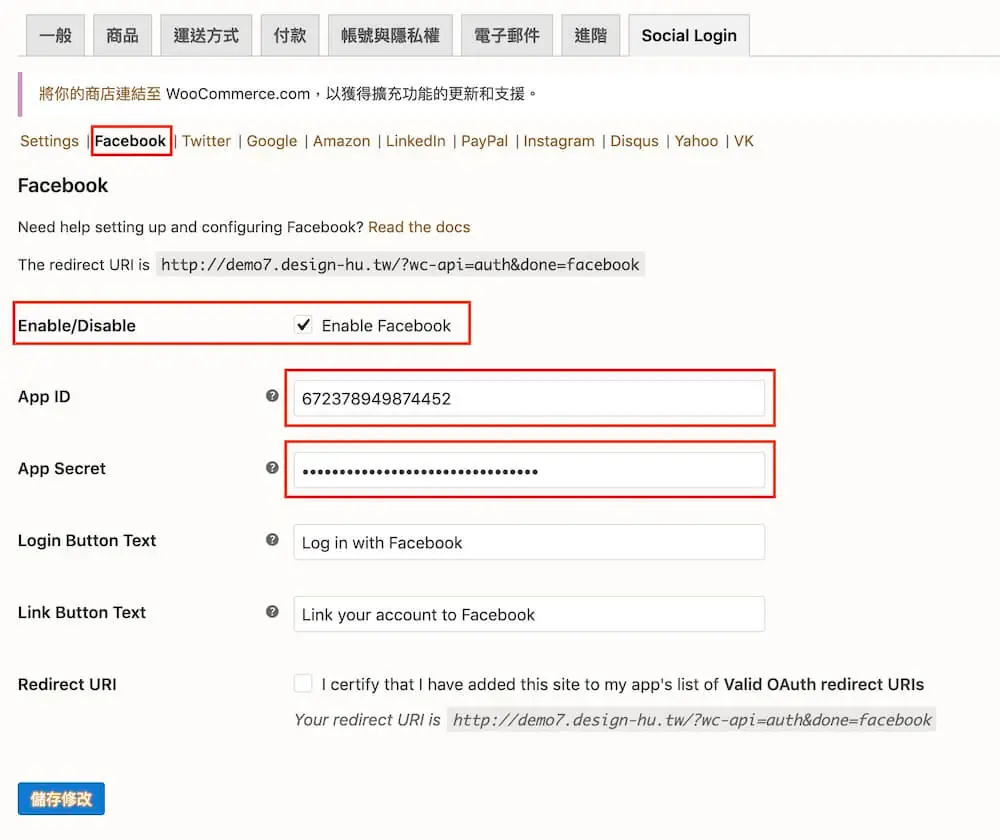
步驟二:填入 App ID 與 App Secret
回到 Social Login 的 Facebook 設定,勾選啟用,把編號與密鑰分別填入 App ID 與 App Secret。
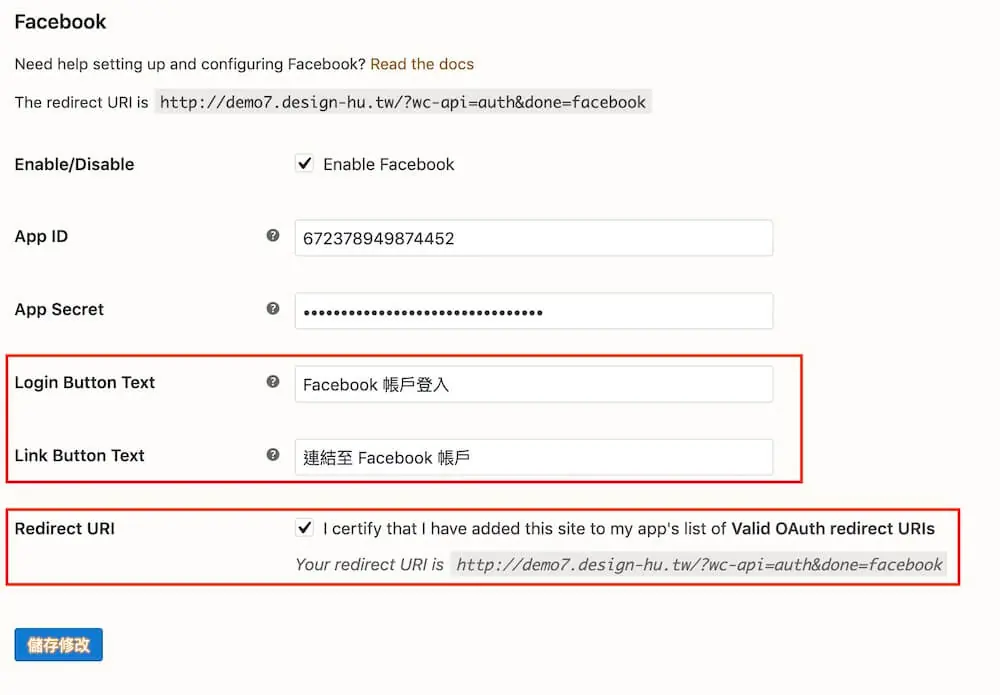
步驟三:修改按鈕文字並確認回呼網址
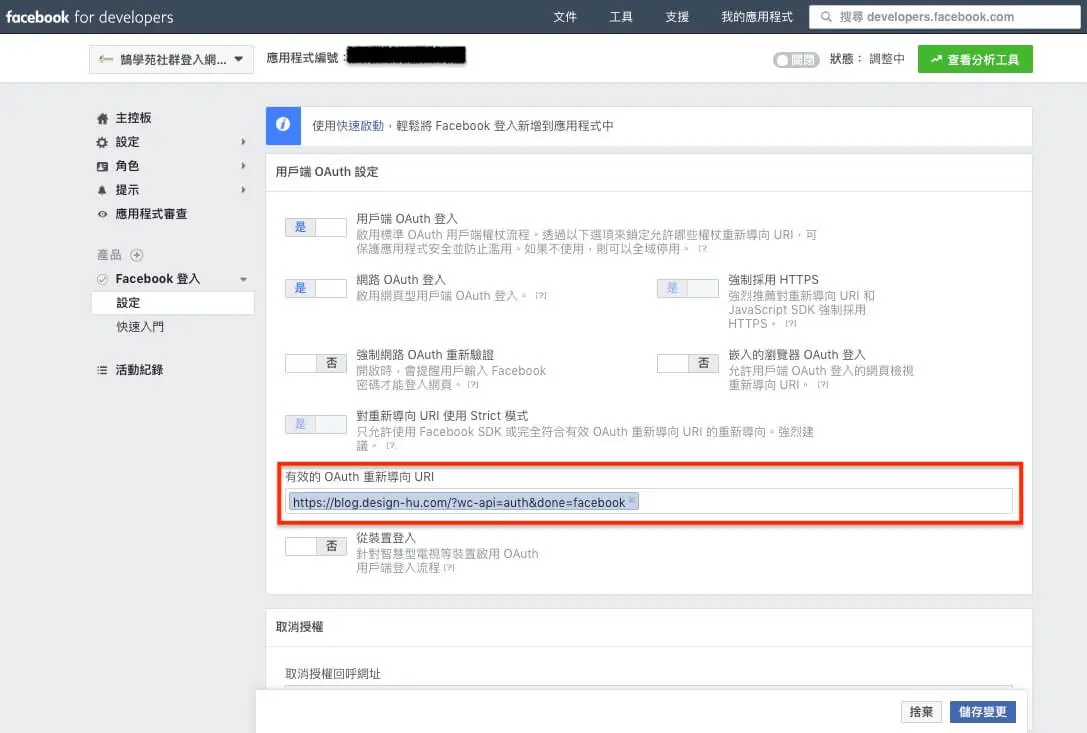
登入按鈕與連結按鈕的文字可以改成中文。設定頁會顯示這個網站的回呼網址(Redirect URL),要把它填到 Facebook 應用程式的「有效的 OAuth 重新導向 URI」,並確認應用程式的網域設定和網站網域一致,否則登入時會出現網域驗證錯誤。
這個欄位在 Meta 後台的「Facebook 登入 → 設定」,其他選項維持預設即可。Facebook 會嚴格比對重新導向網址,差一個字元、少了 https 或 www 不一致都會登入失敗,一定要從外掛設定頁整串複製,格式類似 https://你的網域/?wc-api=auth&done=facebook。
步驟四:到前台測試登入
登出後回到網站的「我的帳號」頁面,就會看到 Facebook 登入按鈕。
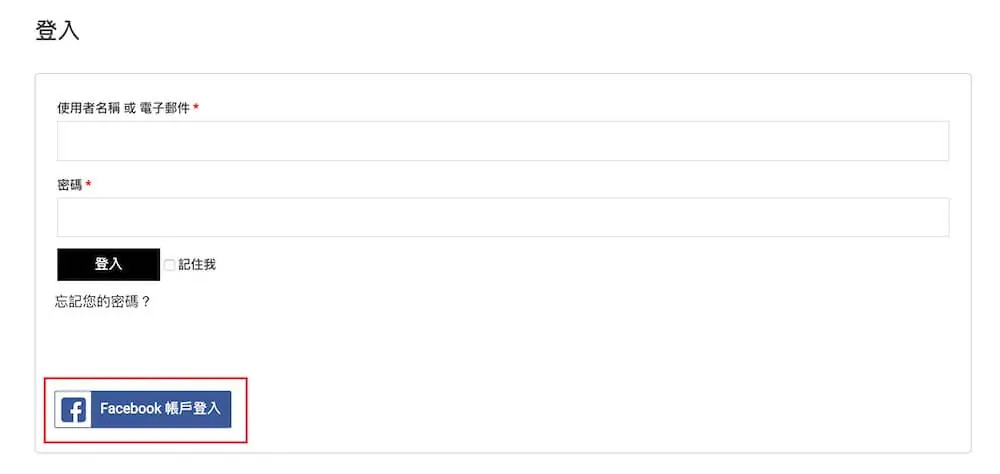
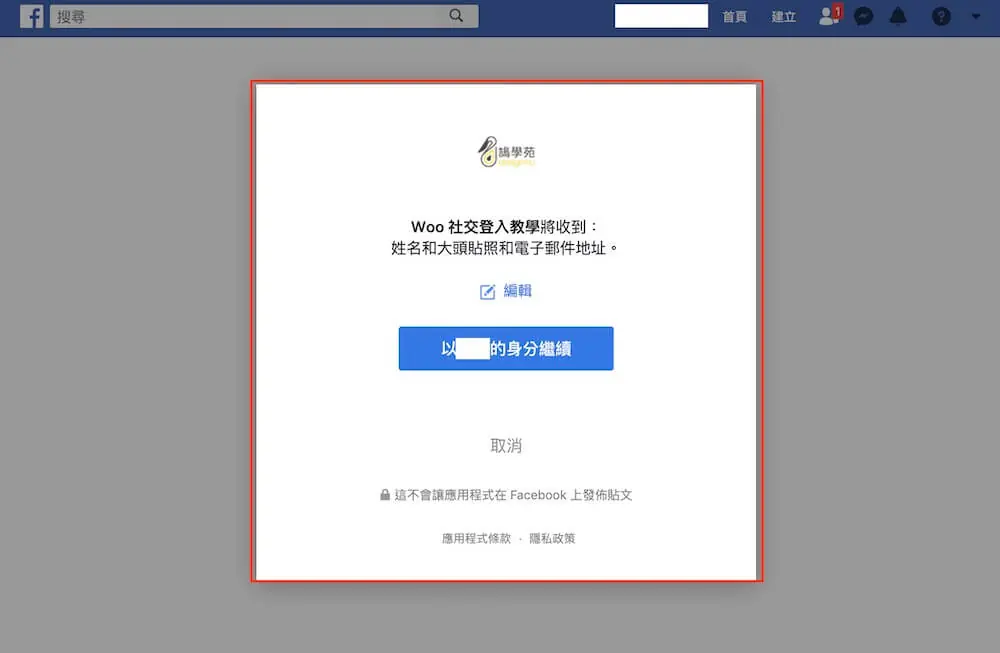
點選後,Facebook 會提示網站將取得使用者的姓名與電子郵件,按繼續後如果直接進入已登入的帳號頁面,就代表設定成功。
如果只有你自己登入得了、其他人看到錯誤,是因為 Meta 應用程式還在「開發中」模式,只有管理員與測試人員能登入;到 Meta 後台把應用程式切換為「上線」,一般顧客才能使用。
步驟五:確認結帳頁也有按鈕
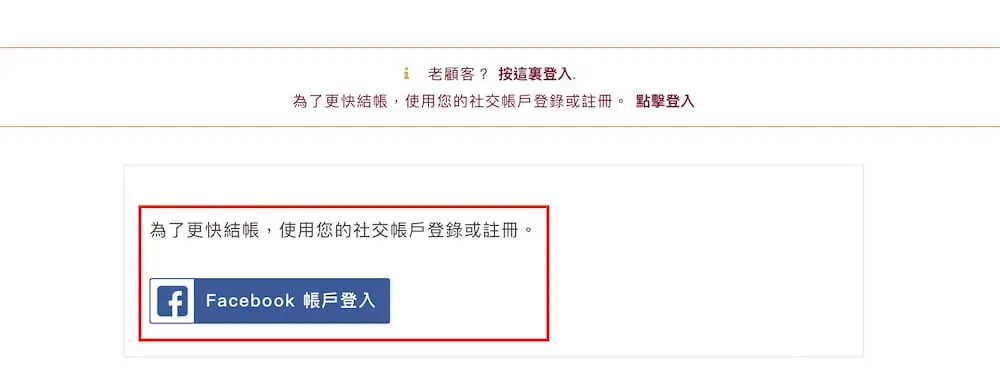
還沒登入的顧客進入結帳頁時,也會看到社群登入選項。如果結帳頁沒有出現,回到步驟四檢查是否有勾選 Checkout。
常見問題
WooCommerce 社群登入有免費外掛嗎?
有。WordPress.org 上有免費的社群登入外掛,例如 Nextend Social Login(2026 年仍持續更新),可以和 WooCommerce 的我的帳號頁整合;官方的 Social Login 是付費外掛,優點是與 WooCommerce 結帳、感謝頁整合較完整。
WooCommerce Social Login 可以用 LINE 登入嗎?
不行,官方文件列出的平台只有 Facebook、X(Twitter)、Google、Amazon、PayPal、LinkedIn、Disqus。台灣顧客常用 LINE 的話,要另外找支援 LINE Login 的外掛,或請工程師直接串接 LINE Login API。
WooCommerce「我的帳號」頁面在哪裡設定?
「我的帳號」頁面在「WooCommerce → 設定 → 進階 → 頁面設定」指定。Social Login 會把按鈕加到這個頁面的登入表單,所以要先確認我的帳號頁面已正確設定。
結語
WooCommerce Social Login 本身設定不複雜:選好按鈕位置、改好中文說明文字,再逐一串接要用的平台。比較花時間的是各平台開發者後台的申請,網站一定要先有 HTTPS,回呼網址和網域也要設定一致。如果需要 LINE 登入,記得改選支援 LINE 的外掛。