
重點整理
WooCommerce 是免費的 WordPress 電商外掛,2026 年 10 月最新版本 11.1.2,超過 700 萬個網站使用。開一家 WooCommerce 商店的基本流程是:安裝並啟用外掛 → 跑完設定精靈 → 把永久連結改成「文章名稱」→ 在「WooCommerce → 設定」設好銷售地區、貨幣(新台幣)、運送與付款方式 → 新增第一個商品。台灣常用的超商取貨、信用卡、LINE Pay 等,要另外安裝金流與物流外掛。
想自己開網路商店,除了蝦皮、Shopline 這類平台,如果網站本來就是用 WordPress 架設,最直接的選擇就是 WooCommerce。它是免費外掛,商品、訂單、會員、優惠券、金物流都能管理,而且資料都在自己的網站上。這篇是 WooCommerce 入門的第一步:從安裝、基礎設定、商店設定,一路做到上架第一件商品。
WooCommerce 是什麼?
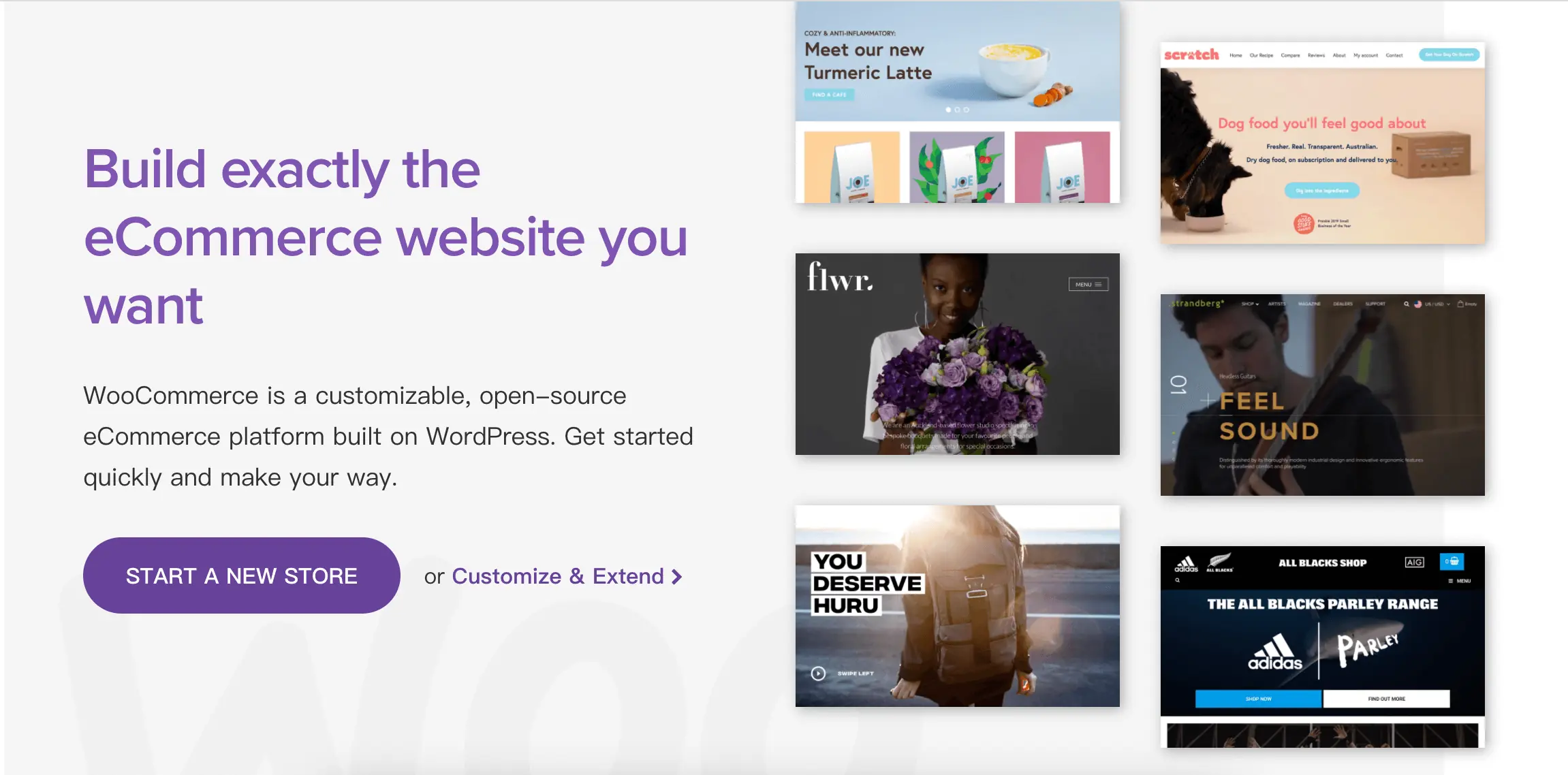
WooCommerce 是 WordPress 上使用最廣的電商外掛,由 Automattic(WordPress.com 的母公司)開發維護。安裝後 WordPress 會多出「WooCommerce」「商品」等選單,可以處理:
- 商品管理:一般商品、可變商品(不同尺寸、顏色)、虛擬與可下載商品
- 訂單與會員管理、優惠券
- 運送區域與運費、付款方式、稅金、通知信
外掛本身免費,進階功能可以再加裝免費或付費的擴充外掛。
步驟一:安裝並啟用 WooCommerce
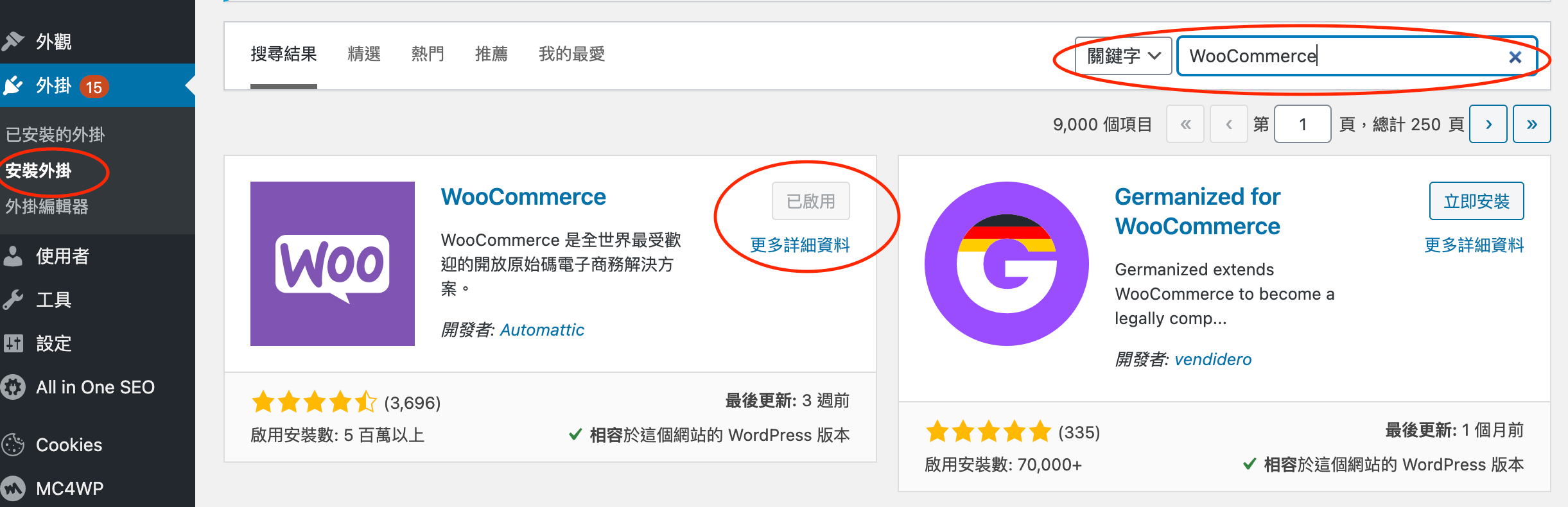
到 WordPress 後台「外掛 → 安裝外掛」,搜尋「WooCommerce」,按「立即安裝」。
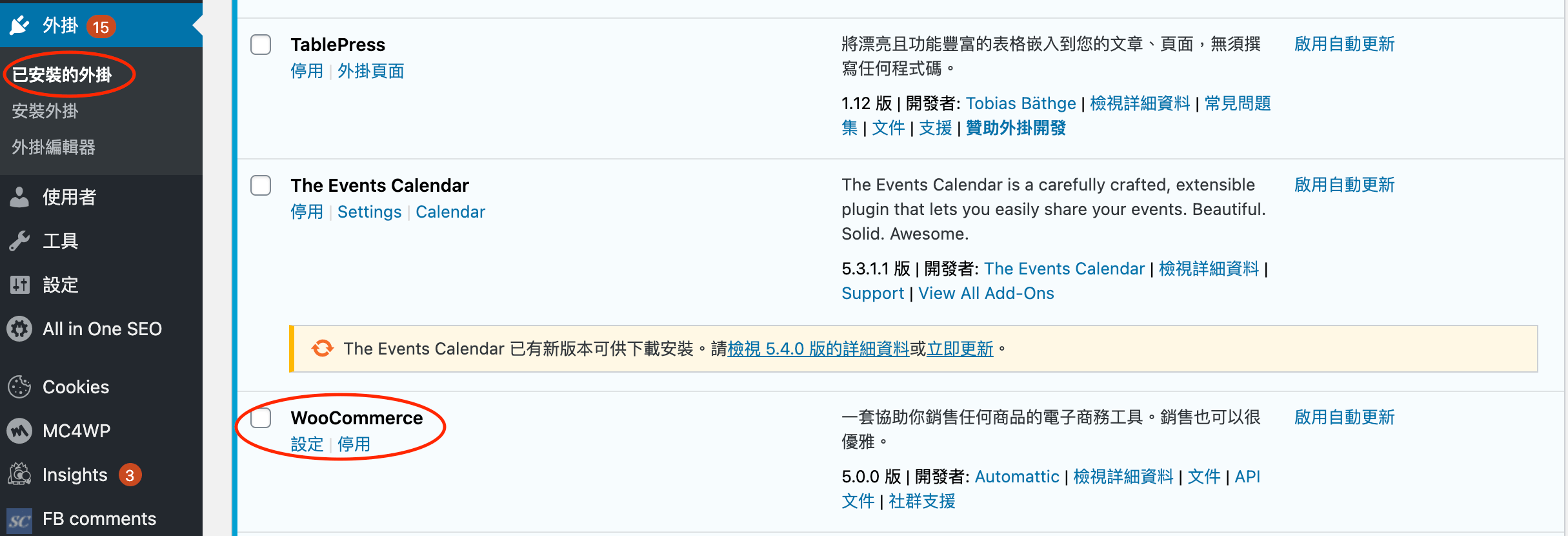
安裝完成後按「啟用」。
步驟二:跑完設定精靈
啟用後會自動進入 WooCommerce 的設定精靈,依畫面填寫商店名稱、所在地區、產業類別等基本資料。下圖是 2021 年的舊版精靈,新版的步驟順序與畫面已經改過,但要填的內容大同小異。
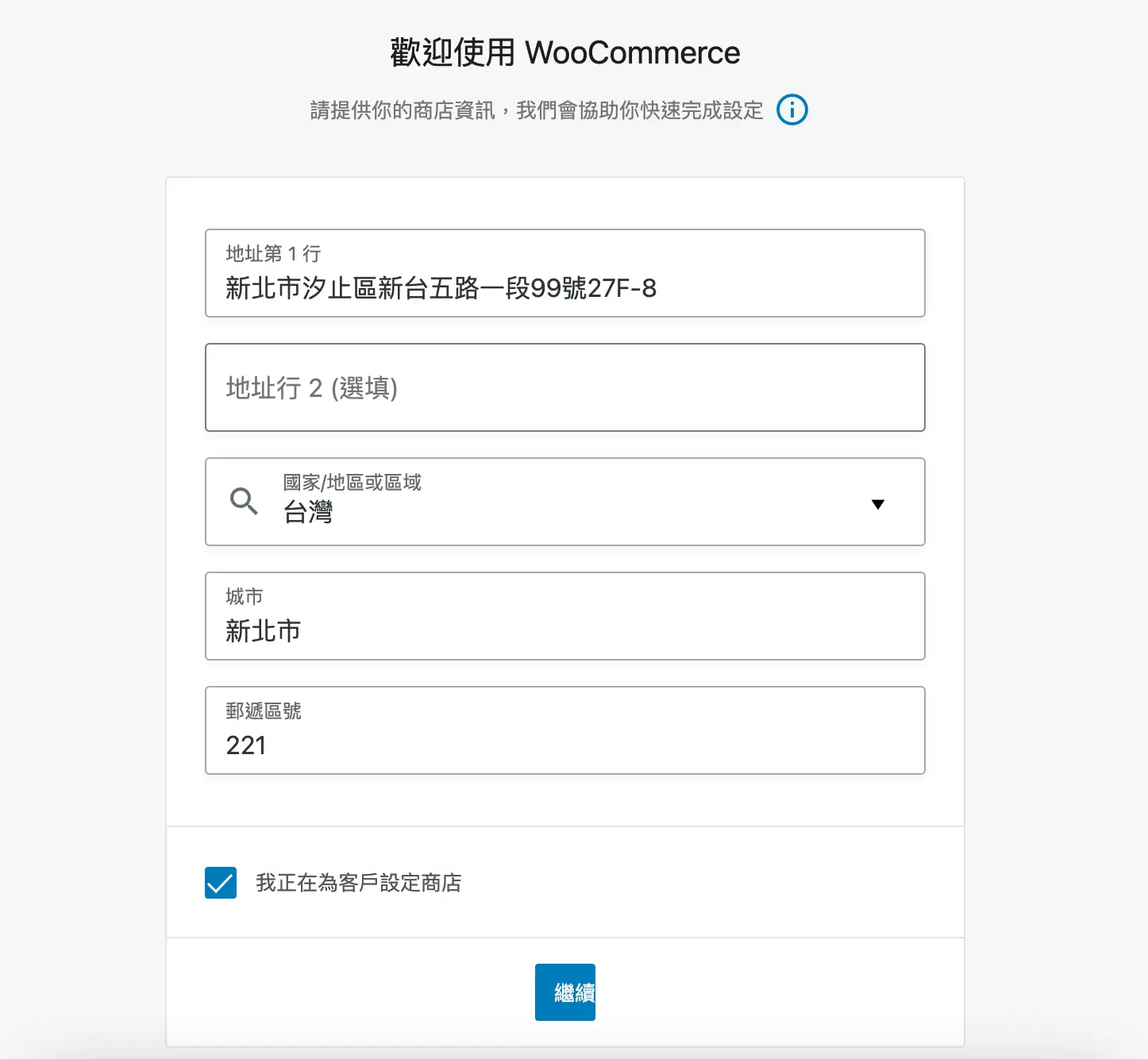
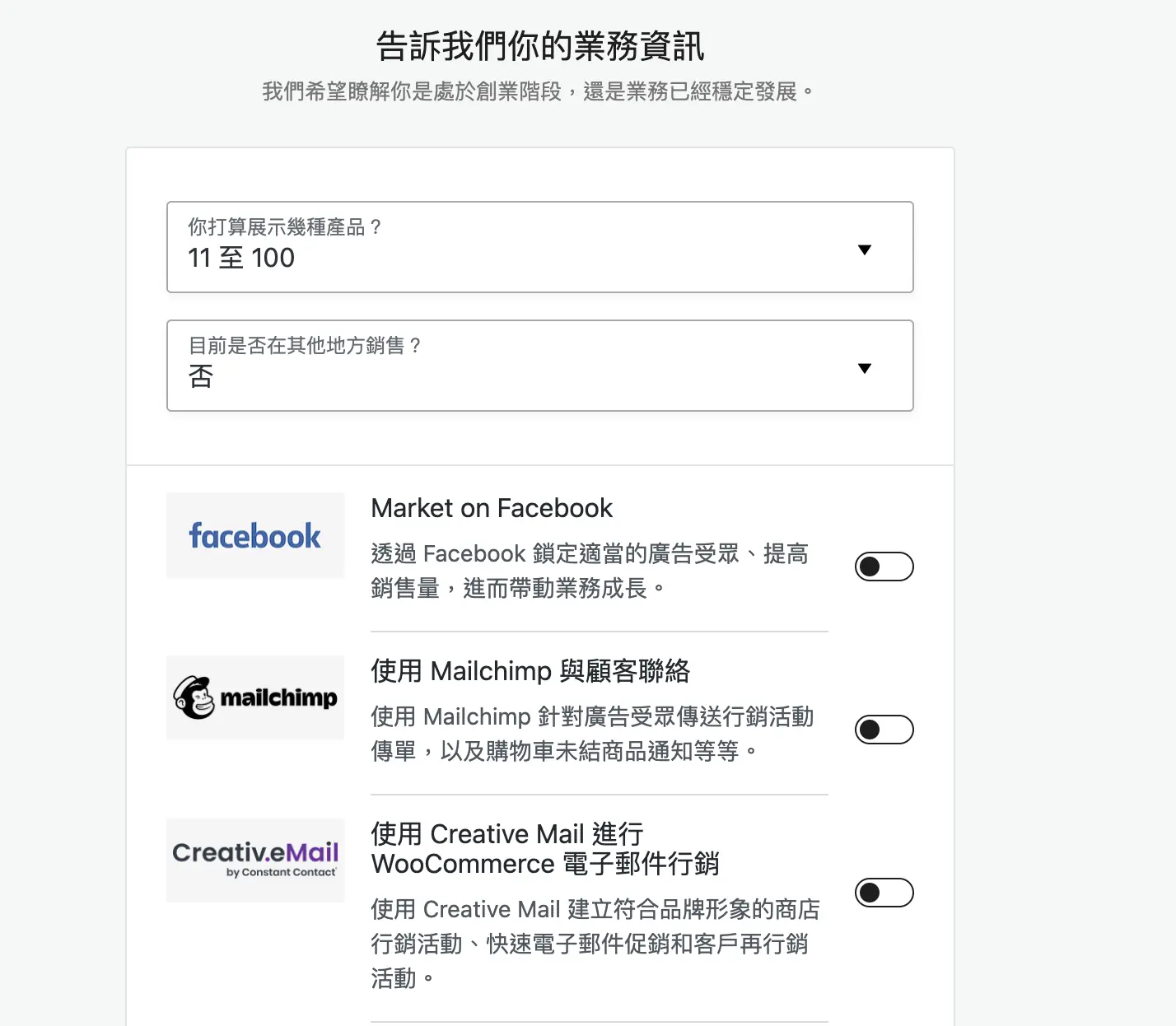
精靈中會推薦安裝一些擴充外掛(例如行銷、金流相關),不確定用途的可以先略過,之後需要再裝,避免一開始就裝了一堆用不到的外掛拖慢網站。
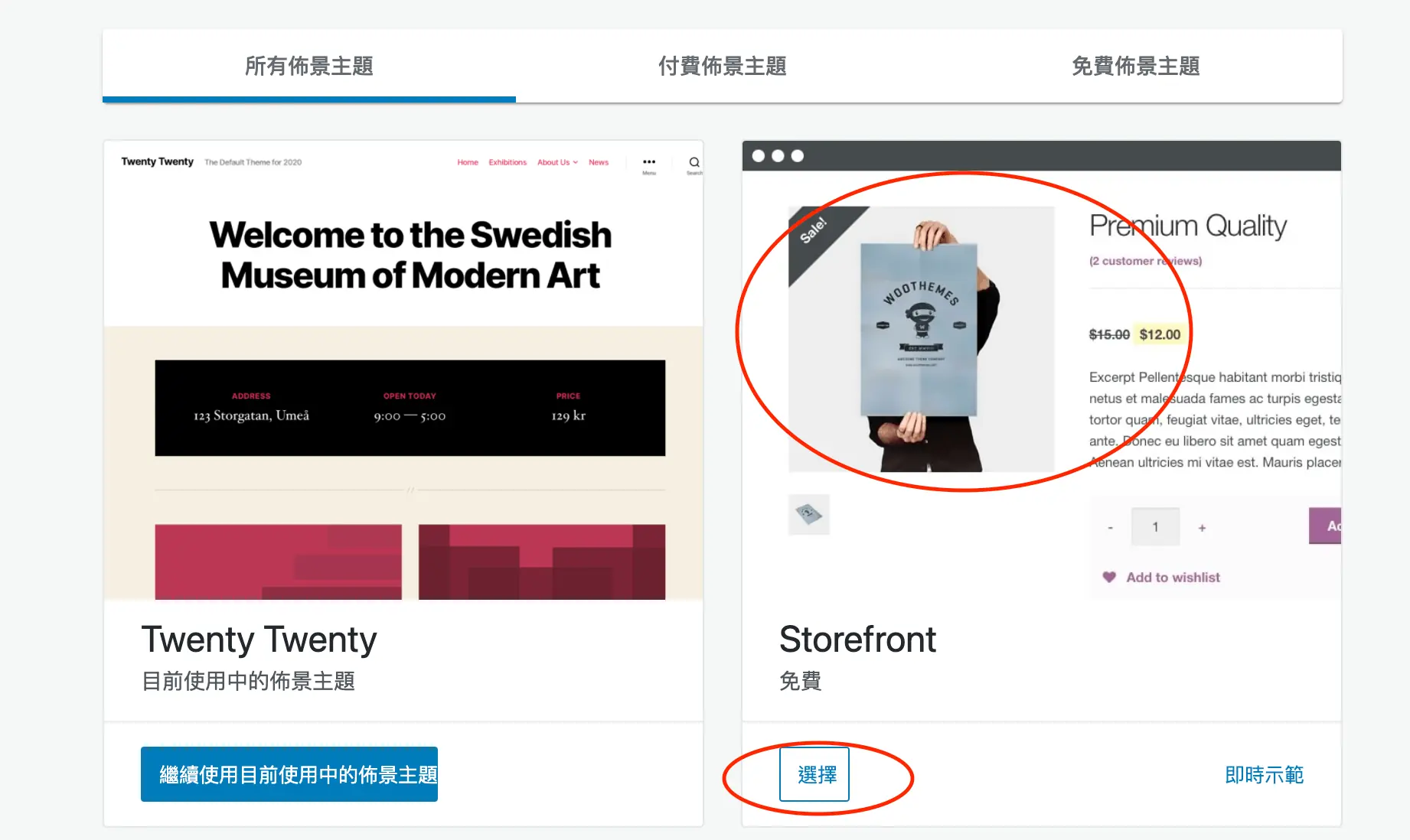
舊版精靈最後還會讓你選佈景主題,新版已移除這個步驟。佈景主題可以之後到「外觀 → 佈景主題」更換,建議選擇有標示支援 WooCommerce 的主題。
步驟三:設定永久連結
建議先處理網址結構,讓商品網址簡短好讀。到「設定 → 永久連結」,選擇「文章名稱」。
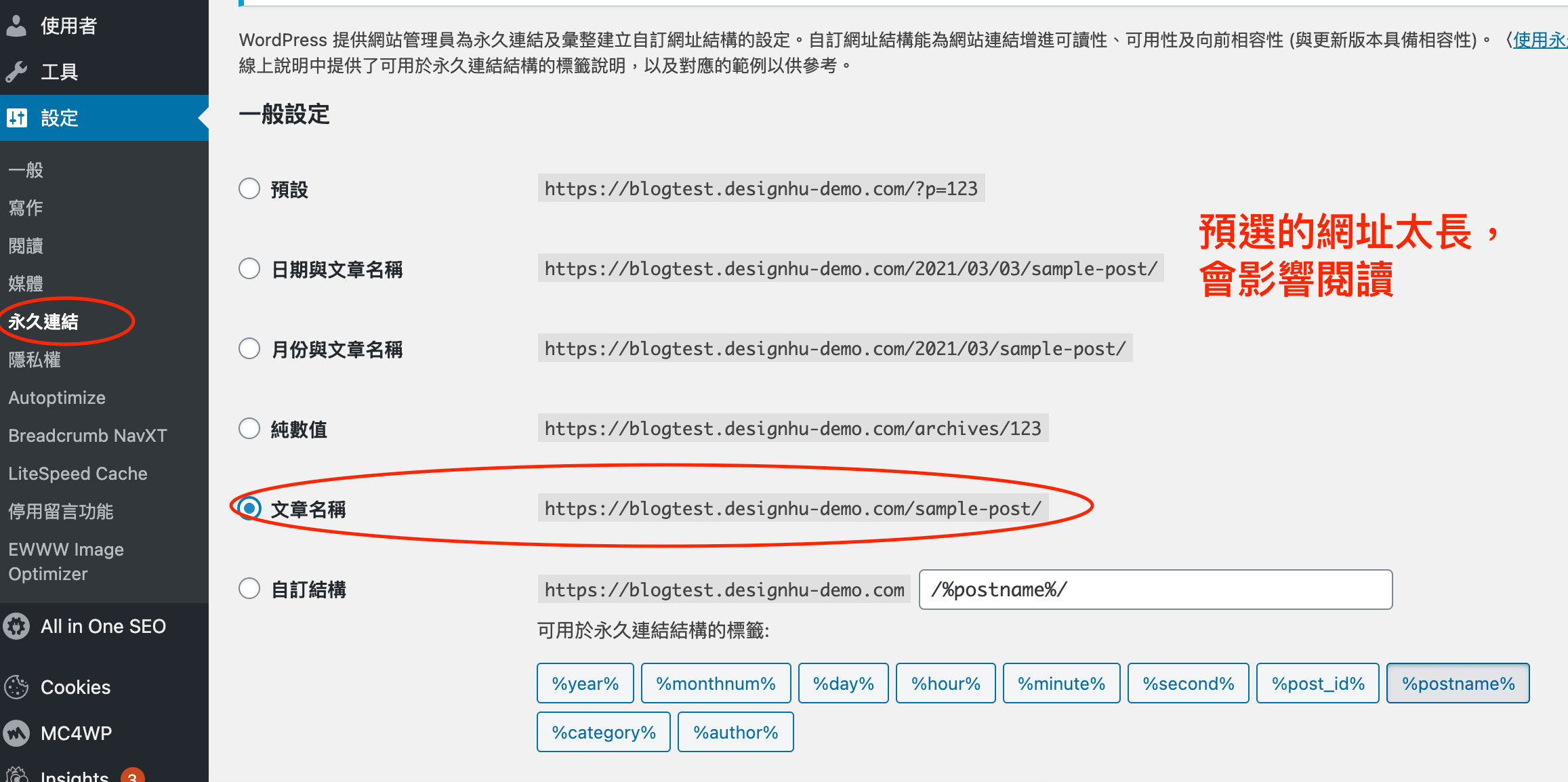
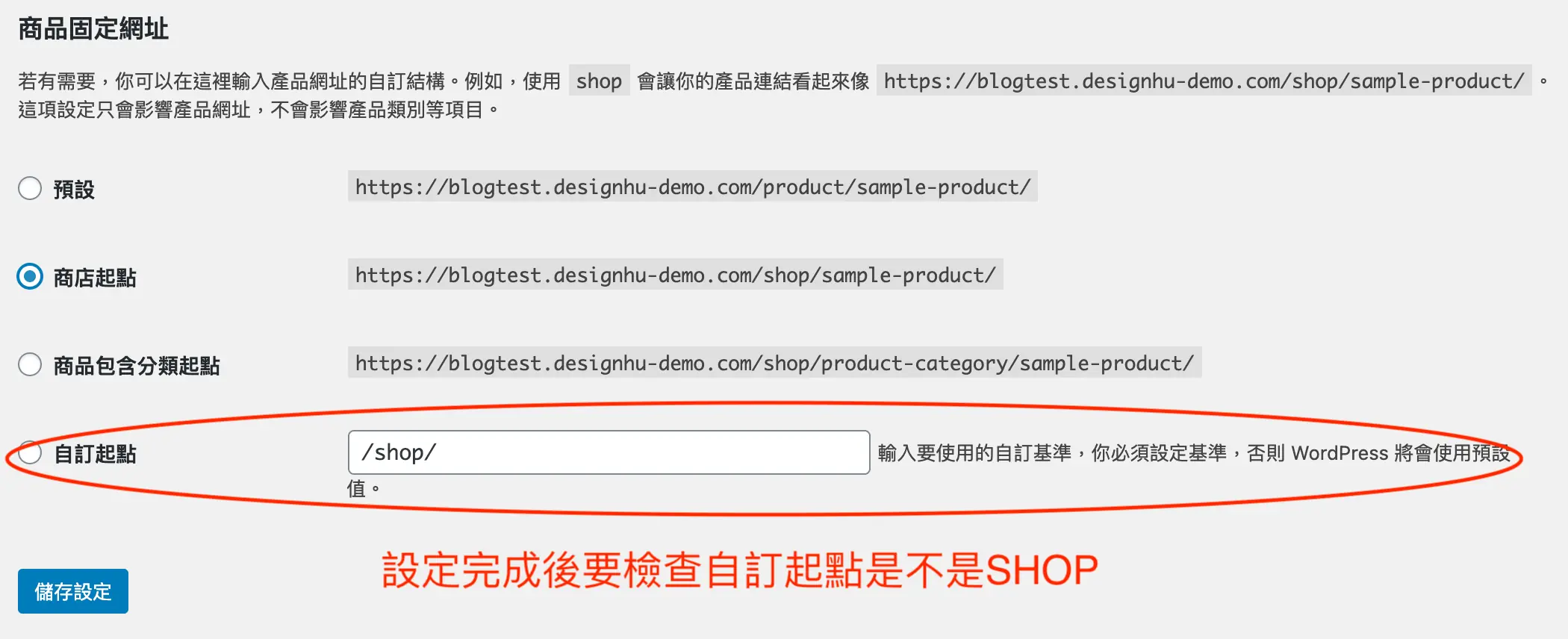
同一頁下方有「商品固定網址」,選擇「商店起點」後儲存設定。網站上線後盡量不要再改永久連結,否則舊網址都會失效。
步驟四:商店設定
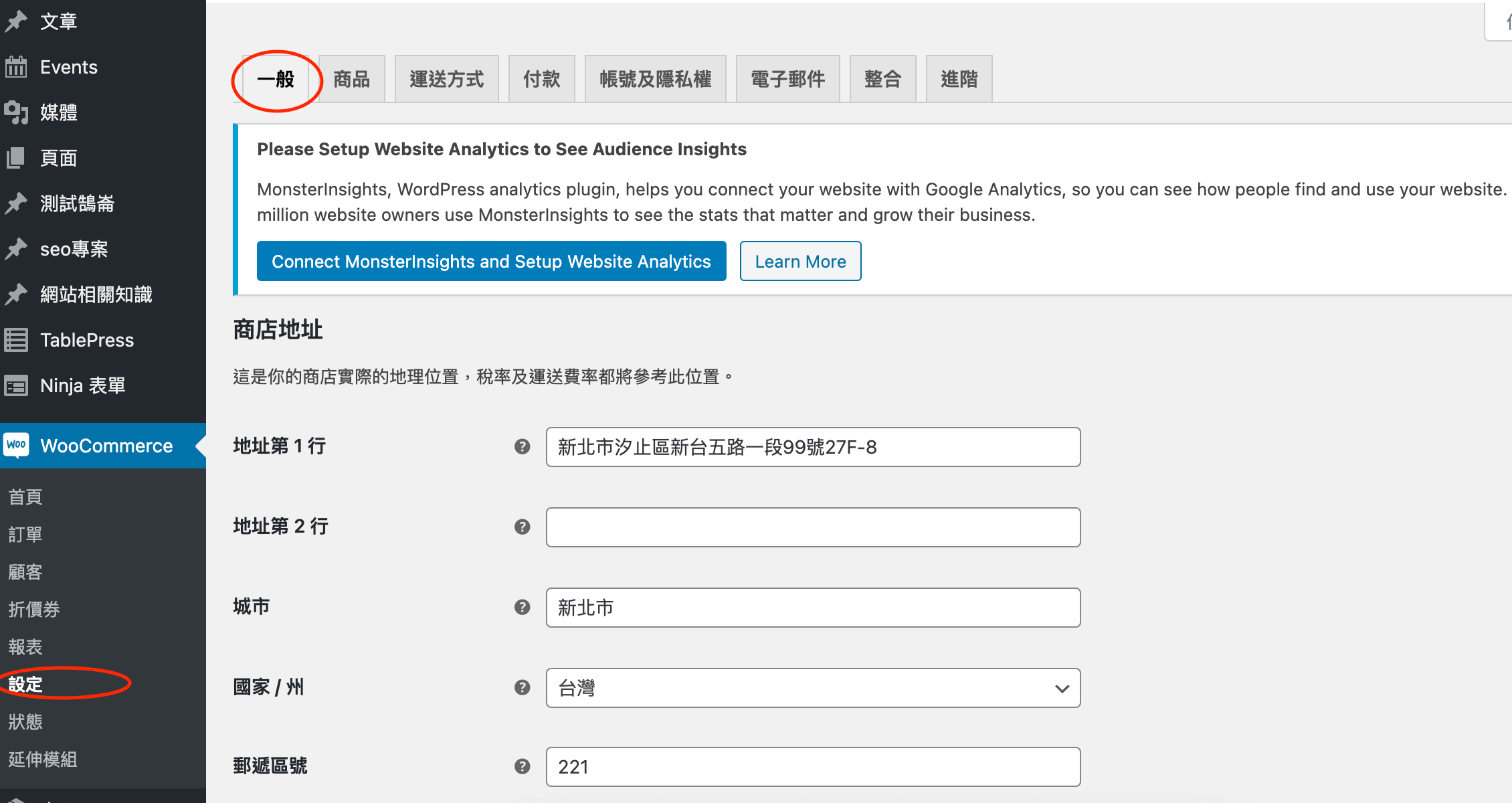
到「WooCommerce → 設定」,大部分商店功能都在這裡調整。以下挑每個分頁的重點說明。
一般:商店地址
設定精靈填過的商店地址可以在這裡修改,沒有實體店面也要填寫可收件的地址,運費與稅金計算會用到。
一般:銷售地區與運送地區
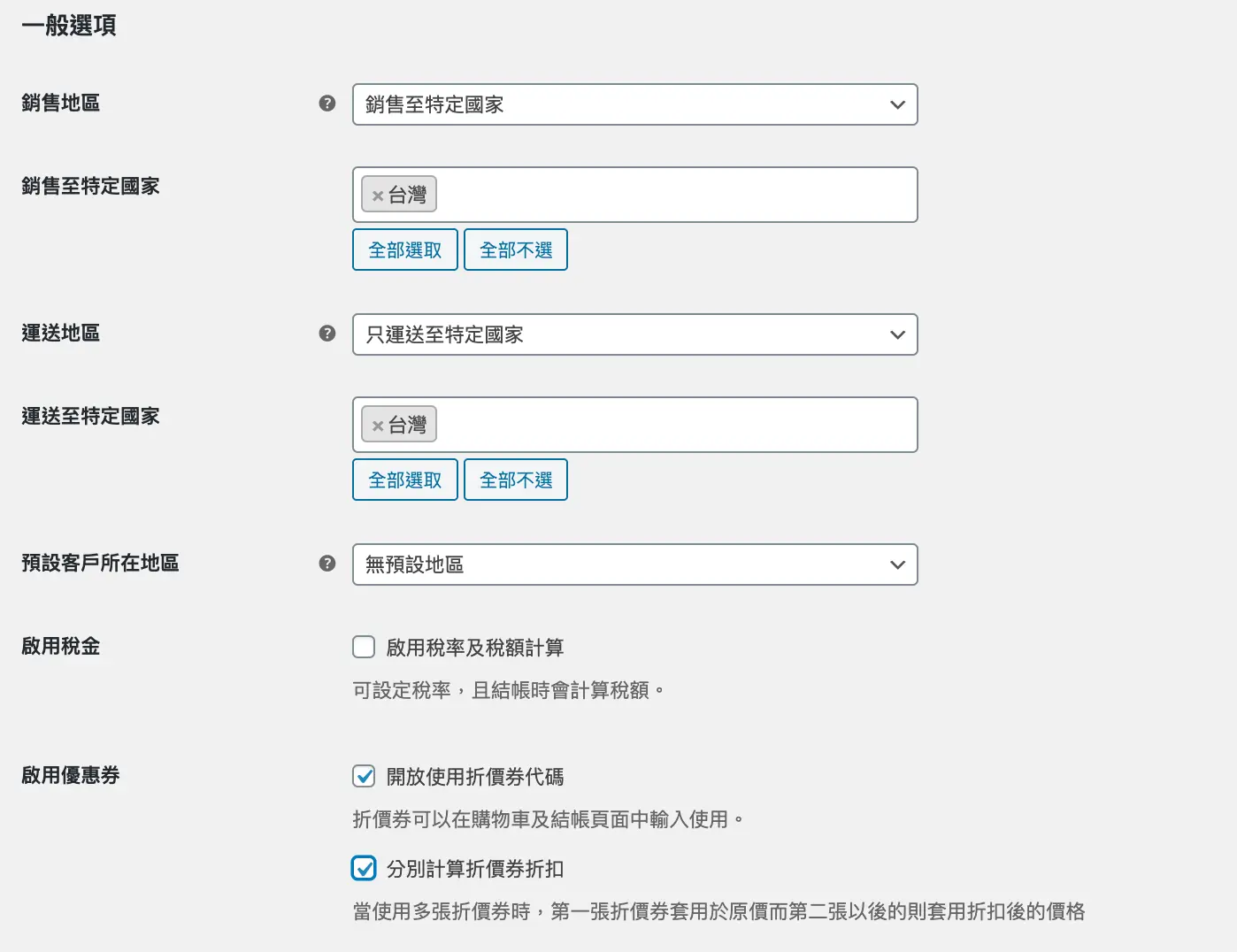
「銷售地區」以國家為單位,有「銷售至所有國家」「銷售至所有國家,除了⋯」「銷售至特定國家」等條件;只在台灣銷售,就選「銷售至特定國家」並指定台灣,運費與稅金都會以台灣計算。「運送地區」設定方式相同,如果只賣線上課程、電子書等不需要寄送的商品,可以選「停用運送 &運費計算」。
下方的「預設客戶所在地區」大多數商店選「無預設地區」即可,顧客結帳時會自己填地址,不影響結帳流程。
一般:貨幣
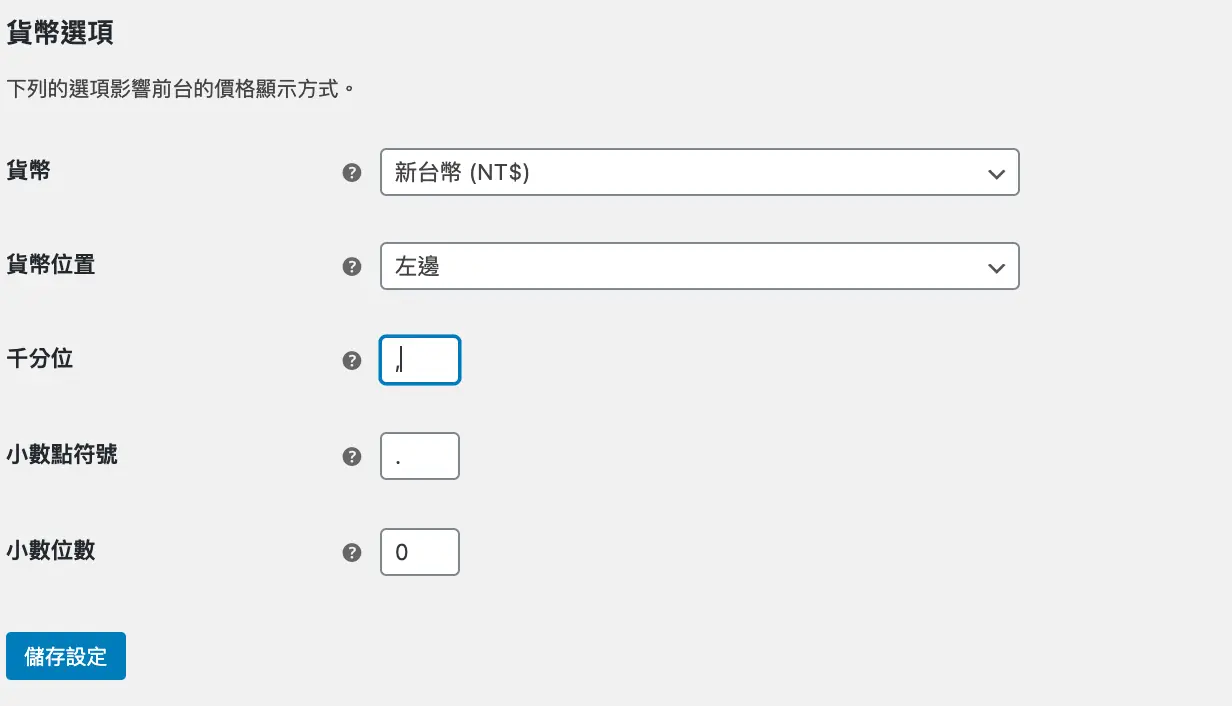
WooCommerce 預設貨幣不是新台幣,記得改成「新台幣」,否則前台售價會顯示成錯誤的幣別。新台幣不算小數,小數位數設為 0。同一頁上方的「啟用稅率和稅金計算」,勾選後會依銷售國家的稅率在結帳金額另外加上稅金,台灣商店售價多半已含稅,一般不必勾選;「啟用折價券」則是讓購物車與結帳頁可以輸入折扣碼。
商品:一般、庫存、可下載商品
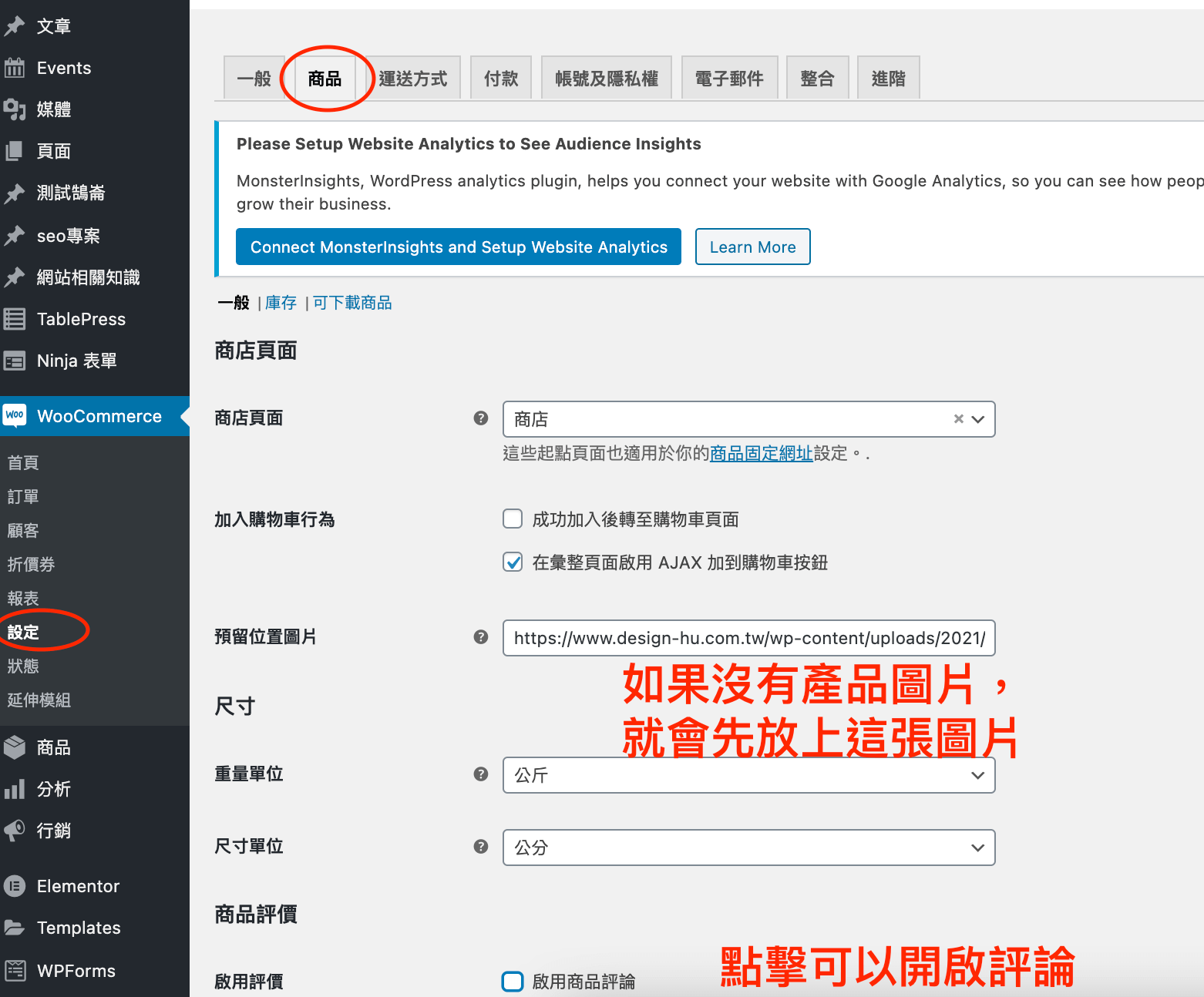
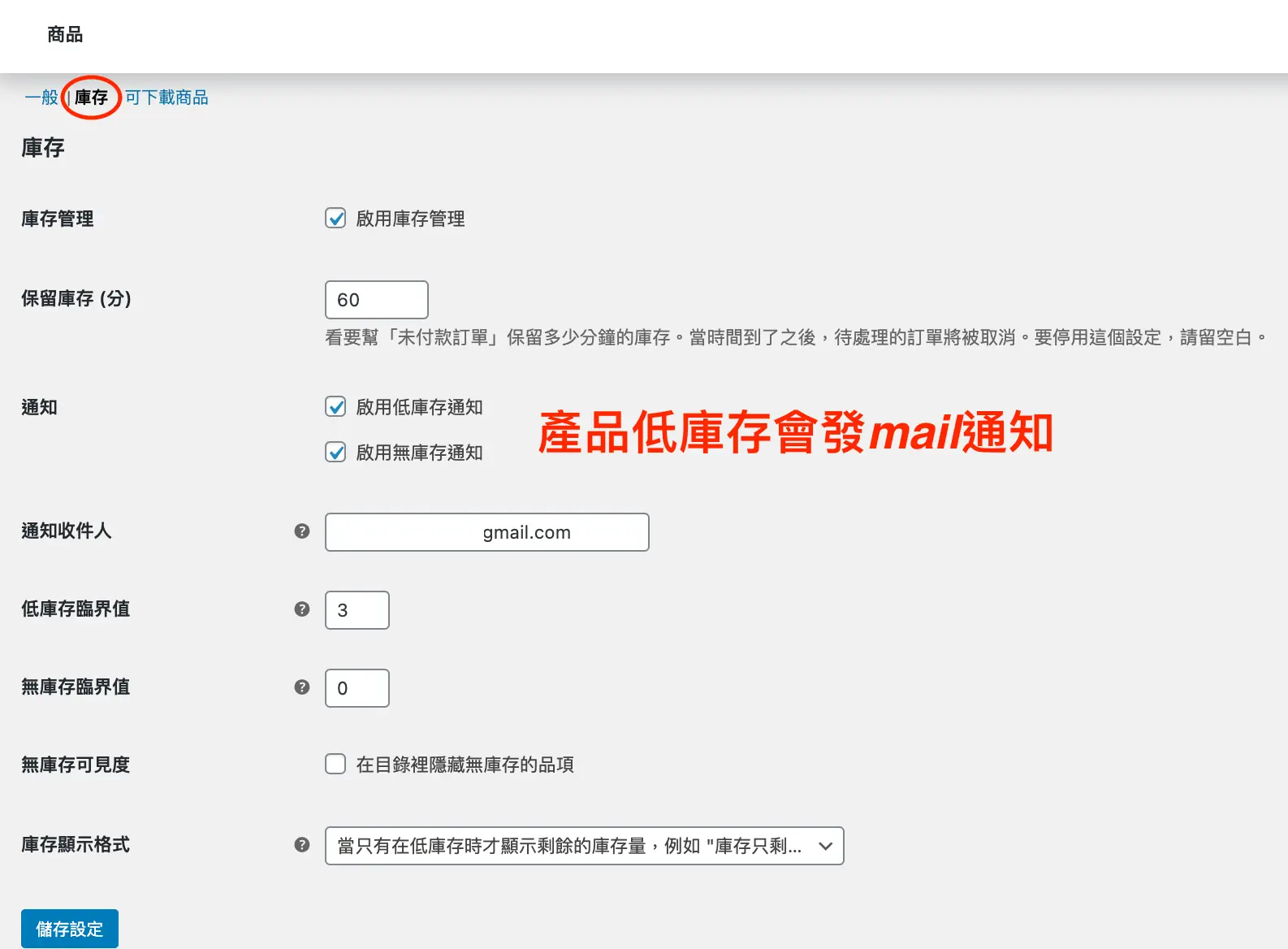
「商品」分頁可以設定商店頁面、加入購物車的行為、重量與尺寸單位、評論功能,以及是否啟用庫存管理、低庫存通知等,依自己的商品型態調整即可。
電子郵件
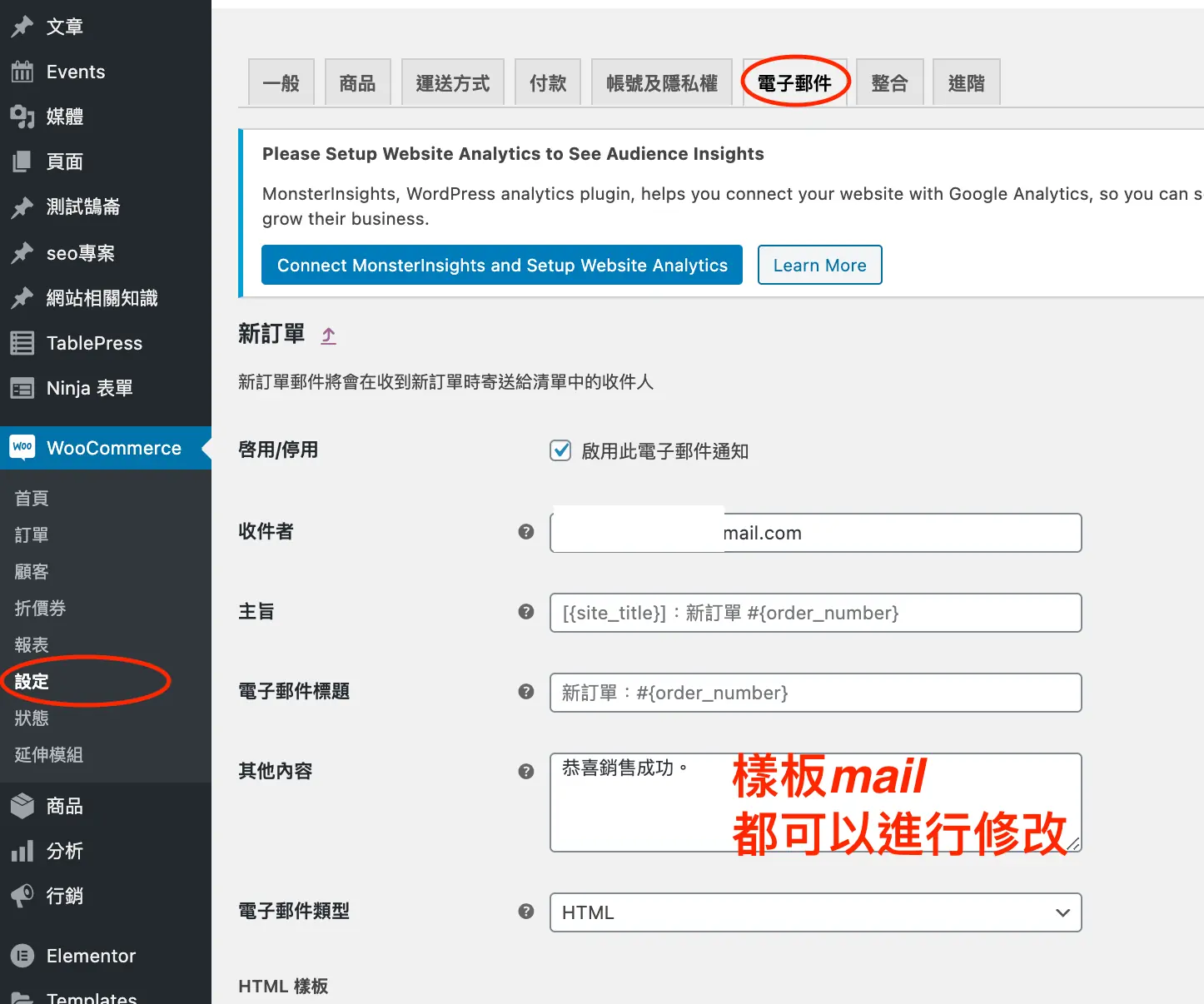
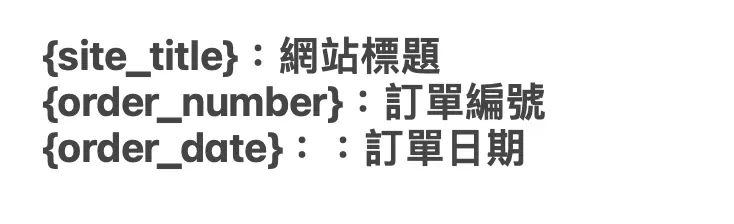
新訂單、訂單完成、退款等通知信都可以在「電子郵件」分頁個別開關、修改主旨與內容,也能調整頁首圖片與配色。建議先寄一封測試訂單,確認信件能正常寄達、沒有進垃圾郵件。
付款與運送
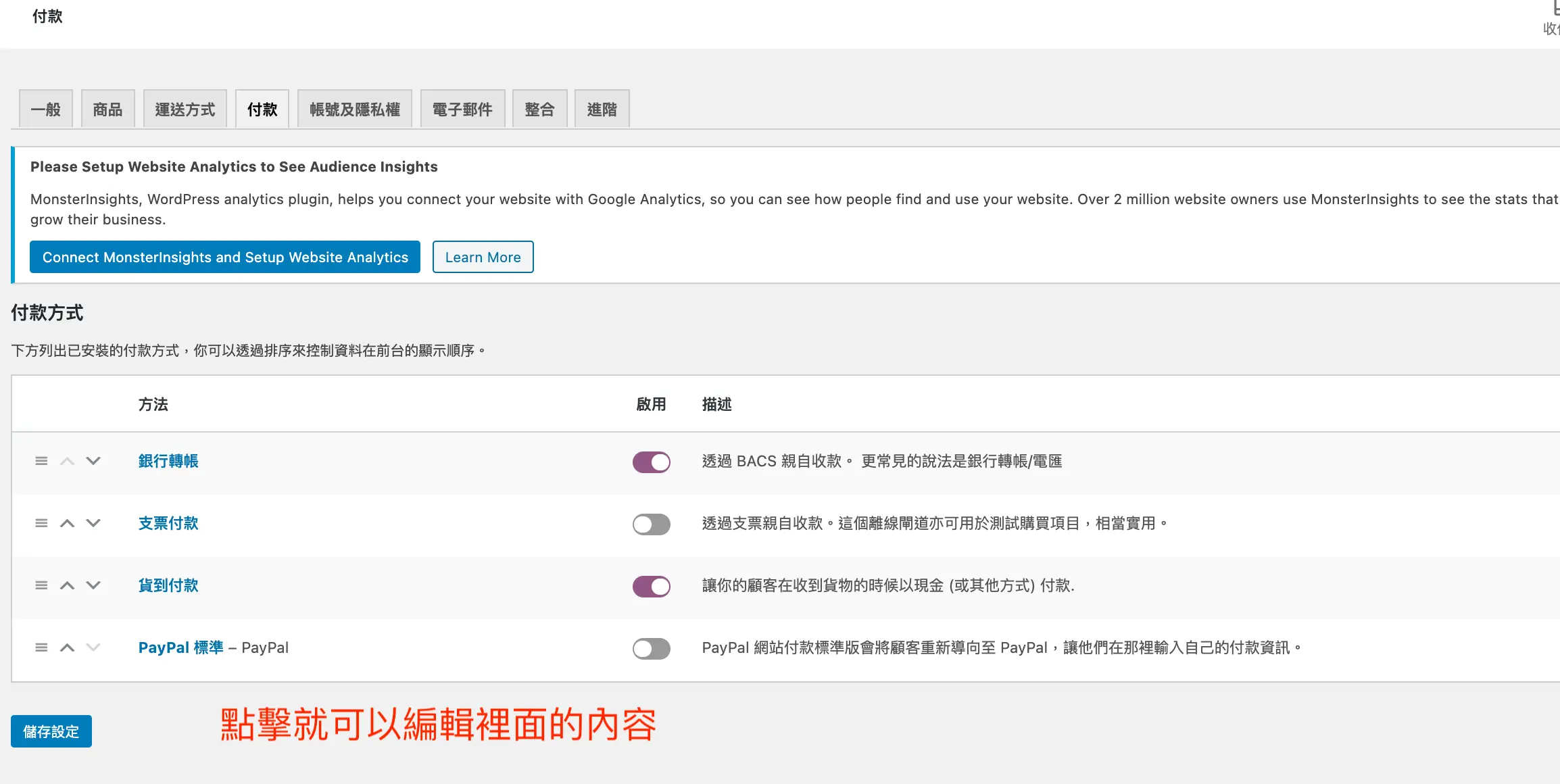
WooCommerce 內建的付款方式有銀行轉帳、支票付款、貨到付款等;運送則是先在「運送區域」建立區域(例如台灣),再加入單一費率、免費運送、自行取貨等運送方式,單一費率可以建立多筆,例如「宅配」「郵寄」各一個運費。
台灣常用的信用卡、ATM、超商代碼、LINE Pay 與超商取貨,都要另外安裝金流、物流外掛,可以參考 WooCommerce 金流外掛比較。
步驟五:新增第一個商品
到「商品 → 新增商品」。
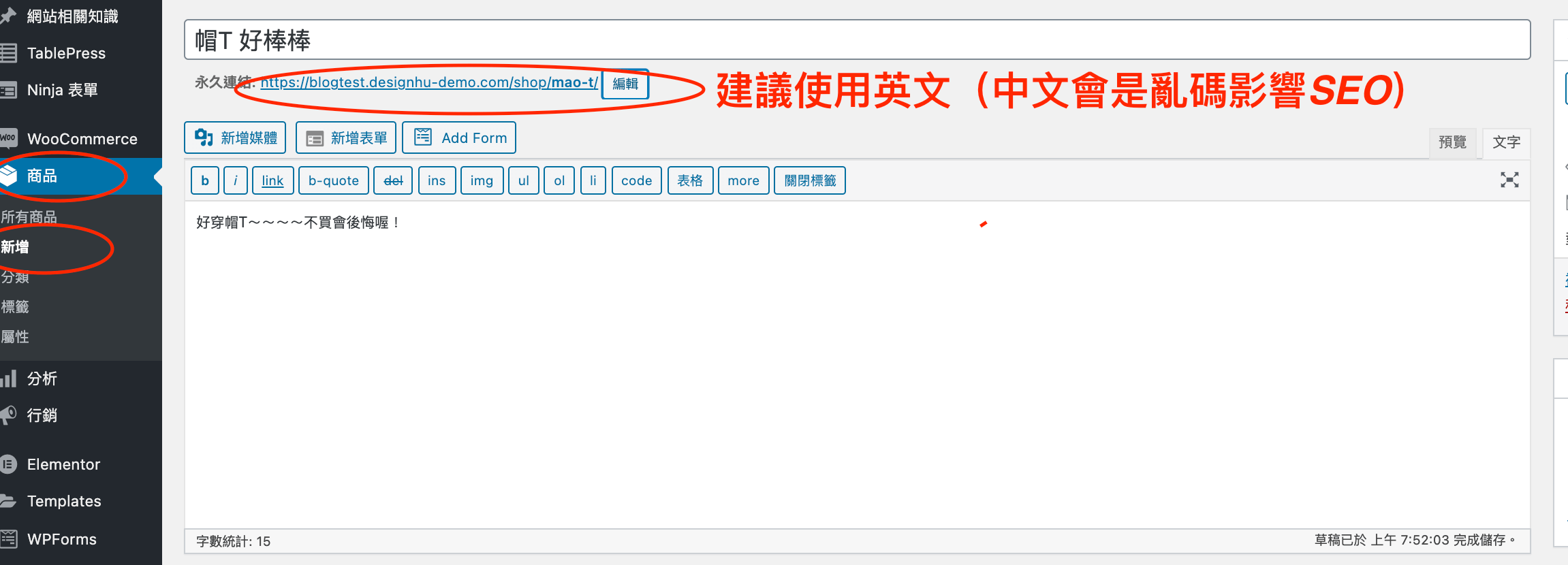
輸入商品名稱與描述,在下方「商品資料」選擇商品類型並填寫價格:
- 簡單商品:沒有規格選項的單一商品。
- 可變商品:同一商品有不同尺寸、顏色,每個規格可以有自己的價格與庫存。
- 組合商品:把幾個商品放在同一頁一起展示,顧客可以分別選購(WooCommerce 內建的組合商品不會打折,要做優惠組合包需要另外的外掛)。
- 外部/加盟商品:商品在其他網站銷售,按鈕會連到外部網址。
另外可勾選虛擬(不需寄送,例如課程、服務)或可下載(例如電子書)。
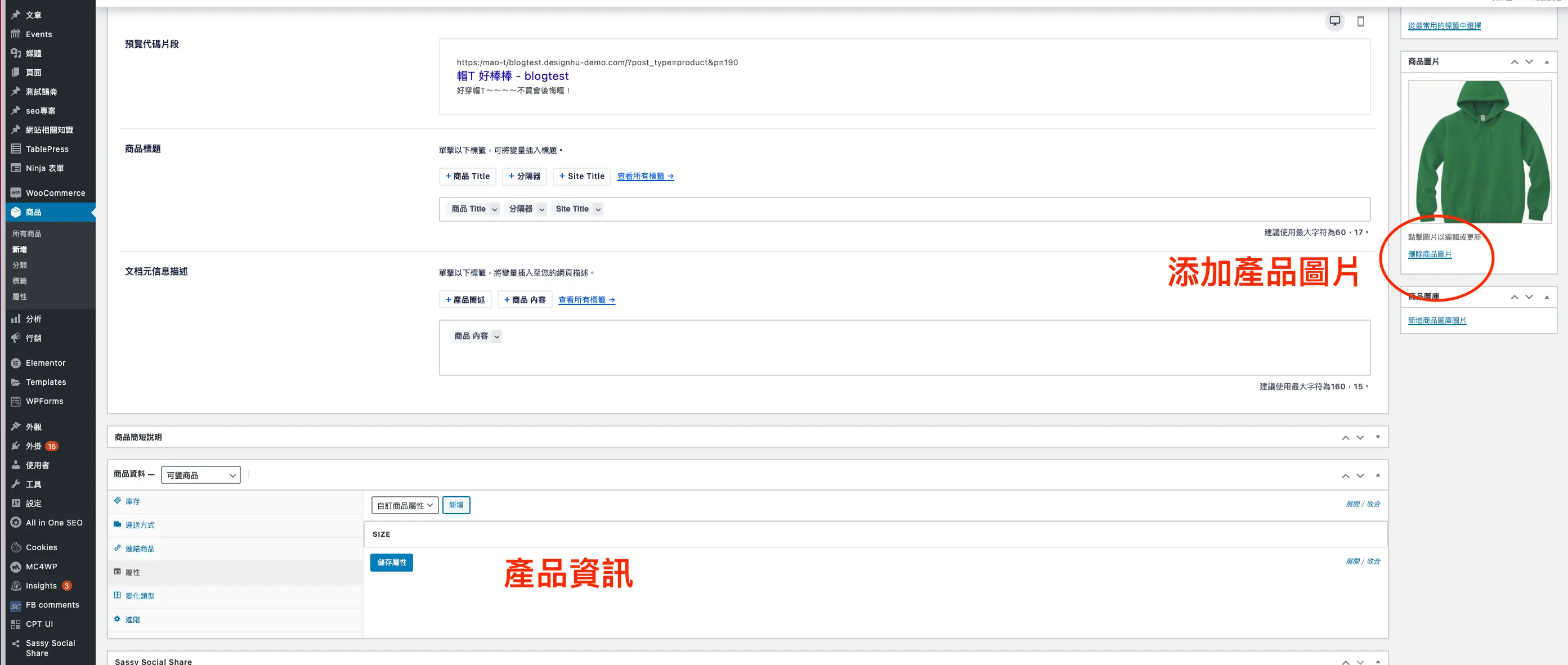
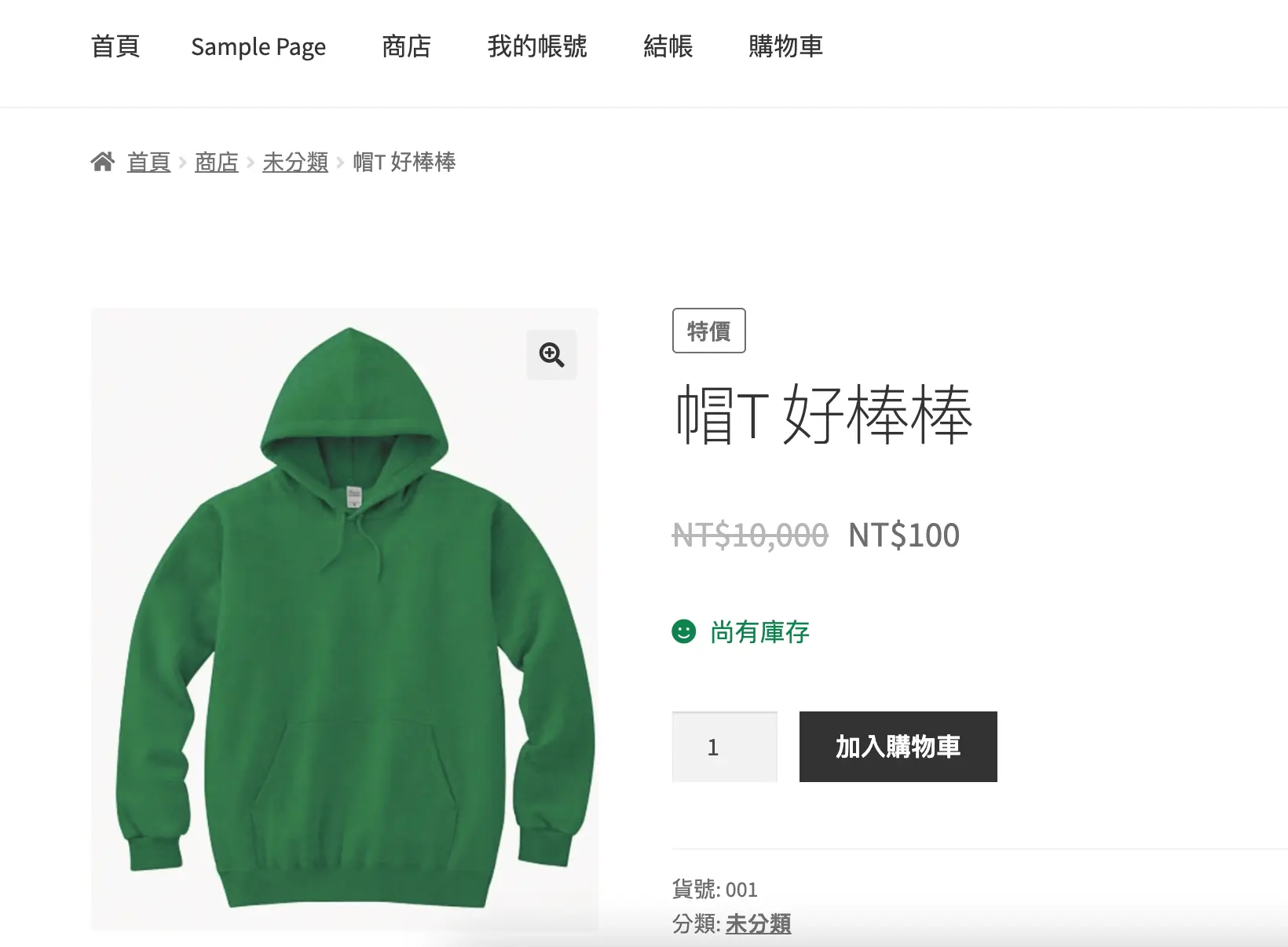
填好商品圖片、分類後按「發佈」,打開商店頁面就能看到剛上架的商品。可變商品的設定方式可以接著看下一篇教學。
常見問題
WooCommerce 要付費嗎?
不用,WooCommerce 外掛免費,但你仍需要自備網域、主機與 SSL 憑證,台灣金流、物流外掛與部分進階擴充功能可能另外收費,金流也會收交易手續費。
WooCommerce 和蝦皮、Shopline 有什麼不同?
WooCommerce 架在自己的 WordPress 網站上,沒有平台月費或抽成,網站外觀與功能可以完全自訂,資料也在自己手上;代價是主機、外掛更新、資安與備份都要自己負責。
WooCommerce 可以用超商取貨嗎?
可以,但要安裝支援台灣物流的外掛,例如綠界等金物流服務商提供的 WooCommerce 外掛,並先向服務商申請帳號。
結語
WooCommerce 的基本流程就是:安裝外掛、跑完精靈、改永久連結、設定銷售地區與貨幣、接上金物流,再上架商品。做完這些,商店就有了雛形;接下來再依需求補上台灣金流、物流、優惠券與會員功能,一步步把網路商店建得更完整。