
重點整理
WooCommerce 開店後的日常管理集中在三個地方:「WooCommerce → 訂單」看單、改狀態、寫備註;「WooCommerce → 顧客」看每位會員的訂單數與消費總額;「行銷 → 折價券」(WooCommerce 選單裡也有同一個入口)建立 WordPress 優惠折扣碼。顧客自己則在前台「我的帳號」查訂單與修改地址。這篇用 WooCommerce 11.1 的示範商店,把四個畫面各走一次。
商店上架商品之後,接下來每天要面對的就是訂單:哪幾筆已付款要出貨、哪幾筆還在等匯款、顧客打電話來問進度要去哪裡查。等訂單累積起來,就會想知道誰是回頭客、要不要發一張折扣碼請他再買一次。這篇不講外掛,只用 WooCommerce 內建功能,依照「訂單 → 顧客 → 折扣碼 → 顧客的我的帳號」的順序說明,每一步都附上實際後台畫面。
訂單管理在哪裡?先認識訂單列表
到後台左側「WooCommerce → 訂單」。列表上方會依狀態分組(全部、等待付款中、處理中、保留、完成、已取消),點一下就能只看該狀態的訂單。每列顯示訂單編號與顧客姓名、日期、狀態和總計,按訂單編號旁的眼睛圖示可以先預覽內容,不用整頁打開。
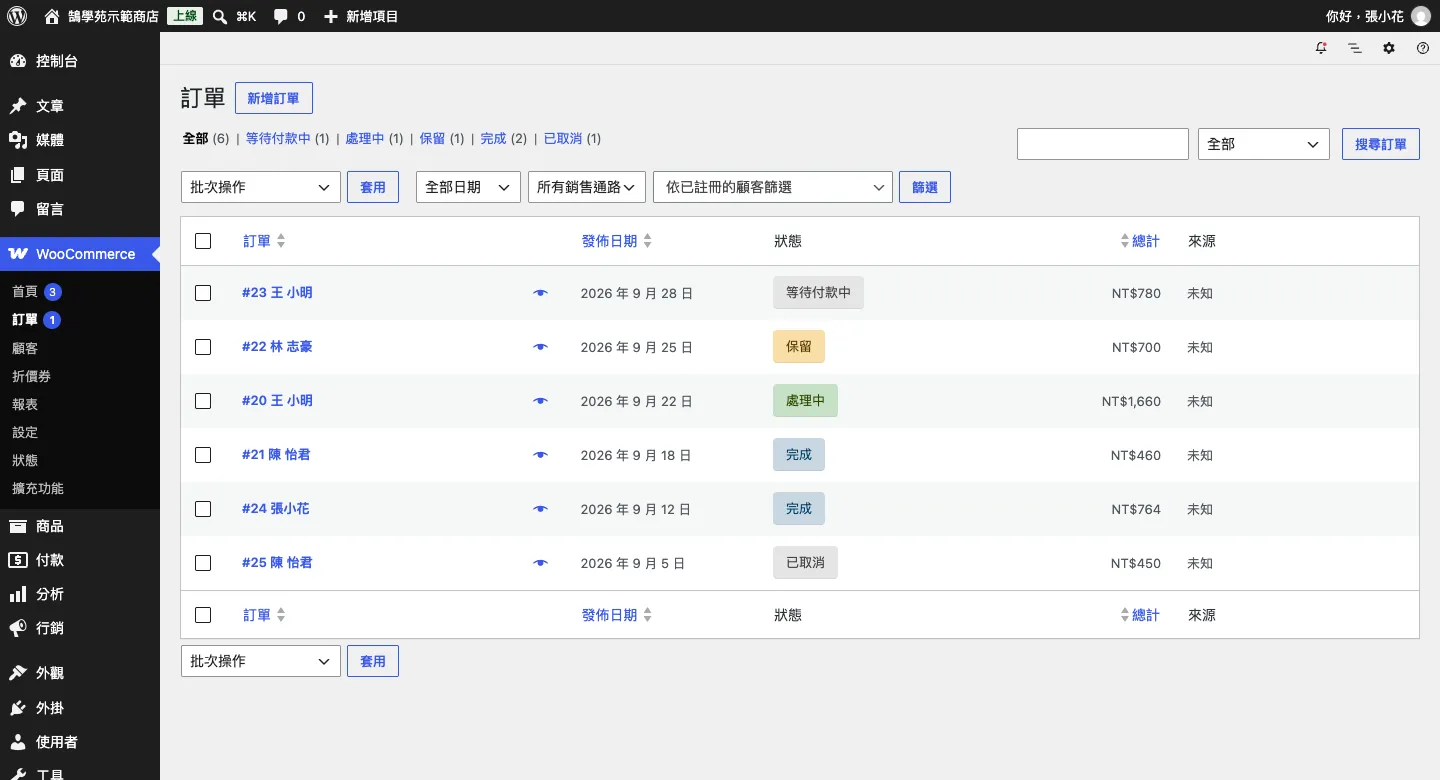
2023 年底之後新安裝的商店,訂單預設存放在「高效能訂單儲存」(HPOS)專用資料表,網址是 admin.php?page=wc-orders;比較舊的商店可能還在用「WordPress 文章儲存」,網址是 edit.php?post_type=shop_order。兩者畫面幾乎一樣,可以在「WooCommerce → 設定 → 進階 → 功能」的「訂單資料儲存」確認目前用哪一種。
訂單狀態代表什麼?
| 狀態 | 意思 | 你要做的事 |
|---|---|---|
| 等待付款中 | 訂單已建立,還沒收到款項 | 等顧客付款,或提醒顧客 |
| 處理中 | 已付款(或選了貨到付款),等待出貨 | 撿貨、出貨 |
| 保留 | 等待確認,例如銀行轉帳還沒對帳 | 確認入帳後改成「處理中」 |
| 完成 | 商品已出貨或服務已完成 | 不用再處理 |
| 已取消/已退款/失敗 | 訂單沒有成立或已退款 | 確認庫存是否已加回 |
選了「銀行轉帳」的訂單會先進入「保留」,這是最常讓新手以為「訂單卡住了」的狀態,其實只是等你對帳。
步驟一:打開訂單,查看與修改顧客資料
點訂單編號進入「編輯訂單」。左上「一般」區塊可以改建立日期、狀態與綁定的顧客;右邊是帳單與運送地址,點鉛筆圖示就能修改,例如顧客來電要改收件地址。下方「訂單動作」框的「更新」按鈕要按下去,改動才會儲存。
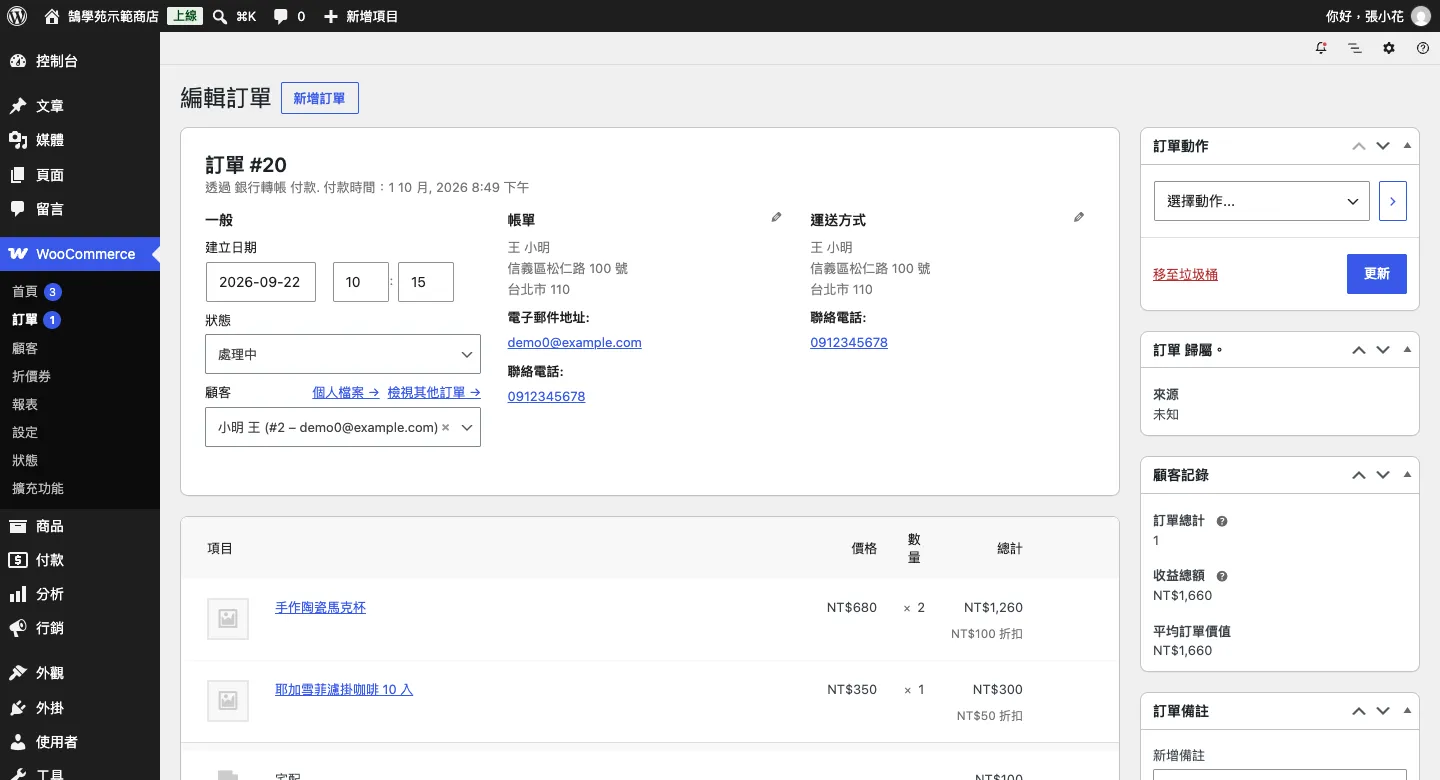
右側的「顧客記錄」會顯示這位顧客總共下過幾筆訂單、累積消費多少,接電話時一眼就知道是不是老顧客。
要注意:把狀態改成「處理中」或「完成」時,WooCommerce 預設會寄通知信給顧客。如果只是整理舊資料、不想寄信,先到「WooCommerce → 設定 → 電子郵件」暫時關閉對應的通知。
步驟二:檢查商品、折扣與總金額
往下捲是訂單項目:每項商品的單價、數量、小計,用了折扣碼的話,左下會顯示折價券代碼(示範訂單用了 save150),每項商品下方也會標出分攤到的折扣。最下方依序列出項目小計、折扣、運送方式、訂單總計與已付款金額。
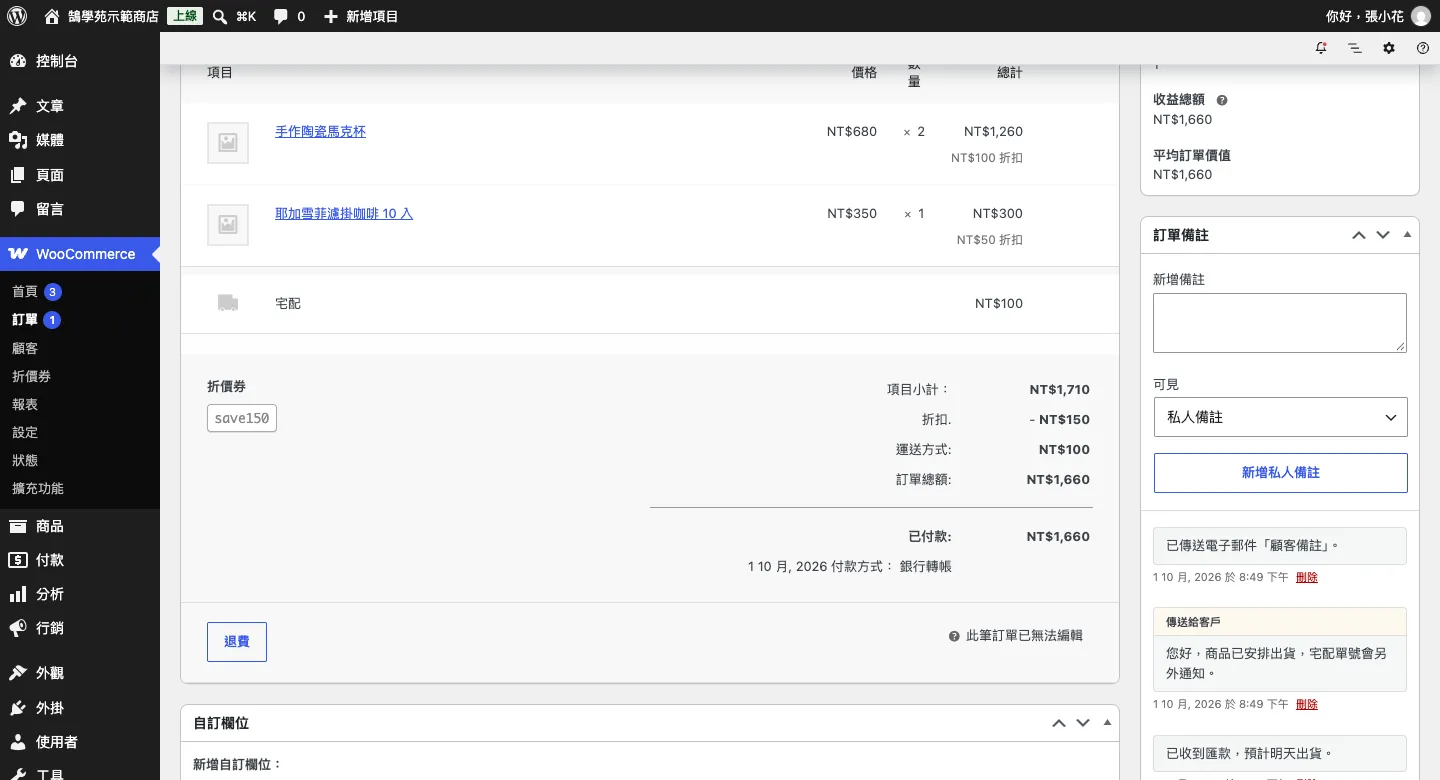
如果要幫顧客加買一件商品或改數量,訂單必須是「等待付款中」或「保留」才能編輯;已付款的訂單會顯示「此筆訂單已無法編輯」,這時只能用「退費」按鈕處理部分退款。改完項目記得按「重新計算」,金額才會更新。
步驟三:訂單動作與訂單備註
右上的「訂單動作」下拉選單有三個常用動作:
- 將訂單詳細資料傳送給顧客:重寄一份訂單明細給顧客,例如顧客說沒收到信。
- 重寄新訂單通知信:重新寄送「新訂單」通知給管理員信箱。
- 產生下載權限:只有販售可下載商品(電子書、檔案)時才會用到。
右側的「訂單備註」可以寫兩種備註:選「私人備註」只有後台看得到,適合寫「已對帳」「宅配單號」給同事看;選「給顧客的備註」會同時寄信通知顧客,適合告知出貨進度。所有狀態變更也會自動記在這裡,多人一起管理訂單時很好追蹤。
步驟四:在「顧客」頁看會員消費紀錄
到「WooCommerce → 顧客」,會列出所有下過單或註冊的會員,欄位包含使用者名稱、上次活動日期、註冊日期、電子郵件、訂單數、消費總額、平均訂單金額(AOV)與國家地區。點欄位標題可以排序,例如依消費總額排序就能找出重要客戶;右上的「下載」可以把名單匯出成 CSV。
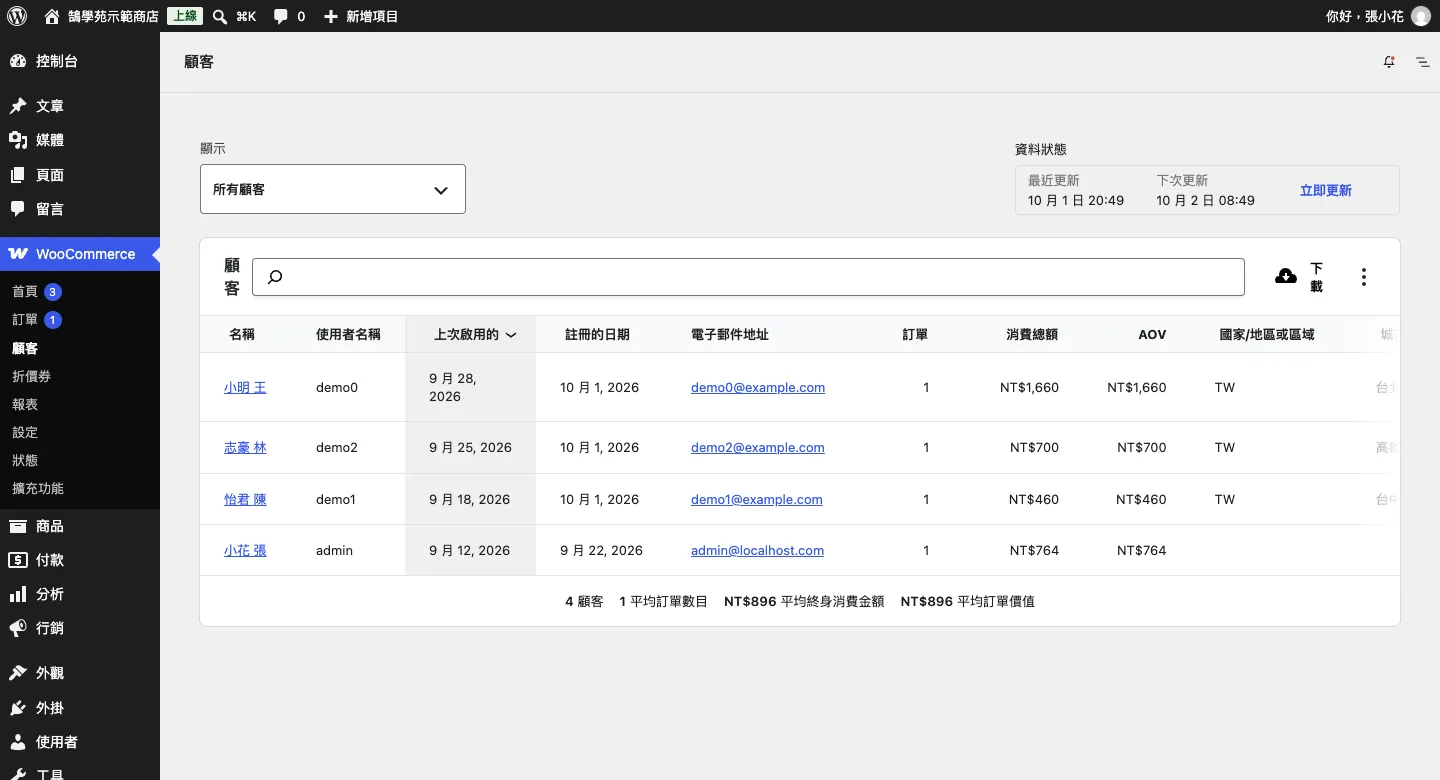
這個頁面的資料來自 WooCommerce 的統計功能,不是即時的。右上「資料狀態」會顯示最近更新與下次更新時間,剛成立的訂單沒出現,按「立即更新」即可。要修改會員的帳號、密碼或角色,則是到 WordPress 的「使用者」頁面。
步驟五:建立 WordPress 優惠折扣碼
折扣碼在 WooCommerce 叫「折價券」。從「行銷 → 折價券」或「WooCommerce → 折價券」進入(兩個入口是同一個頁面),列表會顯示每張折價券的代碼、類型、金額、已使用次數與到期日。如果找不到折價券選單,先到「WooCommerce → 設定 → 一般」勾選啟用折價券的選項。
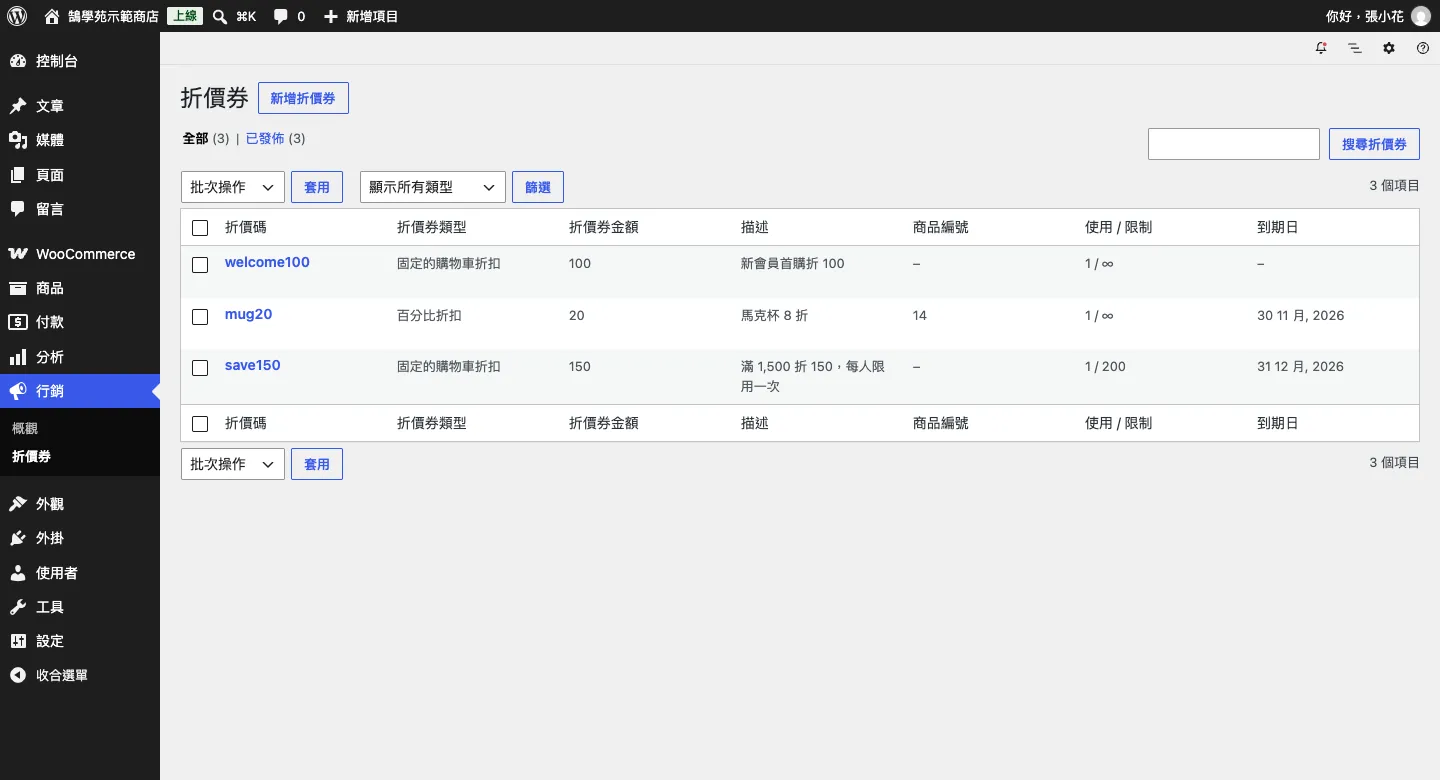
按「新增折價券」,在上方輸入折扣碼(也可以按「產生折價券代碼」自動產生),下方「折價券資料」有三個分頁:
- 一般:選折扣類型、填折扣金額與到期日。
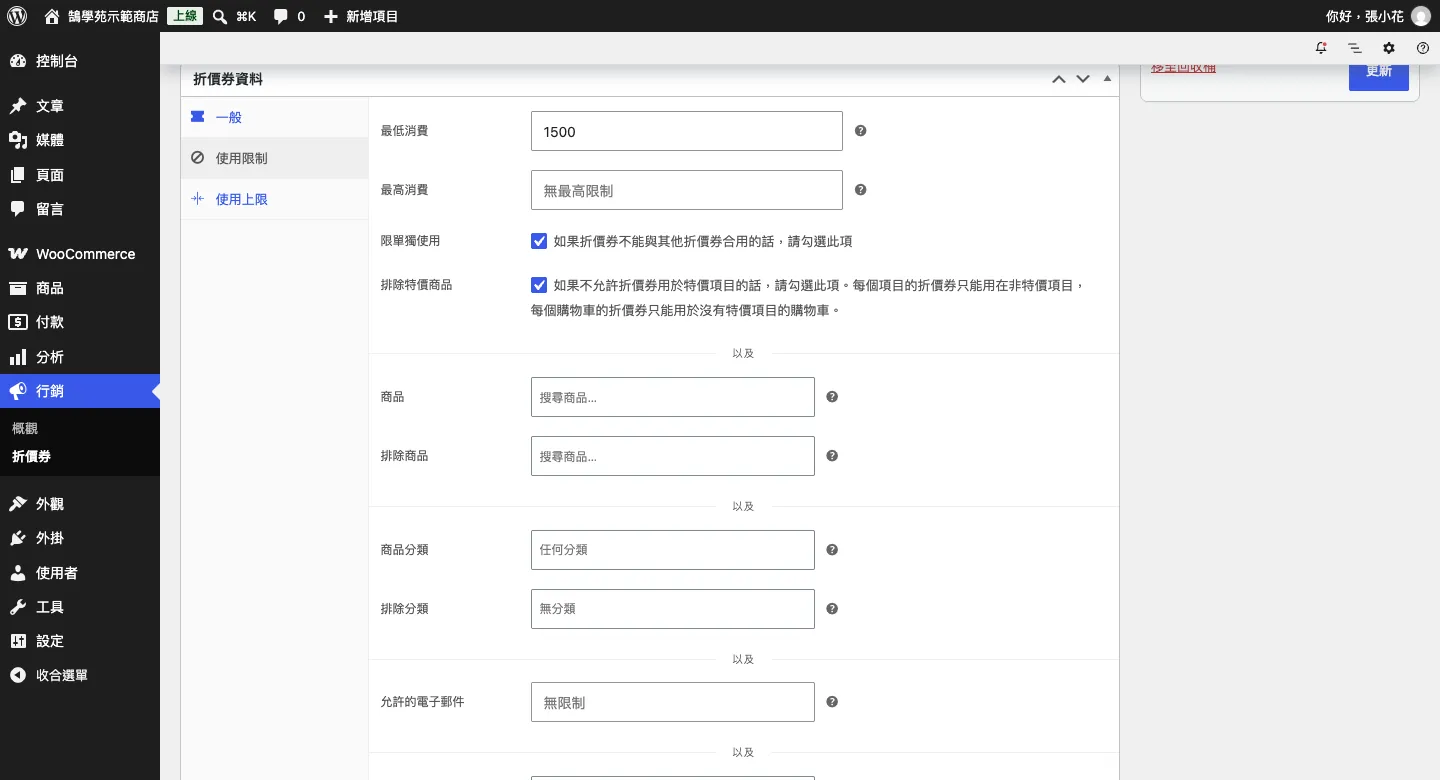
- 使用限制:最低消費、限單獨使用、排除特價商品、限定商品或分類、限定顧客電子郵件。
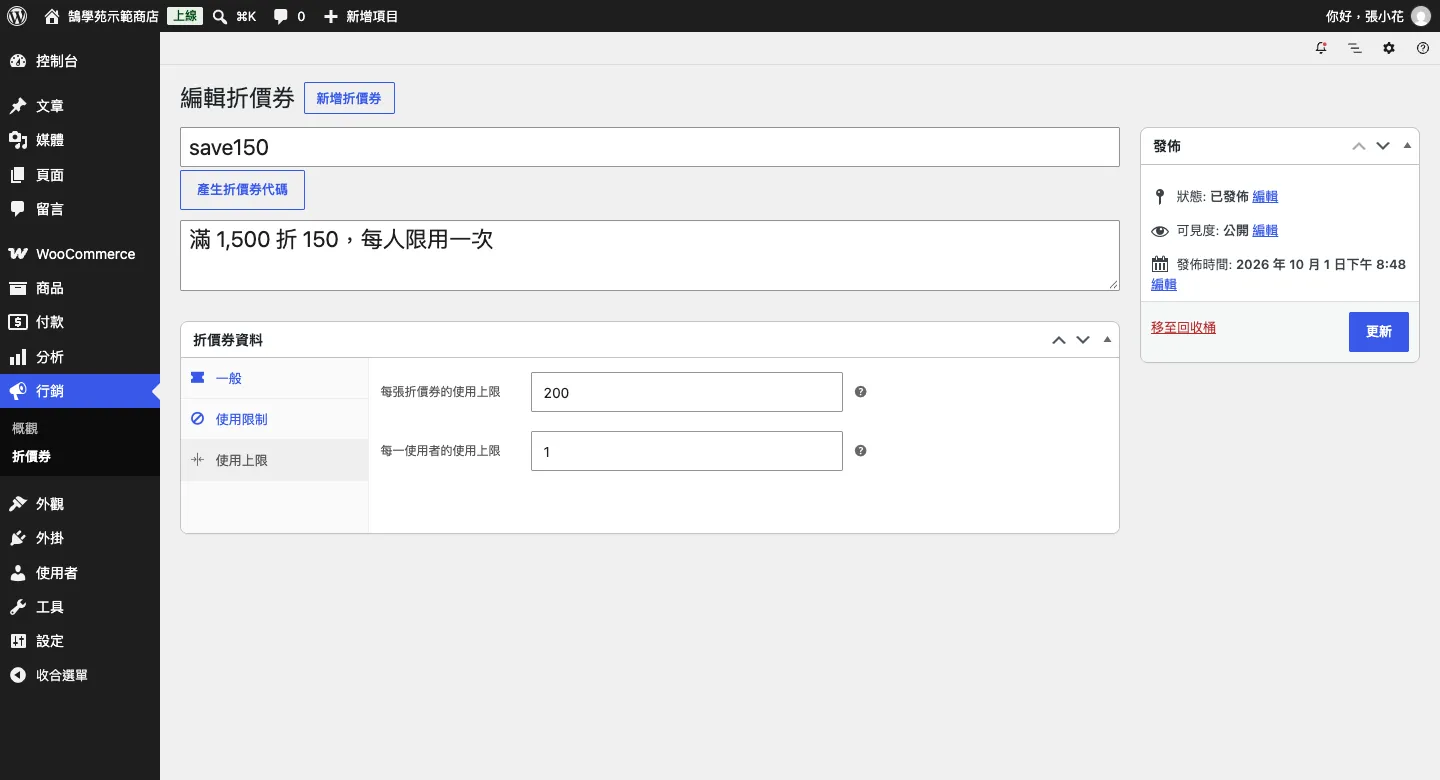
- 使用上限:這張折價券總共可用幾次、每位顧客可用幾次。
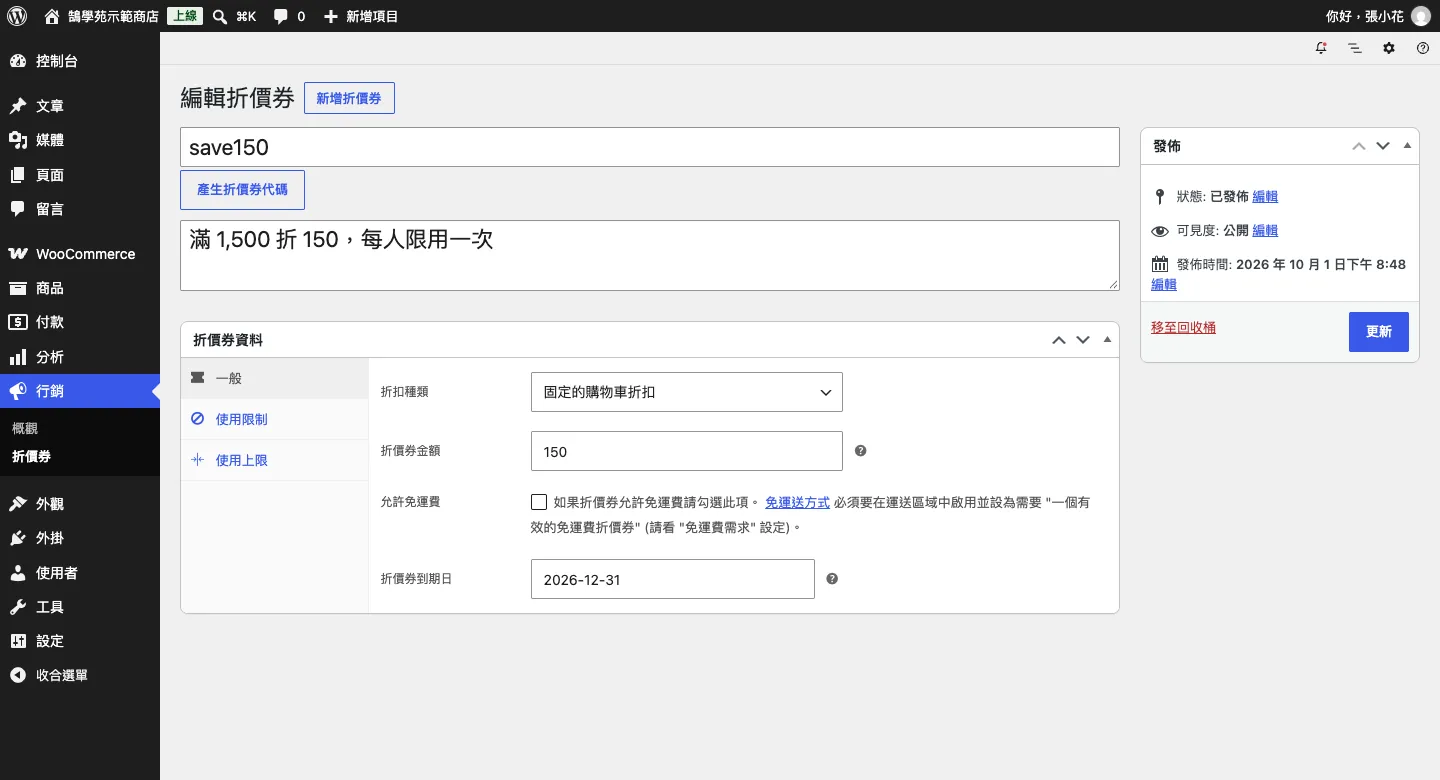
三種折扣類型怎麼選?
- 百分比折扣:金額填 20 就是打 8 折,適合全館或特定商品打折。示範的
mug20只限馬克杯 8 折。 - 固定的購物車折扣:整筆訂單折固定金額,例如折 100 元,適合新會員首購禮。
- 固定的商品折扣:符合條件的每一件商品都折固定金額,買越多件折越多。
滿額折扣:用「最低消費」做出滿 1,500 折 150
WooCommerce 沒有單獨的「滿額折」類型,做法是「固定的購物車折扣」加上使用限制裡的最低消費。示範的 save150 設定最低消費 1,500,並勾選「限單獨使用」(不能和其他折價券疊加)與「排除特價商品」。
最後在「使用上限」填這張折價券總共可用 200 次、每位使用者只能用 1 次。每位使用者的次數是用帳號與電子郵件判斷,所以訪客結帳也能限制。
買 A 送 B、第二件半價這類活動,內建折價券做不到,需要另外安裝外掛。
步驟六:顧客在「我的帳號」看得到什麼?
WooCommerce 安裝時會自動建立「我的帳號」頁面。顧客登入後,左側選單有控制台、訂單、下載、地址、帳戶詳細資料、登出(繁中版目前把「下載」翻成「下載次數」)。點「訂單」可以看到自己每一筆訂單的日期、狀態與總計,按「查看」就能看明細和你寫的「給顧客的備註」。
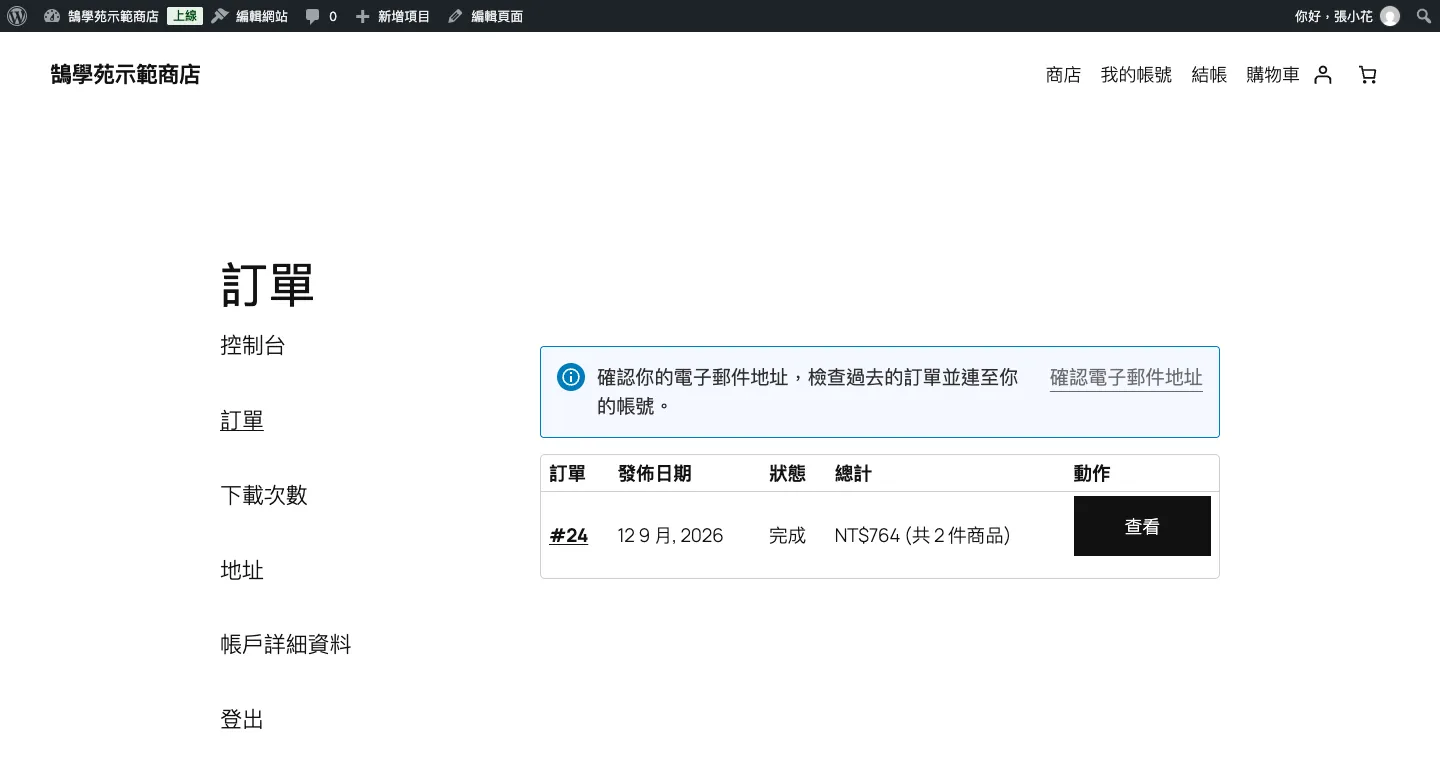
所以後台把狀態改對、備註寫清楚,顧客自己就查得到進度,不用一直打電話問。如果訪客結帳時沒有建立帳號,就不會有「我的帳號」可以看,要不要強制註冊可以在「WooCommerce → 設定 → 帳號及隱私權」調整。
常見問題
WooCommerce 的折價券選單不見了怎麼辦?
到「WooCommerce → 設定 → 一般」,確認啟用折價券的選項有勾選並儲存。勾選後「行銷 → 折價券」與 WooCommerce 選單中的「折價券」都會出現,結帳頁也才會出現輸入折扣碼的欄位。
同一筆訂單可以用兩張折扣碼嗎?
可以,只要兩張折價券都沒有勾選「限單獨使用」。只要其中一張勾選了,顧客就只能使用那一張。想避免折扣疊加過多,建議主要的活動折扣碼都勾選「限單獨使用」。
顧客說沒收到訂單確認信,怎麼補寄?
打開該筆訂單,在右上「訂單動作」選「將訂單詳細資料傳送給顧客」,再按旁邊的箭頭按鈕就會重寄。如果連重寄都收不到,通常是網站寄信設定的問題,建議安裝 SMTP 外掛改用正式信箱寄信,並請顧客檢查垃圾郵件匣。
結語
WooCommerce 的日常營運不需要額外外掛:訂單列表依狀態處理出貨,編輯訂單時善用私人備註與給顧客的備註;顧客頁找出回頭客;折價券用「最低消費」「限單獨使用」「每人使用上限」三個欄位,就能做出滿額折扣與新會員首購禮。想進一步自訂訂單狀態,可以參考WooCommerce 新增訂單狀態外掛教學;要把訂單匯出給會計或物流,則可以看WooCommerce 訂單匯出教學。